Заметки сисадмина часть 1 — Превращаем Windows 8 в Windows7/XP
Вот уже почти более полугода я являюсь Счастливым пользователем Windows 8, если не сказать что поначалу я был в шоке, это значит просто промолчать. Этот убогий метро новый интерфейс, кого хочешь заставит посмотреть в сторону Linux/Mac, к радости пользователей я нашел способ превратить 8ку в 7ку и даже в некоторое подобие ХР ( если кто то еще страдает по старому доброму меню пуск в духе 90-х годов) надеюсь данное повествование поможет превратить ваши новые ноутбуки в ноутбуки вашей мечты, или что особо важно для carPC, просто отключите метро интерфейс штатными средствами.
ну что приступим:
Часть первая: Кнопка пуск
Вы поставили Вин8 или приобрели компьютер с предустановленной системой, подразумеваю что у вас уже стоят все драйвера и вам очень хочется отключить стартовое меню и плитко интерфейс, для этого качаем мега утилиту Classic Shell, установив утилиту выбираем дизайн стартового меню я выбрал дизайн вин98/ХП
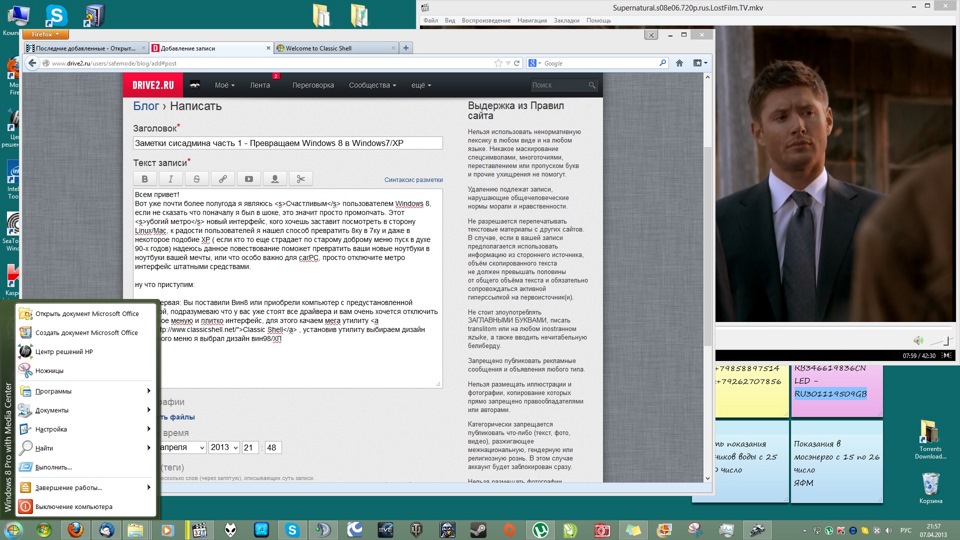 меню старт в стиле винХР
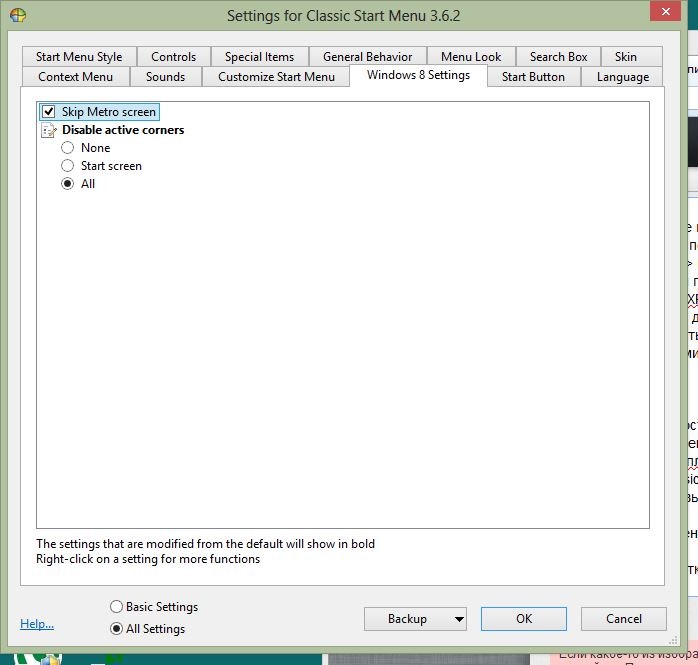
не забудьте также отключить активные углы и плитковое меню старт
Часть вторая: Отключаем приложения Вин8
Пользуясь Вин8 вы наверняка заметили разделение на программы для рабочего стола ( аля Вин7) и новые матерый магазин приложений ( аля Гугл Плей иили МАк макркета) так вот я задался целью вообще сделать так чтобы приложения из магазина не могли запускатся и даже ставится, и кстати сделать это достаточно просто, для работы приложений требуется включенный UAC (User Accaunt control), а собственно сам УАС мало кем используется но вот чтобы отключить его полностью тут нужна хитрость, недостаточно просто отключить его из консоли пользователи, надо немного поработать напильником
Внимание отключая UAC вы отключаете защиту от чайника встроеную в систему, это может позволить злоумышленикам внедрить вам вирусы и руткиты, отключая UAC я настоятельно рекомендую ставить антивирусы и файерволы
итак наши шаги: Заходим администратором — идем в панель управления -> администрирование -> Локальная политика безопасности ; далее ориентируясь на скриншот ( нас интересуют параметры в красной рамочке) ниже выставляем галочки
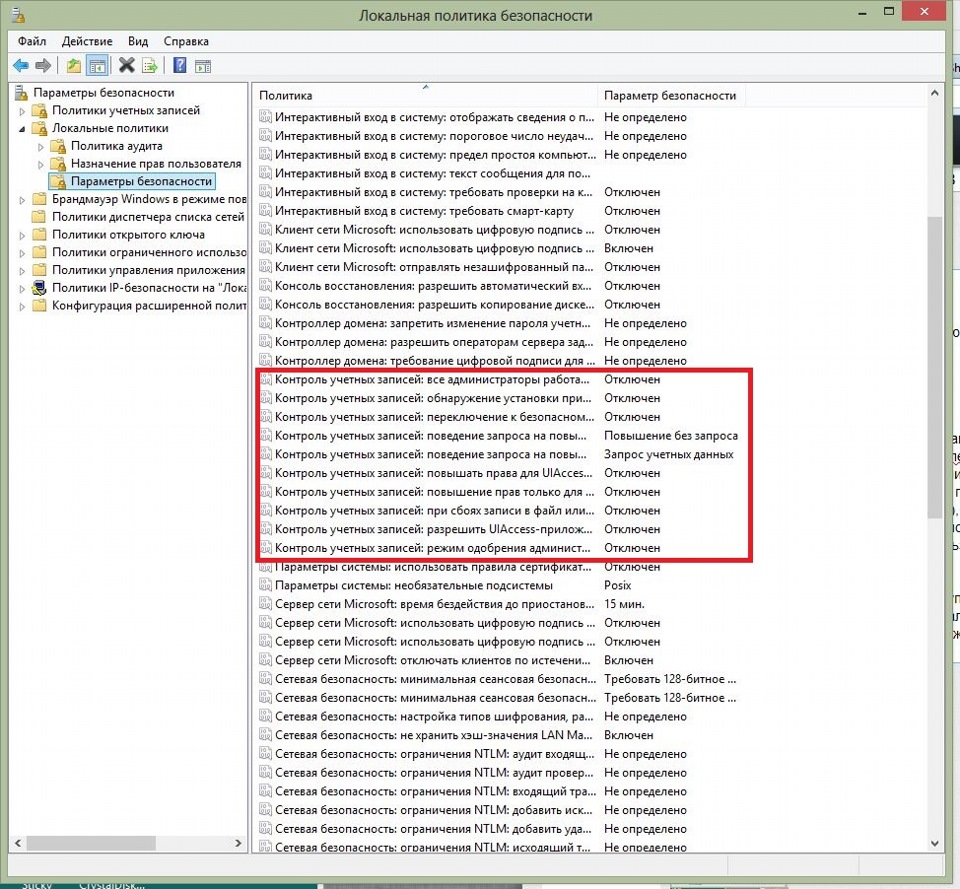 настройка UAC, для блокировки приложений Вин8
если вы седлали все правильно то при попытке запуска любого приложения вин8 вы получите примерно следующее:
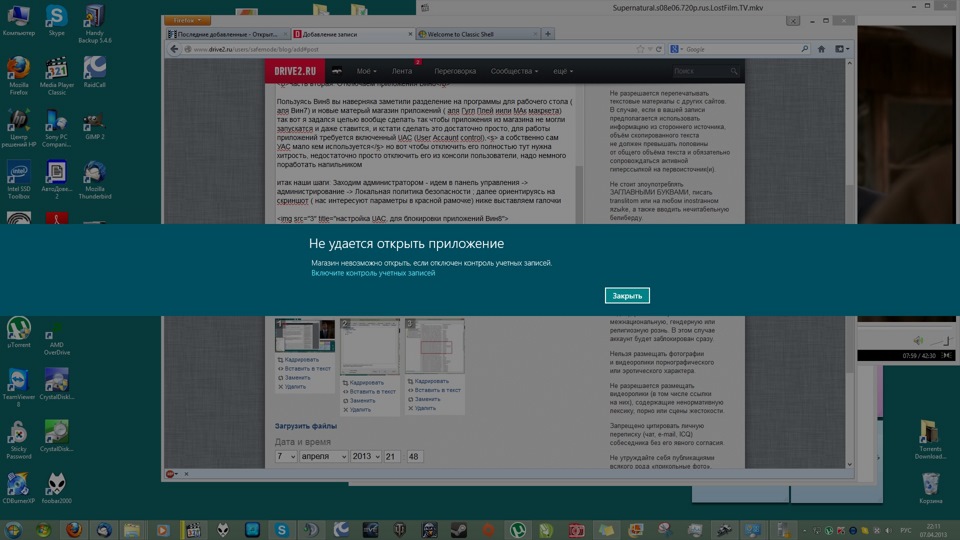 ошибка при запуске приложений вин8
Делаем Windows 8.1 как Windows 7
Виндовс 8.1 не удалось завоевать у юзеров ту же популярность, что и предшествующая седьмая версия этой ОС. В частности пользователям не понравилась оболочка новой «операционки», которая являет собой не удачное сочетание стандартного и сенсорного интерфейсов. Это заставило юзеров Виндовс 8.1 искать методы придания этой системе тот же вид, что и Windows 7. Они есть и о них мы вам сейчас расскажем.
Как сделать Windows 8.1 похожей на Windows 7
Загрузка на Рабочий стол
Во время загрузки Виндовс 8.1 сначала открывается стартовый экран, а не Рабочий стол, как в «семёрке». Многие юзеры считают открытие стартового экрана абсолютно лишним. Чтобы в Виндовс 8.1 при осуществлении загрузки сразу открывался Рабочий стол, требуется:
- В панели задач отыскать «Свойства»;
- В «Свойствах» кликнуть по разделу «Открывать вместо стартового экрана Рабочий стол».
После этого загрузка будет осуществляться на Рабочий стол.
Улучшаем функциональность Пуска
Самым неудачным решением в Виндовс 8 является отказ от классического меню «Пуск». Осознав свою ошибку, разработчики вернули «Пуск» в 8.1, но при этом сильно урезали её функционал.
Восстановить прежние функции «Пуска» можно только путём использования стороннее ПО. Наибольшей популярностью среди таких программ пользуется ViStart.
Закрепление ярлыков программ на Рабочем столе
Чтобы разместить на Рабочем столе ярлыки используемого ПО необходимо воспользоваться нестандартными решениями. Для этого требуется создать на Рабочем столе пустой ярлык и вставить в поле расположения объекта:

После этого появится каталог Application, в котором будут содержаться иконки всех Метро-утилит и ряда компонентов Windows 7. Перетащить данные ярлыки в Рабочий стол невозможно. Для запуска того либо иного приложения требуется зайти в Application.
Более простая ситуация с размещением ярлыков десктопных программ на Рабочем столе. Они крепятся на Панели задач из раздела «Все приложения». Для осуществления данного действия там даже имеется особая опция. Если требуется закрепить ярлык на Рабочем столе, то следует воспользоваться «Открытием расположения файла». Требуется сначала создать ярлык на исполняемый файл, а потом разместить его там, где вам надо.
Возвращение Библиотеки в Проводник
Виндовс 8, а точнее Проводник этой ОС был лишён стандартного представления «Библиотеки». В Windows 7 с его помощью можно было сгруппировать файлы и представить их в общий доступ. В Виндовс 8.1 данный компонент вернулся, но его скрыли. Чтобы открыть его следует кликнуть правой мышкой по разделу переходов и выбрать в появившемся окне опции «Показать библиотеки».
Установка видеопроигрывателя DVD
Одной из наибольших ошибок при создании Виндовс 8 стало удаление встроенного видеопроигрывателя DVD. К сожалению, данное изменение перешло и в 8.1. Для устранения этого дефекта следует воспользоваться бесплатным проигрывателем (к примеру, VLC) либо взять Виндовс 8.1 Про Пак за 100 $ на официальном ресурсе разработчика. Тем, кто уже пользуется им надо приобрести Медиа Центр Пак за 10 долларов.
Переустановка Windows 8 на Windows 7
Несколько лет назад на большинство компьютеров и ноутбуков производитель устанавливал Windows 8, однако пользователи приняли эту версию операционной системы неоднозначно. Многие остались ей недовольны. Если вы хотите переустановить Виндовс 8 на предыдущую, седьмую, то следуйте инструкциям в этой статье и у вас все получится.
Как переустановить Windows 8 на Windows 7
Перед началом установки рекомендуем сохранить на флешке или перенести на другой раздел жесткого диска важные файлы, поскольку они могут быть стерты в процессе, если вы укажете это. Далее остается только подготовить накопитель и следовать инструкциям в установщике.
Шаг 1: Подготавливаем накопитель
Чаще всего лицензионные копии Windows 7 распространяются на дисках, но иногда встречаются и на флешках. В этом случае не требуется производить никаких операций, можете сразу переходить к следующему шагу. Если у вас есть образ операционной системы и вы хотите записать его на флешку для дальнейшей установки, то рекомендуем воспользоваться специальными программами. Подробнее об этом читайте в наших статьях.
Шаг 2: Настраиваем BIOS или UEFI
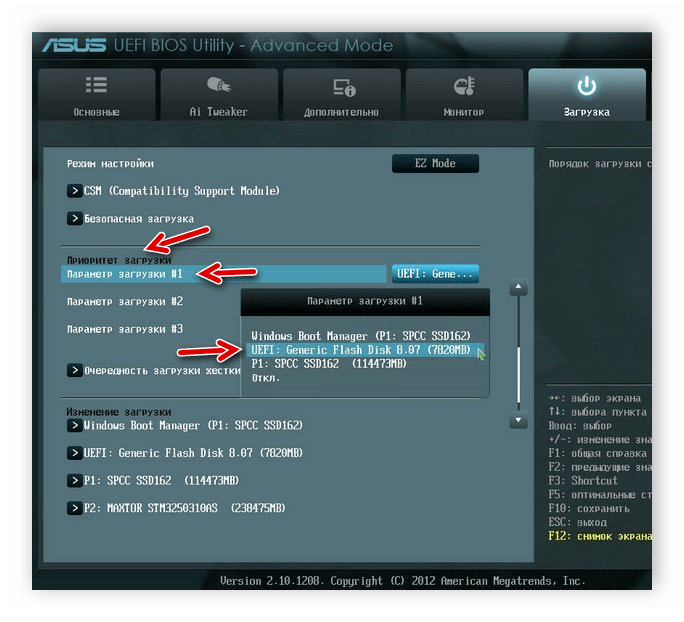
Компьютеры и ноутбуки, в которых с завода была установлена копия Виндовс 8, чаще всего имеют интерфейс UEFI вместо старого БИОСа. При использовании флешки необходимо выполнить ряд настроек, что позволит без проблем запустить загрузочную флешку. Об установке Windows 7 на ноутбуки с UEFI вы можете прочитать в нашей статье, кроме этого приведенные там инструкции подходят и для компьютеров.
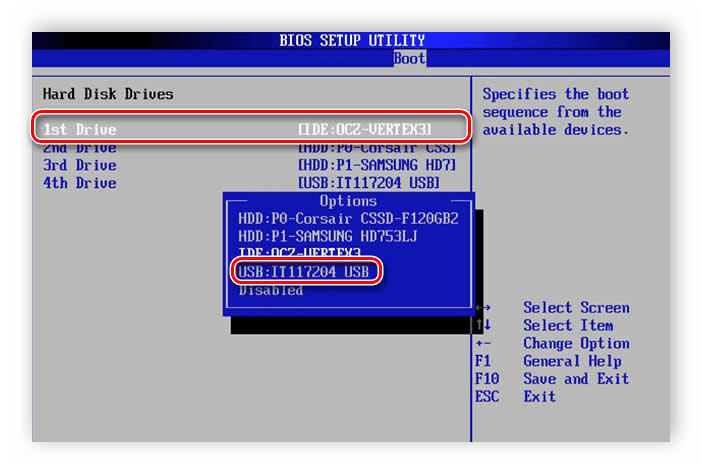
Обладателям BIOS придется выполнить немного другие действия. Для начала вам необходимо определить версию интерфейса, а уже потом выбирать требуемые параметры в меню. Об этом также читайте в нашей статье.
Шаг 3: Устанавливаем Windows 7
Подготовительные работы и настройка всех параметров завершена, остается только вставить диск или флешку и приступить к переустановке. Процесс не является чем-то тяжелым, просто следуйте инструкции:
- Включите компьютер, после чего произойдет автоматический запуск установщика.
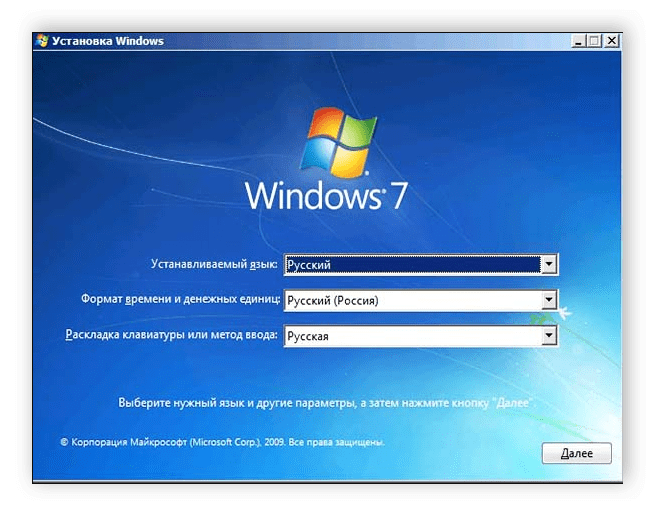
- Выберите удобный язык интерфейса, раскладку клавиатуры и формат времени.
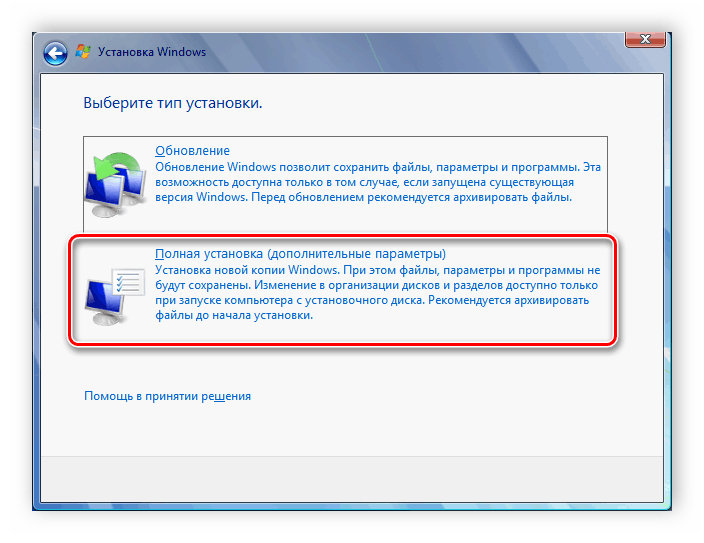
- В окне «Тип установки» выберите «Полная установка».
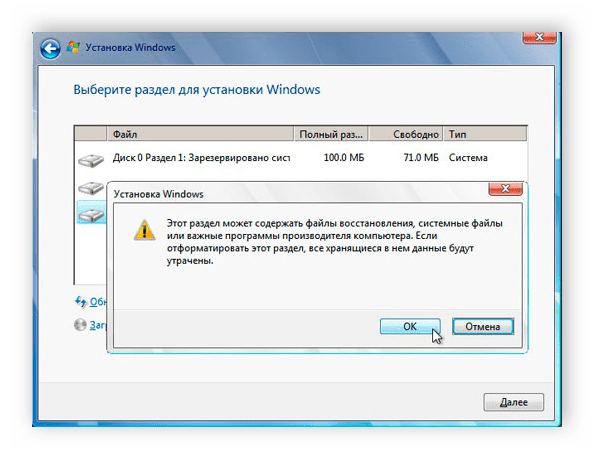
- Теперь вы можете указать необходимый раздел, куда будет установлена операционная система, отформатировать его или оставить как есть. Если раздел не будет форматирован, то файлы старой ОС переместятся в папку «Windows.old».
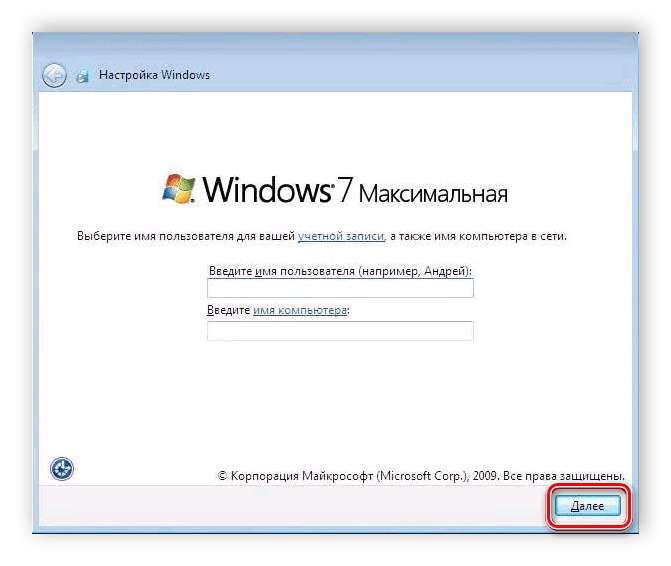
- Введите имя пользователя и компьютера, данная информация пригодится во время работы с учетными записями.
- Если имеется, то введите ключ активации или выполните проверку подлинности ОС после установки через интернет.
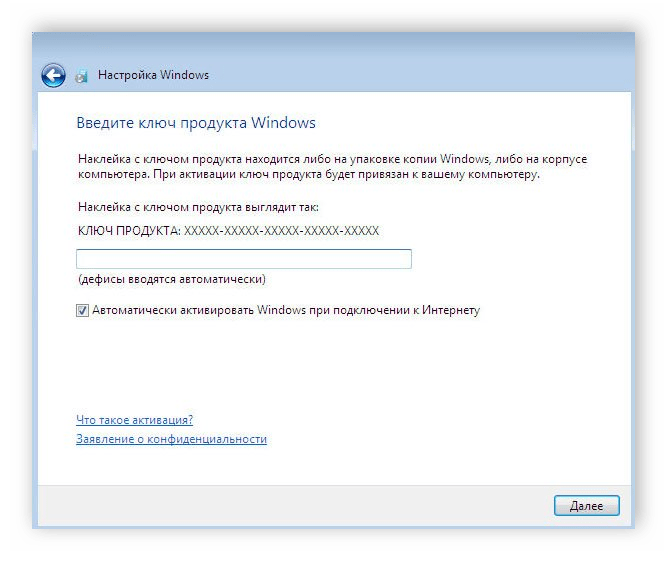
После выполнения всех действий остается только ожидать окончания установки. В течение всего процесса несколько раз будет произведена перезагрузка компьютера. Далее выполнится настройка рабочего стола и создание ярлыков.
Шаг 4: Скачиваем драйвера и программы
Комфортное использование Windows и любой другой операционной системы возможно только тогда, когда имеются все необходимые драйвера и программы. Для начала позаботьтесь о том, чтобы заранее подготовить сетевые драйвера или специальную офлайн-программу по их установке.
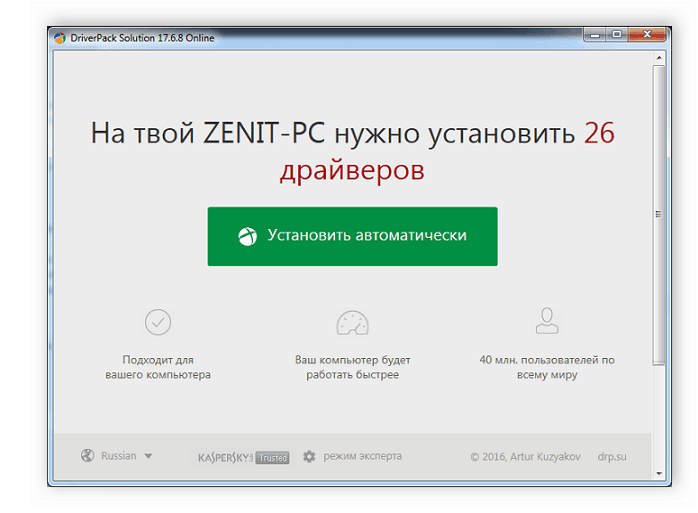
Теперь установите любой удобный браузер, например: Google Chrome, Mozilla Firefox, Яндекс.Браузер или Opera. Загрузите антивирус и другой требуемый софт.
В этой статье мы подробно рассмотрели процесс переустановки Windows 8 на Windows 7. От пользователя требуется выполнить всего несколько несложных действий и запустить установщик. Сложность может вызвать лишь настройка BIOS и UEFI, но если следовать приведенным инструкциям, то все получится выполнить без ошибок.
Как установить Windows 7 вместо Windows 8: пошаговое видео-руководство
Современные компьютеры часто поставляются с предустановленной операционной системой Windows 8. Некоторым пользователям эта версия не нравится по разным причинам: своеобразный интерфейс, отсутствие кнопки «Пуск», тормоза и т.д. Таким образом, эти пользователи хотят вернуться к привычной Windows 7. Но как быстро и без ошибок выполнить откат?
В этом материале мы предоставляем вам видеоинструкцию, которая поможет сделать откат с Windows 8 на Windows 7 за несколько минут. В процессе выполнения отката будет сохранена вся информация, хранящаяся на вашем компьютере. Это позволит избежать потери данных, которые могли бы появиться при переустановке системы.
Если вы испытываете дискомфорт при работе с Windows 8, предлагаем вам ознакомиться с нашей видеоинструкцией и выполнить откат на привычную Windows 7.
Откат Windows 8 на Windows 7
Почему может потребоваться откат с Windows 8 на Windows 7
Несмотря на то, что Windows 8 была выпущена существенное время назад, некоторые пользователи по-прежнему не могут привыкнуть к новому интерфейсу системы. К тому же, Windows 8 может быть неподходящей для работы на некоторых компьютерах, а также не совместима с определенным программным обеспечением.
Как откатиться с Windows 8 на Windows 7
Первым шагом для отката с Windows 8 на Windows 7 является резервное копирование всех данных. После этого нужно приобрести программу для переустановки Windows 7. Далее, нужно загрузить компьютер с помощью диска установки Windows 7 или USB-накопителя и следовать инструкциям по установке.
Кроме того, при откате с Windows 8 на Windows 7, все файлы и настройки Windows 8 будут удалены. Поэтому после установки Windows 7 необходимо восстановить информацию из резервной копии данных.
Заключение
Откат с Windows 8 на Windows 7 может быть полезен для пользователей, у которых возникли проблемы с новой операционной системой. Но прежде чем откатываться, важно сделать резервную копию данных и выполнять все инструкции по установке Windows 7 тщательно.
Подготовительные шаги
1. Резервное копирование
Перед началом процедуры отката, убедитесь, что все ваши важные данные сохранены. Лучше всего создать резервную копию на внешнем носителе или в облачном хранилище. Запишите на бумаге или в электронном виде список важных файлов и программ, которые вам нужно будет установить после отката.
2. Получение лицензионного ключа для Windows 7
Убедитесь, что у вас есть действительный лицензионный ключ для операционной системы Windows 7, которую вы планируете установить после отката. Если у вас нет ключа, то можно купить его на официальном сайте Microsoft или у официальных дилеров.
3. Создание установочного носителя для Windows 7
Чтобы откатиться на Windows 7, вам нужно иметь установочный носитель для операционной системы. Вы можете создать загрузочный диск или USB-накопитель, используя официальный ISO-файл, который можно скачать с сайта Microsoft.
4. Проверка совместимости оборудования
Перед процедурой отката убедитесь, что ваше оборудование будет совместимо с Windows 7. Это можно проверить на сайтах производителей компьютера, ноутбука или устройства. Некоторые устройства, например, тачпады или веб-камеры, могут требовать специальных драйверов, которые нужно установить отдельно после установки Windows 7.
5. Отключение активации Windows 8
После отката на Windows 7, активация Windows 8 станет недействительной. Поэтому перед откатом необходимо отключить активацию Windows 8, чтобы больше не получать сообщения об ошибке. Это можно сделать в панели управления Windows 8 в разделе «Система и безопасность».
Резервное копирование данных
Что такое резервное копирование данных?
Резервное копирование данных – это процесс создания копий данных, сохраненных на компьютере или других устройствах, с целью защиты их от потери в случае сбоя системы, взлома или повреждения устройства. Резервное копирование помогает сохранить важную информацию, такую как документы, фотографии, видео и другие файлы.
Как создать резервную копию данных?
Существует несколько способов создания резервных копий данных. Один из наиболее распространенных способов – использование встроенных средств резервного копирования, которые предоставляются операционной системой. Например, в Windows 10 можно использовать функцию «История файла», а в macOS – Time Machine.
Также можно использовать специальные программы для резервного копирования, которые обладают более широкими возможностями. Некоторые из таких программ доступны бесплатно, например, Cobian Backup или EaseUS Todo Backup Free. Другие – за плату, например, Acronis True Image или Carbonite.
Куда сохранять резервные копии данных?
Для сохранения резервных копий данных можна использовать различные варианты. Например, можно создавать копии на внешних жестких дисках, на облачных серверах, на съемных носителях (например, на флешках) и т.д. Важно помнить, что создание копий на различных устройствах позволяет предотвратить их потерю в случае проблем с одним устройством.
Резервное копирование данных является важной частью защиты личной информации и сохранения важных файлов. Поэтому следует создавать копии данных регулярно и проверять их целостность, чтобы быть уверенным в сохранности информации.
Получение лицензионного ключа
Покупка ключа у производителя
Один из самых надежных способов получения лицензионного ключа – приобретение его у производителя Windows 7. Для этого нужно официально зарегистрироваться на сайте компании и получить ключ на определенную версию операционной системы. Важно проверять надежность производителя и приобретать лицензии только на проверенных площадках. Конечно, такой способ приобретения ключа может быть несколько затратным, но зато можно быть полностью уверенным в законности своего экземпляра Windows 7.
Покупка ключа на официальном сайте Майкрософт
Другой способ получения лицензионного ключа – его покупка на официальном сайте Майкрософт, где пользователь может выбрать нужную версию Windows 7 и получить ключ за определенную плату. Этот способ является более надежным, чем приобретение ключа на сторонних ресурсах, так как Майкрософт гарантирует защиту ключа от незаконного использования.
Покупка ключа на сайтах интернет-магазинов
Существует возможность приобрести лицензионный ключ на сайтах интернет-магазинов. Важно выбирать только проверенные ресурсы, чтобы не столкнуться с недобросовестными продавцами. Также стоит быть аккуратнее с ценами на сайтах, которые ведут на очень низкую стоимость ключей — скорее всего это мошенники, чем серьезный продавец. Но если выбрать верный ресурс, можно приобрести ключ недорого и быстро.
Скачивание образа операционной системы
Выбор версии Windows
Прежде чем скачивать образ операционной системы, необходимо выбрать версию Windows, которую вы хотите установить. Например, для отката с Windows 8 на Windows 7 необходимо скачать образ Windows 7.
В зависимости от модели вашего компьютера или ноутбука может потребоваться соответствующая версия Windows. Чаще всего это Windows 7 Home Premium или Professional.
Скачивание образа
Для скачивания образа операционной системы можно воспользоваться официальным сайтом Microsoft или иными надежными источниками. Важно убедиться, что загружаемый образ является оригинальным и не содержит вирусов.
Обычно скачивание образа представляет собой загрузку ISO-файла, который затем можно записать на диск или перенести на флешку для установки на компьютер.
- Для скачивания образа с официального сайта Microsoft необходимо указать желаемую версию Windows и продуктовый ключ, если он имеется.
- Другие источники для скачивания образа, такие как сайты торрент-трекеров, могут не требовать продуктовый ключ, но могут содержать пиратскую версию операционной системы.
Обратите внимание, что для установки Windows с USB-флешки необходимо её сначала отформатировать в утилите для создания загрузочных носителей.
Подготовка установочной флешки
Выбор программы для создания загрузочной флешки
Перед тем, как создать загрузочную флешку, нужно выбрать программу для этого. Существует много программ, позволяющих создать загрузочный диск, например, Rufus, WinSetupFromUSB, UltraISO, UNetbootin и другие. В данной инструкции будем использовать программу Rufus.
Скачивание образа Windows 7
Для того, чтобы создать установочную флешку с Windows 7, необходимо скачать образ диска (*.iso) с официального сайта Microsoft или через торрент-сервисы. Предварительно убедитесь, что образ диска соответствует версии Windows 7, на которую вы хотите перейти.
Создание загрузочной флешки
Запустите программу Rufus и выберите свой USB-накопитель в списке устройств. Затем в разделе «Загрузочный диск» выберите образ диска с Windows 7. Выберите опцию «Создать изображение DD», чтобы создать загрузочный диск в режиме «dd». Нажмите кнопку «Начать», чтобы начать процесс создания загрузочной флешки. После завершения процесса, вы получите готовую загрузочную флешку, которую можно использовать для установки операционной системы Windows 7.
Загрузка с флешки и установка Windows 7
Шаг 1: Загрузка Windows 7 на флешку
Прежде чем начать установку Windows 7, вам нужно загрузить образ операционной системы на флешку. Для этого потребуется:
- Флешка объемом не менее 4 Гб;
- Образ операционной системы Windows 7 в формате ISO;
- Программа для записи образа на флешку (например, Rufus).
Запустите программу для записи образа на флешку и следуйте инструкциям. После записи вы получите загрузочную флешку с Windows 7.
Шаг 2: Установка Windows 7 с флешки
Перед установкой Windows 7 убедитесь, что компьютер настроен на загрузку с флешки:
- Перезагрузите компьютер и нажмите клавишу Del (или другую клавишу, указанную на экране при запуске), чтобы войти в BIOS;
- Откройте раздел Boot и выберите загрузку с USB;
- Сохраните изменения и перезагрузите компьютер.
Затем вставьте загрузочную флешку в компьютер и следуйте инструкциям установщика операционной системы. Выберите язык установки, часовой пояс, введите ключ продукта и выберите тип установки. После этого установщик операционной системы начнет копировать файлы Windows 7 на жесткий диск компьютера.
Когда процесс копирования файлов будет завершен, компьютер автоматически перезагрузится. После перезагрузки нужно будет настроить некоторые параметры, включая имя компьютера, пароль и пользовательские настройки. Следуйте инструкциям установщика, чтобы завершить установку операционной системы Windows 7.
Установка драйверов и необходимых программ
Установка драйверов
После перехода с Windows 8 на Windows 7 необходимо установить соответствующие драйверы для компьютера или ноутбука. Это можно сделать с помощью программы DriverPack Solution, которая автоматически установит все нужные драйверы на ваше устройство. Просто загрузите программу, запустите ее и дождитесь завершения процесса установки драйверов.
Установка необходимых программ
После установки драйверов нужно обеспечить работу необходимых программ на компьютере или ноутбуке. Установите браузер, антивирусную программу, софт для офисной работы, мультимедийные программы и другие программы, которые обычно используются в работе. Для удобства можно воспользоваться программой Ninite, которая позволяет установить несколько программ одновременно.
Настройка системы
После установки драйверов и программ рекомендуется настроить систему на свой вкус и удобство. Это включает в себя изменение настроек в панели управления и настройку параметров связанных с работой компьютера. Также полезно установить обновления и патчи для системы, чтобы обеспечить ее стабильную работу и безопасность.
Резервное копирование
Не забудьте сделать резервную копию важных данных перед переходом на новую операционную систему. Это позволит восстановить данные, если что-то пойдет не так. Рекомендуется также создать образ системы, чтобы можно было быстро восстановить работоспособность в случае необходимости.