Как сделать рамку невидимой в ворде
Чтобы удалить границу, нужно изменить ее на Нет.
На вкладке Конструктор нажмите кнопку Границы страниц.
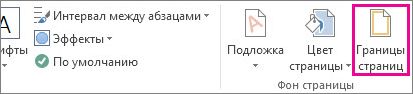
В диалоговом окне Границы и заливка в списке Применить к выберите страницы, с которых нужно удалить границу.
В разделе Тип щелкните Нет.
Нажмите кнопку ОК.
Удаление обрамления страницы
На вкладке Разметка страницы в группе Фон страницы выберите Границы страниц.
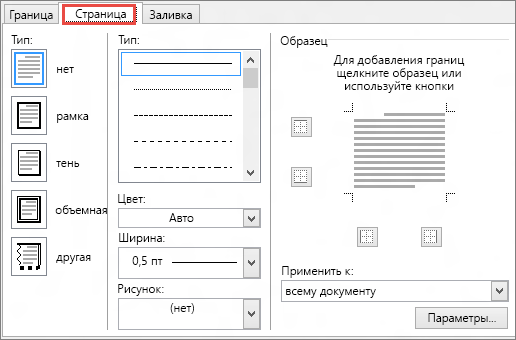
В диалоговом окне Границы и заливка на вкладке Границы страницы в разделе Тип выберите Нет.
Нажмите кнопку ОК.
Примечание: Чтобы удалить границу только с одного края документа (например, для удаления всех границ, кроме верхней), в области Просмотр выберите границы, которые вы хотите удалить.
Если вы добавили границу к странице документа, то можете ее удалить, изменив значение границы страницы на Нет.
Перейдите в конструктор > страницы.

В окне Границы и затенение на вкладке Границы страницы выберите стрелку рядом с полем Применить к и выберите страницу (или страницы), с помощью чего вы хотите удалить границу.
Как сделать рамку невидимой в Word: подробная инструкция
В современном мире текстовых редакторов, Microsoft Word остается одним из самых популярных инструментов для создания и редактирования документов. Однако, при работе с документами, иногда бывает необходимость скрыть подсказки форматирования, например, рамки. В данной инструкции мы рассмотрим, как сделать рамку невидимой в Word.
Первым шагом является открытие документа в Word. После этого, выберите текст, который вы хотите скрыть рамкой. Далее, откройте вкладку «Рамка» в верхней панели инструментов и нажмите на кнопку «Опции рамки».
В открывшемся окне «Опции рамки», выберите вкладку «Рамка» и найдите опцию «Стиль рамки». В списке стилей, выберите «Без рамки». После этого, нажмите на кнопку «ОК», чтобы применить изменения.
Теперь рамка вокруг выделенного текста станет невидимой. Вы также можете убрать рамку со всего документа, выбрав вкладку «Макет страницы» и нажав на кнопку «Обтекание». В открывшемся меню, выберите опцию «Без обтекания», чтобы полностью скрыть рамку.
Следуйте этим простым шагам, чтобы сделать рамку невидимой и наслаждайтесь более чистым и профессиональным видом ваших документов в Microsoft Word.
Если вам требуется дополнительная помощь или у вас возникли дополнительные вопросы, не стесняйтесь обратиться к нашим специалистам по помощи компьютера и программного обеспечения на сайте pc-help.com. Мы всегда готовы помочь вам решить любые проблемы, связанные с работой в Word или другими программами.

Как скрыть рамку в Word: подробное руководство
Microsoft Word предоставляет множество возможностей для форматирования документов, включая создание рамок вокруг текста или объектов. Однако, иногда вам может понадобиться скрыть рамку для достижения определенного дизайнерского эффекта или для сохранения консистентности внешнего вида документа.
В этой статье мы рассмотрим подробные шаги, позволяющие скрыть рамку в Word.
Шаг 1: Выделите содержимое с рамкой
Перед скрытием рамки в Word, вам нужно выделить содержимое, включая рамку. Щелкните и удерживайте левую кнопку мыши, затем проведите выделение, чтобы включить в него рамку.
Шаг 2: Откройте вкладку «Границы и заливка»
После выделения содержимого с рамкой, откройте вкладку «Границы и заливка» в верхней панели инструментов Word. Она находится рядом с другими основными функциями форматирования.
Шаг 3: Удалите рамку
На вкладке «Границы и заливка» вам нужно найти кнопку или выпадающее меню, которые позволяют удалить рамку. Обычно они называются «Без границ», «Без рамки» или что-то похожее. Щелкните на эту кнопку или выберите соответствующий пункт из выпадающего меню, чтобы удалить рамку с выделенного содержимого.

После выполнения этих шагов рамка должна исчезнуть, и выделенное содержимое будет выглядеть так, как будто рамки никогда и не было.
Приведенные выше шаги относятся к последней версии Microsoft Word на момент написания этой статьи. Эти инструкции могут немного отличаться в зависимости от версии программы, которую вы используете. Однако, основной принцип, описанный в этом руководстве, должен быть применим для любой версии Word.
Теперь вы знаете, как скрыть рамку в Word. Используйте эту информацию, чтобы создавать документы, соответствующие вашим требованиям и предпочтениям.
Шаг 1: Выделите текст
Первым шагом для создания невидимой рамки в Microsoft Word является выделение текста, к которому вы хотите применить рамку. Для этого выполните следующие действия:
- Откройте документ в Microsoft Word и найдите нужный текст.
- Кликните и удерживайте левую кнопку мыши над началом выделения текста.
- Переместите курсор мыши до конечного места выделения текста.
- Отпустите левую кнопку мыши.
Теперь, когда текст выделен, вы можете продолжить настройку рамки или выполнить другие манипуляции с выделенным текстом.
Шаг 2: Откройте вкладку «Форматирование»

После того, как вы создали рамку в документе Word, необходимо открыть вкладку «Форматирование», чтобы настроить свойства рамки.
1. Выделите рамку, щелкнув на нее левой кнопкой мыши.
2. Вверху экрана появится панель меню, где вам нужно найти вкладку «Форматирование». Щелкните на ней.
На вкладке «Форматирование» вы найдете различные инструменты и опции, которые помогут вам изменить внешний вид рамки.
1. Чтобы изменить цвет рамки, воспользуйтесь инструментом «Цвет заливки», который находится на панели инструментов во вкладке «Форматирование». Щелкните на нем и выберите нужный цвет из предложенного списка.
2. Для изменения толщины рамки используйте поле «Толщина линии» на панели инструментов. Выберите нужное значение из списка или укажите свое.
3. Чтобы изменить стиль рамки, воспользуйтесь опцией «Стиль линии» на панели инструментов. Выберите нужный стиль из списка доступных вариантов.
4. Дополнительные настройки связанные с отображением и расположением рамки вы можете найти на панели «Рамка» во вкладке «Форматирование». Здесь можно настроить отступы, границы и подобрать наиболее подходящий вариант для вашего документа.
Когда вы закончите настройку рамки, вся информация будет автоматически применена к выделенной области текста или объекта.
Шаг 3: Найдите «Границы страницы»
После открытия документа в Word найдите вкладку «Разметка страницы» в верхней панели инструментов.
В этой вкладке вы увидите различные опции, связанные с макетом страницы и ее границами.
Чтобы найти опцию «Границы страницы», кликните на кнопку «Границы» или «Обводка страницы».
После этого откроется диалоговое окно «Границы и заливка страницы».
Здесь вы увидите различные опции для настройки границ страницы, включая цвет, вид и толщину линий.
Чтобы сделать рамку невидимой, выберите опцию «Без границ» или «Без обводки».
После выбора данной опции нажмите кнопку «ОК», чтобы закрыть диалоговое окно.
В рамках этого шага вы успешно нашли опцию «Границы страницы» и настроили их, чтобы сделать рамку невидимой.
Шаг 4: Установите рамку на «Без границ»
Чтобы сделать рамку невидимой в программе Microsoft Word, вам нужно установить опцию «Без границ» для рамки.
- Выделите ячейку таблицы или текст, для которых нужно убрать рамку.
- Нажмите правой кнопкой мыши на выделенную область и выберите пункт «Свойства ячейки» из контекстного меню.
- В открывшемся окне «Свойства ячеек» перейдите на вкладку «Границы и заливка».
- В разделе «Границы» выберите опцию «Без границ».
- Нажмите кнопку «ОК», чтобы закрыть окно «Свойства ячеек».
После выполнения этих шагов рамка вокруг выделенной области станет невидимой. Любой текст или содержимое таблицы, в которой была установлена эта опция, будет выглядеть так, будто рамки вообще нет.
Удачи в создании невидимых рамок в программе Microsoft Word!
Сотовые телефоны — популярные поломки и неисправности
Как убрать рамку в ворде
Для редактирования и удаления границ, необходимо перейти во вкладку «Дизайн», меню «Границы страницы» и в разделе «Страницы» выбрать пункт «Нет».
Выделение для диплома в текстовом документе позволяет не только изменить внешнее оформление, но и сделать акцент на определенной информации. На проведение манипуляций необходимо не более 5 минут при наличии инструкции. Новые шаблоны можно скачать бесплатно.
Как сделать невидимую таблицу в Word
Не редко при оформлении текстового документа в Word возникает необходимость сделать невидимую таблицу. В данной статье мы подготовили подробную инструкцию, как это можно сделать.
Инструкция будет актуальна как современных версий текстового редактора Word (Word 2007, 2010, 2013 и 2016), так и для Word 2003.
Для того чтобы сделать невидимую таблицу в Ворде вам сначала нужно сделать обычную таблицу. Если у вас уже есть таблица и вы просто хотите сделать ее невидимой, то этот шаг можно пропустить. Итак, перейдите на вкладку « Вставка », нажмите на кнопку « Таблица » и с помощью появившегося меню создайте таблицу нужного размера.
Если у вас Word 2003, то для создания таблицы нужно воспользоваться меню « Таблица – Нарисовать таблицу ». После чего появится плавающее окно с инструментами для работы с таблицей.
Дальше вам необходимо выделить всю таблицу с помощью мышки. Обратите внимание, если вы хотите сделать невидимой только часть таблицы, то выделяйте только те ячейки, линии вокруг которых должны стать невидимыми.
После того, как таблица выделена, нужно перейти на вкладку « Конструктор » и нажать на стрелочку рядом с кнопкой « Границы ».
В открывшемся меню нужно выбрать вариант « Нет границ ». После чего выделенная вами таблица должна стать невидимой.
Если у вас Word 2003, то для того чтобы сделать таблицу невидимой вам нужно сначала нажать правой кнопкой мышки по иконке в левом верхнем углу таблицы. После чего в появившемся меню нужно выбрать « Границы и заливка »
После этого откроется окно « Границы и заливка ». Здесь нужно выбрать тип границы «Нет» и применить эту настройку ко всей таблице.
После сохранения настроек с помощью кнопки « Ok » границы таблицы должны стать невидимыми.
Создатель сайта comp-security.net, автор более 2000 статей о ремонте компьютеров, работе с программами, настройке операционных систем.
Задайте вопрос в комментариях под статьей или на странице «Задать вопрос» и вы обязательно получите ответ.
Колонтитулы в ворде. Рамки для word
Колонтитулы в ворде — это текст и изображения размещаемые на страницах документа, не относящиеся к основному тексту, а носят информационный и оформительский характер. При правильном использовании вы сможете оформить документ который останется только отправить на печать.
1. Первым делом скачайте файл, с подготовленными исходными материалами кликнув здесь.
2. Откройте файл, и скопируйте внутреннюю рамку для текста документа на второй странице, кликнув правой клавишей мыши, в тот момент, когда у курсора появится перекрестие при наведении на рамку.
3. Далее установите курсор на первой странице. В ленте верхнего меню Вставка → Верхний колонтитул → Изменить верхний колонтитул .
4. Важно. Для создания особого колонтитула для первой страницы, установить галку на вкладке «Колонтитулы» в разделе «Параметры»
5. Нажмите сочетание клавиш Ctrl+V, или вставьте рамку word документа по клику правой клавиши мыши.
6. В верхнем меню Формат → Положение → Дополнительные параметры разметки.
7. В открывшемся окне установите параметры рамки для текста как на рисунке ниже.
8. Перейдите на вкладку «Конструктор» и нажмите «Закрыть окно колонтитулов»
9. Скопируйте табличку дополнительных граф листа на третьей странице. Выделение таблицы происходит при клике перекрестия, появляющегося при наведении курсора в область таблицы.
10. Аналогично вставке рамки для текста word на листе, проделайте шаги 3 и 5.
11. Установив курсор в область таблицы по клику правой клавиши откройте окно «Свойства таблицы».
12. Кликните, в последовательности указанной на рисунке ниже, и установите аналогичные параметры. Закройте окно колонтитулов (аналогично шагу 8)
13. Скопируйте табличку шаблона основной надписи по форме 5 на четвертой странице. Выделение таблицы происходит при клике перекрестия, появляющегося при наведении курсора в область таблицы.
14. Установите курсор на первой странице с рамкой для текста. В ленте верхнего меню Вставка → Нижний колонтитул → Изменить нижний колонтитул .
15. Повторите последовательно шаги 5, 11 и установите параметры как на рисунке ниже.
16. Эхх. ну вроде как все, рамку для текста в ворде сделали, закрывайте окно редактирования колонтитулов (шаг 8).
Копирование материалов только с разрешения администрации сайта droidway.net
Как сделать рамку в Ворде вокруг текста
Мы хотим Вам предложить вариант попроще, более действенный, продуманный в функционале данного текстового редактора. Вы увидитесь, но инструментом «Границы страниц» пользоваться в десятки раз удобнее. К тому же, он не мешает последующему редактированию текста страницы и прочей информации на ней.
-
Первым делом переходим на вкладку «Дизайн» (Если Вы пользуетесь Вордом 2007 или 2010 года, то Вам нужно открыть вкладку «Разметка страницы»);
С рамкой для всей страницы с текстом и другими элементами мы разобрались, но как сделать рамку в Ворде вокруг отдельного текста?
Вот как будет выглядеть обрамление со значениями полей по 1 см каждое.
Как сделать красивую рамку в ворде?
Самая простая методика, которая помогает сделать в Ворде рамку вокруг текста, предполагает ее установку для всех листов или разделов. Для ее реализации придется выполнить следующие действия:
- Перейти к разделу «Дизайн» (или «Разметка страницы» для редакций MS Word 2007 и 2010 года).
- Найти расположенную примерно посередине вкладку «Фон страницы».
- Выбрать команду «Границы страниц».
- На первой открывшейся вкладке выбрать пункт «Рамка», позволяющий установить этот вид обрамления на листе.
При оформлении таким способом только титульного листа в настройках следует выбрать «этому разделу (только 1-й странице)». Для остальной части документа можно установить другие варианты внешнего вида.
Если выделяется только часть текста, стоит воспользоваться другим способом.
Как сделать рамку вокруг текста в Word
Если вам не нужно сделать рамку вокруг всей страницы, то вы можете сделать ее вокруг выбранного вами абзаца текста. Для этого установите курсор на тот абзац, вокруг которого вы хотите сделать рамку, нажмите на кнопку «Границы страниц» и перейдите на вкладку «Граница».
Ну а дальше, все почти также как и с рамкой вокруг страницы. Выбираем «Рамка», потом выбираем «Применить к абзацу» и нажимаем на кнопку «Ok».
Быстрый способ сделать рамку вокруг текста
Также существует более быстрый способ сделать рамку вокруг текста в Ворде. На вкладке «Главная» есть кнопка, которую обычно пользователи не замечают.
Данная кнопка позволяет быстро делать рамки вокруг текста. Для этого достаточно установить курсор на нужный абзац текста, нажать на эту кнопку и выбрать подходящую рамку.
Сделать текст в рамке можно применяя те же способы оформления, что и при полном выделении страницы.
Невидимая таблица в ворде
Создание таблицы в Microsoft Word — это идеальный способ сбора, а быстрое создание таблиц в Word позволяет использовать строки и столбцы. Но иногда толстые черные линии по умолчанию нарушают текстовый поток документа и отвлекают внимание читателя от важной информации внутри. Благодаря быстрому исправлению, вы все равно можете воспользоваться преимуществами функциональности таблицы Word, но она пересекает невидимые границы, давая необходимую вам разметку ячейки без окружающих ее линий.
Как сделать невидимые границы таблицы в ворде
Шаг 1. Запустите Word. Нажмите на вкладку «Вставка» в верхней части рабочей области.
Шаг 2. Нажмите кнопку «Таблица» непосредственно под вкладкой. Нажмите и удерживайте левую кнопку мыши, затем перетащите столбцы и строки, чтобы сформировать ваши любимые размеры таблицы, например, три строки на три столбца. Сначала ваша таблица не будет иметь невидимых границ.
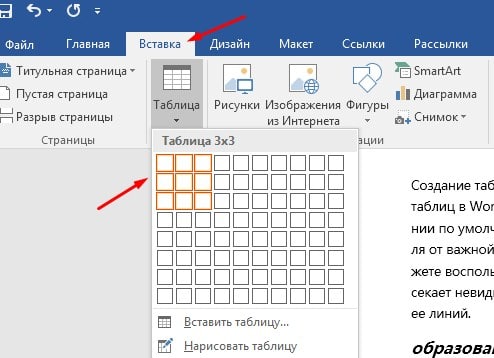
Шаг 3. Выделите таблицу, затем откройте вкладку «Конструктор» в верхней части рабочей области и соответствующую ленту под ней.
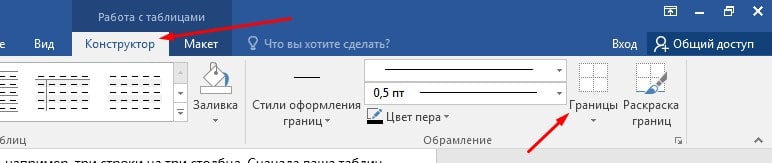
Шаг 4. Нажмите на раскрывающееся меню «Границы» с правой стороны ленты.
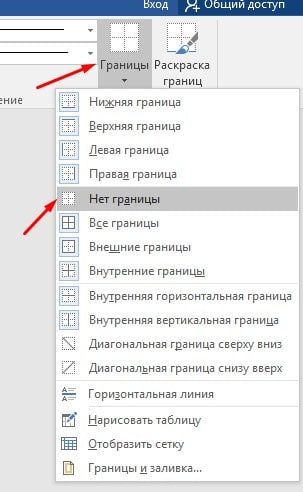
Шаг 5. Выберите «Без границ». Таблица теперь окружена темно-синей пунктирной рамкой, но это символизирует невидимую границу и служит только для того, чтобы помочь разграничить ячейки друг от друга. Эта рамка не печатается и не отображается в документах Word, преобразованных в файлы формата Portable Document Format, файлы изображений или другие файлы.

На этом все. Это руководство было создано с использованием версии Microsoft Word 2016 года.
Как сделать рамку невидимой в Word
Microsoft Word — одно из самых популярных программных приложений для работы с текстом. Оно предоставляет обширный набор инструментов для форматирования и оформления документов. Одним из таких инструментов является возможность добавить рамку вокруг текста.
Однако иногда требуется, чтобы рамка не была видна, чтобы она была «невидимой». Например, это может быть полезно, если вы хотите выделить текст или заголовки в вашем документе, но не хотите, чтобы рамка привлекала лишнее внимание.
Важно! Прежде чем продолжить, убедитесь, что вы используете последнюю версию Microsoft Word и что вы знакомы с основными действиями по форматированию текста и работе с рамками.
Чтобы сделать рамку невидимой, вам потребуется открыть документ в Microsoft Word и выбрать текст или заголовок, которому вы хотите добавить рамку. Затем перейдите во вкладку «Оформление» и найдите раздел «Рамка».
Как сделать невидимую рамку в Word
Создание рамок в Word — одна из самых популярных функций текстового редактора Microsoft Word. Однако иногда пользователю требуется сделать невидимую рамку, чтобы содержимое выглядело единым целым без внешних отступов.
Следуйте этим простым шагам, чтобы скрыть рамку вашего документа в Word:
- Откройте документ, в котором нужно скрыть рамку.
- Выберите содержимое документа, нажав Ctrl+A на клавиатуре или выделив его мышью.
- Нажмите правую кнопку мыши на выделенном тексте и выберите «Обзор» в контекстном меню.
- В форме «Обзор» выберите вкладку «Дизайн» и найдите раздел «Форматирование страницы».
- В разделе «Форматирование страницы» найдите кнопку «Рамка страницы».
- Нажмите на кнопку «Рамка страницы» и выберите «Нет рамки».
После выполнения этих простых шагов рамка в вашем документе будет скрыта и все содержимое будет выглядеть единым целым, без визуальных отступов.

Невидимая рамка особенно полезна, когда вы хотите создать профессионально выглядящий документ с чистым и современным дизайном, без лишних элементов оформления. Теперь вы знаете, как сделать невидимую рамку в Word и можете применить эту функцию в своих документах.
Шаги для создания невидимой рамки в Word
Откройте документ в Word, к которому вы хотите добавить невидимую рамку.
Выделите текст или объект, к которым вы хотите применить невидимую рамку.
В меню «Формат» выберите пункт «Обрамление и заливка».
В открывшемся окне выберите вкладку «Бордюр».
В секции «Тип» выберите опцию «Нет».
Установите все границы (верхнюю, нижнюю, левую и правую) равными нулю.
Нажмите кнопку «ОК», чтобы применить изменения и закрыть окно «Обрамление и заливка».
Теперь вы создали невидимую рамку для выбранного текста или объекта в вашем документе Word. Рамка не будет отображаться, но она все еще будет существовать и может быть отредактирована или удалена при необходимости.
Кодирование невидимой рамки
HTML-теги и CSS могут использоваться для создания невидимых рамок в Word документах. Вот примеры нескольких способов кодирования невидимой рамки в Word:

- Используя CSS стили:
border: none; Свойство border с значением none отключает отображение рамки. border-width: 0; Свойство border-width с значением 0 также отключает отображение рамки. visibility: hidden; Свойство visibility с значением hidden делает элемент невидимым. background-color: transparent; Свойство background-color с значением transparent делает фон элемента прозрачным. - Используя специальный символ в качестве рамки:
Есть специальные символы, такие как символ неразрывного пробела, которые могут использоваться вместо рамки для создания невидимой границы в Word. Например, вы можете использовать символ неразрывного пробела ( ) или символ невидимого Unicode, такой как U+200B.
Теперь, когда вы знаете несколько способов кодирования невидимой рамки в Word, вы можете выбрать тот, который наиболее подходит для вашего проекта и использовать его для создания профессионально выглядящих документов.
Проверка видимости рамки в Word
Чтобы проверить видимость рамки в Word, необходимо выполнить следующие шаги:
- Откройте документ в Word.
- Выделите текст или объект, для которого нужно проверить рамку.
- На панели инструментов выберите вкладку «Границы».
- В выпадающем списке выберите опцию «Нет границ».
- Проверьте, исчезла ли рамка вокруг текста или объекта.
Если рамка исчезла, значит, она была невидимой. В противном случае, рамка всё ещё видима.

Примечание: Проверка видимости рамки может быть полезной при форматировании документов или создании шаблонов, чтобы убедиться, что рамка не отображается в итоговом документе.
Зачастую, невидимая рамка используется для создания декоративных элементов, границ таблиц или фоновых изображений, которые должны выглядеть как часть документа, но не привлекать внимание пользователя.
Использование невидимой рамки для особых целей
Когда речь идет о создании документов в Word, использование невидимой рамки может быть полезным для различных целей. Невидимая рамка позволяет создать некоторые эффекты и упростить оформление вашего документа. Вот несколько примеров, для чего можно использовать невидимую рамку в Word:
- Закладки: Вы можете создать невидимую рамку и добавить ее внутри текста в качестве закладки. Это может быть полезно, если вы хотите разделить документ на разделы или добавить ссылки на конкретные места внутри документа.
- Отступы: Если вам нужно добавить небольшой отступ, но вы не хотите использовать отступы в слове или пробелы, вы можете создать невидимую рамку нужного размера и вставить ее перед текстом или между абзацами.
- Разделители: Невидимая рамка может использоваться как разделитель между секциями вашего документа. Вы можете добавить невидимую рамку со стрелкой или линией, чтобы указать на переход от одной части к другой.
Использование невидимой рамки в Word дает вам больше гибкости и контроля над оформлением вашего документа. Опытные пользователи могут использовать дополнительные функции форматирования, чтобы создавать более сложные эффекты с помощью невидимых рамок.
Сотовые телефоны, форум о популярных проблемах и неисправностях
Как сделать рамку вокруг текста в Word
Если вам не нужно сделать рамку вокруг всей страницы, то вы можете сделать ее вокруг выбранного вами абзаца текста. Для этого установите курсор на тот абзац, вокруг которого вы хотите сделать рамку, нажмите на кнопку «Границы страниц» и перейдите на вкладку «Граница».
Ну а дальше, все почти также как и с рамкой вокруг страницы. Выбираем «Рамка», потом выбираем «Применить к абзацу» и нажимаем на кнопку «Ok».
Постановка рамки на один или несколько листов в документе
Чтобы установить обрамление к целой странице выделение объекта курсором делать не нужно. Следует войти в тот же раздел меню, но только выбрать вкладку «Страница». Проделать аналогичные описанным выше действия. После нажатия «Ок» появится контур по границе полей листа.
- Перейти в вертикальном меню в пункт «Дизайн»;
- Кликнуть на меню «Границы страниц»;
- Выбрать в верхнем блоке «Страница»;
- В меню «Тип» подобрать обрамление;
- Перейти в «Применить к» и установить «этому разделу (только 1-й страницы)» и нажать Ок.
Чтобы отменить установленные обрамления в документе, используют все те же меню, только в блоке «Тип» нужно сделать активной иконку «Нет». Пользоваться рамками удобно при расстановке акцентов в тексте. Тут главное помнить, что у окантовки может быть свой цвет, толщина и дизайн.
Все эти параметры выбираются индивидуально в центральном блоке меню «Тип». А чтобы не ошибиться и не выполнять процедуру несколько раз, следует обращать внимание на образец справа. Если внешний вид рамки подходит, нажимают «Ок». В противном случае продолжают вносить изменения.
Копирование материалов только с разрешения администрации сайта droidway.net
Быстрый способ сделать рамку вокруг текста
Также существует более быстрый способ сделать рамку вокруг текста в Ворде. На вкладке «Главная» есть кнопка, которую обычно пользователи не замечают.
Данная кнопка позволяет быстро делать рамки вокруг текста. Для этого достаточно установить курсор на нужный абзац текста, нажать на эту кнопку и выбрать подходящую рамку.
Сделать текст в рамке можно применяя те же способы оформления, что и при полном выделении страницы.
Создание рамки в ворд 2013 и 2016
В microsoft word, начиная с версии 2013, несколько изменено расположение функции создания окантовки.
Создание рамки для оформления текста быстрым способом имеет идентичное расположение. Кнопка располагается в главной вкладке и обозначена значком с выделенной нижней границей.
Более полные функции рисования границ, скрыты во вкладке «Дизайн». При нажатии на кнопку «Границы страницы», также как и в предыдущих версиях, открывается диалоговое окно, в котором можно задать параметры ограничительной линии, ее цвет, толщину и тип оформления.
Последовательность выполнения действий в версиях 2013 и 2016 та же, что и в предыдущих.
Если рамку нужно добавить только на определенных страницах, то вы можете разбить документ Word на несколько разделов и потом применить рамку только к тем страницам, к которым необходимо.
Колонтитулы в ворде. Рамки для word
Колонтитулы в ворде — это текст и изображения размещаемые на страницах документа, не относящиеся к основному тексту, а носят информационный и оформительский характер. При правильном использовании вы сможете оформить документ который останется только отправить на печать.
1. Первым делом скачайте файл, с подготовленными исходными материалами кликнув здесь.
2. Откройте файл, и скопируйте внутреннюю рамку для текста документа на второй странице, кликнув правой клавишей мыши, в тот момент, когда у курсора появится перекрестие при наведении на рамку.
3. Далее установите курсор на первой странице. В ленте верхнего меню Вставка → Верхний колонтитул → Изменить верхний колонтитул .
4. Важно. Для создания особого колонтитула для первой страницы, установить галку на вкладке «Колонтитулы» в разделе «Параметры»
5. Нажмите сочетание клавиш Ctrl+V, или вставьте рамку word документа по клику правой клавиши мыши.
6. В верхнем меню Формат → Положение → Дополнительные параметры разметки.
7. В открывшемся окне установите параметры рамки для текста как на рисунке ниже.
8. Перейдите на вкладку «Конструктор» и нажмите «Закрыть окно колонтитулов»
9. Скопируйте табличку дополнительных граф листа на третьей странице. Выделение таблицы происходит при клике перекрестия, появляющегося при наведении курсора в область таблицы.
10. Аналогично вставке рамки для текста word на листе, проделайте шаги 3 и 5.
11. Установив курсор в область таблицы по клику правой клавиши откройте окно «Свойства таблицы».
12. Кликните, в последовательности указанной на рисунке ниже, и установите аналогичные параметры. Закройте окно колонтитулов (аналогично шагу 8)
13. Скопируйте табличку шаблона основной надписи по форме 5 на четвертой странице. Выделение таблицы происходит при клике перекрестия, появляющегося при наведении курсора в область таблицы.
14. Установите курсор на первой странице с рамкой для текста. В ленте верхнего меню Вставка → Нижний колонтитул → Изменить нижний колонтитул .
15. Повторите последовательно шаги 5, 11 и установите параметры как на рисунке ниже.
16. Эхх. ну вроде как все, рамку для текста в ворде сделали, закрывайте окно редактирования колонтитулов (шаг 8).
Копирование материалов только с разрешения администрации сайта droidway.net
Как сделать невидимую таблицу в Word
Не редко при оформлении текстового документа в Word возникает необходимость сделать невидимую таблицу. В данной статье мы подготовили подробную инструкцию, как это можно сделать.
Инструкция будет актуальна как современных версий текстового редактора Word (Word 2007, 2010, 2013 и 2016), так и для Word 2003.
Для того чтобы сделать невидимую таблицу в Ворде вам сначала нужно сделать обычную таблицу. Если у вас уже есть таблица и вы просто хотите сделать ее невидимой, то этот шаг можно пропустить. Итак, перейдите на вкладку « Вставка », нажмите на кнопку « Таблица » и с помощью появившегося меню создайте таблицу нужного размера.
Если у вас Word 2003, то для создания таблицы нужно воспользоваться меню « Таблица – Нарисовать таблицу ». После чего появится плавающее окно с инструментами для работы с таблицей.
Дальше вам необходимо выделить всю таблицу с помощью мышки. Обратите внимание, если вы хотите сделать невидимой только часть таблицы, то выделяйте только те ячейки, линии вокруг которых должны стать невидимыми.
После того, как таблица выделена, нужно перейти на вкладку « Конструктор » и нажать на стрелочку рядом с кнопкой « Границы ».
В открывшемся меню нужно выбрать вариант « Нет границ ». После чего выделенная вами таблица должна стать невидимой.
Если у вас Word 2003, то для того чтобы сделать таблицу невидимой вам нужно сначала нажать правой кнопкой мышки по иконке в левом верхнем углу таблицы. После чего в появившемся меню нужно выбрать « Границы и заливка »
После этого откроется окно « Границы и заливка ». Здесь нужно выбрать тип границы «Нет» и применить эту настройку ко всей таблице.
После сохранения настроек с помощью кнопки « Ok » границы таблицы должны стать невидимыми.
Создатель сайта comp-security.net, автор более 2000 статей о ремонте компьютеров, работе с программами, настройке операционных систем.
Задайте вопрос в комментариях под статьей или на странице «Задать вопрос» и вы обязательно получите ответ.