Загрузка музыки на iPod — подробно и со вкусом
Сегодня мы поговорим о том, как закачать музыку на iPod. Не имеет значения, обладатель ли вы iPod touch или shuffle, есть единые способы, которые помогут вам закинуть необходимую композицию на любое из этих устройств.
Существует также способ скачать песни, который не подходит для айпод shuffle , но отлично подойдёт для того, чтобы залить музыку в другие модификации iPod. Его мы опишем в последнюю очередь, а до того момента, универсальные методы закачать музыку, будем обозначать как «способ загрузить песни на айпод shuffle», поскольку именно для этой модели подходит не всякий способ.
Как скачать мелодии через iTunes
Итак, чтобы добавить песни на айпод, вам будут необходимы айтюнс, USB-шнур и само устройство.
- Если у вас не стоит еще на персональном компьютере айтюнс, необходимо скачать программу с официального сайта Apple.
- После этого соединяете shuffle с ПК при помощи USB-шнура.
- Заходите во вкладку Музыка.
- Перетаскиваете аудиофайлы из компьютерной папки в iTunes в поле Музыка.
- Дальше выбираете какой тип синхронизации вам больше подходит:
- Если вы выбрали Всю медиатеку, то в этом случае у вас получится скинуть на iPod shuffle все песни, которые были предварительно синхронизированы с библиотекой iTunes.
- Если выбрали Избранные плейлисты, артисты, альбомы и жанры — на айпод получится закинуть лишь отдельные плейлисты и композиции. Чтобы убрать ненужные песни, просто отключите с них галочки.
- Нажимаете Применить.
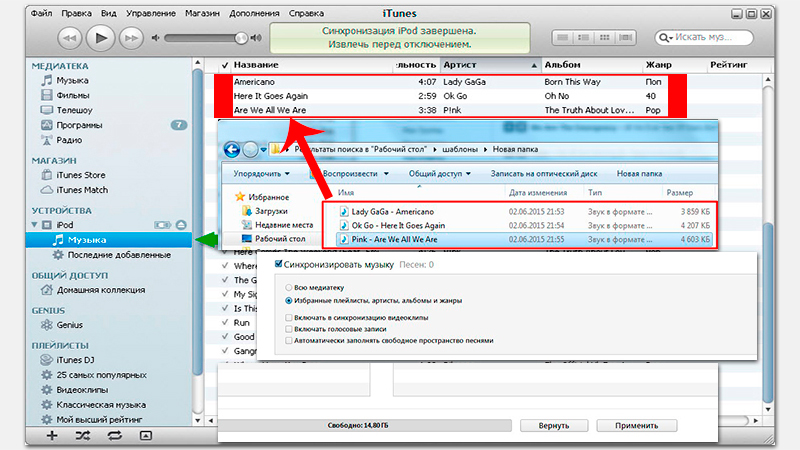
После завершения синхронизации, можете отключать айпод от ПК и пользоваться с удовольствием теми аудиофайлами, которые вы хотели добавить.
Аналогичным методом можно добавлять музыку на устройство, не перетаскивая айдиофайлы из компьютера (четвёртый пункт инструкции), а вместо этого добавить их, покупая в iTunes Store. Последующие пункты, первого варианта загрузки, остаются неизменными.
Как скачать мелодии с помощью подкастов
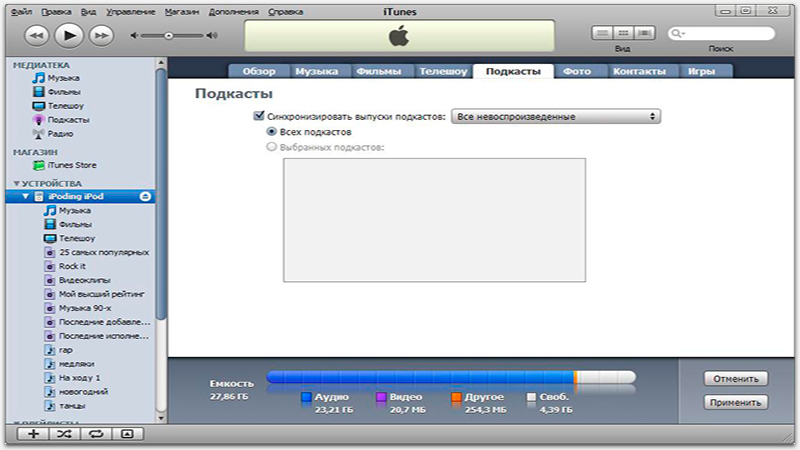
Подкасты
То-есть радио, которое можно скачать на ПК через айтюнс, а после этого слушать на айподе. Кроме того удобство использования подкастов в том, что вы можете автоматизировать загрузку новых выпусков любимых передач, иначе говоря можно автоматически записать их на компьютер через айтюнс, после чего скинуть на айпод и слушать, даже если нет доступа в Интернет.
Алгоритм действий для скачивания аудиопередач с помощью подкатов, схож с первым способом. Только вместо вкладки Музыка, вы выбираете Подкасты и действуете, как описано выше.
Как скачать мелодию непосредственно в устройстве
Данный метод не позволяет скинуть музыку на гаджет, если речь идет об Айпод shuffle, по причине отсутствия экрана у него.
- Заходите в магазин iTunes.
- Выбираете песню или альбом в нужной категории (если нет необходимого, через Поиск ищете в магазине iTunes что-нибудь подходящее).
- Нажимаете на ценник, напротив песни и подтверждаете покупку кликнув на Купить песню.
- Вводите пароль вашего Apple-id.
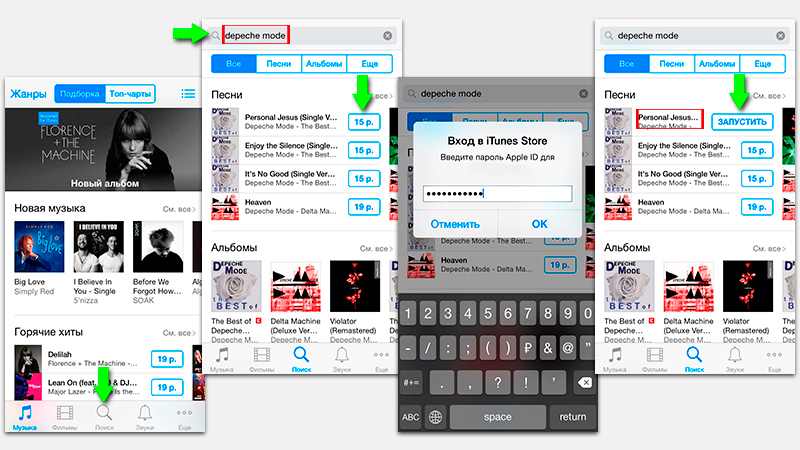
Теперь композиция/сборник находятся на вашем устройстве. Ждем ваших комментариев.
-
Информация была полезной?
Не забывайте читать комментарии, там тоже много полезной информации. Если на ваш вопрос нет ответа, а на более поздние комментарии есть ответ, значит ответ на ваш вопрос содержится в статье, уважайте чужое время.
Как перенести MP3 на iPod с iTunes или без него
iTunes всегда использовался по умолчанию для передачи файлов с iPhone, iPad, iPod touch и компьютера. Многие любители музыки хотят перенести файлы MP3 с локального компьютера на свой iPod touch. Помимо использования iTunes, существуют также другие решения для передачи музыки в формате MP3 на iPod. В этом посте мы поговорим о как перенести MP3 на iPod с iTunes или без него.
- Часть 1. Как скопировать MP3 на iPod с помощью iTunes
- Часть 2. Как перенести MP3 на iPod без iTunes
- Часть 3. Как записать MP3 в iPod с помощью MediaMonkey
- Часть 4. Часто задаваемые вопросы о переносе MP3 на iPod
Часть 1. Как скопировать MP3 на iPod с помощью iTunes
iTunes — это стандартный способ передачи файлов Apple. Перед переносом MP3 на iPod с помощью iTunes вам необходимо обнови свой iTunes сначала до последней версии. Ознакомьтесь с подробными инструкциями по копированию MP3 на iPod с помощью iTunes.
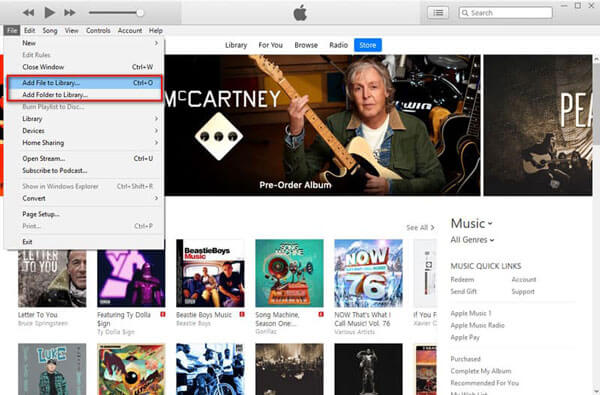
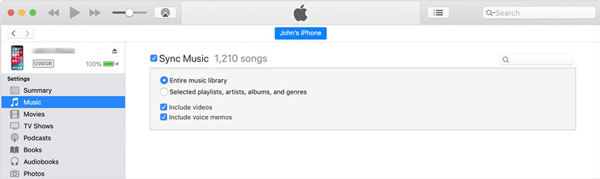
После этого файлы MP3 будут быстро синхронизированы с iTunes. Вы также можете перейти на Недавно добавленные на вкладке iTunes, перетащите файлы MP3 на свой iPod.
Часть 2. Как перенести MP3 на iPod без iTunes
Хотя iTunes — хороший инструмент для передачи музыки, вы не можете синхронизировать все файлы MP3 с iPod в iTunes. Aiseesoft FoneTrans это профессиональный музыкальный менеджер iPod и передача. Он может не только передавать музыку с компьютера на iPod, как это делает iTunes, но также управлять списком воспроизведения iPod, например добавлять, удалять или создавать новый список воспроизведения. Вы также можете легко создавать рингтоны с помощью этого инструмента для передачи музыки iPod.

- Перенос файлов MP3 с компьютера или устройств iOS на iPod.
- Управляйте музыкой iPod, например, удаляйте, добавляйте, создавайте плейлист, редактируйте теги ID3 и т. Д.
- Переносите фотографии, видео, музыку, контакты между устройствами iOS, компьютером и iTunes.
- Поддержите все модели iPod, iPhone и iPad с любыми версиями iOS.
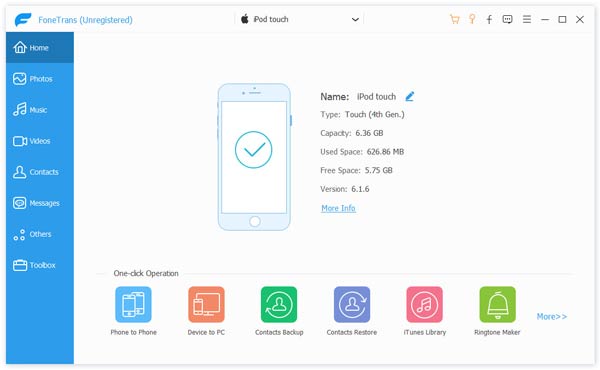
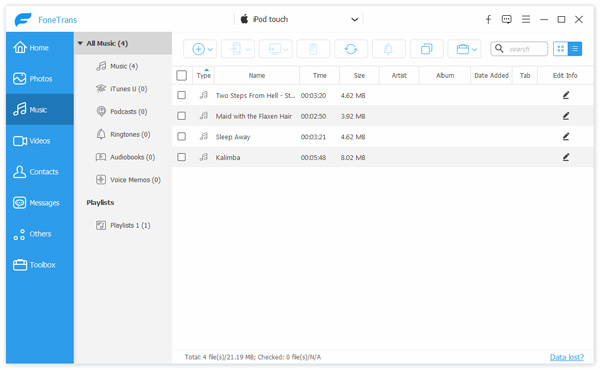
Помимо передачи музыки с компьютера на iPod, Aiseesoft FoneTrans также позволяет передавать фотографии, контакты, фильмы, мелодии звонка, подкасты, голосовые заметки и многое другое между устройствами iOS или между iPod и компьютером.
Часть 3. Как записать MP3 в iPod с помощью MediaMonkey
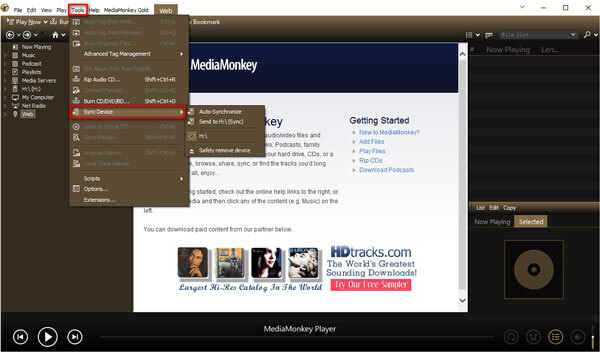
MediaMonkey — это бесплатное и мощное программное обеспечение для управления музыкой, объединяющее управление музыкой, воспроизведение и редактирование тегов. MediaMonkey — это не просто медиа-менеджер и проигрыватель. Передача файлов с iPod. Поэтому, если вы хотите перенести музыкальный файл в формате MP3 на iPod, вы можете вместо этого попробовать MediaMonkey.
Открыв MediaMonkey на своем компьютере, выберите «Инструменты»> «Синхронизировать устройство». Затем выберите свой iPod, чтобы переместить файл MP3 на iPod.
Часть 4. Часто задаваемые вопросы о переносе MP3 на iPod
1. Как мне вручную добавлять песни на мой iPod?
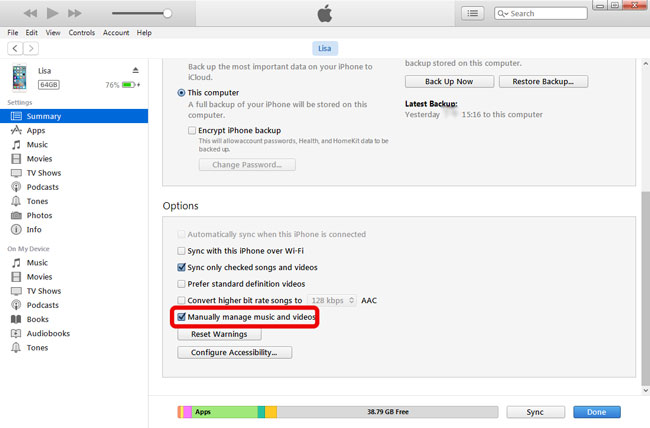
Чтобы добавить песни на iPod вручную, вам необходимо сначала подключить его к компьютеру. Откройте iTunes на своем компьютере и щелкните значок iPod. На вкладке «Сводка» прокрутите вниз до «Параметры» и выберите параметр «Управлять музыкой и видео вручную». Затем нажмите кнопку «Готово», чтобы подтвердить выбор, и нажмите кнопку «Применить».
2. Как просмотреть файлы на iPod?
Подключите iPod к компьютеру с помощью USB-кабеля. Нажмите меню «Пуск» и выберите «Мой компьютер». Дважды щелкните диск, на котором находится ваш iPod. В меню «Сервис» выберите пункт «Свойства папки» и перейдите на вкладку «Просмотр». Нажмите на кружок рядом с надписью Показать скрытые файлы и папки. Затем появится папка iPod_Control, в которой вы сможете просматривать файлы iPod.
3. Как перенести музыку с iPod на компьютер?
Если ты хочешь передавать музыку с iPod на компьютер, вы можете положиться на Aiseesoft FoneTrans. Бесплатно скачайте и откройте FoneTrans на вашем компьютере. Подключите iPod к компьютеру через USB-кабель. На вкладке «Музыка» вы можете выбрать музыку, которую хотите передать, и нажать «Экспорт на ПК», чтобы перенести музыку на компьютер.
В основном мы говорили о решениях 3 для передачи MP3 на iPod, и вы можете легко добавить свою любимую музыку на iPod для прослушивания в свободное время. Если вы предпочитаете метод передачи в один клик, вы можете попробовать Aiseesoft FoneTrans, который без проблем перенесет все ваши музыкальные файлы на iPod touch, iPod Classic или iPod Shuffle. Все еще возникают проблемы при передаче MP1 на iPod? Пожалуйста, не стесняйтесь оставлять свои комментарии.
Что вы думаете об этом посте.
Рейтинг: 4.7 / 5 (на основе голосов 101) Подпишитесь на нас в
Перенести музыку с iPod на MP3-плеер очень просто. Следуйте этим 3 способам, чтобы взять музыку с iPod и поместить ее в другие MP3-плееры с iTunes или без него.
Чтобы установить Blu-ray DVD на iPod или iPhone, вы можете перенести конвертер Blu-ray на устройства iOS или отразить Blu-ray фильмы с компьютера на iPod или iPhone из статьи.
Как удалить песни из iPod разных типов? Не волнуйся! В статье перечислены 5 различных способов удаления музыки с iPod.
Оставьте свой комментарий и присоединяйтесь к нашему обсуждению
Перенос музыки на iPod
iOS Transfer 
Лучшее программное обеспечение iOS Transfer для управления и передачи файлов iOS с iPhone / iPad / iPod на ваш компьютер или наоборот, без запуска iTunes.
Как перенести музыку с компьютера на iPod 4 проверенными способами в 2023 году
 Размещено от Бои Вонг / 17 июня 2022 г. 09:00
Я загрузил музыкальные файлы на компьютер и теперь хочу перенести их на iPod. Я пытаюсь найти в Google, как перенести музыку с компьютера на iPod, но результатов слишком много. Я не знаю, как выбрать из них? Кто-нибудь может помочь? Спасибо!
Для большинства пользователей iPod является хорошим выбором, поскольку он обеспечивает высокое качество музыки и различные преимущества при прослушивании музыки. Однако они могут использовать компьютеры для загрузки или сохранения музыкальных файлов. Таким образом, возникает необходимость перенести песни с компьютера на iPod.
Помимо способов Apple, вы можете получить множество решений из Интернета, таких как сторонние инструменты, передача по USB-кабелю и т. Д. Здесь, в этом посте, мы покажем вам наиболее рекомендуемые методы, которые вы должны попробовать.

Часть 1. Как перенести музыку с компьютера на iPod Touch без iTunes через FoneTrans для iOS
Первый вариант, который вы не должны пропустить на компьютере, — это мощная сторонняя программа, которая поможет вам передавать данные между компьютерами и устройствами iOS. FoneTrans для iOS поддерживает фотографии, контакты, видео, сообщения, заметки, голосовые заметки и многое другое на iPhone, iPad и iPod Touch. Вы можете запустить программу на компьютере и начать с ее помощью передавать музыку с компьютера на iPod Touch, следуя демонстрации.
С FoneTrans для iOS вы сможете свободно передавать свои данные с iPhone на компьютер. Вы можете не только передавать текстовые сообщения iPhone на компьютер, но также легко переносить фотографии, видео и контакты на ПК.
- Передача фотографий, видео, контактов, WhatsApp и других данных с легкостью.
- Предварительный просмотр данных перед передачей.
- Доступны iPhone, iPad и iPod touch.
Шаг 1 Загрузите и установите FoneTrans для iOS на компьютер, после чего он запустится. Подключите iPod к компьютеру.
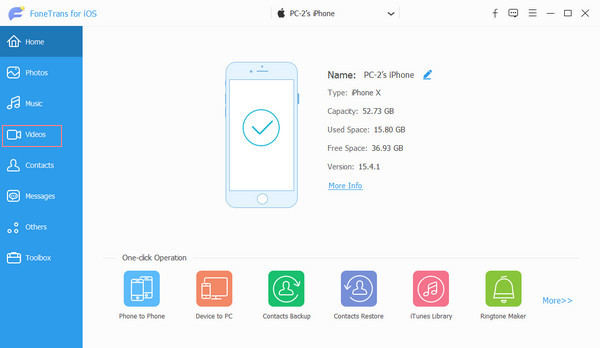
Шаг 2 В главном интерфейсе щелкните значок Музыка вкладка на левой панели. Щелкните первый Добавить значок в верхнем меню.
Шаг 3 Выберите музыку из локальной папки и нажмите Открытые кнопка. Вот и все.
Кроме того, вы также можете использовать его для управления различными данными между iTunes и выборочным устройством без синхронизации с помощью простых щелчков мыши.
Если у вас нет iTunes в последней версии macOS, вы можете попробовать Finder вместо этого синхронизировать музыку.
Часть 2. Как перенести музыку с компьютера на iPod без iTunes на Mac
Mac удалил iTunes и заменил его Finder для управления данными iOS, как и раньше. Вы по-прежнему можете синхронизировать фотографии, контакты, песни и многое другое между устройством iOS и Mac. Точно так же вы можете передавать музыку с Mac на iPod. Ниже приведены подробные инструкции по перемещению музыки с Mac на iPod.
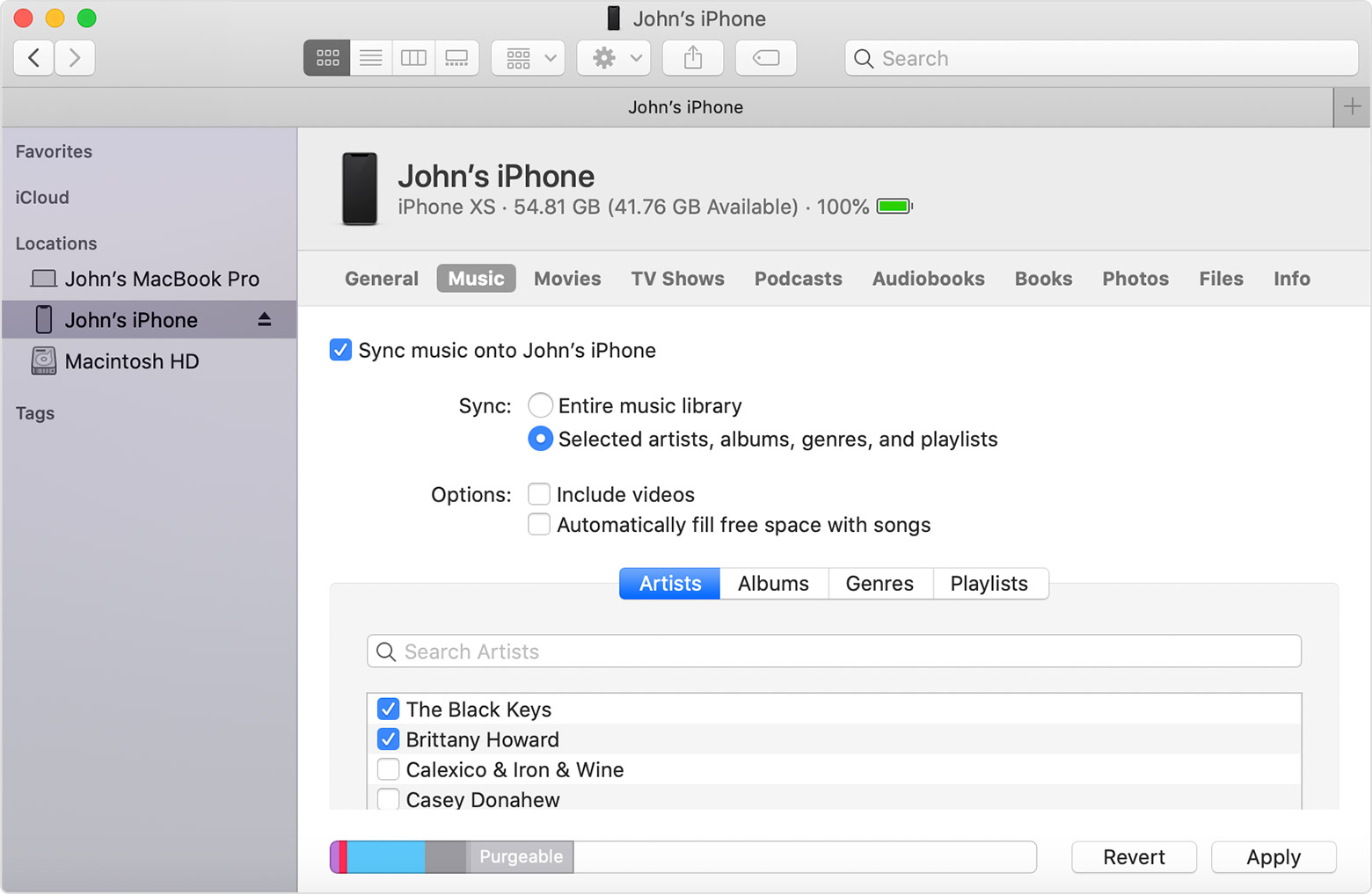
Шаг 1 Откройте Finder на Mac, подключите iPod к компьютеру через USB-кабель.
Шаг 2 Выберите свой устройство значок, затем выберите Музыка из верхнего меню.
Шаг 3 Нажмите Синхронизировать музыку на iPod и нажмите Синхронизация кнопку.
Что делать, если вы используете компьютер с Windows или еще не обновили macOS? Пожалуйста, перейдите к следующей части, чтобы узнать об этом.
С FoneTrans для iOS вы сможете свободно передавать свои данные с iPhone на компьютер. Вы можете не только передавать текстовые сообщения iPhone на компьютер, но также легко переносить фотографии, видео и контакты на ПК.
- Передача фотографий, видео, контактов, WhatsApp и других данных с легкостью.
- Предварительный просмотр данных перед передачей.
- Доступны iPhone, iPad и iPod touch.
Часть 3. Как вы переносите музыку с компьютера на iPod с помощью iTunes
Хотя iTunes немного сложен для людей, которые не знакомы с ним, вы можете легко передавать данные, если хорошо его изучите. Прежде всего, вы должны попробовать его функцию синхронизации для передачи музыки с компьютера на iPod. Вот демонстрация того, как его использовать.
Вариант 1. Как вы переносите музыку с компьютера на iPod путем синхронизации
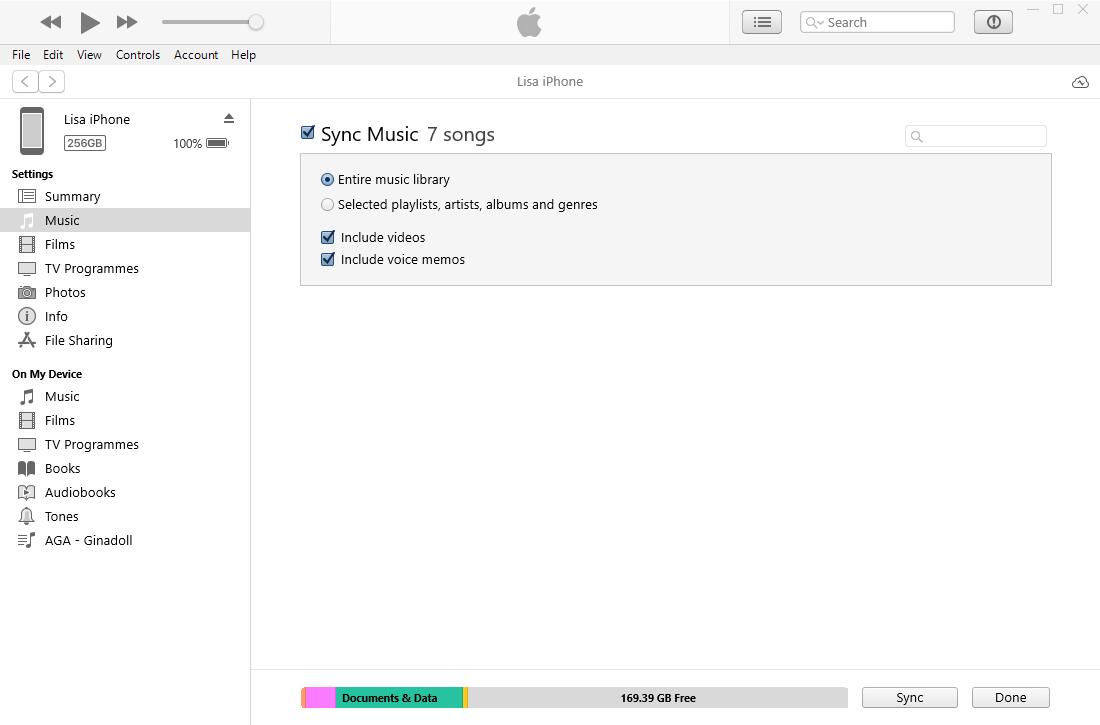
Шаг 1 Запустите iTunes на компьютере, подключите iPod к компьютеру через USB-кабель.
Шаг 2 Щелкните значок устройства, выберите Музыка.
Шаг 3 Установите флажок Синхронизация музыки ххх песни.
Шаг 4 Нажмите Синхронизация кнопку.
Вариант 2. Как перенести музыку с компьютера на iPod Touch, перетащив их
Некоторые люди могут подумать, что функция синхронизации им не подходит, поскольку им не разрешено выбирать определенные элементы соответственно. Если вы один из них, переходите к изучению того, как перенести музыку на iPod выборочно.
Шаг 1 Запустите iTunes, нажмите устройство значок> Итоги > Управление музыкой и видео вручную.
Шаг 2 Резервное копирование в основной интерфейс, нажмите Песни или альбомы. Выберите песни, которые вы хотите перенести на свой iPod, перетащите их на свой iPod в Устройства меню.
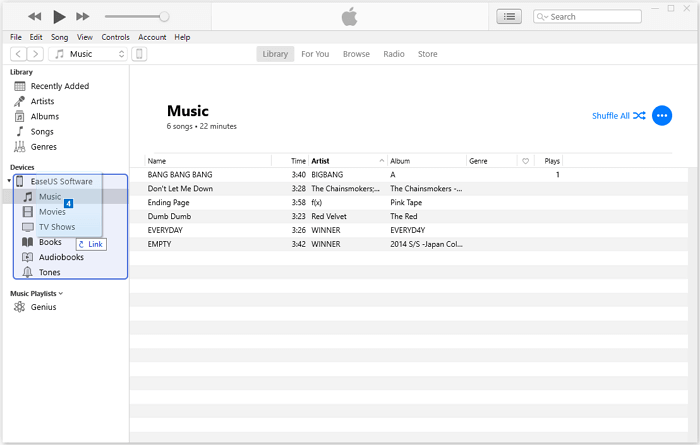
Если вы пользователь Mac, откройте Finder на Mac, найдите музыкальные файлы с правой стороны. Перетащите файлы на свой iPod.
С FoneTrans для iOS вы сможете свободно передавать свои данные с iPhone на компьютер. Вы можете не только передавать текстовые сообщения iPhone на компьютер, но также легко переносить фотографии, видео и контакты на ПК.
- Передача фотографий, видео, контактов, WhatsApp и других данных с легкостью.
- Предварительный просмотр данных перед передачей.
- Доступны iPhone, iPad и iPod touch.
Часть 4. Как перенести музыку с компьютера на iPod Touch с помощью функции синхронизации библиотеки
Для людей, которые подписались на Apple Music, вы должны хорошо изучить все его функции, так как вы всегда можете делать с музыкой то, что хотите. Например, он позволяет слушать музыку онлайн или офлайн, добавлять музыку на iPhone, удалять песни с устройств и т. д.
Кроме того, он имеет функцию синхронизации, которая поможет вам получить доступ к библиотеке на разных устройствах. Однако, если вы тот, кто хочет синхронизировать музыку с компьютера на iPod, следуйте приведенным ниже инструкциям.
Шаг 1 Синхронизировать библиотеку с компьютера. На Mac запустите Apple Music > Музыка > Настройки > Общие > Синхронизировать библиотеку.
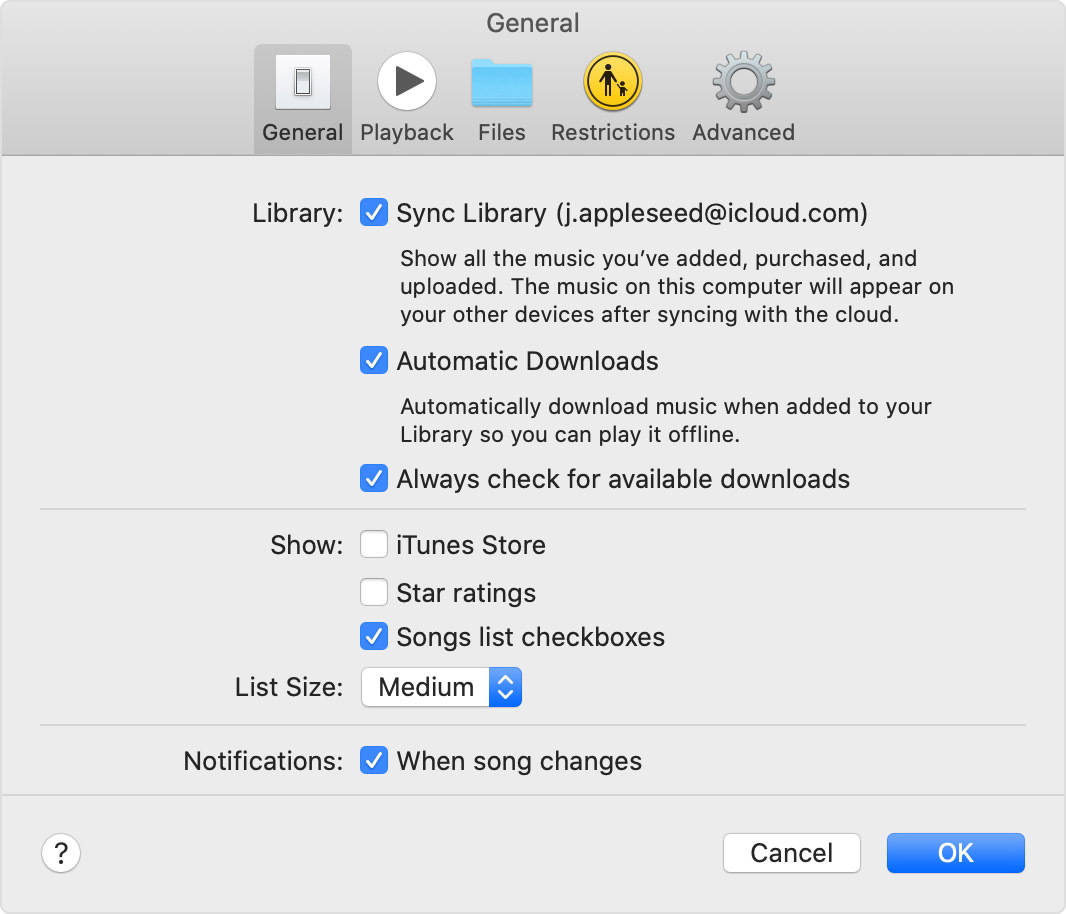
В Windows откройте iTunes > Редактировать > Настройки > Общие > ICloud Music Library.
Шаг 2 На iPod Touch перейдите к Настройки > Музыка > Синхронизировать библиотеку.
Шаг 3 После этого ваша музыкальная библиотека будет синхронизирована с вашим iPod. Получите к ним доступ в приложении Apple Music на iPod и коснитесь, чтобы загрузить их на свое устройство.
Часть 5. Часто задаваемые вопросы о переносе музыки с компьютера на iPod Touch
Как перенести файлы с ПК на iPod без iTunes?
Вы можете открыть папку iPod на компьютере, а затем перетащить файлы с ПК на iPod напрямую через USB-кабель. Если вы хотите передать фотографии, видео, песни и т. д., вы также можете попробовать FoneTrans для iOS на компьютере. Его легко и безопасно использовать.
Как перенести музыку с ноутбука на iPod?
Методы, описанные в этом посте, также можно использовать на ноутбуках с операционными системами Windows или macOS. Таким образом, с его помощью вы легко сможете перенести музыку с ноутбука на iPod.
Как перенести музыку с компьютера на iPod Nano без iTunes?
Вы можете использовать iTunes для передачи музыки с компьютера на iPod Classic, Nano и Shuffle. И у вас нет других способов добавить контент в эти 3 модели.
Это все о 4 проверенных и эффективных методах, которые мы хотим представить всем, кто хочет перенести музыку с компьютера на iPod. Все они проверены, и вы можете попробовать и выбрать подходящий. Однако, FoneTrans для iOS является наиболее рекомендуемым, который вы не должны пропустить. Это поможет вам передавать любые данные, которые вы хотите, и даже добавлять, изменять и удалять контакты в несколько кликов.
Почему бы не скачать и не воспользоваться преимуществами этих удобных и простых решений прямо сейчас!
С FoneTrans для iOS вы сможете свободно передавать свои данные с iPhone на компьютер. Вы можете не только передавать текстовые сообщения iPhone на компьютер, но также легко переносить фотографии, видео и контакты на ПК.
Как Перенести Музыку на iPod Nano

iPod, как и другие продукты Apple, очень популярен среди пользователей, особенно iPod Nano. Если у Вас уже есть такой, и Вы хотите узнать, как записать музыку на iPod Nano, мы предлагаем Вам целых три простых способа сделать это.
Принято считать, что все пользователи iPod — меломаны и хотят, чтобы все их песни хранились в одном месте. Эта статья поможет Вам понять, как перенести все музыкальные файлы со смартфона и компьютера на iPod Nano.
- Часть 1. Как перенести музыку на iPod Nano без iTunes
- Часть 2. Как перенести музыку на iPod Nano с помощью iTunes
- Часть 3. Как синхронизировать музыку с iPod Nano через USB
Часть 1. Как перенести музыку на iPod Nano без iTunes
Пользователи всегда ищут возможность скопировать музыку на iPod Nano без использования программного обеспечения iTunes. Причина этого заключается в том, что сторонние инструменты выполняют ту же функцию, но всего за один щелчок мыши на компьютере.
MobileTrans — Phone Transfer — одна из таких программ, которая помогает переносить музыку на iPod Nano без использования iTunes. Она позволяет передавать музыку со смартфона Android или iPhone на iPod Nano.
Следуйте инструкциям ниже, чтобы скопировать музыку на iPod Nano через MobileTrans — Phone Transfer.
Шаг 1. Скачайте, установите и запустите программное обеспечение на своем компьютере.

Шаг 2. Теперь подключите свой смартфон и iPod Nano к ПК через USB и дождитесь обнаружения устройств.
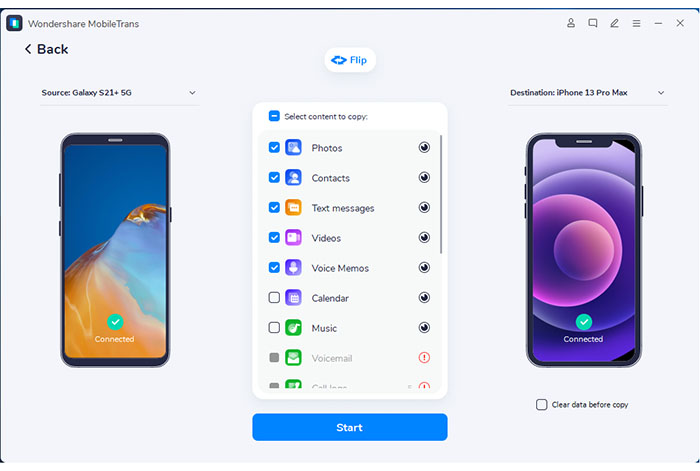
Шаг 3. Выберите только вариант «Музыка» из появившегося списка, а затем нажмите «Пуск». По завершении процесса нажмите «ОК».
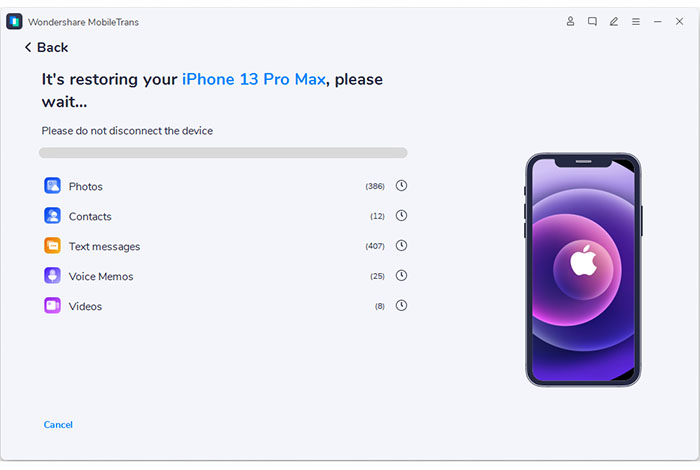
Вышеупомянутые шаги описывают, как скопировать музыку на iPod Nano. Использовать MobileTrans просто, поскольку программа выполнит Вашу задачу всего за несколько секунд. Для полного тестирования доступны бесплатные пробные версии этого программного обеспечения.
Часть 2. Как перенести музыку на iPod Nano с помощью iTunes
Это самый обычный способ переноса музыки на iPod Nano. Использование iTunes — это наиболее распространенный метод, используемый пользователями, среди всех вариантов переноса музыки на iPod Nano. iTunes — это программное обеспечение Apple, поэтому многие доверяют ему. У него есть и свои преимущества, однако некоторые могут посчитать использование iTunes трудоемким и сложным, при этом оно также может привести к дублированию данных. Тем не менее, это также отличный способ скопировать музыку на iPod Nano самостоятельно.
Ознакомьтесь с пошаговой инструкцией добавления музыки на iPod Nano с помощью iTunes:
Шаг 1. Скачайте, установите и запустите программу iTunes на свой компьютер.
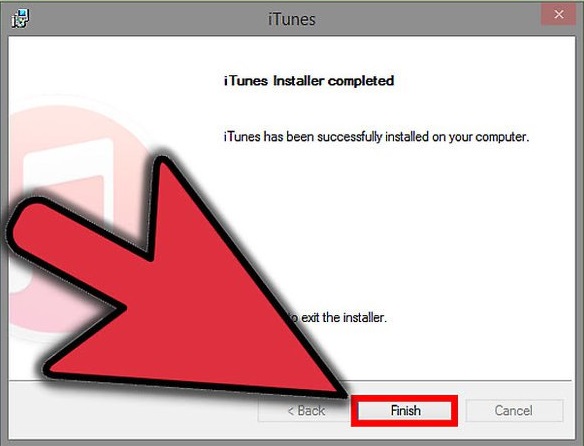
Шаг 2. Добавьте музыку в медиатеку iTunes. Вы можете скачивать музыку из iTunes Store или из интернета.
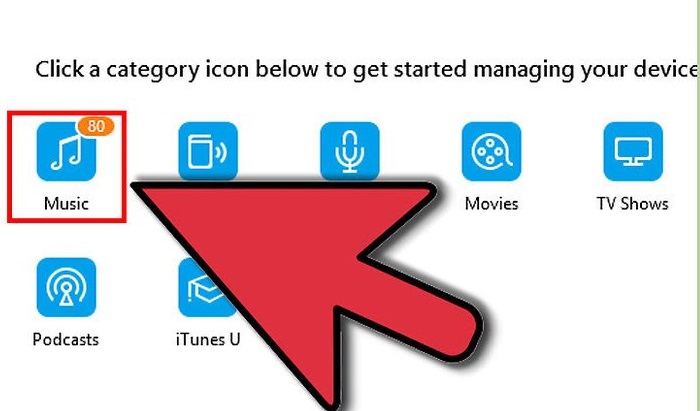
Шаг 3. Как только закончите добавлять музыку, подключите iPod Nano к компьютеру через USB-порт и подождите, пока iTunes не распознает его. Вас могут попросить выполнить настройку, если Вы впервые используете iPod Nano с iTunes. Сделайте это и дождитесь появления главного экрана.
Шаг 4. Теперь нажмите на «Музыка», как показано на скриншоте ниже. Затем нажмите на «Синхронизировать музыку», как показано на скриншоте выше.
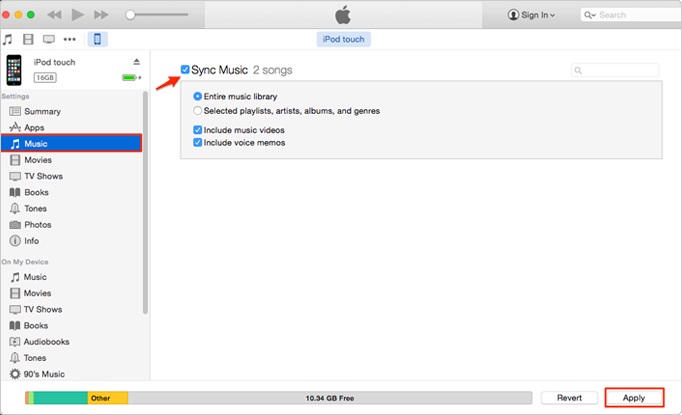
Шаг 5. Из трех вариантов, которые появятся перед Вами, то есть «Вся музыкальная библиотека», «Синхронизировать выбранное», «Включить музыкальное видео», выберите либо первый, либо второй вариант.
Вы можете выбрать определенные песни/исполнителей/альбомы для экспорта на Ваш iPod Nano или выбрать всю библиотеку, а затем отменить выбор файлов, которые Вы не захотите переносить.
Шаг 6. Наконец, нажмите «Применить», и передача начнется автоматически.
Часть 3. Как синхронизировать музыку с iPod Nano через USB
Другой способ скопировать музыку на iPod Nano — через USB/Pendrive/HardDisk. Это очень легко. Все, что Вам нужно сделать, это следовать инструкциям, приведенным ниже:
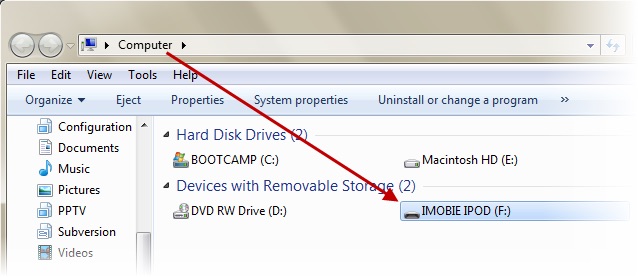
Шаг 1. Подключите iPod Nano и USB-накопитель с музыкой к компьютеру. Зайдите в «Мой компьютер», чтобы выбрать Ваш iPod Nano.
Шаг 2. Нажмите на «Инструменты», чтобы найти «Параметры папки». Выберите «Показать скрытые файлы и папки», как показано ниже.
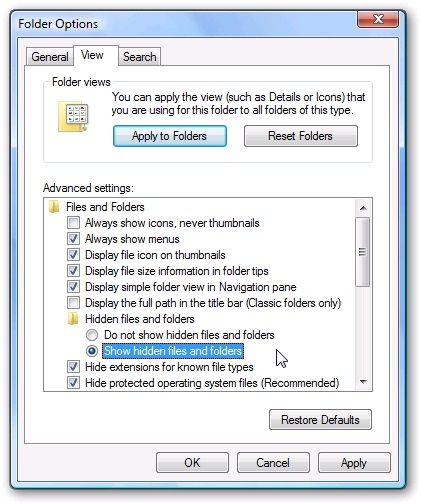
Шаг 3. Найдите «iPod_control», чтобы найти папку с музыкальными файлами.
Шаг 4. Перетащите или скопируйте музыку с USB в указанную выше папку.
Процесс будет завершен за несколько минут и перенесет Вашу музыку с USB на iPod Nano. Однако у музыкальных композиций не будет тегов и названий.
Эти три способа, о которых мы говорили выше, не только ответят на Ваш вопрос о том, как экспортировать музыку на iPod Nano, но также познакомят Вас еще с двумя быстрыми и простыми решениями выполнения задачи без помощи программы iTunes. Эти способы были опробованы, протестированы и рекомендованы многими пользователями iPod Nano. Они безопасны, быстры и очень удобны в использовании. Так что вперед, попробуйте перенести свою музыку на iPod Nano прямо сейчас!