Как улучшить изображение с веб камеры?
Чаще всего это вызвано слабым освещением предмета съемки. Попробуйте увеличить яркость или количество ламп или усильте освещение от естественного источника — откройте шторы! Некоторые камеры могут выдавать «шумное» изображение после продолжительного времени работы. Это связано с повышением рабочей температуры камеры.Jul 9, 2019
Как настроить качество изображения веб камеры?
Откройте Параметры Windows. Перейдите в раздел Устройства > Камеры. Найдите в списке нужную вам веб-камеру и щелкните по ней правой кнопкой мыши. Выберите Настроить.
Как улучшить качество видео на ноутбуке?
Программы для улучшения качества видео на компьютерMovavi Video Editor Plus.Adobe Premiere Pro.ВидеоМОНТАЖFilmora Video Editor.Corel Video Studio Pro.Avidemux.Cyber Link Power Director.Lightworks.
Почему на ноутбуке плохая камера?
Основных причин две: толщина устройств и экономия производителей на их компонентах. Веб-камеру нужно уместить в ограниченное пространство корпуса ноутбука. Чем тоньше становится техника, тем сложнее решать эту задачу.
Как настроить камеру Windows?
Чтобы включить камеру для одних приложений и выключить ее для других, выполните следующие действия.Нажмите кнопку Пуск > Параметры >Конфиденциальность > камерой .Включите Разрешить приложениям использовать камеру.С помощью переключателей выберите, какие приложения в этом списке будут иметь доступ к камере.
Как настроить веб камеру на ноутбуке?
Пройти путь: Пуск – Параметры – вкладка «Конфиденциальность»; Перейти в раздел «Камера»; «Разрешить приложениям доступ к камере».
Почему ухудшилось качество камеры?
Повреждено антибликовое покрытие Царапины на камере ухудшают качество съёмки, фото становятся мутными и недостаточно чёткими. От мелких царапин на камере можно избавиться в домашних условиях. Например, пастой Гои, зубной пастой, содой, растительным маслом, автомобильным полиролем или другими специальными средствами.
Как сделать четкое изображение на компьютере?
Как повысить качество отображения фотографий в системе WindowsУменьшите количество открытых программ и окон Чем больше программ открыто, тем больше системных ресурсов требуется системе Windows. . Избегайте одновременного запуска программ . Уменьшите разрешение монитора . Обновите видеокарту на более производительную14 июн. 2021 г.
Как улучшить качество видео в конференциях. Теория и практика
На сегодняшний день видеоконференция является единственным гарантированным способом общения для миллионов людей. Гибридный режим работы сейчас практикуют почти 86% компаний, 60% университетов в России оборудованы для дистанционного обучения. В такой ситуации качество видеосвязи выходит на первый план. Если оно будет низким, то провести лекцию для студентов или рабочее совещание с сотрудниками будет просто невозможно.
В этой статье мы разберем основные вопросы и поделимся способами решения самых популярных проблем, связанных с качеством видеопотока.
Содержание статьи
С чем связаны проблемы качества видео с камеры?
За захват видео отвечает камера. Это может быть встроенная камера в ноутбук или телефон, подключаемая WEB- или PTZ-камера.Все они отличаются по качеству и функционалу. Самыми слабыми, как правило, бывают встроенные в устройство камеры, так как производители часто экономят на качестве и поставляют в комплекте самые бюджетные модули. Давайте разберем, что же может помешать проведению видеозвонка, какая камера обеспечит наилучшее качество видео и как улучшить качество имеющейся камеры?
“Слабая” камера
Как уже говорилось выше, встроенные камеры, как и бюджетные WEB-камеры, не позволяют нам получить изображение хорошего качества. При развертывании полученного изображения на полный экран все его изъяны становятся четко видны.
Давайте сравним изображение со встроенной камеры ноутбука ASUS и Web-камеры logitech c920:

Точно также можно сравнивать и бюджетные WEB-камеры с другим сегментом. Просто выведите свое изображение на экран и попробуйте посмотреть на качество в разных сценах.
Решение проблемы простое — вам необходимо обновить устройство. В интернет-магазине Unitsolutions.ru вы найдете WEB-камеры, PTZ-камеры. Наши специалисты всегда помогут с выбором оборудования. А оценить качество PTZ-камер вы можете в нашем видеообзоре камеры CleverMic 1020z.
Слабый компьютер
Процессор отвечает за обработку и передачу изображения. Если у него не хватает вычислительных мощностей и он заметно “подвисает” во время видеозвонков — значит проблема в нем.
Сигналом может стать большой уровень загрузки процессора при звонке (можно посмотреть в диспетчере задач), подвисание системы в целом, значительный нагрев ноутбука.
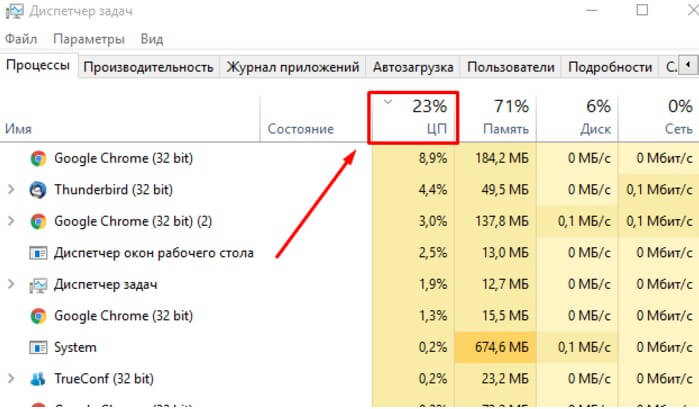
Нагрузку процессора можно посмотреть в диспетчере задач
Попробуйте закрыть приложения, работающие в фоне, лишние вкладки в браузере или почистите систему другим способом, вплоть до переустановки ОС.
Также проблема может быть в драйвере видеокамеры. Попробуйте установить или обновить его. Скачать драйвер вы всегда можете с сайта производителя.
Если это не поможет — время менять процессор, ОЗУ и другую начинку компьютера.
Слабый канал связи
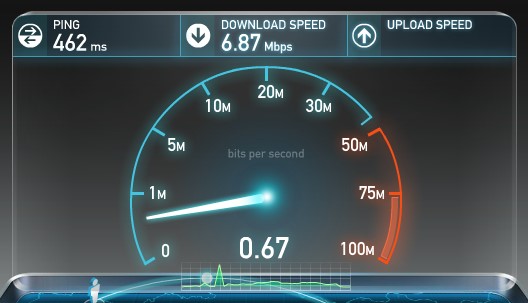
Качество видео может снижаться из-за слабого интернет-соединения. Проверьте свою скорость на сайте: speedtest. Рекомендуемая скорость соединения для видеосвязи в хорошем качестве — 500 Кбит/с — 1.5 Мбит/с на входящий и исходящий канал.
Если ваше соединение не обеспечивает необходимую скорость, но в тарифе провайдера она оговорена, проверьте: интернет-кабель, wifi-роутер и программы, которые могут загружать канал на вашем компьютере.
Почему изображение становится шумное?
Шумы на изображении — это попытка компенсировать нехватку света в темных участках камерой и слабые матрицы при этом будут выдавать некачественную картинку.
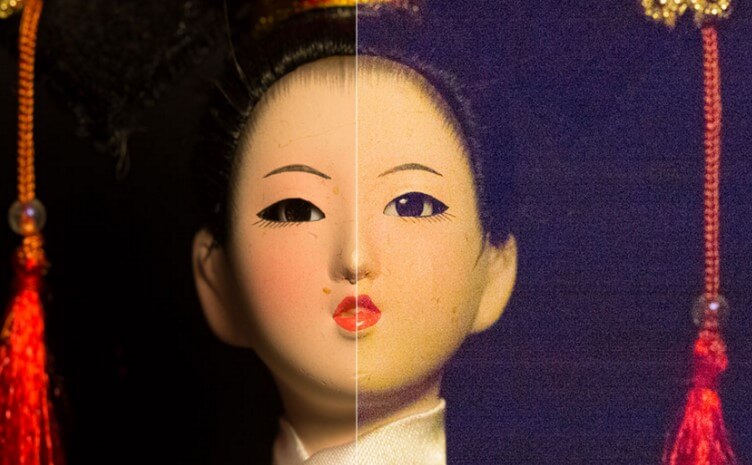
Разница чистого и шумного изображения
Чаще всего это вызвано слабым освещением предмета съемки. Попробуйте увеличить яркость или количество ламп или усильте освещение от естественного источника — откройте шторы! Некоторые камеры могут выдавать «шумное» изображение после продолжительного времени работы. Это связано с повышением рабочей температуры камеры. Можно попробовать дать ей время остынуть и повторить сеанс видеосвязи.
Многие современные камеры оснащаются качественным сенсором, который справляется с захватом изображения даже при плохом освещении и не шумит. Обращаем ваше внимание на PTZ-камеры.
Подробнее о PTZ-камере читайте в статье «Что такое PTZ-камера?».
Какой максимальный угол обзора и поворота нужен для проведения конференций?
Если вы размещаете камеру в переговорных, то вам необходимо, чтобы все помещались в кадр. За это отвечает угол обзора камеры. С его увеличением возрастает и зона охвата камеры.
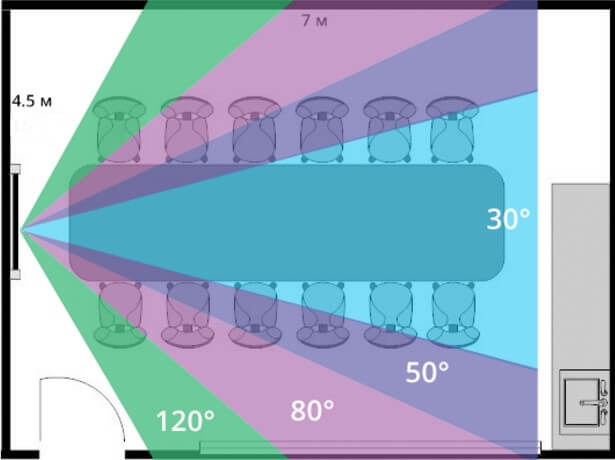
Постарайтесь выбрать камеру с углом обзора хотя бы в 75 градусов, тогда большая часть вашей комнаты точно попадет в кадр, но не забывайте, что с увеличением угла объекты, особенно удаленные, станут слабо различимы. В таком случае на помощь приходят PTZ-камеры с возможностью трансфокации(зуммирования). С ними вы сможете и показать общий план, и существенно приблизить выступающего на экране, что придает дополнительный эффект присутствия.
Не все PTZ-камеры обладают широким максимальным углом обзора, но несомненное преимущество заключается в возможности управления поворотом объектива с помощью пульта ДУ, через компьютер по протоколам RS232|485, или посредством драйвера по протоколу UVC.
Например PTZ-камера CleverMic Wide обладает углом обзора в 105°, может вращаться на 340° по горизонтальной оси и на 120° по вертикальной.
Другие PTZ-камеры можете посмотреть в соответствующем разделе у нас на сайте.
Почему изображение темное или виден лишь силуэт выступающего?

Силуэт может появляться при насыщенном свете за объектом. В этом случае мы советуем правильно выбирать место, чтобы свет освещал лицо, а не заглушал ваше изображение своей яркостью.
И наоборот, если изображение в общем темное, то рекомендуется повысить уровень света. Переберитесь ближе к окну или установите более мощные лампы.
Отметим, что современные камеры более эффективно борются с обеими проблемами и способны выдавать качественное изображение даже в плохих условиях. Возможно пора обновиться?
Мелкие объекты, собеседнику не видно лиц
Видеоконференции часто подразумевают участие многих людей с обеих сторон, выступление разных спикеров, демонстрация докладов и многое другое. Статическая камера может захватить общий план, но не сможет сконцентрировать внимание собеседников на конкретном спикере.
В этой ситуации мы рекомендуем использовать PTZ-камеры. Они оснащены оптическим зумом, удобно устанавливаются над монитором или на потолок, управляются дистанционно и некоторые оснащаются функцией слежения за выступающим. Ваши собеседники оценят. На работу PTZ-камеры CleverMic 1020z вы можете посмотреть в нашем видео.
На изображении появились полоски, присутствует мерцание
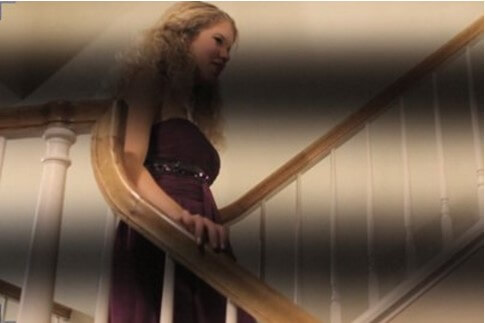
Этот эффект называется flickering (с англ. мерцание) и вызван рассинхронизацией частоты обновления искусственного освещения и веб камеры.
Бороться с этим можно программными средствами. Мы ищем настройки частоты обновления. Для видеосвязи я использую TrueConf Server и в настройках web-камеры я нашел следующую графу:
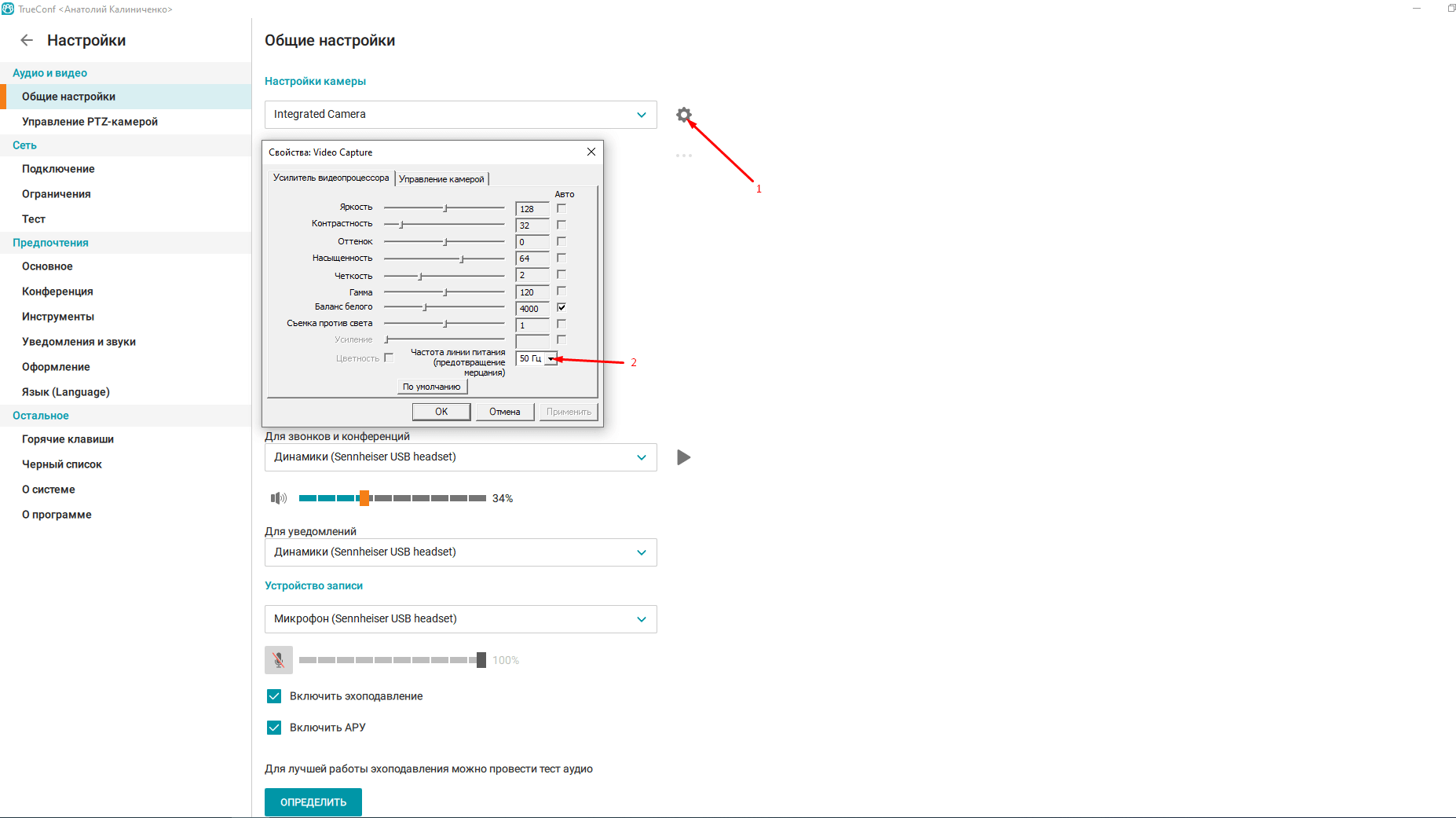
Выбор 50 Hz полностью решил проблему.
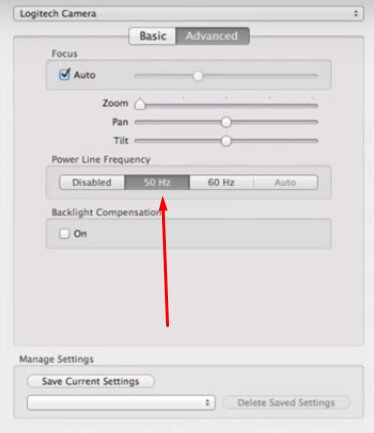
Подобную настройку я также нашел в настройках драйвера своей web-камеры:
Плохое качество видео при видеозвонке с мобильного телефона
может быть вызвано одной из причин:
- Плохое качество связи или беспроводной сети wi-fi. Решением будет нахождения места с лучшим сигналом мобильной сети или разобраться с состоянием wi-fi .
- Плохое программное обеспечение. Многие приложения не оптимизированы и не могут обеспечить качественную связь.
- Загруженная оперативная память телефона. Рекомендуем закрыть все лишние приложения в фоне и попробовать провести сеанс заново.
- Плохое качество камеры телефона. Решить эту проблему можно лишь купив новое устройство.
Подвисает видео собеседника
Если больше явных проблем кроме этой не замечено и компьютер в общем работает нормально, то причины может быть две:
- Плохой канал связи;
- Проблемы на стороне собеседника.
Решить первую вы можете проверив состояние сети. Скорость подключения вы можете проверить скачав приложение Speedtest с магазина приложений. В случае низкого качества подключения рекомендуем обратиться к оператору связи или найти приложения, которые могут занимать канал подключения. Вторую проблему можно решить скинув ссылку на эту статью своему собеседнику.
Рассинхронизация картинки и звука
Рекомендуем обновить драйвер вашего устройства или использовать другое программное обеспечение. Попробуйте TrueConf Server.
Просто обращайтесь к специалистам
Но главное, нужно помнить, что низкое качество видео зачастую связано с плохим оборудованием. Эти рекомендации могут лишь в общем улучшить картинку, однако, если камера имеет плохой сенсор или ваш процессор не может справиться нагрузкой, то итоговое видео всё равно будет плохим.
Поэтому советуем обращаться к нашим специалистам: они внимательно разберутся в ваших потребностях, помогут подобрать оптимальные устройства для каждого конкретного помещения, а также установят их и правильно настроят. Если у вас остались вопросы или вы хотите получить консультацию по выбору оборудования — пишите нашим менеджерам. Они с радостью помогут решить любую вашу проблему!
7 лучших приложений для веб-камеры, чтобы улучшить работу с веб-камерой
С культурой удаленной работы, захватившей мир, веб-камеры вернулись в бизнес в полной форме.
Когда мир вступил в кризис, вызванный пандемией COVID-19, культура удаленной работы возобладала. Крупные и малые организации перешли на удаленную работу из дома. Рабочая сила была ограничена своими домами и продолжала выполнять свою работу. Это было, когда снова появились веб-камеры. Они играли ключевую роль в общении организации с сотрудниками. Также появились приложения для веб-камер, которые помогали в общении.
Зачем нужна веб-камера?
Культура удаленной работы вернула использование веб-камер. Веб-камеры широко используются в домашних хозяйствах и компаниях из-за быстрого развития программного обеспечения для видеоконференций. Они дешевле, чем обычные видеокамеры, и позволяют общаться в режиме онлайн лицом к лицу. Теперь проще, чем когда-либо, показать кому-то что-либо визуально, пока вы общаетесь с ним через высококачественную веб-камеру.
Существуют различные типы веб-камер: некоторые из них беспроводные, некоторые могут панорамировать и масштабировать, а другие предлагают функции ночного видения и обнаружения движения. Их можно использовать в самых разных ситуациях, включая работу, онлайн-чат, учебу и т. д., что делает их легко адаптируемыми как для домашнего, так и для делового использования.
Чем полезна веб-камера?
Веб-камеры часто используются для деловых видеоконференций на рабочем месте. Они могут упростить командную работу и удаленное общение. Хотя вы можете чувствовать себя одиноким среди своих коллег, работая из дома, веб-камеры позволяют проводить там ежедневные встречи.
Еще одним фантастическим преимуществом является использование веб-камеры для общения с семьей или близкими, наблюдая за их лицами и выражениями. Это может сделать общение на расстоянии более приятным, чем обычно, и помочь в поддержании отношений.
Образование также перешло в онлайн с началом пандемии COVID-19. Веб-камеры также играют жизненно важную роль в жизни студентов. Учащиеся, у которых есть проблемы с пониманием концепции в плане урока, могут легко общаться со своими преподавателями через веб-камеру. С другой стороны, инструктор может использовать эскизы и диаграммы для графического пояснения некоторых понятий.
Что такое программное обеспечение для веб-камеры?
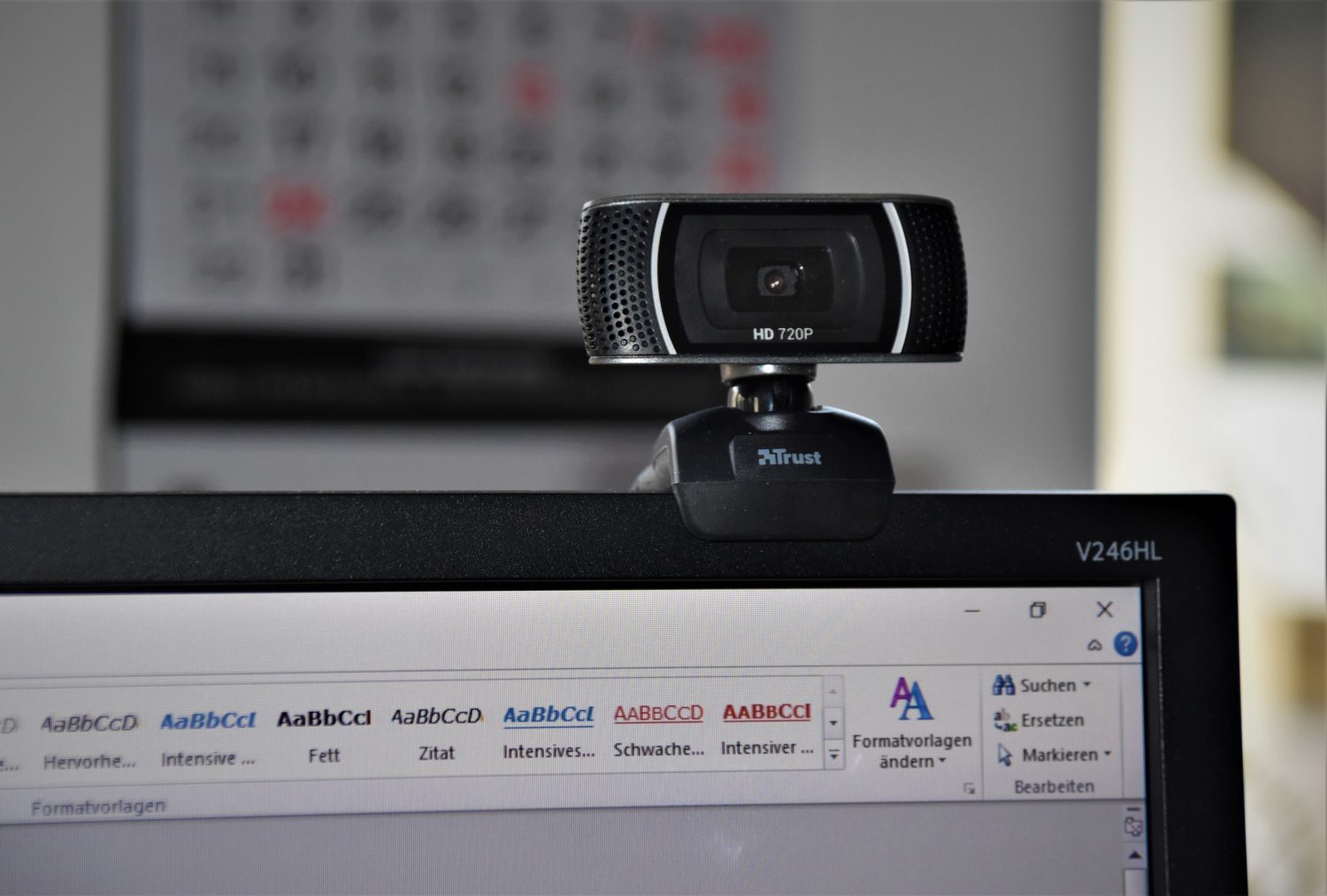
Многие пользователи жалуются на плохое качество изображения и скорость потоковой передачи. Также многие желают применять различные фоны и эффекты или фильтры в режиме реального времени. Именно здесь вступают в действие приложения для веб-камеры. Эти приложения позволяют пользователям повышать качество потокового видео, позволяя им применять фильтры, стикеры и другие забавные эффекты в режиме реального времени. Эти приложения могут работать на большинстве потоковых сервисов, таких как Twitch, YouTube Live и Facebook Live.
Зачем вам программное обеспечение для веб-камеры?
Хотя для использования веб-камеры вам не нужно внешнее программное обеспечение для веб-камеры, оно может улучшить качество захвата видео несколькими способами.
С помощью лучшего бесплатного программного обеспечения для веб-камеры вы можете добавлять заголовки и изображения в поток веб-камеры, чтобы получать более качественные и интересные записи для бизнес-конференций или неформальных трансляций. Вы можете использовать фильтры видеоэффектов, включенные в эти инструменты, чтобы улучшить внешний вид и качество ваших видео.
Вот некоторые из лучших приложений для веб-камер, которые поднимут ваши видеоконференции и прямые трансляции на новый уровень.
Вы кулачок
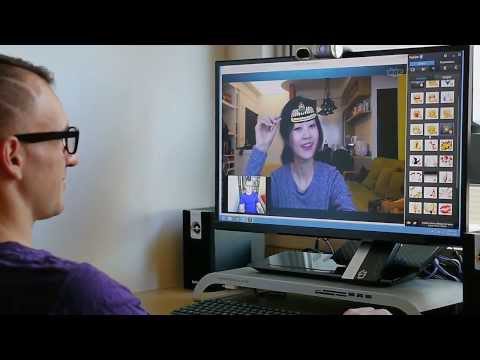
YouCam — это бесплатное приложение для веб-камеры для Windows с различными инструментами, функциями и развлекательными эффектами. Он работает с потоковыми платформами, включая Twitch, Facebook Live и YouTube Live.
Ключевая особенность:
- Фильтры видеоэффектов
- Инструменты для украшения
- Функции умного входа и выхода из системы
- Кадры и сцены
YouCam улучшает качество ваших видео, даже если ваша веб-камера имеет низкое качество. Приложение предлагает сотни анимированных эмодзи, частиц и искажений, которые вы можете добавить в свою трансляцию в дополнение к этим необходимым эффектам, чтобы сделать сеансы записи с веб-камеры более приятными.
EКамм в прямом эфире
Ecamm Live — это мощное программное обеспечение для потокового вещания и создания видео для пользователей Mac. От режима интервью до виртуальной камеры для предварительного просмотра, только записи, профилей, наложений и многого другого — он наполнен невероятными возможностями.

Ключевая особенность:
- Комментарии в приложении
- Расширенные наложения
- Веб-виджеты (доступны в версии Pro)
- Анимации
- Живое расписание
- Удаленные гости (доступно в версии Pro)
- Поддержка потоковой колоды
- Зеленый экран
Он поставляется с множеством элементов управления на камере и отлично подходит для видеоподкастинга. Ecamm Live также подходит для продаж в прямом эфире — метода, который компании используют для продажи своей продукции во время прямого эфира.
Разделенная камера
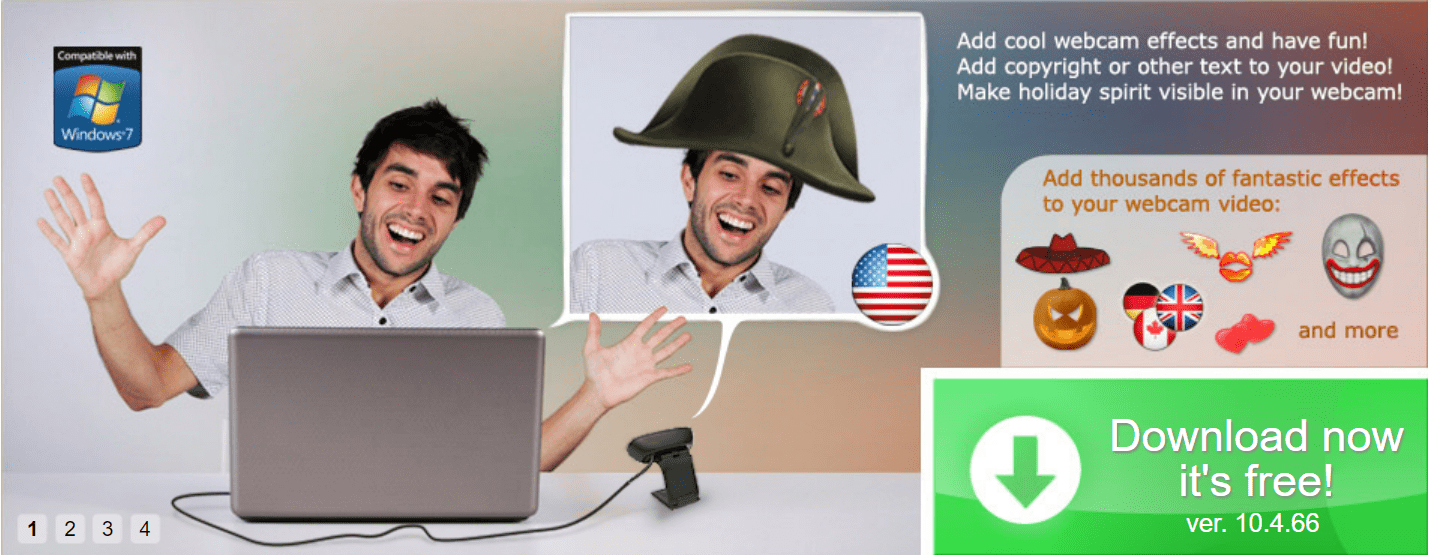
Программное обеспечение для веб-камеры SplitCam обеспечивает забавные эффекты веб-камеры, чтобы сделать ваши видео-разговоры с друзьями более приятными! Это также самый простой инструмент для разделения видеопотока с камеры.
Ключевая особенность:
- Крутые эффекты веб-камеры
- Разделение видео на несколько программ
- Реалистичные 3D-маски
- Поддержка всех популярных сервисов
- Стримы на популярные сервисы
- Трансляция HD-видео и многих других разрешений
- Различные источники видеопотока
- IP как источник камеры
- Полезные маленькие функции видео
- Функция масштабирования видео
С помощью SplitCam вы можете одновременно транслировать видео на любые мессенджеры и видеосервисы, одновременно общаясь в видеочате со всеми своими друзьями. Это также программное обеспечение для потокового видео в реальном времени.
Альтеркам
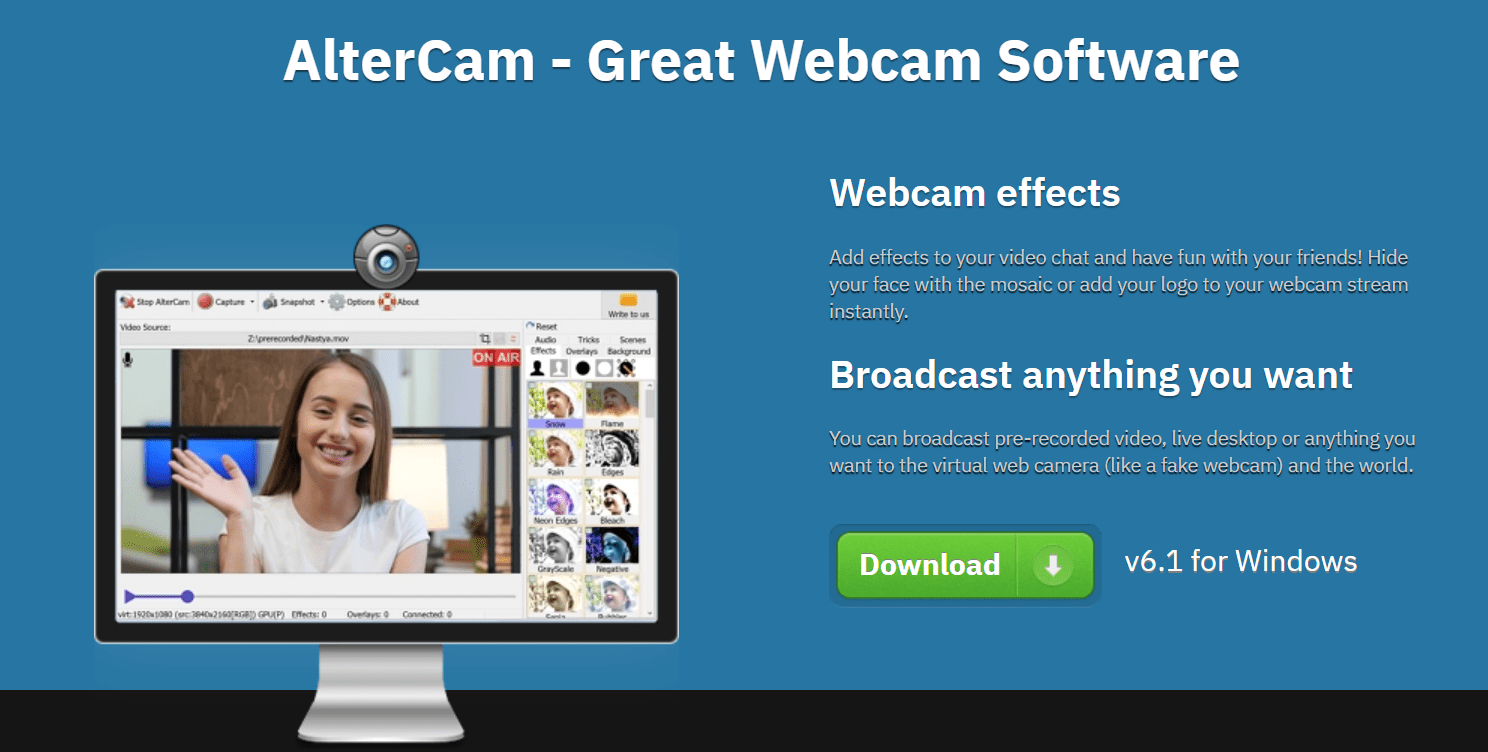
AlterCam — это программа виртуальной веб-камеры со множеством эффектов, наложений и подложек. В дополнение к эффектам программа может разделить видео с вашей камеры между другими программами, предотвращая будущие случаи проблемы «веб-камера занята».
Ключевая особенность:
- Виртуальный фон
- Запись видео и фото с веб-камеры
- 50+ живых эффектов
- Разделение видео с веб-камеры на несколько программ
- Добавить наложения
- Настольное вещание
- Изменитель голоса в реальном времени
Altercam — это программа для Windows, которая имитирует веб-камеру. Вы можете выбирать из множества источников, включая реальную веб-камеру, рабочий стол и т. д. Вы можете размыть фон, использовать как можно больше динамических наложений и многое другое.
Привязать камеру
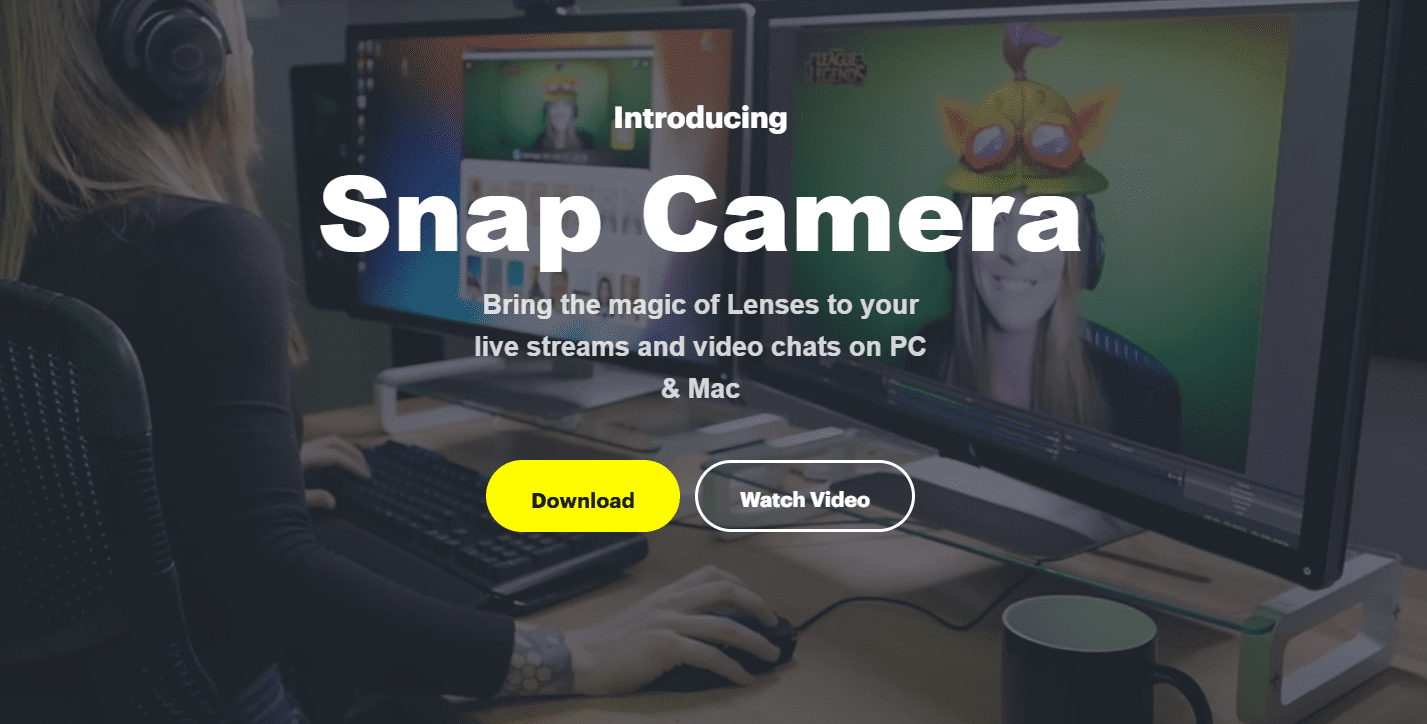
Используя веб-камеру на вашем компьютере, Snap Camera позволяет добавлять линзы к вашему лицу. Вам нужно только выбрать Snap Camera в качестве устройства веб-камеры, чтобы использовать Snap Camera с предпочитаемой сторонней службой потокового вещания и всеми программами видеочата.
Ключевая особенность:
- Видеочат с линзами
- Доступна функция преобразования экрана
- Триггерный эффект линзы для взаимодействия
Загрузите Snap Camera, а затем используйте Snap Lenses на своем рабочем столе. Любой объектив этого приложения для веб-камеры можно использовать и делиться им в Snapchat. Возможно, это часть Snapchat.
Логитек Захват
Logitech Capture — это не только видеомагнитофон, но и основной кодировщик для прямой трансляции. Режим PIP или «картинка в картинке» можно включить с помощью программы Logitech Capture.

Ключевая особенность:
- Запись видео с нескольких источников
- Создавайте вертикальное видео для мобильного просмотра
- Транслируйте себя на платформы
- Наложения живого текста
- Элементы управления в студийном стиле
- Настройка веб-камеры
Logitech Capture позволяет пользователям записывать видео из нескольких источников, создавать вертикальные видеоролики для просмотра с мобильных устройств, а также настраивать веб-камеру. Доступно в версиях для Windows и macOS.
многие камеры
ManyCam — это виртуальная камера и программное обеспечение для прямых трансляций, которым очень легко пользоваться. Он помогает пользователям передавать живое видео профессионального качества на потоковые платформы, в приложения для видеоконференций и в инструменты дистанционного обучения.
Ключевая особенность:
- Виртуальный фон
- Несколько источников видео
- Переключатель источника мультимедиа
- Слои
- Картинка в картинке
- Титулы
- Виртуальная веб-камера
- Мобильное приложение
- Экспорт и импорт пресетов или проектов
- Веб-источник
- Айпи камера
- Белая доска
- Видео плейлист
- Наложение
- Рисовать и текст
Это программное обеспечение для веб-камеры можно использовать для видеоконференций, прямых трансляций и других целей. Функция виртуального фона позволяет пользователям выглядеть более профессионально в любых условиях. Он также имеет функцию PIP или «картинка в картинке».
Вывод
Эпидемия COVID-19 повлияла на удаленную работу, а также на такие сектора, как электронная коммерция и онлайн-образование. Mckinsey сообщил, что в 2022 году 35% американских рабочих работали удаленно полный рабочий день. После COVID-19 большинство предприятий и специалистов, опрошенных для этого анализа, ожидают перехода либо на гибридный удаленный режим, либо на первый удаленный режим.
Увеличение удаленной работы сделало веб-камеры необходимыми и неотъемлемой частью современной рабочей культуры. Перечисленное выше программное обеспечение для веб-камеры поможет вам выглядеть профессионально, когда вы проводите высококлассные презентации, не выходя из дома.
Вам также может быть интересно узнать, как проверить веб-камеру, чтобы убедиться, что она не испортит впечатление во время важной встречи.
4 быстрых совета по изменению настроек веб-камеры в Windows 10
Если ваши фотографии начинают выглядеть немного необычно или вы не можете заставить камеру работать во время видеозвонков в Skype или Google Hangouts, вам нужно взглянуть на ее настройки. К счастью, в Windows 10 есть несколько встроенных инструментов, которые помогут вам решить проблемы.
1. Быстрые исправления веб-камеры
Если вы используете USB-камеру, проверьте порт, так как проблемы могут быть вызваны неправильным подключением. Попробуйте использовать другой порт или подключите камеру к другому устройству, чтобы проверить это.
Другой вариант – перезагрузить компьютер. Перезагрузка компьютера часто решает основные проблемы, и всегда стоит попробовать, прежде чем исправлять другие ошибки.
Программы для Windows, мобильные приложения, игры – ВСЁ БЕСПЛАТНО, в нашем закрытом телеграмм канале – Подписывайтесь:)
2. Как изменить качество фото и видео в Windows 10
В приложении камеры есть несколько параметров, которые позволяют изменить настройки по умолчанию.
- В строке поиска меню «Пуск» найдите камеру и выберите «Лучшее совпадение».
- Щелкните значок настроек, расположенный в верхнем левом углу приложения.
- Используйте раскрывающиеся меню, чтобы изменить настройки фотографий и видео в соответствии с вашими предпочтениями.
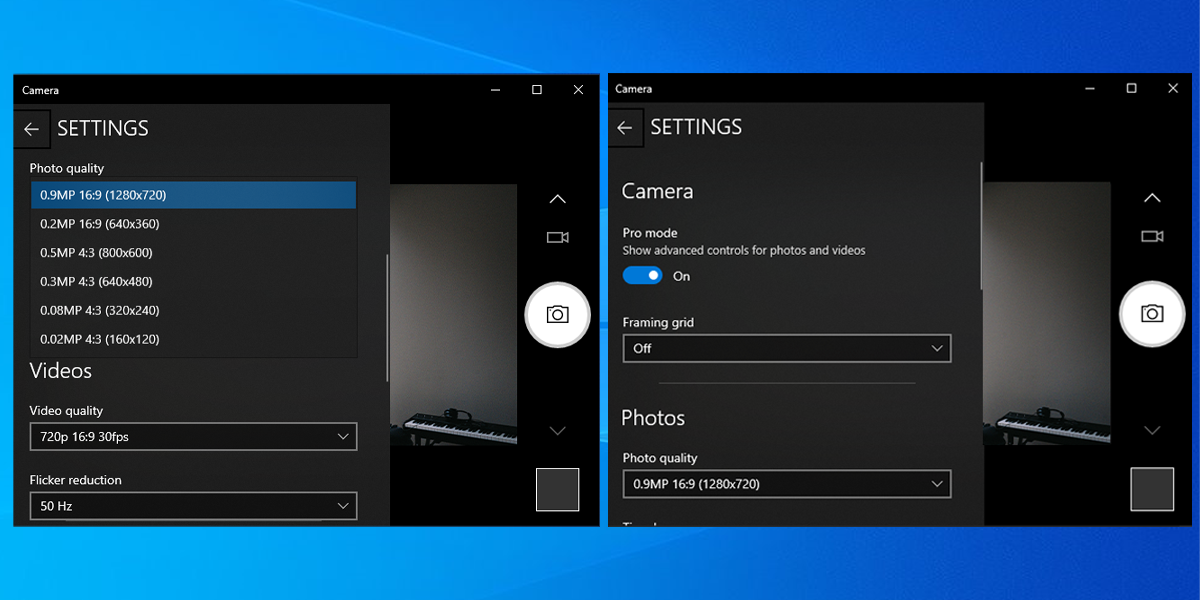
Если вы хотите настроить яркость камеры, включите режим Pro. Чтобы настроить яркость, щелкните значок «Яркость», расположенный в левой части окна, и воспользуйтесь ползунком.
3. Используйте настройки камеры в Windows 10.
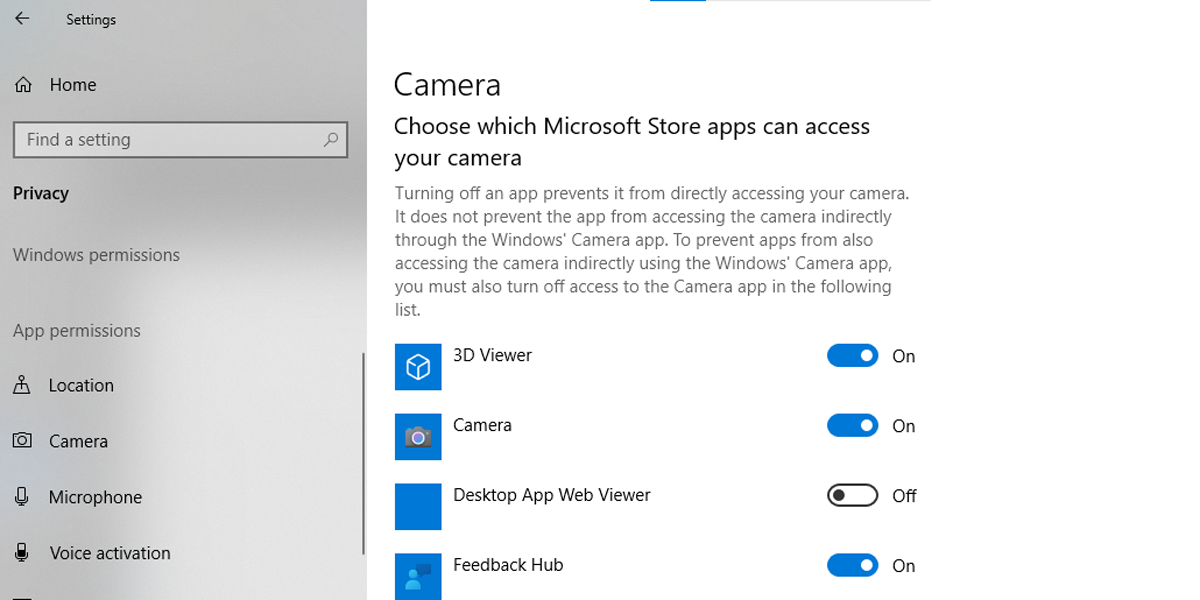
Ваша камера могла перестать работать из-за ваших настроек конфиденциальности. Чтобы разрешить доступ, вы должны указать, какие приложения могут получать доступ к вашей камере.
- Щелкните правой кнопкой мыши Пуск> Параметры> Конфиденциальность.
- Под разрешениями приложений выберите Камера.
- Используйте переключатели, чтобы выбрать, какие приложения могут получить доступ к вашей камере.
4. Используйте диспетчер устройств, чтобы проверить наличие проблем с драйверами камеры.
В Windows 10 могут возникать проблемы с обнаружением вашей камеры. Чтобы исправить это, выполните следующие действия:
- В строке поиска меню «Пуск» откройте диспетчер устройств ввода и выберите «Лучшее совпадение».
- Откройте меню устройств обработки изображений.
- Убедитесь, что ваша камера отображается в меню «Устройства обработки изображений».
- Если вы не можете найти свою камеру, нажмите «Действие»> «Сканировать на предмет изменений в оборудовании». После завершения сканирования повторите вышеуказанные шаги еще раз.
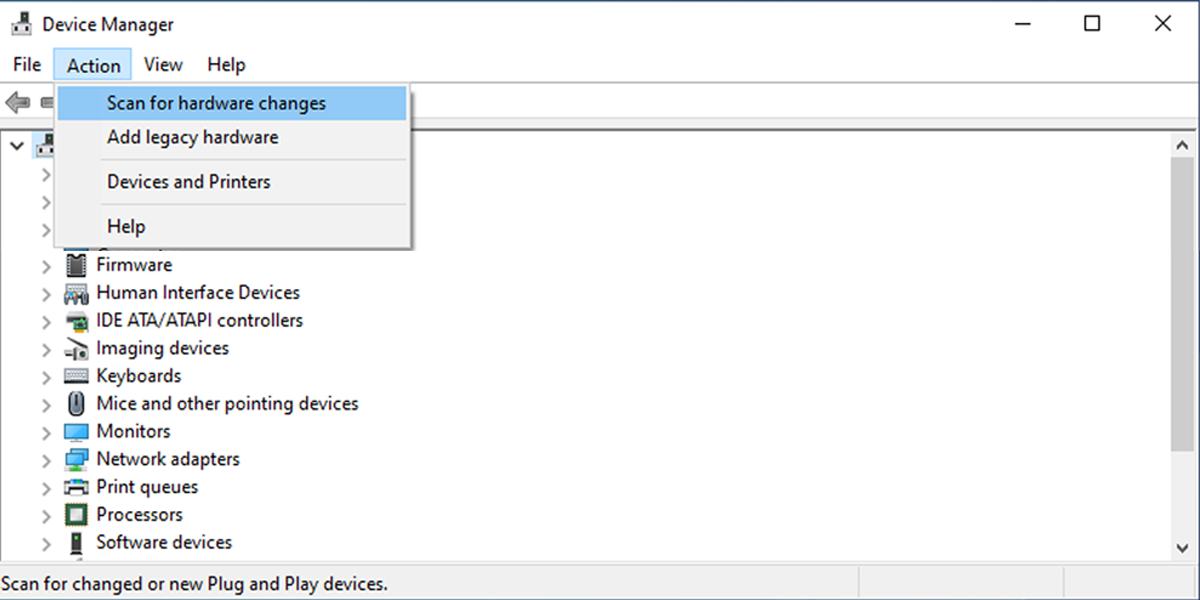
Если ваша камера отображается в диспетчере устройств и не работает, проверьте и обновите драйверы.
Заставьте камеру Windows 10 снова заработать
Настройка или исправление настроек камеры может вас не заинтересовать, пока она не перестанет работать должным образом во время важного видеозвонка. Чтобы этого не произошло, запланируйте видеозвонок с другом, и если что-то не работает должным образом, следуйте приведенным здесь решениям, чтобы устранить проблему.
Как улучшить изображение с веб камеры?
У нас есть 22 ответов на вопрос Как улучшить изображение с веб камеры? Скорее всего, этого будет достаточно, чтобы вы получили ответ на ваш вопрос.
- Как настроить качество изображения веб камеры?
- Как улучшить качество видео на ноутбуке?
- Почему на ноутбуке плохая камера?
- Как настроить камеру Windows?
- Как настроить веб камеру на ноутбуке?
- Почему ухудшилось качество камеры?
- Как сделать четкое изображение на компьютере?
- Как улучшить изображение с веб камеры? Ответы пользователей
- Как улучшить изображение с веб камеры? Видео-ответы
Отвечает Дмитрий Кузьмичев
Чаще всего это вызвано слабым освещением предмета съемки. Попробуйте увеличить яркость или количество ламп или усильте освещение от естественного источника — откройте шторы! Некоторые камеры могут выдавать «шумное» изображение после продолжительного времени работы. Это связано с повышением рабочей температуры камеры.Jul 9, 2019
Как настроить качество изображения веб камеры?
Откройте Параметры Windows. Перейдите в раздел Устройства > Камеры. Найдите в списке нужную вам веб-камеру и щелкните по ней правой кнопкой мыши. Выберите Настроить.
Как улучшить качество видео на ноутбуке?
Программы для улучшения качества видео на компьютерMovavi Video Editor Plus.Adobe Premiere Pro.ВидеоМОНТАЖFilmora Video Editor.Corel Video Studio Pro.Avidemux.Cyber Link Power Director.Lightworks.
Почему на ноутбуке плохая камера?
Основных причин две: толщина устройств и экономия производителей на их компонентах. Веб-камеру нужно уместить в ограниченное пространство корпуса ноутбука. Чем тоньше становится техника, тем сложнее решать эту задачу.
Как настроить камеру Windows?
Чтобы включить камеру для одних приложений и выключить ее для других, выполните следующие действия.Нажмите кнопку Пуск > Параметры >Конфиденциальность > камерой .Включите Разрешить приложениям использовать камеру.С помощью переключателей выберите, какие приложения в этом списке будут иметь доступ к камере.
Как настроить веб камеру на ноутбуке?
Пройти путь: Пуск – Параметры – вкладка «Конфиденциальность»; Перейти в раздел «Камера»; «Разрешить приложениям доступ к камере».
Почему ухудшилось качество камеры?
Повреждено антибликовое покрытие Царапины на камере ухудшают качество съёмки, фото становятся мутными и недостаточно чёткими. От мелких царапин на камере можно избавиться в домашних условиях. Например, пастой Гои, зубной пастой, содой, растительным маслом, автомобильным полиролем или другими специальными средствами.
Как сделать четкое изображение на компьютере?
Как повысить качество отображения фотографий в системе WindowsУменьшите количество открытых программ и окон Чем больше программ открыто, тем больше системных ресурсов требуется системе Windows. . Избегайте одновременного запуска программ . Уменьшите разрешение монитора . Обновите видеокарту на более производительную14 июн. 2021 г.
Как улучшить качество изображения веб-камеры? [Пути]
Изображение, передаваемое вашей веб-камерой, не впечатляет? Не обязательно заменять! Есть несколько простых способов повысить качество. Прочитайте мое руководство, и вы быстро поймете, как этого добиться.

Увеличьте разрешение
Все просто: чем выше разрешение, тем детальнее изображение. Современные веб-камеры в рейтинге дают возможность изменять этот параметр в соответствии с вашими потребностями.
Вопреки тому, что вы думаете, это не вызовет у вас никаких трудностей. Будет проще всего, если вы используете программное обеспечение производителя камеры. Просто запустите их и в настройках найдите возможность изменить разрешение.
Вы также можете быстро установить его прямо в коммуникаторе. Вы можете успешно сделать это во время видеозвонка. Для этого также перейдите в раздел настроек, нужную опцию вы найдете во вкладке камера.
Еще более подробно этот аспект я рассмотрел в статье о том, как изменить разрешение веб-камеры.
Обновите драйверы
Если до сих пор ваша веб-камера работала идеально, проблема, скорее всего, заключается в устаревших драйверах. Обновите их, и вы снова получите хорошее качество изображения.
У вас есть Windows? Сделайте это следующим образом:
- Перейдите в Панель управления, а затем в Диспетчер устройств.
- Найдите свою камеру в списке доступных устройств. Щелкните по ее названию правой кнопкой мыши.
- Вы увидите контекстное меню. Выберите Обновить программное обеспечение драйвера.
Вы хотите сделать это быстрее?
Установите специальное программное обеспечение для обновления всех драйверов на вашем компьютере. Запустите его и позвольте ему найти все, что вам нужно.
Последний вариант — найти драйверы непосредственно на сайте производителя веб-камеры. Вы найдете их в специальной вкладке, например. Помощь или поддержка.
Рекомендуем ознакомиться: Волшебная губка – что это такое, как работает, как пользоваться?
Используйте функцию улучшения качества в программном обеспечении
В программном обеспечении производителя камеры вы найдете множество полезных опций. Они предназначены не только для регулировки яркости, контрастности или настройки фона.
Современные приложения также предлагают специальные функции для улучшения качества изображения. Вот, например. удаление шумов и улучшение качества принимаемого видеопотока. Включите его и посмотрите, изменилось ли что-нибудь.
Однако имейте в виду, что вы не всегда сможете добиться желаемого эффекта. Это случается на старых компьютерах. Кстати, стоит знать, как правильно подключить и настроить веб-камеру.
Позаботьтесь об освещении
Без этого вы не сможете ничего сделать. Свет играет такую же важную роль, как и разрешение вашей веб-камеры. В теории, лучший вариант — естественный, но давайте договоримся, в конце концов, вы же не на улице видеочатом общаетесь.
В помещении сложнее получить хорошее, яркое естественное освещение. Даже окна не помогают, а иногда даже мешают.
Вы задаетесь вопросом, как решить эту проблему?
Используйте одну или несколько лампочек. Убедитесь, что они излучают свет одинаковой цветовой температуры. Расположите лампы позади веб-камеры, не направляйте их прямо на объектив.
Лучший выбор — светодиодное освещение. Галогенная лампа не совсем подходит, так как выделяет много тепла. Избегайте таких ламп, особенно при длительных видеозвонках.
Когда вы собираетесь использовать, напр. Расположите доску, лампу, освещающую ее, под углом. Идея заключается в том, чтобы на ее поверхности не создавались световые блики.
Если вам кажется, что свет слишком резкий, попробуйте смягчить его. Для этого вам понадобится рассеивающий зонт или софтбокс. Вы можете сделать такой аксессуар самостоятельно из картона и рассеивающего свет материала. Калька, бумага для завтрака или другая тонкая бумага хорошо работает здесь. Важно, чтобы он был белого цвета.
Рекомендуем ознакомиться: Холодильник Haier | Обзор, технологии, характеристики, цены
Измените фон
Имеет значение и то, на каком фоне вы используете веб-камеру. Старайтесь избегать э.п. книжные шкафы, заполненные книгами, или мебель со стеклянными фасадами. Они будут только отражать свет и создавать раздражающие блики.
Обычная белая стена работает гораздо лучше. Я понимаю, что не в каждом доме есть такой зонт. При необходимости используйте простейший фотофон (стоимостью до сотен рублей). Интересная альтернатива — обычная простыня или скатерть.
Хорошо освещенный фон влияет на плавность и качество изображения. Это происходит потому, что веб-камера обрабатывает меньше информации.
Читайте также: Для чего нужна веб-камера и кому она необходима?
Что ухудшает качество изображения веб-камеры?
Прежде всего, освещение. Чем суровее условия для веб-камеры, тем хуже будет качество изображения. В темноте количество кадров в секунду уменьшается, поэтому вы видите меньше деталей.
Старайтесь избегать разговоров на камеру без хорошего освещения.
Многое также зависит от настроек программного обеспечения, поставляемого вместе с оборудованием. Обращайте внимание на контрастность, цветовую температуру и другие параметры. Иногда достаточно передвинуть ползунки на несколько секунд, чтобы добиться значительного улучшения.
Важно отметить, что даже самая современная камера не поможет, если у вас плохое подключение к интернету. Вам нужно позаботиться о нем, особенно если вы планируете вести потоковое вещание. В противном случае изображение все равно будет заикаться и возникнут другие технические проблемы.
Вы также заметите ухудшение качества при использовании виртуального фона. Правда, он хорошо маскирует все, что находится позади вас, но это создает дополнительную нагрузку на ваш компьютер. Оборудованию приходится обрабатывать немного больше информации, что приводит к ухудшению качества изображения и звука.