Что делать, если антивирус не дает открыть сайт | Блог Касперского

Вы можете написать сейчас и зарегистрироваться позже. Если у вас есть аккаунт, авторизуйтесь, чтобы опубликовать от имени своего аккаунта.
Похожий контент
Для популярных мессенджеров, таких как Telegram, Signal, WhatsApp, существует немалое количество альтернативных клиентов. Часто такие модифицированные приложения — их еще называют «модами» — предоставляют своим пользователям дополнительные функции и возможности, отсутствующие в официальных клиентах.
И если в WhatsApp неодобрительно относятся к модам, время от времени пытаются запретить их использование и изгоняют из официальных магазинов приложений, то в Telegram, наоборот, не только никогда не воевали с альтернативными клиентами, но даже рады их созданию, так что модов для «телеги» развелось очень много. Но безопасны ли они?
Увы, несколько недавних исследований показывают, что пользоваться модами мессенджеров стоит с большой осторожностью. И, хотя для большинства пользователей приложение, прошедшее проверку и размещенное в Google Play, по умолчанию воспринимается как легальное и безопасное, мы уже не раз писали, что это, увы, не так: вместе с аппом из Google Play можно получить и троян (кстати, его скачали более 100 млн раз!), и бэкдор, и подписчик, и много другой дряни.
Свежая история: зараженный Telegram на китайском в Google Play
Начнем с самой свежей истории. Наши эксперты обнаружили в Google Play несколько зараженных приложений, притворявшихся версиями Telegram на уйгурском, упрощенном китайском и традиционном китайском языках. Описания приложений выполнены на соответствующих языках и дополнены картинками, очень похожими на те, что размещены на странице официального приложения Telegram в Google Play.
А чтобы побудить пользователей скачивать именно эти моды вместо официального приложения, разработчик уверял, что они будут работать быстрее других клиентов за счет распределенной сети центров обработки данных, расположенных по всему миру.
Размещенные в Google Play версии Telegram на упрощенном китайском, традиционном китайском и уйгурском со шпионским ПО внутри
На первый взгляд эти приложения — полноценные клоны Telegram с интерфейсом, переведенным на указанные выше языки. Все выглядит и работает практически так же, как и в «настоящем» мессенджере.
Посмотреть статью полностью
Периодически в Интернете появляются сообщения пользователей и администраторов Windows 10, которые недоумевают, по какой причине время у них в системе неожиданно скакнуло на несколько недель, месяцев или даже лет (время может скакать как вперед, так и назад).
С чем могут быть связаны такие внезапные изменения системного времени в Windows? Журналисты Ars Technica провели небольшое расследование и выяснили, что возможная причина — функция Secure Time Seeding. Рассказываем, как это, судя по всему, работает — и что можно сделать, чтобы предотвратить такие неожиданные скачки.
Что такое Secure Time Seeding
Функция Secure Time Seeding была добавлена в Windows 10 в 2015 году. Предназначена данная функция для исправления очень больших расхождений между временем, установленным в системе, и фактическим. В первую очередь для тех случаев, когда в компьютере села батарейка, питающая встроенные энергонезависимые часы, и время сбилось по-настоящему сильно. Основной особенностью Secure Time Seeding, по задумке ее создателей, является возможность поправить время в системе, не обращаясь к серверам текущего времени.
Зачем это вообще надо? Как ни странно, для безопасности. Обычно обмен данными между клиентом и сервером (в том числе и подключение системы к серверам текущего времени) защищается с помощью криптографических протоколов SSL и TLS. Чтобы установить такое соединение с сервером, клиенту нужно первым делом проверить его цифровой сертификат, а у этих сертификатов имеется определенный срок действия. Поэтому, если время в системе выставлено с существенной ошибкой, сертификат может определиться как просроченный и безопасное подключение не будет установлено.
Получается замкнутый круг: для того чтобы узнать текущее время, компьютеру нужно знать текущее время. Не обязательно прямо идеально точное — примерное тоже может подойти. Но чем больше разница между системным временем и фактическим, тем больше шанс, что сертификат будет признан просроченным.
Посмотреть статью полностью
Если вы спросите родителей и их детей, какие дни в году они любят больше всего, ответы, скорее всего, совпадут — за одним маленьким исключением, касающимся школы.
У детей это, как правило, последний день учебного года. Позади учеба, контрольные и экзамены, впереди лето и свобода — что может быть лучше? Элис Купер даже написал об этом песню.
А вот родители зачастую совсем не рады. После завершения учебного года к их повседневным обязанностям добавляется еще целая куча — развлеки, покорми, отвези, организуй отдых… И первый день учебного года, столь нелюбимый многими детьми, зачастую становится отдушиной для родителей.
С другой стороны, возвращение современных детей в школу тоже вызывает у их предков стресс: как уследить за всем, что творит ваше чадо онлайн и офлайн, вдалеке от родительских глаз? Дома с этим было попроще… Мы уже сделали подробную инструкцию, как подготовить и настроить детские гаджеты к началу учебного года — чтобы не было мучительно больно за украденные родительские пароли и данные кредиток. Но сегодня я хочу рассказать, как помогал детям подготовиться к школе морально. Надеюсь, мой опыт пригодится и вам, чтобы привить своим отпрыскам правильные цифровые привычки — особенно в наши дни, когда и учеба, и общение завязаны на использование гаджетов и онлайн-сервисов.
Как вести себя в Сети?
Согласитесь, повседневный быт наших детей нам в их возрасте показался бы научной фантастикой. Мне за сорок, и когда я был подростком, даже компьютер дома был редкостью, а уж о неограниченном доступе в Интернет можно было только мечтать. Сеть тогда была доступна только по дайл-апу, да и контента — впрочем, как и угроз — в ней было на порядки меньше. Цифровой мир только зарождался, и мы росли и учились вместе с ним.
А наши дети — настоящие «цифровые аборигены»: так или иначе, они в Сети с самого рождения. Наверняка чуть ли не первое, что вы сделали, узнав о пополнении в семействе, — поделились этим в соцсетях (не-не, я не осуждаю!). А уж гаджеты и Интернет для подрастающего поколения стали такой же неотъемлемой частью их жизни (а потом и учебы), как для нас электричество.
Но в начале каждого учебного года стоит еще раз напомнить подросшим детям, что их онлайн-общение и действия, совершенные ими онлайн, имеют такие же последствия, как и поступки в реальном мире. Тем более, что команды «Undo» в Интернете, как и в реальном мире, не существует.
Посмотреть статью полностью
Создатели любого веб-сайта несут за него моральную и юридическую ответственность на все время его существования. При этом мало кто знает, что если веб-сервер компании взломают, то пострадать может не только организация и ее клиенты. Нередко взломанный сайт становится площадкой для запуска новых кибератак, причем владельцы этого часто просто не замечают.
Зачем взламывают сайт компании
Взлом сайта может быть частью более крупной кибератаки или самостоятельной криминальной активностью. Под «взломом» мы понимаем внесение в сайт изменений, не путайте его с DDoS-атакой. Итак, если взлом нацелен именно на вашу компанию, то его цели обычно такие:
оказать давление на организацию в рамках атаки вымогателей; оповестить клиентов и партнеров о том, что компания взломана; скачать с сайта ценную информацию, например контакты клиентов, если она хранится в его базах данных; отвлечь сотрудников IT и ИБ от более важной атаки, направленной на кражу данных или саботаж; просто нанести репутационный урон. Но очень часто взломщикам не нужен именно ваш сайт. Их устроит любой сайт с хорошей репутацией, на котором они могут незаметно разместить вредоносный контент. Дальше на сайте появляются фишинговые страницы-подделки, ссылки на спам-ресурсы, реклама во всплывающих окнах. В общем, он становится орудием злоумышленников. При этом основные разделы сайта могут быть не затронуты. Открывая главную страницу или основные подразделы, клиенты и сотрудники ничего не заметят. Вредоносный контент размещается в новых подпапках, а жертв в эти подразделы заманивают при помощи прямых ссылок.
Посмотреть статью полностью
Уютный мирок социальных сетей в последние годы серьезно лихорадит. В битве за аудиторию появляются и исчезают соцсети-однодневки (кто-то еще помнит Clubhouse?), пользователи перебегают туда-сюда, а государства задумываются о регулировании доступа к соцсетям. Кто бы мог, к примеру, предположить, что TikTok сможет потеснить таких монстров, как Facebook* и Insagram* и будет забанен полностью или частично в ряде стран?
Также не добавляют стабильности публичные стычки и странные телодвижения владельцев крупнейших соцсетей мира Марка Цукерберга (Facebook*, Instagram*, Threads*) и Илона Маска (X, бывший Twitter). И хотя Threads*, несмотря на угрозы аналитиков, так и не стала «могильщиком Твиттера», но Маску с его идеями по преобразованию Twitter в X и врагов не надо — аудитория X рушится при каждом нововведении Илона. К ним медленно, но уверенно подступает YouTube, давно превратившийся из простого медиахостинга в социальное медиа с 2,5 миллиардами пользователей в месяц, которым пользуется 95% тинейджеров, а где-то в сторонке отдыхает вовремя занявший удачную бизнес-нишу LinkedIn.
На фоне всех этих потрясений внезапный прирост пользователей показала весьма не молодая и сильно отличающаяся по принципу устройства соцсеть-мамонт. То есть, простите, Mastodon.
Как устроен Mastodon
Mastodon, созданный в 2016 году, — это социальная сеть для обмена сообщениями, подобно Х (ex-Twitter), но основанная на принципах децентрализации. В отличие от X, Mastodon предлагает куда более широкие возможности настройки и контроля использования, ведь Mastodon состоит из множества объединенных в единую сеть независимых серверов, называемых «инстансами» и взаимодействующих друг с другом. Пользователи могут выбирать инстансы в зависимости от своих предпочтений и настроек и при этом общаться с участниками из других инстансов.
Как отключить функцию блокировки перехода на недоверенные веб-ресурсы в Kaspersky Internet Security
Kaspersky Internet Security — это программный продукт компании Kaspersky Lab, предназначенный для обеспечения безопасности компьютерных систем от различных видов интернет-угроз. Эта статья расскажет вам, как отключить функцию блокировки перехода на недоверенные веб-ресурсы в Kaspersky Internet Security.
Шаг 1: Открыть настройки программы
- Запустите программу Kaspersky Internet Security на вашем компьютере.
- Найдите и откройте настройки программы. Обычно они находятся в верхней части главного окна программы.
Шаг 2: Найти настройки блокировки веб-ресурсов
- В окне настроек программы найдите раздел "Защита" или "Антивирус".
- В этом разделе найдите подраздел, связанный с блокировкой недоверенных веб-ресурсов. Обычно он называется "Веб-антивирус" или "Веб-защита".
Шаг 3: Отключить блокировку перехода на недоверенные веб-ресурсы
- В найденном разделе вы увидите список различных функций, связанных с блокировкой веб-ресурсов. Найдите функцию, отвечающую за блокировку перехода на недоверенные веб-ресурсы.
- Чтобы отключить данную функцию, возможно, вам потребуется переключить соответствующий переключатель в положение "Выключено" или снять галочку рядом с этой функцией.
Шаг 4: Подтвердить изменения и закрыть настройки
- После того, как вы отключили функцию блокировки перехода на недоверенные веб-ресурсы, не забудьте нажать кнопку "ОК" или "Применить" для сохранения изменений.
- Закройте окно настроек программы Kaspersky Internet Security.
Теперь вы успешно отключили функцию блокировки перехода на недоверенные веб-ресурсы в программе Kaspersky Internet Security. Обратите внимание, что отключение этой функции может повысить риск заражения компьютера вредоносными программами. Будьте внимательны при сёрфинге в интернете и убедитесь, что посещаемые вами веб-ресурсы безопасны.
Как открыть сайт, если антивирус не разрешает
Если антивирус не дает открыть нужный сайт, не стоит отключать защиту. Рассказываем, как настроить список доверенных ресурсов.

13 сентября 2021
Иногда бывает так, что вы пытаетесь открыть ссылку, но антивирус блокирует переход на сайт, выдав предупреждение об опасности. Один из вариантов решения этой проблемы — временно отключить защиту. Но делать этого не стоит — вы рискуете поставить под удар всю систему. Чаще всего антивирус не бьет тревогу просто так, а действительно старается уберечь вас от проблем.
Это происходит очень редко, но иногда у защитных решений случаются ложные срабатывания — и вполне безобидный ресурс вызывает подозрение. Если вы уверены в надежности сайта, а защита не пускает, то эту проблему можно решить, не отключая защиту. Разберем, как это сделать на примере Kaspersky Internet Security и Kaspersky Security Cloud.
Остановлен переход на недоверенный сайт — что делать
Увидев сообщение «Остановлен переход на недоверенный сайт», прежде всего подумайте, когда и как вы планируете пользоваться соответствующей страницей. Если вы не планируете заходить на нее в будущем, быстрее всего — и безопаснее тоже — разрешить доступ к ней только на один раз.
Это можно сделать прямо из браузера, даже не заходя в настройки. Антивирус не запомнит ваш выбор и в следующий раз опять предупредит вас — чтобы вы могли принять обоснованное решение.
- На странице с предупреждением нажмите Показать детали. Вы увидите причину, по которой антивирус считает веб-ресурс небезопасным, а также дату, когда он попал в список неблагонадежных.
- Еще раз взвесив все риски, кликните Перейти на сайт, и страница загрузится.

Разовая разблокировка сайта
Если же вы планируете часто заходить на сайт, лучше добавить его в список доверенных ресурсов.
Как настроить список доверенных сайтов в Kaspersky Internet Security или Kaspersky Security Cloud
Защитное решение проверяет веб-страницы и сайты, чтобы оценить их безопасность. Если вам регулярно нужно обращаться к сайту, который антивирус считает небезопасным, вы можете добавить его в список доверенных и исключить из этой проверки раз и навсегда (или пока не передумаете).
- В настройках программы Kaspersky Internet Security (или Kaspersky Security Cloud) выберите раздел Защита, а затем пункт Веб-Антивирус.

Настройки Kaspersky Internet Security или Kaspersky Security Cloud
- В окне настройки Веб-Антивируса нажмите Расширенная настройка.

Параметры веб-антивируса в Kaspersky Internet Security или Kaspersky Security Cloud
- Прокрутите вниз до самого конца и нажмите Доверенные веб-адреса.

Список расширенных настроек веб-антивируса в Kaspersky Internet Security или Kaspersky Security Cloud
- Чтобы внести веб-адрес в исключения, нажмите Добавить. На этой же странице вы сможете управлять списком доверенных сайтов, например удалять их.
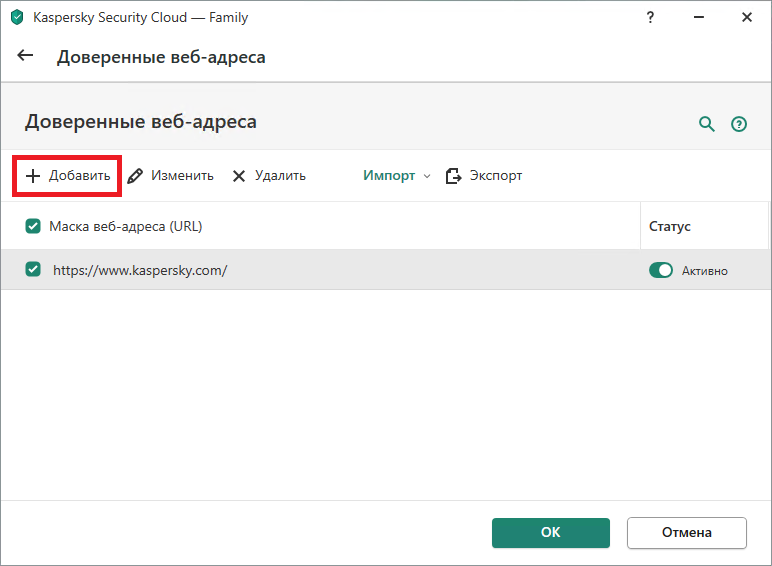
Окно для добавления доверенных сайтов
- Введите URL ресурса, трафик которого будет исключен из проверки на наличие угроз.

Добавление доверенного веб-адреса
- Убедитесь, что напротив пункта Не проверять веб-трафик с доверенных веб-адресов стоит галочка.

Отключение проверки трафика с доверенного сайта
Если нужно углубиться в настройки
Более подробно о настройке веб-антивируса, в том числе о составлении списка доверенных сайтов в Kaspersky Internet Security, можно прочитать в Базе знаний «Лаборатории Касперского». Для пользователей Kaspersky Security Cloud также есть подробная статья по проверке веб-страниц.
Заключение
Помните, что злоумышленники могут взломать даже известные сайты — и использовать их в своих целях. Кроме того, киберпреступники часто маскируют вредоносные страницы под легальные веб-ресурсы. Когда антивирус сигнализирует об угрозе, лучше перестраховаться и не заходить на сайт, даже если вы ему доверяете. Но если вам очень нужно перейти по ссылке, то минимизируйте риски — не отключайте защиту полностью, а добавьте сайт в исключения.
Что делать если Касперский блокирует сайты?
Настройка доступа к веб-сайтам на Windows-устройствахЗапустите Консоль Управления Kaspersky Endpoint Security Cloud.Выберите раздел Управление безопасностью → Профили безопасности. . Выберите в списке профиль безопасности для устройств, на которых вы хотите настроить правило доступа к веб-сайту.•1 апр. 2021 г.
Как отключить проверку сайтов в Касперском?
Отключение проверки HTTPS-соединений для антивируса КасперскогоОткройте программу, нажав значок в правой части панели задач Windows.Нажмите значок . . Нажмите Дополнительно → Сеть.В блоке Проверка защищенных соединений включите опцию Не проверять защищенные соединения.
Как снять ограничение Касперский?
Чтобы снять ограничение, купите лицензию Kaspersky Secure Connection через интернет-магазин в My Kaspersky и активируйте программу. Лицензия на неограниченную по трафику версию Kaspersky Secure Connection приобретается ТОЛЬКО на портале My Kaspersky.31 июл. 2016 г.
Что означает остановлен переход на Недоверенный сайт?
Остановлен переход на недоверенный сайт Такое бывает, когда владелец сайта вовремя не обновил сертификат или когда сайт поддельный.25 дек. 2021 г.
Как отключить Касперский free на время?
Отключение и возобновление защиты компьютераВ строке меню нажмите на значок программы.В открывшемся меню выберите пункт Настройки. Откроется окно настройки программы.На закладке Защита в блоке Основные установите/снимите флажок Включить защиту.17 февр. 2022 г.
Как отключить проверку сертификатов в KAV?
В разделе «Отображать» выберите пункт «Все надстройки». Найдите в списке надстройки Kaspersky Protection и Kaspersky Protection Toolbar, щелкните по строке правой кнопкой мыши и выберите пункт «Отключить». 3. Отключите внедрение скриптов Касперского и проверку защищенных соединений.