Как отключить Гугл ассистентa на телефоне Nokia 2.4
Смартфон Nokia 2.4, как и любое другое устройство с операционной системой Андроид на борту, обладает встроенным голосовым ассистентом Google. Он реагирует на команды пользователя и выполняет поставленные задачи. Но иногда помощник активируется случайно, из-за чего хочется отключить Гугл ассистент на Nokia 2.4. Далее – подробнее о том, как это сделать.
Отключение голосовой команды
Фраза «ОК, Google» активирует ассистента на Nokia 2.4. При этом смартфон может ошибочно распознать слова пользователя, а также принять за команду звук из различных акустических устройств. Если вы не хотите испытывать дискомфорт от непреднамеренного вызова помощника, рекомендуется отключить голосовую команду одним из двух способов.
Приложение Google
Поскольку ассистент имеет прямое отношение к компании Гугл, для его отключения можно обратиться к фирменному приложению. Оно расположено либо на главном экране, либо на рабочем столе в папке «Google». После запуска нужно сделать следующее:
-
Нажать на кнопку в виде трех полосок.
Пользователю предлагается деактивировать распознавание на всех экранах, в приложении Google или во время использования карт. После этого помощник перестанет запускаться голосовой командой.
Настройки телефона
Ассистент плотно интегрирован в операционную систему смартфона. Следовательно, его отключение возможно через настройки Nokia 2.4:
- Запустите настройки телефона.
- Перейдите в раздел «Расширенные настройки».
- Откройте вкладку «Язык и ввод».
- Перейдите в «Голосовой ввод Google», а затем – в «Распознавание Ок, Google».
- Отключите функцию в необходимом для вас режиме.
Обратите внимание, что названия пунктов меню зависят от того, на какой версии операционной системы базируется телефон. Поэтому инструкция для вашего поколения Андроид на Nokia 2.4 может отличаться.
Полное отключение ассистента
При желании можно полностью отключить Google ассистент на Nokia 2.4. Для этого потребуется:
- Запустить официальное приложение Гугл.
- Авторизоваться в своей учетной записи.
- Перейти во вкладку «Еще».
- Выбрать «Общие настройки», а затем – «Google ассистент».
- Передвинуть ползунок в положение «Выкл».
После того, как вам удастся отключить Гугл ассистента, он перестанет давать о себе знать. Помощник не откликнется ни на голосовую команду, ни на нажатие горячей кнопки. Словом, вероятность случайного запуска будет сведена к нулю.
Как отключить голосового помощника на телефоне Nokia: советы и инструкции
Голосовые помощники стали неотъемлемой частью современных мобильных телефонов. Они предлагают широкий спектр функций и могут быть полезными во многих ситуациях. Однако, есть случаи, когда пользователи хотят отключить голосового помощника на своем телефоне Nokia. В этой статье мы расскажем вам как это сделать, чтобы вы могли настроить свой телефон по вашему усмотрению.
Первым шагом для отключения голосового помощника на телефоне Nokia является переход в настройки. Откройте меню «Настройки» и найдите раздел «Голосовой помощник». Обычно он находится в разделе «Система» или «Звук и уведомления».
Внутри раздела «Голосовой помощник» вы найдете ряд опций, связанных с его настройкой. Одна из них будет отвечать за активацию или деактивацию голосового помощника. Опция может называться «Включить голосового помощника» или просто «Голосовой помощник».
Для отключения голосового помощника на телефоне Nokia банально нажмите кнопку «Выкл» или снимите галочку рядом с соответствующей опцией в настройках. После этого голосовой помощник будет отключен и больше не будет отвечать на ваши команды и запросы.
Если вы в будущем захотите снова включить голосового помощника, просто вернитесь в настройки и действуйте аналогично, но на этот раз включите опцию «Голосовой помощник».
Теперь вы знаете, как отключить и включить голосового помощника на своем телефоне Nokia. Настройка голосового помощника позволяет вам самостоятельно выбирать, когда использовать данную функцию и когда обойтись без нее. Удачи в настройке вашего телефона!

Как отключить голосового помощника на телефоне Nokia
Голосовой помощник на телефоне Nokia может быть полезной функцией, но если вам не нужна данная возможность, вы можете легко отключить ее. В этой статье мы расскажем вам, как выключить голосового помощника на телефоне Nokia.
- Перейдите в настройки телефона. Обычно иконка настроек изображена в виде шестеренки и находится на главном экране или в панели приложений.
- В меню настроек найдите раздел «Голос и ввод». Откройте данный раздел.
- Внутри раздела «Голос и ввод» найдите настройки голосового помощника. Обычно он называется «Голосовой помощник», «Голосовой ввод» или просто «Голос».
- В настройках голосового помощника найдите опцию «Отключить». Выберите эту опцию.
- Подтвердите отключение голосового помощника, если вам будет предложено сделать это.
После выполнения этих шагов голосовой помощник на вашем телефоне Nokia будет отключен. Если вам потребуется снова включить его, вы можете повторить те же самые шаги и выбрать опцию «Включить» вместо «Отключить».
Отключение голосового помощника может быть полезно в случае, если вам не нужно использовать его функции или если вы предпочитаете другой способ ввода информации на телефоне.

Проблемы с голосовым помощником
Голосовой помощник на телефоне Nokia может иногда вызывать различные проблемы. Вот некоторые из них и возможные решения:
- Проблема: Голосовой помощник не отвечает на команды или не распознает речь пользователя.
- Решение: Перезапустите голосового помощника и проверьте, что микрофон не заблокирован или не заглушен. Убедитесь, что вы находитесь в тихом помещении и говорите четко поблизости к микрофону.
- Проблема: Голосовой помощник неправильно интерпретирует команды или дает неправильные ответы.
- Решение: Обновите голосового помощника до последней версии, так как новые обновления могут исправить ошибки и улучшить точность распознавания речи. Если проблема остается, свяжитесь с технической поддержкой Nokia для получения дополнительной помощи.
- Проблема: Голосовой помощник случайно активируется без вашего намерения.
- Решение: Убедитесь, что вы не нажимаете случайно функциональные кнопки, которые могут вызвать голосового помощника. Вы можете также настроить настройки голосового помощника и отключить определенные голосовые команды.
Если вы наблюдаете другие проблемы с голосовым помощником на телефоне Nokia, рекомендуется прочитать документацию или связаться с технической поддержкой для получения индивидуальных рекомендаций и решений для вашей конкретной модели телефона.

Как отключить голосового помощника на телефоне Nokia
Голосовой помощник на телефоне Nokia может быть полезной функцией, которая помогает вам выполнить различные задачи голосовыми командами. Однако, если вы предпочитаете не использовать эту функцию, вы можете легко отключить голосового помощника на своем телефоне Nokia.
Отключение голосового помощника на телефоне Nokia
Чтобы отключить голосового помощника, следуйте этим простым инструкциям:
- Откройте настройки телефона Nokia.
- Найдите и выберите раздел «Голосовой помощник».
- В разделе «Голосовой помощник» вы найдете опцию «Включить голосовые команды».
- Снимите флажок рядом с этой опцией, чтобы отключить голосовой помощник.
Теперь голосовой помощник будет отключен на вашем телефоне Nokia. Вы больше не будете получать предложений о выполнении задач голосовыми командами.
Когда может понадобиться отключить голосового помощника
Отключение голосового помощника может быть полезно в следующих случаях:
- Вы не используете голосовые команды и предпочитаете другие способы взаимодействия со своим телефоном.
- Вам не нравятся уведомления и предложения голосового помощника.
- Вы хотите сэкономить заряд батареи, отключив ненужную функцию.
В любой момент вы можете снова включить голосового помощника, следуя вышеуказанным инструкциям и установив флажок рядом с опцией «Включить голосовые команды».
Вывод
Отключение голосового помощника на телефоне Nokia просто и может быть полезно в различных ситуациях. Следуйте инструкциям, предоставленным выше, чтобы отключить эту функцию и наслаждайтесь своим телефоном по своему усмотрению.
Советы для отключения голосового помощника
Голосовой помощник на телефонах Nokia может быть полезным инструментом для выполнения различных задач и получения информации, однако иногда пользователи предпочитают его отключить. В этом разделе мы расскажем вам о нескольких способах отключения голосового помощника на телефоне Nokia.
-
Использование настроек уведомлений
1. Откройте настройки телефона.
2. Найдите раздел «Уведомления» или «Звуки и уведомления».
3. В найденном разделе найдите опцию, отвечающую за голосового помощника.
4. Отключите данную опцию, с помощью выключателя или переключателя.
1. Запустите приложение голосового помощника на телефоне Nokia.
2. В настройках приложения найдите опцию отключения голосового помощника.
3. Выключите данную опцию, используя выключатель или переключатель.
1. Откройте настройки телефона.
2. Перейдите в раздел «Общие настройки» или «Настройки телефона».
3. Найдите раздел «Язык и ввод» или «Система».
4. В найденном разделе найдите опцию «Голосовой помощник» или «Голосовое управление».
5. Выключите данную опцию, используя выключатель или переключатель.
После выполнения указанных выше действий голосовой помощник на телефоне Nokia будет отключен, и вы больше не будете получать уведомления или слышать голосовые команды от него.
Инструкции по отключению голосового помощника на Nokia
Голосовой помощник на телефонах Nokia обладает широкими функциональными возможностями, но вам может потребоваться его отключить по разным причинам. Вот несколько способов, которые помогут вам отключить голосового помощника на телефоне Nokia.
Способ 1: Отключение голосового помощника в меню настроек
- Откройте меню телефона Нокиа.
- Перейдите в раздел «Настройки» или «Настройки и сведения».
- Выберите «Голосовой помощник» или «Ассистент».
- В меню настройки голосового помощника найдите опцию «Отключить» или «Выключить».
- Нажмите на эту опцию, чтобы отключить голосового помощника.
Способ 2: Закрытие голосового помощника через меню задач
- Откройте голосового помощника на телефоне Nokia.
- Найдите иконку меню задач (обычно это иконка с четырьмя квадратами).
- Нажмите на эту иконку, чтобы открыть меню задач.
- В меню задач найдите голосового помощника.
- Смахните или свайпните вверх иконку голосового помощника, чтобы закрыть его.
Способ 3: Отключение голосового помощника через системные настройки
- Откройте меню телефона Нокиа.
- Перейдите в раздел «Настройки» или «Настройки и сведения».
- Выберите «Аккаунты и доступность».
- Найдите опцию «Голосовой помощник» или «Ассистент».
- В меню настройки голосового помощника найдите опцию «Отключить» или «Выключить».
- Нажмите на эту опцию, чтобы отключить голосового помощника.
Используя указанные инструкции, вы сможете отключить голосового помощника на телефоне Nokia и насладиться более традиционным использованием вашего устройства.
Получите онлайн ответы от профессионалов
Отключаем О’кей, Google
Это можно сделать в настройках Google:
- Откройте приложение «Google» на своем смартфоне.
- В правом нижнем углу нажмите значок с тремя горизонтальными линиями и откройте «Настройки».
- Затем выберите «Язык — Голосовой поиск».
- Коснитесь синей кнопки рядом с «Распознавание О’кей, Google», чтобы отключить ее. Это отключает активацию Google Assistant с помощью голосовых команд на вашем устройстве.Если вы хотите полностью отключить голосовую активацию, вы также должны отключить опции «На любом экране» или «Всегда включено».
- После появления надписи Говорите диктуйте сообщения. При этом учитывайте, какой язык был выставлен в настройках. Важно сразу убрать ненужные языки, чтобы опция Xiaomi работала корректно.
- После завершения набора жмите Микрофон, чтобы выключить голосовой ввод на Xiaomi или кликните назад.
Samsung note 3 neo. При подключении именно домашнего вай-фая открывается голосовой поиск. С другими точками такого не происходит. Я уже замучалась голову ломать над этой загадкой, а постоянный голосовой поиск уже откровенно бесит. Все в настройках обшарила и не нашла ничего. Посоветуйте, пожалуйста, как решить эту проблемку, если в курсах. сятыф 20 августа 2016
Как отключить озвучку сообщений на Андроиде
Откройте меню устройства. Выберите пункт Настройки. Выберите пункт Звуки и вибрация. Выберите пункт Не беспокоить, и передвиньте выключатель влево, чтобы отключить режим.
- Войдите в консоль администратора Google.
- В консоли администратора нажмите на значок меню Приложения
- Нажмите Поиск и Ассистент
- На панели Voice Match и Face Match выберите Включено для всех или Отключено для всех.
- Нажмите Сохранить.
Существует два пути, как отключить голосовой помощник на Андроиде Xiaomi.
Активируйте Ok Google в Infinix
Вы активировали кнопку «Домой» для доступа к Google Ассистенту. Теперь, чтобы активировать голосовую команду и, таким образом, активировать Ok Google, вам нужно будет активировать этот выбор. См. Следующие шаги:
- Перейти к приложение google , обозначенный буквой G в цвете
- Затем выберите меню в правом нижнем углу или 3 горизонтальные точки.
- Во-вторых, выберите Настройки
- Затем выберите Google Assistant.
- Во-вторых, выберите вкладку Ассистент
- Затем спуститесь на уровень меню и выберите Телефон или Infinix.
- Выберите Google Assistant
- Активируйте Ok google, чтобы микрофон был активирован
Зайди Меню-Параметры-Телефон-Голос.команды-функции-параметрытеперь либо убери на 0 (до конца влево) чувствительность распознавания , либо нажми *отменить адаптацию* а за тем *выбрать вручную* Пользуйся на здоровье .
Активируйте Google Assistant в Infinix
- Зайдите в меню настроек вашего Infinix
- А затем выберите Приложения
- Затем нажмите на меню в правом верхнем углу или на 3 маленькие вертикальные точки
- Во-вторых, выберите Приложения по умолчанию
- Во втором месте выберите Assistance, будет написано google
- Нажмите еще раз на «Помощь», а именно на «Нет помощи», написанное синим цветом.
- А затем проверьте Google и подтвердите
Это позволит вам активировать Google Assistant на домашней кнопке Infinix.
Как отключить помощника в телефоне?
Google Assistant сам включается
Исключить ошибочные распознавания команд, которые не имеют отношения к «Окей, Google» или «Привет, Google». Бывает, что ассистент включается автоматически, когда слышит выражения, примерно совпадающие с триггерами по произношению.
- На телефоне или планшете Android скажите «Окей, Google, открой настройки Ассистента«. Также вы можете сами перейти в настройки Ассистента.
- Нажмите Устройства выберите наушники.
- Включите или отключите параметр Фраза «Окей, Google«.
Сразу отметим, что названия разделов могут отличаться для разных моделей и ОС Xiaomi, но общий принцип остается неизменным.
Как отключить кнопку ассистента на телефоне?
Шаг 1: Откройте «Настройки» и перейдите в «Дополнительные настройки». Шаг 2: Нажмите на кнопку и жесты быстрого доступа. Шаг 3: Нажмите на запуск Google Assistant. На следующем экране выберите «Нет», чтобы удалить его с главного экрана.
На телефоне или планшете Android скажите «Окей, Google, открой настройки Ассистента«. В разделе «Популярные настройки» выберите Voice Match. Включите команду Окей, Google. Если пункта Окей, Google нет, включите функцию Google Ассистент.
Как отключить Ассистент Google на Android устройствах
Если вы зададите Ассистенту вопрос о том, как его отключить, он даст вам краткую инструкцию, которая, впрочем, будет совсем бесполезна, так как пункта «Распознавание Окей, Google», который упоминается в ней, в разделе «Голосовой поиск» меню настроек последних версий приложения Google в нет.
Зато в этом же меню вы найдете раздел «Google Ассистент» (скриншот вверху, слева), а в его настройках, в разделе «Устройства» вы увидите свой телефон или планшет.
Откройте этот пункт и здесь вы найдете переключатель, с помощью которого можно отключить Ассистент Google.
При этом после подачи голосовой команды «Окей Google», на экране вашего устройства будет появляться предложение включить Ассистент. Если вы хотите, чтобы её не было, отключите «Доступ с помощью Voice Match».
Полностью отключаем помощник
Если вы хотите отключить помощник Google полностью, то вам нужно:
• На устройствах с операционной системой Android 7 Nougat зайти в меню настроек системы, раздел «Приложения» и нажмите на кнопку в виде шестеренки на верхней панели. В открывшемся окне выберите «Помощник и голосовой ввод» -> «Помощник» и во всплывающем меню: пункт «Нет».
• На устройствах с операционной системой Android 8.0 Oreo и выше отключить помощник можно зайдя в меню настроек системы, раздел «Приложения и уведомления» -> «Приложения по умолчанию» -> «Помощник и голосовой ввод».
1. Для отключения озвучивания контактов нужно зайти в настройки телефона, выбрать пункт «Телефон», затем «Объявление вызовов». Здесь можно выбрать режим «Всегда», чтобы функция работала все время или же выбрать опцию «Только в наушниках», чтобы озвучение работало только, когда вы в наушниках или в автомобиле.
Наиболее похожие проблемы из этого раздела
через каждые 2 минуты по латински пишет «подождите»! Что делать помогите пожалуйста. Заранее спасибо!
2 месяца отработал — не видит флешку. вставлял и 2 гб и 4 гб — не видит. что может быть? Сброс системы делал несколько раз.
стала слушать музыку через наушники, а телефон вовсе отключился, и не включается, что это может быть?
Захожу в альбом и не могу нормально что-нибудь удалить или посмотреть фотографии! Заходя в альбом экран начинает мигать каждые 5-10 секунд, фото .
При подключении наушников к телефону, звук в динамике телефона не отключается, подскажите пожалуйста как решить проблему.
Google Assistant сам включается
Исключить ошибочные распознавания команд, которые не имеют отношения к «Окей, Google» или «Привет, Google». Бывает, что ассистент включается автоматически, когда слышит выражения, примерно совпадающие с триггерами по произношению.
Как удалить кнопку Google Ассистента с кнопки главного экрана вашего Infinix?
В предыдущей главе вы успешно удалили опцию Ok google. Теперь вы хотите удалить кнопку помощника Google, которая появляется, когда вы удерживаете нажатой кнопку главного экрана вашего Infinix. Чтобы удалить эту функцию, вам просто нужно выполнить следующие действия:
Как на нокиа отключить голосовой помощник андроиде
Как отключить Гугл ассистентa на телефоне Nokia 3.4
Смартфон Nokia 3.4, как и любое другое устройство с операционной системой Андроид на борту, обладает встроенным голосовым ассистентом Google. Он реагирует на команды пользователя и выполняет поставленные задачи. Но иногда помощник активируется случайно, из-за чего хочется отключить Гугл ассистент на Nokia 3.4. Далее – подробнее о том, как это сделать.
Отключение голосовой команды
Фраза «ОК, Google» активирует ассистента на Nokia 3.4. При этом смартфон может ошибочно распознать слова пользователя, а также принять за команду звук из различных акустических устройств. Если вы не хотите испытывать дискомфорт от непреднамеренного вызова помощника, рекомендуется отключить голосовую команду одним из двух способов.
Приложение Google
Поскольку ассистент имеет прямое отношение к компании Гугл, для его отключения можно обратиться к фирменному приложению. Оно расположено либо на главном экране, либо на рабочем столе в папке «Google». После запуска нужно сделать следующее:
-
Нажать на кнопку в виде трех полосок.
Пользователю предлагается деактивировать распознавание на всех экранах, в приложении Google или во время использования карт. После этого помощник перестанет запускаться голосовой командой.
Настройки телефона
Ассистент плотно интегрирован в операционную систему смартфона. Следовательно, его отключение возможно через настройки Nokia 3.4:
- Запустите настройки телефона.
- Перейдите в раздел «Расширенные настройки».
- Откройте вкладку «Язык и ввод».
- Перейдите в «Голосовой ввод Google», а затем – в «Распознавание Ок, Google».
- Отключите функцию в необходимом для вас режиме.
Обратите внимание, что названия пунктов меню зависят от того, на какой версии операционной системы базируется телефон. Поэтому инструкция для вашего поколения Андроид на Nokia 3.4 может отличаться.
Полное отключение ассистента
При желании можно полностью отключить Google ассистент на Nokia 3.4. Для этого потребуется:
- Запустить официальное приложение Гугл.
- Авторизоваться в своей учетной записи.
- Перейти во вкладку «Еще».
- Выбрать «Общие настройки», а затем – «Google ассистент».
- Передвинуть ползунок в положение «Выкл».
После того, как вам удастся отключить Гугл ассистента, он перестанет давать о себе знать. Помощник не откликнется ни на голосовую команду, ни на нажатие горячей кнопки. Словом, вероятность случайного запуска будет сведена к нулю.
Окей, Гугл! Отстань от меня! Как отключить голосового ассистента?
Я искренне уважаю голосового ассистента от Google. В российской действительности более адаптированной мне кажется Алиса, да и голос у нее поприятнее. Но в сравнении с туповатой Siri, Google Ассистент не идет ни в какое сравнение. Да и по сочетанию факторов он, наверное, лучший голосовой помощник в своем роде. Проблема в том, что иногда он совершенно не нужен и его куда проще отключить, чем продолжать пользоваться. Часто из-за этого он даже начинает раздражать, а если такое началось, то обращаешь на него все больше внимания. Короче, замкнутый круг. При этом не все знают, как его можно отключить, и поэтому часто спрашивают об этом. В этой статье я отвечу сразу всем.
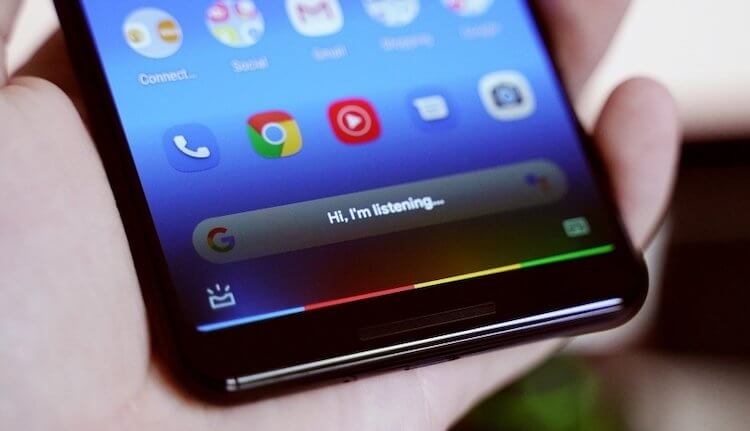
Ассистент хорош, но иногда надоедает.
Особенности Google Ассистента
Я согласен, что Google Ассистент может быть очень полезным и значительно развился с тех пор, как он впервые появился в наших телефонах. Но что, если он продолжает вылезать со своими советами даже в тот момент, когда он вам совершенно не нужен, или вы просто не хотите, чтобы ваш телефон всегда вас слушал? Все очень просто — надо отключить лишние функции и жизнь станет такой же простой, как и прежде.
Самое раздражающее, что есть в Google Ассистенте, это когда он просто вылезает в тот момент, когда его совершенно не ждешь, а вызов сделал по ошибке. Иногда такое бывает при разблокировке смартфона. Это происходит, если случайно чуть дольше подержать нажатой кнопку Power.
В итоге, его сначала надо закрыть и только потом выполнить все необходимые действия. Конечно, речь идет о секундах и не стоит думать, что это очень долгий и сложный процесс. Дело в том, что мы привыкли к максимальной отзывчивости интерфейса и к тому, что даже на недорогих смартфонах все работает очень быстро и не заставляет нас тратить даже лишние доли секунд.
Это как с YouTube. Не так давно проводились исследования, которые показали, что если видео не запускается в течение трех секунд, пользователи начинают нервничать, а если прошло 6 секунд, то видео закрывают. Хотя, казалось бы, всего 6 секунд.
После открытия, помощник фиксирует ваш голос, анализирует его и выполняет указанное вами действие. Вы можете даже нести свой смартфон в кармане и случайно активировать Google Ассистент. Такое у меня тоже было. Особенно противно получается, когда вы с кем-то разговариваете или на фоне воспроизводится какое-то видео. В этом случае ассистент выхватывает кусок разговора и пытается ответить на это, как на запрос.
Как отключить Google Ассистент
Если что-то из того, что я описал выше или тому подобное происходило с вами в обычной жизни и вы устали от Google Ассистент, вам стоит просто отключить его и для этого есть три варианта действий.
Простая деактивация Google ассистента
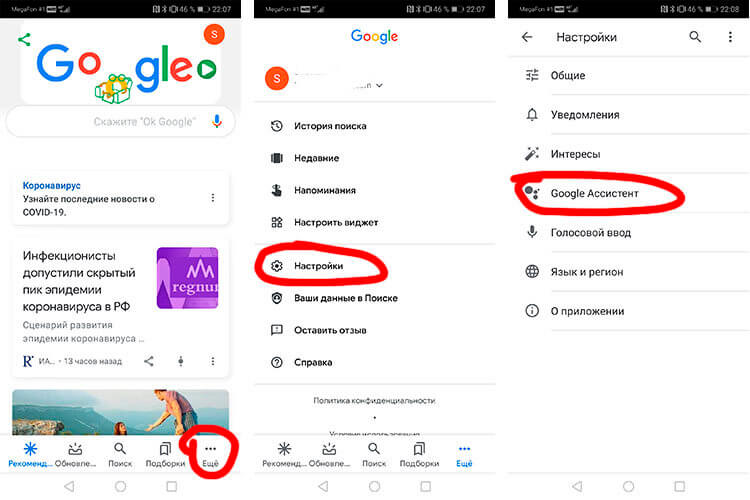
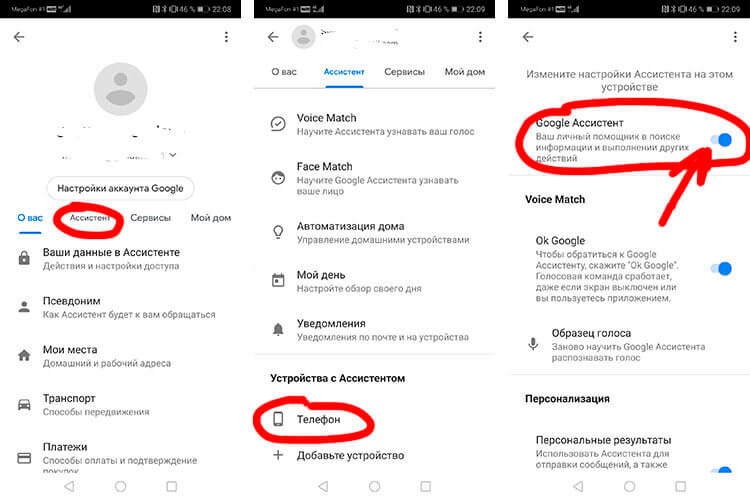
Как отключить кнопку вызова ассистента
В большинстве случаев отключения кнопки Google Ассистента будет достаточно. Таким образом, вы больше не сможете получить доступ к помощнику при нажатии кнопки Power. Так вы сможете избавиться от тех самых случайных вызовов.
Перейдите в Настройки и выберите ”Приложения”, далее откройте ”Приложения по умолчанию”, а затем нажмите ”Приложение-помощник”. Здесь вы можете изменить разные настройки, в том числе, отключить вызов Google Ассистента кнопкой Power. Просто в разделе ”Помощник” выберите ”Нет”.
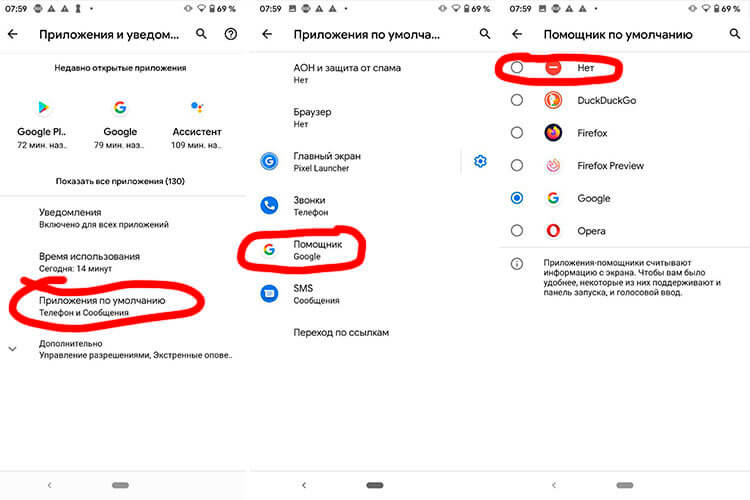
Такой вариант является самым оптимальным, так как не отключает Ассистента полностью и позволяет продолжать им пользоваться в случае необходимости. Зато вы никогда не вызовете его случайно.
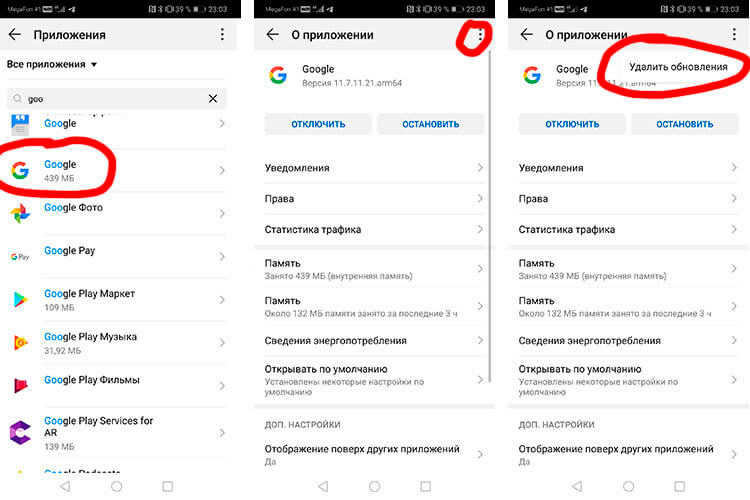
Удаление обновлений Google
Раз уж мы говорим о всех вариантах, давайте тогда продолжать до последнего и перебирать действительно все возможности. Последней из них будет удаление обновлений Google. Та еще затея, но почему бы не сделать так, если вам хочется быть не как все?
Google Ассистент — это относительно новая разработка, в ранних версиях Google помощника не было. Соответственно, если откатиться к той самой версии, то ничего не будет происходить и мы получим версию без Ассистента. Правда, в этом случае потеряются и другие обновления.
Для реализации этого действия, перейдите в ”Настройки”, далее ”Приложения” и потом выберите ”Диспетчер задач”. После этого, в списке выберите приложение Google и зайдите в него.
Внутри надо будет нажать на три точки в правом верхнем углу и выбрать вариант ”Удалить обновления”. После этого версия приложения вернется к первоначальной.
Расскажите в комментариях или в нашем Telegram-чате, как вы относитесь к Ассистенту и готовы ли им пользоваться? Или лучше его все же отключить?
Как отключить Talkback?

Желаете отключить внезапно активированное голосовое сопровождение (Talkback)? Данная статья подробно расскажет о том, как это сделать всего за 5 минут.
Многие пользователи смартфонов не догадываются о существующих «фишках» Android. Одной из них является голосовое сопровождение. Такая функция предназначена для тех, кто плохо видит. После ее активации, текст на экране будет озвучиваться роботом. Однако нередки случаи, когда пользователи случайно включают Talkback, а потом не знают, как ее отключить.
↑ Что такое Talkback?
Talkback – стандартная служба Google. Суть заключается в том, чтобы каждое действие пользователя было озвучено. Обновляется приложение автоматически. Такая программа облегчает работу со смартфоном при ослабленном зрении. Есть возможность изменить шрифт, масштаб, отрегулировать уровень контрастности.
- входящего/исходящего сообщения;
- поступающего звонка;
- встроенного приложения;
- текста в браузере.
- распознавание речи и преобразование ее в текст;
- управление жестами;
- работа с горячими клавишами;
- озвучка кнопок и клавиатуры.
Такое приложение удобно лишь для слабовидящих, а вот тем, у кого со зрением все в порядке, активация Talkback может доставить немало хлопот. В таком случае ее следует деактивировать. Сделать это можно, выполнив несколько простых шагов.
↑ Отключение голосового сопровождения за считанные минуты
Смартфоны и планшеты, работающие на системе Android, в плане настроек примерно одинаковы. Невзирая на фирменную оболочку и версию операционной системы, деактивация Talkback происходит одинаково.
-
Откройте «Настройки» на своем девайсе.


Есть и самый простой вариант как найти опцию Talkback:

Таким образом, ваш девайс вернется в привычное состояние. Теперь голосовое сопровождение вас больше не побеспокоит.
Удаление голосового сопровождения на Android
Не получилось отключить Talkback по вышеописанной инструкции? В этом случае предстоит просто удалить приложение. Для этого перейдите в Play Маркет и введите в поисковую строку «Talkback». Перед вами откроется целый список доступных приложений. Откройте то, чьим разработчиком является Google LLC – это «спец. возможности для «андроид»» и удалите.
Являюсь руководителем проекта, люблю андроид. Слежу за новинками, новостями, а так же помогаю решить проблему возникшую у пользователей в андроид смартфонах!
Для того чтобы воспользоваться полными возможностями сайта, пожалуйста авторизуйтесь с помощью социальных сетей.
Если у вас возникли вопросы с решением проблемы на вашем смартфоне. Оставьте комментарий подробно описав проблему, и обязательно укажите модель вашего смартфона. Мы постараемся помочь вам!
Как отключить голосовой помощник на андроид. Отключение специальных возможностей на смартфонах Андроид

Системные
Значение функции
Чтобы далее более быстро и естественно произвести процедуру деактивации, предлагается первостепенно понять, что собой представляет talkback. При осведомлённости о локализации опции в параметрах телефона, можно без труда отыскать прочие элементы управления.
Механизмы голосового сопровождения разработаны для пользователей с плохими свойствами зрения или вовсе без него, при этом система несколько упрощает взаимодействие, воспроизводя голосом все манипуляции. На практике опция предрасположена к людям, которые ранее много сидели за компьютером, так как все операции больше напоминают клики обычной мышкой.
Перед тем, как отключить голосовое сопровождение на Андроиде, стоит понимать, что функция осуществляет озвучивание действий, выполненных одним нажатием. Дополнительно происходит оповещение о входящих вызовах, а в процессе встряхивания читает все сведения, отображаемые на интерфейсе.

Если удерживать нажатие на любой букве в течение нескольких секунд, то talkback сперва озвучит символ, после чего само слово, к которому он относится. Функция позволяет слушателю понять определённые звуки для корректного набора текста. Из других возможностей, нужно выделить голосовые подсказки, которые демонстрируют некоторые сведения относительно различных составляющих интерфейса. Причём для управления могут использоваться жесты и переписывания озвученной речи в текстовый формат.
Отключение голосового помощника
На сегодняшний день для использования на Android доступно огромное количество голосовых помощников, каждый из которых имеет собственные настройки и методы деактивации. Мы уделим внимание лишь некоторым вариантам от наиболее известных разработчиков, в то время как большинство других аналогов вряд ли вызовут затруднения.
Читайте также: Голосовые помощники для Android
Как отключить голосовой помощник Google Assistant
Google Assistant – это действительно удобный помощник, который основан на искусственном интеллекте. Программа выступает усовершенствованным вариантом старого Google Now, главным отличием является то, что ассистент ведет диалог с юзером.
Используя такой помощник, можно давать голосовые команды для отправки звонка, написания смс, получить информацию о погоде, отыскать нужный запрос в сети и т.д. Это очень удобно, особенно если у вас нет возможности набирать текст руками.
Ключевым минусом или же недоработкой ассистента считается то, что программа не всегда верно распознает речь, поэтому может выполнить другую команду или же показать ошибку. Поэтому многие сразу же стараются отключить данную функцию. Удалить ассистента с вашего устройства не получиться, т.к. это системная служба Гугл. При этом реально деактивировать опцию через настройки телефона. Далее мы рассмотрим существующие варианты для отключения голосового помощника.
Отключаем через настройки смартфона
Для этого нужно выполнить следующие действия:
- Открываем настройки на Honor.
- Находим вкладку «Приложения».
- Переходим в раздел «Приложения по умолчанию».
Кликаем на «Приложения по умолчанию»
- Нажимаем на «Помощь и голосовой ввод».
Находим в настройках раздел «Помощь и голосовой ввод»
- Кликаем в данном меню на «Помощник».
- Перед вами будет несколько вариантов действий, в нашем случае нужно нажать на «нет», для деактивации опции.
Способ №2 через аккаунт Google
Следующий вариант как можно деактивировать голосового помощника используя аккаунт Гугл.
- Для начала нужно открыть Googleчерез основное меню.
- Далее потребуется открыть дополнительное меню, кликаем на 3 точки, расположенные внизу экрана.
Нажимаем на 3 точки
- Открывается меню, в котором потребуется кликнуть на меню.
Нажимаем на «Настройки»
- Перед вами открываются настройки, где нужно найти и нажать на ассистента.
Кликаем на Google Assistant
- Далее будет открыто еще одно меню, в нем важно выбрать именно Assistant.
- Внизу экрана вашего смартфона, нужно нажать на «Телефон».
- Завершающий этап, это перетянуть ползунок для деактивации опции голосового помощника.
Отключение режима Talkback
Наша задача не изучать их, а отключить.
Для примера возьмем именно эту функцию, так как ее активный режим сбивает с толку каждого пользователя смартфона.
После активации говорящего помощника пользователь полностью теряет контроль управления над устройством.
Причина в том, что он запустив голосовой помощник, он не ознакомился с инструкцией взаимодействия с экраном в данном режиме. Привычные действия, свайп и клик по экрану производимые до активации, не работают. Становится довольно сложно вернуться в настройки для отключения помощника talkback.
Инструкция по контролю в говорящем режиме
- Переход от одного объекта к другому – провести по экрану вправо или влево.
- Для активации объекта – дважды тапнуть по нему
- Прокрутка экрана вверх или вниз осуществляется двумя пальцами.
Эта информация показана и перед включением голосового сопровождения.

После того как вы освоили управление устройством с активированным голосовым помощником, пробуйте деактивировать функцию.
Выключение Talkback
Первым делом нужно попасть в основные “Настройки” Андроид. Используйте приведенную выше инструкцию по администрированию экрана.
Далее, скролите двумя пальцами по экрану до раздела “Специальных возможностей“.

Клик по разделу выделит его в зеленый квадрат. Смартфон голосом подскажет, что для перехода нужно кликнуть два раза.

После перехода, скролите двумя пальцами до нужного подраздела.

Двойной клик и осуществлен переход к включению и выключению говорящего режима.
Клик по переключателю для его выделения квадратом.

Два тапа по квадрату откроют диалоговое окно, в котором нужно нажать “ОК“.
Повторяете выделение квадратом и двойное нажатие для подтверждения отключения.

Помощник talkback отключен и вы в обычном режиме управления устройством.
Отключение службы специальных возможностей на всех моделях смартфонов приблизительно одинаково (Samsung, Honor, Хуавей и другие). Отличия могут быть лишь в названиях самих функций. Например , у телефонов Самсунг голосовой ассистент, описанный выше, находится под названием “Voice Assistant” в подразделе “Зрение”.
Способ 2: Яндекс Алиса
Еще один достаточно известный голосовой помощник Алиса создан в Яндекс и на сегодняшний день по умолчанию интегрирован в последние версии фирменного браузера. Изначально опция находится в деактивированном состоянии и потому в большинстве случае дополнительные действия не требуются. При этом включение, равно как и отключение, можно произвести через внутренние настройки обозревателя.
- Откройте Яндекс.Браузер, свайпом вниз перейдите к экрану с живыми плитками и разверните меню в правом нижнем углу страницы. Здесь необходимо коснуться строки «Настройки».

2. На следующем этапе найдите блок «Поиск» и в подразделе «Голосовые возможности» тапните «Голосовой помощник Алиса». В результате откроется страница с основными параметрами помощника.

3. Для деактивации выберите пункт «Не использовать голос» в основном блоке и дополнительно сдвиньте ползунок «Голосовая активация» влево. После этого «Настройки» можно закрыть, так как Алиса будет отключена.

Процесс отключения, как видно, не сильно отличается от противоположной задачи и вряд ли вызовет какие-то вопросы. К тому же можно не только полностью деактивировать Алису, но и оставить некоторые функции, выбрав «Голосовой поиск».
Способ 3: Маруся от Mail.ru
Из всех представленных в данной статье голосовых помощников Маруся от компании Mail.ru является наиболее новым и оттого менее популярным приложением. Здесь, как и в прочих аналогах, присутствуют настройки для управления функциями, через которые также можно произвести деактивацию.
- Через меню приложений откройте Марусю и в левом нижнем углу тапните по значку «Настроек». После этого необходимо найти блок «Основные» и изменить статус функции «Активация голосом».

2. В результате помощник перестанет реагировать на ключевое слово и будет доступен только внутри соответствующего приложения. Если вас не устраивает подобный вариант решения, можете дополнительно произвести отключение привязанных учетных записей с помощью кнопки «Выйти из аккаунта», что автоматически ограничит использование ПО.

Несмотря на малый срок с момента выхода, уже на конце 2019 года Маруся предоставляет внушительное количество инструментов. Пробуйте комбинировать разные настройки, чтобы пользоваться только нужными функциями.
Способ 4: Microsoft Cortana
Голосовой помощник Cortana, изначально представленный компанией Microsoft специально для ОС Windows 10, в настоящее время доступен на некоторых других платформах, включая Android. Как и любое другое аналогичное ПО, это приложение можно использовать частично, отключив ненужные функции через внутренние настройки.
- Разверните приложение и откройте главное меню в правом верхнем углу начальной страницы. Из представленного списка необходимо выбрать пункт «Settings».

2. При появлении страницы с настройками тапните по блоку «Phone Settings» и после перехода найдите блок «Entry point». Здесь для начала следует развернуть подраздел «Cortana on home screen».

3. На экране «Cortana on home screen» нужно сместить ползунок с одноименной подписью влево, чтобы деактивировать функцию. Прочие элементы будут отключены автоматически.

4. Вернитесь на страницу с основными параметрами «Settings» и в том же блоке выберите раздел «Hey Cortana». Для выключения сместите ползунок «From the Cortana app» в левую сторону, и на этом можно закончить.

При возвращении на основную страницу с настройками приложения обе рассмотренные опции должны быть в состоянии «Off». Обратите внимание, как и в случае с Марусей, отключить Кортану можно полностью, выполнив выход из учетной записи Microsoft.

К сожалению, приложение для Android не поддерживает русский язык даже в текстовом варианте, тем не менее большинство настроек понятны на интуитивном уровне. В крайнем случае всегда можно прибегнуть к удалению, упомянутому далее.
Что предпринять, если у вас иная модель телефона?
В зависимости от версии Android может меняться формат меню и расположение команд, поэтому при использовании старых смартфонов нужно также скачать программу Accessibility Preferences, которая откроет доступ к TalkBack Preferences, чтобы деактивировать функцию. В случае с устройствами Samsung и программным интерфейсом TouchWiz, первостепенно нужно открыть настройки и категорию «Моё устройство, где по стандарту зайдите в специальные возможности и выключите talkback.
На практике процедура не предполагает значительной сложности и необходимости большого пользовательского опыта, поэтому ожидается, что вы поняли как отключить голосовое сопровождение на Андроиде.