Как установить мессенджер в инстаграм?

Обновление приложения Instagram для установки функций Messenger
- Нажмите значок или на свое фото профиля в правом нижнем углу экрана, чтобы перейти в свой профиль.
- Нажмите значок в правом верхнем углу экрана и выберите Настройки.
- Нажмите Обновить обмен сообщениями и выберите Обновить.
Что такое Messenger в Инстаграм?
Платформа Messenger позволяет создавать решения для обмена сообщениями для профессиональных аккаунтов Instagram в масштабе.
Как обновить приложение мессенджер?
Чтобы установить или обновить приложение Messenger для Android, перейдите в Google Play Маркет. Если у вас возникли проблемы со скачиванием или обновлением приложения Messenger: Убедитесь в наличии стабильного подключения к интернету через Wi-Fi или мобильную сеть.
Как обновить Инстаграм если не обновляется на айфоне?
Обновление приложений на iPhone или iPad вручную Откройте магазин App Store. Нажмите значок профиля в верхней части экрана. Прокрутите для просмотра ожидающих обновлений и примечаний к выпуску. Нажмите « Обновить » рядом с приложением, чтобы обновить только его, или нажмите « Обновить все».
Как открыть доступ к сообщениям в Инстаграме?
Переподключите Instagram * к публичной странице Facebook* заново и включите опцию Разрешить доступ к сообщениям из Instagram * в разделе ‘Входящие’. Либо включите ее в мобильном приложении: Настройки – Конфиденциальность – Сообщения – Разрешить доступ к сообщениям.
Как отвечать на сообщения в Инсте на айфоне?
Откройте разговор, содержащий сообщение. Нажмите и удерживайте сообщение, затем нажмите кнопку « Ответить ». Введите сообщение и нажмите кнопку «Отправить».
Как вернуть старые сообщения в инстаграме?
Официальных функций восстановления переписок нет и не планируется. Но данные хранятся не только в смартфоне, но и на серверах. Поэтому если вы находитесь в дружеских отношениях с получателем сообщений, попросите его об услуге. Он может просто переслать сообщения или фото, скопировав их или сделав скриншот.
Как подключиться к Messenger?
Напишите в строке поиска «Facebook Messenger » (без кавычек). Из списка приложений выберите вариант, разработанный Facebook, Inc. Нажмите «Скачать». Нажмите «Установить» – для этого вам, скорее всего, понадобится подключение к Wi-Fi.
Как войти в Messenger?
Чтобы посмотреть сообщения на сайте Facebook, откройте браузер на компьютере или телефоне и перейдите по адресу www. facebook.com. Скачайте приложение Messenger из Google Play.
Как перейти на новую версию Инстаграм?
Как в Instagram обновить обмен сообщениями (обновить директ в Инстаграме)
Приложение Instagram для Android и iPhone Нажмите значок в правом верхнем углу экрана и выберите Настройки. Нажмите Информация, а затем — Обновления приложений. Нажмите рядом с пунктом Автоматическое обновление Instagram, чтобы включить или выключить автоматические обновления.
Как перезагрузить приложение Инстаграм?
Когда не работает Инстаграм, почему бы не применить ту же логику. Перезагрузите своё устройство, и это может мгновенно решить ваши проблемы с любимой соцсетью. Просто нажмите и удерживайте кнопку питания, а затем выберите пункт « Перезагрузить ».
Почему в Инстаграме не приходят сообщения в директ?
Перейдите в раздел «Уведомления» и убедитесь, что переключатель «Приостановить всё» отключен. Пройдитесь по следующим пунктам: «Публикации, истории и комментарии», «Подписки и подписчики», « Сообщения в Direct », «Прямой эфир и IGTV» и «От Instagram *» и включите те уведомления, которые вам нужны.
Как ограничить доступ к сообщениям в Инстаграме?
Для этого в настройках предусмотрен способ прекратить поток посланий, никого не обидев. В Direct нужно перейти в чат с собеседником, нажать на иконку его аккаунта и выбрать пункт ‘временно заблокировать сообщения ‘. Потом, когда время освободится, можно изменить настройки и вновь читать каждое сообщение.
Можно ли писать в директ если не подписан?
Да, Instagram Direct позволяет отправлять сообщения кому угодно. При этом стоит помнить следующее. Если вы отправите сообщение человеку, который на вас не подписан, оно будет помещено в его очередь запросов.
Как ответить на конкретное сообщение в Instagram
В сентябре 2020 года Instagram объявил о выпуске новых функций обмена сообщениями. Сюда входят «Режим исчезновения», «Цвета чата», «Ответы» и многое другое. С помощью «Ответов» вы можете ответить на конкретное прямое сообщение (DM) в Instagram. Таким образом, другой человек узнает сообщение, о котором вы говорите.
Если вы использовали функцию прямых сообщений в Instagram, вы могли заметить, что некоторые люди отвечают на ваши сообщения.
Однако когда вы пытаетесь ответить на сообщение, у вас не получается.
Это потому, что вы, вероятно, еще не обновили сообщения в Instagram.
Если вы не обновляли обмен сообщениями, нажатие и удерживание сообщения не приведет к появлению опции «Ответить».
Вместо этого вы увидите только опции «Копировать», «Отчет» и «Сохранить».
Вот как ответить на конкретное сообщение в Instagram:
1. Перейдите в свой профиль в Instagram и откройте меню.
 Прежде чем вы сможете ответить на сообщение в Instagram, вам необходимо обновить обмен сообщениями в приложении.
Когда только что были выпущены новые функции обмена сообщениями в Instagram, вам будет предложено обновить обмен сообщениями.
Однако в настоящее время вам не будет предложено сделать это.
Следовательно, вам необходимо обновить сообщения вручную.
Во-первых, нажмите значок своего профиля на нижней панели навигации.
После того, как вы нажмете на значок своего профиля, вы попадете в свой профиль Instagram.
Нажмите значок меню на верхней панели навигации, чтобы открыть меню.
2. Нажмите «Настройки».
 После того, как вы нажмете на значок меню, откроется меню навигации.
Меню навигации содержит несколько опций.
Сюда входят «Настройки», «Архив», «Ваши действия» и многое другое.
Нажмите «Настройки», чтобы перейти к настройкам Instagram.
3. Нажмите «Обновить сообщения».
 После того, как вы нажмете «Настройки», вы перейдете к своим настройкам.
В ваших настройках вы увидите несколько вариантов.
Сюда входят «Подписывайтесь и приглашайте друзей», «Уведомления», «Бизнес» и другие.
Если вы еще не обновили обмен сообщениями, вы увидите опцию «Обновить сообщения» в верхней части настроек.
Нажмите «Обновить сообщения», чтобы увидеть новые функции обмена сообщениями в Instagram.
Если вы не видите опцию «Обновить сообщения», вам необходимо обновить приложение Instagram.
Чтобы обновить Instagram на iPhone, откройте App Store, коснитесь значка своего профиля, коснитесь Instagram, затем коснитесь «Обновить».
Чтобы обновить Instagram на устройстве Android, откройте Play Store, коснитесь значка своего профиля, коснитесь «Мои приложения и игры», коснитесь Instagram, затем коснитесь «Обновить».
4. Обновите сообщения.
 После того, как вы нажмете «Обновить обмен сообщениями», вы увидите список новых функций обмена сообщениями в Instagram.
Это включает в себя возможность изменять цвет чата, реагировать на любые смайлики, смахивать, чтобы отвечать на сообщения, и многое другое.
Как видите, обновление обмена сообщениями позволит вам отвечать на определенные сообщения в Instagram.
Следовательно, вам необходимо обновить сообщения в Instagram.
Нажмите «Обновить», чтобы обновить сообщения в Instagram.
5. Нажмите и удерживайте сообщение, затем нажмите «Ответить».
 После того, как вы нажмете «Обновить», вы попадете в свои настройки.
Вы также увидите сообщение «Ваш обмен сообщениями обновлен».
Это означает, что функция обмена сообщениями в Instagram успешно обновлена!
Теперь вы сможете отвечать на сообщения в Instagram.
Во-первых, перейдите на домашнюю страницу Instagram и нажмите значок «Messenger» на верхней панели навигации.
Во-вторых, перейдите к сообщению, на которое вы хотите ответить.
В-третьих, нажмите и удерживайте сообщение, затем нажмите «Ответить», чтобы ответить на сообщение.
Кроме того, вы можете провести пальцем влево по сообщению и нажать «Ответить», чтобы ответить на него.
6. Ответьте на сообщение.
 После того, как вы нажмете «Ответить», сообщение будет процитировано.
Теперь введите свое сообщение в панели чата и нажмите «Отправить», чтобы отправить его.
После того, как вы отправите сообщение, человек сможет увидеть, что вы ему ответили.
Над окном чата будет фраза «Вы ответили».
Вы успешно научились отвечать на сообщения в Instagram!
Выводы
Многие пользователи Instagram не могут отвечать на сообщения, потому что они не обновили функцию обмена сообщениями. Если вы не обновили функцию обмена сообщениями в Instagram, у вас не будет возможности отвечать на сообщения.
Вместо этого у вас будет только 3 варианта, включая «Копировать», «Отчет» и «Сохранить».
Чтобы обновить функцию обмена сообщениями, вам необходимо следовать приведенному выше руководству.
После обновления функции у вас будет гораздо больше возможностей для обмена сообщениями.
Просто нажмите и удерживайте сообщение, чтобы открыть эти параметры.
Варианты включают «Ответить», «Сообщить» и «Еще».
Кроме того, вы можете провести пальцем влево по сообщению.
Вы можете отреагировать на сообщение с помощью смайлика или ответить на него напрямую, нажав «Ответить».
При ответе на сообщение в Instagram оно будет процитировано, и вы увидите фразу «Вы ответили» над ним.
Если вы не видите обновление обмена сообщениями, вам необходимо обновить приложение Instagram.
8 способов исправить неработающие личные сообщения Instagram (2023)
Независимо от того, признаем мы это или нет, многие из нас используют Instagram большую часть дня. От повторного просмотра последних роликов Instagram до обмена сообщениями с друзьями — это приложение, к которому мы прикованы. Однако, как и все приложения, Instagram может столкнуться с некоторыми проблемами, ошибками и ошибками. Ошибка, распространенная среди пользователей, заключается в том, что функция Instagram DM у них не работает. Это делает личные сообщения Instagram непригодными для использования, поскольку вы не можете отправлять, получать или просматривать сообщения. Если у вас не работают личные сообщения в Instagram, есть несколько способов решить эту проблему. Я составил список исправлений, которые вы можете применить, чтобы ваши личные сообщения в Instagram снова заработали. Итак, без лишних слов, давайте погрузимся!
Исправить неработающие личные сообщения Instagram (2023)
Что заставляет Instagram DM не работать?
Если ваши личные сообщения в Instagram не работают, на это может быть множество причин. Но точная причина может быть любой и зависит от сборки вашего приложения Instagram, вашего интернет-провайдера, статуса сервера Insta и многого другого. Наиболее распространенные причины, по которым Instagram DM не работает:
- Отключение сервера: иногда наиболее распространенной причиной того, что личные сообщения Instagram не работают, является путаница или сбой сервера. Это может вызвать проблемы не только с вашими сообщениями, но даже с сообщениями, барабанами и общим использованием.
- Проблемы с Интернетом. Если у вашего интернет-провайдера в прошлом были проблемы с подключением, возможно, вы страдаете от плохого интернет-соединения или нестабильного покрытия. Это повлияет не только на использование вами Instagram, но и на общее использование Интернета, что нежелательно. Кроме того, VPN-сервис, такой как Express VPN, также может мешать вашему интернет-соединению и вызывать проблемы с использованием Instagram.
- Старая сборка Instagram. Как и все другие приложения, Instagram периодически получает множество обновлений для обеспечения стабильности и производительности. Если вы пропустили слишком много обновлений, это может быть проблема, которая была исправлена, но вы пропустили ее.
Это лишь некоторые из возможных причин, по которым вы не получаете прямые сообщения в Instagram, и этот список не является исчерпывающим. В зависимости от проблемы может быть и то, и другое. Тем не менее, продолжайте читать, пока мы говорим об исправлениях для Instagram DM, которые не работают на вашем устройстве Android или iOS.
Лучшие способы исправить неработающие личные сообщения Instagram
1. Проверьте подключение к Интернету
Программы для Windows, мобильные приложения, игры — ВСЁ БЕСПЛАТНО, в нашем закрытом телеграмм канале — Подписывайтесь:)
Это может показаться глупой ошибкой, но это довольно распространенная ошибка. Чтобы ваши личные сообщения в Instagram работали, приложение должно быть подключено к Интернету. Если вы обнаружите, что ваши сообщения отправляются, но не принимаются, или наоборот, это может быть связано с нестабильным подключением. Чтобы быстро проверить, подключено ли ваше приложение к Интернету, можно использовать другие части Instagram.
Если у вас нет активного подключения к Интернету, Instagram выдаст сообщение «Нет подключения к Интернету». Это ключ к тому, чтобы включить Wi-Fi или мобильные данные, чтобы приложение и его функции могли работать должным образом. Теперь проблема с неработающими DM в Instagram должна быть исправлена.
2. Проверьте отключение Instagram
Говоря о подключении, всегда есть вероятность, что сами серверы Instagram могут быть отключены. Это может быть связано с неисправностью, нагрузкой на сервер или полным отключением. К счастью, легко проверить, не работает ли Instagram для вас и всех остальных. Просто посетите Инстаграм-детектор вниз и обратите внимание, сталкиваются ли пользователи с проблемами или нет. Вы заметите всплеск на графике сбоев на странице Down Detector, если пользователи опубликовали отчеты о сбоях.
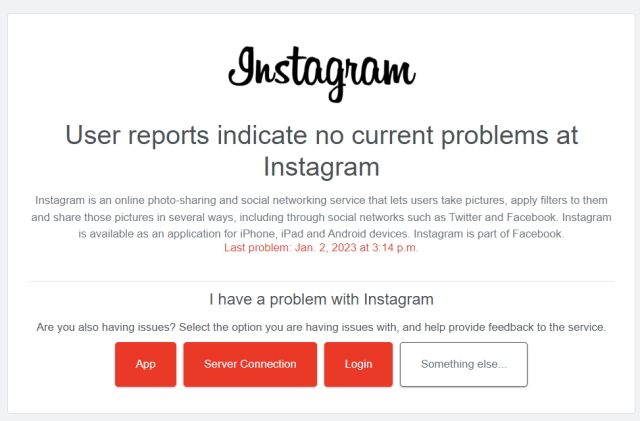
Если проблемы с серверами Instagram действительно возникают, вам ничего не остается делать, кроме как ждать и набраться терпения. К счастью, гиганты социальных сетей, такие как материнская компания Instagram Meta, быстро устраняют проблемы со своими серверами, чтобы избежать простоев. После резервного копирования серверов попробуйте использовать функцию Instagram DM, и она должна работать нормально.
3. Обновите свой Instagram
Ранее мы упоминали, что есть вероятность, что вы используете старую сборку Instagram, что приводит к сбою и прекращению работы DM. Это может иметь место для тех, кто отключил автообновление и отказывается обновлять приложение самостоятельно. Также то же самое происходит, если вы используете бета-версию приложения.
Хотя после определенной старой сборки Instagram может перестать работать, даже одна более старая итерация может представлять серьезную угрозу для вашего телефона. Помимо ошибок, которые могут возникнуть, могут быть исправления безопасности, которых у вас нет. По этим и другим причинам я рекомендую как можно скорее обновить ваш Instagram до последней версии. Вы можете сделать это, посетив Google Play Store или iOS App Store соответственно и обновив приложение. Кроме того, вы можете загрузить последнюю версию Instagram для Андроид и iOS по приведенным здесь ссылкам.
4. Выйдите из системы и войдите снова
Это метод, который сработал для некоторых пользователей, когда их личные сообщения в Instagram не работали. Итак, что вам нужно сделать дальше, это выйти и снова войти в Instagram. Тем не менее, полностью закройте приложение (удалите его из области многозадачности) и перезапустите его, прежде чем снова войти в систему. Мы быстро покажем вам, как вы можете выйти из системы на iOS, но шаги остаются теми же для Android. Вот как выйти из Instagram:
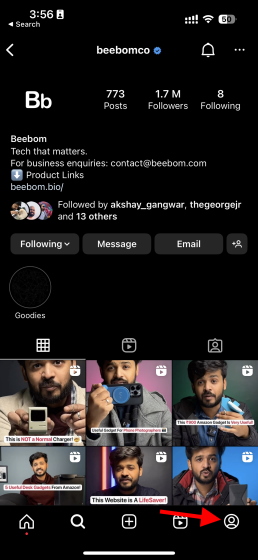
1. В открытом приложении Instagram коснитесь значка «Профиль» в правом нижнем углу.
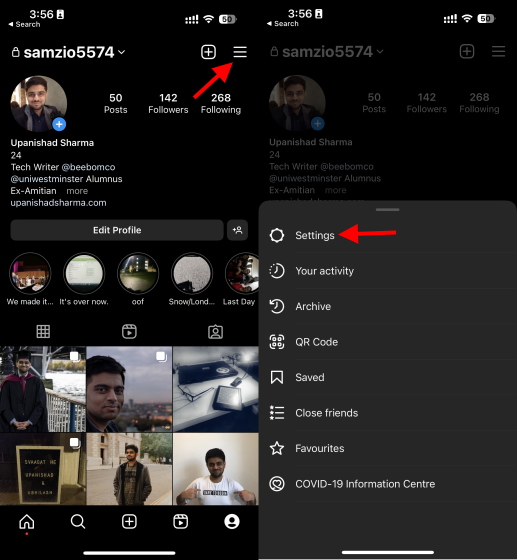
2. Нажмите меню гамбургера в правом верхнем углу, а затем нажмите «Настройки».
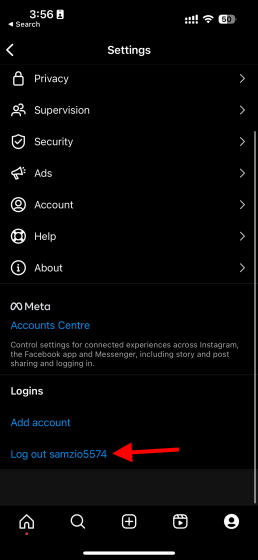
3. Прокрутите экран настроек до конца и коснитесь Выйти (имя пользователя). И это все. Просто закройте приложение один раз, а затем снова войдите в систему. После этого ваши личные сообщения в Instagram должны начать работать в обычном режиме.
5. Очистить кеш Instagram
Как и другие приложения, Instagram хранит небольшой объем данных об использовании вашего приложения в виде кеша на вашем устройстве. Он накапливается в памяти вашего телефона и включает в себя такие данные, как настройки вашего приложения и кэш мультимедиа. Однако, как и все типы кеша приложений, кеш Instagram может быть поврежден из-за ошибки. Это может привести к тому, что личные сообщения Instagram не будут работать должным образом.
Независимо от того, используете ли вы Instagram в течение некоторого времени или только что загрузили приложение, оно сохранит некоторый кэш на устройстве. Теперь легко очистить кеш Instagram на телефоне Android и iOS. Выполните следующие шаги в зависимости от вашей платформы:
Очистить кэш Instagram на Android
1. Откройте приложение «Настройки» и прокрутите вниз до раздела «Приложения».
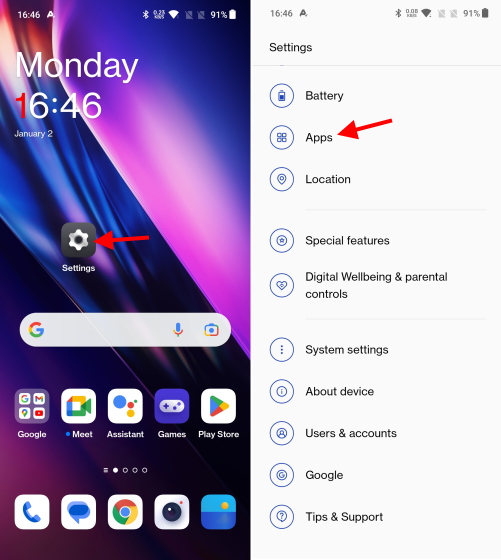
2. Нажмите «Управление приложениями» и найдите здесь Instagram.
Примечание. Шаги для доступа к списку приложений в настройках могут немного отличаться на вашем телефоне в зависимости от используемой оболочки Android. В этом руководстве мы используем OxygenOS 13 на OnePlus 10R.
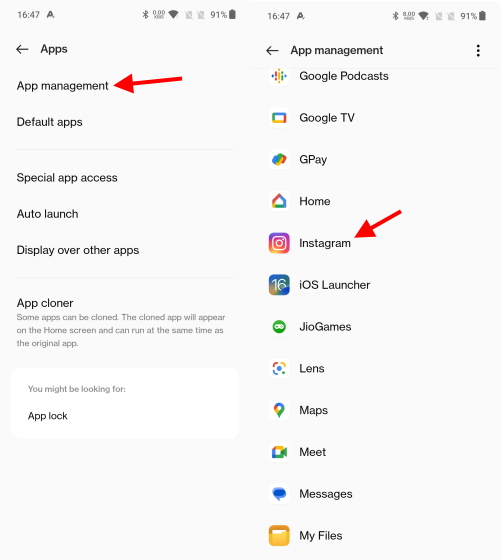
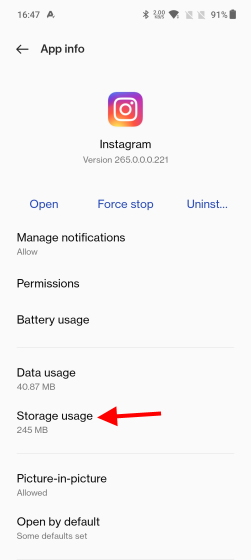
3. На странице информации о приложении нажмите Использование хранилища.
4. Затем нажмите «Очистить данные» и «Очистить кеш», чтобы удалить все данные, связанные с Instagram, хранящиеся на вашем устройстве. Возможно, вам потребуется подтвердить действие во всплывающих окнах, которые появляются на экране.
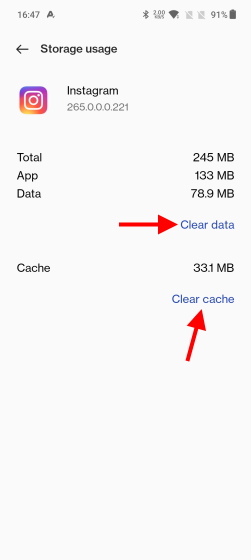
Готово! В зависимости от вашей версии Android и скина, необходимые шаги могут немного отличаться, но в основном останутся прежними. Так что очистите кеш Instagram, и DM должны начать работать сейчас.
Очистить кеш Instagram на iOS:
К сожалению, нет возможности очистить кеш приложения Instagram на iOS. Вам нужно будет удалить само приложение, чтобы все его данные были стерты с вашего устройства. Для этого выполните следующие действия:
1. Сначала откройте приложение «Настройки» и прокрутите вниз, чтобы получить доступ к разделу «Общие». Затем нажмите «Хранилище iPhone».
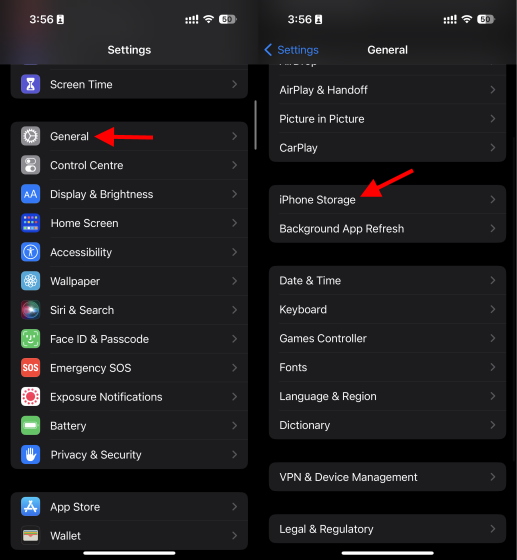
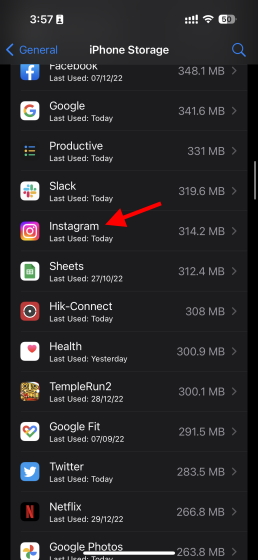
2. Теперь прокрутите вниз и найдите Instagram или найдите приложение, используя увеличительное стекло в правом верхнем углу.
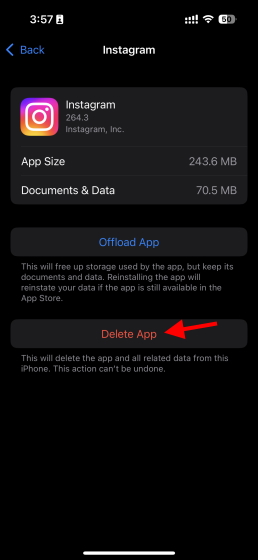
4. Нажмите на Instagram, чтобы открыть страницу информации о приложении. Затем нажмите «Удалить приложение» и нажмите на появившееся подтверждающее сообщение.
Теперь Instagram удален с вашего iPhone. Теперь вы можете установить приложение и снова войти в систему. Теперь проблема с Instagram DM должна быть решена, и вы можете начать обмениваться сообщениями со своими друзьями и подписчиками.
6. Удалите и переустановите приложение
Если очистка кеша Instagram не помогла вам, попробуйте новую установку. Это не только удалит любой оставшийся кеш, но также удалит приложение и любые возможные поврежденные данные. Удалить приложение очень просто, и вы можете легко установить его обратно из Google Play Store на Android или iOS App Store.
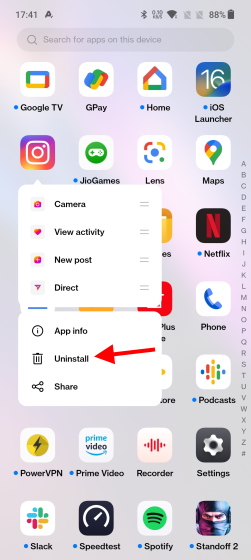
Мы показали вам шаги по удалению приложения из iOS в методе выше, но это довольно долго. Итак, позвольте мне провести вас через краткие шаги здесь. На Android и iOS нажмите и удерживайте значок Instagram и выберите «Удалить» в появившемся всплывающем окне. После этого вы можете установить приложение обратно, и все готово. Это должно помочь пользователям, у которых Instagram DM не работает.
7. Используйте веб-сайт Instagram
Хотя использование Instagram на вашем ПК не даст вам такого же опыта, я бы сказал, что это лучше, чем ваши сообщения в Instagram, которые вообще не работают. Бывают случаи, когда даже без сбоев или ошибок официальный клиент Instagram может вызывать проблемы. В таких случаях лучше использовать Instagram Web на своем ПК, пока проблема не будет решена. Вы даже можете использовать веб-приложение Instagram для загрузки фотографий и просмотра историй.
К счастью, вам не требуется отдельная загрузка или установка для использования Instagram на вашем ПК. Просто зайдите на сайт Instagram и войдите в систему, используя свои учетные данные. Затем вы можете использовать веб-клиент, чтобы легко отправлять и получать DM в Instagram.
8. Обратитесь в службу поддержки Instagram
Обычно все, что нужно сделать, это выполнить описанные выше шаги и заставить свои личные сообщения в Instagram работать. Однако, если вышеуказанные исправления не сработали для вас, это путь. Хотя это последний возможный вариант, обращение в службу поддержки Instagram должно дать вам решение, необходимое для того, чтобы ваши DM снова заработали. Если вы этого хотите, Instagram упростил обращение в службу поддержки.
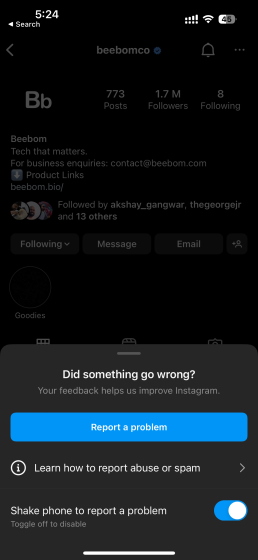
Находясь на экране DM, встряхните телефон, и вы увидите экран отчета об ошибках. Здесь нажмите кнопку «Сообщить о проблеме» и следуйте инструкциям, чтобы описать свою проблему. Не беспокойтесь о вложениях мультимедиа, так как Instagram автоматически добавит скриншоты проблемы. Однако, если вы хотите решить проблему, прежде чем сообщать о ней, обратитесь в службу поддержки Instagram (посетить) и просмотрите их ресурсы.
Лучшие исправления, если вы не получаете сообщения Instagram DM
Мы надеемся, что описанные выше методы помогут восстановить работу ваших сообщений в Instagram. Одно решение может не работать для всех, поэтому обязательно просмотрите список, и вы просто увидите результаты. Итак, какое решение помогло вам решить проблему с Instagram DM? Дайте нам знать в комментариях ниже. И пока вы здесь, не забудьте узнать, как избежать теневого бана в Instagram и как использовать хронологическую ленту Instagram.
Можете ли вы изменить сообщения Instagram в 2023
Как обновить сообщения instagram на iphone «Вернитесь в свою ленту и коснитесь значка профиля в правом нижнем углу. Нажмите на три горизонтальные линии в правом верхнем углу и выберите пункт Настройки. Нажмите Обновить сообщения, а затем Обновить. » «.

Почему мой Instagram не показывает новые сообщения в iPhone
Как мне исправить сообщения Instagram на моем Iphone «Проверка настроек уведомлений на устройстве iOS На iPhone вы можете включить уведомления Instagram, выполнив следующие действия. Откройте приложение «Настройки». Нажмите на Уведомления. В разделе «Стиль уведомлений» найдите и коснитесь Instagram. » «.
Как исправить сообщения Instagram на моем Iphone
Как обновить сообщения instagram на iphone » Топ способов исправить неработающие сообщения Instagram DMs Проверьте подключение к Интернету. Это может показаться глупой ошибкой, но это довольно распространенная ошибка. Проверьте отключение Instagram. Обновите свой Instagram. Выйдите из системы и войдите снова. Очистите кэш Instagram. Удалите и заново установите приложение. Использовать Instagram Web. Свяжитесь со службой поддержки Instagram. «.
Что нового в обновлении Instagram 2023
Как обновить сообщения Instagram 2023 » Новая функция «Тихий режим» — январь 2023 года Функция «Тихий режим» позволяет пользователям выбрать определенное время дня или недели, когда они не хотят получать уведомления. Автоматизированный ответ будет отправлен каждому, кто напишет сообщение в это время. Это может помочь пользователям сократить время работы с экраном. » «.
Почему я не могу реагировать на сообщения на Instagram iOS
Как исправить сообщения Instagram на Iphone «Если вы не можете реагировать на сообщения на вашем Instagram DM, это может быть потому, что вы не обновили опцию обмена сообщениями. Новое обновление Instagram Messaging позволяет выполнять другие функции, в том числе реагировать на сообщения в беседе. » «.
Как обновить сообщения Instagram 2023
Как обновить сообщения instagram на iphone.
Как обновить сообщения Instagram в кросс-приложении
Как обновить сообщения Instagram 2023 «Из приложения Instagram: Откройте приложение Instagram и нажмите на изображение своего профиля в правом нижнем углу, чтобы перейти к своему профилю. На своем профиле перейдите в главное меню в правом верхнем углу. В меню выберите Настройки. На следующем экране выберите Конфиденциальность. В меню Конфиденциальность перейдите к разделу Сообщения. . «.
Почему у меня не обновляются сообщения в Instagram
Как обновить сообщения instagram на iphone » Проблема с непоявлением обновления мессенджера Instagram может быть вызвана накопленными данными в приложении Instagram. Вы можете попробовать очистить данные приложения, чтобы решить эту проблему. На Android откройте приложение Настройки устройства, нажмите Приложения > Instagram > Хранилище и нажмите Очистить кэш и Очистить данные. » «.
Как обновить сообщения Instagram
Почему у меня нет обновления сообщений на Instagram «Обновление функций Messenger на Instagram Нажмите или изображение вашего профиля в правом нижнем углу, чтобы перейти к вашему профилю. Нажмите в правом верхнем углу и выберите пункт Настройки и конфиденциальность. Нажмите Обновить обмен сообщениями, затем нажмите Обновить. «.
Как активировать сообщения обновления Instagram
Почему у меня нет сообщений об обновлениях на Instagram «Нажмите или изображение вашего профиля в правом нижнем углу, чтобы перейти к вашему профилю. Нажмите в правом верхнем углу и выберите пункт Настройки и конфиденциальность. Нажмите пункт Обновление сообщений, затем нажмите Обновить. » «.
Что не так с моими сообщениями в Instagram
Как мне исправить мои сообщения Instagram на моем Iphone «Когда у вас проблема с DM на Instagram, закройте и перезапустите приложение. Выйдите из своего аккаунта и войдите снова. Если все равно не восстановится, удалите и переустановите приложение Instagram. Если память вашего устройства переполнена, оно может не принимать новые данные. » «.
Все права защищены. Несанкционированное копирование, полностью или частично, строго запрещено.