Номер Мегафон можно использовать для оплаты через Apple Pay и Samsung Pay
Безлимитным интернетом и звонками сейчас мало кого удивишь. Почти все мобильные операторы предлагают выгодные тарифы для своих клиентов, чтобы успешно конкурировать друг с другом. Однако, компания Мегафон все-таки выделилась среди остальных: новая услуга подразумевает использование своего мобильного номера в качестве виртуальной банковской карты для оплаты в системах Apple Pay, Samsung Pay и Google Pay.

Мегафон и Apple Pay/Samsung Pay
Мобильные платежные системы Apple Pay и Samsung Pay очень быстро полюбились российскому пользователю. Как известно, для того, чтобы пользоваться ими, необходимо соблюдение как минимум двух условий:
- ваше мобильное устройство должно поддерживать NFC
- вам необходимо привязать банковскую карту к Apple Pay/Samsung Pay/Google Pay.
Преимущество новой услуги от Мегафон в том, что вам не обязательно соблюдать последнее условие. Если вы вдруг не имеете в распоряжении платежную карту или просто не хотите лишний раз» светить» ее, можно привязать номер вашего телефона Мегафон и использовать его в качестве виртуальной карты. Таким образом, вы сможете оплачивать покупки и услуги прямо с вашего мобильного счета. Если вдруг баланс на счете приближается к нулю, любым привычным для вас способом вы можете его пополнить (через терминал, в салоне связи, в отделении банка и т.д.).
И второй плюс данной услуги — вы экономите свои расходы, используя номер Мегафон для оплаты Apple Pay и Samsung Pay, так как вам больше не придется оплачивать годовое обслуживание вашей банковской карты. Сразу отметим, что никаких комиссий за пользование данной услугой нет — политика компании довольно прозрачная без подводных камней.
Новая услуга будет доступна для пользователей Apple Pay и Samsung Pay с начала марта. Пользователи Google Pay получат возможность привязать номер телефона Мегафон чуть позже — в течение марта.
Анонс данной услуги состоялся еще в конце февраля в рамках MWC 2018. Компания Мегафон при поддержке компании MasterCard озвучили свои планы на увеличение пользователей мобильными платежными системами за счет данного нововведения. Обе компании связывает тесное сотрудничество в течение нескольких лет.
Как подключить номер Мегафон к Apple Pay и Samsung Pay
Привязать номер телефона Мегафон к Apple Pay или Samsung Pay можно через приложение Мегафон. Ниже описана краткая инструкция:

-
- Скачайте на ваш телефон с NFC приложение Мегафон. Личный кабинет. Выполните вход в личный кабинет.
- Далее в меню выберите пункт «Счет телефона в Apple Wallet».
- Нажмите на зеленую кнопку «Подключить номер к Apple Pay».

- Нажмите на зеленую кнопку «Принять» и следуйте дальнейшим инструкциям.

Отметим, что после подключения номера телефона Мегафон в качестве виртуальной карты к мобильной платежной системе вы будет получать смс-оповещения сразу же после совершения покупки или оплаты услуги с помощью Apple Pay/Samsung Pay.
Как настроить оплату на iPhone через номер телефона: подробная инструкция
Оплата через номер телефона — это удобный, быстрый и безопасный способ оплаты услуг и товаров, который доступен пользователям смартфонов Apple. Он позволяет оплатить покупку в несколько кликов, не тратя время на ввод данных банковской карты.
Настройка оплаты на айфоне через номер телефона довольно проста. Но перед этим необходимо убедиться, что ваш мобильный оператор поддерживает эту функцию и что она активирована на вашем сим-карте. Если все готово, можно перейти к настройке оплаты через номер телефона.
Позволяя пользователю точно выбрать, каким способом платить, Apple Pay позволяет многим гражданам сократить время, затрачиваемое на проведение транзакций, и упростить процесс покупок онлайн во многих магазинах. Итак, настройка оплаты на айфоне через номер телефона в несколько простых шагов.
Как добавить оплату через номер телефона на iPhone
Шаг 1. Проверьте доступность оплаты по номеру телефона.
Не все операторы связи поддерживают данный способ оплаты. Проверьте доступность этой услуги у вашего оператора.
Шаг 2. Добавьте способ оплаты.
- Откройте настройки «Приложение и iTunes Store» на вашем iPhone.
- Нажмите на свою учетную запись.
- Выберите пункт «Способ оплаты».
- Нажмите на кнопку «Добавить способ оплаты».
- Выберите «Оплата по номеру телефона».
- Введите свой номер телефона и подтвердите его.
Шаг 3. Начните использовать удобный способ оплаты.
Теперь вы можете использовать свой номер телефона для оплаты покупок в App Store, Apple Music, iCloud и других сервисах Apple.
Как добавить оплату через мобильный телефон
Шаг 1: Проверьте доступность оплаты через мобильный телефон
Перейдите на сайт или в приложение нужного сервиса и проверьте, есть ли у него возможность оплаты через мобильный телефон. Обычно эта функция находится в настройках профиля.
Шаг 2: Добавьте способ оплаты
- Выберите на сайте или в приложении раздел оплаты
- Выберите «Мобильный телефон» как способ оплаты
- Введитe свой номер телефона и подтвердите его. Обычно для этого на ваш номер приходит SMS с кодом.
- Введите сумму платежа и подтвердите его.
Шаг 3: Начните пользоваться услугами
После того, как вы успешно настроили оплату через мобильный телефон, вы можете начать пользоваться всеми услугами, которые предлагает сервис. В будущем, при оплате услуг, выберите «мобильный телефон» и продолжайте пользоваться сервисом удобно и быстро!
Как настроить оплату с телефона на айфоне
Шаг 1: Подготовка к оплате
Первым шагом необходимо быть уверенным, что у вас есть достаточное количество средств на счету телефона. Теперь вы можете переходить к настройкам.
Шаг 2: Включение функции
Для включения оплаты с телефона на айфоне нужно зайти в настройки App Store и iTunes. На главной странице находим свой Apple ID и кликаем на него. Далее выбираем «Просмотреть Apple ID».
В появившемся меню находим дополнительные параметры и ищем настройку «Оплата с помощью мобильного телефона». Переключаем данную функцию в положение «ВКЛ», после чего нужно подтвердить свой номер телефона.
Шаг 3: Подтверждение номера телефона
После включения этой функции, вы получите SMS-сообщение с кодом подтверждения. Вам нужно будет ввести этот код в специальное поле на экране телефона для подтверждения номера телефона.
Шаг 4: Покупка приложений с помощью телефона
После настройки оплаты с телефона на айфоне, вы можете покупать приложения и другие материалы в App Store, используя только свой номер телефона. Во время оплаты, вам будет выслано SMS-сообщение с подтверждением платежа, который нужно будет подтвердить.
Важно помнить, что покупки с использованием телефона будут происходить за счет баланса телефона.
Как привязать номер телефона к iPhone
Шаг 1. Откройте настройки iPhone
Для начала процесса привязки необходимо открыть настройки вашего iPhone. Находите иконку с зубчиками на главном экране и кликните на нее.
Шаг 2. Настройте свой профиль
Продолжите настройку, выберите свой профиль и откройте раздел «Платежи и доставка». Здесь вам будет предложено привязать свой номер телефона.
Шаг 3. Привязка номера телефона
Когда вы выберете привязку номера телефона, вам нужно будет ввести номер телефона на специальной форме. Указывайте номер с 8 и кодом города без пробелов.
Чтобы завершить процесс привязки, нужно будет ввести код, который будет выслан на ваш номер телефона через SMS-сообщение. Введите полученный код в соответствующем поле и сохраните изменения.
Готово! Теперь вы можете использовать свой номер телефона для оплаты через iPhone
После процедуры привязки вы можете пользоваться услугами оплаты через номер телефона на вашем iPhone. Также вы можете добавить несколько номеров телефонов, если это необходимо.
Привязка номера телефона является важной процедурой, которая обеспечивает безопасность при онлайн-платежах и делает их процесс более удобным.
Как обойти способ оплаты в App Store
Если вы не хотите или не можете использовать карту для оплаты в App Store, то есть несколько способов обойти эту проблему.
Используйте подарочные карты App Store
Подарочные карты App Store могут быть отличным способом оплаты для тех, кто не хочет использовать свою кредитную карту. Вы можете приобрести подарочную карту на сайте Apple или в магазине Apple Store и использовать ее для покупок в App Store.
Измените страну в своем Apple ID
Некоторые пользователи отмечают, что изменение страны в своем Apple ID позволяет использовать другие способы оплаты, например, оплату через мобильный телефон. Чтобы сменить страну в своем Apple ID, необходимо перейти в настройки Apple ID и выбрать нужную страну. Обратите внимание, что некоторые услуги и приложения могут быть недоступны в других странах.
Используйте сторонние платежные системы
Если у вас есть сторонний способ оплаты, например, PayPal, можно попробовать использовать его для оплаты покупок в App Store. Для этого необходимо зайти в свой аккаунт в App Store, выбрать «Редактировать информацию» и добавить данные своего стороннего аккаунта.
Почему Айфон внедряет новый способ оплаты?
Apple всегда стремится обеспечить своим пользователям максимально высокий уровень безопасности, в том числе и в сфере онлайн-оплаты. Настройка оплаты через номер телефона позволяет усовершенствовать данную систему.
Указание номера телефона в качестве способа оплаты на Айфоне является более безопасным, чем использование банковской карты. В случае утери или кражи карты злоумышленники могут воспользоваться ею и снимать с нее деньги. А номер телефона не позволяет им это сделать.
Кроме того, для пользователей такой способ оплаты более удобен и быстр. Не нужно каждый раз вводить данные карты, достаточно ввести свой номер телефона и подтвердить оплату через SMS-код.
Таким образом, внедрение нового способа оплаты на Айфоне через номер телефона является логичным шагом в развитии безопасности и удобства онлайн-оплаты.
Добавление оплаты по номеру телефона на iPhone
Шаг 1: Проверьте доступность оплаты по номеру телефона
Перед тем, как добавить оплату по номеру телефона на iPhone, нужно убедиться в том, что этот способ оплаты доступен в вашем регионе. Для этого перейдите в настройки «Айклауд и АйТюнс» и выберите «Просмотреть Apple ID». Затем выберите «Страна/регион», где вы находитесь. Если оплата по номеру телефона доступна в вашем регионе, вы сможете найти этот способ оплаты в списке.
Шаг 2: Добавьте оплату по номеру телефона
Чтобы добавить оплату по номеру телефона на iPhone, перейдите в настройки «Айклауд и АйТюнс» и выберите «Просмотреть Apple ID». Затем нажмите на вашу учетную запись и выберите «Оплата и доставка». На экране появится список способов оплаты, включая «Оплата по номеру телефона». Нажмите на этот способ оплаты и введите свой номер телефона. После подтверждения кодом, он будет связан с вашей учетной записью Apple ID и готов к использованию.
Шаг 3: Используйте оплату по номеру телефона
Теперь, когда вы добавили оплату по номеру телефона на iPhone, вы можете использовать ее для покупок в App Store, Apple Music, iCloud и других сервисах Apple. Когда вы выбираете оплату для покупки, выберите «Оплата по номеру телефона» и введите код подтверждения, который придет на ваш телефон. Затем покупка будет оплачена с вашего телефонного счета.
Почему не работает мобильный платеж на айфоне
Мобильный платеж на айфоне может не работать по разным причинам. Например, проблема может быть связана с настройками устройства. Если настройки не правильные, оплата может быть отклонена банком или платежной системой.
Другая причина может быть связана с техническими работами на стороне оператора сети или платежной системы. В этом случае платеж может быть временно заблокирован и не пройти. Если проблема длится дольше, стоит связаться с оператором связи или платежной системой.
Некоторые пользователи могут столкнуться с проблемой, когда максимальная сумма платежа ограничена. В этом случае нужно уточнить условия использования мобильной оплаты с банком или платежной системой.
- Проверьте настройки устройства. Установите правильный регион и язык в настройках вашего iPhone. Также убедитесь, что у вас есть достаточно средств на счету, чтобы осуществить платеж.
- Свяжитесь с платежной системой или оператором связи. Если проблема не решается, попросите помощи у службы поддержки в вашей платежной системе или оператора связи. Они могут помочь решить технические проблемы с мобильным платежом.
Важно! Если вы столкнулись с проблемами мобильной оплаты на айфоне, не следует пытаться повторить платеж, так как это может привести к дополнительным списаниям средств. Лучше всего связаться с оператором или службой поддержки платежной системы, чтобы разобраться в проблеме.
Как изменить способ оплаты на айфоне
Иногда владельцы айфонов хотят изменить способ оплаты для приобретения приложений или других платных услуг в App Store. Это может быть связано с тем, что текущий способ оплаты больше не устраивает пользователей, либо по другим причинам. Но не стоит беспокоиться, такая задача может быть решена очень легко.
Для изменения способа оплаты на айфоне необходимо зайти в настройки своего аккаунта в App Store. Для этого нужно открыть App Store на вашем устройстве, найти раздел «Аккаунт» и выбрать пункт «Настройки».
Далее необходимо выбрать «Платежные данные» и добавить новый способ оплаты, выбрав один из предложенных вариантов. Просто укажите данные вашей банковской карты или другие подробности, соответствующие выбранному способу оплаты. Если вы хотите удалить или изменить существующий способ оплаты, то тоже следует выбрать нужный пункт в меню «Платежные данные».
Все изменения по оплате на айфоне можно производить без проблем и использования особых навыков. Это позволяет быстро изменять различные настройки и облегчает использование устройства Apple.
Настройка оплаты через номер телефона на iPhone
Как включить оплату через телефон?
Если вы хотите, чтобы покупка приложений и контента в App Store снималась с баланса вашего телефона, то вам нужно включить оплату через номер телефона в настройках своего iPhone.
Для этого откройте приложение App Store на своем устройстве, затем нажмите на свою учетную запись в правом верхнем углу экрана. В меню выберите «Просмотреть учетную запись», введите свой пароль и нажмите «Войти».
Далее вам нужно выбрать «Способ оплаты» и нажать «Редактировать». Следуйте инструкциям на экране, чтобы добавить ваш номер телефона в качестве способа оплаты.
Не забудьте проверить, есть ли достаточно средств на вашем телефонном балансе перед покупкой в App Store.
Теперь вы можете легко и быстро оплачивать покупки в App Store через свой номер телефона на iPhone!
Как сделать чтобы Apple Pay работал
1. Привязать карты
Для использования сервиса Apple Pay на вашем устройстве, необходимо добавить банковскую карту. Вы можете добавить несколько карт и выбрать одну из них по умолчанию.
Для этого перейдите в приложение «Кошелек», нажмите на плюсик в правом верхнем углу, выберите «Добавить карту» и следуйте инструкциям на экране.
2. Установить PIN-код
Для безопасности вам нужно установить PIN-код для сервиса Apple Pay. Этот код будет запрашиваться при каждой оплате.
После добавления карты перейдите в настройки Apple Pay и установите PIN-код.
3. Настроить Touch ID или Face ID
Touch ID и Face ID позволяют вам использовать свой отпечаток пальца или лицо для подтверждения платежей. Настройте эти функции для удобства использования и еще большей защиты.
4. Оплатить с помощью Apple Pay
Для оплаты вашей банковской картой через Apple Pay, просто приложите ваш iPhone к терминалу оплаты. Нажмите на Touch ID или взгляните на экран, если у вас установлен Face ID, для подтверждения платежа.
Apple Pay также доступен для оплаты в интернет-магазинах и приложениях. Просто выберите опцию Apple Pay при оформлении покупки и подтвердите с помощью Touch ID или Face ID.
Как с помощью телефона оплачивать покупки
1. Оплата через мобильный банк
Многие банки предлагают услугу мобильного банка, с помощью которого можно оплачивать покупки не только через мобильное приложение, но и через СМС-сообщения. Для этого нужно авторизоваться в мобильном банке и выбрать опцию оплаты через мобильную связь.
2. Оплата через мобильный кошелек
Зарегистрируйтесь в мобильном кошельке, связав его с банковской картой или электронным кошельком. После этого вы сможете быстро и удобно оплачивать покупки, используя только телефон.
3. Оплата через систему Apple Pay
Если вы пользователь iPhone, то возможно использование системы Apple Pay, которая позволяет оплачивать покупки с помощью считывания информации с NFC-чипа устройства. Для этого необходимо зарегистрироваться в Apple Pay и добавить туда данные банковской карты.
4. Оплата при помощи QR-кода
Многие магазины предлагают своим клиентам оплачивать покупки через QR-код, считываемый с помощью камеры телефона. Для этого необходимо скачать мобильное приложение магазина и зарегистрироваться в нем.
- Итак, вы можете оплачивать покупки на телефоне:
- 1. Через мобильный банк
- 2. Через мобильный кошелек
- 3. Через систему Apple Pay
- 4. При помощи QR-кода
Как теперь оплатить iCloud
Доступные способы оплаты
Если вы используете iCloud на своем iPhone или Mac, то, скорее всего, указали свой номер телефона как метод оплаты. Теперь вы можете производить оплату за сервисы Apple, включая iCloud, используя только свой номер телефона.
Если вы предпочитаете использовать другой метод оплаты, то на сайте Apple вы можете выбрать способы оплаты, такие как кредитная карта, PayPal или подарочный сертификат. Обратите внимание, что доступные способы оплаты могут отличаться в зависимости от вашего региона.
Как добавить номер телефона в качестве метода оплаты
Если вы хотите добавить свой номер телефона в качестве метода оплаты, перейдите в раздел «Настройки» на вашем iPhone или iPad и выберите «iTunes и App Store». Затем нажмите на свой Apple ID и выберите «Просмотреть ID Apple». В разделе «Оплата и доставка» выберите «Добавить оплату» и введите свой номер телефона. После этого вы можете использовать свой номер телефона для оплаты за iCloud и другие сервисы Apple.
Как обновить информацию об оплате
Если вы уже добавили свой номер телефона в качестве метода оплаты, но хотите обновить информацию, например, изменить свой номер телефона, перейдите в раздел «Настройки» на вашем iPhone или iPad и выберите «iTunes и App Store». Затем нажмите на свой Apple ID и выберите «Просмотреть ID Apple». В разделе «Оплата и доставка» выберите «Редактировать» и внесите необходимые изменения. Сохраните изменения и теперь вы можете продолжать использовать свой номер телефона для оплаты за iCloud и другие сервисы Apple.
Как добавить способ оплаты теле2 на айфон
Оплата через телефонный номер – удобный способ оплатить сервисы или товары без необходимости запоминания или ввода банковских данных. Если вы являетесь клиентом теле2, то у вас есть возможность добавить этот способ оплаты на свой айфон.
Для этого необходимо открыть приложение «Настройки» на своем айфоне и выбрать «iTunes Store и App Store». Далее, в разделе «Apple ID» необходимо нажать на свой Apple ID и выбрать «Просмотреть учетную запись».
После этого нужно найти раздел «Оплата и доставка». В этом разделе вы увидите различные способы оплаты, которые доступны на вашем аккаунте. Чтобы добавить оплату через телефонный номер теле2, нужно нажать на кнопку «Добавить платежный метод».
Выберите «Сотовый оператор» и найдите логотип теле2. Затем введите свой номер телефона и нажмите «Далее». На следующей странице введите код подтверждения, который должен прийти на ваш телефон, и нажмите «Далее».
Активация способа оплаты через номер телефона теле2 завершена. Теперь вы можете использовать этот способ оплаты при покупке сервисов или товаров в iTunes Store и App Store.
Почему не удается подтвердить номер телефона на айфоне?
Некоторые из причин, почему подтверждение номера телефона на айфоне может не работать:
- Ошибка ввода номера. Убедитесь, что вы правильно ввели номер телефона, используя формат страны / код региона / номер телефона.
- Проблемы с сетью. Убедитесь, что у вас есть надлежащее соединение с интернетом или хорошая связь с мобильным провайдером.
- Превышение лимита на количество запросов. Некоторые пользователи могут столкнуться с проблемой, когда они подтверждают номер телефона слишком много раз.
- Отсутствие поддержки номера телефона. Если вы используете номер телефона, который не поддерживается настройками оплаты Apple, вы не сможете его подтвердить.
Как решить проблему с подтверждением номера телефона на айфоне:
- Проверьте правильность ввода номера и убедитесь, что ваш номер зарегистрирован на ваше имя.
- Попробуйте изменить сеть, перезагрузить устройство и повторить процесс.
- Попробуйте подтвердить номер телефона позже.
- Убедитесь, что ваш номер телефона поддерживается настройками оплаты Apple.
Если вы все еще не можете подтвердить номер телефона, попробуйте обратиться в службу поддержки Apple или вашего мобильного оператора.
Как оплатить iCloud по номеру телефона Билайн
Оплата iCloud может быть выполнена не только с помощью банковской карты, но и через телефонный номер. Если вы являетесь абонентом Билайн, вам доступна возможность оплатить облачное хранилище, используя свой номер телефона.
Для того чтобы оплатить iCloud через номер телефона Билайн, необходимо перейти на сайт iCloud и зайти в свой аккаунт. После этого нужно выбрать пункт «Управление». Если вы используете iOS, то пункт будет называться «Общий доступ». Затем перейдите в раздел «Оплата», где вы можете выбрать метод оплаты.
Чтобы оплатить через номер телефона, выберите соответствующую опцию. Введите свой номер телефона и согласитесь с условиями использования услуги. Нажмите на кнопку «Продолжить», после чего вам придет сообщение с кодом подтверждения на ваш номер телефона. Введите этот код на сайте и подтвердите оплату.
В случае успешной оплаты через номер телефона Билайн, вам придет уведомление о том, что облачное хранилище успешно оплачено. Такой метод оплаты позволяет сэкономить время и сделать процесс оплаты более удобным и быстрым.
Как добавить новый способ оплаты на iPhone?
Шаг 1:
Откройте приложение «Настройки» на своем iPhone.
Примечание: Если Вы не можете найти приложение «Настройки» на своем iPhone, то его можно найти на домашнем экране или в списке приложений.
Шаг 2:
Выберите пункт «iTunes и App Store».
Шаг 3:
Нажмите на свой Apple ID в верхней части экрана, затем выберите пункт «Просмотреть Apple ID».
Шаг 4:
Войдите в систему с помощью пароля Apple ID.
Шаг 5:
Нажмите на пункт «Способы оплаты».
Шаг 6:
Выберите «Добавить способ оплаты».
Шаг 7:
Выберите тип оплаты, который Вы хотите добавить (кредитная карта, дебетовая карта, PayPal и т.д.).
Шаг 8:
Введите необходимую информацию: номер карты, срок действия и CVC-код.
Шаг 9:
Подтвердите введенную информацию.
Шаг 10:
Готово! Теперь Вы можете использовать добавленный способ оплаты для покупок в iTunes и App Store на своем iPhone.
Как привязать оплату по номеру телефона
Шаг первый: добавление способа оплаты
Для того, чтобы использовать оплату через номер телефона на айфоне, необходимо добавить этот способ оплаты в настройках. Для этого зайдите в раздел «Настройки», выберите «iTunes и App Store» и нажмите на «Ваш Apple ID».
Далее нажмите на «Способы оплаты» и выберите «Добавить способ оплаты». В появившемся меню выберите опцию «Мобильный телефон» и введите свой номер телефона.
Шаг второй: подтверждение номера телефона
Чтобы подтвердить номер телефона, на который вы добавили способ оплаты, на указанный номер придет SMS с кодом подтверждения. Введите этот код в соответствующее поле в настройках способа оплаты.
После ввода кода, ваш номер будет подтвержден и можно будет использовать оплату через номер телефона на айфоне.
Шаг третий: использование оплаты по номеру телефона
Теперь, когда вы добавили и подтвердили оплату по номеру телефона, можно использовать этот способ оплаты в приложениях и на сайтах, которые поддерживают данный вид оплаты. При выборе способа оплаты в разделе оплаты выберите «Мобильный телефон», введите свой номер телефона и подтвердите платеж SMS-кодом.
Важно отметить, что оплата через номер телефона доступна не во всех приложениях и на всех сайтах, поэтому перед использованием этого способа оплаты необходимо проверить его наличие.
Настройка оплаты на айфоне через номер телефона
Шаг 1:
Откройте приложение «Настройки» на своём айфоне
Шаг 2:
Выберите в списке пункт «iTunes Store и App Store»
Шаг 3:
Нажмите на свою учётную запись Apple ID
Шаг 4:
Перейдите к разделу «Оплата и доставка»
Шаг 5:
Выберите «Добавить способ оплаты»
Шаг 6:
Выберите «Номер мобильного телефона» в списке методов оплаты
Шаг 7:
Введите свой номер телефона и нажмите «Далее»
Шаг 8:
Подтвердите свой номер телефона, введя полученный на него код
Шаг 9:
Установите PIN-код для оплаты с помощью номера телефона
- Выберите «Настройки» в своём номере телефона
- Перейдите к разделу «Оператор» или «Сотовая связь»
- Выберите «Установить или изменить PIN-код»
- Ведите новый PIN-код и подтвердите его
Теперь вы настроили оплату на айфоне через номер телефона. Совершать покупки в приложениях и в iTunes теперь стало ещё проще!
Почему оплата Айклауд на Айфоне не работает через номер телефона?
Несмотря на то, что оплата на Айфоне через номер телефона удобна и быстрая, многие пользователи столкнулись с трудностями при попытке оплатить Айклауд по этому способу.
Наиболее распространенной причиной неудачи оплаты является отсутствие подключенной к номеру телефона банковской карты. Это может произойти, если пользователь не добавил карту в настройках Айфона, или карта была заблокирована.
Еще одной причиной неудачной оплаты может стать несоответствие тарифного плана и наличия достаточного баланса на счету телефона. Если тарифный план не предусматривает оплату услуг Айклауда, или на счету недостаточно средств для списания платежа, ошибка оплаты будет происходить снова и снова.
Также обратите внимание, что некоторые операторы могут требовать активации специальной услуги для возможности оплаты услуг Айклауда через номер телефона. Прежде чем использовать этот способ оплаты, убедитесь, что у вас есть все необходимые условия для этого.
Как платить Apple Pay с iPhone

У Apple Pay был только один недостаток – платежную систему нельзя было использовать для оплаты покупок в App Store и iTunes Store, а также для продления подписок iCloud и Apple Music. Казалось бы, собственная мобильная платформа и такой досадный минус.
К счастью, в середине этого года Apple исправилась и ввела долгожданный вариант оплаты для всех пользователей iOS.
Как оплачивать покупки App Store и других сервисов через Apple Pay
- Первым делом следует убедиться, что на вашем iPhone есть поддержка Apple Pay. Также нужна хотя бы одна настроенная банковская карта в «Wallet».
- Запускаем «Настройки» на вашем iPhone и жмём на идентификатор Apple ID.

- Переходим в раздел «Оплата и доставка» и выбираем пункт «Добавить способ оплаты». Операционная система предложит три возможных варианта оплаты: банковская карта, мобильный телефон или Apple Pay. В последнем случае смартфон отобразит список всех привязанных карт Apple Pay.
- Установив Apple Pay в качестве основного способа оплаты, система потребует пройти авторизацию по Touch ID/Face ID.
- Всё готово! Отныне все покупки в сервисах можно совершать напрямую через платёжную систему Apple.
К сожалению, расплачиваться в сервисах через Apple Pay можно далеко не во всех странах. Новый метод оплаты можно добавить лишь в ограниченном количестве стран – в России, Украине, США, Австралии, Сингапуре, Гонконге и ОАЭ.
Поделиться ссылкой
Поставьте 5 звезд внизу статьи, если нравится эта тема. Подписывайтесь на нас Telegram , ВКонтакте , Instagram , Facebook , Twitter , Viber , Дзен , YouTube .
Apple Pay — простой и надежный мобильный сервис от Apple, который уже доступен во множестве российских торговых точках. Давайте разберемся, как происходит оплата через Apple Pay.
Давайте разберемся по шагам, какие действия необходимо предпринять покупателю, если он решился оплачивать выбранные товары через Apple Pay.
Шаг 1. Поддержка технологии NFC
Шаг 2. Загрузка банковской карты в приложение
Шаг 3. Сама оплата через Apple Pay
Расплатиться с Apple Pay на сегодняшний день можно во внушительном количестве торговых точек по всей стране. Основное условие заключается в том, чтобы платежный терминал поддерживал технологию PayPass, другими словами, проводил бесконтактные платежи.
Итак, вы выбрали приглянувшийся товар и подходите к кассе. Обратите внимание, есть ли на ней такой значок:
Если есть, доставайте смартфон и приготовьте его к оплате. Выберете карту. Для этого откройте программу Wallet, два раза коснувшись кнопки «HOME».
Как проходит оплата Apple Pay и немного о безопасности
В Apple Pay предусмотрено защищенное хранилище данных, в котором и хранится информация про внесенные пользователями банковские карты.
Разберемся, безопасен ли сервис?
Лимит Apple Pay: ограничения по сумме платежа
Стоит отметить, что в некоторых странах и регионах, если при оплате покупок вы превысите ограничения на максимальную сумму, от вас потребуется ввести PIN-код. Иногда может понадобится подписать чек или даже использовать другой способ оплаты.
Что касается России, то эта сумма составляет 1000 рублей.
Она варьируется в зависимости от страны вашего проживания. Например, если будете оплачивать покупки в США, лимит составит 50 долларов.

Что такое Apple Pay?
Это специальный сервис от компании Apple, интегрированный в стандартное приложение Wallet, который позволяет оплачивать покупки при помощи iPhone или Apple Watch.
Какие iPhone поддерживают Apple Pay?
Все iPhone с чипом NFC, то есть iPhone SE, iPhone 6 и старше. Но есть способ запустить сервис на iPhone 5/iPhone 5s: необходимо подключить к смартфону Apple Watch, тогда оплата будет производиться с часов.
А это безопасно?
Да, данные ваших карт никогда не передаются продавцам при использовании Apple Pay. Поэтому оплата с iPhone, Apple Watch, iPad и Mac — более надёжный и конфиденциальный способ делать покупки.
Как привязать карту?
Для этого необходимо открыть приложение Wallet и нажать «Добавить платежную карту». После этого отсканируйте карту или введите данные вручную.
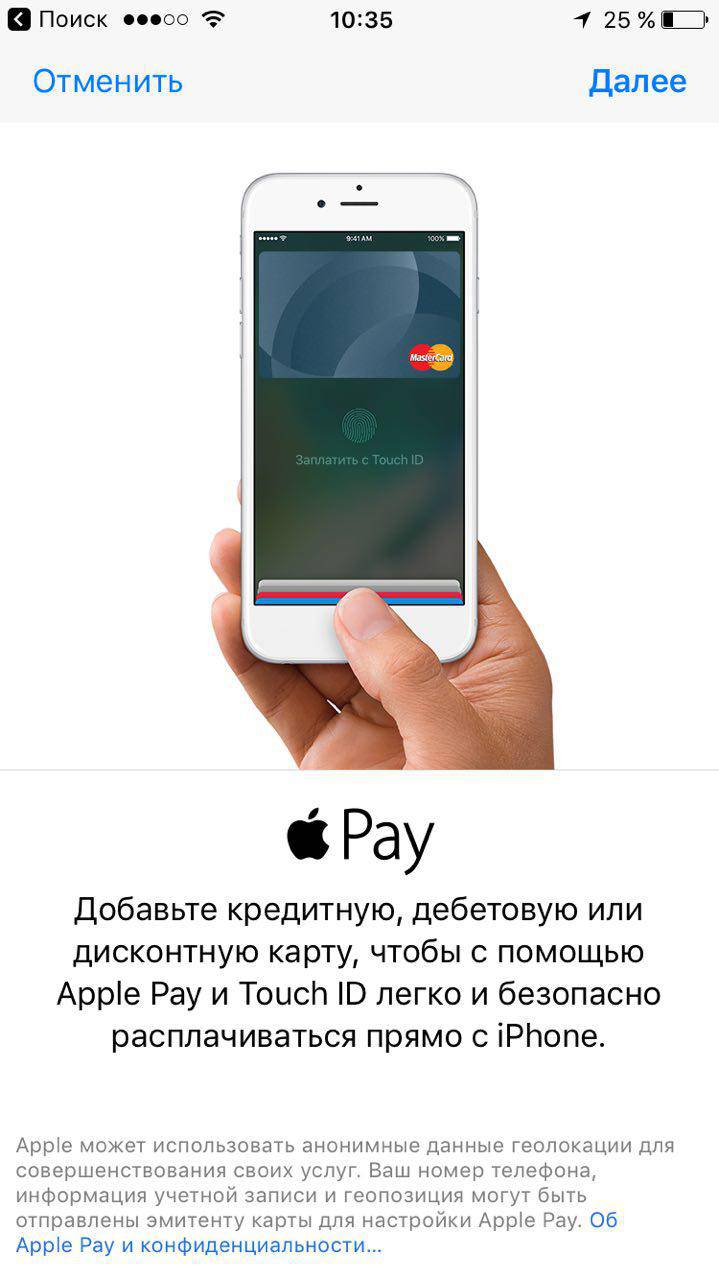

Как только активация завершится, вы увидите привязанную карту.

Как настроить на iPhone 5/5c/5s?
Сначала подключите к iPhone Apple Watch. После этого зайдите в приложение Watch и выберите пункт Wallet и Apple Pay. Добавьте карту по аналогии.
Как платить?

Обязательно ли нужен Интернет? Или можно и в авиарежиме оплачивать?
Нет, обмен данными производится при помощи интернет-подключения к терминалу.
Поддерживаются ли Apple Watch первого поколения?
С какими банками и картами работает?
Пока что Apple Pay работает только с картами MasterCard банка «Сбербанк». В самое ближайшее время будут подключены и другие крупнейшие банки страны, так что бежать оформлять себе новую карту только ради Apple Pay не нужно.
Есть ли комиссия?
Комиссия за оплату есть (от 0,15 % до 0,17 %), но платите ее не вы, а точка, где производится оплата.
То есть можно просто поднести iPhone к любому терминалу в магазине и оплатить покупку?
Не совсем. Терминал должен быть с поддержкой технологии PayPass. А в остальном — да, все верно.
А зачем вообще это нужно?
В будущем вы сможете добавить в Apple Pay все свои банковские карты (как кредитные, так и дебетовые) и по сути оставлять кошелек с картами дома, отправляясь за покупками с одним только телефоном.
Читайте также



Используем Apple Pay на iPhone
-
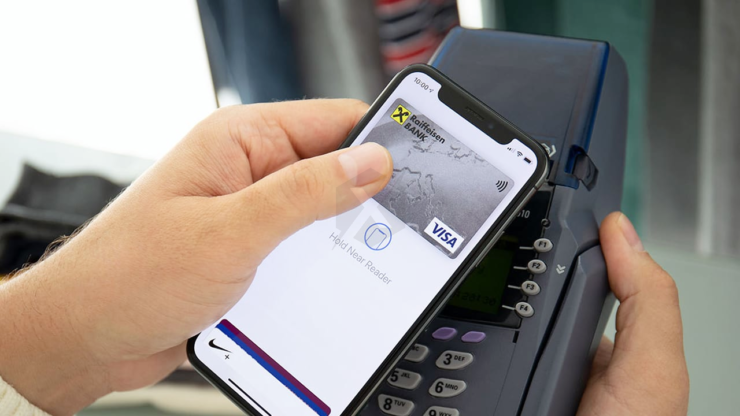
Итак, настал момент, когда вы хотите расплатиться за покупку с помощью Айфона. Для начала сообщите кассиру о вашем намерении осуществить бесконтактную оплату, чтобы он активировал терминал.

Вариант 1: Кнопка «Домой»
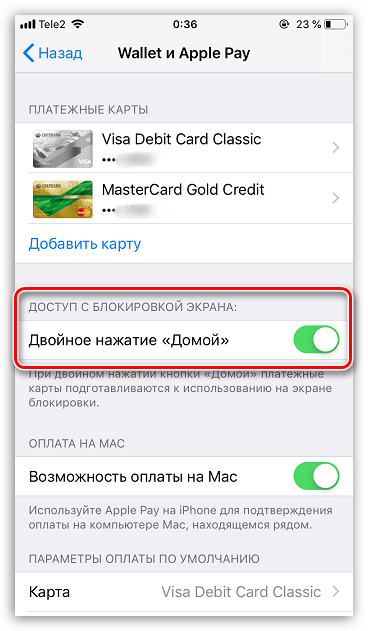
Чтобы вызвать Apple Pay с помощью кнопки «Домой», потребуется дважды нажать ее на заблокированном устройстве. Если при этом у вас ничего не происходит, проверьте, чтобы соответствующая настройка была активирована в параметрах телефона.
-
Откройте настройки и выберите раздел «Wallet и Apple Pay».

Вариант 2: Пункт управления
Включите экран (телефон можно не разблокировывать) и смахните пальцем снизу вверх. Появится Пункт управления, в котором потребуется выбрать иконку Wallet. Если она отсутствует, ее можно добавить следующим образом:
-
Перейдите в настройки смартфона. Откройте раздел «Пункт управления».

В следующем окне перейдите в «Настроить элементы управления».

В блоке «Еще элементы управления» найдите пункт «Wallet» и тапните слева от него по иконке с плюсиком.


Вариант 3: Wallet
Стандартное приложение Wallet по умолчанию установлено на iPhone. Чтобы активировать бесконтактную оплату, достаточно запустить его с рабочего стола.


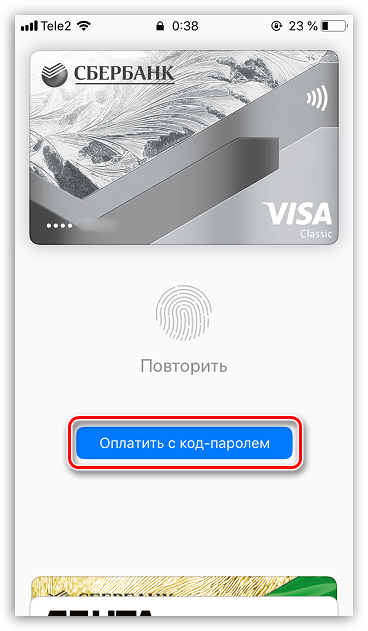
В случае успешного подтверждения на экране появится сообщение «Поднесите устройство к терминалу», означающее, что NFC в данный момент функционирует. Поднесите максимально близко телефон к устройству бесконтактной оплаты.

Стремительное развитие технологий подарило людям массу полезных инструментов, и iPhone с функцией бесконтактной оплаты — лишнее тому подтверждение.
В каких странах доступно

Сегодня использовать Apple Pay для оплаты сервисов Apple можно в девяти странах мира, в которых этот способ платежа пользуется наибольшей популярностью. Среди них Россия и Украина.
Вот полный список:
Обратите внимание: для оплаты сервисов Apple нужно использовать карту банка той страны, к которой они привязаны. Если вы выбрали Россию в качестве региона в настройках Apple ID, нужна карта российского банка.
Чем удобно
Как настроить
Шаг 1. Откройте «Настройки».
Шаг 2. Перейдите в раздел своего Apple ID.

Шаг 3. Разверните меню «Оплата и доставка».

Шаг 4. Введите пароль учетной записи Apple ID.
Шаг 5. Выберите возможность «Добавить способ оплаты».

Шаг 6. Определите новый способ оплаты в разделе меню «Найдено в Wallet» — это все подходящие карты, которые привязаны к Apple Pay.

Шаг 7. Нажмите «Готово», чтобы подтвердить своё намерение.

Шаг 8. Подтвердите выбор карты из Apple Pay с помощью сканера лица Face ID или сенсора отпечатков пальцев Touch ID.
Какие устройства и банки поддерживают сервис
Оплаты в интернете проводятся с компьютера Mac (не старше 2012 года), а также iPad mini 3,4, Air, Pro.
Список банков, поддерживающих «Эппл Пэй», постоянно растет. Сейчас в перечне:
- Сбербанк.
- «ВТБ-24».
- «Альфа-банк».
- «Тинькофф Банк» и другие.
Как настроить сервис и добавить карту
После этого можно платить с Айфона через «Апл Пей». Стоит учитывать, что пользоваться в приложении разрешено как дебетовыми, так и кредитными карточками.
Как платить
Прежде чем расплачиваться телефоном в магазине или ресторане, полезно убедиться, что установленный там платежный терминал поддерживал технологию PayPass. Способность аппарата проводить бесконтактные платежи определяется по специальному значку:
Apple Pay и безопасность
Не приходится вводить пин-код, нигде не виден номер карты, а для проведения операции требуется подтверждение личности с помощью сканирования отпечатка пальца или лица (в более поздних моделях).
Согласно политике конфиденциальности, сведения о проведенных транзакциях в приложении не сохраняются.
Заключение
Возможно, вы делаете это не правильно!
Напоминаем, что недавно Apple Pay заработал в Украине. На сегодняшний день, три банка получили возможность, пользоваться платежной системой Apple: ПриватБанк, Ощадбанк, Монобанк. Являетесь клиентом этих банков? Юзайте Apple Pay в Украине!
Нашел ошибку в тексте? Что бы уведомить об этом автора, выдели её и нажми Ctrl+Enter .

С появлением Apple Pay оплачивать покупки стало ещё проще. Но не все знают, что это можно делать и в Интернете.
Расскажем, как совершать покупки через Apple Pay в Сети. Все варианты рассматриваются на примере сайта re:Store.
Где и как работает Apple Pay Web

Оплатить покупку можно на любом сайте с поддержкой Apple Pay. Как правило, об этом сказано на главной странице сайта или странице с товаром.
Чтобы оплачивать покупки на сайтах, необходимо учесть несколько обязательных условий:
Через iPhone или iPad
Шаг 1. Выбираем необходимый товар.
Шаг 2. Приступаем к оформлению заказа, указывая все необходимые данные о себе и месте доставки.
Шаг 3. Выбираем метод оплаты Apple Pay. Нажимаем клавишу Подтвердить заказ.
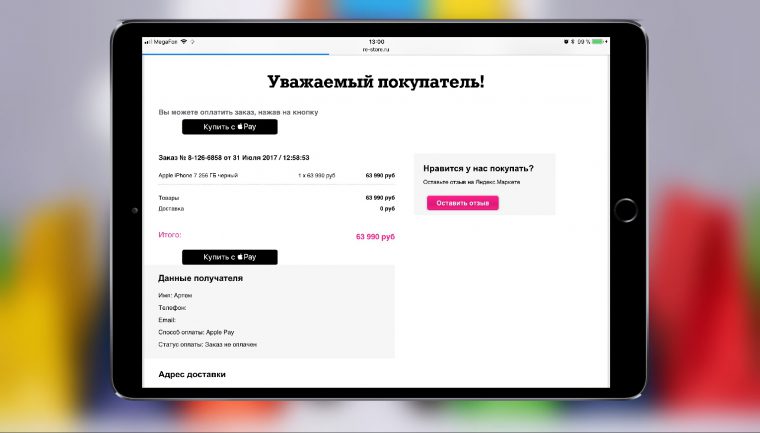
Шаг 4. Нажимаем Купить с Apple Pay. Прикладываем палец.

Оплата с помощью Mac и iPhone
В этом методе рассматривается MacBook без сканера Touch ID. Все действия идентичны, просто в конце мы используем встроенный сканер отпечатков пальцев вместо iPhone.
Шаг 1. Выбираем необходимый товар.
Шаг 2. Приступаем к оформлению заказа, указывая все необходимые данные о себе и месте доставки.
Шаг 3. Выбираем метод оплаты Apple Pay. Нажимаем клавишу Подтвердить заказ.
Шаг 4. Нажимаем Купить с Apple Pay. На экране MacBook появится уведомление об оплате.
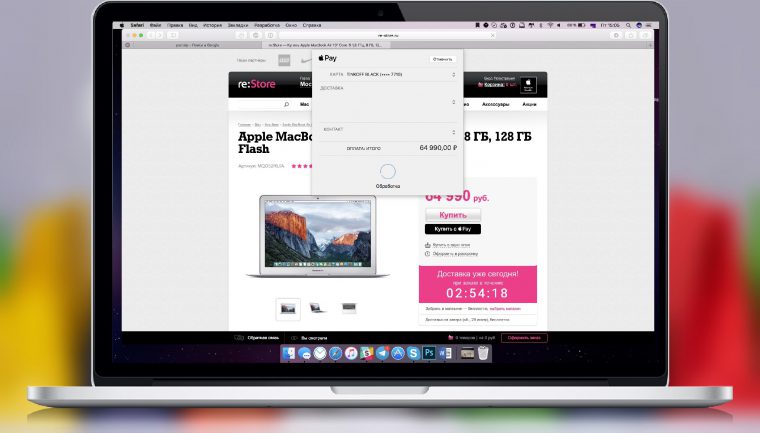
Шаг 5. Разблокируем iPhone, на него поступит уведомление о необходимости подтверждения покупки.

Шаг 6. Прикладываем палец к сканеру Touch ID.
Вот и всё, таким образом можно совершать покупки через Apple Pay в Интернете. Куда уж проще?

Что такое Apple Pay?
Это специальный сервис от компании Apple, интегрированный в стандартное приложение Wallet, который позволяет оплачивать покупки при помощи iPhone или Apple Watch.
Какие iPhone поддерживают Apple Pay?
Все iPhone с чипом NFC, то есть iPhone SE, iPhone 6 и старше. Но есть способ запустить сервис на iPhone 5/iPhone 5s: необходимо подключить к смартфону Apple Watch, тогда оплата будет производиться с часов.
А это безопасно?
Да, данные ваших карт никогда не передаются продавцам при использовании Apple Pay. Поэтому оплата с iPhone, Apple Watch, iPad и Mac — более надёжный и конфиденциальный способ делать покупки.
Как привязать карту?
Для этого необходимо открыть приложение Wallet и нажать «Добавить платежную карту». После этого отсканируйте карту или введите данные вручную.


Как только активация завершится, вы увидите привязанную карту.

Как настроить на iPhone 5/5c/5s?
Сначала подключите к iPhone Apple Watch. После этого зайдите в приложение Watch и выберите пункт Wallet и Apple Pay. Добавьте карту по аналогии.
Как платить?

Обязательно ли нужен Интернет? Или можно и в авиарежиме оплачивать?
Нет, обмен данными производится при помощи интернет-подключения к терминалу.
Поддерживаются ли Apple Watch первого поколения?
С какими банками и картами работает?
Пока что Apple Pay работает только с картами MasterCard банка «Сбербанк». В самое ближайшее время будут подключены и другие крупнейшие банки страны, так что бежать оформлять себе новую карту только ради Apple Pay не нужно.
Есть ли комиссия?
Комиссия за оплату есть (от 0,15 % до 0,17 %), но платите ее не вы, а точка, где производится оплата.
То есть можно просто поднести iPhone к любому терминалу в магазине и оплатить покупку?
Не совсем. Терминал должен быть с поддержкой технологии PayPass. А в остальном — да, все верно.
А зачем вообще это нужно?
В будущем вы сможете добавить в Apple Pay все свои банковские карты (как кредитные, так и дебетовые) и по сути оставлять кошелек с картами дома, отправляясь за покупками с одним только телефоном.
Читайте также


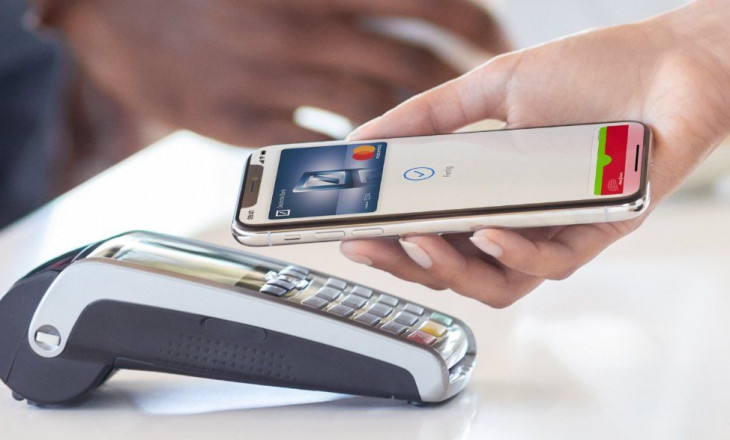
Разберемся, как оплачивать Apple Pay с телефона и часов? Наши пошаговые инструкции помогут каждому пользователю разобраться в тонкостях оплаты!
Принцип работы
Вы уже знаете, что значит оплата Эпл Пей – но напомнить лишним не будет. Это передача денег с помощью бесконтактного способа. Отвечает за операцию встроенный чип НФС – он существует только в шестой модели и выше, а также в умных часах.
Прежде чем разбираться, как платить Apple Pay с iPhone, нужно добавить карточку в память смартфона:
- Откройте приложение Валлет;
- Кликните на кнопку в виде «+» в верхнем правом углу;
- Прочитайте представленную информацию и кликайте «Далее»;
- Отсканируйте пластик с помощью камеры или введите реквизиты вручную;
- Нажмите «Далее» и получите подтверждение от банка.
Если вы пользуетесь часами, нужно связать устройства между собой:
- Положите смартфон и часы рядом;
- Откройте приложение Watch на экране;
- Кликните на кнопку Wallet и выберите карточку из списка;
- Нажмите на иконку «Добавить»;
- Введите срок действия и код с обратной стороны;
- Дождитесь, пока на экранчике часов не загорится уведомление о том, что карточка успешно добавлена.
А теперь обсудим, как расплачиваться Apple Pay на телефоне:
И как оплачивать Apple Pay на часах:
Обсудили, что представляет собой оплата Apple Pay, как это работает на разных устройствах. Давайте поговорим о деталях.
Повтор платежа
Многих пользователей интересует, как повторить платеж Эпл Пей. К сожалению, сервис не поддерживает подобную опцию – вы можете повторить транзакцию только в рамках банковского приложения.
Если вы откроете сервис, сможете получить доступ к истории транзакций – но данные доступны только для изучения деталей операций.
Не получилось оплатить через Apple Pay с первого раза?
Платить по Апл Пей не получается? Давайте разберем основные причины возникновения неполадки и расскажем, как избавиться от этих сложностей и оплачивать Apple Pay.
Не получается перевести средства?
Сначала нужно убедиться в отсутствии системных сбоев:
- Попробуйте перезагрузить телефон;
- Откройте «Настройки» и перейдите к «Основным»;
- Выберите строчку «Сброс»;
- Кликните на кнопку «Сбросить настройки сети»;
- Теперь возвращайтесь к настройкам и выбирайте строчку «Язык и регион»;
- Поменяйте установленный язык на английский (например).
Важно избавиться от внешних факторов:
- Руки должны быть чистыми и сухими;
- На подушечках пальцев не должно быть ранок – сканер не прочитает нарушенный отпечаток;
- Снимите толстый чехол – он может блокировать сигнал.
Прежде чем оплачивать Эппл Пей, убедитесь, что ваш телефон обладает встроенным модулем для бесконтактной оплаты – речь идет о шестой модели и выше. Пятый Айфон может работать только в паре со специальными часами.
Всегда можно обратиться с вопросом в банковскую организацию – если вы подозреваете, что причина кроется в технических трудностях банка. Также можно отвязать все карты от «Валлет» и попробовать добавить их снова.
Настроили работу? Пора поговорить о том, где можно воспользоваться смартфоном как платежным инструментом.
Где работает сервис?
Сразу же отметим, существует ли определенный лимит перевода средств. На территории России действуют следующие правила:
Как видите, строгих ограничений не предусмотрено – вы сами регулируете сумму приобретения, если только банк не заявил иное. Вы уже знаете, что можете платить телефоном через Apple Pay в магазине – но в каком именно? Стоит разобраться подробнее.
Все крупные сети осуществляют поддержку сервиса – вы можете оплатить товары в Ашане или Ленте, Спортмастере или Рив Гош. Это лишь несколько простых примеров.
Пора обсудить, насколько надежен сервис – можно ли перестать бояться за сохранность денежных средств?
Безопасен ли сервис?
Напомним, что даже если вы потеряли устройство, его всегда можно заблокировать с помощью программы «Найти Айфон».
Можете оплачивать с помощью Apple Pay покупки в магазинах без всяких опасений. Ваши деньги под надежной защитой, кроме вас их никто не снимет.
Мы ответили на все вопросы о том, как оплачивать Apple Pay? Теперь вы сможете понять тонкости работы сервиса – переводите средства с легкостью за пару минут во всех уголках мира, ведь вам нужен только телефон и положительный баланс карточки.
- Что такое Apple Pay?
- Требования
- Как подключить карту на Айфоне?
- Через Сбербанк Онлайн
- Через Wallet
Что такое Apple Pay?
Требования
- Клиент выполнил вход в iCloud.
- Установлено приложение Apple Pay.
- У клиента есть карты MasterCard или Visa.
- На смартфоне есть приложение Сбербанка.
- У клиента есть регистрация в системе Сбербанк онлайн.
Какие устройства можно использовать с Apple Pay?
Apple Pay поддерживается на следующих смартфонах от рассматриваемого производителя:
- iPhone XS, XS Max, XR и
- iPhone 8 и 8 Plus.
- iPhone 7 и 7 Plus.
- iPhone 6 Plus, 6s Plus, 6 и
- iPhone SE.
Аппараты, которые работают под управлением Windows Phone или Android не поддерживаются. Впрочем, у них есть свой аналогичный сервис.
Какие карты Сбербанка можно подключить к телефону?
Сбербанк, как эмитент карты, предлагает своим клиентам обширный выбор платежных средств, которые могут работать с данным сервисом:
- Mastercard Black Edition, Gold и World Elitе.
- Visa Classic, Gold, Platinum и
- Mastercard Standard, Gold и
Как подключить карту на Айфоне?
Через Сбербанк Онлайн
Для подключения сервиса Apple Pay через мобильную программу Сбербанк Онлайн, нужно:
- Перейти на официальный сайт банка.
- Загрузить и установить соответствующее приложение (подключение производится только на смартфоне). Найти требуемое программное обеспечение можно в нижней части основной страницы сайта банка.

Открыть приложение через сервис Touch ID.


Нажать на вариант меню с подключением нужного сервиса.

Добавить выбранную карту в кошелек Apple.

Выбрать вариант устройства, с которого планируется совершать платежи. Предлагается непосредственно смартфон под управлением iOS и Apple Watch (умные часы).
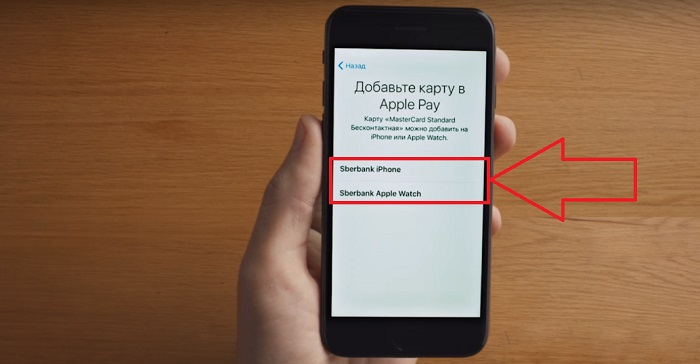
Через Wallet
Второй способ подключения – через Wallet:
- Открыть приложение на мобильном устройстве.
- Выбрать пункт «Добавить карту».

Навести камеру на карту, которую нужно добавить в кошелек.


Как платить телефоном Айфон вместо карты?
Платить айфоном как картой Сбербанка очень просто:
- Зайти в приложение Сбербанка.
- Перейти к управлению Apple Wallet.
Как настроить оплату на айфоне через номер телефона
Как добавить способ оплаты по номеру телефона айфон
Добавление способа оплаты на устройство iPhone или iPad:
- Откройте приложение «Настройки».
- Нажмите свое имя.
- Нажмите «Медиаматериалы и покупки», затем «Просмотреть». Возможно, потребуется выполнить вход с помощью идентификатора Apple ID.
- Нажмите «Управление платежами».
- Нажмите «Добавить способ оплаты».
Как добавить способ оплаты мобильный телефон
Как изменить способ оплаты:
- Откройте приложение Google Play.
- В правом верхнем углу экрана нажмите на значок профиля.
- Выберите Платежи и подписки Способы оплаты Другие варианты
- При необходимости войдите в аккаунт Google Pay.
- Под выбранным способом оплаты нажмите Изменить.
- Внесите изменения.
- Нажмите Обновить.
Как включить оплату с телефона на айфоне
Как настроить оплату на iPhone:
- Открыть настройки смартфона.
- Нажать на верхнее поле: Apple ID, iCloud, контент и покупки.
- Зайти в раздел «Оплата и доставка».
- Выбрать «Добавить способ оплаты».
- Выбрать «Мобильный телефон».
Как привязать номер телефона к iPhone
В приложении «Сообщения» выберите «Сообщения» > «Настройки» и щелкните iMessage. В приложении FaceTime выберите FaceTime > «Настройки» и перейдите на вкладку «Основные». Включите или выключите номер телефона: Чтобы включить номер телефона, выберите его и свой идентификатор Apple ID в списке.
Как обойти способ оплаты в App Store
Если способ оплаты отклонен в магазине App Store или iTunes Store:
- На своем iPhone или iPad откройте приложение «Настройки».
- Нажмите свое имя.
- Нажмите «Оплата и доставка».
- Добавьте другой способ оплаты и удалите старый.
- Попробуйте завершить покупку.
Почему Айфон требует новый способ оплаты
Apple не будет просто так списывать деньги с Вашего счета или карты. Просто система собирается проверить достоверность введенной платежной информации. Такое случается после создания нового аккаунта Apple ID, при привязке новой банковской карты, при перевыпуске карты банком взамен старой с истекшим сроком действия.
Как добавить оплату по номеру телефона
Зайти в раздел «Управлять способами оплаты»; выбрать «Добавить способ оплаты»; нажать на пункт «Мобильный телефон»; выбрать «Использовать этот номер мобильного телефона» или «Использовать другой номер мобильного телефона».
Почему не работает мобильный платеж на айфоне
Если вы по-прежнему не видите вариант оплаты со счета мобильного телефона, возможно, ваш оператор не поддерживает его. Информация о продуктах, произведенных не компанией Apple, или о независимых веб-сайтах, неподконтрольных и не тестируемых компанией Apple, не носит рекомендательного или одобрительного характера.
Как изменить способ оплаты на айфоне
Если вам нужно изменить или обновить способ оплаты в учетной записи Apple ID:
- Откройте приложение «Настройки».
- Нажмите свое имя.
- Нажмите «Оплата и доставка».
- Выберите «Добавить способ оплаты», укажите новый способ оплаты, затем нажмите «Готово».
- Нажмите «Правка».
Как включить оплату через телефон
Проверьте настройки бесконтактной оплаты:
- Откройте приложение «Google Кошелек».
- В правом верхнем углу экрана коснитесь изображения профиля или значка аккаунта Настроить бесконтактную оплату.
- Проверьте, всё ли готово для бесконтактной оплаты с помощью Google Кошелька: Включите на устройстве функцию NFC.
Как сделать чтобы Apple Pay работал
Не работает Apple Pay в России. Как включить:
- Откройте сайт icloud.com/find и авторизуйтесь;
- В выпадающем меню «Устройства» выберите свой iPhone;
- Нажмите на кнопку «Режим пропажи» и подтвердите действие;
Как с помощью телефона оплачивать покупки
Загрузите приложение Mir Pay; нажмите «Добавить карту», а затем отсканируйте её или укажите её данные вручную; подтвердите карту, следуя подсказкам на экране; чтобы оплатить покупку, разблокируйте смартфон, включите NFC и поднесите устройство к терминалу.
Как теперь оплатить iCloud
Пополнение счета учетной записи Apple на устройствах iPhone или iPad:
- Откройте приложение App Store.
- Нажмите свою фотографию, инициалы или кнопку входа в верхней части экрана.
- Нажмите «Добавить деньги на счет».
- Чтобы мгновенно пополнить счет, выберите сумму, на которую следует пополнить счет.
Как добавить способ оплаты теле2 на айфон
- Выполните вход с Apple ID и нажмите оплата и доставка.
- Нажмите добавить способы оплаты
- Выберите основной способ оплаты для этого добавлять менять удалять упорядочивать способы оплаты можно в любое время.
Почему не подтверждается номер телефона на айфоне
Проверьте подключение к Wi-Fi или мобильному Интернету Проверьте свои настройки: Устройство должно быть подключено к сети Wi-Fi или мобильному Интернету. Режим полета должен быть отключен.
Как оплатить iCloud по номеру телефона Билайн
Для абонентов «Билайна» и МТС:
- Открыть настройки айфона, нажать на верхнее поле: Apple ID, iCloud, контент и покупки.
- Зайти в раздел «Оплата и доставка».
- Выбрать «Добавить способ оплаты» → «Мобильный телефон».
Как добавить способ оплаты
Добавьте способ оплаты:
- Войдите в аккаунт и откройте раздел Способы оплаты.
- Нажмите Добавить способ оплаты внизу страницы.
- Укажите данные нового способа оплаты.
- Следуйте инструкциям на экране.
- Если вам будет предложено подтвердить способ оплаты, выберите способ подтверждения из списка.
- Введите код подтверждения.
Как привязать оплату по номеру телефона
Зайти в раздел «Управлять способами оплаты»; выбрать «Добавить способ оплаты»; нажать на пункт «Мобильный телефон»; выбрать «Использовать этот номер мобильного телефона» или «Использовать другой номер мобильного телефона».
Как поставить оплату по номеру телефона
Как работает Система быстрых платежей?:
- Убедитесь, что оба банка есть в списке участников Системы быстрых платежей.
- Зайдите в мобильное приложение своего банка.
- Выберите в меню «Перевод по номеру телефона».
- Наберите номер получателя вручную или выберите из контактов своего телефона.
- Укажите сумму перевода — 500 рублей.
Почему не получается оплатить Айклауд по номеру телефона
Если вы по-прежнему не видите вариант оплаты со счета мобильного телефона, возможно, ваш оператор не поддерживает его. Информация о продуктах, произведенных не компанией Apple, или о независимых веб-сайтах, неподконтрольных и не тестируемых компанией Apple, не носит рекомендательного или одобрительного характера.
Оплата за покупки в приложениях и сервисах на iPhone можно настроить несколькими способами. Одним из них является оплата через мобильный телефон. Для этого нужно добавить способ оплаты по номеру телефона айфон.
Для начала необходимо открыть настройки смартфона и нажать на верхнее поле с указанием имени пользователя Apple ID. Затем нужно зайти в раздел «Оплата и доставка». Для добавления нового способа оплаты необходимо выбрать «Добавить способ оплаты», а затем «Мобильный телефон».
Управление платежами в системе устройства iPhone можно настроить также через приложение «Настройки». Для этого нужно войти в свой профиль пользователя и нажать на раздел «Медиаматериалы и покупки» и «Просмотреть». Возможно, потребуется выполнить вход с помощью идентификатора Apple ID. Затем нужно нажать «Управление платежами» и выбрать «Добавить способ оплаты».
Если нужно изменить или удалить способ оплаты, необходимо открыть приложение Google Play и нажать на значок профиля в правом верхнем углу экрана. Затем нужно выбрать раздел «Платежи и подписки», «Способы оплаты» и «Другие варианты». Нажав на нужный способ оплаты, можно внести изменения и обновить данные.
Если у вас возникли проблемы с оплатой на устройстве iPhone, необходимо проверить достоверность введенной платежной информации. Обычно система собирается проверить данные после создания нового аккаунта Apple ID, при привязке новой банковской карты или при перевыпуске карты банком взамен старой.
Если при попытке оплаты на iPhone не отображается вариант оплаты со счета мобильного телефона, возможно, ваш оператор не поддерживает эту функцию. В этом случае рекомендуется обратиться в техническую поддержку своего мобильного оператора.
В целом, управление платежами и настройка способов оплаты на iPhone довольно простой процесс, который позволяет быстро и безопасно осуществлять покупки в приложениях и сервисах.