Где найти историю загрузок с Google Play Market?
Как узнать, какие приложения ты закачивал с Гугл Плей? Например: закачивал когда-то приложение, потом удалил, теперь оно снова нужно, а ты забыл, как оно называется.
Войти в приложение ГуглПлей.
Нажать в левом верхнем углу на полоски. В контекстном меню Мои приложения и игры. Нажать на вкладку Библиотеки.
Там все приложения установленные на этом аккаунте, если вы не чистили эту вкладку. Удалять приложения в этой вкладке можно только последовательно с подтверждением на каждом приложении.
Время идёт. ГуглПлей обновляется.
За время первой публикации Ответа ГуглПлей изменился.
Теперь, чтобы посмотреть, какие приложения устанавливались на Ваше устройство, нужно после входа в ГуглПлей нажать на свою аватарку вправом верхнем углу, в открывшемся всплывающем окне нажать на Управление приложениями и устройством/Управлен ие/Установлено-выбрать Неустановлено.
Там и найдете все приложения, которые устанавливались на ваше устройство.
Как просмотреть историю загруженных приложений в Google Play

Разве вы не помните, что вы творили в Google Play? Вы по ошибке удалили приложение и не можете вспомнить его название? Мы поможем найти историю загруженных приложений. Откройте приложение Google Play в меню приложений на вашем устройстве Android. Вы также можете запустить его с его ярлыка, если вы его создали. Затем нажмите на значок с тремя полосами, который находится в верхнем левом углу главного экрана.
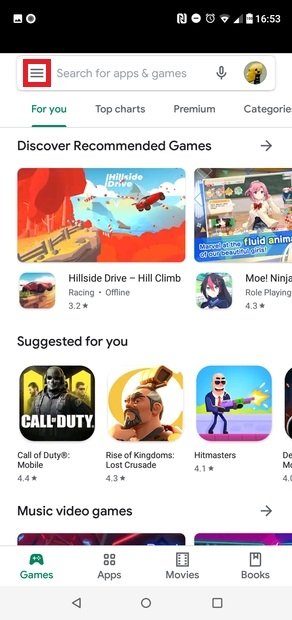
Войдите в меню
Выберите опцию Мои приложения и игры.
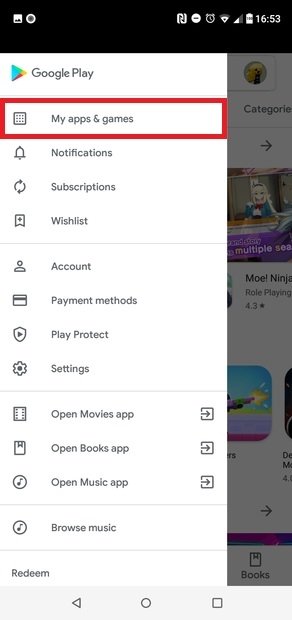
Нажмите на Мои приложения и игры
Нажмите на вкладку Библиотека на новом экране.
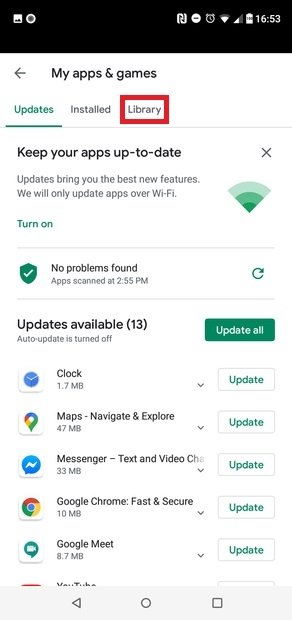
Нажмите на Библиотеку
В этом списке появятся все приложения, которые вы когда-либо устанавливали из своей учетной записи. Вы можете продолжать спускаться вниз, пока не дойдете до первого установленного вами приложения. Кроме того, если вы щелкните значок X, который появляется справа от каждого приложения, вы можете навсегда удалить его из истории.
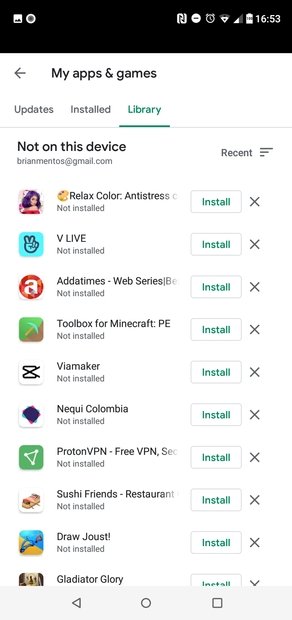
История загрузок
С другой стороны, вы также можете проверить историю загруженных приложений с веб-сайта Google Play. Для этого выберите Приложения в столбце слева, а затем выберите Мои приложения в том же столбце. Вы можете отсортировать инструменты по устройствам, семейной коллекции или просмотреть их все вместе.
Возможно, запись всех шагов, сделанных в Google Play, не кажется слишком полезной, но она может помочь вам (например) переустановить приложение, которое когда-то оказало вам отличную услугу и к которому вы хотите снова прибегнуть. Аналогичным образом, Google Play также позволяет просматривать список приложений, за которые вы заплатили, и тех, которые вы оценили. Конечно, все действи должны были совершаться из той же учетной записи, которая связана с Google Play.
Как посмотреть историю в Плей Маркете
Магазин «Google Play» — один из самых важных элементов ОС Андроид. Он является центральным хабом для всего множества приложений и игр, фильмов и электронных книг, которые доступны на ОС Андроид, и которые вы можете скачать на ваше устройство. Мы регулярно загружаем оттуда какие-либо приложения, а потом, попользовавшись ими какое-то время, удаляем их. Позже мы ловим себя на мысли, что нам вновь нужно данное приложение, но мы даже не помним его названия. Не беда! Функционал вашего Плей Маркет хранит весь объём данных о ваших приложениях, которые вы когда-либо загружали на ваш телефон. Как посмотреть историю ваших приложений в Плей Маркет мы и расскажем в нашем материале.
История пользователя в Плей Маркет
Функционал цифрового магазина Плей Маркет по умолчанию сохраняет данные об установленных на ваш телефон приложениях, об установленных, но затем удалённых приложениях, а также данные об истории платежей в магазине. Данная информация хранится на серверах Гугл, доступна для просмотра пользователем, и вы в любой момент можете запустить свой Play Market на ПК или телефоне, и просмотреть указанные данные.
Также важно понимать, что специфика необходимых для этого действий постоянно меняется. Действующие ещё полгода тому инструкции из-за смены интерфейса магазина могут существенно устареть. Данная инструкция актуальна на момент написания данного материала (29.12.2021 года), но в связи с очередной сменой интерфейса может стать недействительной через какое-то время.
Вы можете просмотреть вашу историю как на вашем Андроид-телефоне, так и на ПК, с помощью обычного браузера. Давайте разберёмся, как посмотреть различные виды пользовательской истории в цифровом магазине Play Market.
Как посмотреть уже установленные приложения в Плей Маркет на телефоне
На текущий момент увидеть, какие приложение инсталлированы в Play Market, можно с помощью следующих действий:
-
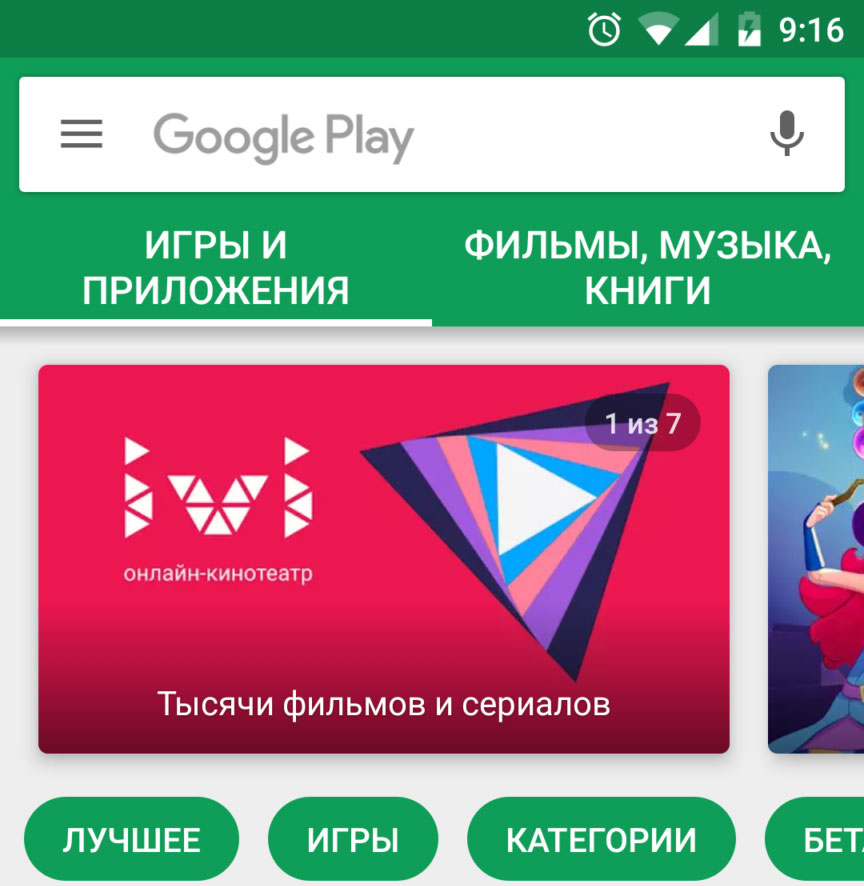
Запустите ваше приложение Плей Маркет, тапнув на его иконку на рабочем столе вашего телефона;
Как посмотреть историю в Плей Маркете
Приложение Play Market – самое часто используемое приложение на любом Android-телефоне, ведь оно является магазином приложений, книг, фильмов, программ и игр, которые можно установить на телефон.
Пользователи телефонов под управлением мобильной операционной системы Android каждый день загружают из Play Market программы и игры, а позже, наигравшись и попользовавшись, удаляют их.
Проблема многих пользователей заключается в том, что они не запоминают названия любимых программ или игр, поэтому, удалив что-то, они не знают, что именно нужно установить. Однако не все знают, что в приложении Play Market есть история установленных приложений. Нужно только ее найти.
Особенности истории пользователя в магазине Play Market
Одна из функциональных особенностей приложения Play Market заключается в том, что данное приложение сохраняет информацию обо всех установленных на телефон приложениях. Также в истории хранятся данные о тех приложениях, которые были когда-то установлены и после этого удалены.
Вся эта информация, включая и историю платежей, находится на специальных серверах Google и доступна для изучения в любой момент времени. Для просмотра достаточно лишь запустить Play Market на телефоне или же на компьютере, а потом ввести личные данные.
Стоит понимать, что список обязательных действий, позволяющих просматривать историю скачиваний, время от времени меняется. Связано это со сменой интерфейса и политикой компании.
Где можно найти список установленных в Play Market приложений
На данный момент увидеть список установленных пользователем приложений можно так:
- Запустить Play Market.
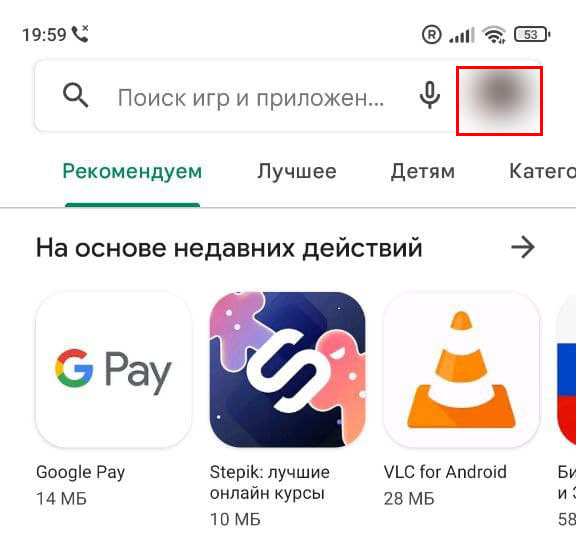
- Выбрать в приложении значок аккаунта (находится он сверху справа).
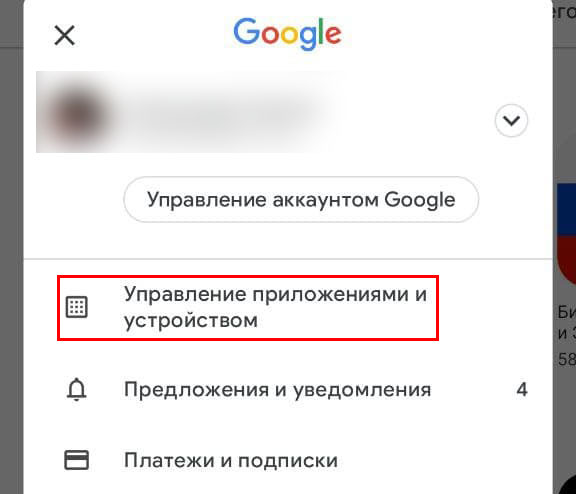
Управление приложениями и устройством
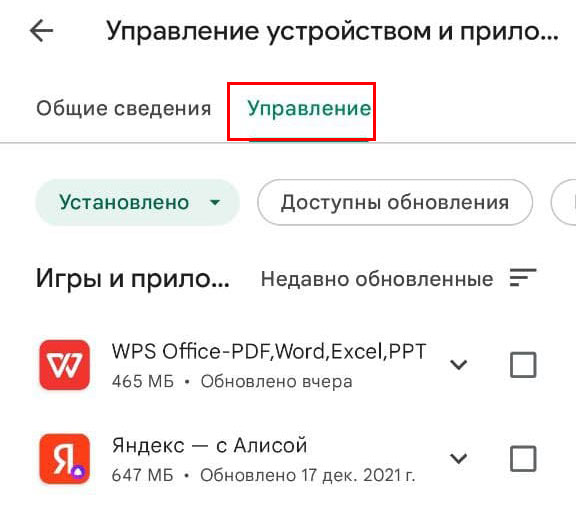
На этом все – именно внутри этой вкладки пользователь сможет просматривать историю всех приложений, которые были когда-либо установлены на устройстве или самим пользователем.
Список приложений, установленных пользователем, именно к данной учетной записи, а не к самому устройству.
Где можно найти список удаленных с телефона приложений
Если пользователю необходимо найти одно или сразу же все приложения, которые были когда-то установлены, но после этого удалены, он может отыскать их на одной из специализированных страниц внутри самого приложения Play Market.
Для просмотра такого списка нужно выполнить такие действия:
- Запустить Play Market.
- Нажать на значок аватарки аккаунта пользователя (она находится в правом верхнем углу).
Управление приложениями и устройством
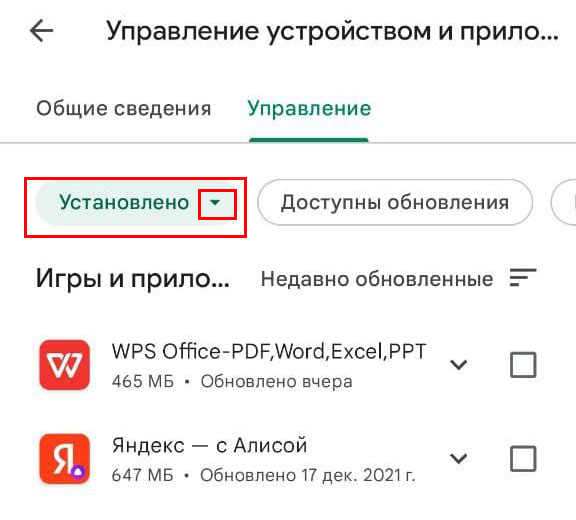
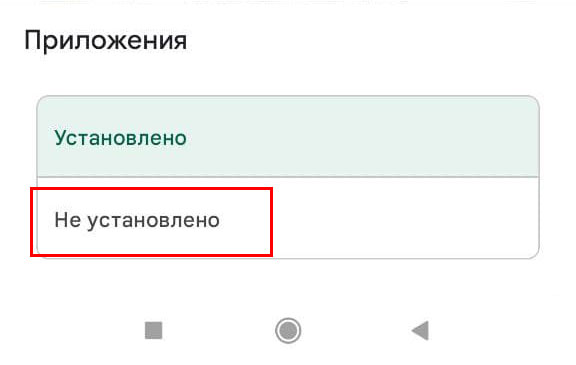
После выполнения всех этих действий перед пользователем появится список всех когда-либо скаченных и установленных через Play Market приложений (конечно, при этом будут показаны только те приложения, которые скачивались и устанавливались с определенного аккаунта, а не на определенный телефон).
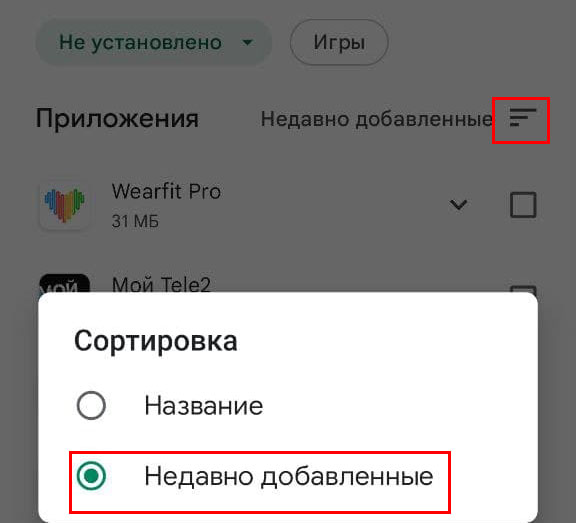
При желании пользователь может отсортировать все установленные когда-либо приложения по времени. Для того, чтобы это сделать, пользователю нужно нажать на кнопку, представленную в виде трех линий, и выбрать опцию «Недавно добавленные».
Также пользователь может при желании установить любое скаченное и уже удаленное приложение на телефон. Для этого необходимо лишь нажать на квадратик, находящийся справа от приложения и выбрать соответствующую иконку для запуска установки, она выглядит как стрелка вниз. После этого приложение будет установлено в кратчайшие сроки.
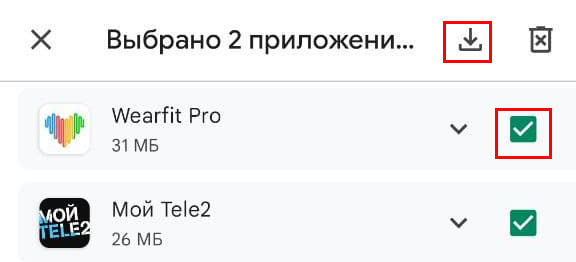
Установить удаленное приложение
Где можно найти список удаленных с телефона приложений на компьютере
Play Market есть не только на телефоне, но и на компьютере, поэтому пользователь может изучить список установленных и удаленных приложений на компьютере. Нужно сделать следующее:
- Зайти на официальный интернет-ресурс Play Market (play.google.com).
- Выбрать в левой стороне сайта пункт «Приложения».
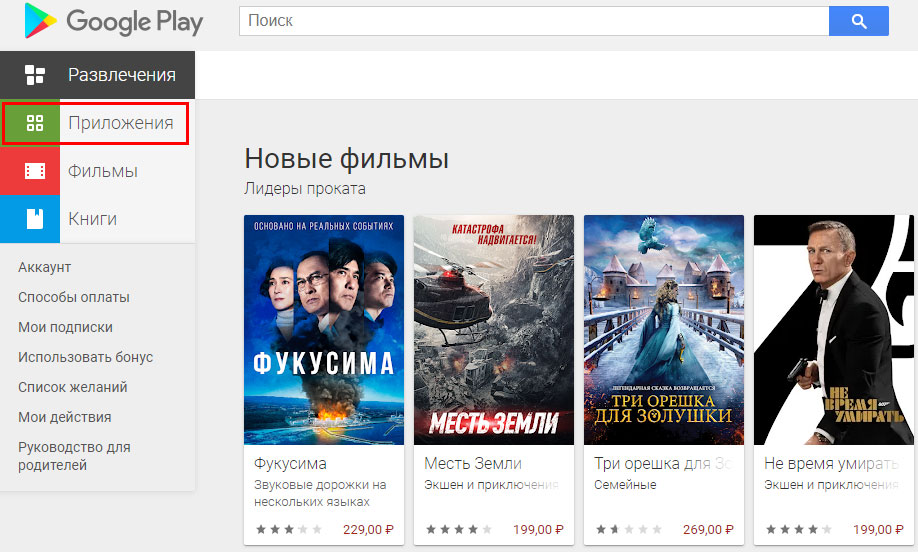
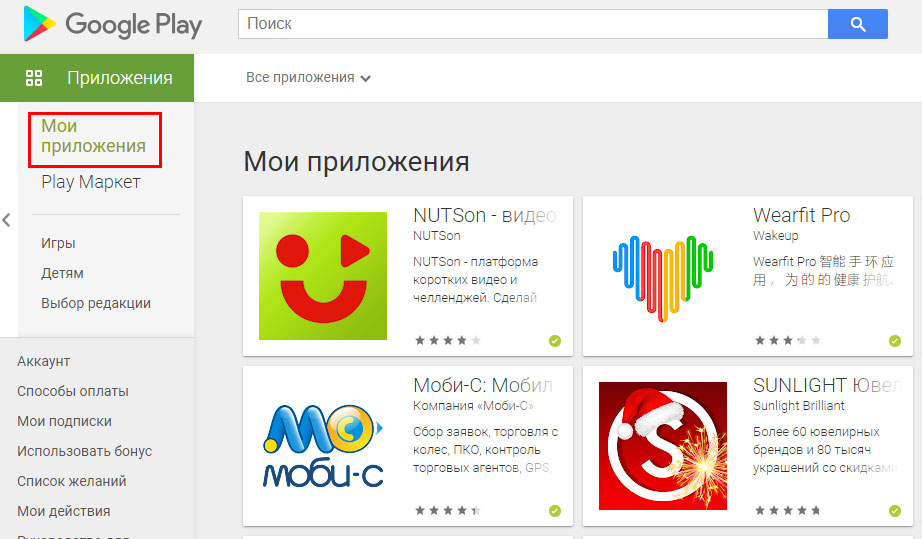
На этом все – после этих простых действий перед пользователем появится список всех приложений, которые были когда-либо установлены с активного аккаунта. При желании пользователь может увидеть те приложения, которые есть и работают на телефоне на данный момент. Для этого необходимо нажать на те стрелку, которая находятся справа от пункта «Все приложения».
Где можно изучить историю платежей, совершенных в Play Market
Еще одна полезная любому пользователю функция Play Market заключается в том, что цифровой магазин позволяет пользователю отслеживать историю совершенных платежей, выполняемых в магазине. Для этого необходимо выполнить следующие действия:
- Запустить Play Market.
- Нажать на значок аккаунта (находится он в правом верхнем углу).
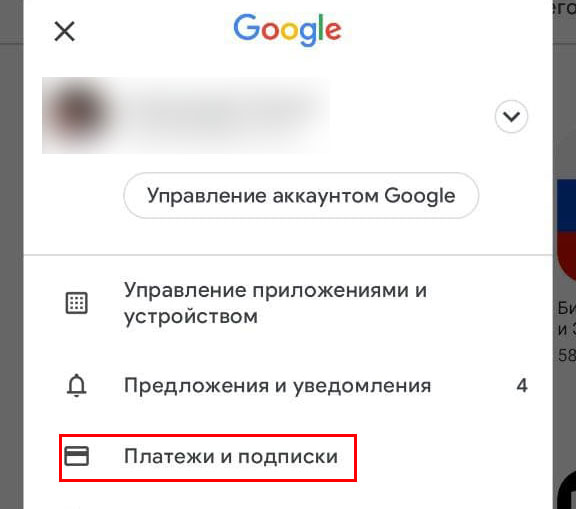
Платежи и подписки
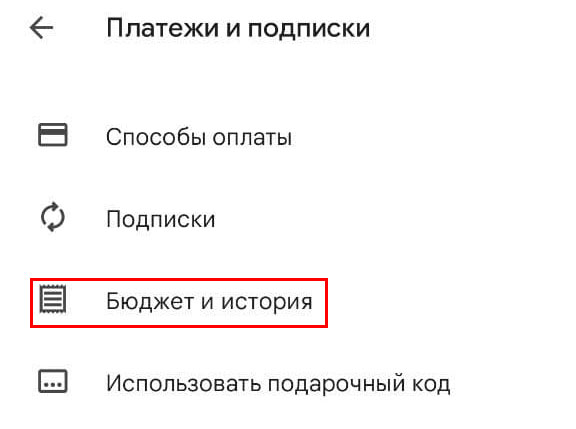
Бюджет и история
После совершения всех этих действия пользователю необходимо лишь просмотреть и изучить список всех выполненных платежей.
Где можно изучить историю платежей, совершенных в Play Market, через компьютер
Для изучения истории платежей, совершенных пользователем в Play Market, на компьютере необходимо выполнить несколько действий:
- Зайти на официальный интернет-ресурс Play Market (play.google.com).
- Выбрать пункт «Аккаунт».
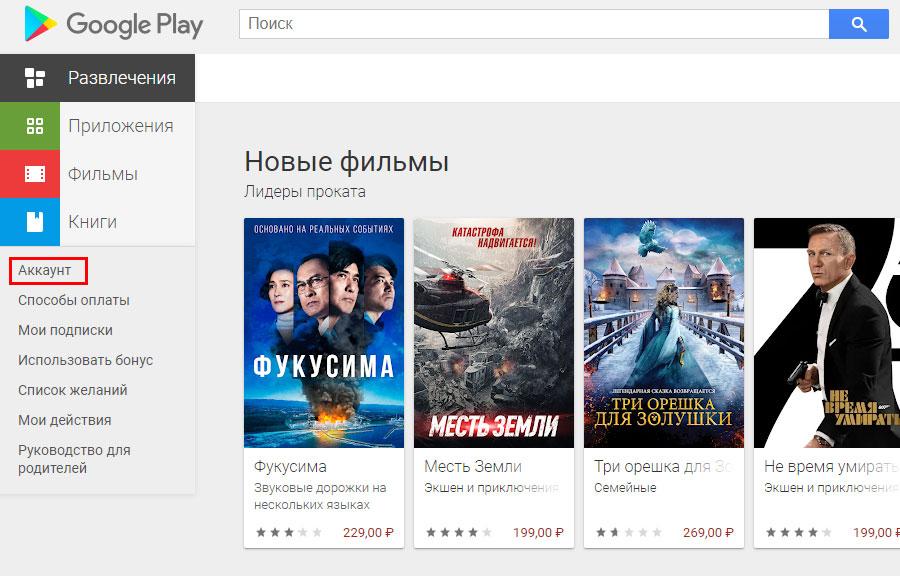
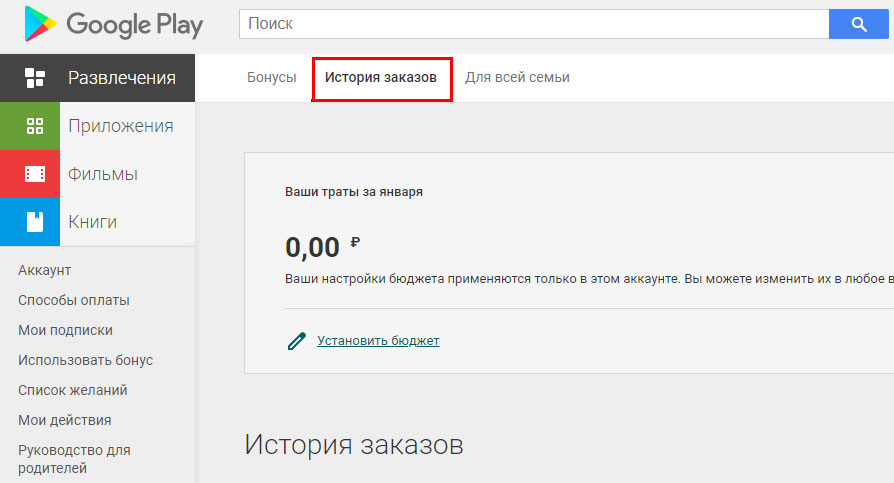
На этом все – останется лишь изучить историю платежей.
Заключение
Заглянуть в историю совершаемых пользователем платежей, как и изучить список всех установленных или удаленных приложений. Выполнять действия по поиску можно и на компьютере. При этом необходимо помнить о том, что параметры и особенности функционала таких приложений не будут полными, ведь пользователь сможет узнать лишь те приложения, которые пользователь устанавливал с аккаунта, а не на телефон.