П_ПОСТРОЕНИЕ ДИАГРАММ И ГРАФИКОВ СРЕДСТВАМИ MSEXCEL
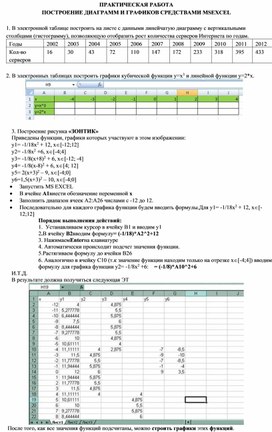
1. В электронной таблице построить на листе с данными линейчатую диаграмму с вертикальными столбцами (гистограмму), позволяющую отобразить рост количества серверов Интернета по годам.
2. В электронных таблицах построить графики кубической функции у=х 3 и линейной функции у=2*х.

3. Построение рисунка «ЗОНТИК»
Приведены функции, графики которых участвуют в этом изображении:
у1= -1/18х 2 + 12, х Î [-12;12]
y2= -1/8х 2 +6, х Î [-4;4]
y3= -1/8(x+8) 2 + 6, х Î [-12; -4]
y4= -1/8(x-8) 2 + 6, х Î [4; 12]
y5= 2(x+3) 2 – 9, х Î [-4;0]
y6=1,5(x+3) 2 – 10, х Î [-4;0]
· Запустить MS EXCEL
· В ячейке А1внести обозначение переменной х
· Заполнить диапазон ячеек А2:А26 числами с -12 до 12.
· Последовательно для каждого графика функции будем вводить формулы.Для у1= -1/18х 2 + 12, х Î [-12;12]
Порядок выполнения действий:
1. Устанавливаем курсор в ячейку В1 и вводим у1
2. В ячейку В2вводим формулу= (-1/18)*А2^2+12
3. НажимаемEnterна клавиатуре
4. Автоматически происходит подсчет значения функции.
5. Растягиваем формулу до ячейки В26
6. Аналогично в ячейку С10 (т.к значение функции находим только на отрезке х Î [-4;4]) вводим формулу для графика функции y2= -1/8х 2 +6: = (-1/8)*А10^2+6
В результате должна получиться следующая ЭТ
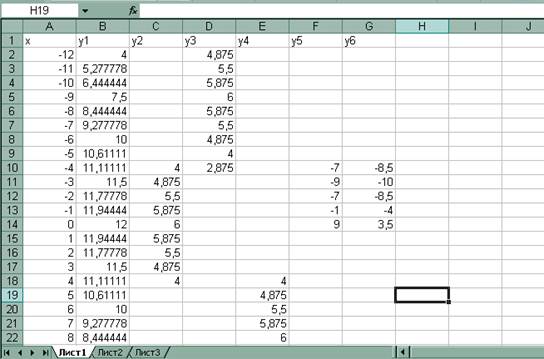
После того, как все значения функций подсчитаны, можно строить графики этих функций.
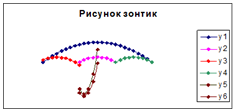 1. Выделяем диапазон ячеек А1:G26
2. На панели инструментов выбираем меню Вставка→ Диаграмма.
3. В окне Мастера диаграмм выберите Точечная → Выбрать нужный вид→ Нажать Ok.
В результате должен получиться следующий рисунок:
Задания для индивидуальной работы
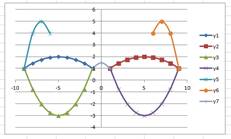
Построить графики функций в одной системе координат. Получить рисунок.
1. «Очки» х от -9 до 9, шаг 1
1) 
 2)
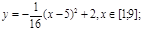
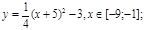
3) 
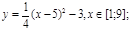
4) 
5) 
6) 
7) 
2. «Птица» x от -6 до 9 с шагом 1
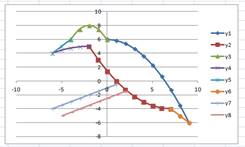 1)
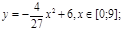
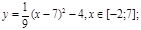
2) 
3) 
4) 
5) 
6) 
7) 
8) 
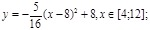
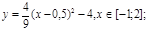
3. «Динозаврик» х от -9 до 13 с шагом 0,2
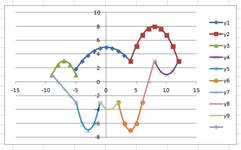 1)
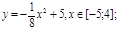
2) 
3) 
4) 
5) 
6) 
7) 
8) 
9) 
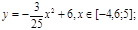
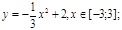
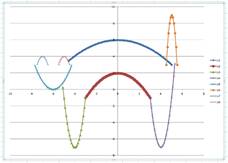 4. «Кошка» х от -7,7 до 5,5 с шагом 0,1
1) 
2) 
3) 
4) 
5)  7)

6)  8)

Задачи повышенного уровня, для углубленного изучения
Диапазон и шаг определите сами (на разных отрезках они могут быть различны)
1. Построить бабочку
1. y = – ( x +2) 2 + 6, 
y = – ( x – 2) 2 + 6, 
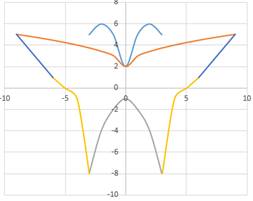 2. y =
 + 2,
 обратите внимание, что к отрицательным значениям x нужно применить функцию еще МОДУЛЬ, иначе значения на отрезке
 не посчитаются.
3. y =  ,
 обратите внимание, что в степень возводится 2, а не -2.
4. y =  ,

5. y = – ( x +5) 3 , 
y = ( x – 5) 3 , 
6. y = – 4/3  ,

y = 4/3 , 
· Для  применяют функцию =КОРЕНЬ(число) — возвращает значение квадратного корня.
· Для  применяют функцию =МОДУЛЬ(число) — возвращает модуль (абсолютную) величину числа.
· Степенные функции можно также вводить, используя ^. Пример: x 3 будет выглядеть так =(ячейка)^3
· C возведением числа в степень х можно использовать тот же прием, либо применить функцию =СТЕПЕНЬ(число; степень). Например: 3 x будет выглядеть так: = СТЕПЕНЬ (3; ячейка)
2. Построить кита










3. Построить лицо человека
1. у =1/8 x 2 – 8 
2. у =–1/8 x 2 + 8 
3. у =–1/3 x 2 
4. у =1/3 x 2 – 6 
5. у =1/16 x 2 + 6 
6. у =–1/4 x 2 +11, 
7. у =1/2 x 2 – 7 
8. у =–1/9 x 2 – 6 
9. у =(  – 3 ) 2 +2

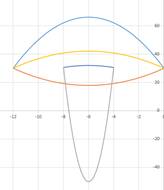 4. Построить гриб с шагом 0,2
1. y = – (x + 6) 2 + 66 , 
2. y = (x + 6) 2 /3 + 18 , 
3. y = 20(x + 6) 2 – 50 , 
4. y = – (x + 6) 2 /3 + 42 , 
5. y = – (x + 6) 2 /3 + 32 , 
5. Построить рыбу с шагом 0,5
1. y = –0,05x 2 + 5, 
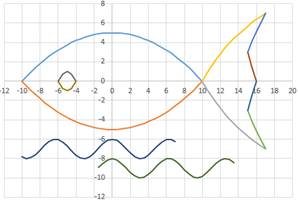 2. y = –0,05x 2 – 5,

3. y = 170/x – 17, 
4. y = –170/x+ 17, 
5. y = –510/x+ 37, 
6. y = 510/x –37, 
7. y = 3x – 48, 
8. y = –3x + 48, 
9. y = –x 2 – 10x – 24, 
10. y = x 2 +10x + 24, 
11. y = cos x – 7, 
12. y = cos x – 9, 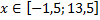
6. Построить лягушку
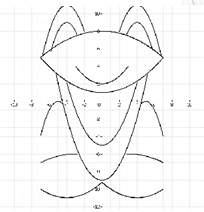 1. y = –3/49 x 2 + 8,

2. y = 4/49 x 2 + 1, 
3. y = –0,75( x +4) 2 + 11, 
4. y = –0,75(x – 4) 2 + 11, 
5. y = –(x+ 4) 2 + 9, 
6. y = –(x – 4) 2 + 9, 
7. y = 4/9x 2 – 5, 
8. y= 4/9x 2 – 9, 
9. y = –1/16(x+3) 2 – 6, 
10. y = –1/16(x – 3) 2 – 6 , 
11. y = 1/9(x+ 4) 2 –11, 
12. y = –1/9(x – 4) 2 –11, 
13. y = –(x+5) 2 , 
13. y = –(x – 5) 2 , 
14.y = 2/9 x 2 , 
Как сделать очки в эксель
Практическая работа «Создание диаграмм средствами MS Excel», “зонтик” и другое
Приведены функции, графики которых участвуют в этом изображении:
у1= -1/18х 2 + 12, х[-12;12]
y 3= -1/8( x +8) 2 + 6, х[-12; -4]
y 4= -1/8( x-  2 + 6, х[ 4 12 ]
y5= 2 ( x+3 ) 2 – 9, х[-4; 0 ]
y 6=1. 5 ( x +3) 2 – 10 , х[-4;0]
Запустить MS EXCEL
В ячейке А1 внести обозначение переменной х
Заполнить диапазон ячеек А2:А26 числами с -12 до 12.
Последовательно для каждого графика функции будем вводить формулы.
Для у1= -1/18х 2 + 12, х[-12;12]
Порядок выполнения действий:
Устанавливаем курсор в ячейку В1 и вводим у1
В ячейку В2 вводим формулу

Нажимаем Enter на клавиатуре
Автоматически происходит подсчет значения функции.
Растягиваем формулу до ячейки В26
Аналогично в ячейку С10 (т.к значение функции находим только на отрезке х[-4;4]) вводим формулу для графика функции y 2= -1/8х 2 +6.

В результате должна получиться следующая ЭТ

После того, как все значения функций подсчитаны, можно строить графики этих функций.
Выделяем диапазон ячеек А1: G26
На панели инструментов выбираем меню Вставка → Диаграмма.
В окне Мастера диаграмм выберите Точечная → Выбрать нужный вид→ Нажать Ok . 

В результате должен получиться следующий рисунок:

Самостоятельная работа:
Построить графики функций в одной системе координат. Получить рисунок.
1) 
2) 
3) 
4) 
5) 
6) 
7) 

1) 
2) 
3) 
4) 
5) 
6) 
7) 


1) 
2) 
3) 
4) 
5) 
6) 
7) 

9) 

1) 
2) 
3) 
4) 
5) 
6) 
7) 


Предварительный просмотр:
Практическая работа: Построение рисунка «ЗОНТИК» в электронных таблицах MS Excel
Цель работы: закрепление практических навыков по теме: «Построение графиков».
Задание. Построение рисунка «ЗОНТИК»
Приведены функции, графики которых участвуют в этом изображении:
у1= -1/18х 2 + 12, х ∈ [-12;12]
y2= -1/8х 2 +6, х ∈ [-4;4]
y3= -1/8(x+8) 2 + 6, х ∈ [-12; -4]
y5= 2(x+3) 2 – 9, х ∈ [-4;0]
y6=1.5(x+3) 2 – 10, х ∈ [-4;0]
- Запустить MS EXCEL
- В ячейке А1 внести обозначение переменной х
- Заполнить диапазон ячеек А2:А26 числами с -12 до 12.
Последовательно для каждого графика функции будем вводить формулы.
Для у1= -1/18х 2 + 12, х ∈ [-12;12]
Порядок выполнения действий:
- Устанавливаем курсор в ячейку В1 и вводим у1
- В ячейку В2 вводим формулу
- Нажимаем Enter на клавиатуре
- Автоматически происходит подсчет значения функции.
- Растягиваем формулу до ячейки В26
- Аналогично в ячейку С10 (т.к значение функции находим только на отрезке х ∈ [-4;4]) вводим формулу для графика функции y2= -1/8х 2 +6
В результате должна получиться следующая ЭТ
После того, как все значения функций подсчитаны, можно строить графики этих функций .
- Выделяем диапазон ячеек А1:G26
- На панели инструментов выбираем меню Вставка → Диаграмма.
- В окне Мастера диаграмм выберите Точечная → Выбрать нужный вид→ Нажать Ok.
Помогите с Excel


Тип диаграммы: точечная (Точечная диаграмма со значениями, соединенными сглаживающими пиниями) , добавить 5 рядов, указав соотвтствующие данные
Что такое стили WordArt
Чтобы оформить текст внутри фигуры, используйте блок команд Средства рисования – Формат – WordArt. По аналогии со стилями фигур, здесь есть выпадающее меню с готовыми стилями и кнопки ручной настройки: Заливка, Контур, Эффекты. Поэкспериментируйте с форматами фигур и текста, здесь можно получить настоящее эстетическое удовольствие!

Когда Вы вставляете на лист несколько фигур, при наложении одна на другую, они перекрывают друг друга. При этом объекты, созданные раньше, будут в самом низу, а последние – вверху.

Для изменения порядка следования фигур, на ленте есть группа команд: Средства рисования – Формат – Упорядочение. Чтобы фигура располагалась выше – нажмите «Переместить вперед». В выпадающем меню выберите:
- Переместит вперед – поднять фигуру на один уровень вверх;
- На передний план – сделать фигуру самой верхней;
Аналогично можно понижать уровень фигуры.
Если у Вас на листе несколько фигур, которые нужно выровнять относительно какой-то базовой линии, выделите все выравниваемы фигуры (кликайте по ним с зажатой клавишей Ctrl). После этого выполните на ленте Средства рисования – Формат – Упорядочение – Выровнять. В выпадающем меню будет несколько вариантов выравнивания, выберите тот, который подходит Вам. Благодаря миниатюрам возле каждого пункта, проще сориентироваться, что делает каждая из команд.
В этом же меню есть две важные опции: «Распределить по вертиали» и «Распределить по горизонтали». Они выстраивают объекты так, чтобы между ними было одинаковое расстояние.
Комбинируйте команды выравнивания и распределения, тогда Ваши фигуры будут не просто набросаны на лист, а будут выстроены в строгом порядке, что важно для любого уважающего себя эксперта Эксель.
Любая фигура будет выглядеть гармоничнее, если назначить для нее подходящий стиль. Для этого, на ленте найдите выпадающий список Средства рисования – Формат – Стили фигур. Кликнув на кнопке «Дополнительные параметры», Вы увидите сразу весь список предустановленных стилей, вероятно, что там будет подходящий вариант.

Если же не будет, можно воспользоваться дополнительными меню в этой группе команд:
- Заливка фигуры – задайте здесь цвет и способ заливки:
- Сплошным цветом;
- Вашим рисунком;
- Градиентом;
- Текстурой;

- Контур фигуры:
- Цвет контура;
- Толщина линии контура;
- Штрихи (сплошной контур или прерывистый)
- Вид стрелки (для объектов из группы «Линия»)

- Эффекты фигуры – различные визуальные эффекты для более «продвинутых» решений:
- Заготовка – несколько уже сгруппированных эффектов, готовые решения;
- Тень;
- Подсветка;
- Отражение;
- Сглаживание;
- Рельеф;
- Поворот объемной фигуры

Назначайте стили фигур, чтобы получить самый выразительные визуальные эффекты на своих графических объектах.
Если нужно получить объект строго заданных размеров, на ленте есть блок: Средства рисования – Формат – Размер. Задайте здесь точные размеры Вашего изображения искусства. Учтите, изменяя масштаб печати, вы измените и размеры напечатанной фигуры.
Как сделать очки в эксель


 alt=»Поиск по форуму» width=»16″ height=»16″ />


Информация о сайте
Инструменты и настройки
Excel Windows
и
Excel Macintosh
Вопросы и решения
Работа и общение
Работа форума и сайта
Функции листа Excel


= Мир MS Excel/Как расставить места в зависимости от очков? — Мир MS Excel
Как построить график функции в Excel
Построение графиков функции в Excel – тема не сложная и Эксель с ней может справиться без проблем. Главное правильно задать параметры и выбрать подходящую диаграмму. В данном примере будем строить точечную диаграмму в Excel.
Учитывая, что функция – зависимость одного параметра от другого, зададим значения для оси абсцисс с шагом 0,5. Строить график будем на отрезке [-3;3]. Называем столбец «х» , пишем первое значение «-3» , второе – «-2,5» . Выделяем их и тянем вниз за черный крестик в правом нижнем углу ячейки.

Будем строить график функции вида y=х^3+2х^2+2. В ячейке В1 пишем «у» , для удобства можно вписать всю формулу. Выделяем ячейку В2 , ставим «=» и в «Строке формул» пишем формулу: вместо «х» ставим ссылку на нужную ячейку, чтобы возвести число в степень, нажмите «Shift+6» . Когда закончите, нажмите «Enter» и растяните формулу вниз.

У нас получилась таблица, в одном столбце которой записаны значения аргумента – «х» , в другом – рассчитаны значения для заданной функции.

Перейдем к построению графика функции в Excel. Выделяем значения для «х» и для «у» , переходим на вкладку «Вставка» и в группе «Диаграммы» нажимаем на кнопочку «Точечная» . Выберите одну из предложенных видов.

График функции выглядит следующим образом.

Теперь покажем, что по оси «х» установлен шаг 0,5. Выделите ее и кликните по ней правой кнопкой мши. Из контекстного меню выберите пункт «Формат оси» .

Откроется соответствующее диалоговое окно. На вкладке «Параметры оси» в поле «цена основных делений» , поставьте маркер в пункте «фиксированное» и впишите значение «0,5» .

Чтобы добавить название диаграммы и название для осей, отключить легенду, добавить сетку, залить ее или выбрать контур, поклацайте по вкладкам «Конструктор» , «Макет» , «Формат» .

Построить график функции в Эксель можно и с помощью «Графика» . О том, как построить график в Эксель, Вы можете прочесть, перейдя по ссылке.
Давайте добавим еще один график на данную диаграмму. На этот раз функция будет иметь вид: у1=2*х+5. Называем столбец и рассчитываем формулу для различных значений «х» .

Выделяем диаграмму, кликаем по ней правой кнопкой мыши и выбираем из контекстного меню «Выбрать данные» .

В поле «Элементы легенды» кликаем на кнопочку «Добавить» .

Появится окно «Изменение ряда» . Поставьте курсор в поле «Имя ряда» и выделите ячейку С1 . Для полей «Значения Х» и «Значения У» выделяем данные из соответствующих столбцов. Нажмите «ОК» .

Чтобы для первого графика в Легенде не было написано «Ряд 1» , выделите его и нажмите на кнопку «Изменить» .

Ставим курсор в поле «Имя ряда» и выделяем мышкой нужную ячейку. Нажмите «ОК» .
Ввести данные можно и с клавиатуры, но в этом случае, если Вы измените данные в ячейке В1 , подпись на диаграмме не поменяется.

В результате получилась следующая диаграмма, на которой построены два графика: для «у» и «у1» .

Думаю теперь, Вы сможете построить график функции в Excel, и при необходимости добавлять на диаграмму нужные графики.
Как сделать очки в эксель
Нужно построить график «очки» в MS Excel! Прошу вашей помощи!
Данные подготовлены. Осталось нарисовать диаграмму. Выбрать тип «Точечная со сглаживанием» и диапазон $A$1:$E$19 и «Готово».
Любуйтесь!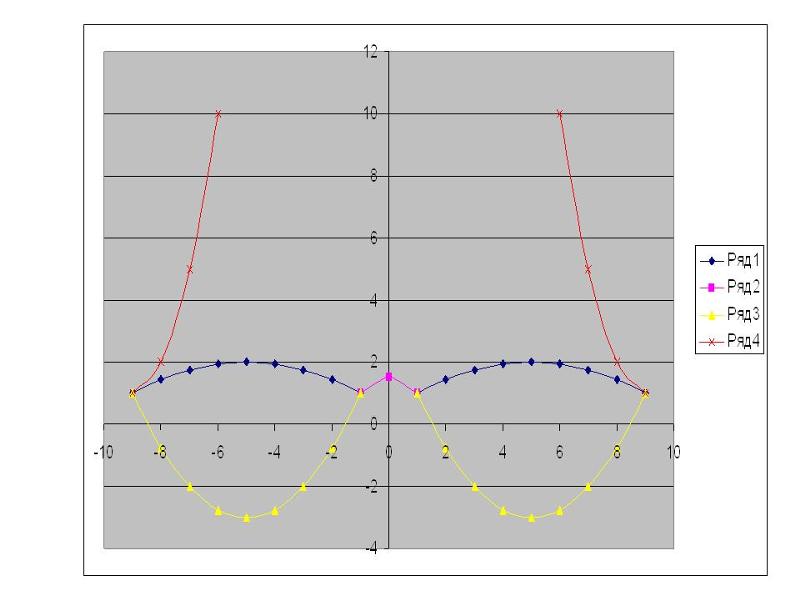
Практическая работа «Создание диаграмм средствами MS Excel», “зонтик” и другое
y 4= -1/8( x- 2 + 6, х[ 4 12 ]
В окне Мастера диаграмм выберите Точечная → Выбрать нужный вид→ Нажать Ok .
1)
2)
3)
4)
5)
6)
7)
1)
2)
3)
4)
5)
6)
7)
1)
2)
3)
4)
5)
6)
7)
9)
1)
2)
3)
4)
5)
6)
7)
- Запустить MS EXCEL
- В ячейке А1 внести обозначение переменной х
- Заполнить диапазон ячеек А2:А26 числами с -12 до 12.
- Устанавливаем курсор в ячейку В1 и вводим у1
- В ячейку В2 вводим формулу
- Нажимаем Enter на клавиатуре
- Автоматически происходит подсчет значения функции.
- Растягиваем формулу до ячейки В26
- Аналогично в ячейку С10 (т.к значение функции находим только на отрезке х ∈ [-4;4]) вводим формулу для графика функции y2= -1/8х 2 +6
- Выделяем диапазон ячеек А1:G26
- На панели инструментов выбираем меню Вставка → Диаграмма.
- В окне Мастера диаграмм выберите Точечная → Выбрать нужный вид→ Нажать Ok.
Помогите с Excel
Тип диаграммы: точечная (Точечная диаграмма со значениями, соединенными сглаживающими пиниями) , добавить 5 рядов, указав соотвтствующие данные
Что такое стили WordArt
- Переместит вперед – поднять фигуру на один уровень вверх;
- На передний план – сделать фигуру самой верхней;
- Заливка фигуры – задайте здесь цвет и способ заливки:
- Сплошным цветом;
- Вашим рисунком;
- Градиентом;
- Текстурой;
- Контур фигуры:
- Цвет контура;
- Толщина линии контура;
- Штрихи (сплошной контур или прерывистый)
- Вид стрелки (для объектов из группы «Линия»)
- Эффекты фигуры – различные визуальные эффекты для более «продвинутых» решений:
- Заготовка – несколько уже сгруппированных эффектов, готовые решения;
- Тень;
- Подсветка;
- Отражение;
- Сглаживание;
- Рельеф;
- Поворот объемной фигуры
П_ПОСТРОЕНИЕ ДИАГРАММ И ГРАФИКОВ СРЕДСТВАМИ MSEXCEL
1. Выделяем диапазон ячеек А1:G26
1)
2)
3)
4)
5)
6)
7)
1)
2)
3)
4)
5)
6)
7)
8)
1)
2)
3)
4)
5)
6)
7)
8)
9)
4. «Кошка» х от -7,7 до 5,5 с шагом 0,1
1)
2)
3)
4)
5) 7)
6) 8)
1. y = – ( x +2) 2 + 6,
y = – ( x – 2) 2 + 6,
2. y = + 2, обратите внимание, что к отрицательным значениям x нужно применить функцию еще МОДУЛЬ, иначе значения на отрезке не посчитаются.
3. y = , обратите внимание, что в степень возводится 2, а не -2.
4. y = ,
5. y = – ( x +5) 3 ,
y = ( x – 5) 3 ,
6. y = – 4/3 ,
y = 4/3 ,
· Для применяют функцию =КОРЕНЬ(число) — возвращает значение квадратного корня.
· Для применяют функцию =МОДУЛЬ(число) — возвращает модуль (абсолютную) величину числа.
1. у =1/8 x 2 – 8
2. у =–1/8 x 2 + 8
3. у =–1/3 x 2
4. у =1/3 x 2 – 6
5. у =1/16 x 2 + 6
6. у =–1/4 x 2 +11,
7. у =1/2 x 2 – 7
8. у =–1/9 x 2 – 6
9. у =( – 3 ) 2 +2
4. Построить гриб с шагом 0,2
1. y = – (x + 6) 2 + 66 ,
2. y = (x + 6) 2 /3 + 18 ,
3. y = 20(x + 6) 2 – 50 ,
4. y = – (x + 6) 2 /3 + 42 ,
5. y = – (x + 6) 2 /3 + 32 ,
1. y = –0,05x 2 + 5,
2. y = –0,05x 2 – 5,
3. y = 170/x – 17,
4. y = –170/x+ 17,
5. y = –510/x+ 37,
6. y = 510/x –37,
7. y = 3x – 48,
8. y = –3x + 48,
9. y = –x 2 – 10x – 24,
10. y = x 2 +10x + 24,
11. y = cos x – 7,
12. y = cos x – 9,
1. y = –3/49 x 2 + 8,
2. y = 4/49 x 2 + 1,
3. y = –0,75( x +4) 2 + 11,
4. y = –0,75(x – 4) 2 + 11,
5. y = –(x+ 4) 2 + 9,
6. y = –(x – 4) 2 + 9,
7. y = 4/9x 2 – 5,
8. y= 4/9x 2 – 9,
9. y = –1/16(x+3) 2 – 6,
10. y = –1/16(x – 3) 2 – 6 ,
11. y = 1/9(x+ 4) 2 –11,
12. y = –1/9(x – 4) 2 –11,
13. y = –(x+5) 2 ,
13. y = –(x – 5) 2 ,
14.y = 2/9 x 2 ,
Практическая работа по теме "Графики в Excel"

1) 
2) 
3) 
4) 
5) 
6) 
1) 
2) 
3) 
4) 
5) 
6) 
7) 
1) 
2) 
3) 
4) 
5) 
6) 
7) 
8) 
1) 
2) 
3) 
4) 
5) 
6) 
7) 
8) 
1) 
2) 
3) 
4) 
5) 
6) 
7) 
8) 
9) 
10)
Как сделать очки в эксель
Приветствую! Хочу попросить помощи в написании, даже не соображу как назвать — макроса или таблички, которая могла бы рассчитывать данные по одной системе. Я немного пытался сделать сам, но безуспешно. Нет у меня таких познаний. Но есть большое желание применить эту систему на сайтах прогнозистов, где я организовываю турниры. Теперь к делу: есть вот такая расчетная система прогнозов на спорт. В данном случаи будет рассматриваться хоккей:
Расчет очков за матч
За 1 матч можно получить максимум 8 очков, минимум — 0 очков.
1) 8 очков — угадан точный счет матча.
2) 6 очков — угадан исход матча (победа, ничья или поражение) и
— либо угадана разница шайб при отклонении в шайбах = 2 (например, 3-2 4-3, 3-3 4-4)
— либо разница шайб не угадана, а отклонение в шайбах = 1 (например, 3-2 4-2, 5-1 5-2)
3) 5 очков — угадан исход матча (победа, ничья или поражение) и
— либо угадана разница шайб при отклонении в шайбах = 4 (например, 3-2 5-4, 3-3 5-5)
— либо ошибка в разнице шайб = 1, а отклонение в шайбах = 3 (например, 3-2 5-3, 5-1 7-2)
4) 4 очка — угадан исход матча (победа, ничья или поражение) и
— либо угадана разница шайб при отклонении в шайбах > 4 (например, 3-2 6-5, 3-3 7-7)
— либо ошибка в разнице шайб = 2, а отклонение в шайбах = 2 (например, 3-2 5-2, 4-3 5-2)
5) 3 очка — угадан исход матча (все прочие случаи, помимо описанных в пп. 1-4) (например, 3-2 6-2, 2-0 7-1)
6) 1 очко — исход матча не угадан при отклонении в шайбах = 1 (например, 3-2 3-3, 1-1 0-1)
7) 0 очков — исход матча не угадан при отклонении в шайбах > 1 (например, 3-2 2-3, 4-4 5-3), или прогноз не дан или не принят.
Что такое «ошибка в разнице шайб» и «отклонение в шайбах»
Ошибка в разнице шайб = ABS( (п1 — п2) — (р1 — р2) )
Отклонение в шайбах = ABS(п1 — р1) + ABS(п2 — р2)
где:
ABS() — абсолютное значение (модуль числа)
п1 — шайбы 1-й команды по прогнозу
р1 — шайбы 1-й команды по результату
п2 — шайбы 2-й команды по прогнозу
р2 — шайбы 2-й команды по результату
Примеры расчета очков
Код:
Прогноз Результат Очки
3-2 3-2 8 (угадан счет матча)
3-2 4-3 6 (угадан исход и разница шайб при отклонении в шайбах = 2)
3-3 4-4 6 (угадан исход и разница шайб при отклонении в шайбах = 2)
3-2 4-2 6 (угадан исход при отклонении в шайбах = 1)
3-2 5-4 5 (угадан исход и разница шайб при отклонении в шайбах = 4)
3-3 5-5 5 (угадан исход и разница шайб при отклонении в шайбах = 4)
3-2 5-3 5 (угадан исход, ошибка в разнице = 1 при отклонении в шайбах = 3)
3-2 6-5 4 (угадан исход и разница шайб при отклонении в шайбах > 4)
3-3 7-7 4 (угадан исход и разница шайб при отклонении в шайбах > 4)
3-2 5-2 4 (угадан исход, ошибка в разнице = 2 при отклонении в шайбах = 2)
6-2 5-3 4 (угадан исход, ошибка в разнице = 2 при отклонении в шайбах = 2)
3-2 7-1 3 (угадан только исход матча)
0-2 0-7 3 (угадан только исход матча)
3-2 3-3 1 (исход матча не угадан при отклонении в шайбах = 1)
4-4 3-4 1 (исход матча не угадан при отклонении в шайбах = 1)
2-0 1-2 0 (исход матча не угадан при отклонении в шайбах > 1)
3-3 4-2 0 (исход матча не угадан при отклонении в шайбах > 1)
Задача в том, чтобы создать табличку в экселе, в которую можно было бы внести данные и расчитать начисляемые очки.
Прогноз на матч Спарта-Литвинов 3:2. Результат 3:2 — угадавший должен получить 8 очков. Именно это должно быть вписано в колонку «заработанные очки» в будущей таблице.
Я же смог прописать только формулу, которая указана выше, чтобы рассчитать «ошибку в колличестве мячей», а то как сделать, чтобы этому показателю соответствовала цифра очков — я не знаю.
Файл с попытками прикрепляю. В нем есть 2 варианта правил расчета (они похожи между собой).
Буду благодарен за помощь в реализации любого из них.
[moder]Да, написали много. А вот Правила форума не прочитали. п.2 особенно внимательно посмотрите.
Приветствую! Хочу попросить помощи в написании, даже не соображу как назвать — макроса или таблички, которая могла бы рассчитывать данные по одной системе. Я немного пытался сделать сам, но безуспешно. Нет у меня таких познаний. Но есть большое желание применить эту систему на сайтах прогнозистов, где я организовываю турниры. Теперь к делу: есть вот такая расчетная система прогнозов на спорт. В данном случаи будет рассматриваться хоккей:
Расчет очков за матч
За 1 матч можно получить максимум 8 очков, минимум — 0 очков.
1) 8 очков — угадан точный счет матча.
2) 6 очков — угадан исход матча (победа, ничья или поражение) и
— либо угадана разница шайб при отклонении в шайбах = 2 (например, 3-2 4-3, 3-3 4-4)
— либо разница шайб не угадана, а отклонение в шайбах = 1 (например, 3-2 4-2, 5-1 5-2)
3) 5 очков — угадан исход матча (победа, ничья или поражение) и
— либо угадана разница шайб при отклонении в шайбах = 4 (например, 3-2 5-4, 3-3 5-5)
— либо ошибка в разнице шайб = 1, а отклонение в шайбах = 3 (например, 3-2 5-3, 5-1 7-2)
4) 4 очка — угадан исход матча (победа, ничья или поражение) и
— либо угадана разница шайб при отклонении в шайбах > 4 (например, 3-2 6-5, 3-3 7-7)
— либо ошибка в разнице шайб = 2, а отклонение в шайбах = 2 (например, 3-2 5-2, 4-3 5-2)
5) 3 очка — угадан исход матча (все прочие случаи, помимо описанных в пп. 1-4) (например, 3-2 6-2, 2-0 7-1)
6) 1 очко — исход матча не угадан при отклонении в шайбах = 1 (например, 3-2 3-3, 1-1 0-1)
7) 0 очков — исход матча не угадан при отклонении в шайбах > 1 (например, 3-2 2-3, 4-4 5-3), или прогноз не дан или не принят.
Что такое «ошибка в разнице шайб» и «отклонение в шайбах»
Ошибка в разнице шайб = ABS( (п1 — п2) — (р1 — р2) )
Отклонение в шайбах = ABS(п1 — р1) + ABS(п2 — р2)
где:
ABS() — абсолютное значение (модуль числа)
п1 — шайбы 1-й команды по прогнозу
р1 — шайбы 1-й команды по результату
п2 — шайбы 2-й команды по прогнозу
р2 — шайбы 2-й команды по результату
Примеры расчета очков
Код:
Прогноз Результат Очки
3-2 3-2 8 (угадан счет матча)
3-2 4-3 6 (угадан исход и разница шайб при отклонении в шайбах = 2)
3-3 4-4 6 (угадан исход и разница шайб при отклонении в шайбах = 2)
3-2 4-2 6 (угадан исход при отклонении в шайбах = 1)
3-2 5-4 5 (угадан исход и разница шайб при отклонении в шайбах = 4)
3-3 5-5 5 (угадан исход и разница шайб при отклонении в шайбах = 4)
3-2 5-3 5 (угадан исход, ошибка в разнице = 1 при отклонении в шайбах = 3)
3-2 6-5 4 (угадан исход и разница шайб при отклонении в шайбах > 4)
3-3 7-7 4 (угадан исход и разница шайб при отклонении в шайбах > 4)
3-2 5-2 4 (угадан исход, ошибка в разнице = 2 при отклонении в шайбах = 2)
6-2 5-3 4 (угадан исход, ошибка в разнице = 2 при отклонении в шайбах = 2)
3-2 7-1 3 (угадан только исход матча)
0-2 0-7 3 (угадан только исход матча)
3-2 3-3 1 (исход матча не угадан при отклонении в шайбах = 1)
4-4 3-4 1 (исход матча не угадан при отклонении в шайбах = 1)
2-0 1-2 0 (исход матча не угадан при отклонении в шайбах > 1)
3-3 4-2 0 (исход матча не угадан при отклонении в шайбах > 1)
Задача в том, чтобы создать табличку в экселе, в которую можно было бы внести данные и расчитать начисляемые очки.
Прогноз на матч Спарта-Литвинов 3:2. Результат 3:2 — угадавший должен получить 8 очков. Именно это должно быть вписано в колонку «заработанные очки» в будущей таблице.
Я же смог прописать только формулу, которая указана выше, чтобы рассчитать «ошибку в колличестве мячей», а то как сделать, чтобы этому показателю соответствовала цифра очков — я не знаю.
Файл с попытками прикрепляю. В нем есть 2 варианта правил расчета (они похожи между собой).
Буду благодарен за помощь в реализации любого из них.
[moder]Да, написали много. А вот Правила форума не прочитали. п.2 особенно внимательно посмотрите. foliant
Сообщение Приветствую! Хочу попросить помощи в написании, даже не соображу как назвать — макроса или таблички, которая могла бы рассчитывать данные по одной системе. Я немного пытался сделать сам, но безуспешно. Нет у меня таких познаний. Но есть большое желание применить эту систему на сайтах прогнозистов, где я организовываю турниры. Теперь к делу: есть вот такая расчетная система прогнозов на спорт. В данном случаи будет рассматриваться хоккей:
Расчет очков за матч
За 1 матч можно получить максимум 8 очков, минимум — 0 очков.
1) 8 очков — угадан точный счет матча.
2) 6 очков — угадан исход матча (победа, ничья или поражение) и
— либо угадана разница шайб при отклонении в шайбах = 2 (например, 3-2 4-3, 3-3 4-4)
— либо разница шайб не угадана, а отклонение в шайбах = 1 (например, 3-2 4-2, 5-1 5-2)
3) 5 очков — угадан исход матча (победа, ничья или поражение) и
— либо угадана разница шайб при отклонении в шайбах = 4 (например, 3-2 5-4, 3-3 5-5)
— либо ошибка в разнице шайб = 1, а отклонение в шайбах = 3 (например, 3-2 5-3, 5-1 7-2)
4) 4 очка — угадан исход матча (победа, ничья или поражение) и
— либо угадана разница шайб при отклонении в шайбах > 4 (например, 3-2 6-5, 3-3 7-7)
— либо ошибка в разнице шайб = 2, а отклонение в шайбах = 2 (например, 3-2 5-2, 4-3 5-2)
5) 3 очка — угадан исход матча (все прочие случаи, помимо описанных в пп. 1-4) (например, 3-2 6-2, 2-0 7-1)
6) 1 очко — исход матча не угадан при отклонении в шайбах = 1 (например, 3-2 3-3, 1-1 0-1)
7) 0 очков — исход матча не угадан при отклонении в шайбах > 1 (например, 3-2 2-3, 4-4 5-3), или прогноз не дан или не принят.
Что такое «ошибка в разнице шайб» и «отклонение в шайбах»
Ошибка в разнице шайб = ABS( (п1 — п2) — (р1 — р2) )
Отклонение в шайбах = ABS(п1 — р1) + ABS(п2 — р2)
где:
ABS() — абсолютное значение (модуль числа)
п1 — шайбы 1-й команды по прогнозу
р1 — шайбы 1-й команды по результату
п2 — шайбы 2-й команды по прогнозу
р2 — шайбы 2-й команды по результату
Примеры расчета очков
Код:
Прогноз Результат Очки
3-2 3-2 8 (угадан счет матча)
3-2 4-3 6 (угадан исход и разница шайб при отклонении в шайбах = 2)
3-3 4-4 6 (угадан исход и разница шайб при отклонении в шайбах = 2)
3-2 4-2 6 (угадан исход при отклонении в шайбах = 1)
3-2 5-4 5 (угадан исход и разница шайб при отклонении в шайбах = 4)
3-3 5-5 5 (угадан исход и разница шайб при отклонении в шайбах = 4)
3-2 5-3 5 (угадан исход, ошибка в разнице = 1 при отклонении в шайбах = 3)
3-2 6-5 4 (угадан исход и разница шайб при отклонении в шайбах > 4)
3-3 7-7 4 (угадан исход и разница шайб при отклонении в шайбах > 4)
3-2 5-2 4 (угадан исход, ошибка в разнице = 2 при отклонении в шайбах = 2)
6-2 5-3 4 (угадан исход, ошибка в разнице = 2 при отклонении в шайбах = 2)
3-2 7-1 3 (угадан только исход матча)
0-2 0-7 3 (угадан только исход матча)
3-2 3-3 1 (исход матча не угадан при отклонении в шайбах = 1)
4-4 3-4 1 (исход матча не угадан при отклонении в шайбах = 1)
2-0 1-2 0 (исход матча не угадан при отклонении в шайбах > 1)
3-3 4-2 0 (исход матча не угадан при отклонении в шайбах > 1)
Задача в том, чтобы создать табличку в экселе, в которую можно было бы внести данные и расчитать начисляемые очки.
Прогноз на матч Спарта-Литвинов 3:2. Результат 3:2 — угадавший должен получить 8 очков. Именно это должно быть вписано в колонку «заработанные очки» в будущей таблице.
Я же смог прописать только формулу, которая указана выше, чтобы рассчитать «ошибку в колличестве мячей», а то как сделать, чтобы этому показателю соответствовала цифра очков — я не знаю.
Файл с попытками прикрепляю. В нем есть 2 варианта правил расчета (они похожи между собой).
Буду благодарен за помощь в реализации любого из них.
[moder]Да, написали много. А вот Правила форума не прочитали. п.2 особенно внимательно посмотрите. Автор — foliant
Дата добавления — 20.04.2016 в 10:58