Мой принтер обрезает нижнюю часть страницы [решено]

Принтеры нередко обрезают нижнюю часть печатных страниц . Иногда нижняя половина строк или нижних колонтитулов не отображается при выводе на печать, когда принтеры не могут печатать ниже определенной точки.
Таким образом, вся страница не всегда является полной областью печати для принтеров с механизмами подачи бумаги, которые оставляют небольшие части листов пустыми. Следовательно, некоторым пользователям необходимо настроить свои параметры печати, чтобы исправить печать, которая обрезает нижнюю часть страниц.
Чтобы принтер не обрезал нижнюю часть страницы, проверьте приведенные ниже инструкции.
Почему мой принтер не печатает всю страницу ?
1. Убедитесь, что выбранный формат бумаги соответствует фактической бумаге для печати
- Чтобы выбрать формат бумаги по умолчанию для принтера, откройте окно « Параметры печати» . Нажмите кнопку « Настройки» в меню «Пуск».
- Выберите «Устройства» и откройте вкладку «Bluetooth» и «Другие устройства».

- Нажмите « Устройства и принтеры», чтобы открыть окно панели управления, показанное ниже.

- Затем щелкните правой кнопкой мыши принтер по умолчанию и выберите « Настройки печати» , после чего откроется окно, подобное изображенному на рисунке ниже.

- Затем щелкните вкладку «Бумага» в этом окне, чтобы настроить параметры бумаги по умолчанию для принтера.
- Нажмите Применить и OK после изменения параметров бумаги.
2. Настройте страницу вручную

Пользователям, которые не могут найти формат бумаги, который точно соответствует загруженному в принтер формату, может потребоваться вручную настроить параметры размера страницы для документа. Затем они могут настроить страницу, которая точно соответствует размерам бумаги в принтере, чтобы ничто не отрезалось от отпечатанного материала.
Многие офисные приложения включают опции форматирования страниц, которые позволяют пользователям это делать. Например, пользователи LibreOffice Writer могут щелкнуть « Формат» > « Страница», чтобы настроить пользовательский формат страницы, отрегулировав значения «Ширина» и «Высота».
3. Настройте поля страницы
Регулировка полей часто может исправить печать, которая обрезает нижнюю часть страниц. Уменьшите нижнее поле страницы в документе, чтобы содержимое нижней страницы не выходило за пределы ограничений печати принтера. Пользователи могут настраивать поля перед печатью с помощью настроек печати приложений или макета страницы.

4. Выберите параметр масштабирования страницы

Некоторые программы включают параметры масштабирования страницы, которые подойдут или уменьшат содержимое страницы до области печати. Эти параметры гарантируют, что выводимые данные соответствуют выбранной бумаге, масштабируя страницы вверх или вниз. Итак, обратите внимание на параметр «По размеру печати» или « Сжать в области печати» в опциях печати приложений.
Если требуемое приложение не включает параметры масштабирования страницы, преобразуйте документ, который необходимо распечатать, в файл PDF. Затем пользователи могут открывать и распечатывать документ в Adobe Reader , который включает в себя параметры « Подгонка» и « Уменьшение размера негабаритных страниц» . Нажмите « Файл» > « Печать в Adobe», чтобы выбрать « подогнать» или « сжать» негабаритные страницы перед печатью.
Почему принтер обрезает страницу при печати снизу
Почему мой принтер обрезает нижнюю часть страницы?
- 2023
Оглавление:
Видео: Настя и сборник весёлых историй 2023
Принтеры нередко обрезают нижнюю часть печатных страниц. Иногда нижняя половина строк или нижних колонтитулов не отображается при выводе на печать, если принтеры не могут печатать ниже определенной точки.
Таким образом, вся страница не всегда является полной областью печати для принтеров с механизмами подачи бумаги, которые оставляют небольшие части листов пустыми. Следовательно, некоторым пользователям необходимо настроить свои параметры печати, чтобы исправить печать, которая обрезает нижнюю часть страниц.
Чтобы принтер не обрезал нижнюю часть страницы, проверьте приведенные ниже инструкции.
Почему мой принтер не печатает всю страницу?
1. Убедитесь, что выбранный формат бумаги соответствует фактической бумаге для печати
- Чтобы выбрать формат бумаги по умолчанию для принтера, откройте окно « Параметры печати». Нажмите кнопку « Настройки» в меню «Пуск».
- Выберите «Устройства» и откройте вкладку «Bluetooth» и «Другие устройства».


2. Настройте страницу вручную
Пользователям, которые не могут найти формат бумаги, который точно соответствует загруженному в принтер формату, может потребоваться вручную настроить параметры размера страницы для документа. Затем они могут настроить страницу, которая точно соответствует размерам бумаги в принтере, чтобы ничто не отрезалось от печатного материала.

Многие офисные приложения включают опции форматирования страниц, которые позволяют пользователям это делать. Например, пользователи LibreOffice Writer могут щелкнуть « Формат» > « Страница», чтобы настроить пользовательский формат страницы, отрегулировав значения «Ширина» и «Высота».
Мы много писали о размерах печати. Проверьте эти руководства для получения дополнительной информации.
3. Настройте поля страницы
Регулировка полей часто может исправить печать, которая обрезает нижнюю часть страниц. Уменьшите нижнее поле страницы в документе, чтобы содержимое нижней страницы не выходило за пределы ограничений печати принтера. Пользователи могут настраивать поля перед печатью с помощью настроек печати приложений или макета страницы.

4. Выберите параметр масштабирования страницы
Некоторые программы включают параметры масштабирования страницы, которые подойдут или уменьшат содержимое страницы до области печати. Эти параметры гарантируют, что выводимые данные соответствуют выбранной бумаге, масштабируя страницы вверх или вниз. Итак, обратите внимание на параметр « Вписать в область печати» или « Сжать в область печати» в параметрах печати приложений.

Если требуемое приложение не включает параметры масштабирования страницы, преобразуйте документ, который необходимо распечатать, в файл PDF. Затем пользователи могут открывать и распечатывать документ в Adobe Reader, который включает в себя параметры « Подгонка» и « Уменьшение размера негабаритных страниц». Нажмите « Файл» > « Печать в Adobe», чтобы выбрать « Подогнать» или « Уменьшить негабаритные страницы» перед печатью.
Почему мой принтер hp печатает бессмысленные и случайные символы?

Если ваш лазерный принтер HP печатает бессмысленно, обновите драйвер принтера, запустите средство устранения неполадок, очистите очередь принтера или переустановите принтер.
Почему мой принтер оставляет черные следы?

Если ваш принтер оставляет черные следы, попробуйте очистить принтер, заменить его картридж или вернуть его производителю, чтобы заменить его барабан или предохранитель.
Почему мой принтер отсутствует в Adobe Reader?

Если ваш принтер не отображается в Adobe Reader, установите принтер по умолчанию, запустите средство устранения неполадок принтера или обновите драйверы принтера.
Принтер обрезает правую сторону или нижнюю часть страницы
Бывают случаи, когда кажется, что принтеры не печатают, и вы должны выяснить, почему. Вы можете заметить, что принтер обрезает правую или нижнюю часть страницы по нескольким причинам. Обратите внимание, что отключение принтера не означает, что принтер физически отрезает бумагу. Это означает, что принтер не печатает содержимое справа или внизу страницы.
Принтер обрезает правую сторону или нижнюю часть страницы
Если вы заметили, что ваш принтер обрезает правую или нижнюю часть страницы, вам нужно проверить несколько вещей. Принтеры выдают то, что идет, в зависимости от того, что находится на отправляющем устройстве и что запрограммировано в нем заранее. В этой статье будут рассмотрены причины, по которым принтер обрезает правую или нижнюю часть страницы.
- Конфликтующие размеры страниц
- Ориентация документа
- Неправильный лоток для печати или принтер
- Конфликт между принтером и приложением
- Неправильный или устаревший драйвер
- Регион принтера
1) Конфликтующие размеры страниц
Программы для Windows, мобильные приложения, игры — ВСЁ БЕСПЛАТНО, в нашем закрытом телеграмм канале — Подписывайтесь:)
Принтеры и устройство, которое отправляет им информацию, работают вместе, чтобы обеспечить правильный вывод. Принтеры, как и компьютеры, будут работать с тем, с чем им дадут работать пользователи. Если документ на устройстве длиннее или шире, чем в принтере, то принтер обрежет правую сторону и низ. Принтеры обычно определяют размер страницы в лотке подачи на основе близости держателя бумаги. Если размер бумаги неправильный и держатель бумаги в податчике не выровнен должным образом по краю бумаги, принтер втянет бумагу и попытается выполнить печать. Поскольку бумага меньше, чем документ на компьютере, правый размер или нижняя часть страницы будут обрезаны.
Убедитесь, что размер бумаги на компьютере и в принтере одинаковый. Убедитесь, что направляющие страниц в лотке плотно прилегают к страницам в лотке. Если в вашем принтере несколько лотков, каждый из которых содержит бумагу разного размера, обязательно выберите правильный лоток для печати, в который помещается страница соответствующего размера для вашего документа. Если вы получили документ от кого-то и не уверены в размере в Word, вы можете проверить размер страницы.
Проверьте размер страницы, выбрав «Макет», затем «Размер». Вы увидите раскрывающееся меню с различными размерами. Будет выбран текущий размер страницы.
Если вы используете специальную бумагу, которую вырезаете сами или покупаете, убедитесь, что она подходит по размеру. Измерения могут быть неточными, если вы режете бумагу самостоятельно.
2) Ориентация документа
Если ваш принтер обрезает информацию справа или внизу страницы, возможно, у вас конфликт ориентации. У вас может возникнуть конфликт, когда ваш документ находится в другой ориентации, что делает его шире, чем бумага в принтере. Вы можете не заметить разницы, так как размер страницы одинаков. Например, ваш документ может быть на бумаге формата Letter (8,5 x 11 дюймов). Однако ориентация страницы может быть альбомной (11 x 8,5 дюймов). размер страницы тот же, однако дата будет напечатана поперек страницы. Если ваш принтер не может печатать в этой ориентации без регулировки бумаги в лотке, он может печатать данные, но с обрезанной правой или нижней стороной.
Убедитесь, что ориентация страницы соответствует возможностям вашего принтера. Вы можете проверить ориентацию документа на своем компьютере, выбрав «Макет», затем «Ориентация». Вы увидите раскрывающееся меню с ориентациями. Будет выбрана текущая ориентация.
3) Неправильный лоток для печати или принтер
У вас дома или в организации может быть принтер с несколькими лотками для бумаги разных форматов. Также может быть другой принтер для разных размеров страниц. Возможно, вы отправляете документ не на тот принтер или используете не тот лоток.
Если у вас есть несколько принтеров или принтер с несколькими лотками для печати, убедитесь, что вы отправляете документ на правильный принтер или лоток для печати. В некоторых случаях принтер может выдавать сообщение об ошибке, если размер документа не соответствует бумаге в принтере или лотке для печати. Если предупреждения нет, документ будет напечатан с обрезанным правым краем или нижней частью страницы.
4) Конфликт между принтером и приложением
Важно отметить, что разные принтеры могут печатать на бумаге по-разному. Например, лазерный принтер, особенно коммерческий, может печатать ближе к краям бумаги. Обычный струйный принтер не сможет печатать так близко к краю бумаги. Если вы масштабируете документ, чтобы он подходил для лазерного принтера, но документ отправляется на обычный струйный принтер, правая сторона и нижняя часть документа будут обрезаны.
Обратите внимание, что даже лазерные принтеры должны иметь возможность удерживать края бумаги, поэтому, даже если они могут печатать ближе к краю, вокруг документа все равно остается пространство.
Перед отправкой документа на принтер выполните предварительный просмотр документа перед печатью. это покажет пространство вокруг документа в зависимости от целевого принтера. Вы увидите, отсутствует ли какой-либо документ. Если вы хотите, чтобы ваш документ распечатывался без пробелов справа или внизу страницы, используйте параметр выпуска под обрез. Это доступно в некоторых программах, таких как InDesign, или вы можете сделать это вручную.
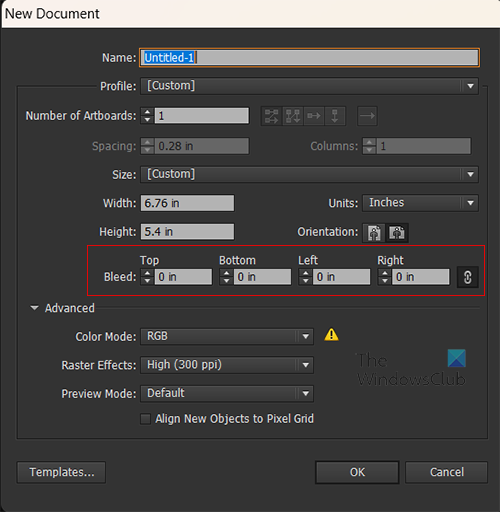
Чтобы использовать выпуск под обрез, вы можете установить его в Illustrator или аналогичном программном обеспечении, это позволяет вам видеть, где документ будет напечатан, а где останется, когда документ будет напечатан, вы можете обрезать пустые места. Вы также можете выбрать печать на листе, размер которого больше требуемого. Затем вы обрежете пустые места вокруг распечатанного документа.
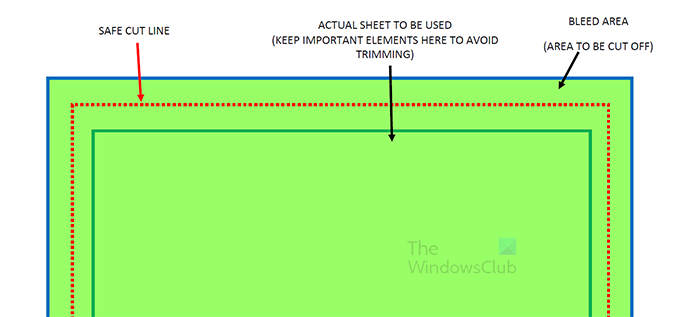
Это особенно удобно, если вы печатаете полноцветные документы, такие как обложки книг, картины, изображения и т. д.
5) Неправильный или устаревший драйвер
Принтер может обрезать правую или нижнюю часть страницы, если возникла проблема с драйвером принтера. Драйвер печати является посредником между операционной системой и принтером. Если драйвер устарел или не предназначен для вашего принтера, задание печати может пострадать.
Могут быть случаи, когда драйвер принтера предназначен для серии или является универсальным драйвером, а не для этого конкретного принтера, он может позволить вам печатать, но не сможет обеспечить правильный предварительный просмотр печати. Универсальные драйверы обычно предоставляют базовые функции печати, особенно для более сложных принтеров. Однако это может привести к ошибкам при выполнении более сложных заданий печати.
Вы должны получать регулярные обновления для драйвера вашего принтера, когда они доступны. Если вы загружаете или используете драйвер из другого источника, убедитесь, что вы используете именно тот диск, который подходит для вашего принтера.
6) Регион принтера
Одной из проблем, из-за которой принтер может обрезать правую или нижнюю часть страницы, является область принтера. В вашем регионе может быть определенный размер страницы по умолчанию для вашего принтера. Если вы везете принтер из другого региона, по умолчанию для этого принтера может использоваться другой размер. Это приведет к тому, что принтер обрежет правую или нижнюю часть страницы.
Прежде чем покупать принтер из другого региона, убедитесь, что вы можете изменить размер страницы по умолчанию. Эта проблема может быть особенно заметной в тех случаях, когда вам нужно копировать, поэтому прочитайте описание вашего принтера.
Чтение: принтер не подает бумагу
Почему Word обрезает боковые стороны некоторых документов при печати?
Word может обрезать стороны вашего документа при печати, если вы сделаете поля слишком маленькими. Вы можете просматривать содержимое документа на своем компьютере, однако оно может быть обрезано при печати. Принтер должен иметь возможность удерживать края бумаги при ее прохождении. Слишком узкое поле приведет к тому, что часть информации будет обрезана. Лазерным принтерам в большинстве случаев требуется меньшая площадь для удержания, в то время как большинству небольших струйных принтеров требуется большая площадь для удержания.
Почему мой принтер печатает слишком далеко вправо?
Ваш принтер может печатать слишком далеко вправо по нескольким причинам. Проверьте документ, чтобы убедиться, что поля правильно выровнены. У вас также может быть принтер, который смещен из-за добавления новых чернил без калибровки принтера. Он также может быть смещен, если вы используете неоригинальные чернила. Принтер может быть смещен, если картриджи забиты, загрязнены или бумага застряла в принтере или после большого задания на печать.
Чтобы решить эту проблему, убедитесь, что поля документа правильно выровнены. Используйте оригинальные чернильные картриджи для вашего принтера и держите принтер в чистоте и не допускайте попадания пыли. Используйте соответствующие методы для удаления застрявшей бумаги. Запустите выравнивание принтера, используя параметры выравнивания принтера.
Программы для Windows, мобильные приложения, игры — ВСЁ БЕСПЛАТНО, в нашем закрытом телеграмм канале — Подписывайтесь:)
Почему принтер обрезает страницу при печати снизу
При печати документов, многие пользователи сталкиваются с проблемой, когда принтер обрезает текст или картинки на нижней грани страницы. В основном, такая проблема возникает из-за настроек принтера или драйвера, которые не соответствуют реальному размеру бумаги.
В то же время, причины затруднений могут быть более глубокими, что может привести к необходимости ремонта или замены устройства печати. Важно понять, какие факторы влияют на проблемы обрезания страниц и как их можно решить.
Эта статья поможет пользователям разобраться с причинами, по которым принтер обрезает текст и картинки снизу, а также предоставит рекомендации и советы, как исправить эту ситуацию. Кроме того, она поможет пользователю узнать новую информацию о принципах работы и конструкции устройства, что в свою очередь обеспечит более грамотное и качественное использование принтера в целом.
Проблема с маржами
Если вы заметили, что ваш принтер обрезает страницу при печати снизу, это может быть связано с неправильно установленными маржами. Маржи — это отступы по краям страницы, которые оставляются пустыми и не заполняются текстом или графикой при печати.
Вы должны быть уверены в настройках маржей перед печатью документа. Если маржи слишком маленькие, то могут появиться проблемы с отображением текста. Если маржи настроены не правильно, то может произойти обрезание текста в процессе печати документа.
Чтобы избежать проблем с маржами, следует проверить настройки печати в программе, которая используется для печати документа. Необходимо убедиться, что маржи установлены правильно, чтобы документ был напечатан полностью и без обрезания текста. Также нужно учитывать ограничения вашего принтера, с ними можно ознакомиться в руководстве пользователя.
Проблемы с маржами часто возникают у пользователей, использующих альтернативные программы для чтения и редактирования документов, когда необходимые параметры принтера не определяются автоматически. Если у вас проблемы с маржами, перейдите в настройки печати документа и задайте правильное значение, учитывая ограничения вашего принтера.
Проблема с настройками принтера
Одной из причин, почему принтер обрезает страницу при печати снизу, являются настройки самого принтера. Некоторые модели могут быть настроены таким образом, что они устанавливают небольшие отступы внизу страницы, чтобы избежать переполнения бумаги.
Чтобы решить эту проблему, необходимо зайти в меню настроек принтера и проверить, есть ли там опции автоматического обрезания страниц или отступов. Если такие настройки есть, их следует отключить или изменить.
Также возможно, что проблема связана с неправильной установкой параметров страницы в программе, из которой происходит печать. В этом случае необходимо проверить настройки страницы и установить нужные отступы и размеры, чтобы избежать обрезания внизу.
- Проверьте настройки принтера на наличие опций автоматического обрезания страниц или отступов;
- Измените настройки, если такие опции обнаружены;
- Проверьте настройки страницы в программе, из которой происходит печать;
- Установите нужные отступы и размеры, чтобы избежать обрезания внизу страницы.
Решить проблему с обрезанием страницы при печати снизу возможно только путем правильной настройки принтера и параметров страницы в программе. Не стоит игнорировать эту проблему, так как это может привести к серьезным ошибкам и потере информации.
Проблема с бумагой при печати на принтере
Почему принтер обрезает страницу снизу?
Одной из причин этой проблемы может быть неправильно выбранная или поврежденная бумага. Если бумага слишком тонкая или слишком гладкая, то принтер может ее скользить, что приведет к тому, что нижняя часть страницы не будет напечатана. Кроме того, некачественная бумага может содержать бумажные волокна или другие примеси, которые могут замедлить или остановить процесс печати на этой странице.
Как исправить проблему?
Чтобы избежать этой проблемы, выберите бумагу, которая соответствует требованиям вашего принтера. Также обратите внимание на то, что какая-то часть страницы не печатается, и попробуйте убрать или заменить поврежденную бумагу. Если проблема не исчезает, обратитесь к инструкции по эксплуатации вашего принтера или обратитесь за помощью к специалисту.
Заключение
Проблемы с бумагой могут быть причиной различных проблем при печати на принтере, поэтому очень важно выбирать правильную бумагу и следить за ее качеством. Если ваш принтер остается обрезать страницу при печати снизу, проверьте бумагу и, если необходимо, замените ее или обратитесь за помощью к квалифицированному мастеру.
Решение проблемы обрезания страниц при печати снизу на принтере
Когда принтер обрезает страницу при печати снизу, это может быть вызвано несколькими причинами, такими как неправильная настройка принтера или проблемы с бумагой. Но в любом случае существуют решения, которые помогут избежать этой проблемы.
- Проверьте настройки принтера: убедитесь, что у вас выбран правильный размер бумаги и что поля на странице выставлены правильно. Если необходимо, отредактируйте параметры и сохраните настройки.
- Проверьте бумагу: иногда бумага может быть неправильно установлена в принтере, вызывая ее обрезание. Проверьте, что бумага правильно выставленная на поддерживаемый размер и что она не повреждена.
- Проверьте связь принтера и компьютера: некорректная связь между принтером и компьютером может привести к проблемам при печати, включая обрезание страниц. Проверьте, что принтер подключен к компьютеру правильно и что установленные драйверы работают корректно.
Если проблема продолжает возникать, попробуйте обратиться к специалистам, которые помогут вам пройти все шаги для устранения проблемы, связанной с обрезанием страниц при печати.