Как пронумеровать листы при двусторонней печати
На вкладке Вставка нажмите кнопку Верхний колонтитул или Нижний колонтитул и выберите пункт Изменить верхний колонтитул или Изменить нижний колонтитул.
Установите флажок Особый колонтитул для первой страницы.
Примечание: Особый колонтитул для первой страницы можно применить не только к самой первой странице документа, но и к первой странице любого раздела в нем.
В области верхнего или нижнего колонтитула на первой странице вы увидите надпись Верхний колонтитул первой страницы. Выделите номер страницы и нажмите кнопку DELETE.
Для выхода нажмите кнопку Закрыть окно колонтитулов или клавишу ESC.
Совет: Чтобы нумерация второй страницы начиналась с 1 вместо 2, выберите Вставка > Номер страницы > Формат номеров страниц и присвойте параметру Начать с в разделе Нумерация страниц значение 0 вместо 1.
Начало нумерации страниц со страницы 3 — двусторонняя печать
Если первая страница в документе — титульная, вторая — оглавление, а на третьей странице должен отображаться номер 1, см. статью Начало нумерации страниц на странице 3 — двусторонняя печать.
Выберите вариант, наиболее соответствующий вашей ситуации.
Вам нужно, чтобы номер не отображался на титульной странице, а на второй странице отображался сразу номер 2.
На вкладке Вставка нажмите кнопку Верхний колонтитул или Нижний колонтитул и выберите пункт Изменить верхний колонтитул или Изменить нижний колонтитул.
Установите флажок Особый колонтитул для первой страницы.

Примечание: Особый колонтитул для первой страницы можно применить не только к самой первой странице документа, но и к первой странице любого раздела в нем.
В области верхнего или нижнего колонтитула на первой странице вы увидите надпись Верхний (нижний) колонтитул первой страницы. Выделите номер страницы и нажмите клавишу DELETE.
Для выхода нажмите кнопку Закрыть окно колонтитулов или клавишу ESC.
Начало нумерации страниц со страницы 3 — двусторонняя печать
Если первая страница в документе — титульная, вторая — оглавление, а на третьей странице должен отображаться номер 1, см. статью Начало нумерации страниц на странице 3 — двусторонняя печать.
Удаление номера страницы с первой страницы
Выберите Вставка > Колонтитулы.
Справа щелкните Параметры и выберите Особый колонтитул для титульной страницы.
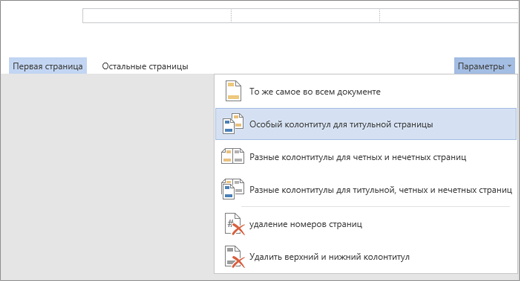
Еще раз щелкните Параметры и выберите Удаление номеров страниц.
Чтобы посмотреть номера страниц и проверить, удалился ли номер с первой страницы, выберите Вид > Режим чтения.
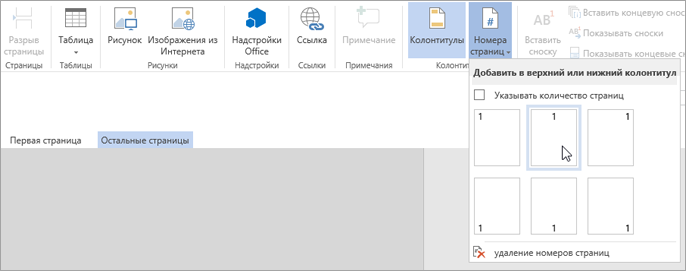
Если удалены все номера страниц, нажмите Вставка > Колонтитулы и выберите слева Остальные страницы. Нажмите Вставка > Номер страницы и выберите расположение номера.
Дополнительные сведения о номерах страниц см. в статье Нумерация страниц в Word.
См. также
Шаблоны пустых документов с нумерацией страниц без номера на первой странице:
Колонтитулы при двусторонней печати
одной страницы осуществляется при нажатии кнопки Однастраница, а возврат в предыдущий режим — после щелчка на кнопке Закрыть.
Тезаурус
Тезаурус применяется, если необходимо подобрать синонимы к слову. Чтобы текст не содержал повторов, Word позволяет выбрать из словаря синонимы и выполнить замену. Для запуска процесса подбора синонимов достаточно выделить слово в тексте и вызвать команду Тезаурус из вкладки Рецензирование группы Правописание (рис. 16).
Рисунок 16 — Тезаурус
Состав тезауруса определяется словарями, включенными в пакет Microsoft Office при инсталляции. Для фрагмента текста, объявленного
«иноязычным», поиск синонимов выполняется в словаре языка этого
Перед активизацией тезауруса выделяется слово, к которому необходимо подобрать синонимы. Если ни одно слово не выделено, в тезаурусе будут подобраны синонимы к тому слову, в котором установлен
курсор ввода. Программа начинает поиск синонима в результате активизации команды Тезаурус из вкладки Рецензирование группы Правописание или нажатия клавиш [Shift+F7]. В диалоговом окне тезауруса поле Синонимы для содержит слово, к которому подбираются синонимы. В поле Замена синонимом отображается список синонимов. Выбранный синоним следует отметить и нажать кнопку Заменить. В результате в тексте документа исходное (выделенное) слово будет заменено синонимом.
В поле списка Значения диалогового окна тезауруса перечисляются
различные смысловые оттенки маркированного слова (если таковые есть).
Значение, маркированное в этом поле, определяет содержимое поля
Заменить на.
Список значений может содержать строки антонимы и связанные слова.
Если выделенное слово не имеет синонимов, Word предлагает список близких по значению слов.
Перенос слов
Разделение слов на части и перенос части слова в следующую строку выполняется в процессе автоматической верстки строк при условии, что для абзаца установлено выравнивание по формату. Если слово не разделено на части принудительно, то при верстке строк Word выполняет разгонку строк, а разделение слов не производит. Использование переноса приводит к уменьшению расстояния между словами при выравнивании по формату. Это позволяет избавиться от так называемых жидких строк. При выполнении переноса в слова вставляются скрытые символы переноса (дефисы) в тех местах, где возможно разделение слова на части. Эти дефисы не видны на бумаге. Однако как только возникает необходимость перенести часть слова в следующую строку, один из дефисов проявляется и слово разбивается. Дефис выбирается автоматически, при этом преследуется цель достигнуть максимальной, плотности верстаемой строки. Пользователь может ввести новые дефисы или удалить часть введенных редактором Word.
Word позволяет задать вставку переносов в слова, в разделы и в целый
документ. После выделения фрагмента следует активизировать команду
Расстановка переносов в группе Параметры страницы вкладке Разметка страницы. Существует два режима выполнения операции переноса: авто и ручная (рис. 17). Если слова или абзацы не были выделены, операция переноса выполняется от текущей позиции курсора ввода до конца документа. По достижении конца документа программа спрашивает о необходимости продолжить вставку переносов с начала документа.
Рисунок 17 – Расстановка переносов
Оформление страниц для двусторонней печати (правые и левые страницы)
Нередко текстовые документы печатают на двух сторонах листа, а затем сшивают в папку. При этом получается почти что “книга”. Когда вы раскрываете такую “книгу” (как и обычную книгу), вы видите две страницы – одну слева и одну справа.
Левая и правая страницы обычно должны быть оформлены по-разному. Так, номер страницы обычно размещают ближе к внешнему краю; для левой страницы это должен быть левый край, а для правой – правый. Тексты колонтитулов для левой и правой страницы могут быть разными, например, на левой странице – автор работы, на правой – название.
Наконец, размеры полей также могут различаться. Если часть листа используется для подшивки, то у левой страницы должно быть увеличено правое поле, а у правой – наоборот, левое. (А вот верхние и нижние поля обычно одинаковы).
Writer позволяет разделить оформление колонтитулов и полей для левых и правых страниц достаточно простым способом. При этом страницы с чётными номерами считаются “левыми”, а с нечётными – “правыми”.
Оформление полей для левых и правых страниц. Выше мы говорили об установке размеров страницы и полей. Для неё используется окно форматирования страницы (пункт меню Формат>Страница), вкладка “Страница”.
Здесь, в пункте “Настройки разметки” (правая нижняя часть окна), в поле “Разметка страницы”, можно настроить соотношение размеров полей для левой и правой страницы.
Первоначально выбрано “Справа и слева”. Это означает, что размер полей, который вы устанавливаете, действует для всех страниц.
Установив “Только справа”, вы сможете настроить поля только для правых страниц, а “Только слева” – для левых.
Но обычно для двусторонней печати удобнее вариант “Зеркально”. При этом вы сразу сможете установить поля “Внутри” (т.е. ближе к креплению листов) и “Снаружи” (ближе к внешнему краю). Система автоматически установит нужные поля для правых и левых страниц.
Оформление различных колонтитулов для левых и правых страниц. В том же окне есть вкладки “Верхний колонтитул” и “Нижний колонтитул”. Они позволяют, в частности, установить разные колонтитулы для правых и левых страниц.
Если верхний колонтитул должен различаться на правой и левой страницах, выберите вкладку “Верхний колонтитул” и снимите “галочку” в поле “Одинаковое содержимое слева/справа”.
Если должен быть различным нижний колонтитул – выберите вкладку “Нижний колонтитул” и снимите “галочку” в таком же поле.
Теперь вы сможете отдельно ввести колонтитул на любой странице с чётным номером и отдельно – на любой странице с нечётным номером. Эти колонтитулы будут действовать на всех левых и правых страницах соответственно.
Попробуйте подготовить текст документа к двусторонней печати. Укажите разные поля для левых и правых страниц. Также включите разные верхние колонтитулы; укажите в них разный текст – в одном “Крысы и мыши».