Как удалить страницу в OpenOffice
Программа Опен Офис предназначена для отличной, а самое главное, бесплатной замены аналога из популярного пакета Microsoft Office. Продукция производителя самой популярной в мире операционной системы, конечно, достаточно хороша, но оплата за нее тоже немалая, а это невыгодно для студентов, небогатых людей, для начинающих предпринимателей, которые попросту не могут позволить себе приобретение программных решений за слишком значительные суммы денег. Тем не менее, есть альтернативы, и именно Open Office является наиболее востребованной опцией по всему миру. В Writer есть возможность удалить страницу, добавить лист — одним словом, функционал полностью совпадает с аналогом Word.
Как добавить страницу в Open Office
Текстовый редактор не просто так считается одним из базовых конкурентов всем известного Word. В Open Office данная опция носит название Writer, а функционал во многом аналогичный, все известные возможности платного редактора представлены здесь ровно в том же объеме, поэтому не придется отказываться от привычных комфортных опций.
Также стоит иметь в виду, что Writer прост и интуитивно понятен, а значит, и проблем не возникнет на уровне работы с ним. Для добавления страницы необходимо сделать следующее:
1. Для начала, Writer открывает новый документ всегда с чистой страницы. На ней можно начинать печатать, и если вы доходите до конца, то никаких специальных действий для добавления второй, третьей или сотой страницы не потребуется. Текстовый редактор сделает это совершенно автоматически.
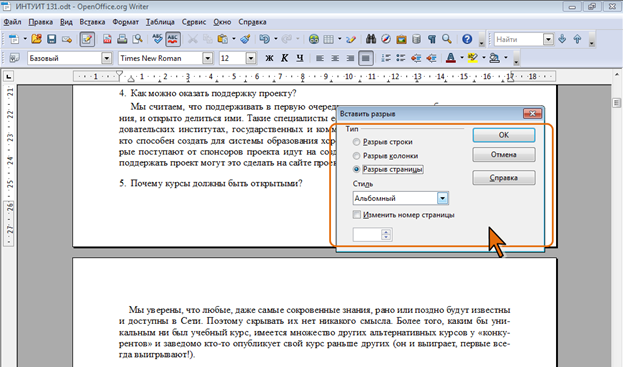
2. Необходимость добавления появляется, когда есть какой-то напечатанный текст, но по некоторым причинам его не доводят до конца.
3. Тогда надо зайти в меню «Вставка», здесь выбрать раздел, который озаглавлен как «Разрыв», а далее найти подменю «Новая страница». Если вы привыкли работать в Word, то обнаружите, что алгоритм в точности соответствует характеристикам привычного текстового редактора.
4. Дополнительно можно сделать ориентацию листа альбомной: это пригодится, например, в той ситуации, когда вы хотите вставить чертеж после текстового документа. Инструмент удобен в научных, дипломных работах, в диссертациях и т.д.
Алгоритм очень простой и не потребует долгого заучивания. Интуитивность Writer является основным и базовым критерием программы, что и делает приложение крайне популярным — наравне с платным конкурентом.
Как удалить страницу в Open Office
Иногда возникает потребность удаления страниц целиком. Для этого потребуется сделать следующее:
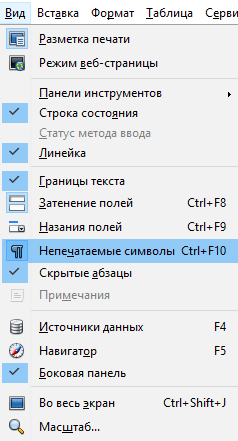
1. Если нужно удалить пустую страницу, то на ней, вероятно, просто есть невидимые символы. Чаще всего это пробелы. Просто нажмите курсором на пустое пространство и далее нажимайте Backspace, пока лишняя страница не исчезнет.
2. Если потребуется избавиться от страницы, на которой есть какая-то информация, то нужно выделить всю информацию на ней, после чего нажать клавишу Delete.
3. Альтернативой может выступить тот же Backspace.
Этого хватает, чтобы удалить ненужную страницу в текстовом редакторе Open Office.
Работа со стилями страниц
В больших документах потребуется работать, не просто добавляя-удаляя страницы, а сохраняя единое форматирование. Это тоже вовсе не сложно, ведь программа предоставляет все необходимые возможности для подобных задач. Можно сделать следующее:
1. Нажать на любом месте документа правой кнопкой мыши.
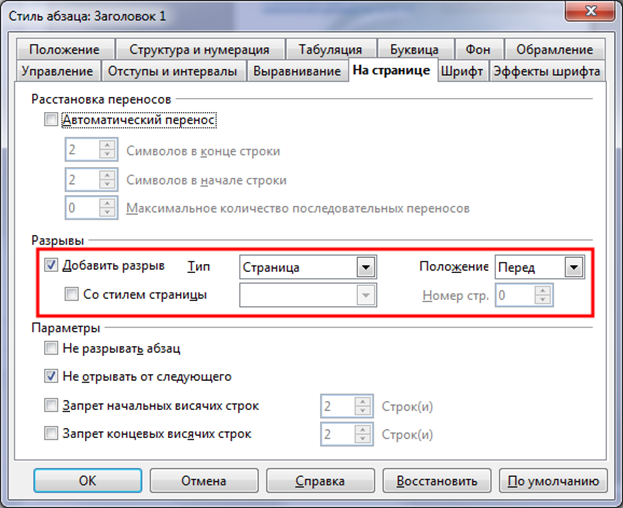
2. Войти в режим «Положение на странице» и нажать «Добавить разрыв».
3. После этого выбрать варианты с альбомной ориентацией, а также в этом же меню можно воспользоваться одним из готовых имеющихся стилей.
4. При необходимости можно чередовать альбомные и книжные листы, что находит свое применение в области печати книг с большим количеством картинок, гравюр, инструкций, чертежей.
5. Удаление происходит аналогичным образом. Просто выделить информацию и нажать Delete либо Backspace, при этом, если была ранее установлена постраничная нумерация, то исправление окажется внесено в рамках автоматического режима приложения.
Open Office является профессиональным средством работы. Он позволяет производить все манипуляции на уровне форматирования документов для диссертаций, книг, журналов и другой полиграфической продукции. Разработчики постарались создать все условия для того, чтобы пользователи могли обходиться без платных версий Word, но при этом, не жертвовать никакими удобствами популярного во всем мире текстового редактора. Если брать статистику скачиваний, то можно обнаружить, что на настоящий момент Open Office становится лидером по сравнению даже с подборкой от Microsoft.
Работа с листами
Как и любой другой элемент Calc, листы можно вставлять, удалять и переименовывать.
Вставка новых листов
- Открыть меню Вставка и выбрать Лист, или
- Щелкнуть правой кнопкой мышки по вкладке и выбрать Добавить листы, или
- Щелкнуть по пустому месту в конце строки вкладок листов.

Каждый способ приводит к открытию диалогового окна Вставить лист. В нем можно определить, будет ли новый лист располагаться до или после выделенного листа, а также сколько листов нужно вставить.

Удаление листов
Листы можно удалять по отдельности или группой.
Отдельный лист
Щелкните правой кнопкой по вкладке удаляемого листа и выберите из контекстного меню Удалить.
Несколько листов
Чтобы удалить несколько листов, выделите их, как описано выше, щелкните правой кнопкой мышки по какой-нибудь вкладке и выберите из контекстного меню Удалить.
Создание таблиц в OpenOffice Calc
Можно добавить новый лист или несколько листов слева или справа от текущего листа. Для этого следует выполнить одно из следующих действий:
- в меню Вставка выбрать команду Лист;
- щелкнуть правой кнопкой мыши по ярлыку листа и в контекстном меню выбрать команду Добавить листы;
- щелкнуть мышью в пустом месте линии ярлыков справа от ярлыка последнего листа.
Во всех случаях выйдет диалоговое окно Вставить лист ( рис. 8.3).

В разделе Положение можно выбрать расположение добавляемых листов: слева (Перед текущим листом) или справа (После текущего листа) от текущего листа.
В счетчике Количество листов можно указать число добавляемых листов.
Если добавляется один лист, в поле Название можно указать имя добавляемого листа. Если же добавляется несколько листов, то имя задать невозможно. Все добавляемые листы будут иметь имя Лист с добавлением номера.
Максимальное количество листов в документе – 256. При достижении этого числа добавление листов в документ невозможно.
Переименование листа
В большинстве случаев для удобства работы целесообразно присваивать листам содержательные имена, каким-либо образом связанные с имеющимися там данными.
- Дважды щелкните мышью по ярлыку листа или щелкните правой кнопкой мыши по ярлыку листа и в контекстном меню выберите команду Переименовать.
- В диалоговом окне Переименовать лист ( рис. 8.4) введите новое имя листа.

Имя листа можно изменить напрямую.
- При нажатой клавише Alt щелкните мышью по ярлыку листа, после чего имя листа будет выделено черным фоном.
- Введите новое имя и для подтверждения нажмите клавишу Enter.
Имена листов могут содержать практически любые символы. Имена листов в одном документе не должны повторяться.
Writer.Страницы, оглавление и сноски: Часто задаваемые вопросы
 Страницы
Как расставить номера страниц, начиная с третьей (чтобы на первых двух не было нумерации)?
Решение состоит в том, чтобы применить к первым двум страницам иной стиль оформления.
- Пронумеруйте все страницы обычным образом;
- Откройте Стилиста (F11), найдите стиль страницы Первая страница, правой кнопкой мыши Изменить — вкладка Управление.
- В поле Следующий стиль поменяйте значение стиля с Обычного на Первая страница. Это необходимо сделать, поскольку страниц со стилем Первая страница в нашем случае не одна, а две.
- Поставьте курсор в конец второй страницы и выполните Вставка — Разрыв страницы, указав явно стиль следующей страницы Обычный.
- Переместитесь на первую страницу и примените к ней стиль страницы Первая страница.
Если всё сделано правильно, то первые две страницы будут иметь стиль Первая страница, а нумерация начнётся с третьей.
Где изменить формат/настройки страницы (поля, колонтитулы и пр.)?
| Принять участие в проекте! |
|---|
| Общие вопросы |
| Форматирование ответов |
| Вопросы использования |
| Популярные разделы: |
| Writer: Часто задаваемые вопросы |
| Calc: Часто задаваемые вопросы |
| Орфография и грамматика |
| Полезности и секреты |
| Главная страница |
Формат — Страница или с помощью Стилиста
Как расставить номера страниц?
Номер страницы является частью колонтитула. Поэтому, если колонтитула в документе ещё нет, то вставьте нижний (или верхний) колонтитул: Вставка — Колонтитул, а затем, установив курсор в колонтитуле, Вставка — Поле — Номер страницы.
Если колонтитул уже есть, то просто перейдите в область колонтитула. Для этого:
- просто щёлкните мышью в соответствующей области страницы, или;
- нажмите <Ctrl>+<PageUp> для перехода в верхний колонтитул, или <Ctrl>+<PageDown> для перехода в нижний колонтитул;
- затем вставьте поле с номером страницы, как было сказано выше.
Задание нумерации страниц является свойством первого абзаца страницы — меню Абзац — вкладка Положение на странице.
Включил нумерацию страниц. Но вместо цифры с номером страницы показываются слова «Номера страниц»
Как задать смещение нумерации страниц?
Если нужно в колонтитуле расставить произвольные номера страниц, то необходимо в колонтитул вставить поле «Номер страницы» и, далее, воспользоваться меню Формат — Абзац — Положение на странице — Добавить разрыв — Со стилем страницы — Номер страницы. - указываете необходимый номер.
Перед выполнением этой команды курсор должен находиться в первом абзаце страницы (не в колонтитуле!).
Если же нужно в тексте документа сослаться на номер страницы, отстоящей от текущей на n вперёд или назад, то вставьте в текст поле «Номер страницы» и затем, правой кнопкой мыши щелчком на этом поле с номером вызовите контекстное меню, выберите Поле.
Откроется окно редактирования поля, задайте нужное смещение n.
 |
Смещение, заданное таким способом, не сохраняется в doc. |
 |
Не используйте параметр «смещение» для задания нумерации страниц! Для этого есть Формат — Абзац — Положение на странице — Разрывы — Номер страницы. |
Если первую страницу нужно нумеровать, скажем, сто десятой, то цифры в поле исчезают полностью (само поле сохраняется, и отображается, как положено, затенением, а цифр в нём нет)
Это происходит из-за неверного применения инструмента.
Для принудительной установки номера страницы вы редактируете поле «номер страницы» — секция «смещение«. Эта функция предусмотрена для вставки ссылок на номера страниц в тексте документа, но не для самой нумерации!
Для ручной установки номера страницы необходимо воспользоваться меню Формат — Абзац — Положение на странице — Добавить разрыв — Со стилем страницы — Номер страницы. — указываете необходимый номер.
Перед выполнением этой команды курсор должен находиться в первом абзаце страницы.
Как задать вывод номеров страниц в колонтитуле вида «x/y», где y отличается от физического количества страниц в документе
На последней странице вставляется закладка (называем её «Последняя страница«)
Там где требуется получить (показать) количество страниц вставляем перекрёстную ссылку
- Вставка — Перекрёстная ссылка,
- в списке Тип выбираем Закладки,
- в списке Выбор — Последняя страница (наша вставленная закладка),
- в списке Вставить ссылку — Как стиль страницы,
- Нажимаем Вставить.
В свойствах врезки снять флажок «печать».
Как избавиться от номера на первой странице?
Номера страниц вставляются в колонтитулы. А колонтитулы являются частью стиля страницы.
Поэтому, чтобы на первой странице не было номера, ей надо задать стиль, отличный от стилей других страниц. Например, стиль «Первая страница«. Для этого откройте стилиста <F11>, в ряду пиктограмм выберите стиль страницы и задайте нужный стиль.
Можно ли в OpenOffice.org для каждой страницы документа задать свой стиль оформления?
Это возможно. Включите стилиста <F11>, если он выключен и далее составьте необходимое количество нужных стилей страниц (например, один альбомный, другой — книжный и т. д.). Стили страниц доступны при нажатии на кнопку в верхней части стилиста с изображением листа с завёрнутым углом. Затем просто назначайте нужный стиль на нужную страницу.
Как сделать один лист документа альбомной, а остальные — книжной ориентации?
Создать свой стиль для отдельной страницы, а в стиле указать альбомную ориентацию для страницы:
Окно «Стили и форматирование» (F11). Создать новый стиль страницы (четвёртая кнопка в ряду сверху), задать ему имя, например, «Альбомная страница» и указать в параметрах альбомную ориентацию (вкладка Страница, ориентация альбомная), а дальше применить этот стиль к нужным страницам.
Для того, чтобы вставить новую страницу с альбомной ориентацией выбрать пункт меню Вставка — Разрыв — Разрыв страницы, указав стиль «Альбомная страница».
Чтобы следующая страница снова была книжной ориентации, нужно снова вставить разрыв страницы и выбрать соответствующий стиль страницы.
|
Writer не страничный редактор, а текстовый. В нём отсутствует объект «страница». Форматирование листа применяется от одной явной метки до другой (либо до конца документа). Этой меткой и является разрыв страницы, в котором явно указывается следующий стиль страницы. |
Первая страница нумеруется почему-то с 25-й. Как убрать?
Поставить курсор в начало страницы. Далее Формат — Абзац — Положение на странице — Разрывы — Номер страницы.
|
Возможно потребуется включить Добавить разрыв, Со стилем страницы |
Оглавление и сноски
Номера концевых сносок в тексте должны иметь тот же стиль, что и текст. Например, нужно «В статье [34] приведены . «, а получается «[ 34 ]». Можно ли это исправить?
Да, редактированием стиля «Привязка концевой сноски» или Сервис — Сноски. Заменить стиль «Привязка концевой сноски» на другой.
Как создать ссылку на слово в том же документе что и ссылка?
Вставка — Перекрёстная ссылка.
Как повторно вставить ссылку на существующую сноску?
- Вставка — Перекрёстная ссылка .
- Тип поля — «Сноски» или «Концевая сноска» для разных типов сносок. В поле «Вставить ссылку» выбарть «Текст ссылки».
- Для того, чтобы ссылка выглядела также, как стандартная, ее можно выделить и нажать комбинацию Ctrl+Shift+P.
Как сделать сноски не внизу страницы или в конце документа, а в конце каждой главы?
- Выделяем текст документа.
- Вставка — Раздел — вкладка Сноски/Концевые сноски
- Ставим галочку «Собрать в конце раздела«
Как сделать, чтобы нумерация сносок начиналась на каждой странице?
Меню Сервис — Сноски — Счёт
Как сделать так, чтобы текст концевых сносок начинался на той же странице, где и заканчивается основной текст документа?
С помощью вставки раздела и сборки сносок в конце раздела Вставка — Раздел — Сноски/Концевые сноски
Иерархическая нумерация заголовков при импорте из формата MSWord.
При импорте из MSWord с большой вероятностью «слетает» нумерация заголовков. Если что все заголовки были заданы стилями, но номеров нет, то нужно зайти в меню Сервис — Структура нумерации. Проверить, чтоб заголовкам соответствовали правильные уровни нумерации и нажать на кнопку Восстановить. Все номера заголовков видны правильно.
В OpenOffice.org при создании оглавления в документе не создаются гиперссылки
По умолчанию гиперссылки не создаются при формировании оглавления. Но можно настроить оглавление нужным образом. см. ООо Полезности: Как сделать оглавление документа в виде гиперссылок