Что значит «Другое» в памяти телефона и как это очистить
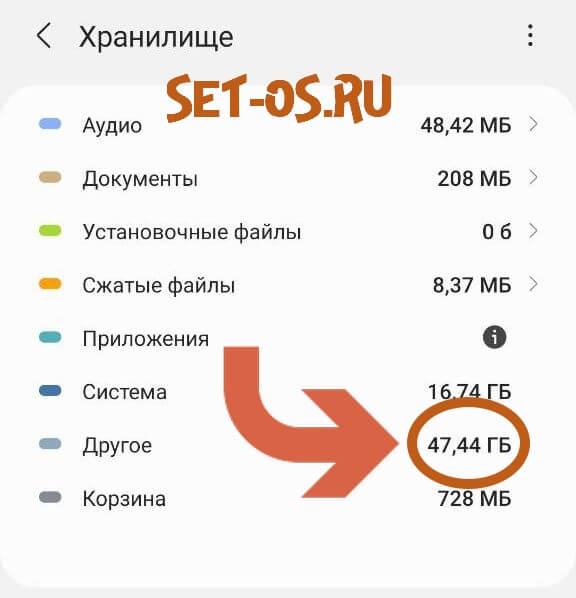
Если у Вас смартфон на Android, то наверное уже знаете, что в его настройках информация о памяти устройства разделена на категории: «Изображения», «Видео», «Аудио» и др. Среди них есть и раздел «Другое». Обычно он тоже имеет совсем немаленький размер и у многих возникает резонный вопрос – что это такое и можно ли как-то очистить раздел «Другое» в памяти телефона.
Признайтесь, как долго после покупки нового смартфона Вам хватало его памяти? Полгода?! Прогресс летит вперёд и нехватка памяти есть и будет вечной проблемой. Наиболее остро она ощущается на недорогих смартфонах с 32 или даже с 64 ГБ памяти. И вроде уже удаляешь всё лишнее, постоянно чистишь галерею с фото и видео, но память всё равно постоянно куда-то пропадает.
Открываем настройки смартфона и находим там там пункт «Память». На телефонах Samsung надо зайти в подраздел «Обслуживание устройства» — «Хранилище». Здесь смотрим на что потрачены гигабайты. И вот он – тот самый непонятный пункт «Другое» достаточно большого размера. отнимающий у смартфона очень немало памяти. Что это за папка, почему такая большая и её почистить и освободить место? Про это мы сегодня и поговорим!
Что это за «Другое» такое?!
Вы, наверное, удивитесь, но «Другое» — это совсем не папка с файлами или программами. Так отмечены разные временные файлы, кэш приложений, установочные пакеты и прочие данные, которые ОС Android не может чётко определить в ту или иную группу. Именно поэтому Вы никогда не найдёте эту с помощью файлового менеджера.
В итоге в один прекрасный момент пользователь замечает, что папка «Другое» занимает слишком много места — более 10-20 Гбайт. Неслабо так, да?! И если общий объём памяти телефона 128, 256 или даже 512 Гбайт, то это всё пустяки. А вот если 64 ГБ и меньше, то уже начинаешь вовсю ощущать нехватку памяти.
Как очистить раздел «Другое» на телефоне
Сразу скажу: полностью «в ноль» очистить раздел «Другое» и тем более – удалить его у Вас не получится никак и никогда! Это всё часть системы Android и оболочки, которая используется на смартфоне. Так что максимум, что Вы сможете сделать – это значительно уменьшить размер раздела, удалив оттуда самое ненужное.
Очистка памяти с помощью встроенных инструментов
Некоторые производители, типа так популярных Xiaomi, встраивают в свою фирменную оболочку дополнительные сервисные утилиты, которых в стандартной ОС Android попросту нет. Благодаря этому, пользователю не приходится ломать голову над вопросом как очистить «Другое» в телефоне. И это здорово.
Буду показывать на примере телефона Xiaomi с оболочкой MIUI 12.5.
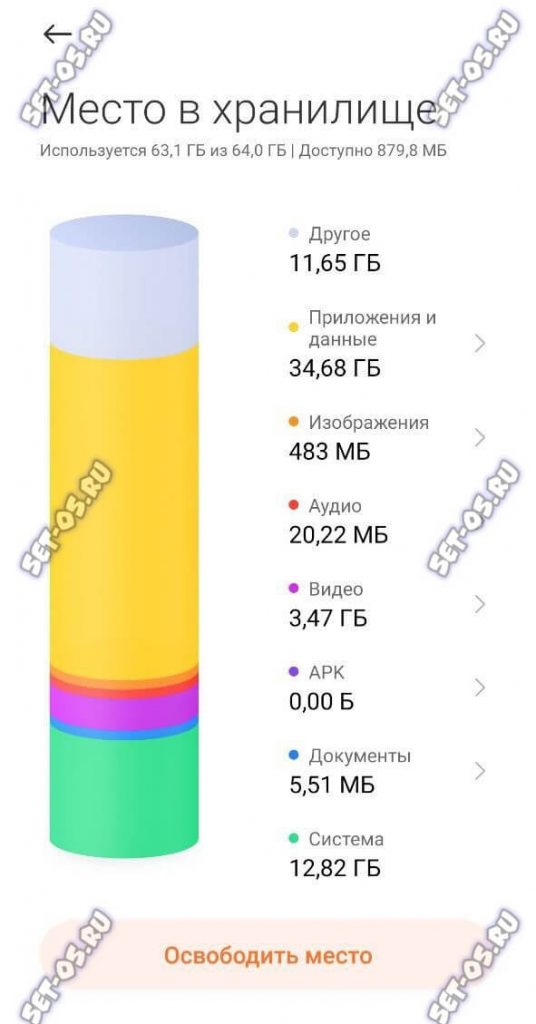
Открываем настройки телефона, открываем информацию о хранилище и смотрим какой размер занимает каждый раздел. Чтобы почистить хранилище от лишнего — нажмите кнопку «Освободить место».
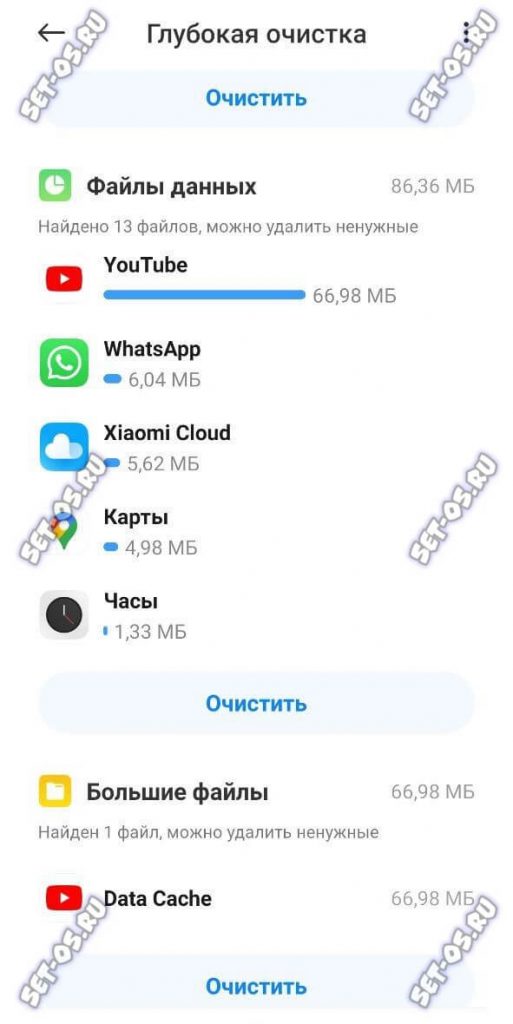
Система проанализирует данные и выдаст свои рекомендации. Вам нужно будет их внимательно просмотреть и отправить на удаление всё ненужное.
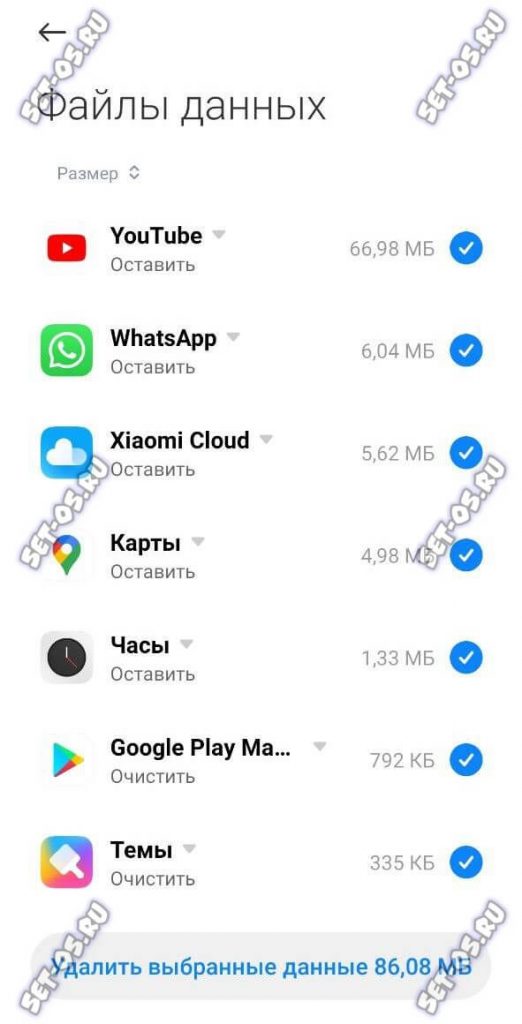
Завершающим этапом чистки будет удаление выбранных данных. Как правило, удаётся неплохо так почистить память телефона. Но, если Вам и этого покажется мало, то всегда можно воспользоваться сторонними программами.
Удаление с помощью специальных приложений
Многие производители включают в свои оболочки специализированные средства для «ухода» за смартфоном. Например, у Xiaomi утилита находится в разделе «Безопасность», у Samsung они обычно находятся в меню «Обслуживание устройства». Что делают такие приложения? Они сканируют память устройства в поисках «лишнего»: дубликатов файлов, кэша приложений, логов и прочего мусора.
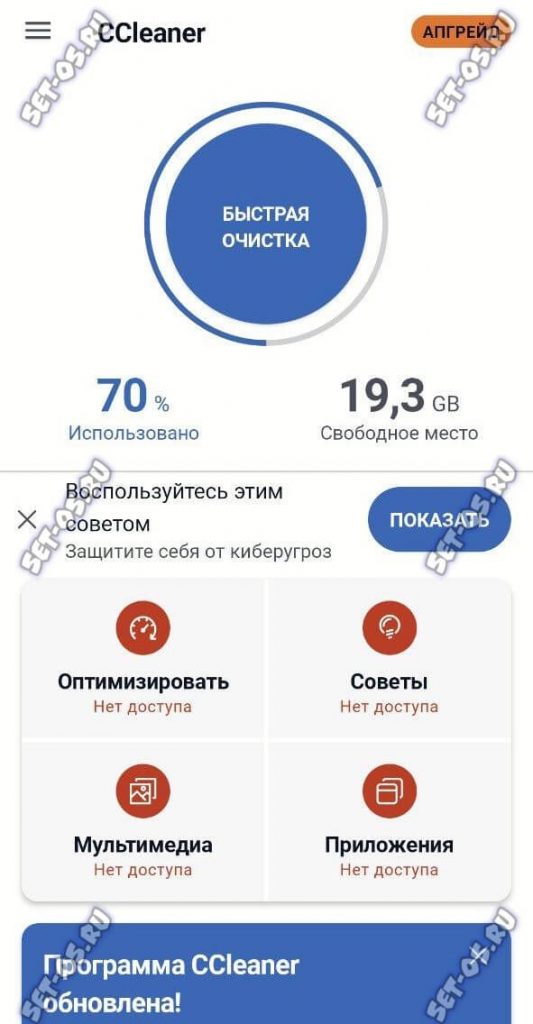
Но в Вашем смартфоне нет встроенной сервисной утилиты, то тогда запускаем Google Play Market и ставим себе приложение для очистки памяти. Их там очень много и какой ставить – выбор за Вами. Очень популярны программы SD Maid и Clean Master. Они не требуют специальных знаний. Главное – действовать обдуманно и внимательно читать что пишет утилита.
Чистим память телефона вручную
Так как в памяти смартфона нет отдельной папки «Другое», то для её уменьшения придется проделать достаточно много действий, которые, на первый взгляд, не связанны между собой.
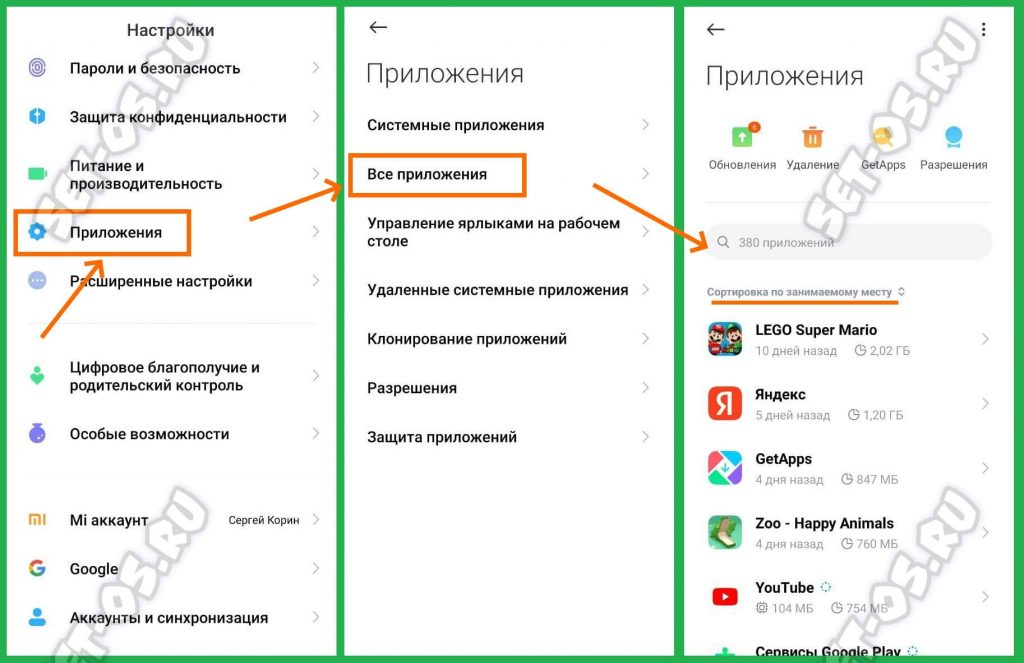
Начинаем с того, что заходим через настройки телефона в раздел «Приложения», сортируем список программ по занимаемому ими объему и смотрим результат.
Открываем параметры самой «тяжелой» программы. Находим там информацию о занимаемой памяти. Очищаем кэш. Если приложение не используется, то можно удалить полностью данные или вообще удалить это приложение:
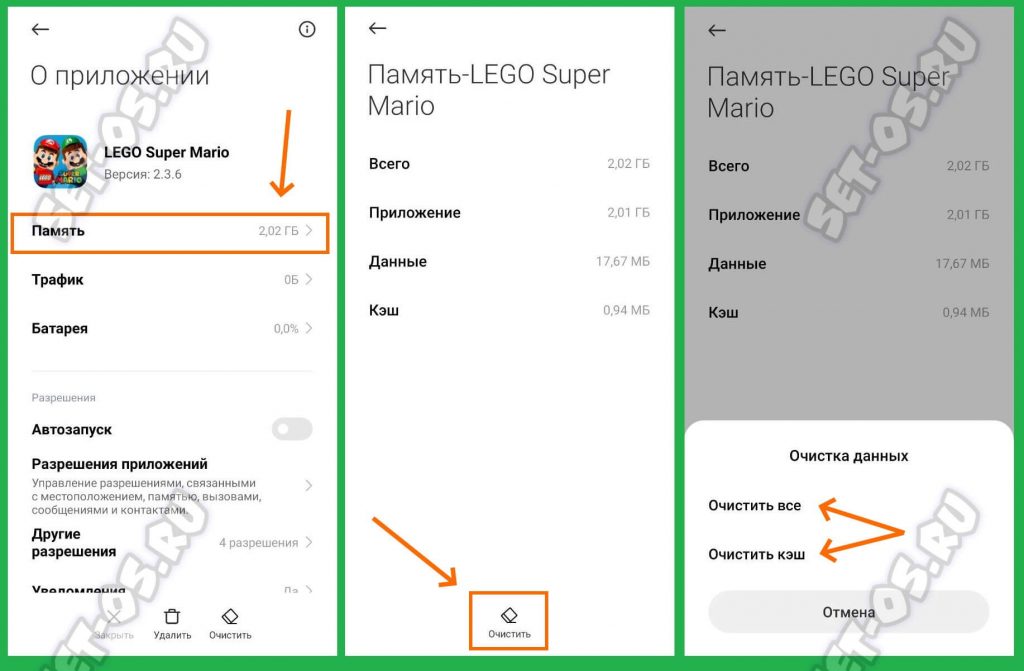
Переходим к следующей программе. И так делаем пока не очистим более-менее значительный объем памяти смартфона.
Внимание! Мессенджеры Viber и Telegram обычно через полгода использования «съедают» от 10 Гбайт памяти и больше, скачивая видеоролики, аудиозаписи и изображения. Но просто это всё не удалишь. В случае с Viber проще удалить данные приложения и после этого зайти в него вновь. С Telegram удобнее — надо будет идти в настройки мессенджера, отрывать пункт меню «данные и память» ⇒ «Использование памяти».
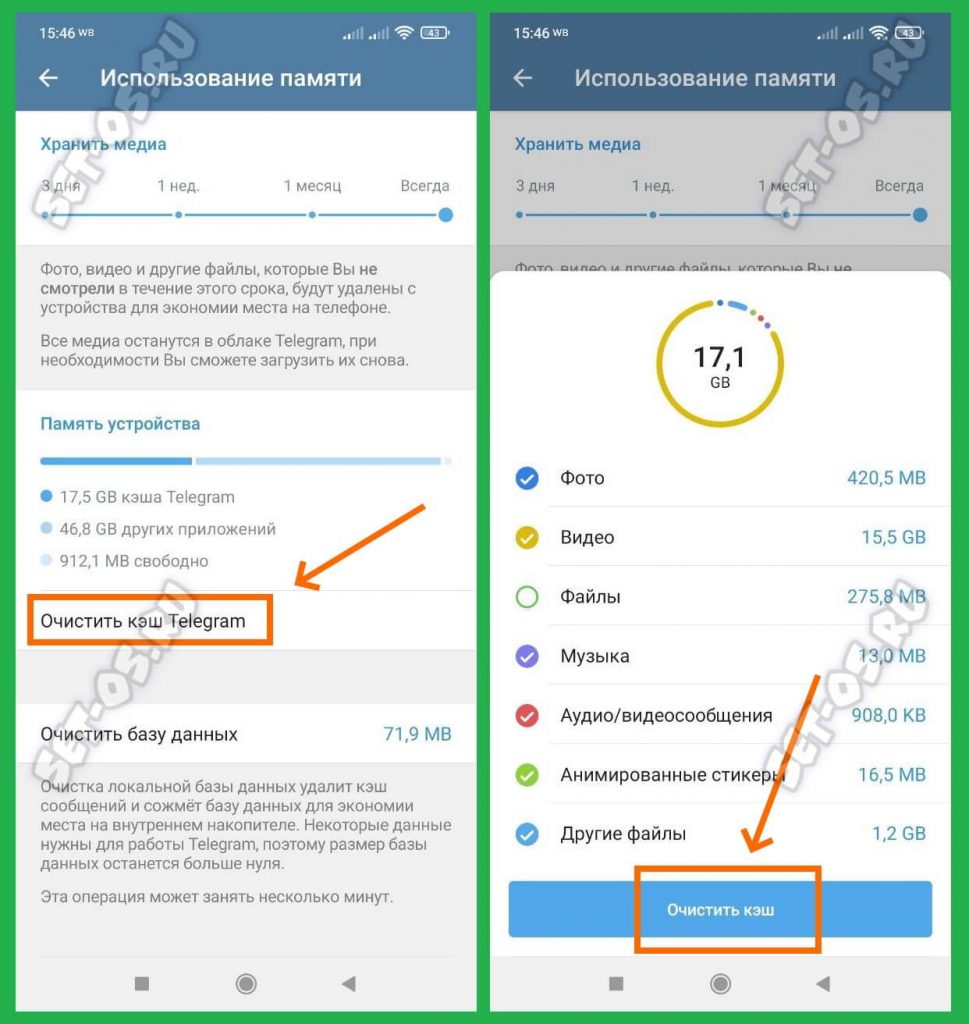
Там Вы увидите занимаемое программой пространство в памяти. Нажмите на ссылку «Очистить кэш Telegram». В следующем окне надо будет выбрать данные какого типа будут удалены, а какие нет. Нажмите кнопку «Очистит кэш». Готово! После этого все сохранённые медиа-файлы будут удалены.
Сбрасываем телефон до заводских настроек
Когда ничего не помогает и телефон всё равно постоянно сетует на нехватку памяти – придётся удалять всё полностью через сброс настоек к заводским параметрам. Перед этим надо сбросить всё важное (контакты, фото, документы и пр.) на компьютер или в облако. И вот только после этого можно делать сброс настроек через соответствующий пункт меню телефона.
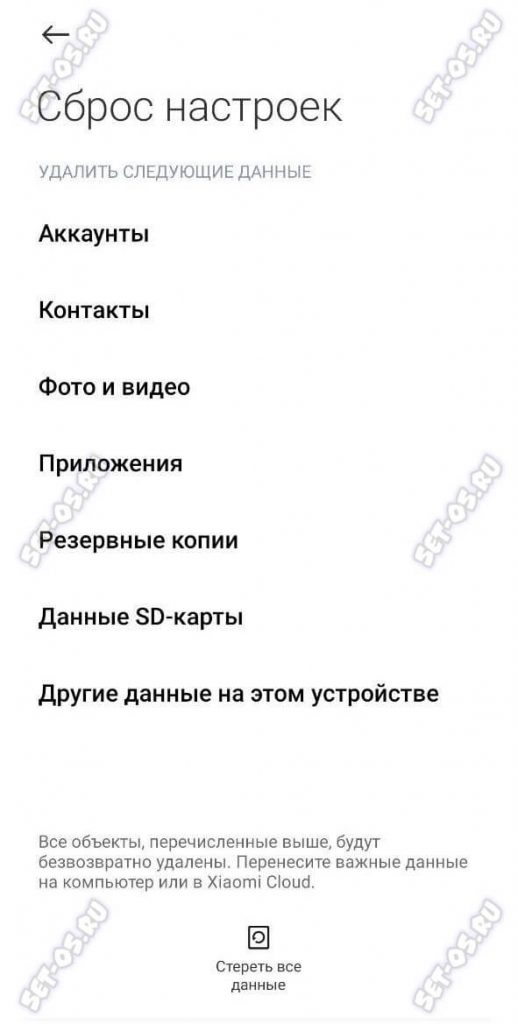
Дождитесь окончания процедуры. Смартфон перезагрузится со сбросом до заводских настроек, и вам останется авторизоваться в аккаунте Google и дождаться восстановления данных.
Как очистить папку «Другое» на Android
Объём локального хранилища на мобильных устройствах всё время увеличивается, но это не означает, что всем пользователям его хватает. Многие устанавливают большое количество приложений и хранят множество файлов. К тому же со временем накапливается системный мусор и увеличивается объём кэша, про который мало кто помнит. Такая проблема существует не только на Android, но и на iOS. Возникает вопрос, как удалить всё лишнее из папки «Другое». Не все приложения для оптимизации хранилища справляются с этой задачей. В этой статье говорится о том, для каких целей существует папка «Другое» в системе Android и как очистить её.
- Что представляет из себя папка «Другое» на Android
- Как очистить содержимое папки «Другое» в системе Android
- Как удалять эскизы галереи Android
- Как чистить кэш на Android
- Как сбросить Android-устройство до заводских настроек
Что представляет из себя папка «Другое» на Android
Рано или поздно свободный объём хранилища на смартфоне подходит к концу. Можно попробовать очистить чаты в приложениях вроде WhatsApp или вручную удалить не самые необходимые вам файлы. Вряд ли это решит проблему надолго. В таком случае посмотрите на папку «Другое», предназначенную для работы установленных на устройстве приложений.
Когда в систему устанавливается приложение, для него формируются нужные данные, которые и хранятся в этой папке. Это могут быть системные файлы, кэш, внесённая пользователем информация. Сюда же могут попадать файлы из интернета, которые система не стала помещать в другие разделы. Объём этой папки со временем увеличивается. На некоторых смартфонах она может называться «Прочее», но суть остаётся прежней.
Как очистить содержимое папки «Другое» в системе Android
Многие пользователи не знают, что необходимо регулярно чистить кэш своего мобильного устройства. Делать это желательно ежемесячно.
-
Откройте системные настройки.
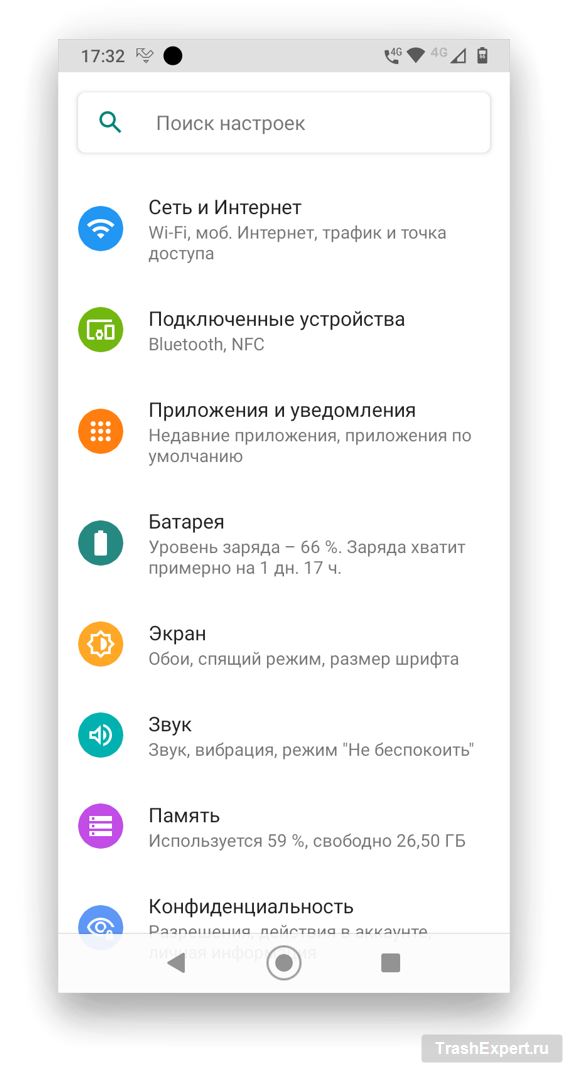
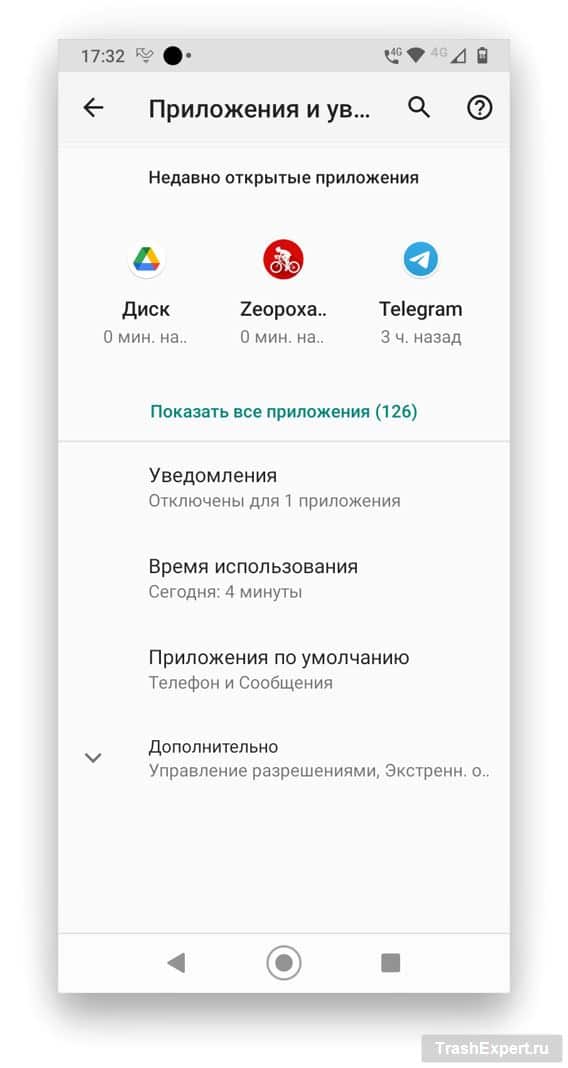
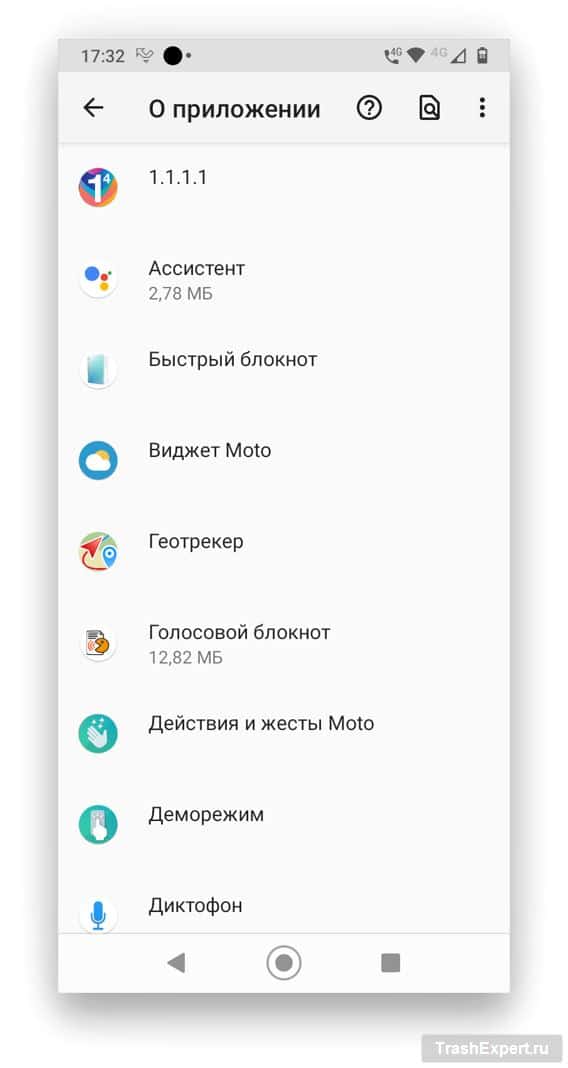
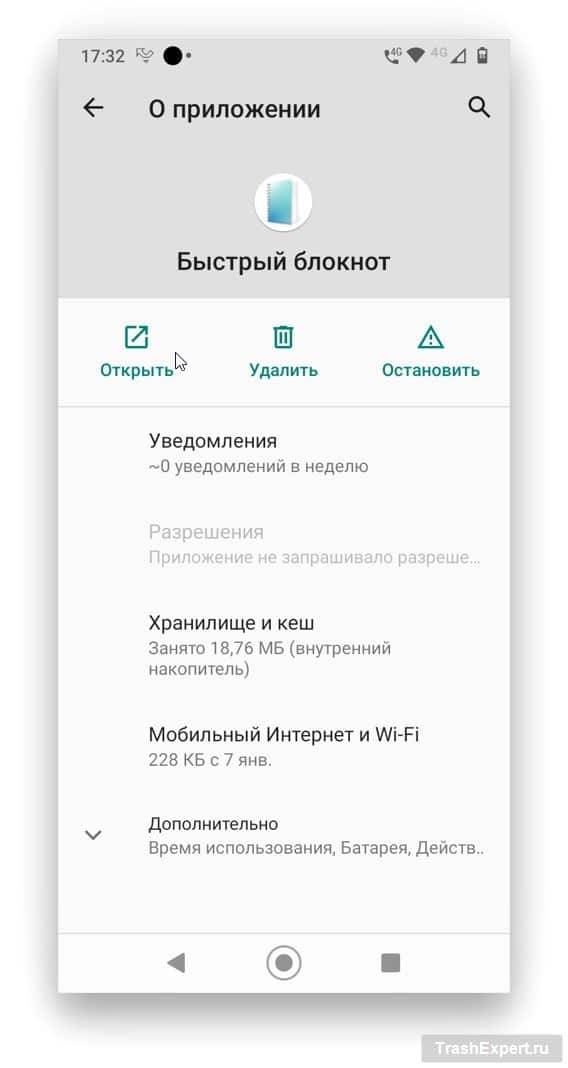
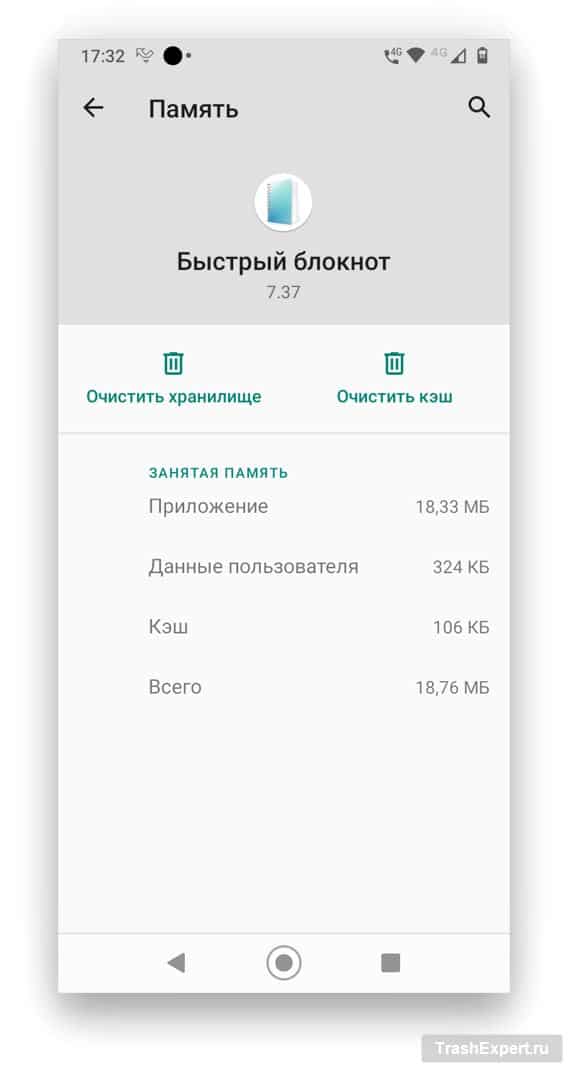
Подобную чистку следует произвести у всех установленных приложений, где возможно, а возможно не везде. После этого нужно очистить данные приложения.
-
Вернитесь в раздел «Хранилище и кэш», выберите предложение и нажмите на команду «Очистить хранилище», затем «ОК».
Как удалять эскизы галереи Android
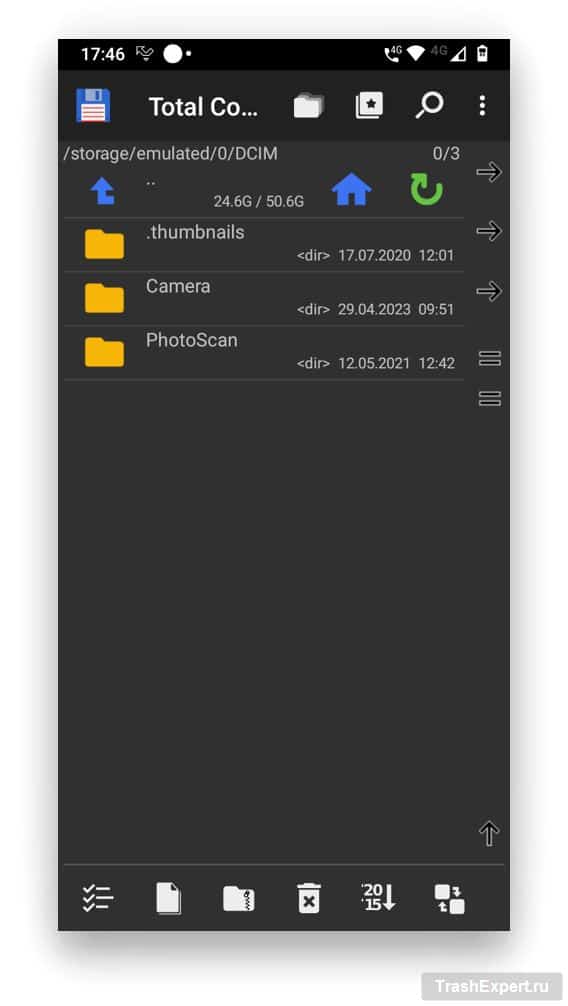
Android сохраняет эскизы всех находящихся в памяти снимков. Это нужно, чтобы быстрее показывать фотографии в галерее и меньше нагружать процессор и батарею. Эскизы могут занимать много места, поэтому при желании вы можете удалить их.
- Для начала скачайте менеджер файлов, способный показывать скрытые файлы и папки. К числу таких относится приложение Total Commander.
- Запустите его и откройте папку DCIM.
Как чистить кэш на Android
Существуют специальные приложения для очистки ненужных файлов. Они показывают, что находится в памяти, и помогают избавиться от кэша. Не все подобные приложения эффективно справляются со своей задачей. Можно порекомендовать установить программы CCleaner или SD Maid, которые оптимизируют хранилище и оперативную память.
-
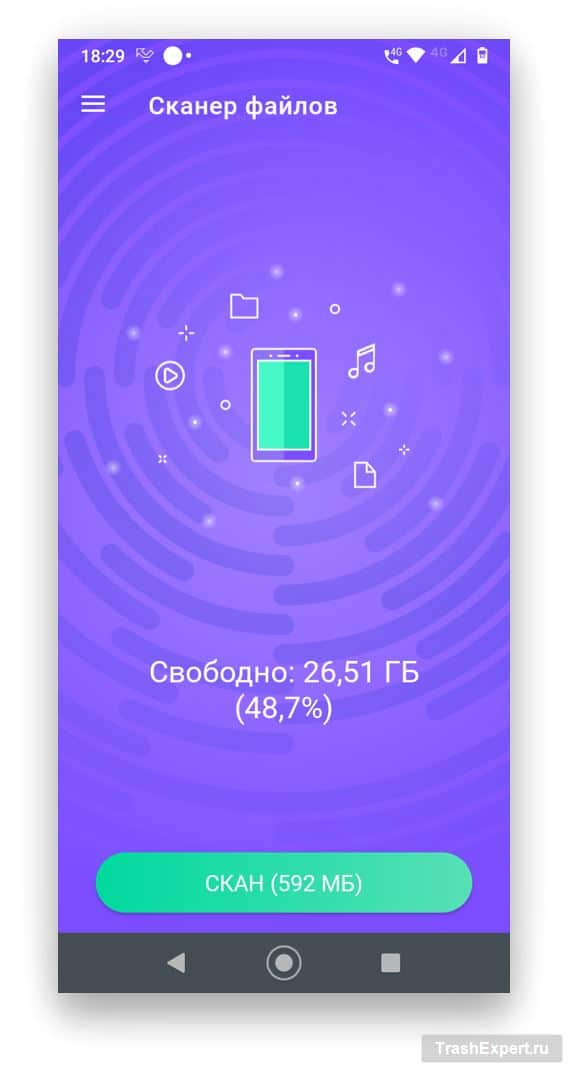
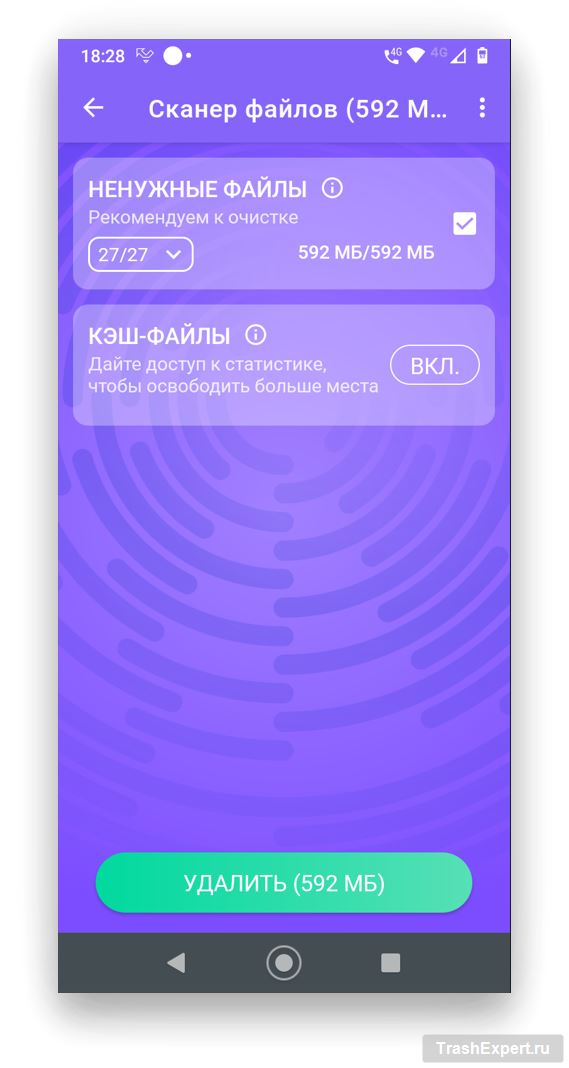
Установите и запустите CCleaner, нажмите «Скан». В случае с приложением SD Maid нажмите «Мусор».
Как сбросить Android-устройство до заводских настроек
Если вы пользуетесь своим Android-смартфоном давно и проведённые выше советы не помогли очистить хранилище, есть более радикальный метод. Всего за год на Android может появиться такой объём системного мусора, с которым не справится ни одно приложение для оптимизации. В таком случае можно выполнить сброс настроек до заводских.
"Другое" в памяти телефона — что там хранится и можно ли удалять?


Если в настройках Android перейти в раздел «Память» или «Накопитель», можно посмотреть, сколько места в смартфоне занимают приложения, видео, музыка, фотографии. Но в этом списке есть пункт «Другое» (в некоторых оболочках он называется «Прочее», но сути это не меняет). Чтобы ваш смартфон не «болел», нужно выработать привычку регулярно следить за этим пунктом, потому что в противном случае со временем объем его содержимого может сильно вырасти и занять большую часть отведенной на накопителе памяти.
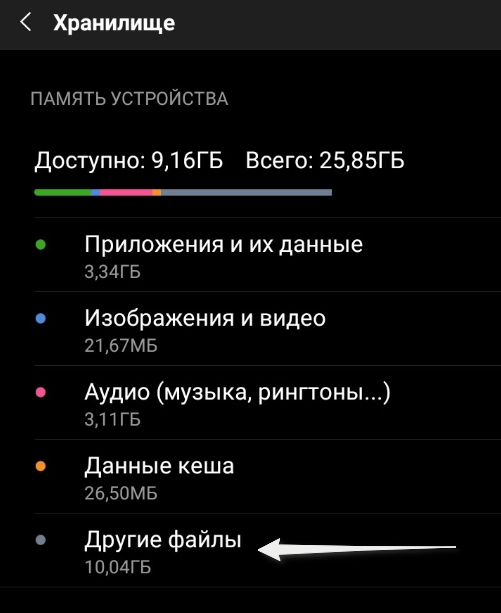
Поисковики на запросы «что такое "другое" в памяти телефона» или «что хранится в папке "другое" на Андроид» выдают информацию о том, что в этом разделе собираются данные, необходимые для работы приложений и операционной системы. Все это условно можно обозначить термином «кэш» — временные файлы, которые используются для более быстрой загрузки страниц в браузере. Это, например, информация, необходимая утилите прогноза погоды для более точного определения местоположения. Сюда же относятся черновики неотправленных голосовых сообщений из рабочих чатов мессенджеров. Здесь же лежат поврежденные при скачивании архивы, файлы с неизвестными расширениями и т. д.
Как очистить папку «Другое» на Android? Ответить на этот вопрос можно несколькими способами.
Процесс очистки можно автоматизировать и настроить при помощи специальных приложений. Вот несколько бесплатных примеров, сейчас доступных в Google Play.
Сleaner — очистка телефона, ускорение, оптимизация
К сожалению, даже самые продвинутые и мощные приложения не способны полностью избавить вас от лишнего мусора в разделе «Прочее». Периодически, хотя бы не реже одного раза в месяц, стоит уделять время тому, чтобы удалить засорившийся кэш «ручками». Способ несколько монотонный и больше подойдет опытным пользователям, которые в целом понимают, какие приложения для чего нужны и с какими типами данных они работают.
Для выполнения нужно произвести следующие действия:
перейти в меню «Настройки»;
выбрать пункт «Приложения»;
найти приложения, для работы которых необходимы большие объемы кэша — в основном это браузеры и мессенджеры. Но также можно уделить внимание навигаторам, клиентам сервисов потокового видео и т. д.;
зайти в раздел «Хранилище и кэш» и, наконец-то добравшись до строчки «Очистить кэш», нажать на нее;
повторить процедуру с каждым приложением, потенциально «склонным» к загрязнению памяти смартфона.
Если два предыдущих способа не дали результатов, можно переходить к тяжелой артиллерии — сбросу до заводских настроек. После этой процедуры все данные будут удалены с устройства, и вы получите девайс в его первозданном виде, как будто только что принесли его из магазина.
Главное во всех этих мероприятиях — регулярность. Чем чаще вы будете заниматься очисткой раздела «Другое», тем на больший срок продлите жизнь своему устройству 

Вы уверены, что хотите принять этот ответ?
 Последний ответ :
Всем привет!
Если в настройках Android перейти в раздел «Память» или «Накопитель», можно посмотреть, сколько места в смартфоне занимают приложения, видео, музыка, фотографии. Но в этом списке есть пункт «Другое» (в некоторых оболочках он называется «Прочее», но сути это не меняет). Чтобы ваш смартфон не «болел», нужно выработать привычку регулярно следить за этим пунктом, потому что в противном случае со временем объем его содержимого может сильно вырасти и занять большую часть отведенной на накопителе памяти.
Поисковики на запросы «что такое "другое" в памяти телефона» или «что хранится в папке "другое" на Андроид» выдают информацию о том, что в этом разделе собираются данные, необходимые для работы приложений и операционной системы. Все это условно можно обозначить термином «кэш» — временные файлы, которые используются для более быстрой загрузки страниц в браузере. Это, например, информация, необходимая утилите прогноза погоды для более точного определения местоположения. Сюда же относятся черновики неотправленных голосовых сообщений из рабочих чатов мессенджеров. Здесь же лежат поврежденные при скачивании архивы, файлы с неизвестными расширениями и т. д.
Как очистить папку «Другое» на Android? Ответить на этот вопрос можно несколькими способами.
Процесс очистки можно автоматизировать и настроить при помощи специальных приложений. Вот несколько бесплатных примеров, сейчас доступных в Google Play.
Сleaner — очистка телефона, ускорение, оптимизация
К сожалению, даже самые продвинутые и мощные приложения не способны полностью избавить вас от лишнего мусора в разделе «Прочее». Периодически, хотя бы не реже одного раза в месяц, стоит уделять время тому, чтобы удалить засорившийся кэш «ручками». Способ несколько монотонный и больше подойдет опытным пользователям, которые в целом понимают, какие приложения для чего нужны и с какими типами данных они работают.
Для выполнения нужно произвести следующие действия:
перейти в меню «Настройки»;
выбрать пункт «Приложения»;
найти приложения, для работы которых необходимы большие объемы кэша — в основном это браузеры и мессенджеры. Но также можно уделить внимание навигаторам, клиентам сервисов потокового видео и т. д.;
зайти в раздел «Хранилище и кэш» и, наконец-то добравшись до строчки «Очистить кэш», нажать на нее;
повторить процедуру с каждым приложением, потенциально «склонным» к загрязнению памяти смартфона.
Если два предыдущих способа не дали результатов, можно переходить к тяжелой артиллерии — сбросу до заводских настроек. После этой процедуры все данные будут удалены с устройства, и вы получите девайс в его первозданном виде, как будто только что принесли его из магазина.
Главное во всех этих мероприятиях — регулярность. Чем чаще вы будете заниматься очисткой раздела «Другое», тем на больший срок продлите жизнь своему устройству
Как удалить «другие файлы» на телефоне Xiaomi
Как узнать размер «других файлов» в MIUI (12.5)
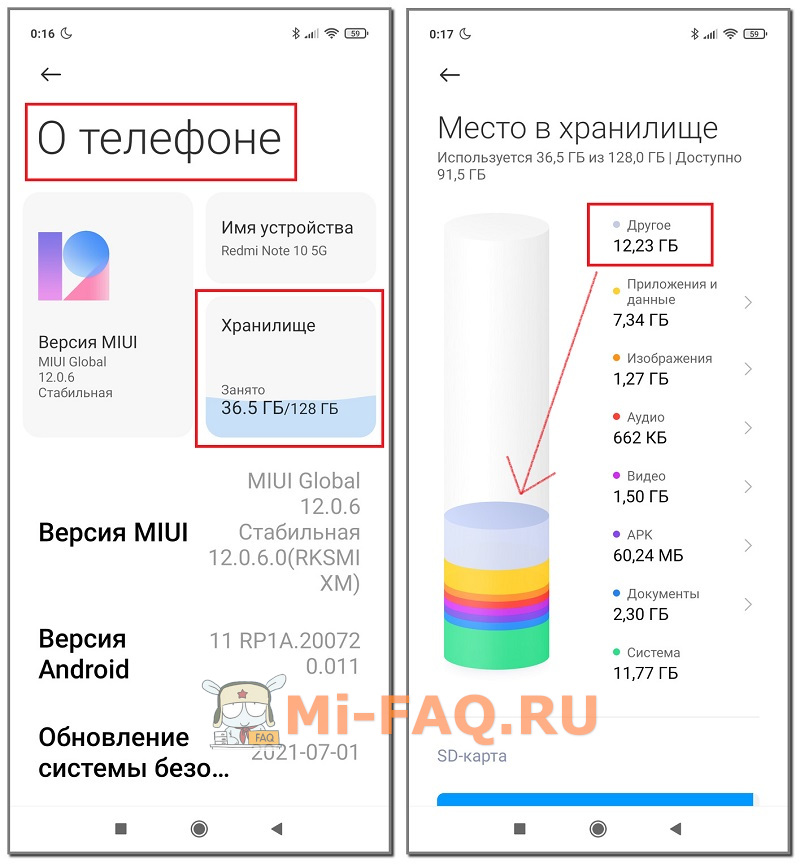
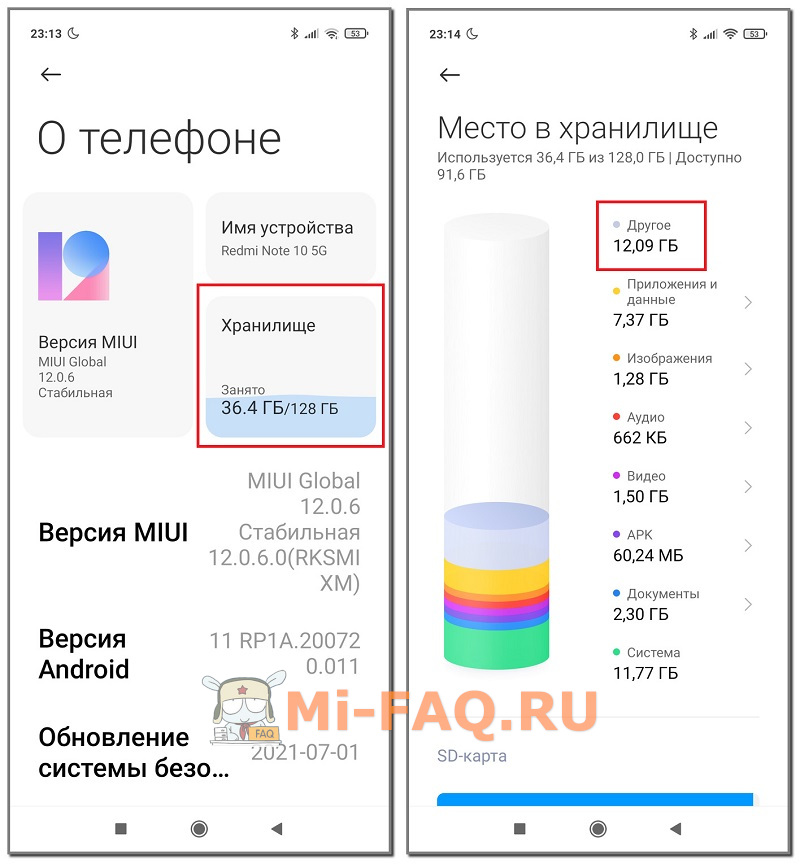
- Заходим в «Настройки» – «О телефоне». Открываем пункт «Хранилище».
- Смотрим на диаграмму и находим раздел «Другое», который обозначается светло-фиолетовым цветом. Там указывается, сколько места занимают файлы. В моем случае это 12,23 ГБ (версия телефона на 128 ГБ).
С помощью Activity Launcher
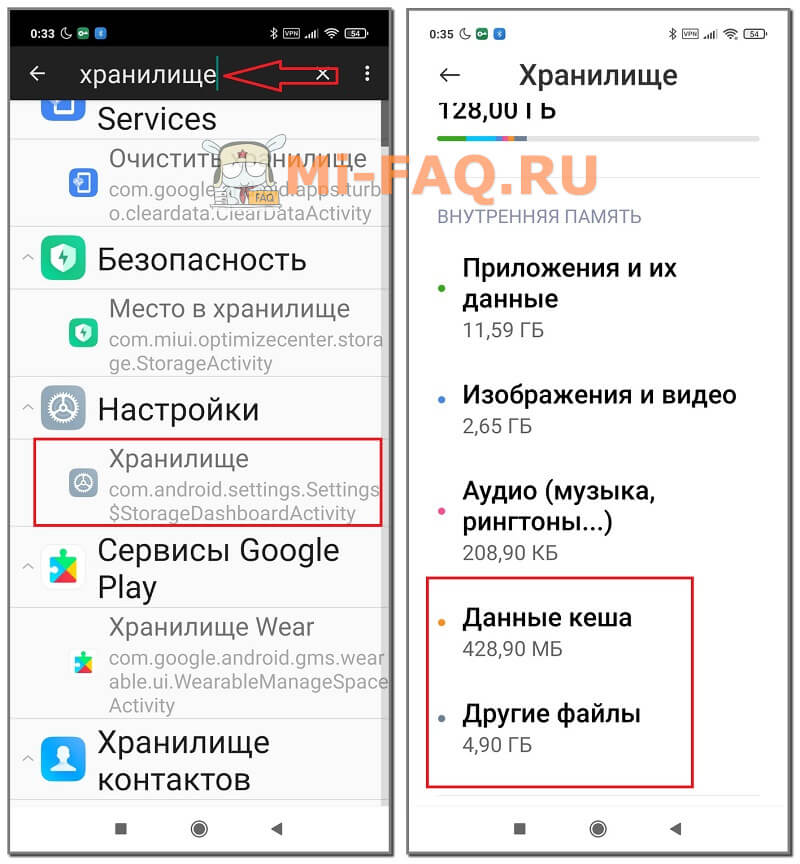
- Скачиваем программу с Google Play и устанавливаем.
- Открываем Activity Launcher, кликаем на изображение увеличительного стекла и в строку поиска вводим «Хранилище». Выбираем пункт из появившегося меню.
- Появляется подробная информация о внутреннем накопителе. Диаграмм здесь нет. По данным приложения, другие файлы у меня занимают 4,90 ГБ, тогда как в системных настройках показывало 12,23 ГБ. Под кеш отводится 428 МБ (до очистки было 3,68 ГБ).
Удаление «других файлов» на всех телефонах Xiaomi
- Устанавливаем приложение с Маркета и запускаем его. Ждем несколько секунд, чтобы приложение отсканировало все файлы, хранившиеся на смартфоне.
- Пролистываем верхнюю панель и заходим в «Категории файлов». Нам нужна вкладка «Прочее».
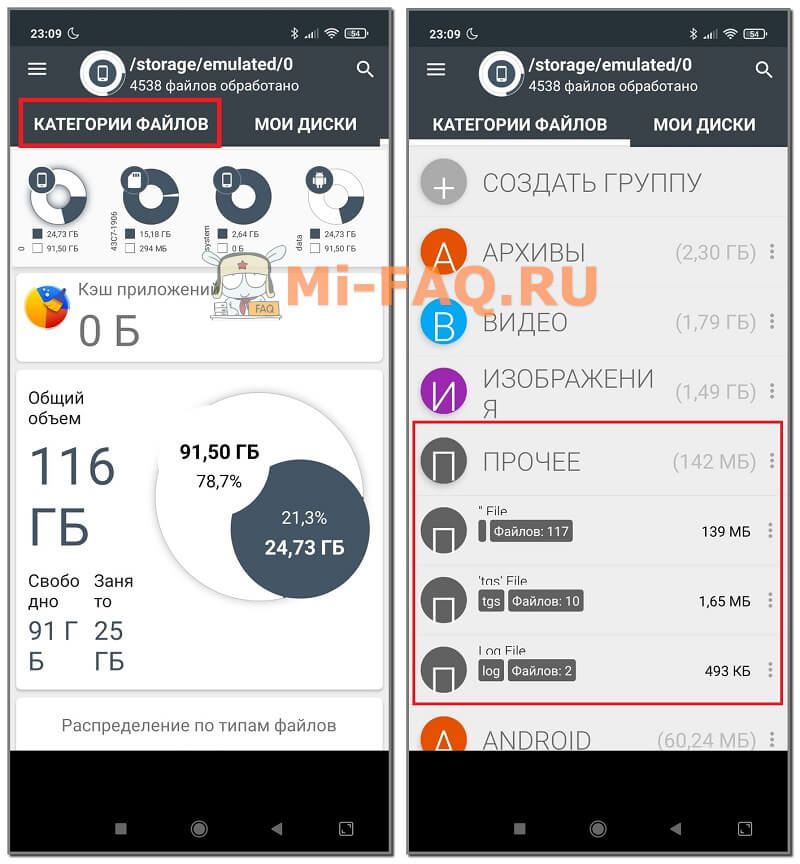
- Выбираем подпункт, который занимает больше всего места, и открываем его. Зажимаем любой файл, чтобы появилось вспомогательное меню. Кликаем по голубой иконке «Выбрать все» – «Удалить». Просматриваем список и подтверждаем удаление выбранных файлов. Обычно в разделе «Прочее» нет важных системных данных, но все же будьте аккуратны и не удаляйте файлы с пометкой «Android» и «System».
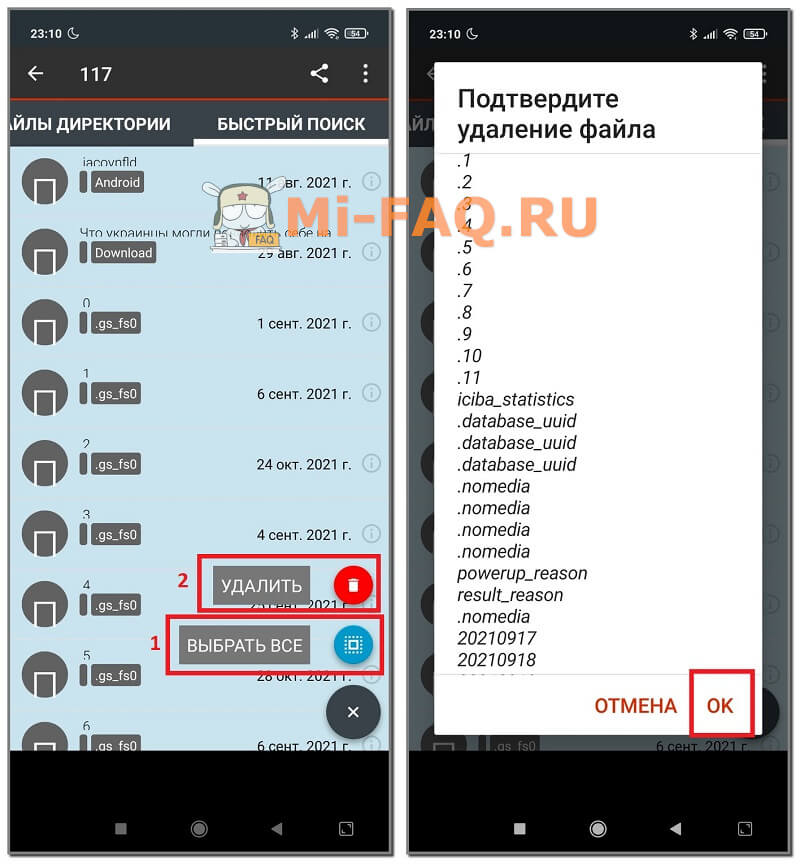
- Возвращаемся назад и повторяем вышеуказанную процедуру со всеми папками в пункте «Прочее».
- Теперь проверяем результат. Заходим в хранилище и смотрим вес раздела «Другое». У меня до проведения процедуры было 12,23 ГБ. После манипуляций в Анализаторе дисков стало 12,09 ГБ. Вполне неплохой результат.
SD Maid
- Скачиваем и устанавливаем софт с Гугл Плей.
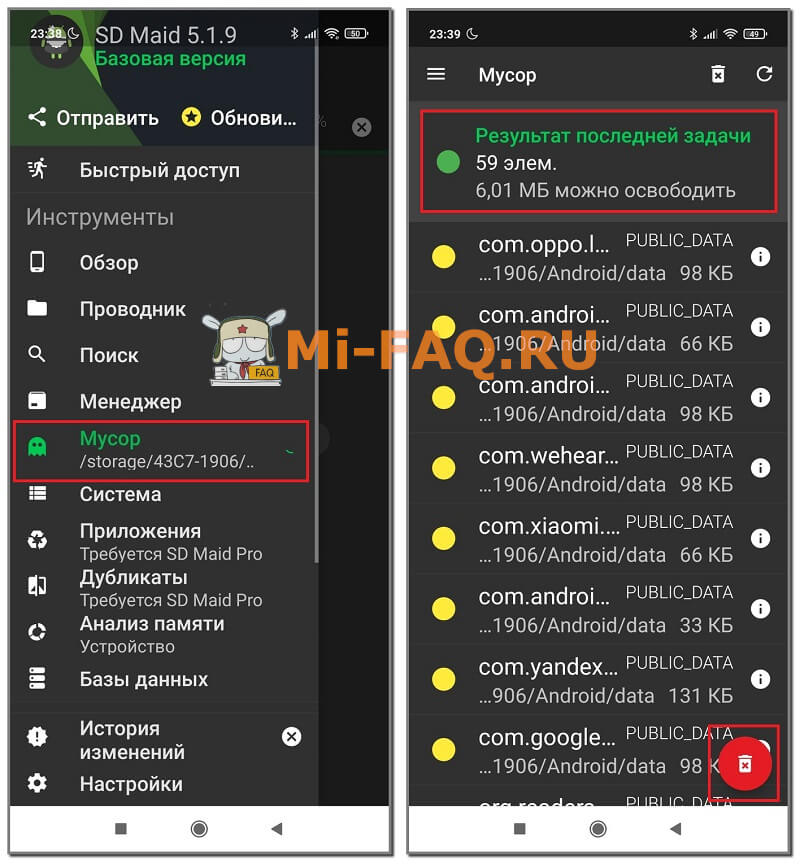
- Заходим во вкладку «Мусор», предоставляем доступ к внутренней памяти и выдаем все запрашиваемые разрешения. Ждем окончания сканирования. Программа нашла у меня всего 6 МБ мусора. Нажимаем по красной корзинке в левом нижнем углу экрана. Бесполезные файлы будут удалены.
- Следующий пункт, который нужно посетить – «Система». Приложение предупреждает, что удалятся только безопасные файлы, не затрагивающие работу Android. Поскольку мой смартфон не рутирован, то выполнить сканирование и очистку данного раздела не удалось. Если вы имеет root-права – проблем не возникнет. Утилита покажет ненужные материалы, и вы удалите их, нажав по корзине.
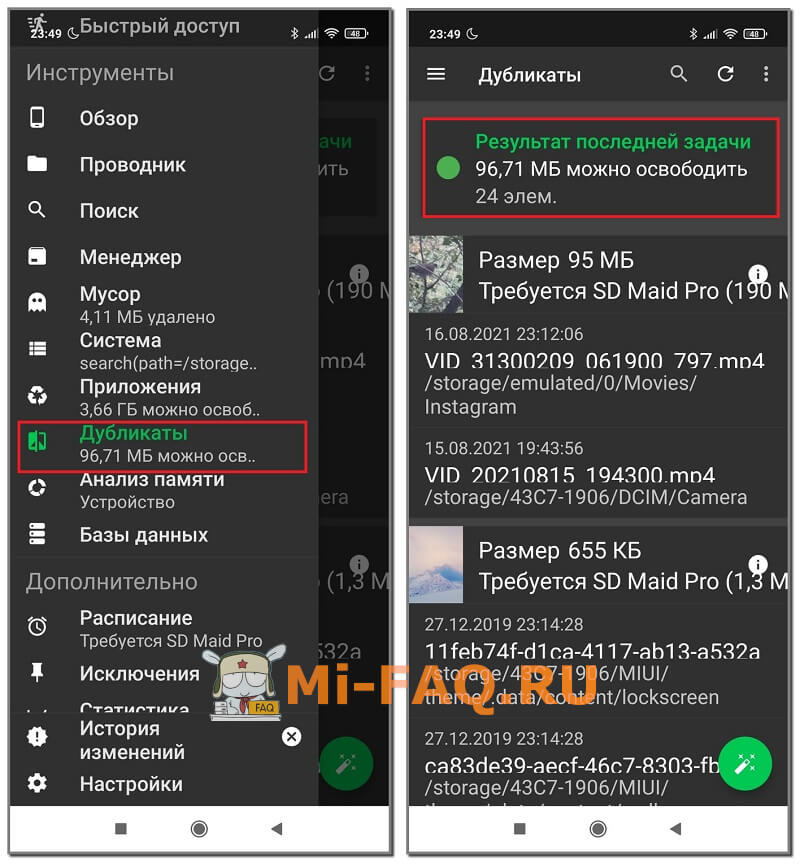
- Остаются одна важная вкладка – «Дубликаты». Права Суперпользователя здесь не нужны, но требуется PRO-версия приложения. Сканирование можно выполнить бесплатно. Вы узнаете размер найденных ненужных файлов, а вот удалить их без премиум-версии уже не получится. У меня размер дубликатов составил 96,71 МБ.
Activity Launcher
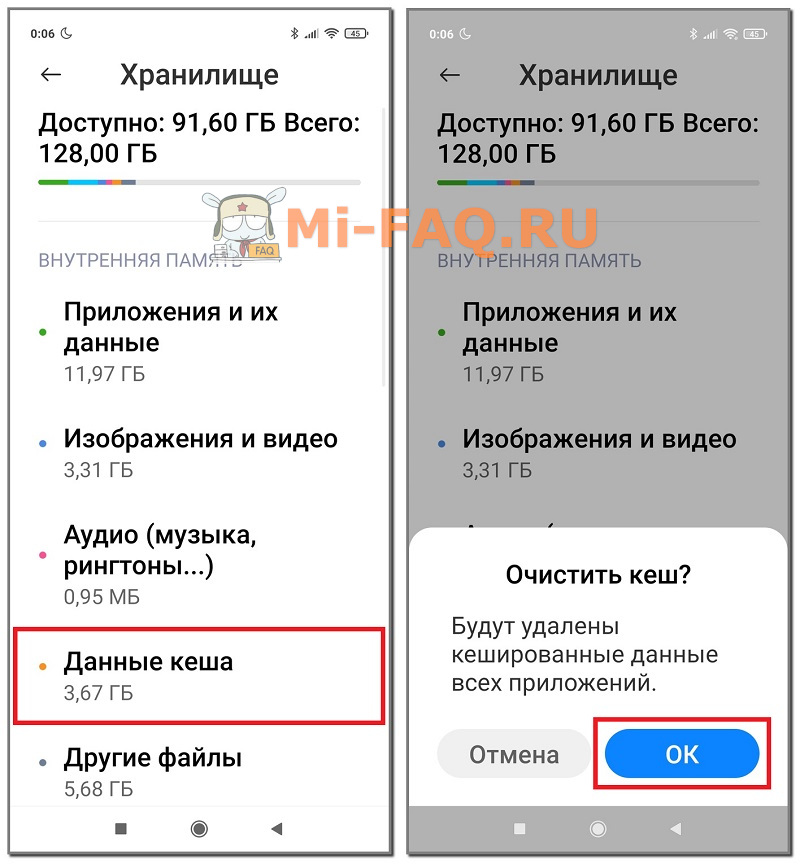
Итак, открываем Лаунчер и в строку поиска вводим «Хранилище». Пролистываем страницу вниз и нажимаем по пункту «Данные кеша». Подтверждаем удаление кешированных данных.
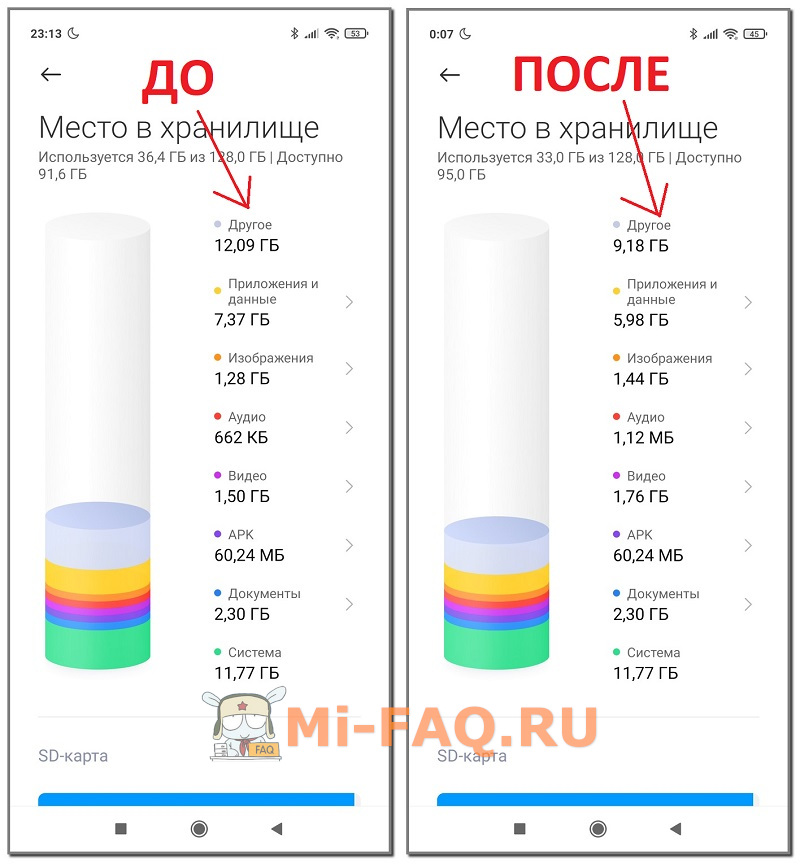
Для проверки заходим в хранилище через системное меню. Видим, что размер «Другого» снизился до 9,18 ГБ.
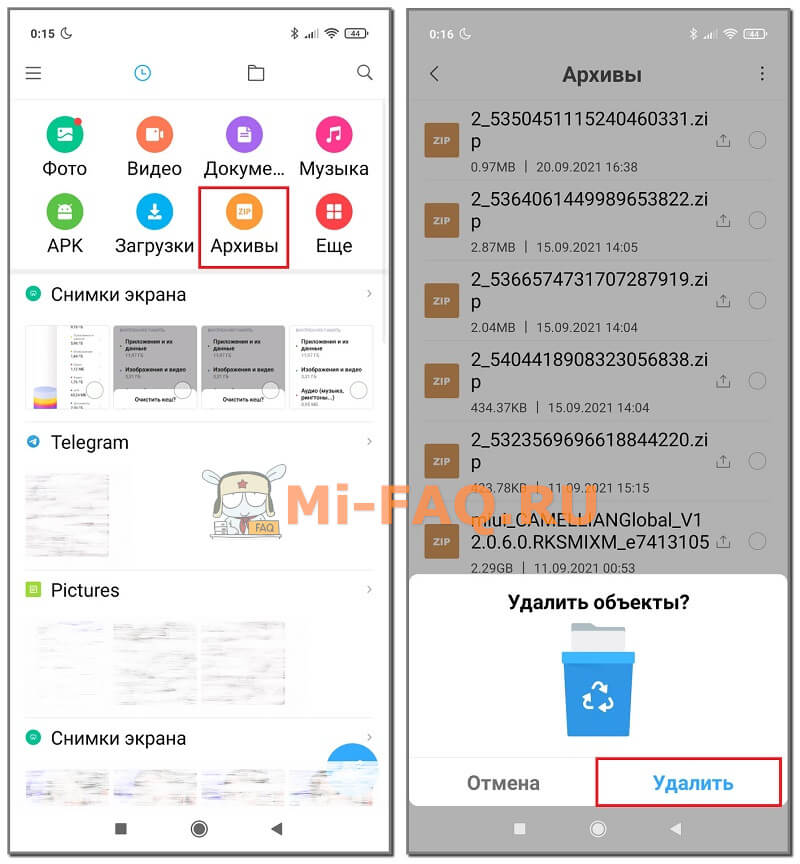
- Переходим в Проводник и на главной странице ищем вкладку «Архивы».
- Отмечаем галочками файлы, которые не пригодятся. В появившемся нижнем меню нажимаем «Удалить». Подтверждаем действие.
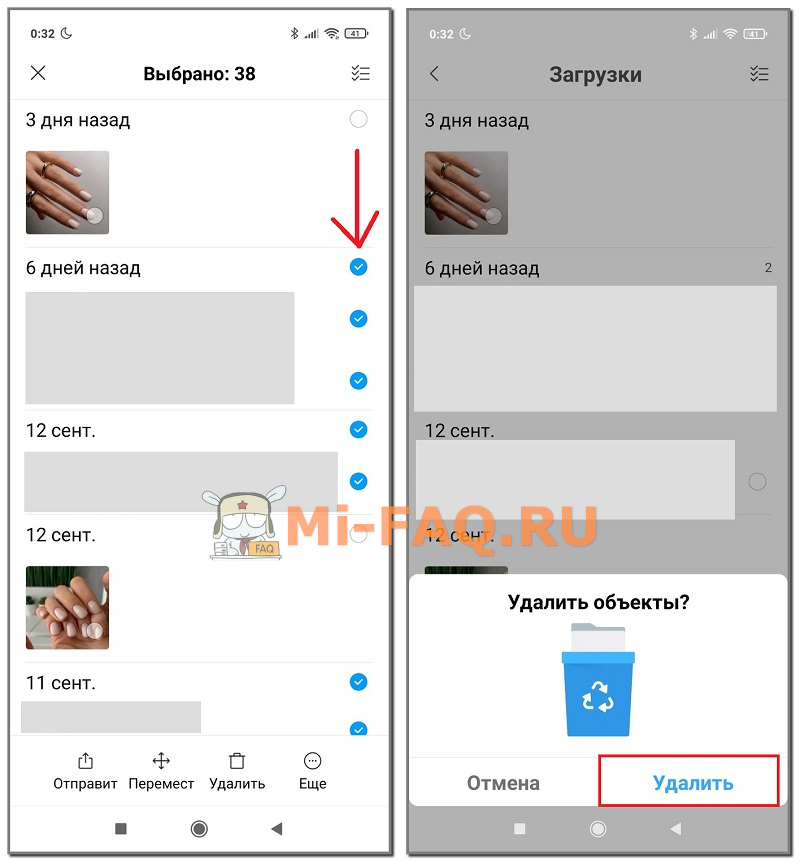
Аналогичная ситуация с загрузками. В Проводнике открываем «Загрузки» и выделяем ненужные файлы. Внизу жмем «Удалить».
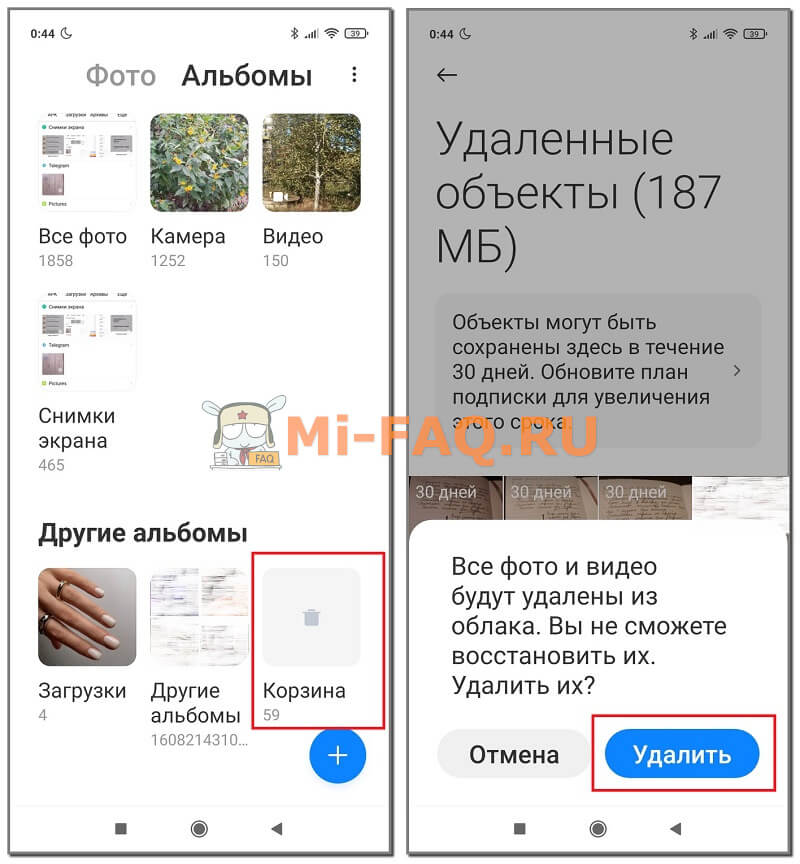
- Открываем Галерею.
- Переходим во вкладку «Альбомы».
- В пункте «Другие альбомы» находим «Корзина».
- Нажимаем по большой голубой кнопке «Удалить».
- В Проводнике открываем дополнительное меню, кликнув по трем горизонтальным полоскам. Заходим в «Настройки» и активируем ползунок «Показывать скрытые файлы».
- Переходим во внутренний общий накопитель и открываем папку «MIUI» – «Gallery».
- Находим папку «cloud», в которой лежит еще одна папка под названием «.trashBin». Полностью очищаем эту папку.
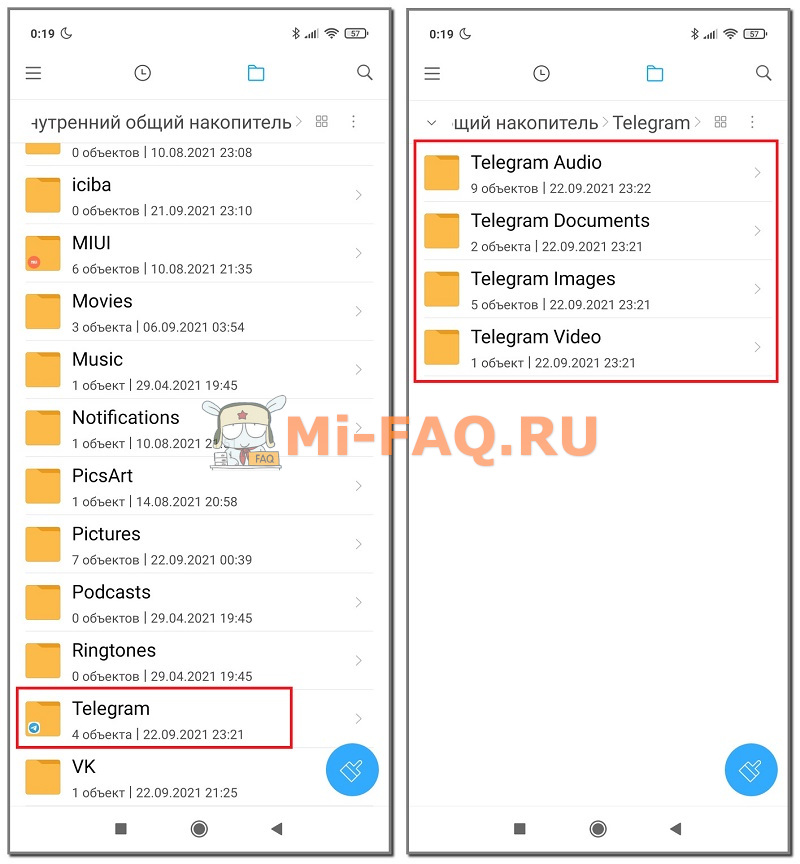
- Перейти во внутренний накопитель и открыть папку с названием мессенджера, например, WhatsApp, Viber, Telegram.
- Удалить ненужные папки. Вся информация делится на подпункты: «Audio», «Documents», «Images», «Video», «Voice Notes» и т. д.
Очистка Xiaomi с помощью системного приложения
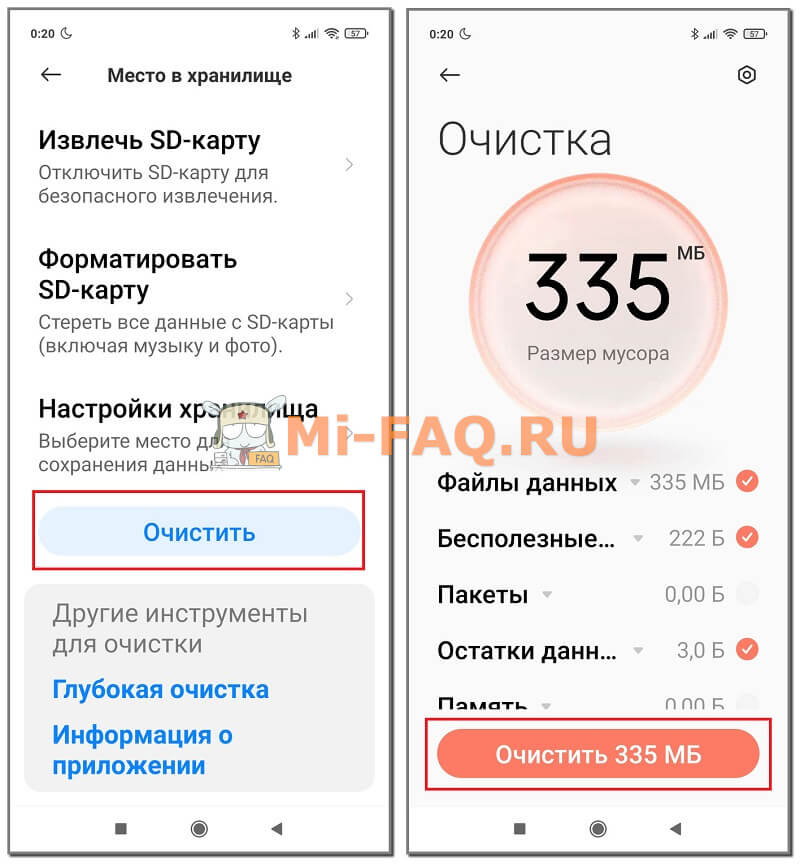
Еще попасть в приложение «Очистка» можно через меню настроек. Для этого открываем «О телефоне» – «Хранилище», и внизу находим светло-голубую кнопку «Очистить». И, конечно же, данный пункт есть в приложении «Безопасность».
Статья помогла 8
Статья не помогла 6
Главный автор статей и новостей о Xiaomi. Отвечаю за качественный и актуальный контент на сайте. Пользуюсь и люблю продукцию этой компании, так как считаю ее лучшим соотношением цены и качества. Еще
Приветствую. Нигде не смог найти ответ. Xiaomi redmi note 8 pro, системные настройки занимают 22,5 гб и их не найти ни в проводнике, ни в программах. Пока ничего кроме factory reset не нашёл.
Здравствуйте! Благодарю за подробный разбор. Купили дочке Смартфон Xiaomi Redmi 9A 2/32 ГБ в августе. Вставила дополнительно 32 ГБ памяти. На карту дополнительную всё только ручками переносить, это отдельная тема. Раздел Другое постоянно растёт, очень быстро занял 15 Гб, телефон и так пишет, что у него только 24 Гб рабочих, минус 15 Гб и практически невозможно пользоваться. Установила Анализатор дисков, он показывает, что папка Прочее занимает 1,4 Гб, только что ещё занимает почти 14 Гб так и не понять. Два раза ходила в магазин ДНС, где покупала, первый раз в интернет отправили разбираться, так я Вас и нашла, второй раз стали мне рассказывать, что это кэш такой, что в Другое все файлы записываются из Приложений. Они меня не убедили, поэтому пишу Вам спросить, вдруг можете подсказать что… По факту Система 7 Гб занимает, Приложения с данными 7 Гб, и несколько мелких задач. Так и не поняла, как освободить эти 15 (14) Гб другого… Как я понимаю, файлы, которые в приложениях создаются, в папки приложений и записываются, а не в Другое… Или неправильно понимаю? Спасибо. Буду признательна за отклик.
можно сделать в настройках раз копии а потом СБРОС после сброса загружаем все раз копии и все и да другово нету выбора так как это все сделана специально чтобы вы купили еще новый телефон )