funWiki
1. Скачайте установочный файл: http://smartup.lan.ua/files/windows/setup.exe
2. После скачивания файла Setup.exe, запускаем установку программы. В появившемся диалоговом окне нажимаем кнопку Запустить;  3. Выберите язык и нажмите Ок;
  4. Нажмите кнопку Далее;
  5. В следующем окне поставить галочку если хотите создать ярлык на рабочем столе. Нажать кнопку Далее;
  6. В следующем окне нажать кнопку Установить;
  7. После того, как установка завершится, появится окно, в котором необходимо нажать Завершить;
  8. Теперь на Рабочем столе вашего компьютера появился ярлык для запуска проигрывателя LocalNet TV и запустится приложение.


Вот и всё! Выбирайте любимый канал и наслаждайтесь просмотром. Для навигации по приложению используется кнопки мыши. Правая кнопка мыши возвращает Вас на шаг назад. Громкость регулируется кнопками + и — .
IP-TV Player
1. Скачайте программу IP-TV Player
2. Запустите скачанный файл установки IpTvPlayer-setup.exe  3. В мастере установки нажмите кнопку «Далее».
  4. По умолчанию установщик предлагает установить Яндекс.Бар и Яндекс.Браузер. Вы можете отказаться от этих пунктов, сняв с них флажки. После этого нажмите кнопку «Установить».
 5. Произведите установку программы.
  6. Установка завершена. Нажмите кнопку «Готово».
  7. Запустить IP-TV Player можно с рабочего стола, кликнув по ярлыку или через «Пуск»—«Все программы».
  8. При первом запуске IP-TV Player предложит вам выбрать провайдера. Нажмите кнопку «ОК».
  9. Кликните два раза на любой канал в плейлисте и наслаждайтесь просмотром.
VLC для ПК
VLC Player — универсальный кроссплатформенный проигрыватель. Он бесплатный, многофункциональный и работает в большинстве операционных систем: Windows, Linux, MacOS. Скачать VLC Player можно с официального сайта разработчика.
Для того, чтобы установить VLC плеер, следуйте инструкции:
1. Скачайте и установите плеер после чего запустите его.
2. В окне плеера выберите пункт “Инструменты”.

3. Далее выберите пункт “Настройки”.

4. В левом нижнем углу поставьте точку в пункте “Показывать настройки” в положение “Все”.

5. В меню выберите пункт “Плейлист” и в графе “Поток по умолчанию” введите https://tv.lan.ua
после чего нажмите кнопку “сохранить”.
6. Закройте и заново запустите плеер. В главном окне нажмите кнопку “Вкл./Выкл. плейлист” для выбора канала.

7. Откроется окно со списком каналов. Нажмите 2 раза левой кнопкой мыши на интересующий вас канал.

Настройка программы “VLC” на автоматическое получение списка каналов
При работе по Wi-Fi зависание картинки или нестабильный звук?
Смотреть IPTV на компьютере
Интерактивное телевидение отличается от обычного тем, что оно работает на всех устройствах, имеющих доступ в интернет. При подключении IPTV на компьютере вам не понадобится специальное оборудование, но нужно настроить IPTV-плеер.
Как включить интерактивное телевидение
Благодаря гибкости операционной системы Windows вы можете использовать следующие инструменты для просмотра IPTV:
- Специализированные IPTV-плееры.
- Интернет-браузер. Вы можете включить трансляцию на сайте канала или в онлайн-кинотеатре.
- Приложение для Android. В этом случае вам понадобится еще и эмулятор мобильной операционной системы.
Как пользоваться плеером
В интернете есть несколько популярных программ, заточенных под просмотр телеканалов на компьютере, умном телевизоре. Они требуют предварительной настройки и загрузки плейлистов.
Рассмотрим 2 лучших IPTV-плеера.
ComboPlayer
ComboPlayer — плеер, созданный для просмотра телеканалов, воспроизведения видеороликов, аудиофайлов, показа фотографий. Программа создана для 32- и 64-битных версий Windows (не старше Windows Vista). Интерфейс имеет русскоязычную локализацию.
Плеер почти не требует настройки, т.к. разработчики упростили процедуру подключения операторов интерактивного телевидения, плейлистов. Сразу же после установки софта вы сможете смотреть несколько общедоступных каналов.
Если вам не хватит базовых трансляций, то можно приобрести подписку на сервис ComboPlayer. После этого в приложении список каналов появится автоматически. Сейчас есть 2 тарифных плана:
- «Ваш выбор». Стоит 150 рублей в месяц. В подписку входит 97 каналов, есть возможность увеличить пакет еще на 36 программ, но придется доплатить. Например, тариф с 10 каналами с кинофильмами продается за 150 рублей.
- «Основной». Цена: 350 рублей. В пакет входит 120 каналов (можно увеличить на 13 трансляций).
Тариф «Для бизнеса» не входит в базовые пакеты, т.к. не подходит для индивидуального использования. Купив данную подписку, вы сможете включить трансляцию в ресторане, кафе, гостинице.
Это самый простой плеер, который вам стоит выбрать, если не любите самостоятельно настраивать плейлист, но хотите пользоваться всеми преимуществами интерактивного телевидения.
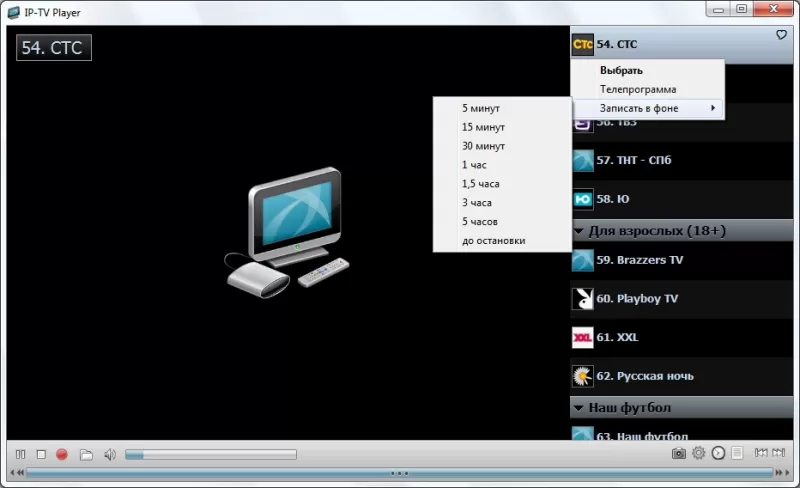
IP-TV Player
IP-TV Player — это бесплатная программа для просмотра IPTV-трансляций. Она подходит для всех устройств с выходом в интернет. Чтобы установить плеер на персональный компьютер, нужно иметь Windows от XP до 10.
Как и в первом приложении, вы можете подключиться к официальным плейлистам от провайдеров. Для этого нужно выбрать оператора и вставить ссылку на библиотеку ссылок. IP-TV Player настроен для работы с более чем 110 провайдерами. Однако не все трансляции работают. Чаще всего это обусловлено изменением фактического местоположения гаджета, на котором вы смотрите телешоу, а программа может запускаться только в одном регионе.
Если у вас нет желания тратить деньги на официальные плейлисты, то вы можете установить собственный сборник ссылок. Их можно скачать из интернета или сделать самостоятельно. В обоих случаях они должны иметь формат M3U, иначе программа не сможет их открывать. Пример ссылки: http://site.com/iptv-playlist.m3u.
Кроме того, есть самообновляемые плейлисты, которые постоянно редактируются разработчиком или специальным софтом. В таком случае вам нужно указать только URL-ссылку в плеере.
Инструкция по добавлению ссылки:
- Откройте настройки приложения.
- Кликните на кнопку «Общие».
- Тапните «Добавить».

- Вставьте ссылку на плейлист.
Просмотр IPTV-телеканалов в интернет-браузере
Это самый простой и понятный способ просмотра интерактивного телевидения. У всех современных каналов есть официальные ресурсы, на которых также ведется вещание. Чтобы посмотреть веб-портал, введите название канала и откройте первую страницу. Однако нужно учесть, что только общедоступные телеканалы показывают шоу на сайте.
Чтобы смотреть платные программы, вам придется искать записи на пиратских порталах. Там же можно найти и прямые трансляции, однако провайдеры оперативно блокируют их.
Лучше всего пользоваться онлайн-кинотеатрами, например «Кинопоиск HD», на сайте которого можно смотреть сериалы, фильмы, прямые передачи. Подписка стоит 199 рублей в месяц. Настраивать трансляцию не придется.
Иногда для просмотра каналов вам понадобится специальный плагин, который позволит запустить передачу посредством протоколов P2P, т.е. торрент-технологии. Желательно установить Ace Script. Он размещен на сайте разработчика.
Использование мобильных Android-приложений на компьютере
Если вам не нравятся программы для компьютера и нет желания тратить деньги на онлайн-сервисы, то можно установить приложения для мобильной операционной системы Android. Однако вы не сможете это сделать без эмулятора (софта, имитирующего ОС).
Установка состоит из 2 шагов:
- Скачайте и распакуйте эмулятор. Они размещаются на официальных ресурсах разработчиков.
- В Play Market найдите плеер и загрузите его.
Что такое эмулятор
Эмуляторами называют специальный софт, который представляет собой виртуальную версию операционной системы. Внутри нее уже установлен магазин приложений, есть инструменты для настройки программ, распаковки APK-файлов и т.д. Внешне рабочий стол похож на экран мобильного телефона.
Как установить IPTV-плеер в эмуляторе Android
Рассмотрим установку приложения на эмулятор Bluestacks. Алгоритм действий:
- Скачайте софт на компьютер и запустите его.
- Авторизуйтесь в Google-аккаунте или создайте новый.
- Откройте магазин Google Play.
- В поисковой строке введите название плеера.
- Тапните на кнопку «Установить».

- Включите IPTV-плеер.

- Запустите трансляцию доступного телеканала.
Преимущества и недостатки просмотра на компьютере
К положительным чертам интерактивного телевидения на компьютере можно отнести:
Как смотреть IPTV на ПК или ноутбуке бесплатно
Просмотр IPTV на компьютере доступен пользователям интернета в специальных пакетах от провайдера.
- Стабильное высокоскоростное подключение к сети.
- Плеер с возможностью подключения к трансляциям.
- Собранный плейлист из телеканалов.
- VLC Media Player;
- IP-TV Player;
- PC-Player TVIP.
VLC Media
- Сначала нужно скачать VLC Media Player.
- Установите программу на компьютер. Для этого откройте установочный файл, и определите язык как «Русский».
- Отвечайте на стандартные вопросы «Мастера установки». Чтобы смотреть IPTV на ПК с настройками по умолчанию, чаще всего нужно будет просто нажать «Ок» после предложений установщика.
Открыть плейлист в VLC Media
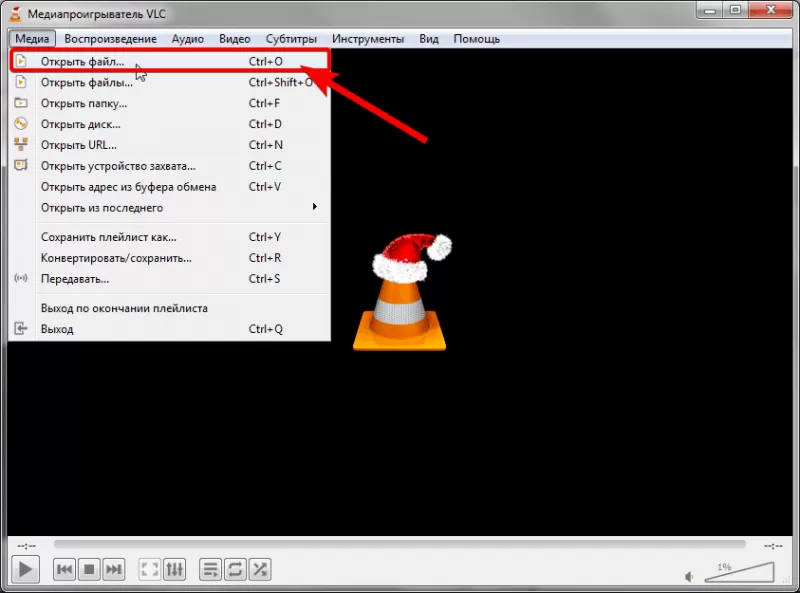
- В главном меню найдите раздел «Медиа», нажмите кнопку «Открыть файл». Либо просто одновременно нажмите Ctrl + O.
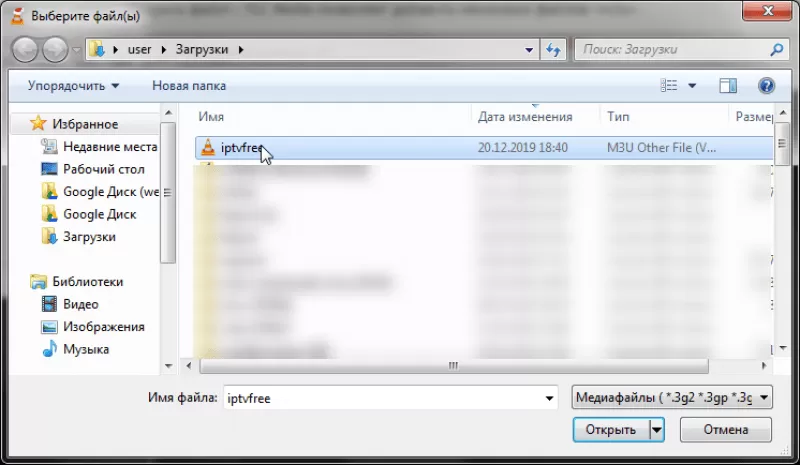
- В проводнике выберите плейлист.
- После обработки включится канал с телевещанием.
- Чтобы просмотреть список всех доступных каналов, нажмите на значок плейлиста.
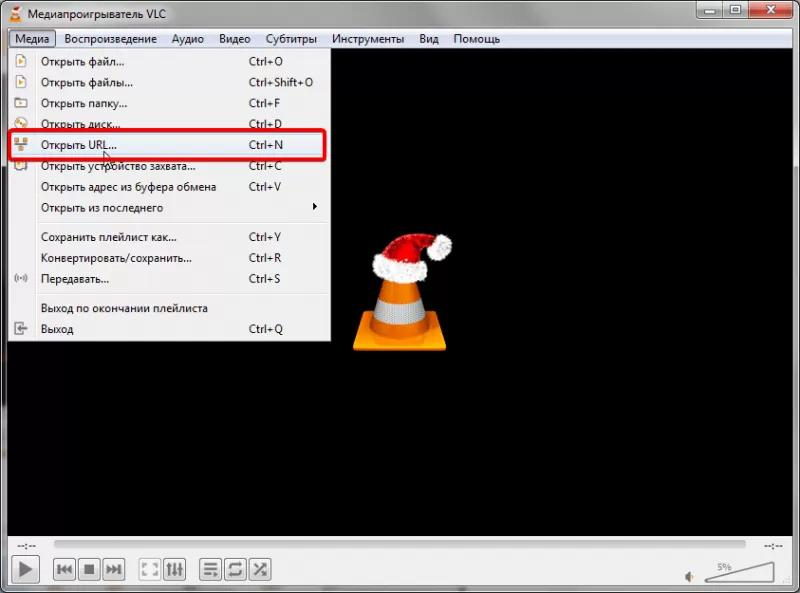
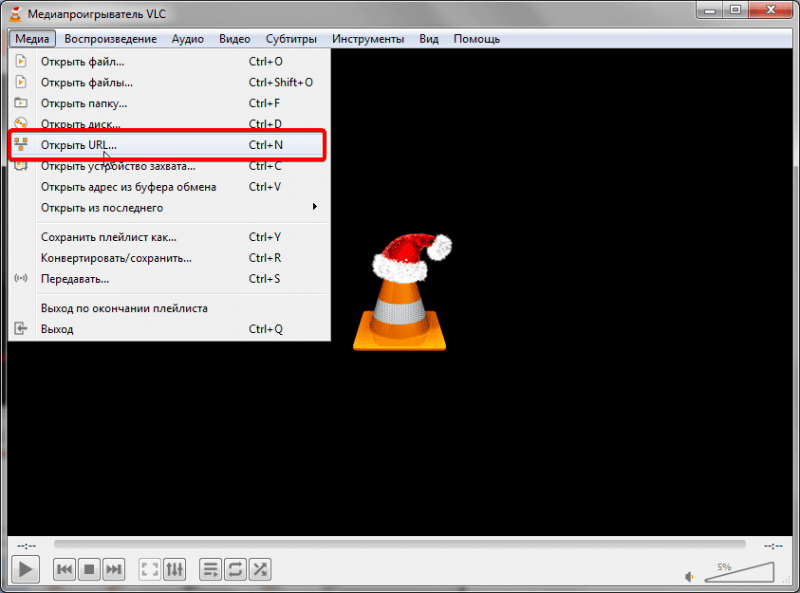
- Выберите «Медиа», затем пункт «Открыть URL» или просто зажмите Ctrl + N.
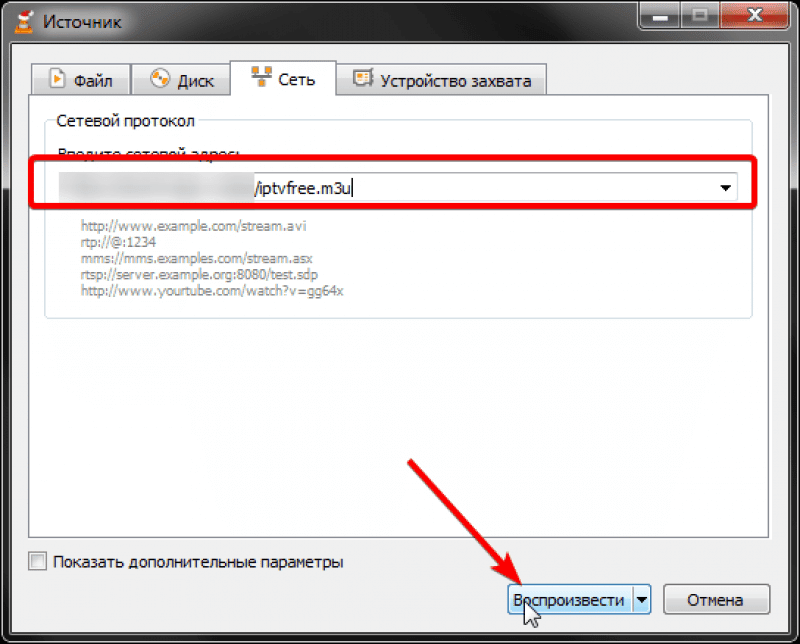
- Введите адрес плейлиста и нажимте кнопку «Воспроизвести«.
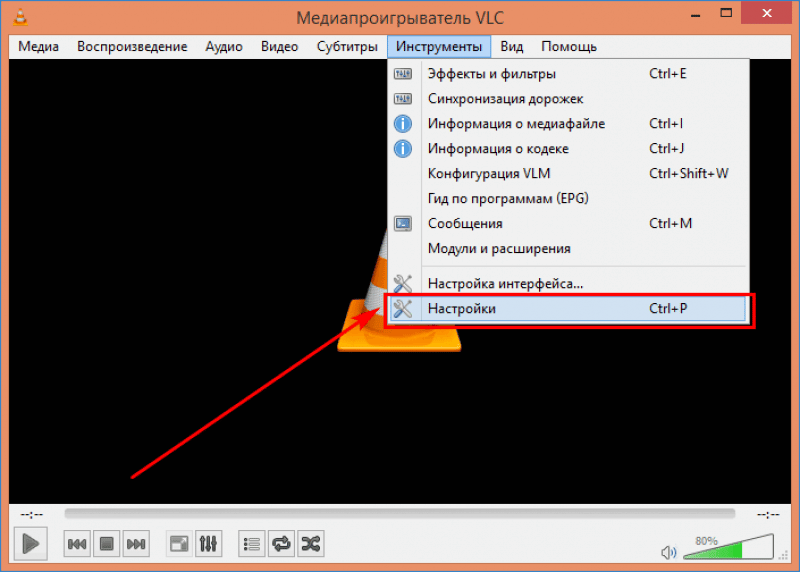
- Откройте пункт меню «Инструменты», выберите вкладку «Настройки».
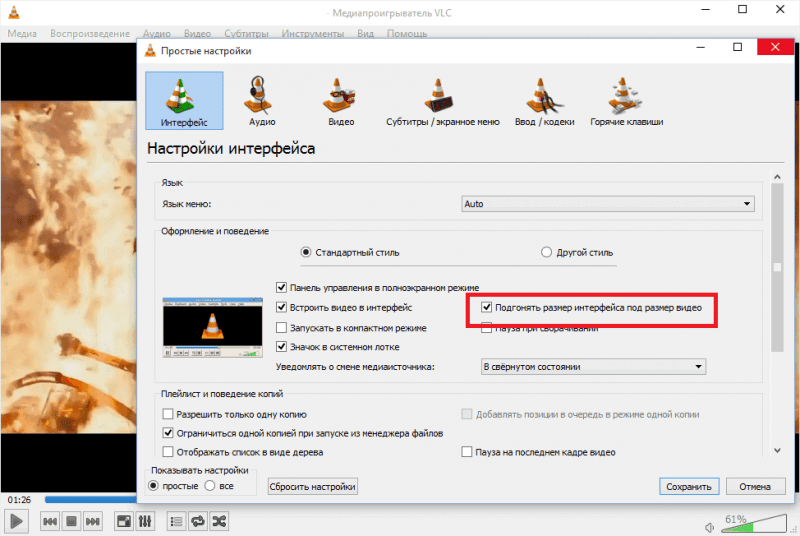
- В строке «Подгонять размер интерфейса под видео» уберите галочку.
IP-TV Player
- Нужно скачать IP-TV Player.
- Настройка IPTV проходит в самом начале, поэтому откройте файл «exe», перейдите в раздел «Настройка параметров», отключите галочки со всех строк с дополнительными программами.
- Кликните по кнопке «Установить».
- Для вставки плейлиста выберите раздел «Адрес списка каналов».
- Отметьте флажком поле «Обновлять список каналов при запуске».
PC-Player TVIP
Как смотреть IPTV: пошаговые рекомендации, как подключить, настроить, выбор плеера

IPTV – уникальная возможность смотреть любимые телепередачи, фильмы в любой точке, где есть интернет. Для предоставления качественного просмотра каналов нужен доступ в интернет, телевизор или компьютер.
Что такое IPTV?
IPTV – интерактивное цифровое телевидение. Передается через интернет-канал. По качеству опережает кабельное, спутниковое телевидение. По сравнению с аналоговым телевидением превосходство выражается в многоканальном звуке и HD-разрешении видео.
Основные особенности IPTV:
- обеспечение качества видеозаписи эфира;
- наличие описания телепрограмм;
- нет привязки к списку каналов;
- не зависит от тарифов оператора TV и от региона;
- возможность остановки телевещания (пауза), с возможностью продолжения просмотра через определенное время.
Для воспроизведения IPTV необходимо интернет-подсоединение, загруженный плейлист и установленный проигрыватель. Правильную работу IPTV обеспечит скорость интернета, превышающая 10 Мбит/с.
Просмотр IPTV на компьютере
Смотреть IPTV на компьютере можно при помощи специальной программы.
Лучшие IPTV-плееры для компьютеров, работающих под Windows
Просмотр IPTV на компьютере доступен клиентам в особых пакетах от провайдера.
Пользователи Windows просматривать IPTV могут через программы:
- VLC Media Player;
- IP – TV Player;
- PC – Player.
Алгоритм действий при установке на примере VLC Media Player:
- Скачайте программу VLC Media Player с официального сайта.
- Запустите загруженный файл.
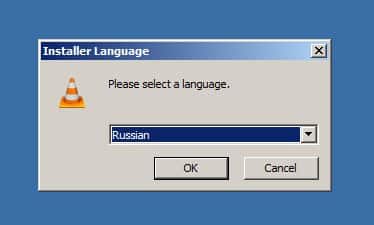
- Определите язык установки – «Русский», и нажмите «Ок». После этого запустится «Мастер установки».
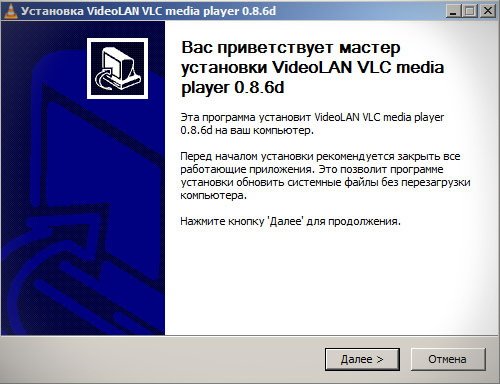
- Нажмите «Далее».
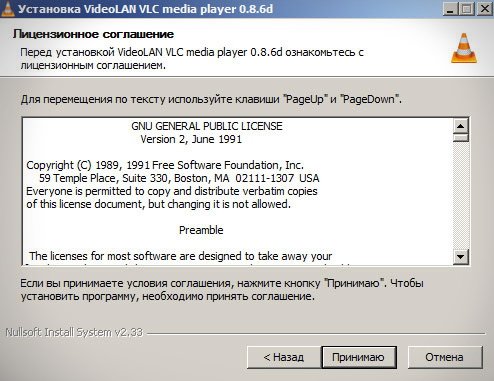
- Нажмите «Принимаю».
- Отметьте галочками «Mozilla plugin» и «ActiveX plugin». Нажмите «Далее».
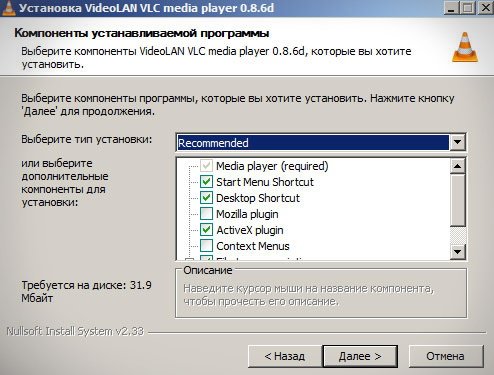
- Выберите папку установки или оставьте ту, которая стоит по умолчанию, и нажмите «Установить».

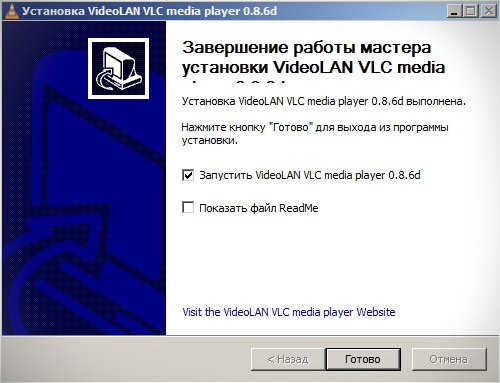
- Нажмите «Готово». Установка завершена.
Для просмотра IPTV найдите в интернете ссылку на m3u-плейлист или скачайте файл. VLC Media допускает добавление нескольких файлов.
Алгоритм действий для проигрывания приготовленного списка:
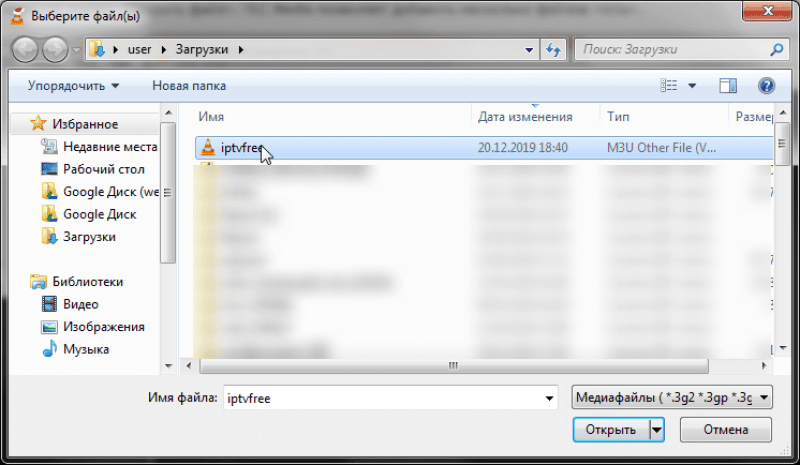
- В меню «Media» в верхнем левом углу нажмите «Открыть файл».

- Выберите плейлист. Включится канал с телевидением.
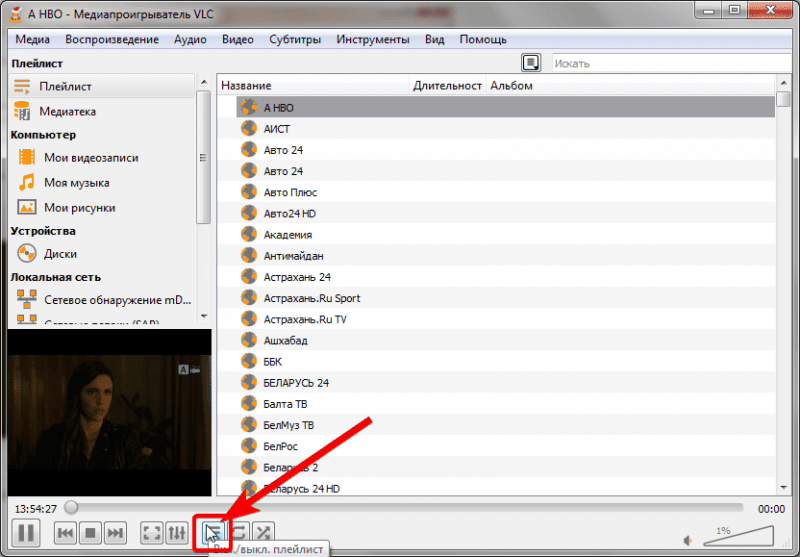
- Для просмотра списка каналов нажмите на значок плейлиста.
- Укажите ссылку на плейлист, выбрав «Media» – «Открыть URL».
- Введите адрес плейлиста, нажмите «Воспроизвести».
Настроить размер показываемой картинки можно следующим образом:
- Зайдите в меню «Инструменты» – «Настройки».
- В строке «Подгонять размер интерфейса под видео» удалите метку и нажмите «Сохранить».
Просмотр IPTV на устройствах Android: где скачать и как установить плееры
Для просмотра IPTV следует пользоваться проверенными приложениями.
Лучшие IPTV-плееры для Android
Для просмотра IPTV на планшетах, смартфонах с системой Android используйте приложения «IPTV» и «Mx Player».
Алгоритм действий при установке «IPTV»:
- Скачайте «IPTV» с «Play Market».
- Скопируйте URL ссылки.
- Запустите «IPTV», нажмите «Добавить плейлист».
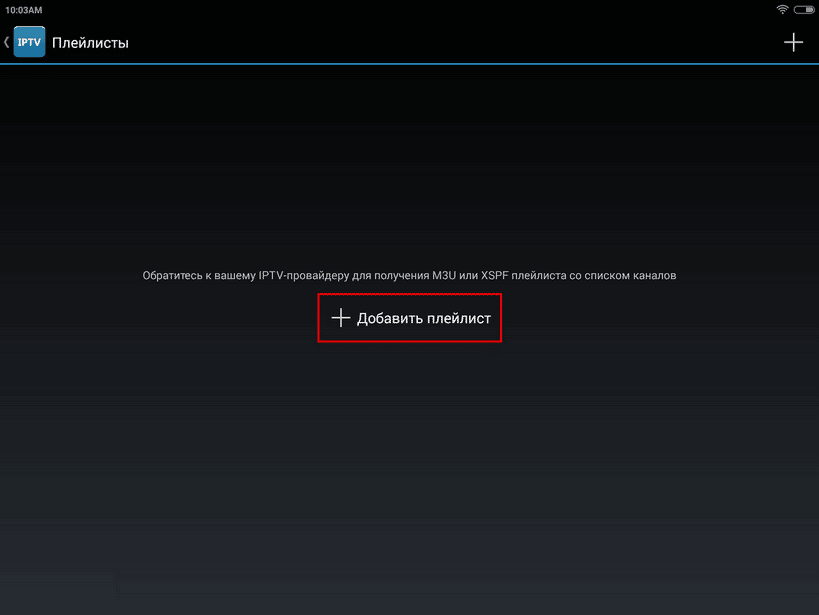
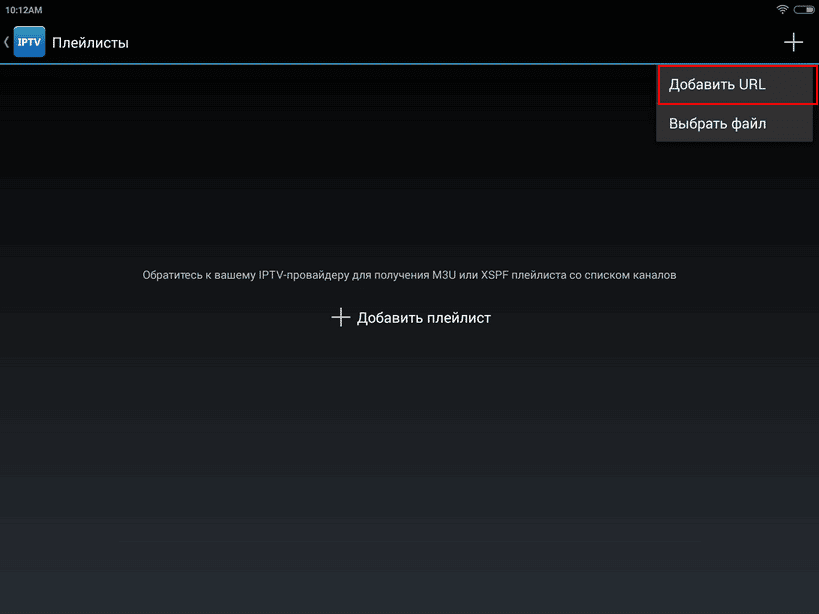
- Нажмите на «+» в верхнем правом углу и выберите «Добавить URL».
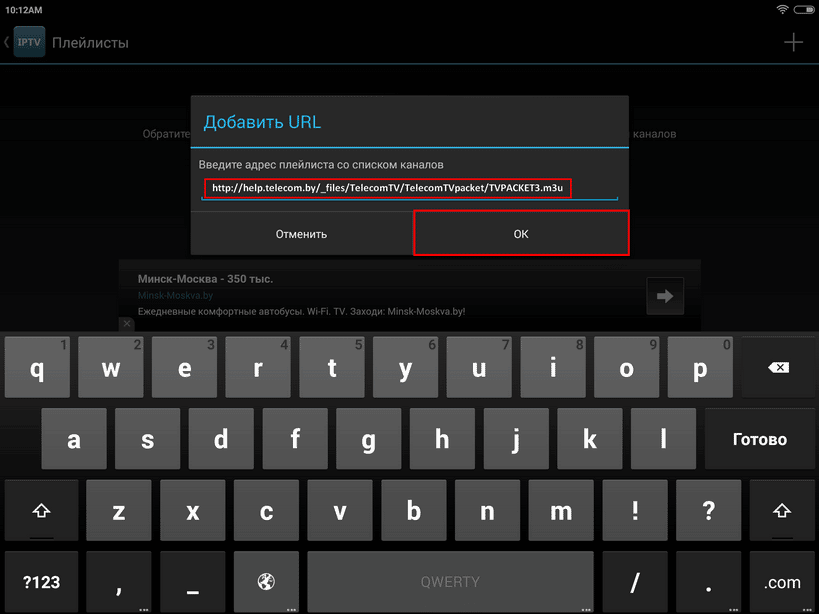
- Введите (вставьте) адрес плейлиста, нажмите «Ok».
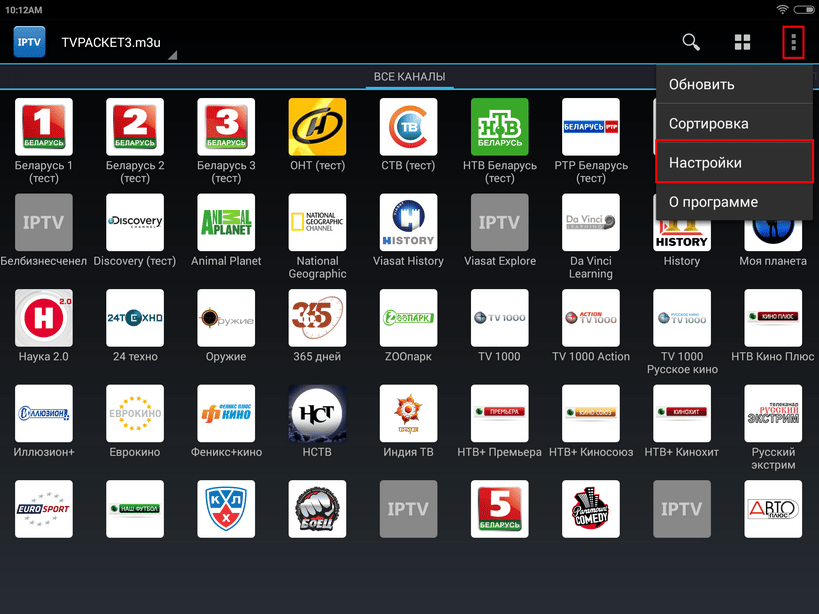
- Нажмите на три точки в верхнем правом углу, затем кликните на «Настройки».
- Выберите «Настройки UDP- прокси».
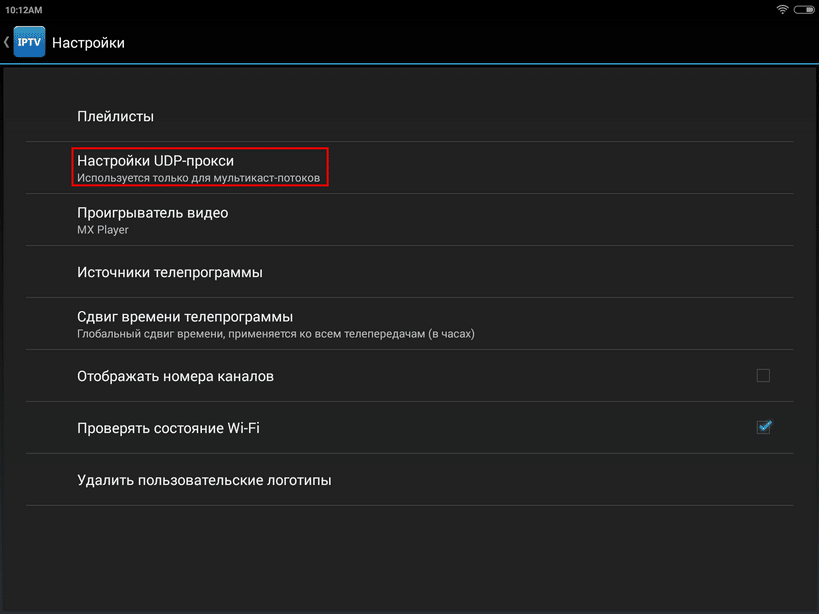
- Уберите метку в строке «Использовать прокси». Нажмите «Ок».
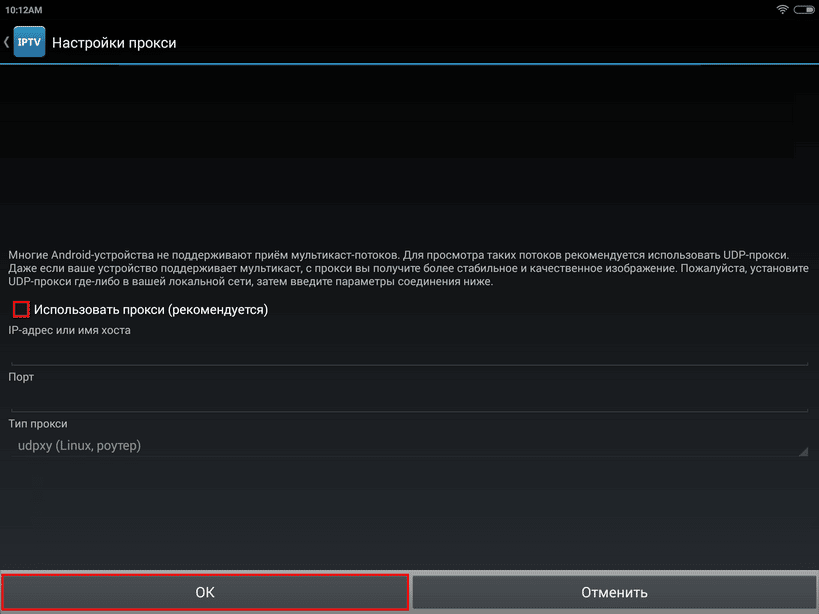
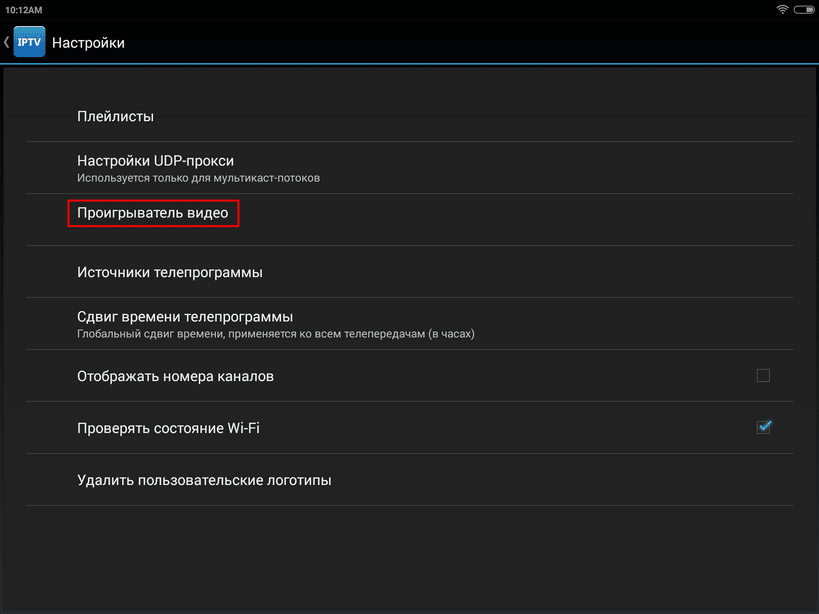
Для просмотра IPTV примените «MX Player«:
- Выберите «Проигрыватель видео».
- В открывшемся окне нажмите «MX Player».
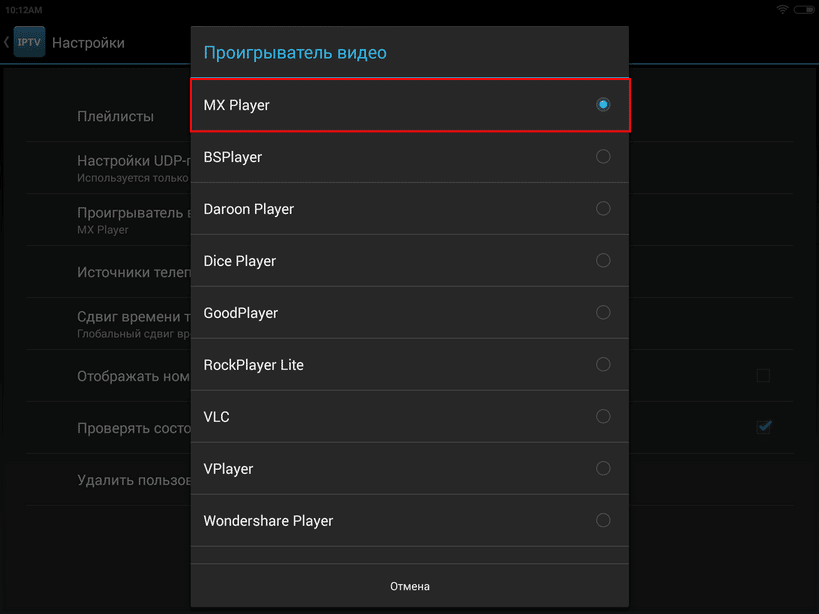
- Если программы нет на устройстве, будет предложено её установить. Нажмите соответствующую кнопку.
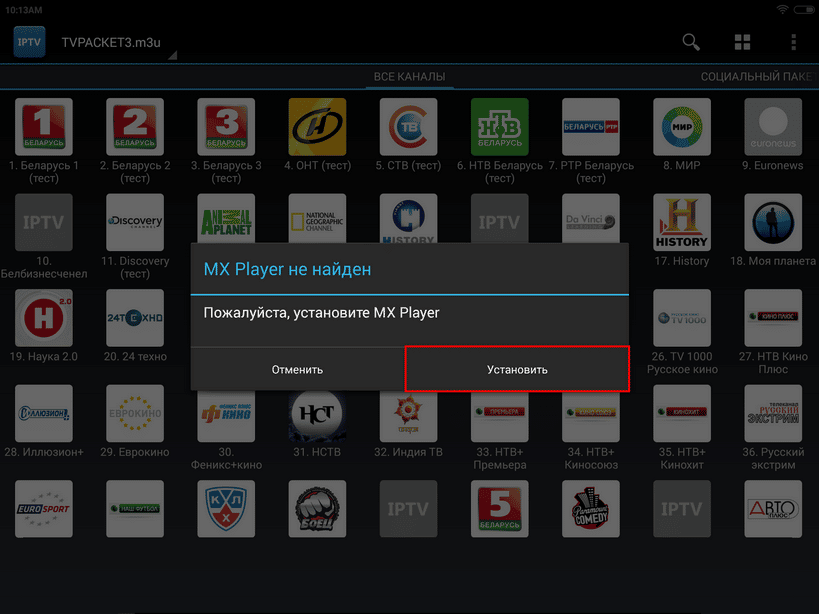
Скачав программу, вернитесь в приложение «IPTV», и для просмотра выберите любой канал. Необязательно использовать URL-плейлиста. Можно использовать свой.
Вариант 1:
Создайте на «USB flash drive» папку:
- Поместите список каналов в формате .m3u.
- Создайте пустой файл с именем «nomedia».
- В приложении «IPTV» вместо «Добавить URL» нажмите «Выбрать файл» (шаг 4).
После этих действий появится ваш файл со списком каналов.
Вариант 2:
Добавьте файл плейлиста в Dropbox в публичную папку и правой кнопкой мыши скопируйте ссылку на него.
Для воспроизведения каналов не обязательно использовать MX Player, можно воспользоваться другими плеерами:
-
– хороший вариант для IPTV, есть возможность добавления собственного m3u списка каналов. – помимо IPTV, воспроизводит видео с сайтов Vkontakte, YouTube, имеет audioplayer. Для добавления плейлиста есть два способа:
- загрузка файла;
- вставка URL-адреса.
- Зайдите в меню «Магазин приложений», нажав на кнопку Home (с изображением домика) на пульте В.
- Выберите пункт «Поиск» (с изображением лупы) и найдите приложение «SS IPTV», введя название в поисковой строке.
- Скачайте программу, дождитесь завершения установки и нажмите «Запуск».
- Откройте программу и перейдите в настройки.
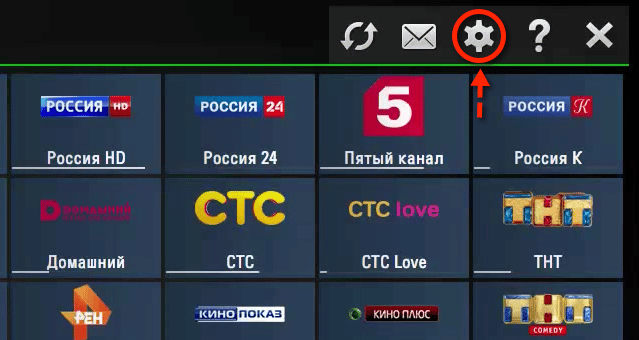
- Нажмите «Получить код» и запишите шифр, который вам дадут.
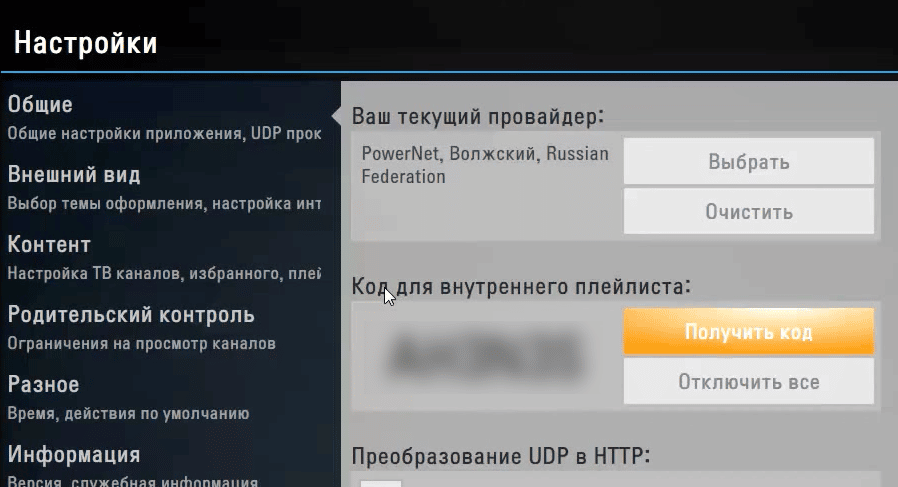
- Загрузите плейлист, перейдя по ссылке и введя туда шифр (записанный).
- Выберите файл и загрузите плейлист.
- Перезапустите программу.
- Нажмите на цветную кнопку SmartHUB на пульте или перейти в раздел Apps, чтобы открыть магазин приложений.
- Нажмите «Поиск» (значок с лупой) в правом верхнем углу экрана, найдите в поиске «IPTV TTK».
- Установите программу и запустите её.
- Перейдите к настройке программы. Откройте приложение, нажмите «Tools», в окне «код региона» введите – 63. Для правильной работы каналов поменяйте:
- время в TV – 0;
- часовой пояс – 8;
- сдвиг времени программы – 0.
- не устанавливается беспроводное соединение, выход: придвинуть router ближе;
- подключение выполнено, а Smart TV не запускается, выход: обновить версию системного программного обеспечения.
Подробнее про Андроид-приложение «IPTV» можно узнать из видео.
Как смотреть IPTV на телевизоре
С появлением функции Smart TV в телевизоре появилась возможность просмотра телепрограмм через Internet.
LG Smart
Алгоритм действий для просмотра IPTV плейлистов через LG Smart:
Видео-инструкция по установке и настройке программы «SS IPTV«.
Кроме предустановленных плейлистов можно создавать свои, хранящиеся в разделе «Настройки». Добавление внешних плейлистов: разделе «Контент» – находите нужный — «Добавить».
Samsung Smart
Смотреть IPTV телевидение на Самсунг Смарт ТВ можно, установив widget:
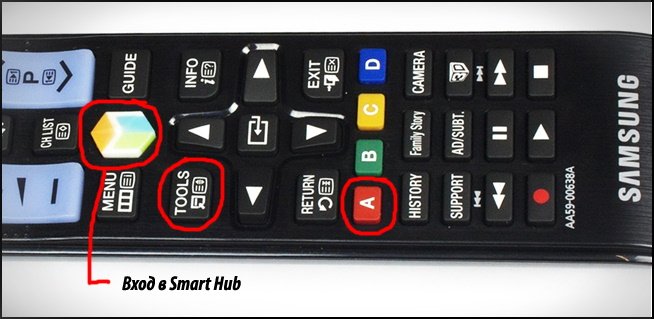
Видео-инструкция по установке IPTV приложений:
Просмотр телевидения переходит на новый уровень удобства и комфорта. Просматривать можно на мониторе компьютера и на экране телевизора. Более 100 каналов — прекрасная возможность найти ту передачу, которая вам по душе.
Если увлекаетесь инвестициями, то рекомендую отличную статью про подсчёт комиссий и расходов на брокерских счетах.