Изменение режима работы клавиш F1-F12 на ноутбуке

На клавиатуре любого ноутбука в обязательном порядке есть блок клавиш F1-F12. Зачастую они работают без каких-либо дополнительных настроек, но порой пользователи сталкиваются с ситуацией, когда вместо своего прямого предназначения они выполняют второстепенные – мультимедийные.
Включение клавиш F1-F12 на ноутбуке
Как правило, на всех ноутбуках ряд F-клавиш настроен на два режима: функциональный и мультимедийный. Раньше простое одиночное нажатие выполняло внутри программы, игры или операционной системы действие, назначенное на эту клавишу по умолчанию (например, F1 открывало справку приложения). Нажатие F-клавиши вместе с Fn уже выполняло иное действие, закрепленное за ней производителем. Это могло быть отключение громкости или что-нибудь другое.
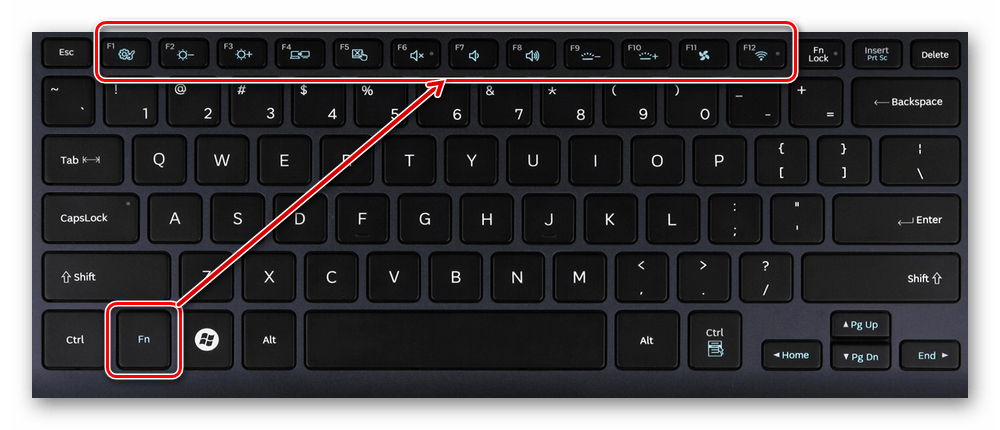
Однако все чаще в современных устройствах можно встретить обратный принцип работы: обычное нажатие на F-клавишу запускает действие, назначенное производителем, а сочетание (возьмем тот же самый пример с F1) Fn + F1 открывает окно справки.
Для пользователей, использующих F1-F12 по функциональному назначению чаще, чем по второстепенному мультимедийному, такая смена порядка часто приходится не по нраву. Особенно она неудобна для любителей компьютерных игр, требующих быстрой реакции на действия. К счастью, изменить приоритетность работы можно очень просто – путем редактирования одного из параметров BIOS.
Читайте также: Как зайти в BIOS на ноутбуке Acer, Samsung, Sony Vaio, Lenovo, HP, ASUS
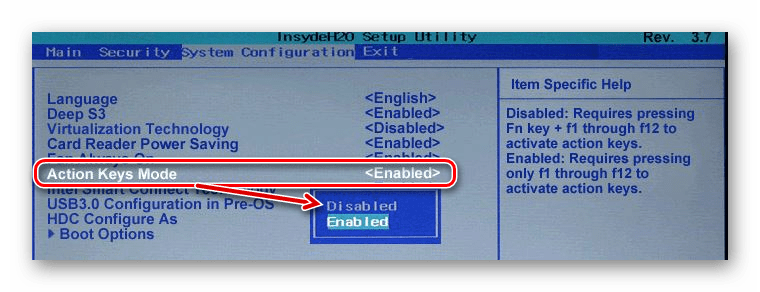
- Запустите BIOS, используя клавишу, ответственную за вход вашей модели ноутбука. Если это функциональная клавиша, нажимать Fn не нужно — до загрузки операционной системы данный ряд работает в привычном режиме.
- Используя стрелки на клавиатуре, откройте раздел «System Configuration» и найдите параметр «Action Keys Mode». Нажмите на него Enter и выберите значение «Disabled».
У ноутбуков Dell расположение параметра будет другим: «Advanced» > «Function Key Behavior». Здесь потребуется переставить значение на «Function Key».
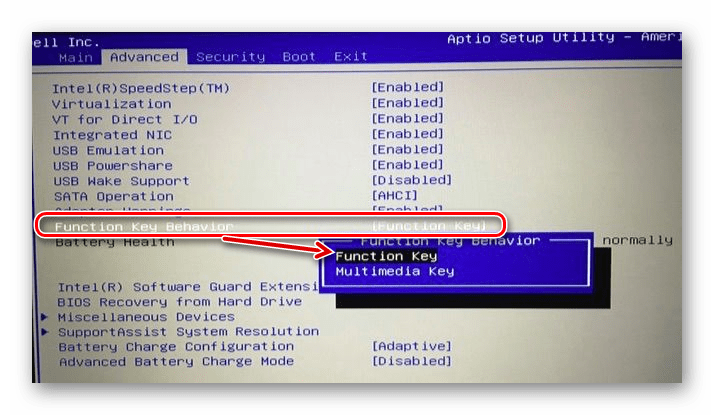
После смены режима вы сможете, как и прежде, без проблем пользоваться F1-F12. Для использования дополнительных функций типа регулировки громкости, яркости, включения/отключения Wi-Fi потребуется одновременно нажимать соответствующую функциональную клавишу вместе с Fn.
Из этого короткого материала вы узнали, почему в вашем ноутбуке могли не работать функциональные клавиши в играх, программах и Windows, а также способ их включения. При возникновении вопросов используйте форму комментариев ниже.
Как изменить действие функциональных клавиш на ноутбуке
Изменить действие функциональных клавиш на ноутбуке можно с помощью специальных программ или настроек операционной системы. Вот инструкция, как это сделать:
1. Способ 1: Использование программы для настройки клавиш.
— Скачайте и установите программу, которая позволяет настраивать функциональные клавиши ноутбука, например, SharpKeys или Keytweak.
— После установки запустите программу и следуйте инструкциям по ее настройке.
— В программе вы сможете назначить нужное действие каждой функциональной клавише ноутбука.
2. Способ 2: Использование настроек операционной системы.
— Нажмите Win + X и выберите Панель управления.
— В разделе Аппарат и звук выберите Клавиатура.
— В открывшемся окне выберите вкладку Горячие клавиши или Дополнительные свойства.
— Нажмите на кнопку Изменить или Настройка для изменения действий функциональных клавиш.
— В открывшемся окне вы сможете выбрать желаемое действие для каждой клавиши или отключить ее.
3. Способ 3: Использование драйверов устройства.
— Найдите на официальном сайте производителя ноутбука соответствующий драйвер/утилиту для вашей модели устройства.
— Скачайте и установите этот драйвер/утилиту на ноутбук.
— После установки вам будет доступна возможность настраивать функциональные клавиши с помощью предоставленных настроек.
У каждого ноутбука может быть своя уникальная процедура настройки функциональных клавиш, поэтому рекомендуется просмотреть документацию или поискать конкретные инструкции для вашей модели устройства.
Как переназначить клавишу FN на ноутбуке и ПК в Windows 11

Переназначение функциональных клавиш F1-F112 на запуск различных программ и процессов
Есть ли пользователь не использует функциональные клавиши, им можно присвоить команду на выполнение какого-либо процесса. К примеру, запуск любой программы. Делается это следующим образом.
- На рабочем столе выбирается иконка программы, которой будет присвоена функциональная клавиша, к примеру, Microsoft Word.
- Нажатием правой клавишей мыши по ней, вызывается контекстное меню, в котором выбирается функция «Свойства».
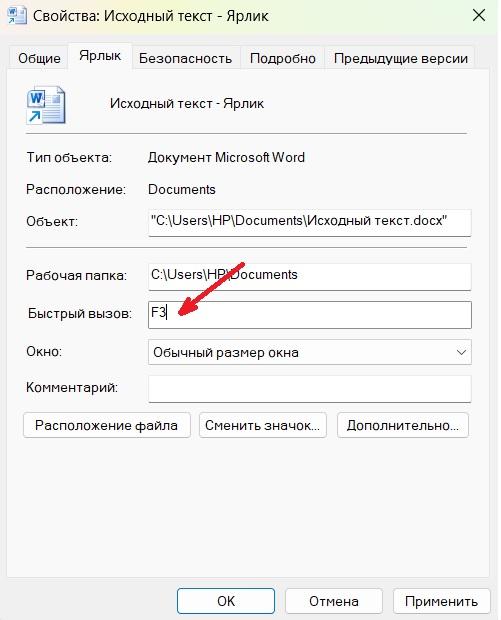
- В появившемся выбирается закладка «ярлык», поле «быстрый вызов».
- На него устанавливается курсор, затем наживается функциональная клавиша F2-F12. Клавишу F1 присвоить невозможно, так как она вызывает помощь.
- После этого нажимается кнопка «применить» и программе присваивается соответствующая функциональная клавиша.
Использование утилиты SharpKeys
Для того чтобы выполнить переназначение клавиш F1-F12, которые не применяются можно использовать утилиту SharpKeys, которая редактирует реестр задавая соответствующим клавишам новые функциональные параметры.
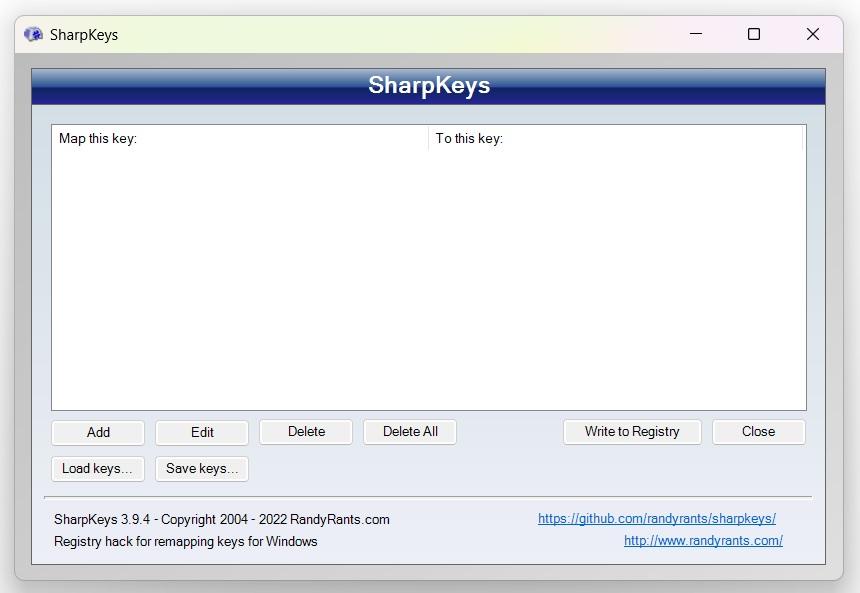
- Чтобы запустить утилиту необходимо согласиться с запросом Windows 11 и разрешить добавлять ей изменения. После запуска утилиты нажимается на команду добавить — «Add».
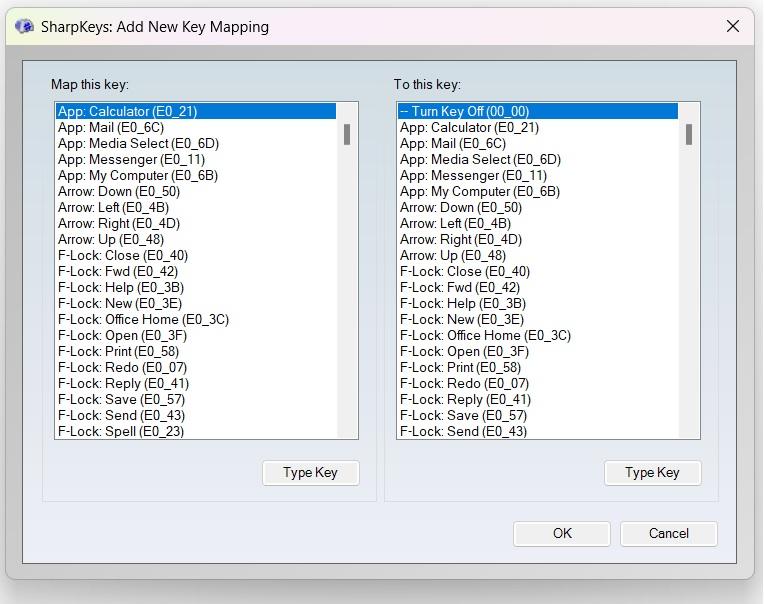
- Появится новое окно с двумя списками. В левом необходимо найти соответствующие функциональные клавиши. Запись будет иметь формат Function:F1(00_38). С правой стороны список присваиваемых функций.
- Название конкретной функции можно найти в справочнике реестра Windows 11. Если же пользователь хочет полностью заблокировать выполняемое действие — «обнулить» функциональную клавишу, то ему Необходимо выбрать функцию «Tum Key Off (00_00)».
- После обнуления или переназначение функциональной клавиши необходимо нажать на кнопку «OK» и повторно подтвердить своё намерение, выбрав в появившемся окне согласие с внесением в реестр изменений — «Write to registry». Компьютер перезагрузить для активации изменений.
Переназначение кнопок при помощи утилиты MapKeyboard
Возможности этой утилиты несколько шире чем у описанной ранее SharpKeys. MapKeyboard создаёт новые разделы в реестре Windows 11. При этом она не требует установки и запускается непосредственно со скачанного файла, а её интерфейс максимально дружественный и имеет вид виртуальной клавиатуры.
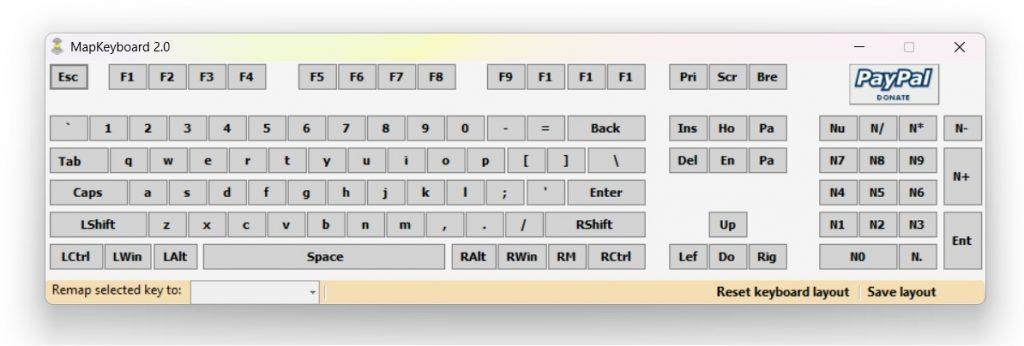
Чтобы осуществить переназначение выполняются следующие действия.
- Первый нажимается функциональная кнопка F1-F12, которой требуется переназначение.
- После её нажатия обозначение появится в поле расположенном в нижней части интерфейса и поименованном, как «Remap selected key to». Поле где появилась кнопка является выпадающим меню, в котором можно выбрать соответствующую функцию для переназначения.
- После выбора функции необходимо подтвердить изменения, нажав на клавишу «Save Layout» а затем дополнительно подтвердить свои намерения, нажав на всплывающем меню «Да». Как и для предыдущей утилиты, компьютер перезагрузить для активации изменений.
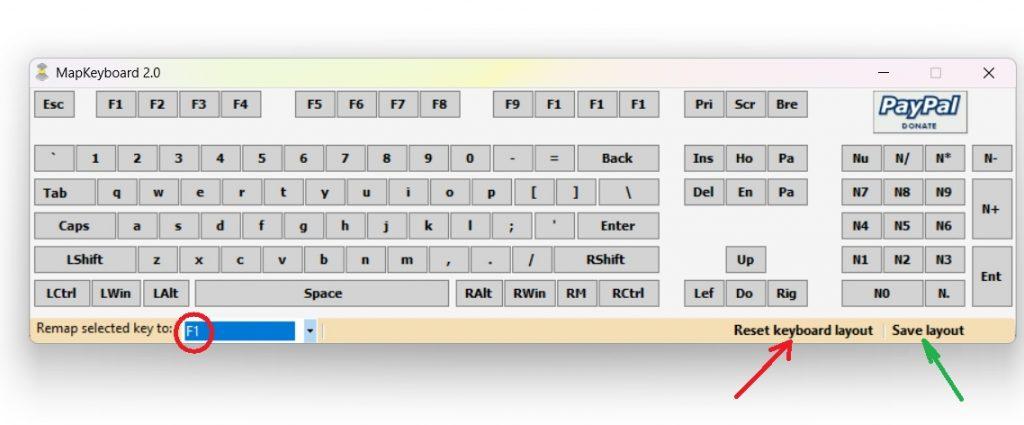
Чтобы отменить все сделанные при помощи утилиты изменения необходимо нажать на кнопку «Reset keyboard layout». После этого утилита потребует подтверждение выполнения действия, а затем потребует перезагрузки компьютера. Восстановление стандартных функций F1-F12 произойдёт после следующей загрузки операционной системы.
Изменение функций клавиш F1-F12 при помощи UEFI на Windows 11
Стандартная функция Windows 11 UEFI является альтернативой загрузки ноутбука или ПК через Bios. Чтобы её активировать, необходимо выполнить следующие действия.
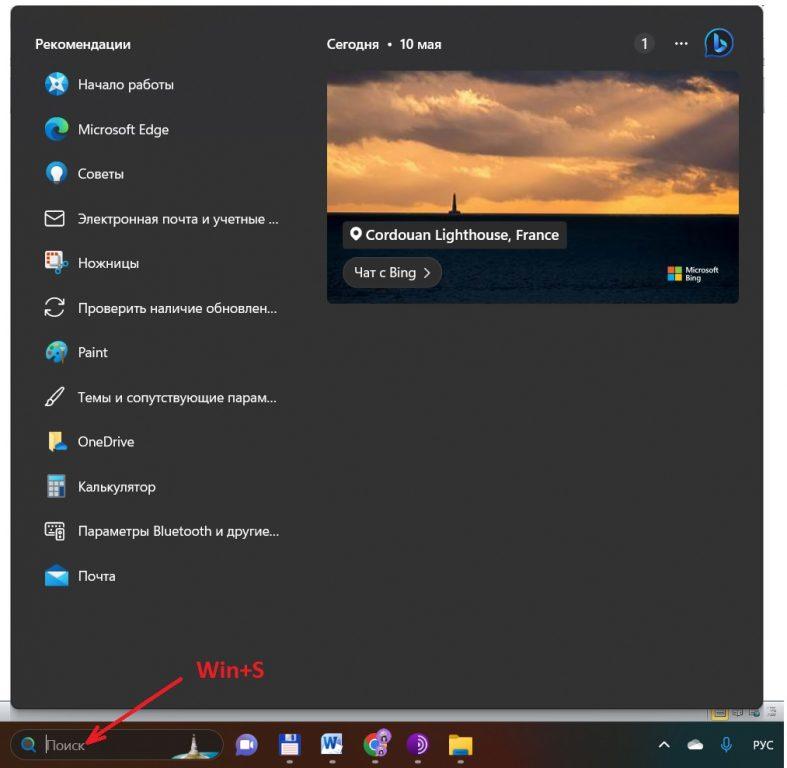
В строке поиска набрать слово «Восстановление». В Windows 11 строка поиска находится в нижней части экрана практически посередине. Чтобы её активировать, можно нажать на ней левой клавишей мыши или воспользоваться сочетанием клавиш Win+s.
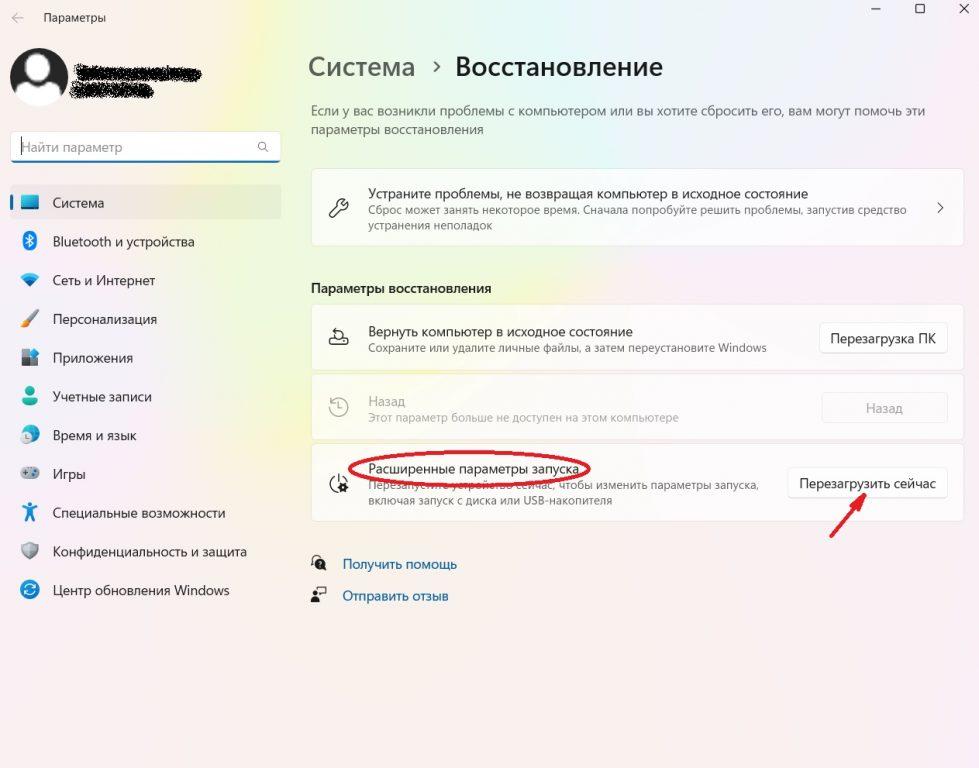
Затем Необходимо выбрать функцию «Параметры восстановления», а затем перезагрузить ПК.
В среде восстановления Windows 11 необходимо сделать следующие шаги.
- Выбрать функцию устранения неполадок.
- Зайти в настройки UEFI.
- Зайти во вкладку «Конфигурация».
- Затем в выбранных горячих клавишах настроить режим. Доступно два основных отключено и включено.
- По стандарту с BIOS сохранить изменения и выйти.
Блокировка клавиши Fn
На большинстве современных ноутбуков функциональные клавиши F1-F12 выполняют не только стандартные функции Windows, но и мультимедийные: увеличение и уменьшение громкости, выключение звука, старт/пауза треков, смена треков вперёд и назад. Для того чтобы перейти на выполнение функции Windows необходимо нажать клавишу Fn. Если это неудобно для пользователя, то клавишу можно заблокировать в активном состоянии. Делается это следующим образом.
- Нажимается клавиша Fn, а затем Esc – данное сочетание справедливо для большинства ноутбуков Hewlett Packard и Acer.
- Нажимается клавиша Fn, а затем блокировочная клавиша, имеющая изображение замка. В некоторых случаях изображение замка на клавиатуре отсутствует. Тогда необходимо зайти на веб-сайт производителя ноутбука или ознакомиться с инструкцией, которая прилагается в комплекте, чтобы определить эту клавишу.
Разблокировка фиксации Fn осуществляется нажатием тех же клавиш в том же порядке.
Sorry, you have been blocked
This website is using a security service to protect itself from online attacks. The action you just performed triggered the security solution. There are several actions that could trigger this block including submitting a certain word or phrase, a SQL command or malformed data.
What can I do to resolve this?
You can email the site owner to let them know you were blocked. Please include what you were doing when this page came up and the Cloudflare Ray ID found at the bottom of this page.
Cloudflare Ray ID: 803a14715838052b • Your IP: Click to reveal 178.175.133.149 • Performance & security by Cloudflare