Как на iPhone поделиться своей геопозицией. Есть способ отправить данные даже на Android
 В закладки

Одна из полезных опций каждого современного смартфона это возможность определить местоположение пользователя и поделиться им с другими. Фишка может быть необходима как разово, так и на постоянной основе.
Опция может использоваться для быстрого сбора группы людей в незнакомом месте, поиска потерявшегося ребенка или наблюдения за пожилыми родственниками. Сейчас расскажем о самых распространенных способах поделиться своим местоположением с другими пользователями.
Как делиться геопозицией с членами семьи
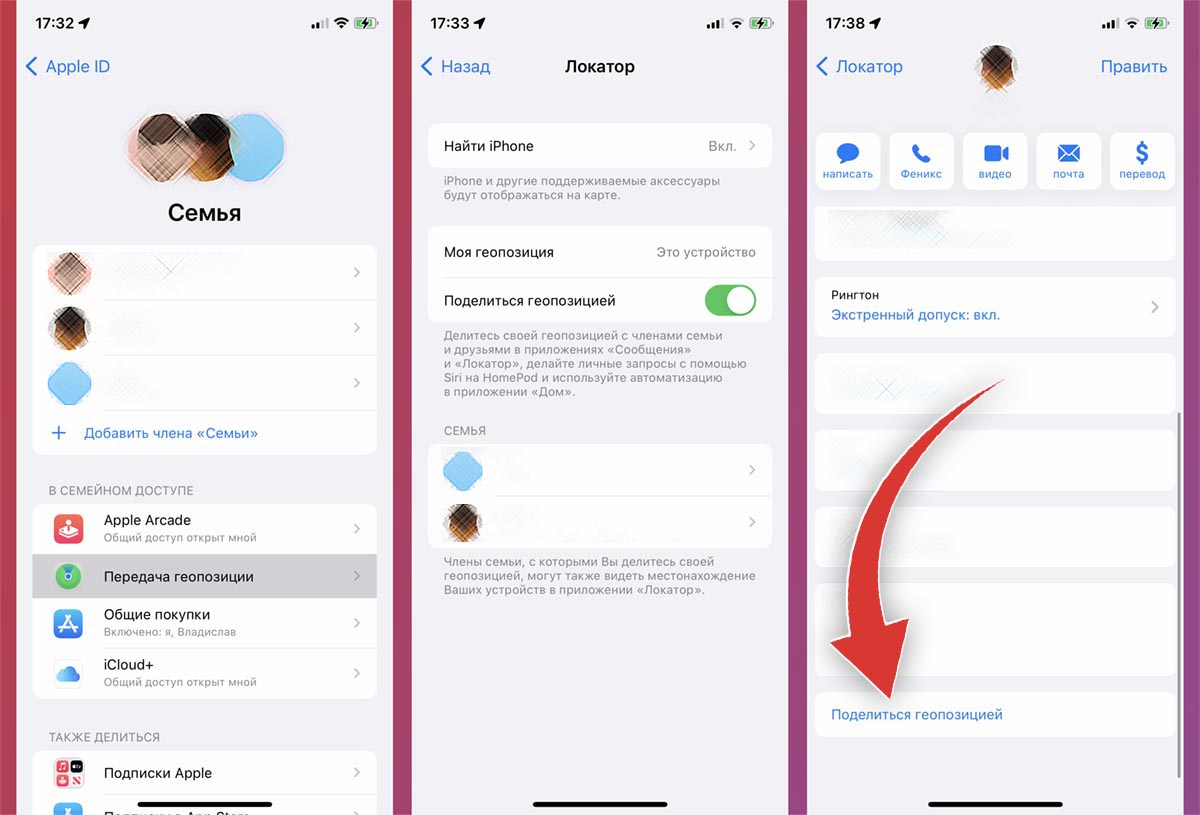
Полезная и удобная фишка в экосистеме Apple Семейный доступ позволяет не только делиться приобретенным контентом и оплаченными подписками, но и отслеживать местоположение других членов семьи.
Можно настроить гаджеты всех подключенных родственников, чтобы они отображались в приложении Локатор. Для настройки сделайте следующее:
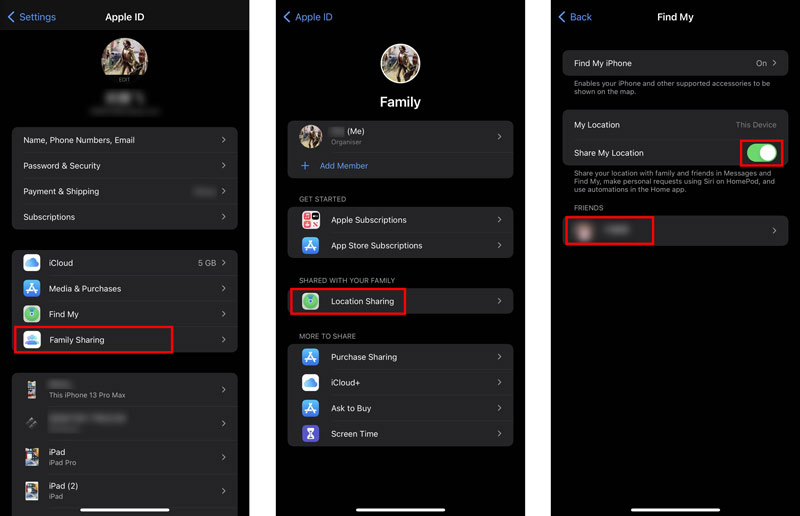
▣ Перейдите по пути Настройки – Учетная запись Apple ID – Семейный доступ – Передача геопозиции.
▣ В этом разделе активируйте переключатель Поделиться геопозицией.
▣ В карточке каждого из контактов семейного доступа активируйте пункт Поделиться геопозицией или Не делиться геопозицией.
После этого те члены семьи, для которых вы включили фишку, смогут видеть вас (примерное местоположение смартфона) в приложении Локатор. Аналогичное действие следует проделать и на смартфонах членов семьи, чтобы видеть их на своем гаджете.
Как делиться геопозицией любым пользователем iPhone
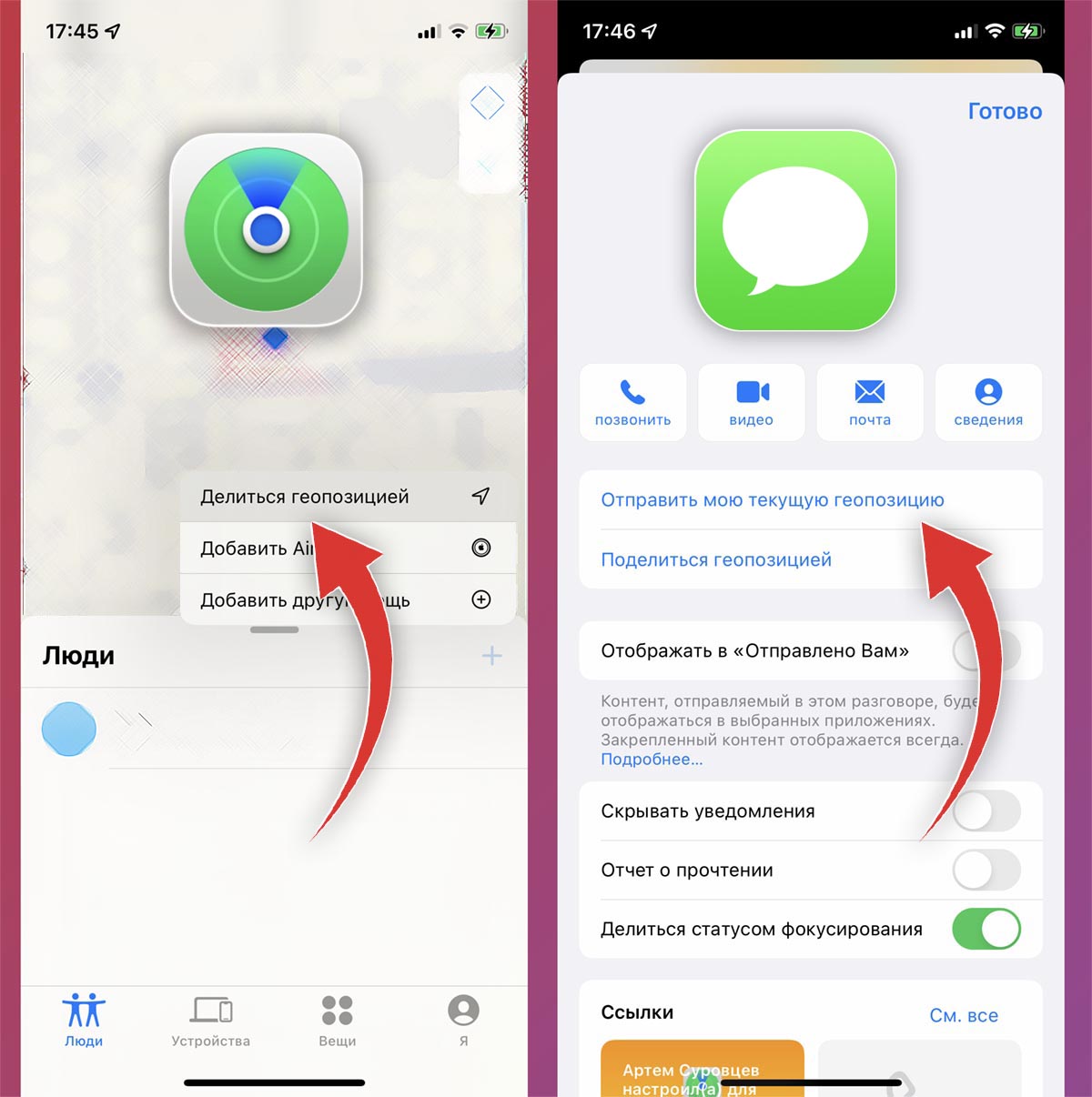
Аналогичные настройки можно применить и для других владельцев яблочной техники, которые не добавлены в ваш Семейный доступ. Это может пригодиться для поиска друг друга в отпуске, на концерте или в месте большого скопления людей.
Есть сразу несколько способов поделиться геопозицией с другим пользователем:
▶ Можно отправить свое местоположение через приложение Локатор. Для этого откройте утилиту, на вкладке Люди нажмите “+” и укажите нужного пользователя из списка контактов.
После этого ваше местоположение отобразится в приложении Локатор у этого пользователя. Оно будет отображаться до тех пор, пока вы не удалите его из списка видящих вас пользователей в этом приложении.
▶ Чтобы поделиться данными в переписке iMessage, нажмите на иконку контакты и выберите одно из доступных действий. Пункт Отправить мою текущую геопозицию позволит единоразово сообщить свое местоположение, а пункт Поделиться геопозицией включит опцию на постоянной основе.
Так сможете обмениваться данными для быстрого нахождения друг друга при встрече.
Как делиться геопозицией с пользователем Android
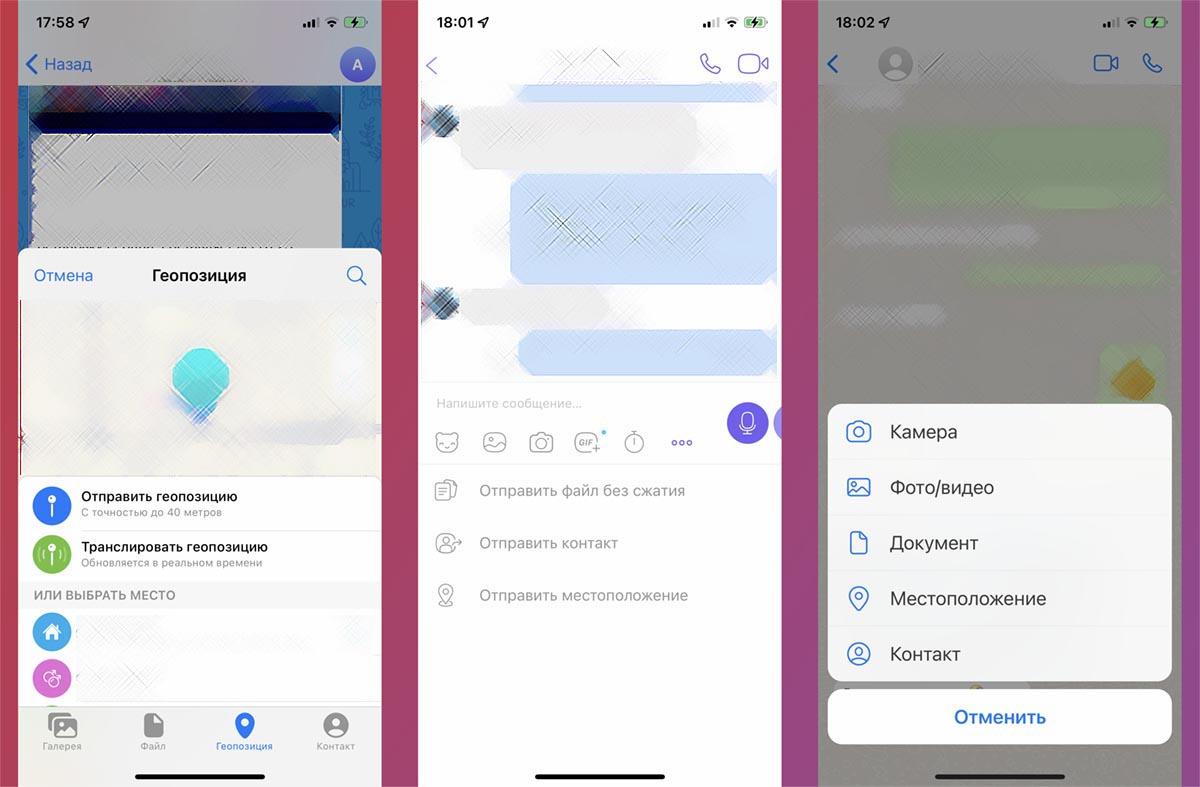
Отправить свое местоположение можно и обладателю Android-смартфона, но для этого придется воспользоваться одним из мессенджеров. Этот же способ подойдет, чтобы отправить геометку владельцу iPhone, если вы не знаете его Apple ID для работы предыдущего способа.
◉ В Telegram откройте чат с нужным пользователем, нажмите на иконку отправки вложения (скрепка) и в разделе Геопозиция выберите нужное действие. Вы можете единоразово отправить ваше местоположение или делиться геометкой на постоянной основе до отключения.
◉ В Viber перейдите к нужной переписке и нажмите на кнопку стремя точками. Выберите пункт Отправить местоположение.
◉ В WhatsApp откройте диалог с контактом, нажмите “+” и выберите пункт Местоположение.
Почему не получается поделиться местоположением
Для работы фишки нужно включить некоторые настройки iOS. Все необходимые опции активированы по умолчанию, но вы можете случайно выключить нужные переключатели во время перенастройки системы или при попытке настроить более экономный расход заряда батареи.
◈ Чтобы работала стандартная фишка с приложением Локатор, должна быть включена опция Поделиться позицией по пути Настройки – Конфиденциальность – Службы геолокации – Системные службы.
◈ Работа шаринга геопозиции в iMessage включается по пути Настройки – Конфиденциальность – Службы геолокации – Сообщения.
◈ Для работы фишки в сторонних приложениях, следует разрешить доступ к геолокации для каждого мессенджера отдельно. Делается это по пути Настройки – Конфиденциальность – Службы геолокации.
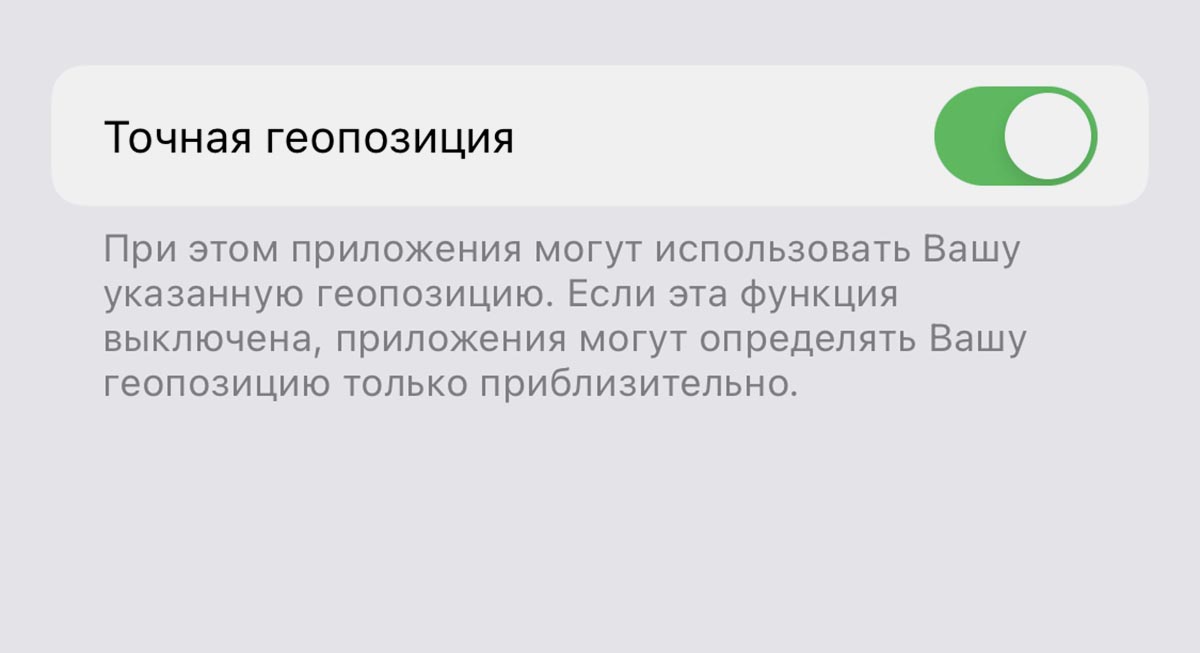
Не забывайте во время настройки каждого приложения активировать опцию Точная геопозиция. В противном случае программа или мессенджер получат данные с точностью до города или района и не смогут отправить конкретную точку на карте.
Теперь вы всегда сможете не потеряться в незнакомом месте или быстро встретиться с друзьями.
В закладки
Как отправить геолокацию с iPhone

Отправить геолокацию с Айфона в сообщении можно таким образом:

- Запустить программу сообщений;
- Выбрать адресата для отправки геолокации среди контактов;
- Нажать кнопку «Подробно» справа вверху;
- Кликнуть на поле отправки текущей геолокации;
- Подождать выполнение процесса.
При отправке местоположения может возникнуть проблема доступа программы сообщений к данным местоположения, в сплывающем окне нужно дать разрешение.

Одним из способов отправки геолокации есть уведомление на некоторый период:
- Открыть программу с сообщениями на своем айфоне.
- Среди контактов выбрать тот, которому будет отправлено личное местоположение.
- В отрывшимся меню в верхней части справа найти и нажать кнопку подробностей.
- Нажать на строке с возможностью поделиться геолокацией.
- В выплывающем меню надо выбрать один из подходящих периодов трансляции вашей позиции: на час; до завершения дня; бессрочно.
- После этого сообщение будет отправлено.
Соответственно, возможно установить отправку геолокации в автоматическом режиме нужным контактам. Чтобы отменить отправку – кликнуть на кнопке «Не делиться».
Программа «Найти друзей»
Также можно поделиться своим месторасположением и узнать геопозицию других с помощью приложения «Найти друзей», которое установлено по умолчанию на всех устройствах эпл.
Принцип работы программы заключается в следующем:
- Открыть программу, которая самостоятельно составит перечень важных контактов, геолокацию которых пользователь хотел бы знать. В том случае, когда нужного контакта в списке нет, нужно ввести его электронный адрес для отправки приглашения.

- Если установлена одна из последних версий приложения, то добавить друга можно с помощью запроса в «AirDrop». Надо будет только выбрать термин, на который пользователь хочет поделиться местонахождением.

- Для отслеживания геолокации друга, необходимо кликнуть по иконке его контакта и отослать запрос.

- Для того чтобы геопозицю пользователя можно было видеть другим пользователям на карте, следует проделать такую цепочку действий: Настройки => Конфиденциальность => Службы геопозиции, после чего надо дать разрешение пользоваться данными месторасположения приложению.

- Пролистать вниз перечня и зайти в пункт системных служб для активации действия «Поделиться геолокацией».

- В пункте «Поделиться местонахождением» нужно переключить слайдер в активное положение. Здесь же также возможно отключить доступ к местонахождению для определенных контактов.

Как и зачем делиться геолокацией: инструкции для iOS, Android и мессенджеров
Сначала мобильные телефоны дали нам возможность связаться с человеком, где бы он ни был. Теперь с помощью смартфонов и GPS мы можем знать, где находятся другие люди и видеть их перемещения (если они на это, конечно, согласны).
Зачем нужно делиться геолокацией
Геопозиция может пригодиться во многих случаях. Например, вы тревожитесь о том, как ваш ребенок добирается домой из школы. Чтобы видеть его путь на карте, можно установить специальное приложение, которое будет видеть перемещение браслета или смартфона ребенка. Или вам нужно встретиться с друзьями в малознакомом районе города, или даже в загородной местности. Вопрос решен — делитесь друг с другом геолокацией и видите, куда вам идти.
Трансляция геопозиции может помочь и в более сложных случаях. На днях спасатели в Черкассах спасли мужчину, провалившегося в глубокую яму возле рынка. Поскольку пострадавший не мог описать, где он находится, спасатели нашли его благодаря отправленной геопозиции.
Liga.Tech собрала инструкции, как поделиться местонахождением в разных мессенджерах и сервисах.
Как делиться местоположением в операционных системах
Apple (iOS)
В iPhone есть встроенная функция, позволяющая делиться геопозицией с членами семьи. Для этого их нужно внести в семейную группу через функцию "Семейный доступ".
Чтобы включить функцию, организатор семейного доступа должен выбрать пункт "Поделиться геопозицией" в настройках "Семейного доступа". После этого его местоположение сразу становится видным участникам семейной группы. Каждый член группы может выбрать, делиться ли ему локацией.
Геопозицию будет видно в приложениях "Найти друзей" и "Сообщения". В iOS 13 и выше геопозицию можно посмотреть в приложении "Локатор". В watchOS 6 это можно сделать в приложении "Найти людей".
Для проверки своего статуса передачи локации нужно:
- Нажать "Настройки", затем выбрать свое имя (В iOS 11 после выбора имени нажать iCloud);
- Нажать "Поделиться геопозицией";
- Нажать имя члена семьи, чтобы предоставить ему доступ.
Для прекращения трансляции нужно выключить опцию "Поделиться геопозицией".
Google (Android)
Функция трансляции локации есть и у Google — она встроена в приложение Google Maps. Эта функция работает во всех смартфонах Android, где установлен пакет приложений Google.
Для включения трансляции нужно:
- Зайти в приложение Google Maps и кликнуть на значок аккаунта;
- Выбрать опцию "Передача геоданных";
- Выбрать, с кем поделиться локацией и на какой период".
Если появится запрос, разрешить Google Maps доступ к контактам.
Чтобы транслировать геолокацию людям, у которых нет аккаунта в Google, после выбора опции "Передача геоданных" нужно нажать "Добавить пользователей" и скопировать ссылку. Ее можно отправить человеку, который будет видеть вашу геолокацию.
Для прекращения трансляции нужно зайти в "Передачу геоданных", выбрать пользователя и нажать "Остановить".
В мессенджерах
Telegram
Поделиться своим местонахождением можно и в отдельных мессенджерах.
В Telegram геолокацию можно расшарить для одного собеседника или для чата. Нужно зайти в меню вложения (значок скрепки), выбрать опцию "Геопозиция" и "Транслировать мою геопозицию", а затем выбрать срок трансляции.
Остановить трансляцию можно кликом по ее окошку в чате и кликом "Остановить трансляцию".
Viber
В этом популярном мессенджере схема шеринга местонахождения немного сложнее. Для этого необходимо:
- Выбрать контакт;
- Кликнуть "Бесплатное сообщение";
- Нажать кнопку с тремя точками снизу;
- Отправить местоположение.
Транслировать геопозицию в Viber нельзя. Кроме того, этот мессенджер не использует GPS, а показывает расположение ближайшей вышки мобильной связи, поэтому локация не будет точной (особенно это касается загородных локаций).
Подписывайтесь на LIGA.Tech в Telegram: только важное
Facebook Messenger
В мессенджере популярной соцсети можно поделиться своей геолокацией на час:
- Зайдите в переписку;
- Кликните на кнопку с четырьмя точками;
- Выберите "Геоданные";
- Нажмите "Начать делиться текущим местоположением".
Для остановки трансляции нужно зайти в чат и нажать "Прекратить" в окне трансляции.
Специальные приложения
Есть также отдельные приложения для трансляции геолокации для групп и семей. Мы выбрали два самых функциональных.
Life360
В этом приложении можно создавать группы пользователей и делиться в них своей геолокацией, а также видеть местоположение остальных участников.
В Life360 также есть внутренний мессенджер и функция оценки заряда батареи на телефонах участников.
Приложение имеет удобную опцию для родителей. Там можно отмечать отдельные локации — например, дом, школа или работа. При выходе или входе в нее приложение даст дополнительный сигнал. Также в Life360 есть семейная кнопка тревоги.
Лучшие решения 3, чтобы поделиться своим местоположением на iPhone
Вам часто нужно делиться своим местоположением в реальном времени с членами семьи, друзьями и другими людьми. На самом деле, довольно легко получить доступ к информации о ваших службах определения местоположения. Совместное использование местоположения — очень универсальная и полезная функция в iOS. iPhone может использовать Wi-Fi, сотовую связь, Bluetooth и GPS для определения вашего текущего местоположения.
В этом посте рассказывается о 3 полезных способах проверить, где именно вы находитесь, и поделиться местоположением на iPhone точно, даже когда вы находитесь в движении. Просто продолжайте читать, чтобы узнать больше о службах определения местоположения и обмене данными о местоположении.
- Часть 1. Проверьте местоположение на iPhone с помощью Find My
- Часть 2. Отправить местоположение на iPhone через Apple Maps
- Часть 3. Поделитесь местоположением на iPhone с помощью WhatsApp
- Часть 4. Как изменить местоположение iPhone
- Часть 5. Часто задаваемые вопросы о том, как поделиться местоположением на iPhone
Часть 1. Как проверить и поделиться местоположением на iPhone с помощью Find My
Когда вам нужно отправить свое местоположение кому-то на iPhone, у вас есть много вариантов сделать это. Например, вы можете легко проверить и поделиться своим точным адресом через Карты, Find My, Facebook Messenger, WhatsApp и другие приложения, зависящие от GPS. Во-первых, мы хотели бы показать вам, как поделиться местоположением на вашем iPhone, используя Find My .
Включите службы геолокации
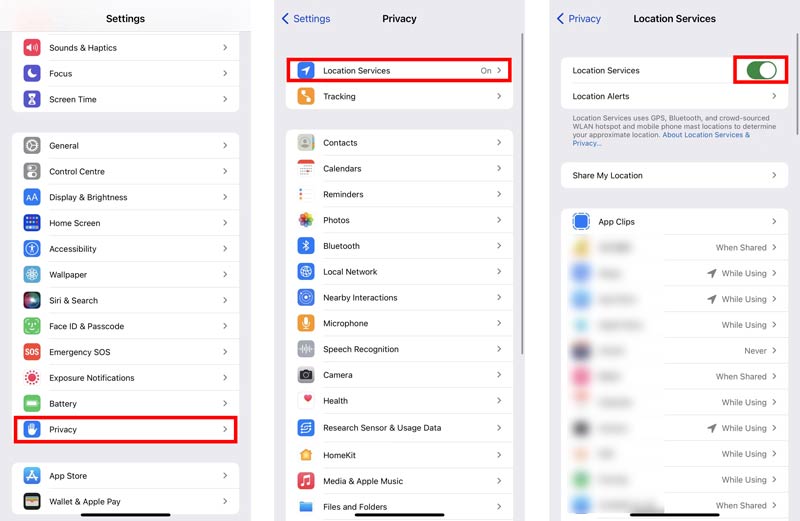
Прежде чем использовать приложение «Локатор» для отправки информации о местоположении, убедитесь, что у него есть разрешение на использование вашего местоположения. Вы можете открыть Настройки приложение, выберите Конфиденциальность и затем перейдите в Расположение Услуги проверить это. Убедитесь, что службы определения местоположения включены.
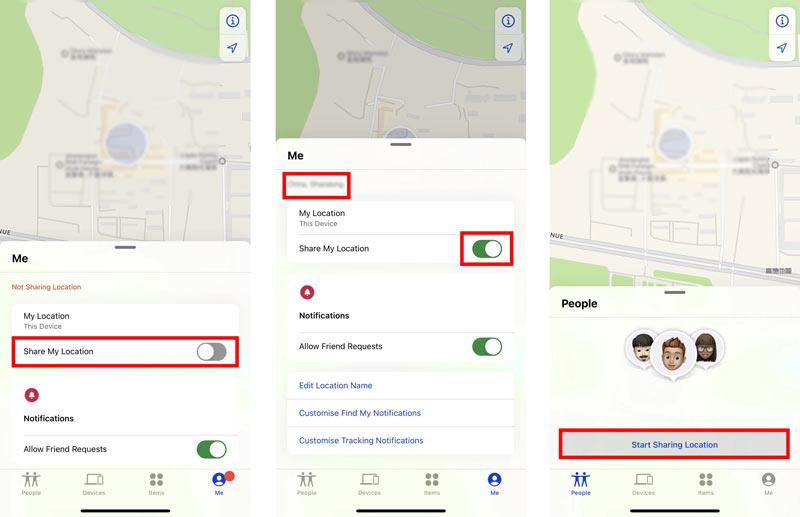
Настройте совместное использование местоположения и отправьте местоположение на iPhone

Поделитесь своим местоположением на iPhone с помощью Family Sharing
Работы С Нами Семья Обмен , вы также можете поделиться своим текущим местоположением с членами вашей группы семейного доступа. После того, как вы отправите данные о местоположении, они увидят информацию о местоположении в приложении «Локатор».
Часть 2. Как найти и отправить местоположение в приложении iPhone Maps
Apple Maps также позволяет легко делиться своим местоположением. Оно поставляется с iOS и предустановлено на вашем iPhone. Вы можете открыть его и выполнить следующие шаги, чтобы отправить местоположение на iPhone.
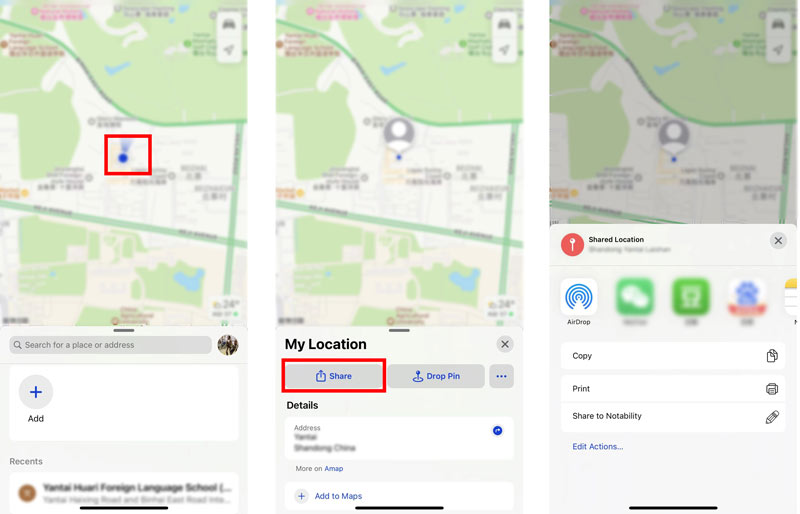
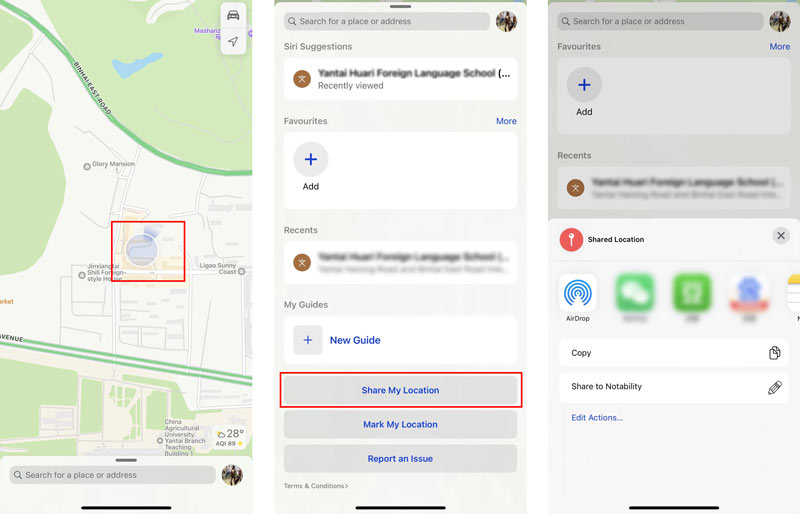
Часть 3. Как поделиться своим местоположением на iPhone с помощью WhatsApp
Как упоминалось выше, многие социальные приложения, такие как WhatsApp и Facebook Messenger, позволяют легко делиться местоположением. Эта часть поможет вам поделиться местоположением в WhatsApp.
Обратите внимание, что при первом использовании приложения вы получите уведомление с запросом разрешения на доступ к службам определения местоположения на вашем iPhone. Вы должны разрешить WhatsApp использовать информацию о вашем местоположении.
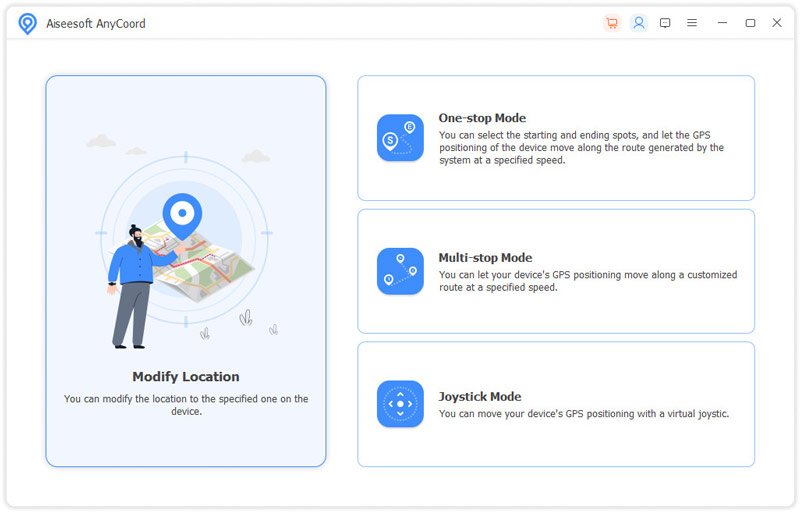
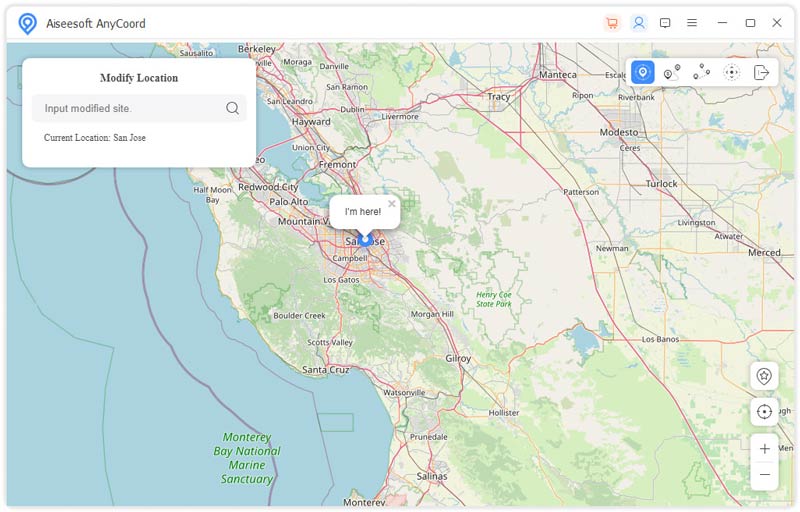
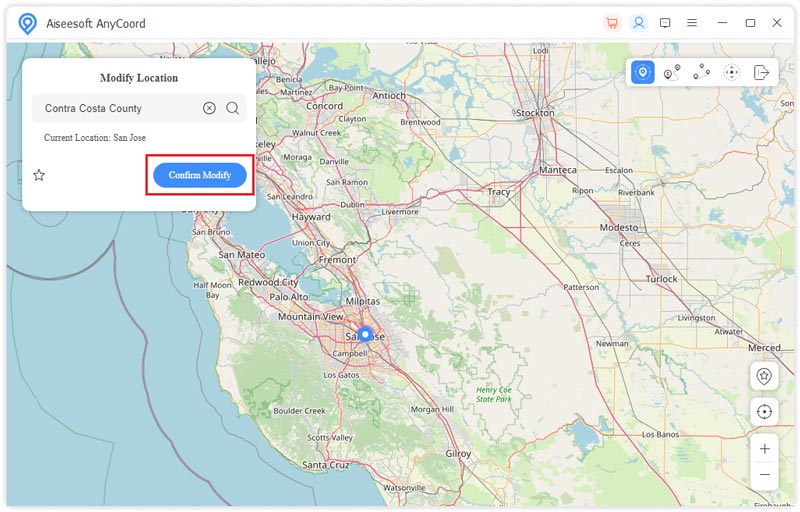
Часть 4. Как изменить местоположение iPhone
- Прекратите делиться местоположением с другими пользователями Facebook, Instagram и т. д.
- Установите виртуальное местоположение для игр и использования приложений.
- Перемещение по маршруту в режиме одной остановки, режиме нескольких остановок или режиме джойстика.
- Измените местоположение iPhone GPS, чтобы защитить вашу конфиденциальность.
Часть 5. Часто задаваемые вопросы о том, как поделиться местоположением на iPhone
Вопрос 1. Как отключить службы определения местоположения для определенного приложения на iPhone?
Когда ты хочешь отключить службы определения местоположения для определенных приложений вы можете открыть приложение «Настройки», коснуться параметра «Конфиденциальность», а затем выбрать «Службы геолокации». Когда вы входите в основной интерфейс служб определения местоположения, вы можете прокрутить вниз до приложения, которое вы хотите запретить использовать ваши службы определения местоположения. Нажмите на него, а затем установите «Никогда».
Вопрос 2. Могу ли я поделиться своим местоположением с Сообщениями?
Да. Вы можете напрямую отправлять свое местоположение другим с помощью приложения «Сообщения». Во время разговора вы можете нажать на свой контакт на верхнем экране, а затем нажать «Отправить мое текущее местоположение» или «Поделиться моим местоположением». После того, как вы разрешите приложению доступ к вашему местоположению, ваше текущее местоположение будет отправлено в виде нового сообщения.
Вопрос 3. Почему кнопка «Поделиться геопозицией» неактивна на моем iPhone?
Если у приложения нет разрешения на передачу вашего местоположения, кнопка «Поделиться моим местоположением» может быть неактивна. Есть также много других причин, из-за которых кнопка не может быть нажата. Вам следует включить службы определения местоположения, обновить iOS до последней версии и перезагрузить iPhone, чтобы устранить проблему.
Вопрос 4. Как я могу поделиться своим местоположением на своем iPhone с помощью Google Maps?
Вы можете бесплатно установить приложение Google Maps на свой iPhone из App Store. Откройте его и разрешите Google Maps использовать ваше местоположение. На карте появится синяя точка, показывающая ваше текущее местоположение. Коснитесь своего профиля вверху, а затем используйте функцию «Обмен местоположением», чтобы с легкостью поделиться своим местоположением.
Обмен данными о местоположении — довольно распространенная потребность при использовании iPhone. Вы можете использовать 3 метода выше, чтобы легко поделиться своим местоположением на iPhone с другими. Кроме того, вы познакомитесь с большим Смена местоположения iPhone чтобы изменить свое местоположение GPS.
Что вы думаете об этом посте.
Рейтинг: 4.8 / 5 (на основе голосов 367) Подпишитесь на нас в
Почему Life360 плохой? Работает ли Life360, когда телефон выключен? Могу ли я отключить Life360, не зная об этом? Научитесь отключать определение местоположения и фальшивое местоположение в Life360.
Функция «Найти мой iPhone» показывает сообщение об ошибке «Нет доступа к сети» на вашем iPhone? В этом руководстве вы найдете, как это легко исправить с помощью 5 решений.
Не точное местоположение iPhone? Что происходит, когда вы меняете местоположение и конфиденциальность на iPhone? Как изменить или сбросить местоположение на iPhone? В этом посте подробно описываются шаги по восстановлению текущего местоположения вашего iPhone и получению полного контроля над местоположением вашего iPhone.
Оставьте свой комментарий и присоединяйтесь к нашему обсуждению
AnyCoord
Aiseesoft AnyCoord может помочь вам с легкостью скрыть, подделать или изменить свое местоположение GPS на любое другое место. Вы даже можете спланировать движущийся маршрут, если это необходимо.