Upgrade to macOS Catalina.
When you upgrade to macOS Catalina, you get more of everything you love about Mac. Experience dedicated apps for music, TV, and podcasts. Smart new features in the apps you use every day. And Sidecar, which lets you use iPad as a second Mac display. Best of all, upgrading is free and easy.
Chances are, your Mac can run macOS Catalina.
Mac computers with Metal-capable graphics processors (GPUs) can upgrade to macOS Catalina.
Make sure you’re ready to upgrade.
Before you upgrade, we recommend that you back up your Mac. Then, if your Mac is running OS X Mavericks 10.9 or later, you can upgrade directly to macOS Catalina.
Upgrading is free. And easier than you think.
Upgrading from macOS Mojave?
Go to Software Update in System Preferences to find the macOS Catalina upgrade. Click Upgrade Now and follow the onscreen instructions to begin your upgrade.
Upgrading from an older version of macOS?
If you’re running High Sierra (10.13), Sierra (10.12), or El Capitan (10.11), upgrade to macOS Catalina from the App Store. If you’re running Lion (10.7) or Mountain Lion (10.8), you will need to upgrade to El Capitan (10.11) first.
General Requirements
- OS X 10.9 or later
- 4GB of memory
- 12.5GB of available storage (OS X El Capitan 10.11.5 or later)*
- Some features require an Apple ID; terms apply.
- Some features require a compatible internet service provider; fees may apply.
Mac Hardware Requirements
For details about your Mac model, click the Apple icon at the top left of your screen and choose About This Mac. These Mac models are compatible with macOS Catalina:
- MacBook (Early 2015 or newer)
- MacBook Air (Mid 2012 or newer)
- MacBook Pro (Mid 2012 or newer)
- Mac mini (Late 2012 or newer)
- iMac (Late 2012 or newer)
- iMac Pro (2017)
- Mac Pro (Late 2013 or newer)
Feature Requirements
Dictation and Voice Memos
Requires a microphone (built-in or external).
Spotlight Suggestions
Requires a broadband internet connection.
Gestures
Requires a Multi-Touch trackpad, Force Touch trackpad, Magic Trackpad, or Magic Mouse.
Force Touch gestures require a Force Touch trackpad.
Photo Booth
Requires a FaceTime or iSight camera (built-in or external), or USB video class (UVC) camera.
FaceTime
Audio calls require a microphone (built-in or external) and broadband internet connection.
Video calls require a built-in FaceTime camera, an iSight camera (built-in or external), or a USB video class (UVC) camera; and broadband internet connection.
Apple TV
- MacBook Pro (2018 or newer)
- iMac Pro (2017)
- Mac Pro (2019) with Pro Display XDR
- MacBook Air (2018 or newer)
- MacBook Pro (2018 or newer)
Sidecar
- MacBook (2016 or newer)
- MacBook Air (2018 or newer)
- MacBook Pro (2016 or newer)
- Mac mini (2018 or newer)
- iMac (late 2015 or newer)
- iMac Pro (2017 or newer)
- Mac Pro (2019)
- 12.9-inch iPad Pro
- 11-inch iPad Pro
- 10.5-inch iPad Pro
- 9.7-inch iPad Pro
- iPad (6th generation or later)
- iPad mini (5th generation)
- iPad Air (3rd generation)
Continuity Camera
Requires an iPhone or iPad with a Lightning connector and iOS 12 or later.
Continuity Sketch and Continuity Markup
Requires an iPhone with iOS 13 or an iPad with iPadOS.
Handoff
Requires an iPhone or iPad with a Lightning connector and iOS 8 or later.
Instant Hotspot
Requires an iPhone or iPad with cellular connectivity, a Lightning connector, and iOS 8.1 or later. Requires Personal Hotspot service through your carrier.
Universal Clipboard
Requires an iPhone or iPad with a Lightning connector and iOS 10 or later.
Auto Unlock
Supported by Mac models introduced in mid 2013 or later.
Requires an Apple Watch with watchOS 3 or later or an iPhone 5 or later.
Approve with Apple Watch
Supported by Mac models introduced in mid 2013 or later.
Requires an Apple Watch with watchOS 6 or later or an iPhone 6s or later with iOS 13.
Apple Pay on the Web
Requires MacBook Pro with Touch Bar, an iPhone 6 or later with iOS 10 or later, or an Apple Watch with watchOS 3 or later.
Phone Calling
Requires an iPhone with iOS 8 or later and an activated carrier plan.
Requires an iPhone with iOS 8.1 or later and an activated carrier plan.
Requires an iPhone with iOS 12 or later and a configured Home app.
AirDrop
AirDrop to iOS and iPadOS devices requires an iPhone or iPad with a Lightning connector and iOS 7 or later.
AirPlay
AirPlay Mirroring requires an Apple TV (2nd generation or later).
AirPlay for web video requires an Apple TV (2nd generation or later).
Peer-to-peer AirPlay requires a Mac (2012 or later) and an Apple TV (3rd generation rev A, model A1469 or later) with Apple TV software 7.0 or later.
Time Machine
Requires an external storage device (sold separately).
Power Nap
Supported by the following Mac models:
- MacBook (Early 2015 or newer)
- MacBook Air (Mid 2012 or newer)
- MacBook Pro with Retina display (Mid 2012 or newer)
- Mac mini (Late 2012 or newer)
- iMac (Late 2012 or newer)
- iMac Pro (2017)
- Mac Pro (Late 2013 or newer)
Boot Camp
Allows Boot Camp installations of Windows 10 on supported Mac models.
Exchange Support
Requires Microsoft Office 365, Exchange 2016, Exchange 2013, or Exchange Server 2010. Installing the latest Service Packs is recommended.
From Sierra To Catalina

Back up to external storage back up again to other external storage, boot Recovery with Option-Command-R, wipe, install Catalina, and migrate in your files, apps, and settings. I’d clone the boot device to external storage as one of the two backups, as that can be booted. Carbon Copy Cloner works well for that copy.
Upgrading from sierra to catalina MacOS — Reddit.
The tool is a Stellar Partition manager for Mac. Best Software for all time. hassle-free installation, to install Stellar Partition Manager on your Mac — needed 50MB free space on a hard drive, Intel Processor, 1 GB Memory, and Operating System from macOS Sierra to OS X 10.6 anyone.
macOS Catalina on the Mac App Store.
MacOS Monterey. Connect like never before. Exciting FaceTime updates. An all-new Safari. Powerful new ways to work across devices. And much more. Hey Friends — We’re got about 15 Trashcan Macs in an offline environment that have been sitting on Sierra 10.12.4 for the last few years. Due to some incompatibility with our software licensing/operating system, it’s looking like we are being forced to upgrade. Catalina is the target, just because i. How Do I Upgrade From El Capitan To Catalina; Cannot Upgrade High Sierra To Catalina Os; How To Update To El Capitan; In this video, I go over the process of installing macOS 10.15 Catalina on an unsupported Mac. This entire process involves the use of my ‘macOS Catalina Pat. The latest: Apple releases macOS Catalina 10.15.5 update.
Upgrade Mac Os Sierra To Catalina.
Sierra Catalina — Business Development Manager — Hotspotty. Make a bootable back up first on an exterior drive (so you can restore Sierra later if need be) — with some thing like CCC — Carbon Copy Cloner. then Like chrfr says — check the app store or the “Software Update” for the catalina installer — run it and let it do it’s thing..
Updating to Catalina from High Sierra CatalinaPatcher.
It’s tempting to update to a new macOS. But when you upgrade, you may regret it. Common reasons include incompatible software, too many bugs, and your Mac running slow. Installing a new version of macOS is easy, but downgrading is more complicated. In this article, we’ll show you how to downgrade macOS Monterey to an earlier Big Sur, Catalina, Mojave, High Sierra, or Sierra in 3 ways. The sierra app store downloads the catalina installer just fine? I did it the other day after the.6 update. Successfully made a usb installer from it too. 1. Share. Report Save…. Latest Catalina Installersoftwareupdate — fetch-full-installer — full-installer-version 10.15.6. EDIT — Thnks richar___d for correcting me. Don’t use this method. This list will be updated as other compatible models become available. If you’re using one of these computers with OS X Mavericks or later, you can install macOS Catalina. Your Mac also needs at least 4GB of memory and 12.5GB of available storage space , or up to 18.5GB of storage space when upgrading from OS X Yosemite or earlier.
Should You Update to MacOS Catalina? Or Wait? Or Not At All?.
Please Note: To Activate Siri on Mac — Requires a broadband Internet connection and microphone (built-in or external). Solution Siri not working on macOS on MacBook Pro, MacBook Air, iMac, Mac Mini. By default Siri icon ships on Dock after the Finder icon and top Menu bar of your Mac laptop (MacBook Air, MacBook Pro, and MacBook) and iMac desktop.
MacOS Catalina is compatible with these computers — Apple Support.
Downgrading from macOS Catalina to macOS High Sierra.How to upgrade to macOS Monterey — Apple Support.Outdated macOS and How to Upgrade — UVM Knowledge Base.MacOS High Sierra Vs MacOS Catalina — Computer Technicians.Lost photos in the app after upgrade from High Sierra to Catalina.Upgrade Macos Hack — sembela.Upgrade Mac Os Sierra To Catalina.Can I upgrade from macOS High Sierra to Catalina? — OS.
Comparing macOS Catalina with macOS High Sierra — MacPaw.
Hi! I have a Hackintosh with Sierra 10.12.6 (with Clover) and want to upgrade it (software and hardware). What’s the best way to go from Sierra to Catalina without losing the configuration I have? Thanks!. Once you have taken a backup of your data, follow these steps to download the macOS Catalina installer and create a bootable media. Go to the App Store on your Mac and look for Catalina or macOS 10.15 from here. Once the dedicated profile for macOS Catalina would be opened, click on the “Get” button to save the macOS Catalina installer.
8 Fixes Siri not Working on macOS Monterey/Big Sur/Catalina Earlier?.
Se llama gustavo petro y es mi presidente. ��������������. 19 jun 2022.
In-Place Upgrade from Sierra to Catalina — Jamf Nation Community — 239317.
Boat charters from the mainland to the Island are also available. Private planes can fly into Catalina’s Airport in the Sky. Many visitors sail over to the Island and rent a mooring in either Two Harbors or Avalon. Catalina Express. Daily departures from San Pedro, Long Beach, and Dana Point to Avalon and Two Harbors. 800.481.3470. Catalina Flyer.
Как установить или обновить до macOS Catalina 10.15
Узнайте, как установить mac OS Catalina 10.15, в этом окончательном руководстве. Мы предоставим пошаговое решение для установки новой OS или обновления mac OS Catalina.
100% безопасность | Без вредоносных программ | Без рекламы

Дмитрий Соловьев
2022-05-16 15:22:13 • Обновлено: Решение проблем Mac • Проверенные решения
В: Как установить или обновить macOS Catalina?
«Я слышал, что Apple выпустила совершенно новую версию macOS, которую можно загрузить. Может кто-нибудь сказать мне, как установить macOS Catalina 10.15 на мой MacBook Pro?»
После выхода новой версии macOS Catalina нас многие спрашивали об этом. Поскольку новое предложение Apple является довольно передовым и включает в себя множество функций нового поколения, почти каждый хочет обновить свою систему до macOS Catalina. Тем не менее, вы должны быть предельно осторожны при запуске установщика macOS Catalina. Одно неверное движение, и вы можете столкнуться с нежелательными проблемами, такими как безвозвратная потеря ваших данных. Не волнуйтесь — я здесь, чтобы помочь вам с этим исчерпывающим руководством по обновлению/установке macOS Catalina, которое ответит на все ваши вопросы.

Часть 1. Подготовка к Установке macOS Catalina 10.15
Прежде чем приступить к процессу установки, необходимо позаботиться о некоторых вещах. Например, вам следует проверить, совместим ли ваш Mac с macOS Catalina, достаточно ли на нем свободного места или нет.
- Убедитесь, что ваш Mac совместим с macOS Catalina
Перво-наперво — убедитесь, что ваш Mac будет поддерживать новую ОС или нет. В идеале, если ваша система работает на macOS Mojave (кроме Mac Pro 2010-12), она также будет совместима с macOS 10.15. Вот все устройства, которые будут поддерживать новую macOS Catalina:
- MacBook Air 2012 или более новые модели
- MacBook Pro 2012 или более новые модели
- MacBook 2015 или более новые модели
- Mac Mini 2012 или более новые модели
- Mac Pro 2013 или более новые модели
- iMac 2012 или более новые модели
- iMac Pro (все модели)
- Очистите свой компьютер
Перед обновлением до macOS Catalina на вашем Mac не должно быть много ненужного места. Просто следуйте этим советам, чтобы быстро очистить вашу систему:
- Удалите все старые приложения, которые вам больше не нужны
- Избавьтесь от любого файла, который не важен
- Очистите Корзину с вашего Mac
- Удалите Историю Safari или любые другие данные браузера
- Выйдите или разгрузите приложения со слишком большим объемом данных

- Создайте резервную копию
Бывают случаи, когда пользователи теряют свои данные при обновлении до новой операционной системы. Если вы не хотите столкнуться с подобной ситуацией, подумайте о том, чтобы заранее сделать резервную копию ваших данных. Для этого вы можете либо вручную переместить файлы в другое место, либо использовать Time Machine. Просто подключите внешний жесткий диск к вашему Mac и запустите на нем Time Machine. Отсюда вы можете сделать обширную резервную копию вашего Mac на подключенный носитель.

- Знайте свой Apple ID
Если вы хотите обновить macOS Catalina, вас могут попросить указать ваш Apple ID для проверки. Поэтому вам следует заранее знать свой Apple ID и пароль. Вы можете перейти в приложение iCloud на своем Mac, чтобы проверить то же самое. Кроме того, здесь вы можете перейти к опции «Сведения об учетной записи», чтобы узнать больше о связанной учетной записи Apple.

- Проверьте свободное хранилище на вашем Mac
Для успешной установки macOS Catalina вам потребуется 4 ГБ ОЗУ в вашей системе и не менее 12,5 ГБ свободного места на жестком диске. Хотя пользователям macOS Yosemite вместо этого потребуется не менее 18,5 ГБ свободного места. Вы можете перейти в Finder > Об этом Mac > Раздел «Память», чтобы узнать, сколько свободного места на вашем Mac. Если на нем слишком много данных, вы можете удалить любой нежелательный контент с жесткого диска.

Часть 2. Как Перейти на macOS Catalina 10.15
Если вы уже используете стабильную версию macOS, вы можете просто обновить ее до последней версии macOS Catalina. Для этого вы можете зайти на официальный сайт Apple, посетить магазин приложений Mac или зайти в его настройки обновления программного обеспечения. Выполнив все вышеупомянутые предварительные условия, просто выполните следующие действия, чтобы узнать, как выполнить обновление до macOS Catalina.
- Если ваша система работает на macOS High Sierra, Sierra или El Capitan, вы можете просто зайти в App Store и найти Catalina. Прочтите характеристики и просто установите macOS Catalina отсюда.
- Кроме того, вы также можете зайти на официальный сайт Apple и нажать кнопку «Обновить сейчас», чтобы начать процесс.
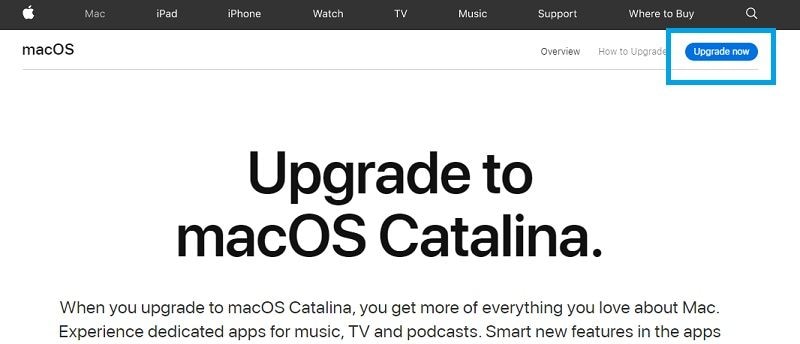
- Тем не менее, наиболее рекомендуемое решение для обновления macOS Catalina — посетить его настройки обновления программного обеспечения. В Finder перейдите к функции «Об этом Mac».
- В разделе «Обзор» нажмите кнопку «Обновление ПО». Это запустит специальный раздел, в котором будет указан профиль последней доступной версии macOS.
- Если профиль macOS Catalina 10.15 указан в списке, нажмите рядом с ним кнопку «Обновить сейчас». Это загрузит профиль macOS и автоматически перезагрузит вашу систему после этого. После этого вы можете следовать простым инструкциям на экране, чтобы завершить установку macOS Catalina.

Часть 3. Как Выполнить Чистую Установку macOS Catalina 10.15
Помимо простого обновления macOS в своей системе, некоторые пользователи предпочитают выполнять чистую установку. Обновление macOS Catalina сохранит пользовательские данные, приложения, данные сторонних приложений и т. д. Если ваш Mac унаследовал некоторые проблемы, обновление не сможет их исправить. В этом случае вы можете выполнить чистую установку macOS Catalina 10.15 с нуля.
Обратите внимание, что новая установка macOS удалит все существующие данные, приложения или сохраненные настройки из вашей системы. Поэтому вы должны знать эти вещи заранее:
- Весь процесс займет не менее 1-2 часов.
- У вас должен быть USB-накопитель или внешний жесткий диск с объемом свободной памяти не менее 16 ГБ.
- Если вы не хотите потерять свои данные, заранее сделайте их обширную резервную копию.
Процесс чистой установки macOS Catalina можно разделить на две части: сначала мы создадим для него загрузочный носитель, а затем используем его для установки macOS.
Шаг 1. Создайте Загрузочный установщик с Терминалом
В отличие от обновления macOS Catalina, процесс чистой установки будет немного утомительным. После того, как вы сделали резервную копию своих данных, выполните следующие действия, чтобы загрузить установщик macOS Catalina и создать загрузочный носитель.
- Перейдите в App Store на своем Mac и найдите здесь Catalina или macOS 10.15. После открытия специального профиля для macOS Catalina нажмите кнопку «Получить», чтобы сохранить установщик macOS Catalina.

- Когда программа установки полностью загружена, выйдите из приложения из строки меню или нажав клавиши Command + Q. Это предотвратит автозапуск установщика macOS Catalina.
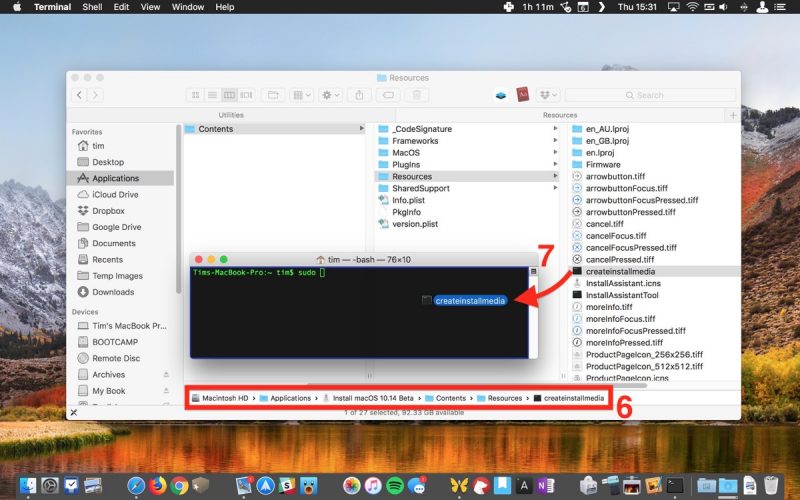
- Теперь перейдите в Finder > Приложения > Утилиты и запустите приложение «Терминал». Просто введите команду «Sudo», а затем пробел, чтобы начать. Кроме того, убедитесь, что USB-накопитель/жесткий диск подключен к вашей системе.

- После этого запустите окно «Приложения» из Finder и перейдите в его меню, чтобы просмотреть содержимое пакета. Вы также можете перейти в Приложения > Утилиты > Содержание > Ресурсы.
- Здесь вы можете просмотреть файл «createinstallmedia». Просто перетащите этот файл и поместите его в Терминал.
- Прекрасно! Теперь просто зайдите в окно Терминала и введите команду /Applications/Install\ macOS\ Catalina.app/Contents/Resources/createinstallmedia —volume /Volumes/XYZ. Здесь XYZ будет заменено именем загрузочного носителя (вашей флешки).
- Вот и все! Теперь вам нужно нажать клавишу Enter и подтвердить свой Apple ID и пароль, чтобы сделать подключенный USB-накопитель загрузочным носителем.
Шаг 2. Чистая установка macOS Catalina 10.15
После создания загрузочного носителя вы можете воспользоваться его помощью для чистой установки macOS Catalina в вашей системе. Для этого вы можете просто загрузить свой Mac в режиме восстановления и установить на него копию ОС.
- Перезагрузите Mac и, пока он загружается, одновременно нажмите и удерживайте клавиши Command + R. Продолжайте удерживать их, пока ваш Mac не загрузится в режиме восстановления.

- Как только Mac загрузится в режиме восстановления, он отобразит доступные утилиты macOS. Просто нажмите здесь на опцию «Дисковая утилита», чтобы запустить приложение.
- Теперь выберите свой Macintosh HD на боковой панели и нажмите кнопку «Стереть» справа. Выберите файловую систему и схему разделов для жесткого диска и снова нажмите на кнопку «Стереть».

- Подождите некоторое время, так как все существующие данные на жестком диске вашего Mac будут удалены. Когда после этого система будет перезагружена в режиме восстановления, вы можете переустановить macOS.

- Удерживайте клавишу Option, чтобы быть уверенным, что вы получите функцию выбора источника для установки macOS в вашей системе. Просто выберите подключенный загрузочный диск, который вы только что создали, и запустите процесс установки.

Часть 4. Как Восстановить Потерянные Данные После Обновления до macOS Catalina
К настоящему времени вы сможете довольно легко установить macOS Catalina в своей системе. Однако бывают случаи, когда пользователи теряют свои данные в процессе. В этом случае вы можете воспользоваться помощью инструмента восстановления данных, чтобы вернуть потерянный контент. Вот некоторые из возможных причин потери ваших данных в процессе.
- Вы могли случайно удалить некоторые важные файлы.
- Возможно, возникла проблема с резервной копией Time Machine (или вы могли забыть сделать ее резервную копию).
- Ваши данные могут быть перезаписаны чем-то другим в процессе.
- Если в вашей системе недостаточно места, то некоторые из ваших файлов будут потеряны в процессе.
- Если процесс установки был остановлен или завершился неудачей, это может привести к безвозвратной потере ваших данных.
Неважно, были ли ваши данные потеряны из-за зависания Mac или поврежденной установки, вы можете легко восстановить их с помощью Recoverit Data Recovery. Это профессиональный инструмент для восстановления данных, известный своими исключительными результатами. Он поддерживает восстановление всех типов файлов при каждом возможном сценарии. Все, что вам нужно сделать, это установить приложение и выполнить следующие шаги, чтобы восстановить ваши данные.
Шаг 1. Выберите место для сканирования
Во-первых, запустите Recoverit Data Recovery для Mac и выберите, где вы хотите искать потерянный контент. Если вы хотите, вы можете выбрать весь Macintosh HD или любую конкретную папку/раздел.

Шаг 2. Просканируйте потерянные данные
Когда вы начнете сканирование, Recoverit предпримет необходимые меры, чтобы вернуть ваши данные. Пожалуйста, наберитесь терпения и подождите несколько минут, пока ваши данные не будут полностью извлечены.

Шаг 3. Восстановите файлы
Вот и все! В конце концов, весь извлеченный контент будет указан в разных разделах для предварительного просмотра. Здесь вы можете выбрать файлы, которые хотите сохранить, и нажать кнопку «Восстановить».
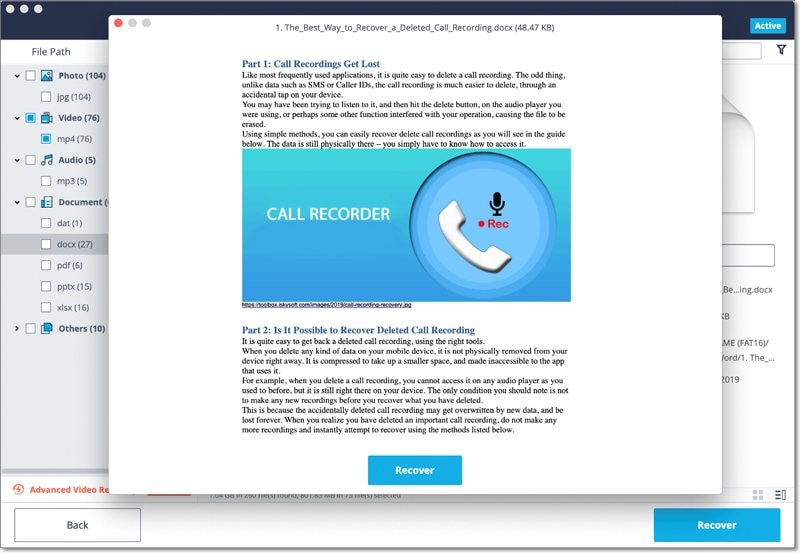
Ну вот! Следуя этому руководству, вы сможете установить macOS Catalina так, как вам нравится. Как видите, мы перечислили пошаговое решение для обновления macOS Catalina, а также для чистой установки macOS Catalina. Однако, если вы потеряли свои данные во время процесса, рассмотрите возможность использования Recoverit, чтобы вернуть их. Это профессиональный инструмент для восстановления данных, известный своими исключительными результатами и удобным интерфейсом. Вы можете держать его бесплатную версию под рукой и использовать ее в случае необходимости для восстановления ваших данных, как профессионал.
обновление mac os high sierra до catalina
Как установить macOS Catalina на неподдерживаемые Mac

Зачастую с выходом новой версии macOS компания Apple оставляет за бортом некоторые старые Mac. И с выходом Catalina так и случилось: теперь поддерживаются устройства 2012 года и новее. При этом, очевидно, по производительности некоторые модели 2011 года (например, тот же MacBook 15″) быстрее простеньких MacBook с процессорами Core m без активного охлаждения, поэтому урезание поддержки точно не связано с быстродействием старых моделей.
И сторонние разработчики подтвердили это, создав инструмент под названием DosDude Catalina Patcher, который позволяет неофициально установить последнюю версию macOS на многие неподдерживаемые Mac (весь список есть на сайте). При этом стоит понимать, что некоторые функции (например, Sideсar) могут не заработать, а сама система может быть нестабильной или медленной.
Сама инструкция не очень сложна. Для начала скачайте сам патчер по ссылке выше:
Щелкните правой кнопкой мыши на приложение Catalina Patcher и выберите опцию «Открыть», после чего в самой программе дважды нажмите на кнопку «Продолжить»:
Выберите опцию «Скачать копию»:
Нажмите на кнопку «Начать загрузку». Сам образ весит 7 ГБ, так что его закачка потребует некоторого времени:
После загрузки подключите к вашему Mac флешку, предварительно отформатированную в Mac OS Extended (журналируемый). В способах установки выберите опцию «Создать загружаемый установщик»:
Выберите свою флешку в списке и нажмите на кнопку «Старт», после чего дождитесь, пока образ не зальется на флешку.
Далее вам нужно перезагрузиться и после звука включения удерживать нажатой кнопку Option, чтобы попасть в стандартное меню, где можно переустановить macOS. Если на вашем Mac в настоящее время установлена версия macOS, предшествующая High Sierra или Mojave, вам необходимо отформатировать накопитель в файловую систему APFS перед установкой Catalina. Для этого перейдите в Дисковую утилиту, выберите системный том и нажмите на пункт «Стереть», затем выберите формат APFS. Если ваш накопитель уже работает на APFS, просто выберите пункт «Переустановить macOS» в окне «Утилиты macOS» и следуйте инструкциям по установке новой версии macOS на ваш Mac:
При этом стоит понимать, что Apple может выпустить обновление для Catalina, которое сделает невозможным работу патчера, так что такой способ не идеален, но все еще он на данный момент позволяет попробовать новейшую версию ОС на старых Mac.
Переходите на macOS Big Sur
С выходом macOS Big Sur одна из лучших операционных систем для настольных компьютеров поднимается на новый уровень мощности и красоты. Используйте все возможности Mac с новым стильным оформлением. Отдайте должное самому масштабному обновлению Safari. Попробуйте новые функции Карт и Сообщений. И узнайте ещё больше о способах обеспечения конфиденциальности.
Возможно, ваш Mac может работать на macOS Big Sur
macOS Big Sur можно установить
на следующие модели Mac:
Чтобы определить модель своего компьютера,
нажмите значок Apple в строке меню и выберите пункт
«Об этом Mac».
Убедитесь,
что вы готовы к апгрейду.
Рекомендуем выполнить резервное копирование вашего Mac, прежде чем обновлять его. Если на вашем Mac установлена версия OS X Mavericks 10.9 или новее, можно сразу перейти на macOS Big Sur, минуя промежуточные версии. Требования:
Обновляйтесь.
Это бесплатно и просто.
Переход с macOS Catalina 10.15 или Mojave 10.14.
Откройте раздел «Обновление ПО» в Системных настройках и выберите macOS Big Sur. Нажмите кнопку «Обновить сейчас» и следуйте инструкциям на экране.
Переход с более ранней версии macOS.
Если ваш Mac работает под управлением macOS с номером версии от 10.13 до 10.9, скачать обновление до macOS Big Sur можно из App Store. Если у вас установлена версия Mountain Lion (10.8), потребуется сначала выполнить обновление до El Capitan (10.11).
Если у вас нет широкополосного доступа к интернету, вы сможете обновить свой Mac в любом магазине Apple Store.
Общие требования
Требования к аппаратному обеспечению Mac
Чтобы определить модель своего компьютера, нажмите значок Apple в верхнем левом углу экрана и выберите пункт меню «Об этом Mac». Модели Mac, совместимые с macOS Big Sur:
Требования отдельных функций
Требуется широкополосное подключение к интернету и микрофон (встроенный или внешний).
Привет, Siri
Диктовка, Управление
голосом и Диктофон
(встроенный или внешний).
Предложения Spotlight
Требуется широкополосное
подключение к интернету.
Жесты
Требуется трекпад Multi‑Touch, Force Touch, Magic Trackpad или мышь Magic Mouse.
Для жестов Force Touch требуется трекпад Force Touch.
Для жестов VoiceOver требуется трекпад Multi‑Touch, Force Touch или Magic Trackpad.
Photo Booth
Требуется камера FaceTime, камера iSight (встроенная или внешняя) или камера USB video class (UVC).
FaceTime
Для аудиозвонков требуется микрофон (встроенный или внешний) и широкополосное подключение к интернету.
Для видеозвонков требуется встроенная камера FaceTime, камера iSight (встроенная или внешняя) или камера USB video class (UVC), а также широкополосное подключение к интернету.
Apple TV
Функция Sidecar
Функция «Непрерывность» для Камеры
Требуется iPhone или iPad с операционной системой iOS 12 или новее.
Функция «Непрерывность»
для набросков и разметки
Требуется iPhone с операционной системой iOS 13 или новее либо iPad с iPadOS 13 или новее.
Функция Handoff
Требуется iPhone или iPad с разъёмом Lightning или USB‑C и операционной системой iOS 8 или новее.
Instant Hotspot
Требуется iPhone или iPad с поддержкой сотовых сетей, с разъёмом Lightning или USB‑C и операционной системой iOS 8.1 или новее. Необходимо, чтобы оператор сотовой связи поддерживал режим модема на вашем устройстве.
Универсальный буфер обмена
Требуется iPhone или iPad с разъёмом Lightning или USB‑C и операционной системой iOS 10 или новее.
Авторазблокировка
Требуются Apple Watch с watchOS 3 или новее и iPhone 5 или новее.
Подтверждение с Apple Watch
Требуются Apple Watch с watchOS 6 или новее либо iPhone 6s или новее с iOS 13 или новее.
Apple Pay в интернете
Требуется MacBook Pro или MacBook Air с Touch ID, iPhone 6 или новее с iOS 10 или новее либо Apple Watch с watchOS 3 или новее.
Телефонные звонки
Требуется iPhone с iOS 8 или новее, а также активное подключение к мобильной сети.
Требуется iPhone с iOS 8.1 или новее, а также активное подключение к мобильной сети.
Требуется iPhone с операционной системой iOS 12 или новее и приложением «Дом» с соответствующими настройками.
AirDrop
Для использования AirDrop с устройствами iOS и iPadOS требуется iPhone или iPad с разъёмом Lightning или USB‑C и операционной системой iOS 7 или новее.
AirPlay
Для видеоповтора AirPlay требуется Apple TV (2‑го поколения или новее).
Для использования AirPlay при передаче видео с веб‑страницы требуется Apple TV (2‑го поколения или новее).
Для одноранговых соединений AirPlay требуется компьютер Mac (2012 года или новее) и Apple TV (3‑го поколения Rev A, модель A1469 или новее) под управлением ПО Apple TV версии 7.0 или новее.
Time Machine
Требуется внешний накопитель (продаётся отдельно).
Маршруты
для электромобилей в Картах
Требуется iPhone с iOS 14 и совместимый автомобиль.
Boot Camp
Через Boot Camp можно устанавливать систему Windows 10 на поддерживаемых моделях Mac.
Поддержка Exchange
Требуется Microsoft Office 365, Exchange 2016, Exchange 2013 или Exchange Server 2010. Рекомендуется установить новейшие пакеты обновлений.
Миграция с Windows
Поддерживается OS X 10.7 или новее и Windows 7 или новее.
App Store
В США и многих других странах магазин App Store доступен только пользователям
старше 13 лет.
Обновлённый инструмент «Ретушь» поддерживается на следующих моделях Mac:
Описание обновлений для macOS Catalina
В этой статье описываются обновления для macOS Catalina, выпущенные компанией Apple.
Обновления для macOS Catalina повышают стабильность работы, производительность или совместимость компьютера Mac и рекомендованы для всех пользователей данной операционной системы. Чтобы получить обновления, выберите «Системные настройки» в меню Apple (), а затем нажмите «Обновление ПО». Дополнительные сведения об обновлении ПО на компьютере Mac.
Сведения о проблемах безопасности, устраняемых этими обновлениями, см. в статье «Обновления системы безопасности Apple».
macOS Catalina 10.15.7
ОС macOS Catalina 10.15.7 включает важные обновления системы безопасности и исправления ошибок для компьютера Mac.
Некоторые функции могут быть доступны не во всех регионах и не на всех устройствах Apple.
macOS Catalina 10.15.6
macOS Catalina 10.15.6 предлагает местные новости в разделе «Сегодня» приложения Apple News, а также повышает безопасность и надежность компьютера Mac.
Это обновление также содержит исправления ошибок и прочие улучшения.
Сведения для предприятий:
Некоторые функции могут быть доступны не во всех регионах и не на всех устройствах Apple.
ОС macOS Catalina 10.15.5
В macOS Catalina 10.15.5 введена функция отслеживания состояния аккумулятора в настройках энергосбережения для ноутбуков, предоставлена новая возможность отключать автоматическое увеличение видеоплиток во время групповых звонков FaceTime и внедрены средства контроля точной настройки встроенной калибровки Pro Display XDR. Обновление также повышает стабильность работы, надежность и безопасность компьютеров Mac.
Функция отслеживания состояния аккумулятора
Настройки управления увеличением видеоплиток в FaceTime
Точная настройка калибровки для Pro Display XDR
Это обновление также содержит исправления ошибок и прочие улучшения:
Сведения для предприятий:
macOS Catalina 10.15.4
В macOS Catalina 10.15.4 обеспечен общий доступ к папкам iCloud Drive, введены ограничения круга общения в функции «Экранное время», предоставлена возможность синхронного просмотра текста песен в Apple Music и внедрены многие другие функции. Обновление также повышает стабильность работы, надежность и безопасность компьютеров Mac.
Функция «Экранное время»
App Store с Apple Arcade
Это обновление также содержит исправления ошибок и прочие улучшения:
Сведения для предприятий:
Некоторые функции могут быть доступны не во всех регионах и не на всех устройствах Apple.
macOS Catalina 10.15.3
Обновление macOS Catalina 10.15.3 повышает стабильность работы, надежность и безопасность компьютера Mac. Его рекомендуется установить всем пользователям.
macOS Catalina 10.15.2
Обновление macOS Catalina 10.15.2 повышает стабильность работы, надежность и производительность компьютера Mac. Его рекомендуется установить всем пользователям.
В этом обновлении добавлены следующие функции:
Это обновление содержит следующие исправления ошибок.
Сведения для предприятий
macOS Catalina 10.15.1
Обновление для macOS Catalina 10.15.1 включает обновленные и дополнительные эмодзи, поддержку AirPods Pro, защищенное видео HomeKit, маршрутизаторы с поддержкой HomeKit, новые параметры конфиденциальности Siri, а также исправления ошибок и улучшения.
Это обновление также содержит следующие исправления ошибок и улучшения.
Сведения для предприятий
macOS Catalina
| Разработчик: | Apple (США) |
| Лицензия: | Бесплатно (для iMac, Mac и Macbook) |
| Версия: | 10.15.7 Final |
| Обновлено: | 2020-11-05 |
| Архитектура: | x86-64 (64-bit) |
| Интерфейс: | русский / английский |
| Рейтинг: | |
| Ваша оценка: |
О системе
Что нового
Дополнительное обновление macOS Catalina 10.15.7, обновление macOS Catalina 10.15.7 (05.11.2020)
FontParser
Ядро
Ядро
Новое в версии 10.15.7 Final (24.09.2020)
macOS Catalina 10.15.7 для компьютеров Mac содержит важные обновления системы безопасности и исправления ошибок.
Новое в версии 10.15 (Catalina) (07.10.2019)
Apple представляет macOS Catalina. Множество новых функций и приложений, а также функция Sidecar, позволяющая использовать дисплей iPad для расширения рабочего пространства Mac.
Бесплатное обновление до macOS Catalina
Простой переход с macOS Mojave
Чтобы установить обновление до macOS Catalina, откройте раздел «Обновление ПО» в Системных настройках. Нажмите кнопку «Обновить сейчас» и следуйте инструкциям на экране.
Переход с более ранней версии macOS
Если ваш Mac работает под управлением High Sierra (10.13), Sierra (10.12) или El Capitan (10.11), скачать обновление до macOS Catalina можно из App Store. Если у вас установлена версия Lion (10.7) или Mountain Lion (10.8), потребуется сначала выполнить обновление до El Capitan (10.11).
Системные требования
Общие требования
Требования к аппаратному обеспечению Mac
Чтобы получить информацию о модели своего Mac, нажмите значок Apple в верхнем левом углу экрана и выберите пункт меню «Об этом Mac». Модели Mac, совместимые с macOS Catalina:
Полезные ссылки
Подробное описание
С macOS Catalina вы ещё больше полюбите свой Mac. Три совершенно новых приложения: Apple Music, Apple TV и «Подкасты». Новое приложение «Локатор», которое поможет найти потерянный Mac. Ваши любимые приложения для iPad теперь на Mac. Возможность использовать iPad как второй дисплей. Чем бы вы ни занимались, Mac превзойдёт все ваши ожидания.
Основные возможности macOS Catalina
Музыка
Новые возможности в мире музыки
Песни, которые Вы покупали в iTunes, теперь собраны в приложении «Музыка». В Вашей медиатеке собрана музыка, которую Вы купили в iTunes Store или сохранили из Apple Music. Вся она упорядочена по артистам, альбомам и песням.
Ваш личный кинотеатр
Смотрите фильмы и телешоу, подписывайтесь на любимые каналы — все это в приложении Apple TV. На экране «Смотреть» показаны предложения, подобранные специально для Вас. В списке «Медиатека» отображаются все телешоу, которые Вы купили в iTunes.
Подкасты
Находите, слушайте, подписывайтесь
Все Ваши подкасты теперь собраны в приложении «Подкасты». В окне «Слушать» отображаются подкасты, которые Вам понравились, и те, которые могут Вас заинтересовать.
Локатор
Не теряйте самое важное
Новое приложение «Локатор» поможет Вам встретиться с друзьями и найти потерявшиеся устройства, в том числе Mac — даже если он отключен от Интернета и находится в режиме сна. Чтобы включить Локатор, откройте Системные настройки и нажмите «Apple ID», затем нажмите «iCloud».
Приложение «Локатор» показывает местонахождение Ваших устройств на карте.
Не теряйте самых любимых
Будьте уверены, что Ваши дети вовремя добрались до школы, кружка или других мест. Нажмите имя человека, чтобы увидеть, где он находится, или получить уведомление, когда он прибудет на место или покинет его.
Локатор показывает человека на карте, когда Вы нажимаете его имя.
Sidecar
Превратите свой iPad во второй дисплей
Расширьте рабочее пространство на два экрана и выполняйте больше дел одновременно. Чтобы начать, нажмите в строке меню на Mac, затем выберите свой iPad.
В объединенном рабочем пространстве можно даже перетягивать окна между экранами Mac и iPad.
Apple Arcade
Готовы сыграть?
Сервис Apple Arcade предлагает более 100 новых увлекательных игр без рекламы. Играйте без доступа к Интернету, переключайтесь между устройствами и даже подсоединяйте к Mac популярные контроллеры. Чтобы бесплатно попробовать Apple Arcade, откройте Mac App Store и нажмите «Arcade».
Вход с Apple
Быстро, легко и безопасно
Вы можете входить на сайты и в приложения со своим Apple ID, не создавая новые учетные записи и пароли. Просто нажмите «Вход с Apple» на любом сайте или в приложении.
Как мы защищаем Ваши данные
Когда Вы выбираете вход с Apple, сайты и приложения могут спрашивать только Ваше имя и адрес электронной почты. Вы даже можете создать уникальный почтовый адрес, письма с которого будут перенаправляться на Ваш настоящий адрес.
Чтобы не раскрывать свой адрес электронной почты, при входе с Apple ID выберите «Скрыть мой e-mail».
Экранное время
Следите за своим временем
Вы можете следить за тем, как проводите время на своих устройствах. Просматривайте подробные отчеты о том, как Вы пользуетесь приложениями, и устанавливайте лимиты для детей. Чтобы начать, откройте Системные настройки и нажмите «Экранное время».
Выберите «Использование приложений» в боковом меню, и Вы увидите, сколько времени Вы провели в различных приложениях на Mac. Можно посмотреть статистику для отдельных приложений или групп приложений — например, офисных.
Универсальный доступ
Еще больше возможностей
Функция «Управление голосом» дает возможность управлять Mac посредством голосовых команд. Вам доступен полный набор команд для открытия приложений и навигации. Например, скажите: «Показать числа», — и рядом с объектами, доступными для нажатия, появятся метки с номерами.
Ваши лучшие снимки — на первом плане
В новом интеллектуальном режиме просмотра Ваша коллекция будто оживает. Live Photo и видео сами воспроизводятся при прокрутке, а крупные миниатюры подчеркивают лучшие фрагменты Ваших снимков.
Нажмите «Дни», «Месяцы» или «Годы», чтобы легко просмотреть свои фотографии по дате съемки. Или нажмите «Все фото», чтобы просмотреть всю коллекцию.
Заметки
Еще легче найти и поделиться
В новом режиме галереи Вам еще проще найти нужную заметку: просто нажмите . Теперь можно открыть общий доступ к целой папке заметок: нажмите, затем выберите «Добавить пользователей».
Напоминания
Легко упорядочить дела
В обновленном приложении «Напоминания» можно легко добавить к новому напоминанию дату, время, место, флажок или файл. Нужные напоминания можно легко найти в одном из четырех смарт-списков: например, нажмите «Сегодня», чтобы просмотреть напоминания, назначенные на сегодня.
Смарт-списки отображаются в левом верхнем углу окна Напоминаний.
Safari
Новые возможности на стартовой странице
Встроенные функции Safari помогают Вам удобно и безопасно просматривать сайты. А теперь любимые сайты доступны Вам еще быстрее. На новой стартовой странице показаны Предложения Siri, в том числе Ваши закладки, Список для чтения, вкладки iCloud и даже ссылки, которые Вам прислали в Сообщениях. Просто откройте новую вкладку, чтобы начать.
Обновление до ОС macOS Big Sur
В этой статье описано, как загрузить и установить macOS Big Sur, новейшую версию операционной системы для компьютеров Mac.
ОС macOS Big Sur — самая передовая, мощная и красивая операционная система для настольных ПК. Насладитесь новым, улучшенным дизайном Mac. Оцените самое масштабное обновление Safari. Откройте для себя новые функции в приложениях «Карты» и «Сообщения». Получите еще более прозрачную систему управления конфиденциальностью.
Проверка совместимости
macOS Big Sur совместима со следующими компьютерами. Если ваш компьютер Mac несовместим c этой операционной системой, вы можете установить старую версию macOS.
MacBook (2015 г. и более поздние модели)
MacBook Air, выпущенные в 2013 г., или более поздние модели
MacBook Pro, выпущенные в конце 2013 г., или более поздние модели
Mac mini, выпущенные в 2014 г., или более поздние модели
iMac, выпущенные в 2014 г., или более поздние модели
iMac Pro
Mac Pro, выпущенные в 2013 г., или более поздние модели
См. полный перечень совместимых компьютеров.
Для обновления macOS Sierra или более поздней версии на компьютере Mac потребуется 35,5 ГБ свободного места. Для обновления более ранней версии компьютеру Mac потребуется до 44,5 ГБ свободного места. Если на компьютере установлена OS X Mountain Lion, необходимо сначала обновить систему до версии OS X El Capitan, затем — до macOS Big Sur.
Загрузите macOS Big Sur
Если на компьютере установлена macOS Mojave или более поздняя версия, загрузите macOS Big Sur через «Обновление ПО»: выберите меню Apple () > «Системные настройки», затем щелкните «Обновление ПО».
Или откройте страницу macOS Big Sur в App Store, перейдя по ссылке Загрузить macOS Big Sur. Затем нажмите кнопку «Загрузить» или значок загрузки iCloud.
Установите macOS Big Sur
Начнется загрузка установщика, который затем откроется автоматически. Нажмите «Продолжить» и следуйте инструкциям на экране.
Дождитесь завершения установки, не переводя компьютер Mac в режим сна и не закрывая его крышку. В процессе установки устройство может несколько раз перезагрузиться с отображением индикатора выполнения или пустого экрана. Возможно, самым простым вариантом для вас будет запустить установку вечером, чтобы она завершилась за ночь.
Проверка наличия обновлений
Уведомления об обновлениях macOS Big Sur будут появляться после установки этой версии ОС на компьютер. Чтобы проверить наличие обновлений, выберите меню Apple () > «Системные настройки», затем «Обновление ПО».