Как отключить проверку сертификатов в Windows 7?
В меню политик перейдите в раздел User Configuration->Administrative Templates-> System->Driver Installation. В правой панели найдите пункт ‘Code Signing for Device Drivers’ и дважды щелкните по нему. В появившемся окне выберите ‘Enabled’, а в нижнем меню — ‘Ignore’. Нажмите Ок и перезагрузите компьютер.May 8, 2014
Как обновить сертификаты безопасности Windows 7?
Для этого нажмите сочетание кнопок Win+R и введите команду certmgr. msc — OK. В открывшемся центре сертификатов в Windows откройте вкладку «Доверенные корневые центры сертификации/сертификаты» — клик правой кнопкой мыши — выберите «Все задачи — импорт».
Как убрать ошибку сертификата?
Для этого выполните следующие действия:В Windows Internet Explorer щелкните «Продолжить на этот веб-сайт» (не рекомендуется). . Нажмите кнопку «Ошибка сертификата «, чтобы открыть окно сведений.Щелкните «Просмотреть сертификаты» и выберите команду «Установить сертификат».
Как отключить проверку безопасности в Chrome?
Мы не рекомендуем отключать предупреждения.Откройте Chrome на компьютере.В правом верхнем углу окна нажмите на значок с тремя точками Настройки.Выберите Конфиденциальность и безопасность Безопасность.В разделе «Безопасный просмотр» включите параметр Защита отключена (не рекомендуется).
Как отключить проверку сертификата сервера?
Для этого откройте ESET > Настройка > Дополнительные настройки (или Перейти к расширенным параметрам). Перейдите в раздел Интернет и электронная почта > Защита доступа в интернет > Веб-протоколы > Настройка модуля > снимите галочку с пункта «Включить проверку протокола HTTPS».
Где находятся сертификаты в Windows 7?
В меню Пуск выберите пункт выполнить , а затем введите certlm. msc. Откроется средство диспетчера сертификатов для локального устройства. Для просмотра сертификатов в разделе Сертификаты — локальный компьютер в левой области разверните каталог для типа сертификата, который нужно просмотреть.
Как установить сертификат безопасности Windows 7?
Загрузите необходимый вам сертификатНажмите на файл сертификата правой кнопкой мыши, и выберите пункт «Открыть»В появившемся окне, проверьте информацию о сертификате и нажмите кнопку «Установить сертификат»Oct 7, 2015
Как отключить проверку сертификатов Windows?
Чтобы отключить сертификат, щелкните его правой кнопкой мыши, выберите Свойства, нажмите Отключить все цели для этого сертификата и выберите ОК.
Как отключить Сертификаты на ПК?
Как удалить сертификат встроенными средствами Windows Откройте раздел «Сервис» и выберите в нем пункт «Свойства браузера». Перейдите во вкладку «Содержание» и нажмите на кнопку «Сертификаты». В списке сертификатов выберите нужный и удалите его с помощью одноименной кнопки.
Как убрать сертификат безопасности?
Как удалить пользовательские сертификатыОткройте настройки телефона.Нажмите Безопасность Шифрование и учетные данные.Перейдите в раздел «Хранилище учетных данных». Чтобы удалить все сертификаты, нажмите Очистить учетные данные ОК. Чтобы удалить некоторые сертификаты, нажмите Учетные данные пользователя
Как обойти проверку сертификата сайта?
HSTS (HTTP Strict Transport Security) — это механизм защиты от даунгрейд-атак на TLS, указывающий браузеру всегда использовать TLS для сайтов с соответствующими политиками. Самый простой способ обхода данного запрета — это, разумеется, нажатие на вкладку “Дополнительные” и согласиться с Небезопасным режимом.
Как отключить проверку сертификатов в Windows 7? Ответы пользователей
Чтобы отключить сертификат, щелкните его правой кнопкой мыши, выберите Свойства, нажмите Отключить все цели для этого сертификата и выберите ОК.
Теперь вам нужно сделать следующее: зайдите во вкладку “Издатели, не имеющие доверия”, найдите в ней сертификат того сайта, который не проходит проверку.
это девушка. пусть таки запостит сюда содержимое /etc/hosts. нажать Пуск-выполнить (или нажать кнопки Win+R, Win — это кнопка слева между Ctrl и Alt со значком .
Чиним Windows 7, или как отключить регулярную проверку подлинности Большинство пользователей Windows не обладают подлинной системой, .
В этом кратком обзоре я хотел бы поделиться своим опытом, как отключить проверку SSL для тестовых сайтов, иначе говоря, как сделать HTTPS .
1. Как выключить проверку подписи драйверов в windows 7 · открываем «Пуск»; · в строке поиска вводим cmd; · в результатах находим программу cmd.exe и щелкаем по .
Откройте последовательно Средства — Настройки — Приложения — Диспетчер приложений — Проверка сертификатов — Отключена или откройте Средства — Диспетчер .
Windows 10; Windows 7. Способ 3: Ручная установка сертификатов; Способ 4: Проверка системы на наличие вирусов; Способ 5: Отключение .
Отключение при помощи командной строки · одновременно прожмите Win + R; · появится окошко, в котором нужно набрать timedate. · подтвердите команду; .
отключение проверки сертификатов windows 7
Как отключить проверку цифровой подписи драйвера в Windows 7
В ОС Windows 7 Microsoft существенно ужесточила требованию к устанавливаемым драйверам (рекомендуем познакомиться с занимательной статьей об установке драйверов устройств в Windows 7). Теперь любой устанавливаемый драйвер должен иметь цифровую подпись, проверенную и сертифицированную Microsoft. Перед загрузкой и установкой драйвера любого устройства Windows 7 проверяет цифровую подпись этого драйвера. И если при попытке установить драйвер для нового устройства в Windows 7 вы увидите сообщение: «Windows can’t verify the publisher of this driver software», значит, данный драйвер не имеет цифровой подписи. В указанном диалогом окне можно выбрать вариант ”Install this driver software anyway” («Все равно установить этот драйвер»), однако в любом случае этот драйвер не установится, и значит, устройство работать не будет.

При установке неподписанного драйвера, в диспетчере устройств данное устройство будет помечено восклицательным знаком и содержать следующее сообщение об ошибке:
Windows cannot verify the digital signature for the drivers required for this device. A recent hardware or software change might have installed a file that is signed incorrectly or damaged, or that might be malicious software from an unknown source. (Code 52)
Также о проблемах с цифровой подписью драйверов могут свидетельствовать такие ошибки: Device driver software was not successfully installed
Политика проверки цифровой подписи у драйверов работает как в 32-х (x86), так и в 64-х (x64) версиях Windows 7 и главная причина появления такой политики установки сторонних драйверов – желание улучшить стабильность и надежность ОС Windows, добившись того, чтобы все выпускаемые драйвера проходили через сертификационный тест и тест на совместимость в Microsoft.
К счастью в Windows 7 можно отключить проверку цифровой подписи драйвера. И сделать это можно несколькими способами:
Рассмотрим все перечисленные варианты отключения проверки подписей драйверов
Загрузка Windows 7 без проверки цифровой подписи
Возможно временно отключить проверку подписей драйверов, если перегрузить систему, при загрузке нажать клавишу F8. В появившемся меню с вариантами загрузки системы выбрать пункт Disable Driver Signature Enforcement(«Отключение обязательной проверки подписи драйвера»).
После загрузки Win 7 можно будет установить неподписанный драйвер и протестировать его работу, однако если загрузиться в обычном режиме, драйвер работать не будет
Отключаем проверку подписи драйверов в Windows 7 с помощью групповой политики
В том случае, если вы полностью хотите отключить проверку подписывания драйверов в Windows 7, сделать это можно с помощью групповой политики.
В меню политик перейдите в раздел User Configuration->Administrative Templates-> System->Driver Installation.
В правой панели найдите пункт ‘Code Signing for Device Drivers’ и дважды щелкните по нему.
В появившемся окне выберите ‘Enabled’, а в нижнем меню — ‘Ignore’. Нажмите Ок и перезагрузите компьютер. После перезагрузи и применения политика, в своей Windows 7 вы полностью отключите подписывание драйверов, и сможете установить любые, в том числе, неподписанные драйвера.
Отключаем проверку цифровой подписи драйверов в Windows 7 с помощью bcdedit
Откройте командную строку с правами администратора и последовательно наберите следующие две команды:
После выполнения каждой из команд должно появиться сообщение о том, что команда выполнена успешно.
Перезагрузите компьютер и попробуйте установить неподписанный драйвер. Вуаля!
Если вам нужно отменить этот режим работы и вновь включить проверку цифровой подписи в win 7, выполните следующие команды:
Цифровые подписи в Windows 7
Цифровая подпись — это электронная метка, которая может добавляться к файлам в целях безопасности. Она позволяет идентифицировать издателя файла (подлинность файла) и определить, не подвергался ли файл изменениям (целостность файла).
Цифровые подписи обычно используются производителями оборудования для подписывания драйверов устройств. Драйвер, имеющий цифровую подпись – это драйвер, который опубликован доверенным издателем и протестирован на предмет совместимости с операционной системой, установленной на компьютере.
Если файл содержит некорректную цифровую подпись (или ее нет совсем), то это может означать, что данный файл опубликован ненадежным издателем или был изменен (например, заражен вирусом). Наличие корректной цифровой подписи не всегда гарантирует отсутствие вредоносного кода, а ее отсутствие не обязательно несет угрозу безопасности системы, но все же следует настороженно относиться к файлам с некорректной или отсутствующей подписью.
Проверка цифровой подписи
В Windows 7 для проверки цифровой подписи есть специальная утилита sigverif.exe. Для ее запуска нужно в поисковой строке меню Пуск набрать sigverif.exe и нажать Ввод
В окне программы жмем Начать и она автоматически проверяет системные файлы на наличие подписей.
Результат проверки сохраняется в текстовый файл sigverif.txt. Хранится он в папке Общие документы, также его можно посмотреть прямо из окна программы, щелкнув по кнопке Дополнительно.
Отключение проверки цифровой подписи
В Windows 7 требования к устанавливаемым драйверам существенно ужесточены, и любой устанавливаемый драйвер должен иметь цифровую подпись, проверенную и сертифицированную Microsoft. Перед загрузкой и установкой драйвера устройства Windows проверит его цифровую подпись, и если драйвер не подписан, выдаст предупреждение
Можно это предупреждение проигнорировать и установить драйвер, однако работать он не будет все равно. При установке неподписанного драйвера в диспетчере устройств данное устройство будет помечено восклицательным знаком и содержать сообщение об ошибке.
Политика проверки цифровой подписи драйверов призвана улучшить надежность и стабильность операционной системы, но иногда возникает необходимость установить неподписанный драйвер. К счастью, в Windows 7 можно отключить проверку цифровой подписи. Для этого есть несколько способов:
Отключить поверку цифровой подписи драйверов при загрузке через загрузочное меню. Для этого при загрузке ОС жмем клавишу F8. Для загрузки без проверки цифровых подписей нужно выбрать пункт «Отключение обязательной проверки подписи драйверов»
Дальше можно загружаться и устанавливать необходимые драйвера. Однако данный режим предназначен исключительно для тестирования и при следующей загрузке в обычном режиме установленный драйвер работать не будет.
Для постоянной загрузки в тестовом режиме можно воспользоваться утилитой командной строки bcdedit. Для этого открываем командную строку с правами администратора
И последовательно вводим 2 команды:
После выполнения каждой команды должно появиться сообщение об успешном выполнении. Теперь можно перезагрузить компьютер и установить необходимые драйвера.
Для отключения тестового режима нужно ввести в командной строке команды:
Важно: если выдается сообщение о том, что команда неизвестна, то вместо дефиса (-) ключи можно писать через слеш (/).
Ну и наконец можно просто отключить проверку цифровых подписей драйверов через групповую политику. Для запуска оснастки групповой политики вводим в меню Пуск в строке поиска команду gpedit.msc и жмем Ввод. В меню политик идем в Конфигурация пользователя\Административные шаблоны\Система\Установка драйверов и выбираем политику «Цифровая подпись драйверов устройств».
В появившемся окне включаем политику и указываем параметр Пропустить в качестве действия системы при обнаружении неподписанных драйверов.
После перезагрузки политика применится и можно будет загружать и устанавливать любые, в том числе и неподписанные драйвера.
Как отключить проверку цифровой подписи драйверов Windows 10, 8, 7
Автор: Юрий Белоусов · 28.09.2020
Драйверы – необходимое программное обеспечение, позволяющее нормально функционировать устройству. Без них работа компонентов была либо невозможно, либо – производилась бы не на полную мощность. При установке драйверов Windows выполняет проверку цифровой подписи. Это необходимо для обеспечения безопасности. Таким образом операционная система узнает, надежен ли издатель, распространяющий программное обеспечение.
Но в некоторых случаях пользователю может потребоваться отключить проверку цифровой подписи драйверов Windows. Это может понадобиться, если у устанавливаемого ПО нет цифровой подписи и проверка издателя невозможна. Операционная система при этом не разрешает инсталляцию таких драйверов, выдавая характерное уведомление «Windows не удается проверить издателя».
В этой статье мы рассмотрим несколько способов отключения обязательной проверки подписи драйверов на Windows 10, 8 и 7.
Как отключить проверку цифровой подписи драйверов Windows 7, 8, 10 – универсальный способ
Выполнить деактивацию проверки можно с помощью редактора локальной групповой политики. Этот способ является универсальным и подходит для всех версий операционной системы.
Как навсегда отключить проверку цифровой подписи драйверов Windows:
Как отключить проверку цифровой подписи драйверов Windows 10
Убрать проверку цифровой подписи драйверов на Windows 10 можно через параметры системы. Для этого необходимо выполнить следующую пошаговую инструкцию:
После проделанной операции, пользователь может установить неподписанный драйвер. Однако стоит учесть, что данный способ разово отключает проверку драйверов и может возникнуть проблема, в результате которой драйвер слетит. В таком случае придется повторить операцию или воспользоваться вариантом, описанным в начале статьи.
Отключение проверки цифровой подписи драйверов Windows 8 и 8.1
Аналогичным способом можно произвести загрузку Windows 8 и 8.1 без обязательной проверки цифровых подписей драйверов:
Как отключить проверку цифровой подписи драйверов на Windows 7
Выполнить отключение проверки подписи драйверов на Windows 7 можно аналогичным способом. Рассмотрим его же, но только вызов особых вариантов загрузки будет производиться несколько иначе, а именно – непосредственно во время перезагрузки ПК.
Отключение проверки подписи драйверов через редактор реестра
Еще один способ — воспользоваться редактором реестра:
Чтобы вновь включить функцию проверки достаточно удалить из реестра папку Driver Signing.
Отключение проверки цифровой подписи драйверов Windows в командной строке
Произвести деактивацию функции проверки подписей драйверов можно с помощью командной строки. Есть целых 2 способа.
Способ 1:
Снова включить ее можно с помощью команды:
bcdedit.exe /set nointegritychecks OFF
Способ 2:
Включение проверки подписей драйверов производиться поочередным вводом следующих команд:
Не нашли ответ? Тогда воспользуйтесь формой поиска:
Чиним Windows 7, или как отключить регулярную проверку подлинности
 Большинство пользователей Windows не обладают подлинной системой, а устанавливают себе нелицензионные версии операционной системы. Если подобную копию не активировать с помощью ключа или специальной утилиты, система будет периодически выдавать ошибки, сворачивать активные окна и удалять фон рабочего стола. Самый простой способ решить проблему – активация с помощью подлинной копии ключа. Если нет желания приобретать дорогостоящий ключ, то необходимо отключить проверку подлинности и отвечающее за него обновление. Данная статья посвящена Windows 7 и описывает, как отключить проверку подлинности системы.
Политика безопасности
Первый способ отключить попытки проверки подлинности – воспользоваться локальной политикой безопасности. Для этого необходимо сделать:
С помощью вышеуказанных несложных манипуляций можно навсегда отключить проверку подлинности Windows.
Блокировка вручную
Если вы хотите обойти проверку подлинной копии этим путем, вам будет необходимо удалить несколько системных файлов и запретить одно обновление Windows.
Сперва необходимо временно отключить антивирусные программы и brandmauer. В отключении антивируса ничего сложного нет, а брандмауер рассмотрим подробно. Внизу экрана, слева от времени и даты (этот участок экрана называется трей) найдите значок сетевого подключения. Щелкните по нему и выберите пункт «Центр управления общим доступом и сетями». В самом конце меню в левой части окна нажмите на надпись «Брандмауэр Windows». В том же меню слева выберите пункт «Отключение и включение». В обеих категориях поставьте галки напротив пунктов «отключить brandmauer».
Теперь необходимо отключить обновление проверки подлинности. Для этого надо сделать следующее:
Таким образом, вы удалили обновление, которое отвечает за проверку подлинности.
Удаление системных файлов
Теперь, когда обновление выключено, необходимо удалить файлы из system32. Перед этим надо остановить службу Windows «защита ПО».
Теперь можно приступать к удалению системных файлов:
Активация
Теперь, когда проверка подлинности заблокирована и отключено ее обновление, стоит активировать Windows. Для этого скачайте утилиту Chew7, программу от Daz’а или любой другой популярный активатор. Никаких сложных действий с ними совершать не надо, просто запустить и подтвердить намерение активировать систему. Далее компьютер будет перезагружен.
После совершения всех действий по обходу проверки подлинной копии можно установить обратно свои обои для рабочего стола, включить антивирус и возобновить работу брандмауера.
Как отключить проверку сертификатов сайтов в Windows 7?
Как отключить сертификаты Windows?
Щелкните правой кнопкой мыши целевой элемент и выберите «Свойства» в раскрывающемся меню. На панели «Свойства» выберите «Отключить все цели для этого сертификата», затем нажмите «Применить», чтобы применить изменения, и «ОК», чтобы закрыть панель. Теперь перезагрузите компьютер с Windows, чтобы изменения вступили в силу.
Как отключить сертификаты?
На панели «Свойства обозревателя» выберите вкладку «Содержимое», затем нажмите кнопку «Сертификаты». На панели «Сертификаты» щелкните вкладку «Доверенные корневые центры сертификации» и выберите сертификат, который нужно удалить. Чтобы удалить выделенный сертификат, нажмите кнопку «Удалить».
Как удалить ненадежный сертификат в Windows 7?
Как исправить ошибки сертификата в Windows 7?
Для этого выполните следующие действия:
Как удалить старые сертификаты?
Решение: откройте хранилище личных сертификатов и удалите старый / просроченный сертификат.
Как удалить сертификаты с моего компьютера?
Одновременно нажмите клавиши Windows + R, введите certmgr. msc и нажмите Enter. Вы получите новое окно со списком сертификатов, установленных на вашем компьютере. Найдите сертификат, который вы хотите удалить, затем нажмите кнопку «Действие», затем нажмите «Удалить».
Что будет, если я удалю все сертификаты?
Удаление всех учетных данных приведет к удалению как установленного вами сертификата, так и сертификата, добавленного вашим устройством. … Щелкните доверенные учетные данные, чтобы просмотреть установленные на устройстве сертификаты и учетные данные пользователя, чтобы увидеть те, которые были установлены вами.
Почему я получаю ошибку сертификата?
Что такое ошибка сертификата SSL? Ошибка сертификата SSL возникает, когда веб-браузер не может проверить сертификат SSL, установленный на сайте. Вместо того, чтобы подключиться к вам, ваш браузер отобразит сообщение об ошибке, предупреждающее вас о том, что сайт может быть небезопасным.
Как обойти ошибку сертификата?
Исправьте сообщение об ошибке сертификата в Internet Explorer
Что такое ненадежные сертификаты?
Раздел «Недоверенные сертификаты» действует как черный список ссылок, чтобы не допустить использования этих сертификатов, если вы встретите их во время просмотра. Это список вредоносных сертификатов, которые впоследствии могут повлиять на вашу систему.
Как исправить, что сертификат безопасности сайта не является доверенным?
Проверьте установку сертификата SSL с помощью инструмента проверки SSL, если SSL не установлен должным образом, установите его снова с помощью следующих руководств по установке SSL. Если веб-сайт защищен самозаверяющим ЦС или ЦС не идентифицирован Google Chrome, отобразится ошибка недопустимого сертификата сервера.
Как обновить сертификаты в Windows 7?
Установка SSL-сертификата в Windows 7
Почему сертификат безопасности продолжает появляться?
Сертификат предупреждения системы безопасности Windows появится, когда сайт или издатель не заслуживают доверия, или когда программное обеспечение в вашем браузере не имеет последней информации, необходимой для чтения сертификата безопасности.
Почему у меня появляются ошибки сертификата на каждом веб-сайте?
Ошибка «Проблема с сертификатом безопасности этого веб-сайта» может возникать из-за включенной опции «Предупреждать о несоответствии адреса сертификата». Чтобы проверить это и отключить эту опцию, вам необходимо: Щелкните правой кнопкой мыши клавишу Windows и откройте Панель управления. Выберите Свойства обозревателя и откройте вкладку Дополнительно.
Почему у меня появляются ошибки сертификата на всех сайтах?
Ошибки сертификата возникают, когда есть проблема с сертификатом или использованием сертификата сервером. Internet Explorer может помочь защитить вашу информацию, предупреждая вас об ошибках сертификата. … 2) Какая у вас версия Internet Explorer?
Как отменить проверку сертификатов в windows 7

На экранах тех компьютеров, которые используют не активированную версию Виндовс 7 или активация слетела после обновления, отображается надпись «Ваша копия Windows не является подлинной» либо аналогичное по смыслу сообщение. Давайте разберемся, как убрать назойливое оповещение с экрана, то есть отключить проверку подлинности.
Способы отключения проверки
Существует два варианта отключения проверки подлинности в Виндовс 7. Какой из них использовать зависит от личных предпочтений пользователя.
Способ 1: Редактирование политики безопасности
Одним из вариантов решения поставленной задачи является редактирование политики безопасности.
-
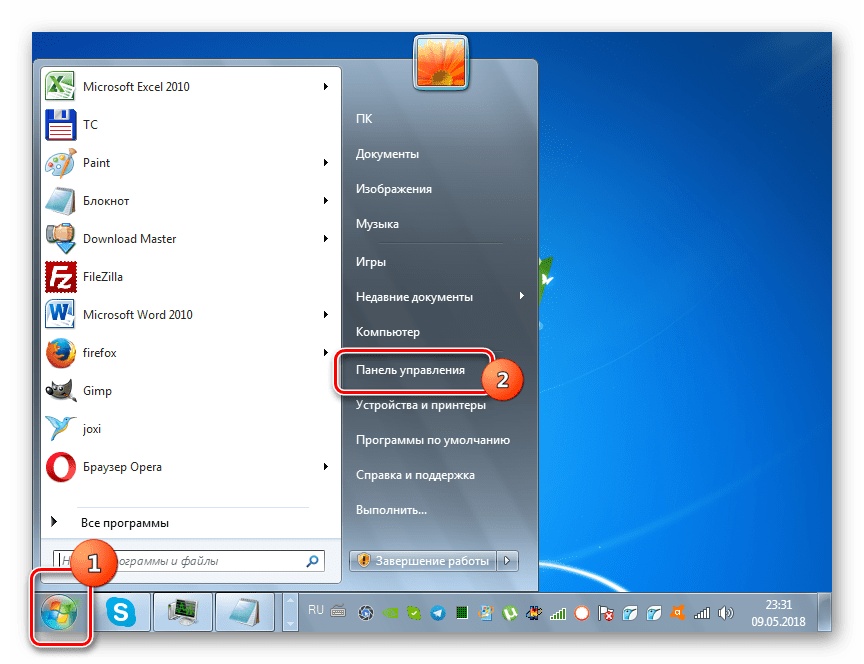
Щелкайте «Пуск» и заходите в «Панель управления».
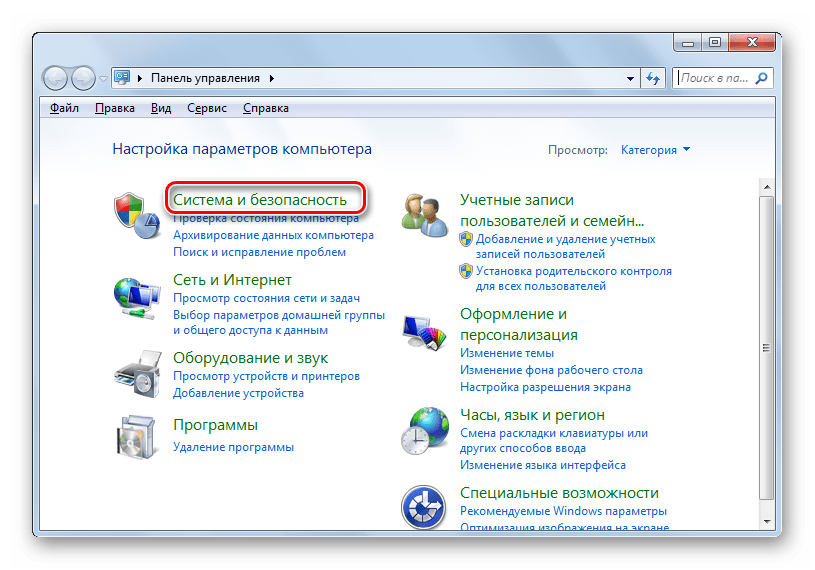
Откройте раздел «Система и безопасность».
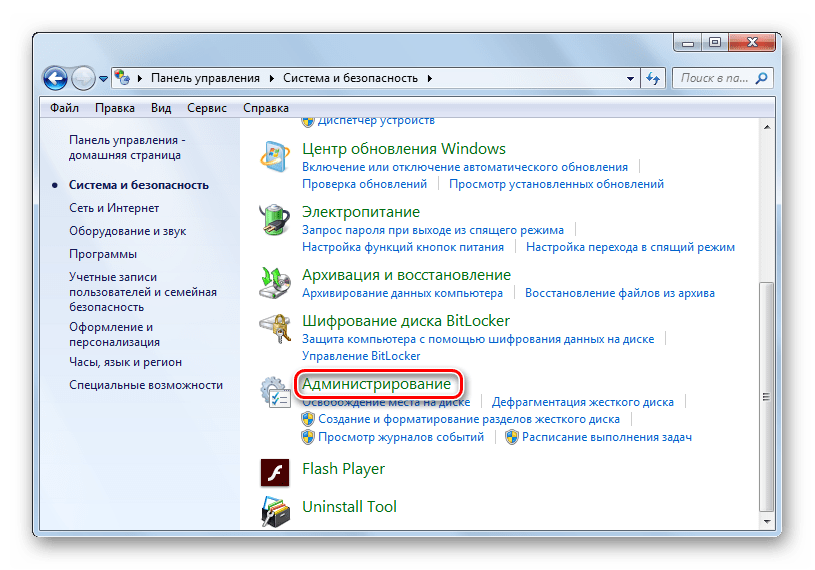
Откроется список инструментов, в котором следует найти и выбрать «Локальная политика…».
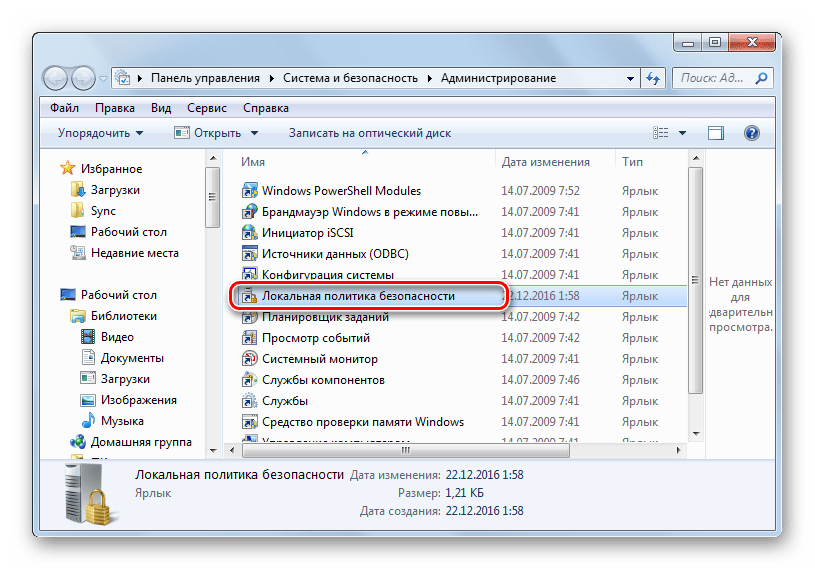
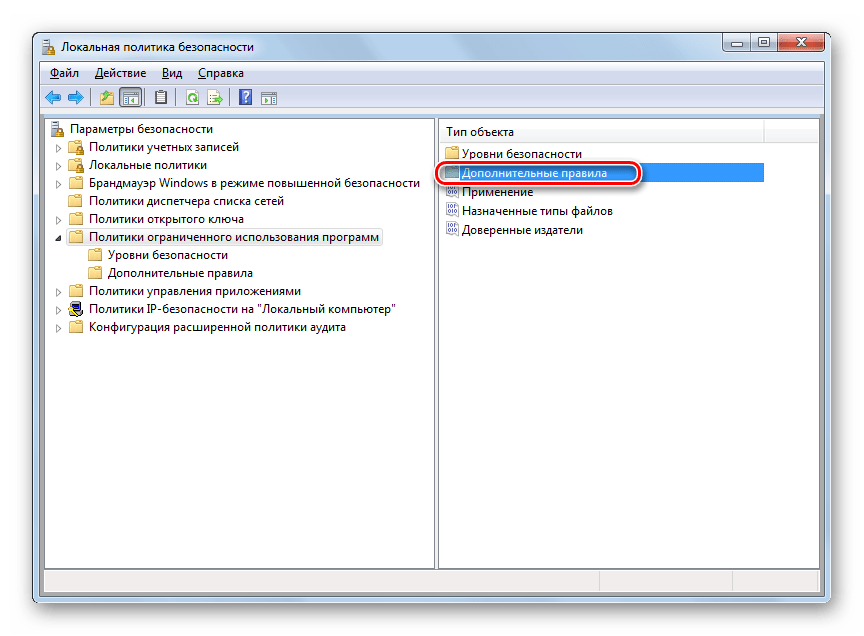
Будет открыто редактора политики безопасности. Щелкайте правой кнопкой мыши (ПКМ) по наименованию папки «Политика ограниченного использования…» и из контекстного меню выберите «Создать политику…».

После этого в правой части окна появится ряд новых объектов. Перейдите в каталог «Дополнительные правила».

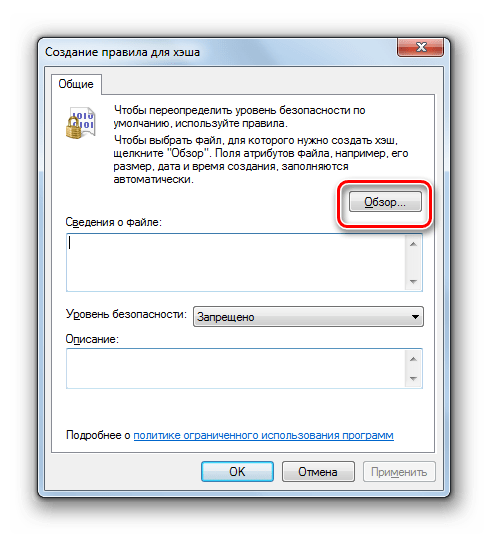
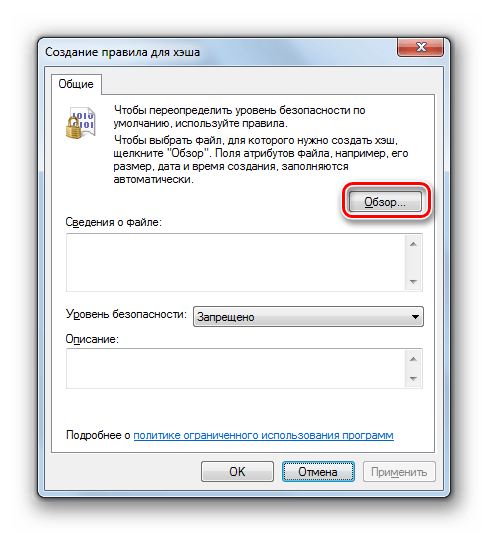
Открывается окошко создания правила. Щелкайте по кнопке «Обзор…».
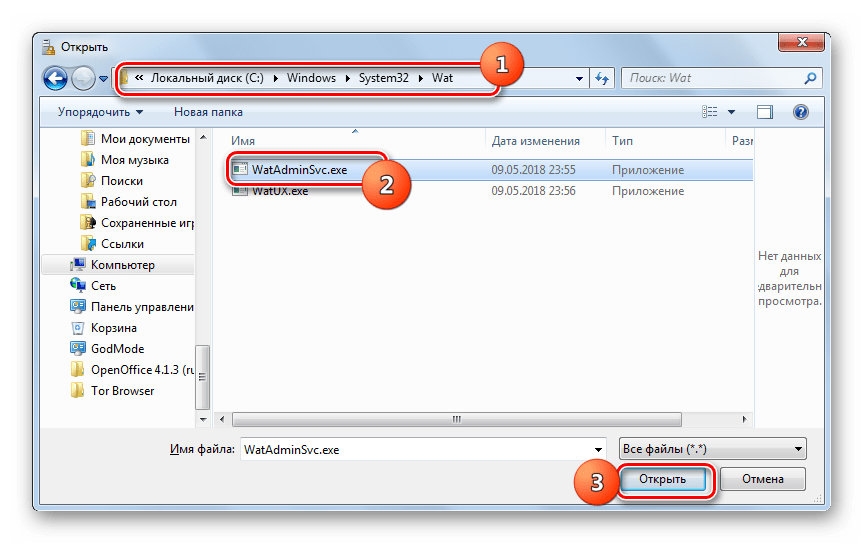
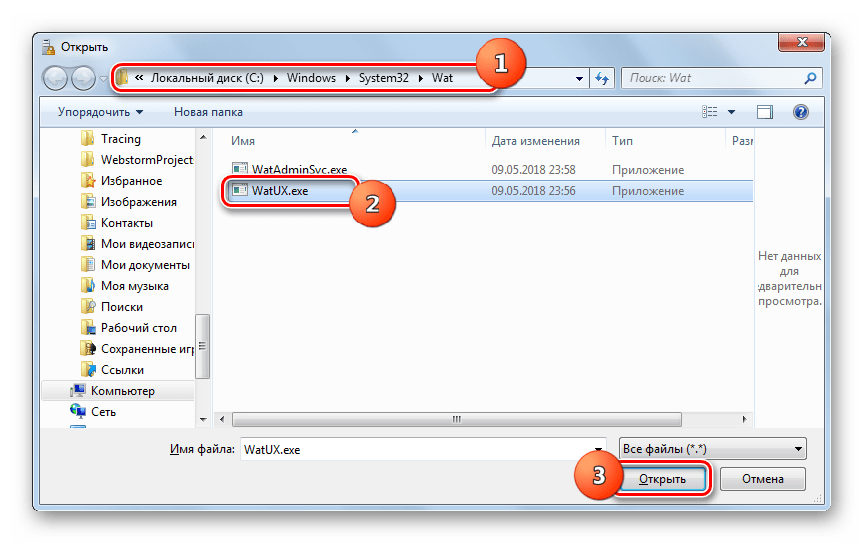
Открывается стандартное окно открытия файла. В нем нужно произвести переход по следующему адресу:
В открывшейся директории выделите файл под названием «WatAdminSvc.exe» и жмите «Открыть».
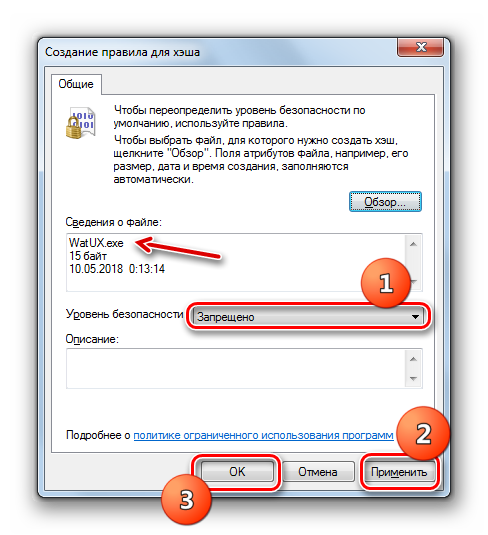
После выполнения указанных действий произойдет возврат в окошко создания правила. В его поле «Сведения о файле» отобразится наименование выбранного объекта. Из выпадающего списка «Уровень безопасности» выберите значение «Запрещено», а затем жмите «Применить» и «OK».

Созданный объект появится в директории «Дополнительные правила» в «Редакторе политики безопасности». Для создания следующего правила опять щелкайте ПКМ по пустому месту окна и выбирайте «Создать правило для хеша…».
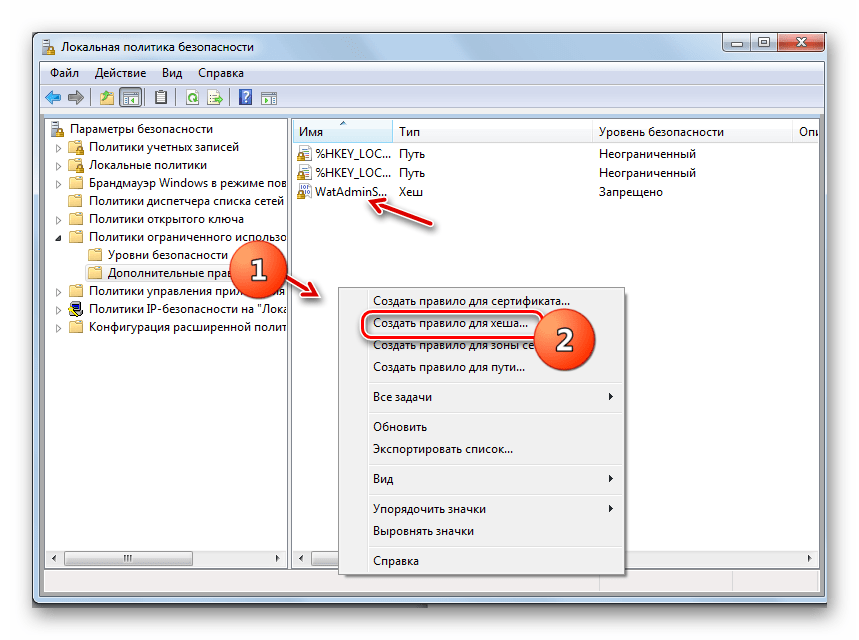
Снова в открывшемся окне создания правила щелкайте «Обзор…».
Переходите в ту же папку под названием «Wat» по адресу, который был указан выше. На этот раз выбирайте файл с наименованием «WatUX.exe» и жмите «Открыть».
Опять при возврате в окно создания правила в соответствующей области отобразится название выбранного файла. Снова из выпадающего списка выбора уровня безопасности выбирайте элемент «Запрещено», а затем жмите «Применить» и «OK».

Способ 2: Удаление файлов
Поставленную в данной статье задачу можно также решить путем удаления некоторых системных файлов, отвечающих за процедуру проверки. Но перед этим следует временно отключить штатный антивирус, «Брандмауэр Windows», удалить один из апдейтов и деактивировать определенную службу, так как в обратном случае при удалении указанных объектов ОС возможны проблемы.
-
После того как вы деактивировали антивирус и «Брандмауэр Windows», переходите в уже знакомый по предыдущему способу раздел «Система и безопасность» в «Панели управления». На этот раз открывайте раздел «Центр обновления».
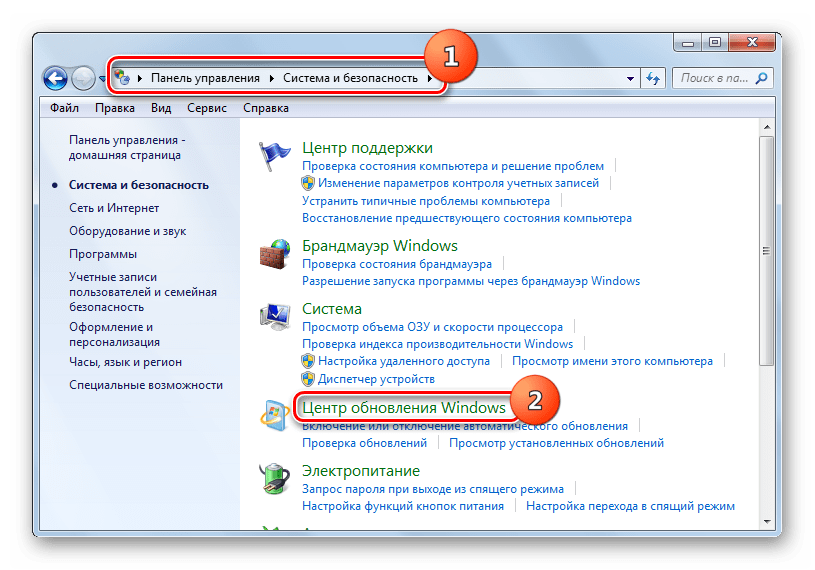
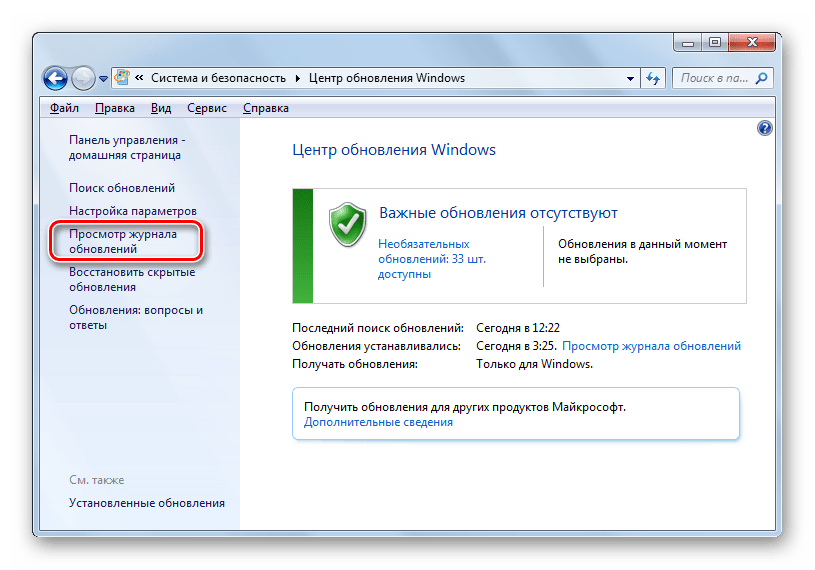
Открывается окошко «Центра обновлений». Щелкайте в его левой части по надписи «Просмотр журнала…».
В открывшемся окошке для перехода к инструменту удаления апдейтов щелкайте по надписи «Установленные обновления».

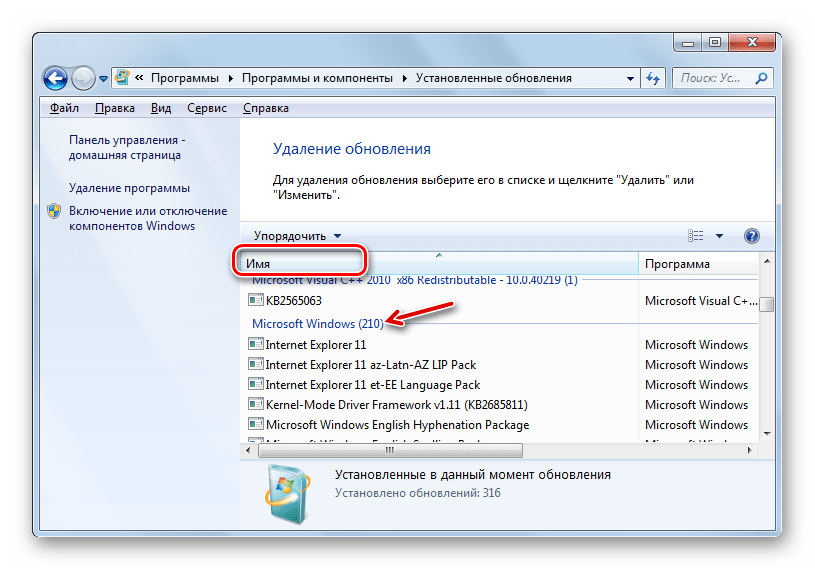
Откроется перечень всех установленных на компьютере апдейтов. В нем необходимо отыскать элемент KB971033. Для того чтобы облегчить поиск, щелкайте по названию колонки «Имя». Это позволит построить все обновления в алфавитном порядке. Поиск производите в группе «Microsoft Windows».
Отыскав нужный апдейт, выделите его и жмите по надписи «Удалить».
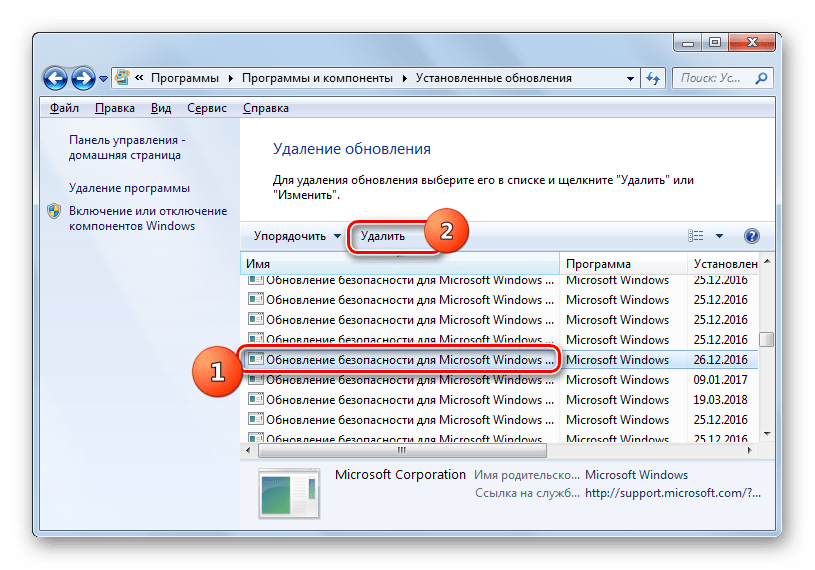
Откроется диалоговое окно, где необходимо подтвердить удаление обновления, нажав на кнопку «Да».
После того как будет выполнено удаление апдейта, необходимо произвести отключение службы «Защита ПО». Для этого переместитесь в раздел «Администрирование» в «Панели управления», о котором уже шла речь при рассмотрении Способа 1. Откройте элемент «Службы».
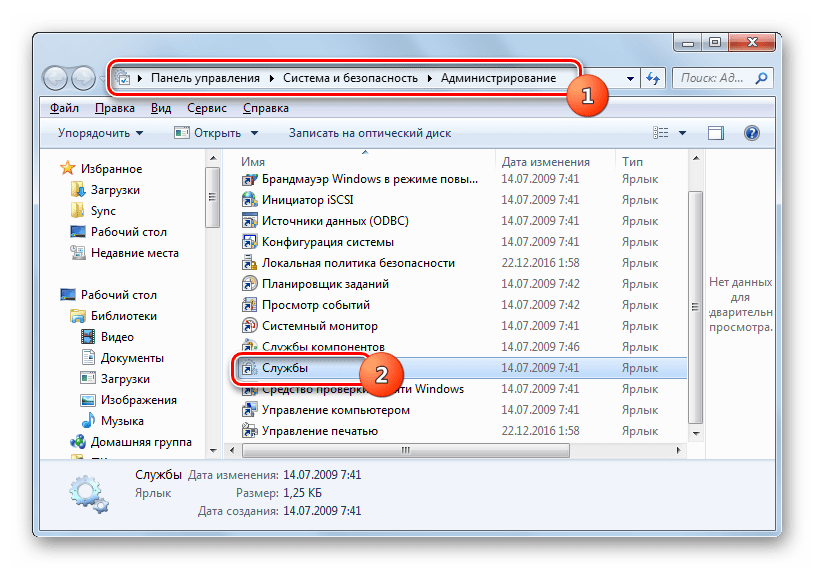
Запускается «Диспетчер служб». Тут так же, как и при удалении обновлений, можно выстроить элементы списка в алфавитном порядке для удобства поиска нужного объекта, щелкнув по названию столбца «Имя». Найдя наименование «Защита программного обеспечения», выделите его и жмите «Остановить» в левой части окна.

Будет выполнена остановка службы, отвечающей за защиту ПО.
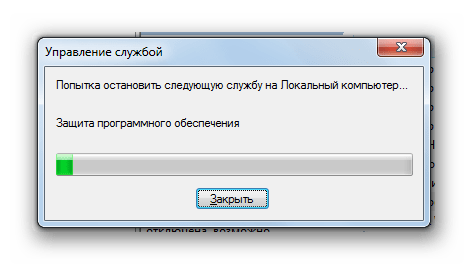
Теперь можно переходить непосредственно к удалению файлов. Откройте «Проводник» и перейдите по следующему адресу:
Если отключено отображение скрытых и системных файлов, то его нужно предварительно включить, а иначе, вы просто не отыщете нужные объекты.

Урок: Включение отображения скрытых объектов на Виндовс 7
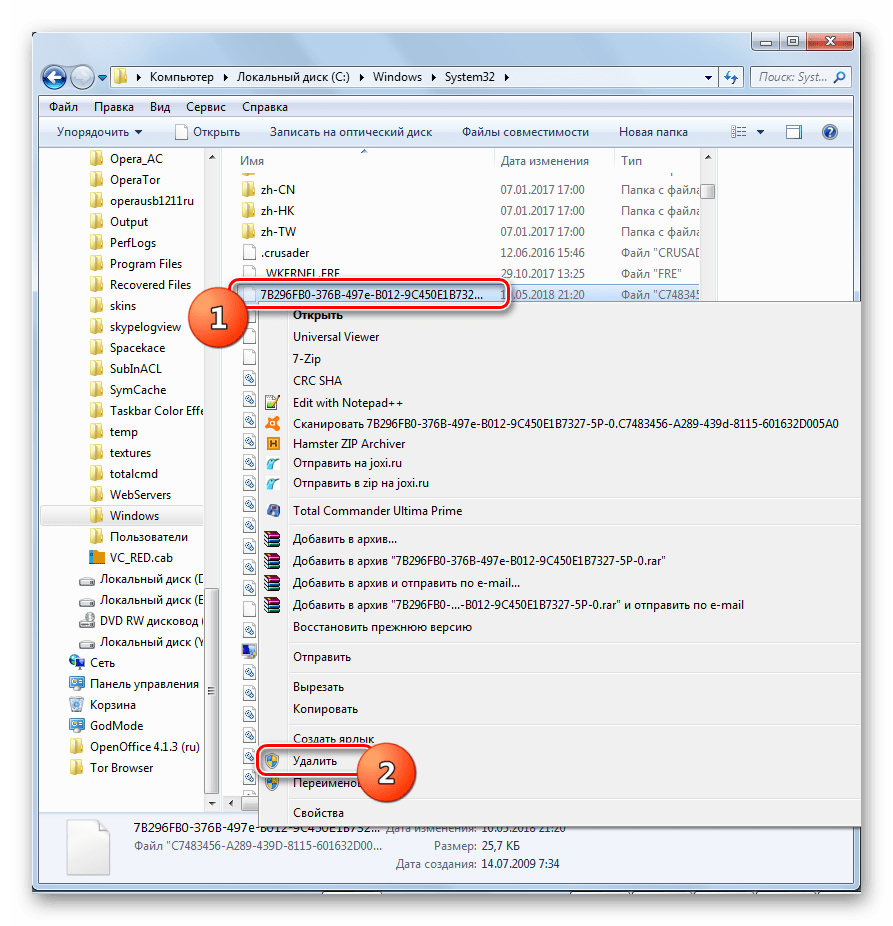
В открывшейся директории отыщите два файла с очень длинным названием. Их наименования начинаются на «7B296FB0». Больше таких объектов не будет, так что не ошибетесь. Щелкните по одному из них ПКМ и выберите «Удалить».
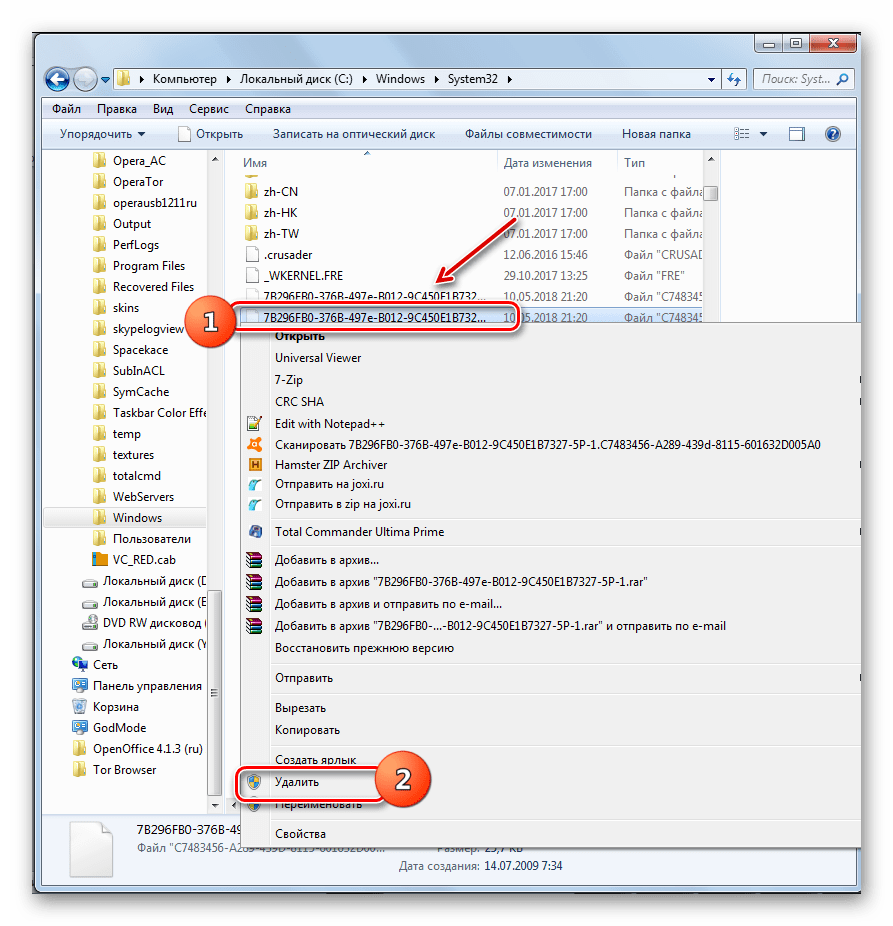
После того как файл будет удален, проделайте эту же процедуру со вторым объектом.
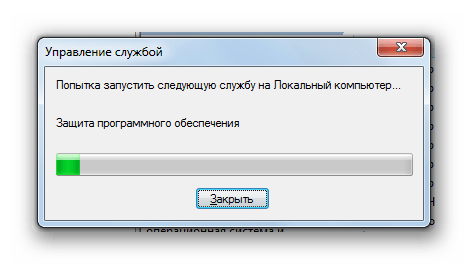
Затем возвращайтесь в «Диспетчер служб», выделите объект «Защита программного обеспечения» и жмите «Запустить» в левой части окна.

Служба будет активирована.
Далее не забудьте включить ранее деактивированные антивирус и «Брандмауэр Windows».
Как видим, если у вас слетела активация системы, то существует возможность отключить назойливое сообщение Виндовс путем деактивации проверки подлинности. Это можно сделать через настройку политики безопасности или удалив некоторые системные файлы. При необходимости каждый может выбрать наиболее удобный для себя вариант.
Отключение проверки цифровых подписей драйверов в Windows 7, 8 и 10
Начать стоит с того, что данное действие подразумевает огромный риск, так как установка этих важнейших компонентов из сторонних источников может негативно отразиться на работе вашей операционной системы. Не идите на этот шаг до тех пор, пока не поймёте, зачем именно вам нужно это сделать.
Чаще всего потребность в отключении возникает при установке драйверов для устройств, не прошедших сертификацию в Майкрософт. Если вы уверены в производителе, а драйвер устанавливается с диска или флешки, идущих в комплекте, то поводов для беспокойства быть не должно.
Метод для Windows 7
Здесь нам оптимально будет воспользоваться командной строкой. Имейте ввиду, что деактивация проверки будет постоянной, то есть лучше незамедлительно включить её после установки необходимого драйвера.
1. Необходимо произвести запуск командой строки.
2. Вводим команду bcdedit.exe /set nointegritychecks ON как указано на скриншоте
3. Устанавливаем нужные драйверы, а затем сразу же возвращаем базовые параметры, вписав ту же команду, но с OFF в конце. Пример во второй строке скриншота.
Метод для Windows 8
Изменять параметры этой ОС намного проще, так что вы можете деактивировать проверку одноразово. Это надёжный вариант, который защитит ваш компьютер от взлома в случае, если вы вдруг забыли восстановить стандартные параметры проверки вручную.
1.Заходим в стартовое меню и кликаем по изображению шестерёнки. В появившемся выбираем « Изменение параметров компьютера ».
2. Обновление и восстановление — Восстановление — Настройка параметров загрузки Windows — Особые варианты загрузки — Перезагрузить сейчас .
3. Дожидаемся завершения перезагрузки, затем следуем по пути: Диагностика — Параметры загрузки — Перезагрузка . Нас интересует клавиша F7.
4. Установите необходимый драйвер и повторно перезагрузите устройство.
Метод для Windows 10
Здесь проще всего будет вызвать редактор групповой политики. Активируйте инструмент « Выполнить » ( Win+R ) и введите в него gpedit.msc
1. Проследуйте по пути, указанному на скриншоте. Нажимаем на « Цифровая подпись драйверов устройств » правой кнопкой мыши и выбираем « Свойства » в выпавшем меню.
2. В открывшемся окне, задайте параметры аналогичные тем, что вы видите на скриншоте. Альтернативный вариант – активация опции « Отключено ». Теперь система не будет препятствовать установке драйверов из неизвестных источников.
Как отключить проверку подписи драйверов на windows 7?
Сергей С.. хосподя, могли бы перевести
Наберите в командной строке (или скопируйте) gpedit.msc
Зайдите в «Конфигурация пользователя»-> «Административные шаблоны» ->»Система» > «Установка Драйвера».
Дважды кликните по «Цифровая подпись драйверов устройств». В появившемся окне выберите «Включить» , в нижнем окне — «Пропустить».
Сохраните данные и перезагрузите компьютер.
8 9 · Хороший ответ
Ваши варианты у меня не прокатывают,вынужден при запуске часто нажимать f8 и выбирать запуск (без обязат.проверки подписи драйверов)-и это у меня единственный способ запуска.К сожалению небыло рабочей т.восст.-отсюда все прелести неудобств.Спасибо за предложенные варианты.
2 5 · Хороший ответ
Наберите gpedit.msc, зайдите в User Configuration->Administrative Templates-> System->Driver Installation. Дважды кликните по Code Signing for Device Drivers. В появившемся окне выберите Enabled, в нижнем окне — Ignore. Сохраните данные и перезагрузите компьютер.
1 6 · Хороший ответ
Этот ответ сгодится, начиная с версии Pro, а на версиях ниже нету такой возможности.
Как отключить обновления на Windows 7?
Полностью отключить обновления можно отключением Центра обновления Windows (пуск-панель управления-администрирование-службы-Центр обновления Windows). Следует изменить тип запуска на «отключена», а состояние — на «остановить», и нажать «применить».
1 9 5 · Хороший ответ
Как убрать надпись, появившуюся при активации Windows 10?
Пуск — Панель управления — Система и безопасность — Центр безопасности и обслуживания — Изменение параметров центра — снимаем галочку с пункта «Активация Windows».
4 1 · Хороший ответ
Что делать, если Windows 7 показывает синий экран смерти?
Синий экран обозначает какие-либо критические ошибки в ОС Windows. Если вы не являетесь специалистом, то с данной проблемой следует обратиться в сервисный центр.
1 2 · Хороший ответ
Как откатить драйвер nVidia?
2. Выберите Панель управления
3. Windows Vista: Выберите Производительность и обслуживание и затем Система (в 4. режиме просмотра Категории) или Система (в Классическом режиме просмотра). Windows 7: Выберите Система и безопасность и затем Система
5. Выберите Диспетчер устройств в панели слева
6. Двойным щелчком мыши выберите Адаптеры дисплея
7. Двойным щелчком мыши выберите графический процессор NVIDIA
8. Выберите вкладку драйвер
9. Выберите Откат драйвера
2 7 · Хороший ответ
Как выключить защитник Windows 10?
На Windows 10 сделать это стало сложнее. Выключить его можно с помощью редактора реестра.
1. Откройте редактор реестра. Нажмите сочетание клавиш Win+R, введите regedit и нажмите Enter.
2. Далее нужно найти раздел HKEY_LOCAL_MACHINE\ SOFTWARE\ Policies\ Microsoft\ Windows Defender
3. В правой части редактора реестра нажмите правой кнопкой мыши и создайте «Параметр DWORD 32 бита» с именем параметра DisableAntiSpyware
4. После дважды нажмите по нему и задайте значение 1.
5.Там же создайте параметры AllowFastServiceStartup и ServiceKeepAlive со значением 0.
6. В разделе Windows Defender отыщите подраздел Real-Time Protection), а в нем создайте параметры с именами DisableIOAVProtection и DisableRealtimeMonitoring.
7. Каждому из этих параметров задайте значение 1.
8. В разделе Windows Defender создайте подраздел Spynet, в нем создайте параметры DWORD32 с именами DisableBlockAtFirstSeen (значение 1), LocalSettingOverrideSpynetReporting (значение 0), SubmitSamplesConsent (значение 2).
Цифровые подписи в Windows 7
Цифровая подпись — это электронная метка, которая может добавляться к файлам в целях безопасности. Она позволяет идентифицировать издателя файла (подлинность файла) и определить, не подвергался ли файл изменениям (целостность файла).
Цифровые подписи обычно используются производителями оборудования для подписывания драйверов устройств. Драйвер, имеющий цифровую подпись – это драйвер, который опубликован доверенным издателем и протестирован на предмет совместимости с операционной системой, установленной на компьютере.
Если файл содержит некорректную цифровую подпись (или ее нет совсем), то это может означать, что данный файл опубликован ненадежным издателем или был изменен (например, заражен вирусом). Наличие корректной цифровой подписи не всегда гарантирует отсутствие вредоносного кода, а ее отсутствие не обязательно несет угрозу безопасности системы, но все же следует настороженно относиться к файлам с некорректной или отсутствующей подписью.
Проверка цифровой подписи
В Windows 7 для проверки цифровой подписи есть специальная утилита sigverif.exe. Для ее запуска нужно в поисковой строке меню Пуск набрать sigverif.exe и нажать Ввод
В окне программы жмем Начать и она автоматически проверяет системные файлы на наличие подписей.
Результат проверки сохраняется в текстовый файл sigverif.txt. Хранится он в папке Общие документы, также его можно посмотреть прямо из окна программы, щелкнув по кнопке Дополнительно.
Отключение проверки цифровой подписи
В Windows 7 требования к устанавливаемым драйверам существенно ужесточены, и любой устанавливаемый драйвер должен иметь цифровую подпись, проверенную и сертифицированную Microsoft. Перед загрузкой и установкой драйвера устройства Windows проверит его цифровую подпись, и если драйвер не подписан, выдаст предупреждение
Можно это предупреждение проигнорировать и установить драйвер, однако работать он не будет все равно. При установке неподписанного драйвера в диспетчере устройств данное устройство будет помечено восклицательным знаком и содержать сообщение об ошибке.
Политика проверки цифровой подписи драйверов призвана улучшить надежность и стабильность операционной системы, но иногда возникает необходимость установить неподписанный драйвер. К счастью, в Windows 7 можно отключить проверку цифровой подписи. Для этого есть несколько способов:
Отключить поверку цифровой подписи драйверов при загрузке через загрузочное меню. Для этого при загрузке ОС жмем клавишу F8. Для загрузки без проверки цифровых подписей нужно выбрать пункт «Отключение обязательной проверки подписи драйверов»
Дальше можно загружаться и устанавливать необходимые драйвера. Однако данный режим предназначен исключительно для тестирования и при следующей загрузке в обычном режиме установленный драйвер работать не будет.
Для постоянной загрузки в тестовом режиме можно воспользоваться утилитой командной строки bcdedit. Для этого открываем командную строку с правами администратора
И последовательно вводим 2 команды:
bcdedit -set loadoptions DDISABLED_INTEGRITY_CHECKS
bcdedit -set TESTSIGNING ON
После выполнения каждой команды должно появиться сообщение об успешном выполнении. Теперь можно перезагрузить компьютер и установить необходимые драйвера.
Для отключения тестового режима нужно ввести в командной строке команды:
bcdedit -set loadoptions ENABLE_INTEGRITY_CHECKS
bsdedit -set loadoptions TESTSIGNING ON
Важно: если выдается сообщение о том, что команда неизвестна, то вместо дефиса (-) ключи можно писать через слеш (/).
Ну и наконец можно просто отключить проверку цифровых подписей драйверов через групповую политику. Для запуска оснастки групповой политики вводим в меню Пуск в строке поиска команду gpedit.msc и жмем Ввод. В меню политик идем в Конфигурация пользователя\Административные шаблоны\Система\Установка драйверов и выбираем политику «Цифровая подпись драйверов устройств».
В появившемся окне включаем политику и указываем параметр Пропустить в качестве действия системы при обнаружении неподписанных драйверов.
После перезагрузки политика применится и можно будет загружать и устанавливать любые, в том числе и неподписанные драйвера.