Измените внешний вид почтового ящика в Outlook.com и новом Outlook в Интернете
Вы можете быстро изменить внешний вид списка сообщений и области чтения вOutlook, чтобы он выглядел и вел себя так, как вы хотите.
Если вам не удается войти в учетную запись Outlook.com, см. статью Вход в Outlook.com.
Если у вас возникли проблемы со входом в рабочую или учебную учетную запись, см. раздел Вход в Outlook в Интернете.
Изменение порядка сортировки почты
В верхней части списка сообщений выберите элемент Фильтр.
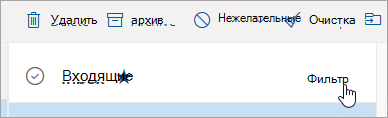
Щелкните Сортировать и выберите способ сортировки электронной почты.
В верхней части страницы выберите Параметры. Вы можете выбрать тему в разделе Общий > внешний вид.
Темный режим
В верхней части страницы выберите Параметры. Режим можно выбрать в разделе Общий > внешний вид.
Темный режим переключает цветовую схему со светлого фона на темный. Включение темного режима может уменьшить нагрузку на глаза в условиях низкой освещенности.
Сортировка почты
Когда включена папка «Фокусированные входящие» ,Outlook автоматически сортирует сообщения в папке «Входящие» на вкладки «Фокусированные» и «Другие», чтобы помочь вам сосредоточиться на том, что важнее всего. Если вы предпочитаете просматривать все сообщения электронной почты в одном месте, а не отсортировать их по фокусам и другим, выберите Параметры> > макетпочты . В разделе Сортировка папки «Входящие» выберите Не сортировать сообщения.
Примечание: Сортировка папки «Входящие» применяется только к папке «Входящие». Он не сортирует сообщения в других папках.
Уведомления рабочего стола
Вы можете изменить параметры уведомлений в разделе Параметры > Общие > Уведомления.
Уведомления рабочего стола сообщите о получении нового сообщения или предстоящем событии календаря, даже если окно браузера свернуто. Для использования уведомлений на рабочем столе вOutlook может потребоваться включить уведомления в браузере .
Плотность отображения
Плотность отображения позволяет настроить интервал между сообщениями в списке сообщений. На вкладке Вид выберите Плотность > Полная, чтобы просмотреть изображения отправителей, предварительный просмотр вложений и текст предварительного просмотра сообщений (отправитель, тема и часть первой строки текста). Средний отображает только текст предварительного просмотра сообщений с некоторыми интервалами между сообщениями, а в режиме Compact — только текст предварительного просмотра сообщений с минимальным интервалом между сообщениями.
Представление беседы
Представление беседы группируйте сообщения по беседам. Чтобы изменить параметры представления беседы, перейдите на вкладку Вид . На вкладке Вид выберите Сообщения > Беседы и выберите группировать в беседы или Показать каждое сообщение отдельно.
Область чтения
Вы можете настроить область чтения , выбрав вкладку Вид > Макет > области чтения и выберите Показать справа или Показать внизу. Если вы не хотите использовать область чтения, выберите Скрыть.
Другие параметры
Чтобы найти другие способы персонализации Outlook.com илиOutlook в Интернете взаимодействия, выберите Параметры в верхней части страницы.
Есть дополнительные вопросы?
Чтобы получить поддержку в Outlook.com, щелкните здесь или выберите Справка в строке меню, затем введите запрос. Если вам не удастся решить проблему самостоятельно, прокрутите страницу вниз до надписи Все еще нужна помощь? и выберите Да.
Чтобы связаться с нами в Outlook.com, необходимо войти в систему. Если не удается войти, щелкните здесь.
Дополнительные сведения об учетной записи Майкрософт и подписках см. в разделе Справка по учетной записи и выставлению счетов.

Чтобы получить справку и устранить неполадки с другими продуктами и службами Майкрософт, укажите свою проблему здесь.
Измените внешний вид почтового ящика в Outlook.com и новом Outlook в Интернете
Вы можете быстро изменить внешний вид списка сообщений и области чтения вOutlook, чтобы он выглядел и вел себя так, как вы хотите.
Если вам не удается войти в учетную запись Outlook.com, см. статью Вход в Outlook.com.
Если у вас возникли проблемы со входом в рабочую или учебную учетную запись, см. раздел Вход в Outlook в Интернете.
Изменение порядка сортировки почты
В верхней части списка сообщений выберите элемент Фильтр.
Щелкните Сортировать и выберите способ сортировки электронной почты.
В верхней части страницы выберите Параметры. Вы можете выбрать тему в разделе Общий > внешний вид.
Темный режим
В верхней части страницы выберите Параметры. Режим можно выбрать в разделе Общий > внешний вид.
Темный режим переключает цветовую схему со светлого фона на темный. Включение темного режима может уменьшить нагрузку на глаза в условиях низкой освещенности.
Сортировка почты
Когда включена папка «Фокусированные входящие» ,Outlook автоматически сортирует сообщения в папке «Входящие» на вкладки «Фокусированные» и «Другие», чтобы помочь вам сосредоточиться на том, что важнее всего. Если вы предпочитаете просматривать все сообщения электронной почты в одном месте, а не отсортировать их по фокусам и другим, выберите Параметры> > макетпочты . В разделе Сортировка папки «Входящие» выберите Не сортировать сообщения.
Примечание: Сортировка папки «Входящие» применяется только к папке «Входящие». Он не сортирует сообщения в других папках.
Уведомления рабочего стола
Вы можете изменить параметры уведомлений в разделе Параметры > Общие > Уведомления.
Уведомления рабочего стола сообщите о получении нового сообщения или предстоящем событии календаря, даже если окно браузера свернуто. Для использования уведомлений на рабочем столе вOutlook может потребоваться включить уведомления в браузере .
Плотность отображения
Плотность отображения позволяет настроить интервал между сообщениями в списке сообщений. На вкладке Вид выберите Плотность > Полная, чтобы просмотреть изображения отправителей, предварительный просмотр вложений и текст предварительного просмотра сообщений (отправитель, тема и часть первой строки текста). Средний отображает только текст предварительного просмотра сообщений с некоторыми интервалами между сообщениями, а в режиме Compact — только текст предварительного просмотра сообщений с минимальным интервалом между сообщениями.
Представление беседы
Представление беседы группируйте сообщения по беседам. Чтобы изменить параметры представления беседы, перейдите на вкладку Вид . На вкладке Вид выберите Сообщения > Беседы и выберите группировать в беседы или Показать каждое сообщение отдельно.
Область чтения
Вы можете настроить область чтения , выбрав вкладку Вид > Макет > области чтения и выберите Показать справа или Показать внизу. Если вы не хотите использовать область чтения, выберите Скрыть.
Другие параметры
Чтобы найти другие способы персонализации Outlook.com илиOutlook в Интернете взаимодействия, выберите Параметры в верхней части страницы.
Есть дополнительные вопросы?
Чтобы получить поддержку в Outlook.com, щелкните здесь или выберите Справка в строке меню, затем введите запрос. Если вам не удастся решить проблему самостоятельно, прокрутите страницу вниз до надписи Все еще нужна помощь? и выберите Да.
Чтобы связаться с нами в Outlook.com, необходимо войти в систему. Если не удается войти, щелкните здесь.
Дополнительные сведения об учетной записи Майкрософт и подписках см. в разделе Справка по учетной записи и выставлению счетов.
Чтобы получить справку и устранить неполадки с другими продуктами и службами Майкрософт, укажите свою проблему здесь.
Как изменить вид в почте аутлук
Чтобы изменить вид в почтовом клиенте Outlook, следуйте этим шагам:
1. Откройте приложение Outlook и войдите в свой почтовый аккаунт.
2. В верхней области экрана найдите и нажмите на вкладку Вид.
3. В выпадающем меню выберите нужный вам вид.
— Классический вид предлагает традиционный макет с панелью папок слева, список писем в центре и окном просмотра письма справа.
— Вертикальный вид предлагает вертикальное размещение панели папок, списка писем и окна просмотра письма, что может быть удобно для большого экрана.
— Чтение справа или Чтение внизу размещает окно просмотра письма справа или внизу соответственно, и вы можете видеть список писем одновременно.
4. Кроме того, в меню Вид вы можете настроить различные элементы интерфейса, такие как ширина панели папок или наличие панели инструментов быстрого доступа.
5. Если вы хотите полностью настроить интерфейс Outlook, щелкните правой кнопкой мыши на панелях или панелях инструментов и выберите Настроить панель инструментов. Затем добавьте или удалите нужные элементы.
Вот некоторые полезные советы для изменения вида в Outlook:
— Используйте функцию Отложенная доставка (Delay Delivery), чтобы отправить письмо после определенного времени, если пожелаете отложить доставку.
— Настройте фильтры спама и правила для автоматической сортировки писем по папкам, чтобы упростить работу с электронной почтой.
— Установите темную тему (в Outlook 2016+) для более комфортного чтения в условиях низкой освещенности или для снижения нагрузки на глаза.
— Используйте сочетания клавиш, например, Ctrl + N для создания нового письма или Ctrl + R для ответа на выбранное письмо, чтобы ускорить свою работу в Outlook.
— Обратите внимание на возможности настройки отображения уведомлений о новых письмах или календарных событиях, чтобы ничего не пропустить.
Следуя этим инструкциям и используя указанные советы, вы сможете настроить и изменить вид в почтовом клиенте Outlook по своему усмотрению.
Как изменить тему Outlook
Думаю многие пользователи почтового клиента Outlook, от корпорации Microsoft, задавались вопросом «Можно ли хоть как-то изменить внешний вид?». Ответ тут такой, изменить внешний вид только Outlook нельзя, так как это часть офисного пакета Microsoft Office, и если изменить тему в Outlook она измениться и в других приложениях Word, Excel, Power Point и т.д. Я уже не раз рассказывал и показывал как меняются темы в различных офисных пакетах в том числе и Microsoft Office, но так как у меня появилась новейшая версия Office 2021 покажу на её примере еще разок, хотя разницы в сравнение скажем с Office 2016 или 2019 практически нет.
Как поменять тему в Outlook
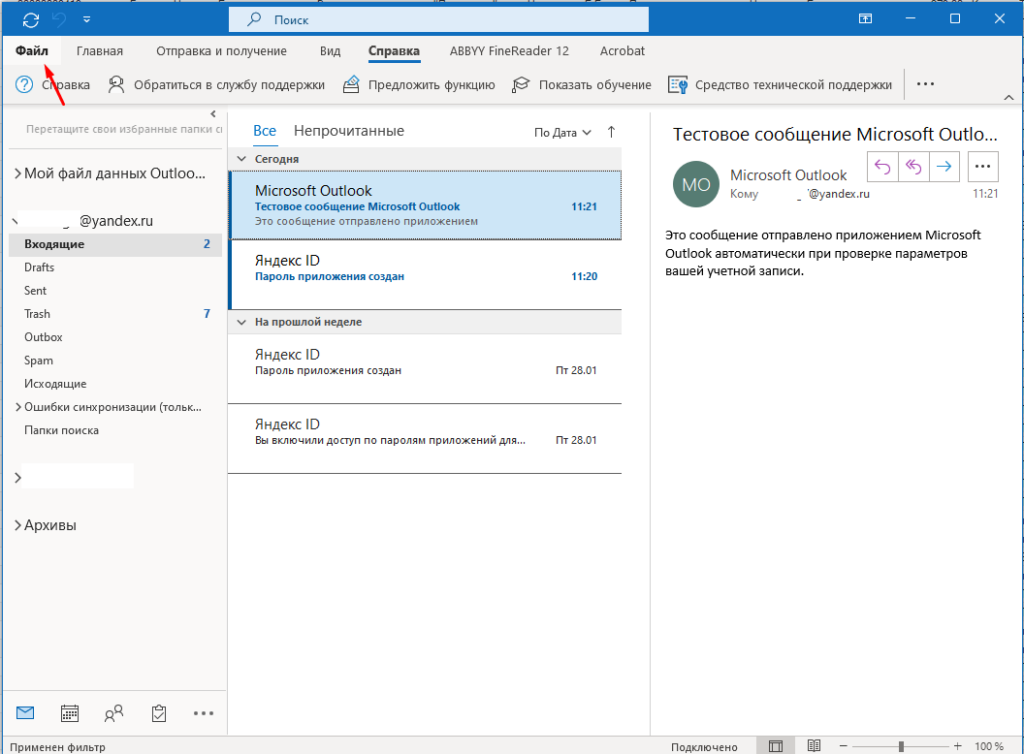
Как я же много раз говорил практически все настройки Outlook находятся в меню «Файл».
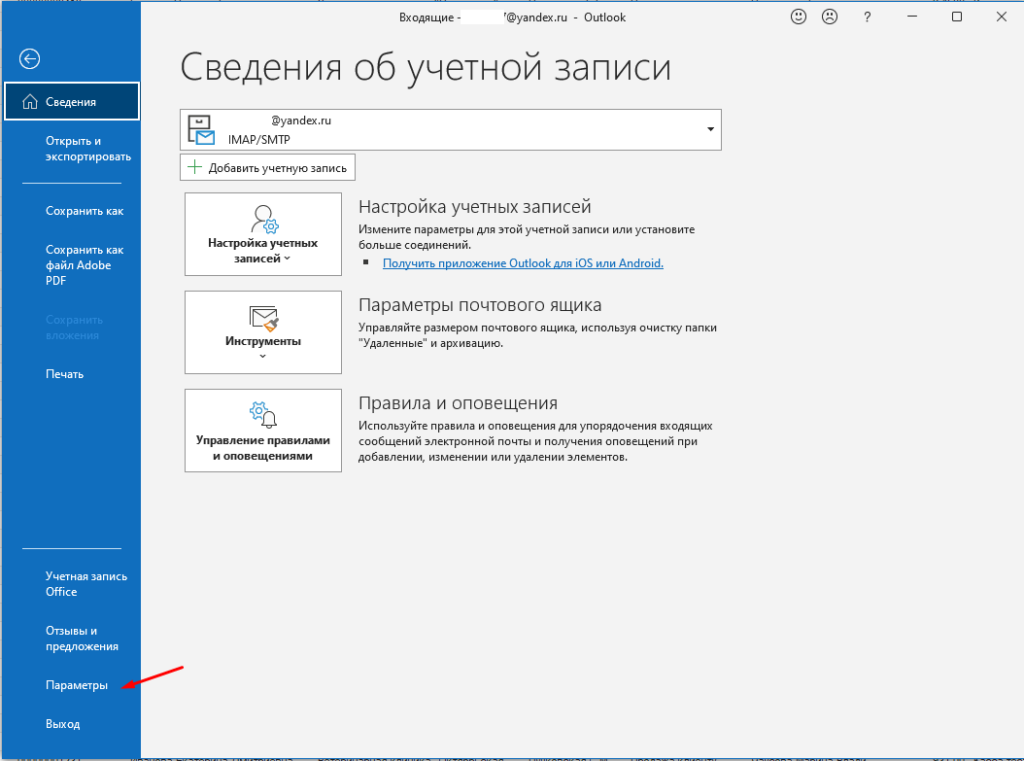
Дальше открываем «Параметры».
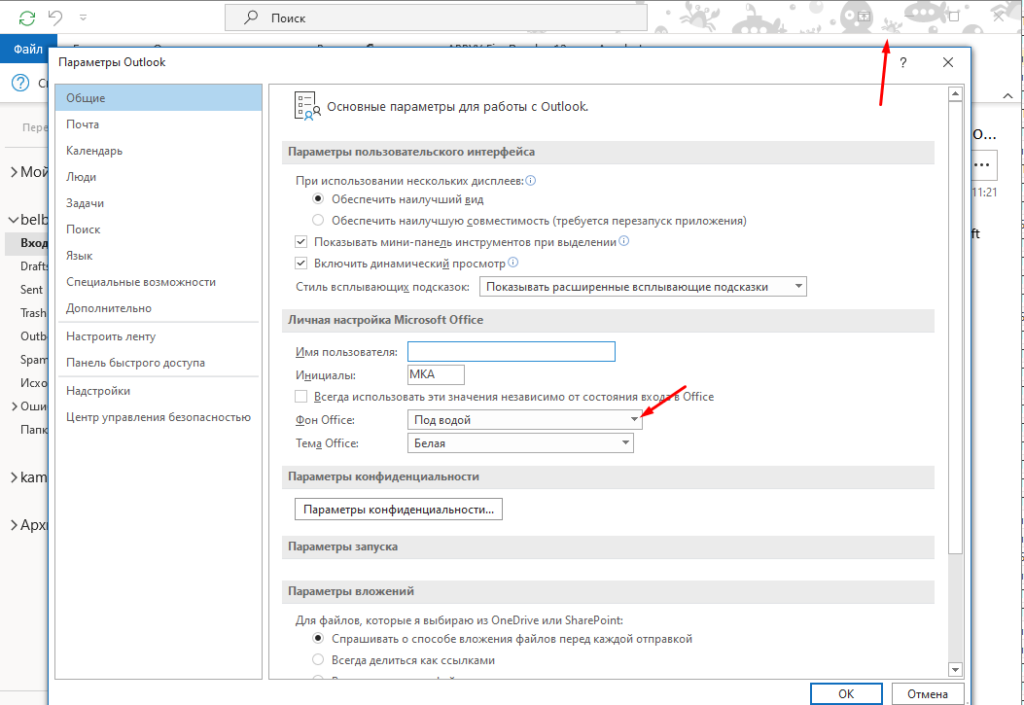
После чего в первом разделе «Общие», ищем подраздел «Личная настройка Microsoft Office» и в нем пункт «тема Office». Тем очень мало, надуюсь в ближайшем будущем разработчики исправят это, а пока можно одну из четырех, «Разные цвет» тему по умолчанию, «Темно-серая», «Черная» и «Белая».
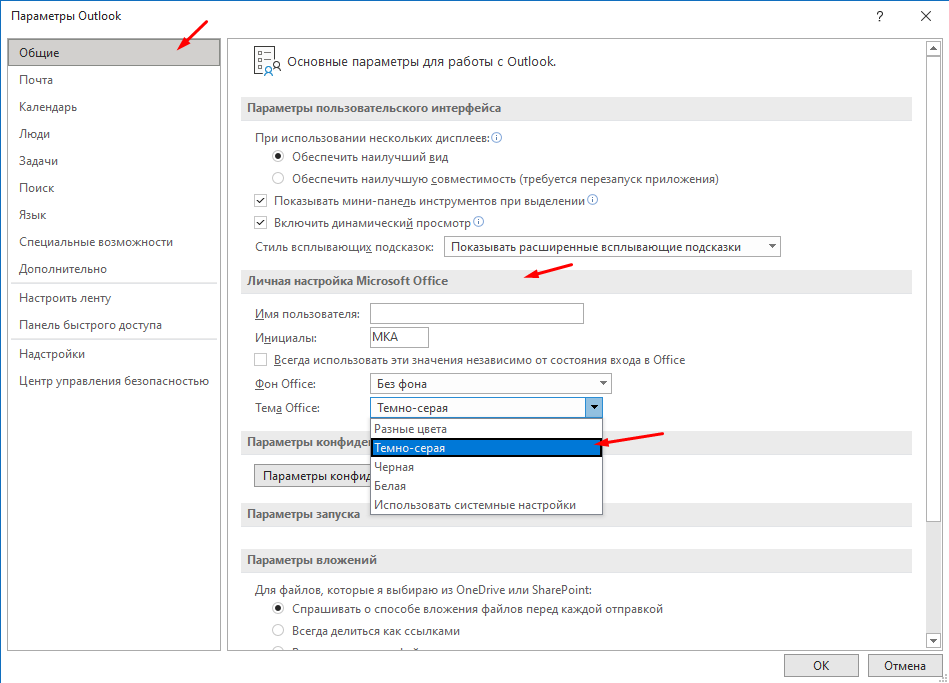
Темно серая тема будет выглядеть вот так.
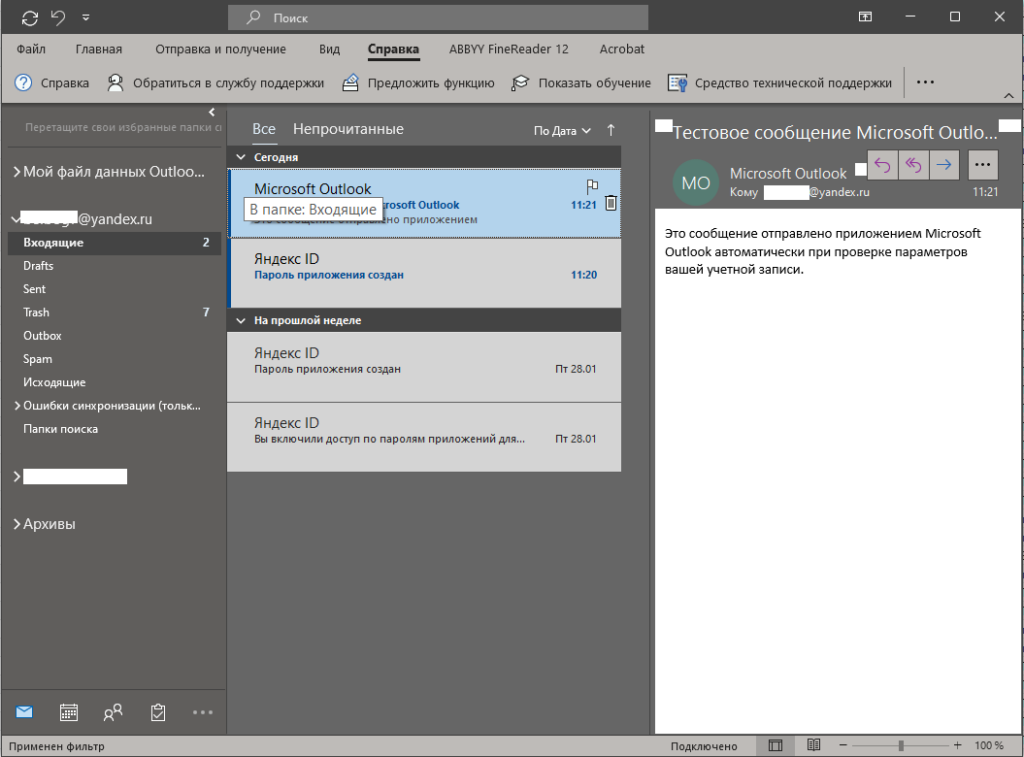
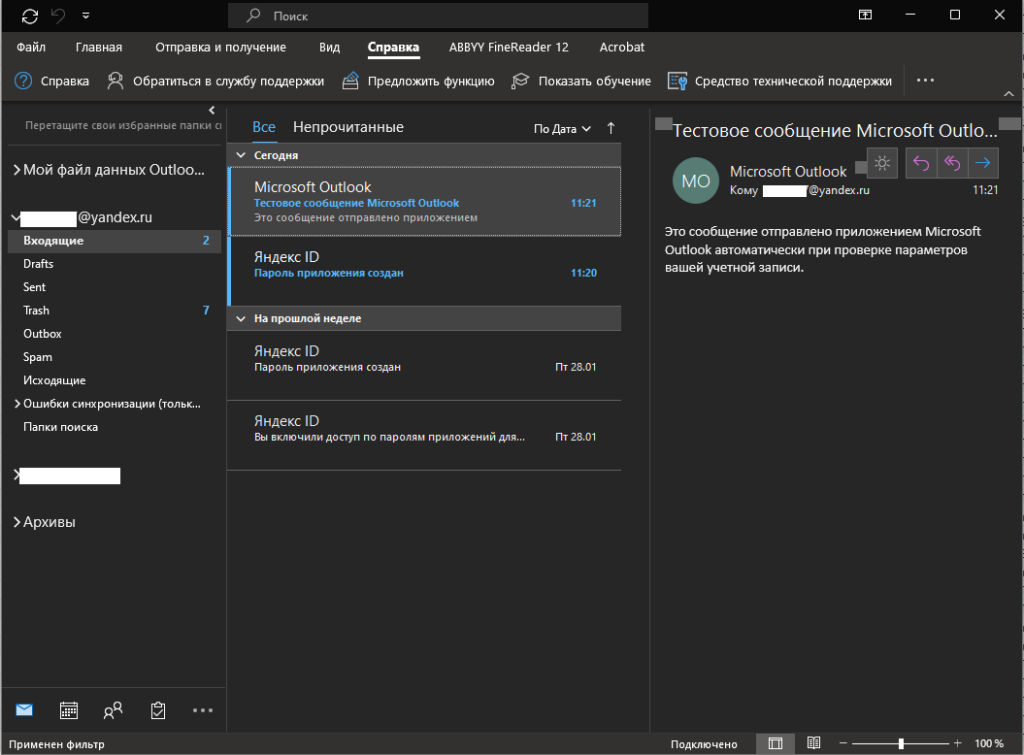
Ну и белая вот так.
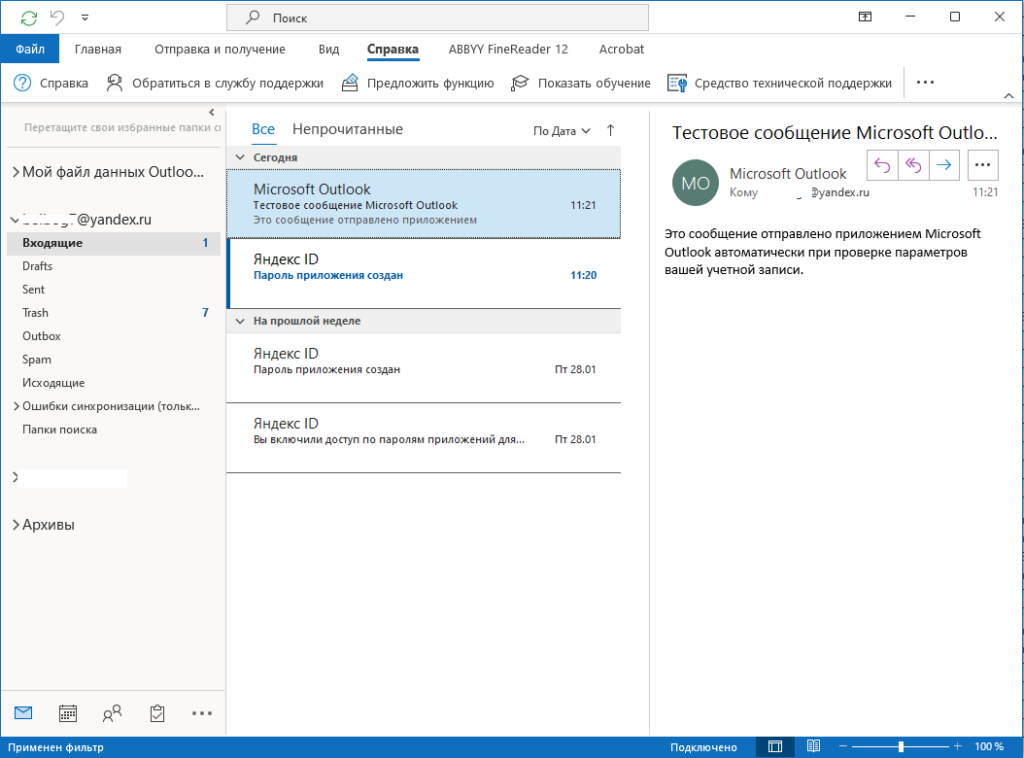
Это все что можно изменить во внешнем виде клиента Outlook, а чуть не забыл можно еще поменять фон, ну это конечно грубо сказана, так как фоном в Outlook считается верхняя полоска окна.
С одной стороны хочется больше различных тем а с другой для комфортной работы хватает и стандартной.