Советы по зарядке аккумулятора смартфона, которые продлят срок его службы
Мобильные телефоны, созданные только для звонков, превратились в устройства «все в одном». Сегодня ваш смартфон воспроизводит видео, музыку и игры и имеет мощную библиотеку приложений. Однако, если пользоваться этими функциями более нескольких часов, заряда аккумулятора может хватить не больше, чем в день. Вы можете продлить время работы телефона, следуя нашим советам.
24 Канал подготовил перечень советов, которые сегодня актуальны для каждого владельца смартфона. Вы не убережете батарею вашего гаджета от потери емкости, но этот процесс можно замедлить.
Время заряжайте смартфон
Большинство смартфонов имеют литий-ионный аккумулятор, работающий дольше, если его регулярно заряжать. В отличие от никелевых аккумуляторов, используемых в старых телефонах, литий-ионные батареи лучше работают, если их уровень заряда превышает 50 процентов. Если постоянно давать аккумулятор полностью разряжаться, это может сократить срок его службы и уменьшить общую емкость.
Если это произойдет, вам придется еще чаще заряжать батарею, и ее может хватить, например, всего на несколько часов до того, как потребуется подзарядка.
Если вы оставляете телефон подключенным к зарядному устройству (если он полностью заряжен) во время использования, это может привести к сокращению срока службы аккумулятора, если вы делаете это постоянно.
Уменьшите нагрузку на аккумулятор
Телефон тратит заряд аккумулятора независимо от того, что вы делаете, но вы можете уменьшить нагрузку на него, изменив настройки устройства. Большинство смартфонов имеют функцию автоматической настройки яркости, которая регулирует яркость дисплея в зависимости от освещения. Если вы обычно устанавливаете дисплей на полную яркость, включите эту опцию, чтобы сэкономить часть заряда аккумулятора.
Вибрация также потребляет немало энергии, поэтому если она вам не нужна, выключите ее. В настройках можно отключить вибрацию для некоторых функций, например уведомлений, но оставить ее включенной для телефонных вызовов и сообщений.
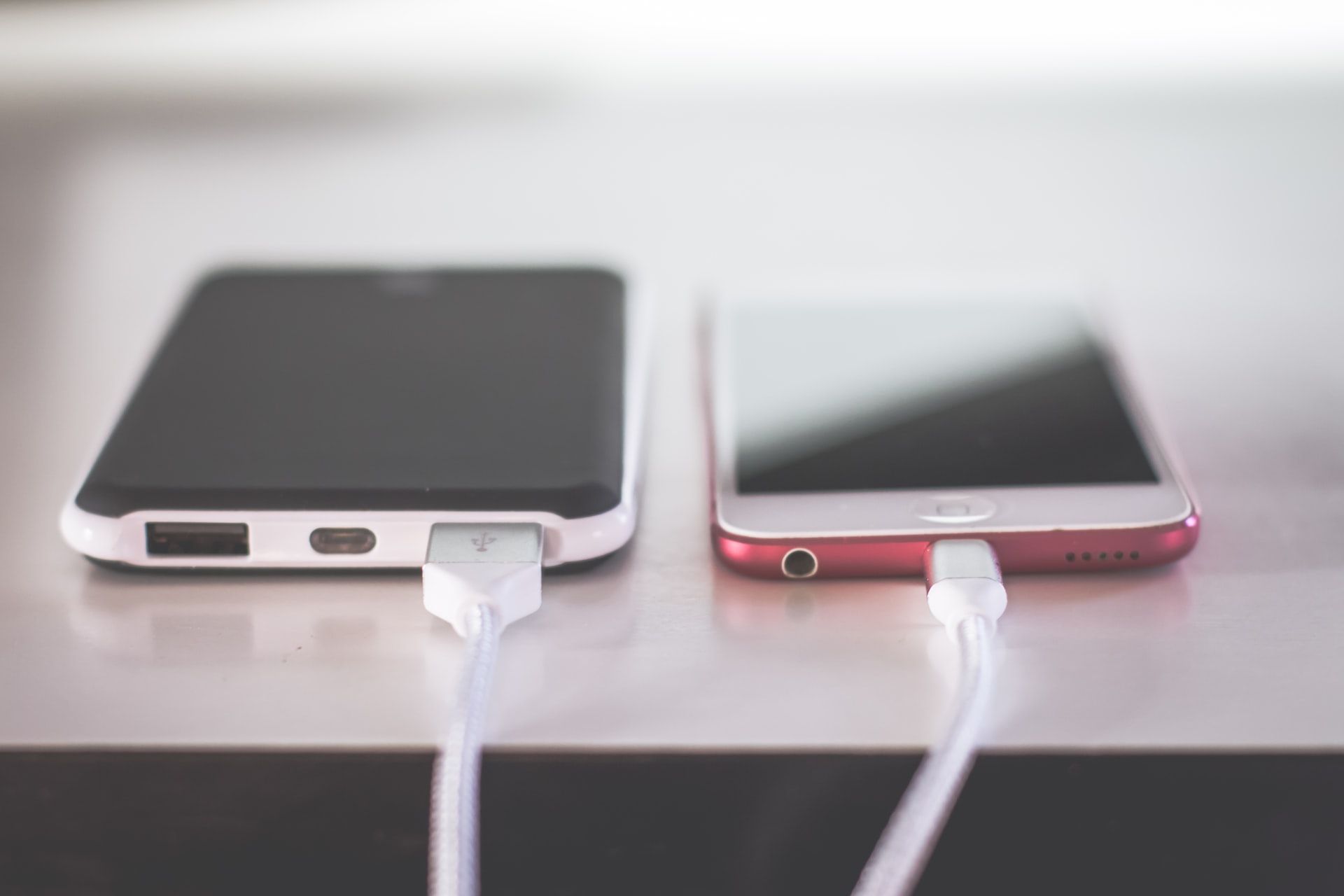
Несколько важных функций помогут сохранить заряд аккумулятора / Фото Unsplash
Некоторые телефоны имеют режим энергосбережения, позволяющий выключить соединение для передачи данных, когда экран выключен, или замедлить использование процессора. Режим энергосбережения также может отключить Bluetooth, вибрацию, GPS и синхронизацию при блокировании экрана. Доступные функции зависят от модели телефона и настроек режима.
Если телефон имеет этот режим, включите его, и вы увидите значительное увеличение времени работы от аккумулятора.
Выключите все, что не используете в конкретный момент
Если в телефоне включена служба определения местоположения для карт или GPS, устройство находится в режиме сканирования. Некоторые сторонние программы, определяющие местонахождение, также делают это.
В связи с этим телефон быстро разряжается, особенно если оставить службы местоположения постоянно включенными. Чтобы сэкономить заряд аккумулятора, выключите их, когда они не нужны.
Выключите приложения, работающие в фоновом режиме
Некоторые приложения работают в фоновом режиме, пока вы не отключите их. Вы можете даже не знать об их работе, а они тратят ресурс аккумулятора. В настройках смартфона можно найти статистику использования аккумулятора. Она показывает, какие именно приложения используют больше всего заряда. В этом же меню их можно отключить, и если это не важная для работы программа – выключите ее, это существенно сэкономит вам заряд аккумулятора. Также следует регулярно проверять это меню и закрывать приложения, которыми вы не пользуетесь.
Многие смартфоны имеют систему уведомлений, которая уведомляет вас обо всем – от новых текстовых сообщений до обновлений в социальных сетях. Если вы включили автоматическую синхронизацию для приложений, электронной почты и других аккаунтов онлайн, постоянный поток обновлений может быстро разрядить аккумулятор.
Выключите Wi-Fi и Bluetooth, если они не пользуются ими
Многие общественные места, включая рестораны, аэропорты и отели, предлагают бесплатный доступ в Интернет через Wi-Fi. Это очень удобно, ведь можно просматриваться Instagram или TikTok, когда вы хотите, но это также сильно разряжает ваш аккумулятор. Включайте Wi-Fi только тогда, когда хотите выйти в Интернет, и выключайте его сразу после этого. Некоторые модели смартфонов позволяют настроить автоматическое отключение Wi-Fi, если вы не пользуетесь интернетом активно.
Выключите Wi-Fi и Bluetooth, если они вам не нужны / Фото Unsplash
Если вы используете Bluetooth-наушники, то могли заметить, что батарея смартфона разряжается быстрее. Bluetooth подключение требует дополнительного питания. Не оставляйте Bluetooth постоянно и не забывайте выключать его, когда заканчиваете использование наушников. Это действие также можно настроить на автоматическое выключение, если в некоторых смартфонах отсутствует подключение.
По мере постоянно растущих сценариев использование смартфонов в нашей повседневной жизни очень важно поддерживать их оптимальную работу как можно дольше. Следуя этим рекомендациям, вы сможете значительно продлить жизнь аккумулятора смартфона, гарантируя, что устройство будет работать дольше.
Как увеличить время работы батареи на Android телефоне

В этой статье представлена информация о новых функциях встроенной оптимизации аккумулятора и о вспомогательных приложениях для более старых версий Android. Современные версии Android имеют встроенные функции, продлевающие время работы батареи. Однако если у вас более старая его версия, например, Lollipop или KitKat, существуют инструменты, которые будут полезными.
Когда-то давно приходилось следить за своим телефоном, для предотвращения быстрого разряда батареи. Ручное переключение соединений, постоянная настройка яркости и другое, в основном все это в прошлом. Но есть еще, кое-какие, способы увеличить время автономной работы телефона. Прежде чем об этом говорить, рассмотрим, как далеко продвинулся Android. С версией 6.0 Marshmallow, Google выпустили новую функцию под названием «Doze Mode», обещающая улучшить время работы батареи, «вынуждая» телефон к более глубокому сну, когда он не используется. Оставив устройство на столе неподвижным, через некоторое время, сработает данное приложение и усыпит его. В версии 7,0 Nougat, это приложение еще улучшили. По сравнению с предыдущей версией, когда телефон должен оставаться неподвижным, теперь оно работает даже когда телефон находиться в кармане или сумке, в не активном использовании. В новой версии Android Oreo, реализовано новый набор функций, называемый «Vitals», который, среди прочего, нацелен на разумную ограниченность фоновой активности, для экономии время автономной работы. Все это довольно хорошо и эффективно работает. К сожалению не у всех есть «Оreo», «Nougat», и даже «Marshmallow». Если ваш телефон использует Lollipop, KitKat или старше, есть некоторые вещи, которые помогут убедиться в получении максимальной отдачи от батареи.
Как проверить использование батареи
Если у вас есть подозрения что батарея разряжается быстрее обычного, посмотрите статистику. Для этого открываем «Настройки» и ищем раздел «Батарея».
В открывшемся окне вы увидите какие процессы ее используют, и подробную историю с графиком.
В «Oreo» вернули возможность просмотреть список программ, которые разряжают батарею. Для просмотра перейдите в Настройки — Батареи — Детали энергопотребления. Вы можете просмотреть список программ, график разрядки батареи в режиме ожидания и работы смартфона, а также использование акб “железом” — экраном, процессором или сетью.
Проверка настройки оптимизации батареи в Oreo, Nougat и Marshmallow
В современных версиях Android, есть встроенная оптимизация батареи. Хотя в большинстве случаев она включена по умолчанию, не лишним будет это проверить. Перейдите в Настройки / Батарея, затем три точки в верхнем правом углу. Там выбрать «Оптимизация батареи».
В открывшемся окне будет список не оптимизированных приложений. Некоторые из них не могут быть оптимизированы.
Для просмотра списка всех приложений выберите «Все приложения».
Отключение беспроводных подключений
В устройствах с более новой версией, отключение Wi-Fi, Bluetooth и GPS, не даст большой разницы. Но в старых версиях Android, это было важным шагом для продления автономной работы телефона.
Но тем не менее если вы никогда не используете Bluetooth, а он включен, будет разумным отключить. Так же когда нет поблизости Wi-Fi сети, лучше его отключить. Просто зайдите в настройки и отключите эти службы.
С GPS все не так просто, он может использоваться службой погоды, временами определяя ваше местонахождение. Или если используете навигацию, то работать все это время. Но службу тоже можно контролировать. Например, изменяя «Режим местоположения». Разрешая телефону использовать «Высокая точность», для определения местоположение, он будет использовать GPS, WiFi и мобильные сети. Что сильно израсходует батарею, но является более точным.
Войдя в «Настройки» — «Местоположение», смените режим.
Проверить настройки уведомлений
Еще одной причиной разряда могут быть уведомления. Большинство приложений используют «Push Notifications». Вместо постоянного контроля за новыми уведомлениями, они используют прослушиваемый порт, для получения информации. Вместо подключения к интернету каждые несколько минут, информация берётся из приложений которые запущены. Это намного эффективнее, поскольку является пассивным обслуживанием.
Но все же, есть те, которые не обладают такой функцией. Одним из них является, почтовые службы, использующие POP3. А также приложения для социальных сетей.
Самый простой способ проверить, относится ли оно к таковому, — проверить параметры уведомлений. И если нужно, указать частоту синхронизации.
Использовать Greenify для управления службами
Использование этой программы будет актуальным для версий ниже «Marshmallow». Приложение позволяет выбрать программы для их перехода в спящий режим, не убивая процесс, а усыпляя его. Чтобы им воспользоваться, сначала нужно загрузить из Google Play.
После установки и запуска, внести некоторые настройки. Указать есть ли у вас root права.
Как увеличить время работы Android-смартфона без подзарядки

Одна из самых частых проблем при использовании смартфонов — непродолжительное время их автономной работы. При активной эксплуатации устройства и большом количестве установленных приложений подзаряжать смартфон иногда приходится по несколько раз в день. Но есть несколько несложных настроек Android-девайса, позволяющих существенно увеличить время жизни аккумулятора.
Режим энергосбережения
Режим энергосбережения особенно полезен в том случае, если аккумулятор почти разряжен, и нет возможности срочно зарядить его. Но этот режим можно использовать и постоянно. При энергосбережении уменьшается яркость дисплея и производительность смартфона, отключается вибрация, приложения не работают в фоновом режиме.
Для активации или настроек энергосбережения открываем в настройках раздел «Батарея» (в старых версиях Android — «Диспетчер питания»). Здесь можно выбрать режим энергосбережения, настроить автонапоминание, посмотреть, сколько примерно времени осталось до исчерпания батареи, ознакомиться со списком энергоемких приложений.

Доступно несколько вариантов энергосберегающего режима: постоянный, автоматический при определенном уровне заряда (например, 5 %), автоматический в запланированное время и режим суперэкономии (экстренный), при которым доступны лишь звонки и сообщения, а экран становится темным и с него исчезают ярлыки. При активации энергосбережения в последних версиях Android на дисплее появляется оранжевый значок батареи, в более ранних — верхняя часть экрана становится оранжевой.
Настройки яркости дисплея
Диагональ экрана и яркость подсветки довольно существенно влияют на скорость разрядки. При длительном пребывании на улице с интенсивным солнечным светом есть смысл уменьшить яркость экрана.
Регулировка яркости доступна в настройках экрана («Настройки» — «Экран» или «Дисплей»), либо на панели уведомлений (потянуть один или два раза верхнюю часть рабочего стола вниз). Для наибольшей экономии заряда можно установите минимальную яркость, с которой текст на экране будет сносно читаться.
Если в настройках найдете авторегулировку яркости, то лучше активируйте ее. Тайм-аут экрана (время до выключения дисплея при бездействии) также целесообразно сделать как можно меньшим.

Стоит учесть, что у смартфонов с AMOLED-дисплеями на энергопотребление влияет не только яркость, но и гамма картинки. Поэтому здесь предпочтительнее использование темных тем.
Настройка геолокации
Функция геолокации — одна из наиболее энергозатратных. Ее можно полностью отключить в разделе настроек «Геолокация» или «Местоположение», но целесообразнее отключить доступ у отдельных приложений. С этой целью открываем «Настройки» — «Приложения» — «Меню» — «Разрешения приложений». Здесь отображается список разрешений и «Ваше местоположение». В этом пункте откроется меню программ с переключателями доступа к геолокации. У всех приложений, которым эта функция не очень нужна, ее можно отключить, оставив, например, карты и такси.

В настройках геолокации доступен выбор режимов определения местоположения. Здесь выбираем режим «Экономия батареи» или аналогичный.

Отключение анимационных эффектов
Различные интерфейсные анимационные эффекты не только расходуют энергию, но и дополнительно напрягают процессор, замедляя манипуляции с программами и переключение между ними. Чтобы выключить анимацию, придется залезть в настройки для разработчиков, скрытые по умолчанию.
Для этого в настройках девайса переходим в раздел «О телефоне», находим там «Номер сборки» и нажимаем здесь 7 раз. Так активируется режим разработчика и в основном меню настроек появляется раздел «Для разработчиков». В нем находим 3 пункта с анимацией, и поочередно в каждом включаем режим «Без анимации».

Отключение Wi-Fi в спящем режиме
Постоянное соединение Wi-Fi-модуля с точкой доступа или поиск новой высасывает из аккумулятора немалое количество электричества. Для отключения Wi-Fi в режиме сна переходим в «Настройки беспроводных сетей» — «Wi-Fi» — «Wi-Fi в спящем режиме» и включаем здесь режим «Только при питании из сети». Так при отключении экрана вместо Wi-Fi будет использоваться мобильная сеть.

Активация режима полета
В режиме полета отключается вся связь: сотовая, Wi-Fi и Bluetooth. На некоторых моделях смартфонов отключается и GPS. Есть смысл активировать этот режим, если вы долго находитесь в местах, где отсутствует связь или слишком слабый сигнал. Включить режим полета (автономный режим) можно в настройках беспроводных сетей или на панели уведомлений. В верхней части экрана при этом появится индикатор в виде самолетика.

Отключение слишком активных или неиспользуемых приложений
Некоторые производители, помимо стандартных сервисов Google (часть которых нужна далеко не всем пользователям), устанавливают еще и дополнительный софт. А в ближайшем будущем дополнительные приложения можно будет встретить на всех мобильных устройствах, продающихся в России, но проблема заключается в том, что не все получается удалить стандартными средствами операционной системы. При этом некоторые приложения могут не только занимать большое количество памяти, но и стать причиной более быстрой разрядки батареи.
В случае с неудаляемыми приложениями полностью освободить от них память, к сожалению, не получится, зато есть возможность отключить софт, сделав его неактивным, а, значит, не расходующим заряд. На десятом Android, как и на многих других версиях операционной системы и различных оболочках, достаточно зажать иконку приложения на рабочем столе или в общем списке софта. После этого выбираем пункт «О приложении», которой может быть отображен в виде значка с буквой i по центру.
Если удаление невозможно, в открывшемся меню появится пункт «Отключить». Впрочем, некоторые системные приложения отключить не получится, а еще не стоит отключать магазин Google Play и сервисы, связанные с его работой, так как это приведет к ошибкам в работе с операционной системой.
Для просмотра всех установленных приложений можно зайти в общие настройки устройства и выбрать пункт «Приложения», в результате чего мы вновь попадаем в меню, изображенное на скриншотах.
Для включения ранее отключенного софта в том же меню потребуется лишь нажать на кнопку «Включить».

Проверка разрешения для приложений
Хотя существует немало исключений, но большинство приложений и игр для Android запрашивают у пользователя разрешения на работу с различными функциями смартфонов и планшетов, к чему уже все привыкли. При этом может возникнуть вполне логичный вопрос о том, зачем, к примеру, софту нужен доступ к СМС или к камере, если подобный функционал им никак не используется?
Обычно подобные разрешения собирают данные, необходимые для показа интересной пользователю рекламы, но в любом случае это негативно влияет на время работы мобильного устройства. Проверить разрешения любых приложений и игр можно, если зайти в «Настройки»/«Приложения и уведомления», затем выбрать необходимый софт и нажать на пункт «Разрешения».
Понятно, что приложениям для отправки СМС и совершения звонков требуются соответствующие разрешения, тогда как навигаторы не смогут работать без доступа к местоположению. В случае с навигацией сэкономить заряд поможет пункт «Разрешить только во время использования приложения». Хотя нужно учесть, что у Google и некоторых других сервисов изначально включено постоянное отслеживание для того, чтобы пользователь смог просмотреть места, в которых он побывал, и быстро выставить оценку посещенным компаниям, магазинам и т. п.

Можно смело отключать сомнительные на ваш взгляд разрешения. При использовании софта, если в этом будет необходимость, появится повторный запрос на предоставление разрешений, и вы сможете понять, для каких функций они требуются.
Проверка устройства в безопасном режиме
Не всегда можно сразу определить причину повышенного энергопотребления, но нередко проблема вызвана сторонним софтом. Для проверки необходимо войти в безопасный режим, в котором работают только те приложения, которые были изначально установлены производителем. Если время работы в безопасном режиме заметно выше, чем при обычном использовании устройства, то стоит удалить софт, приводящий к повышенному разряду аккумулятора. Обычно сначала удаляют последнее установленное приложение, после которого начали появляться проблемы, но таких приложений может быть несколько. Тогда придется проверить их все поочередно.
На стандартной версии Android, работающей без дополнительных оболочек, вход в безопасный режим осуществляется зажатием кнопки питания, после чего уже на экране нужно зажать виртуальную кнопку «Выкл», в результате появится окошко с подтверждением входа в безопасный режим.
В нижней части экрана отобразится сообщение о том, что вход в безопасный режим выполнен. Для выхода из него обычно достаточно перезагрузить смартфон.
На некоторых девайсах, к примеру, на новых смартфонах Xiaomi и Redmi, может потребоваться зажать кнопку уменьшения громкости после включения аппарата и появления логотипа производителя.
В девайсах от Huawei при включении придется вместе с кнопкой питания зажимать увеличение громкости до тех пор, пока не появится меню с пунктом Safe mode. Именно этот пункт и переводит устройство в безопасный режим.
Отключение автоматической синхронизации или увеличение интервала
Одной из особенностей современных смартфонов и планшетов является постоянная синхронизация данных из приложений. Это полезно, если нужно параллельно использовать софт на нескольких устройствах. При этом происходит объединение всех данных, а значит отпадает необходимость просматривать информацию именно с того устройства, на которое она поступила, была отправлена или отредактирована. Это очень удобно. Но у частой синхронизации есть и свои минусы.
Во-первых, возрастает интернет-трафик: данные с мобильного устройства переходят в аккаунт. Во-вторых, возрастает энергопотребление. Следует определиться, нужна ли вам автосинхронизация в целом или стоит увеличить интервал автосинхронизации там, где это возможно?
Аккаунт Google, в котором содержится информация из многочисленных сервисов американской компании (Gmail, Календарь, Контакты, Документы и прочее) по умолчанию автоматически синхронизирует все данные.
Если вам это не нужно, есть два варианта: убрать автосинхронизацию некоторых сервисов, которые, по вашему мнению, не нуждаются в этом, либо полностью отключить функцию автоматической синхронизации и синхронизировать данные вручную. Настройки синхронизации доступны в пункте «Аккаунты» главного меню настроек. Там можно полностью отключить или более детально настроить синхронизацию, причем не только Google, но и других сервисов.
А вот, к примеру, в приложении Gmail для синхронизации можно задать период от одного до 999 дней при условии, что вы пользуетесь почтовым ящиком с адресом @gmail.com. Для настройки интервала синхронизации нужно зайти в само приложение Gmail, затем открыть выдвигающуюся панель в правой части, открыть пункт «Настройки» и выбрать нужный почтовый ящик.
Настройки синхронизации будут находиться в нижней части открывшейся странички. Нужно уточнить, что синхронизация нужна для получения уведомлений о новых письмах, но если вы привыкли обновлять список вручную, то функцию и вовсе стоит отключить.
Android быстро разряжается? 20 практических советов, чтобы продлить его работу
В отличие от поклонников смартфонов Apple, которые пользуются тем, что предлагают, у пользователей Android всегда был и остается выбор. Кому-то нужен смартфон с максимальным временем автономной работы, а кто-то готов пожертвовать этим ради компактного корпуса, стильного дизайна — цены, наконец. Есть гаджеты, которыми получится пользоваться два–три дня без подключения к сети. Другие в режиме активного использования редко доживают даже до обеда. И первых, и вторых объединяет возможность увеличить время автономной работы без больших сложностей и хоть сколько-то значимых затрат времени.
Конечно, многим будет достаточно и дня автономной работы. Если смартфон разряжается только к глубокому вечеру, он наверняка отправляется на зарядку на всю ночь. Прибавка 3–4 часов в этом случае абсолютно бессмысленна, ведь она не даст ровным счетом ничего. Тем не менее, если речь идет про поездки любого плана (путешествия, командировки, любые личные перемещения на пару дней и больше), то вопрос увеличения времени автономной работы становится более чем актуален. Представьте, что находитесь посреди незнакомого мегаполиса, смартфон сел, куда идти — большой вопрос. Нужно было воспользоваться этими советами.
1. Используйте темные обои и темную тему
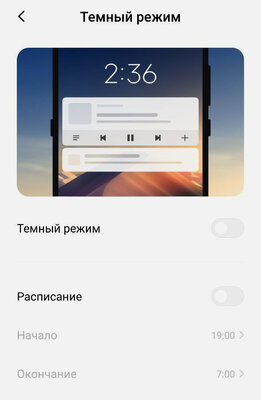
Использование темных оттенков для увеличения времени автономной работы актуально в том случае, если речь заходит о смартфонах, в которых установлены экраны, выполненные по технологии OLED. Сегодня они встречаются не только в самом высоком ценовом сегменте — ими оборудованы и вполне доступные гаджеты.
В отличие от IPS, в которых используется общая подсветка, OLED контролирует яркость каждой точки отдельно. Чем она темнее, тем меньше энергии на это расходуется. При использовании черного цвета пиксели фактически отключаются, и это дает максимальный эффект для увеличения времени автономной работы.
Как это сделать:
- открыть «Настройки», перейти в раздел параметров экрана, перевести в активное положение переключатель ночного режима — задать его активацию по времени, если это возможно;
- установить темное изображение на домашний экран смартфона с помощью галереи или настроек.
2. Ускорьте автоматическое выключение для дисплея
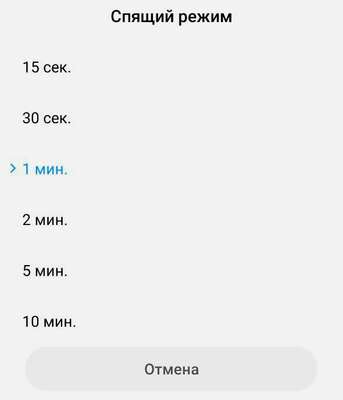
Если вы не заблокировали смартфон, когда прекратили им пользоваться, он выключает экран автоматически. Это может случиться как через пару минут, так и спустя несколько секунд. Конечно же, второе предпочтительней для увеличения времени работы без подключения к зарядке.
Как это сделать: открыть «Настройки», перейти в раздел параметров блокировки смартфона, развернуть меню автоматического перехода в спящий режим, выбрать наименьшее значение — 15–30 секунд будет достаточно.
3. Уменьшите яркость экрана до комфортного уровня
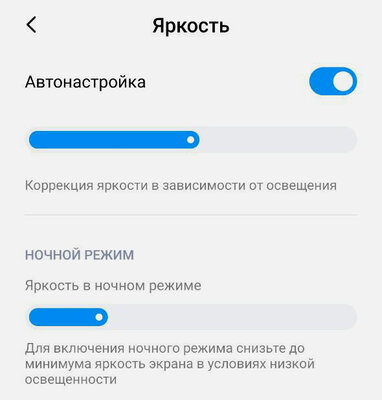
Многие используют максимальный уровень яркости, так как им кажется, что только с помощью него получится ощутить все прелести современной качественной матрицы. Тем не менее, это оправдано только под яркими лучами солнца — в остальных случаях ее можно понизить до половины и ниже.
Как это сделать: открыть «Настройки», перейти в раздел параметров экрана, развернуть меню яркости и опустить его до минимально комфортного уровня — можно также изменить параметры яркости через пункт управления смартфона.
4. Прекратите использовать поднятие для активации

Когда вы берете в руки современный смартфон, он обычно автоматически активирует экран, чтобы ускорить доступ к своим возможностям. Тем не менее, эта функция не исключает регулярные случайные включения, которые бесполезно разряжают и без того не самую емкую батарейку.
Как это сделать: открыть «Настройки», перейти в раздел параметров блокировки смартфона, перевести в неактивное положение переключатель пробуждения гаджета при его поднятии.
5. Выключите функцию постоянно включенного экрана
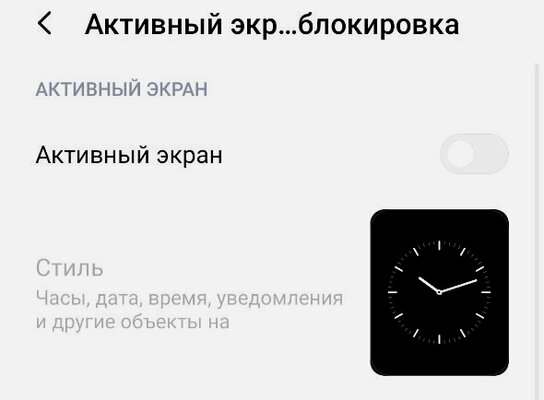
Функция постоянно включенного экрана есть почти во всех Android-смартфонах, которые используют OLED. Она дает возможность вывести показ времени и другой важной информации на черном фоне в заблокированном состоянии. Так как для отображения этого цвета подобные дисплеи просто выключают отдельные точки, энергии такая функция вроде как тратит не так уж много. Тем не менее, реальные тесты показывают, что после выключения возможности можно получить прирост времени автономной работы до нескольких десятков процентов, и
это действительно настоящий скачок.
Как это сделать: открыть «Настройки», перейти в раздел параметров постоянно включенного экрана, перевести в неактивное положение его переключатель.
6. Отключите адаптацию экрана к окружению
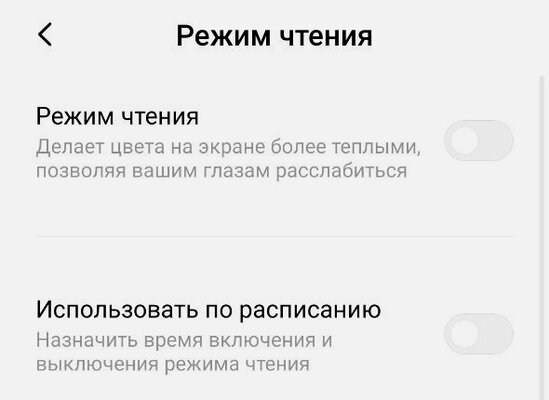
Многие производители используют адаптацию экрана к условиям окружающей среды. Они подстраивают баланс белого под внешнее освещение, чтобы улучшить восприятие для глаза. Постоянный анализ освещения неизбежно потребляет энергию и негативно влияет на время автономной работы.
Как это сделать: открыть «Настройки», перейти в раздел параметров экрана, развернуть меню адаптации экрана к окружению, перевести в неактивное положение его переключатель.
7. Отключите помощь Wi-Fi через сотовые сети
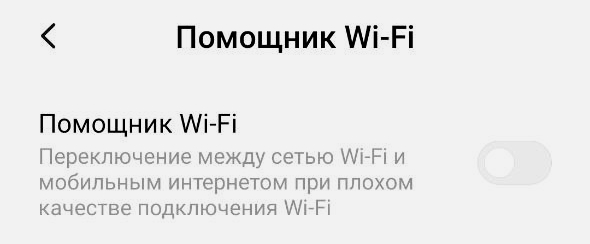
Подключение к интернету по Wi-Fi потребляет заметно меньше энергии, чем через сотовую сеть. Тем не менее, если скорости первого не хватает, современные смартфоны научились подключать помощника, который работает на базе второй. Если доступ к сайтам прямо сейчас не так уж важен, это лучше выключить.
Как это сделать: открыть «Настройки», перейти в раздел параметров Wi-Fi, развернуть меню помощника беспроводной сети и перевести в неактивное положение его переключатель.
8. Отключите режим двойной SIM для интернета

Современные Android-смартфоны, в которые можно установить пару SIM-карт, сегодня могут подключать мобильный интернет с дополнительной, чтобы увеличить скорости основной сети. Это полезно для повышения качества доступа к сайтам и сервисам, но губительно, когда речь об увеличении времени автономной работы.
Как это сделать: открыть «Настройки», перейти в раздел параметров мобильного интернета, перевести в неактивное положение режим одновременного использования двух SIM-карт.
9. Ограничите количество входящих уведомлений
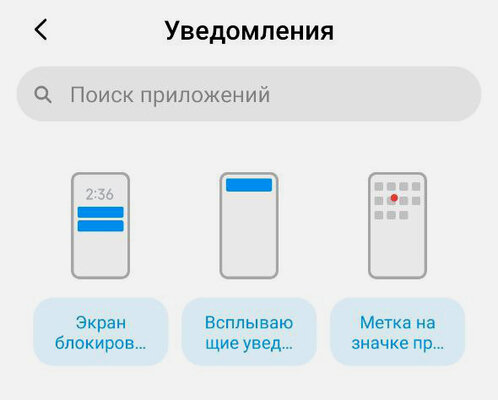
Чтобы получить Push-уведомление, приложение держит связь с фирменным сервером разработчика или сообща работает с мощностями Google. При этом в оперативном получении информации от большинства таких программ нет большого смысла, поэтому их лучше отключить от системы, чтобы повысить «запас хода».
Как это сделать: открыть «Настройки», перейти в раздел параметров уведомлений, перевести в неактивное положение переключатели приложений, оперативное получение сообщений от которых не нужно.
10. Откажитесь от контроля использования
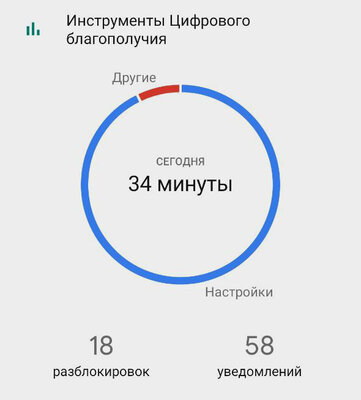
Многие производители уже успели ввести системы контроля использования своих смартфонов. Они следят за тем, как много часов вы проводите в социальных сетях или мессенджерах, а сколько тратите на что-то толковое. С одной стороны, они делают благое дело. С другой, ощутимо разряжают гаджеты.
Как это сделать: открыть «Настройки», перейти в раздел параметров контроля использования смартфона («Цифровое благополучие», «Экранное время», «Родительский контроль»), перевести в неактивное положение переключатель данной возможности.
11. Остановите автоматическое обновление системы

Если вы настраиваете свой смартфон на максимальное время автономной работы перед поездкой, обязательно отключите и автоматическое обновление системы. Обычно оно устанавливает апдейты ночью, чтобы не отвлекать, но загружает в любой удобный момент, что негативно сказывается на автономности
Как это сделать: открыть «Настройки», перейти в раздел обновления смартфона, перевести в неактивное положение переключатель автоматической установки апдейтов.
12. Отключите обновление контента и софта в фоне
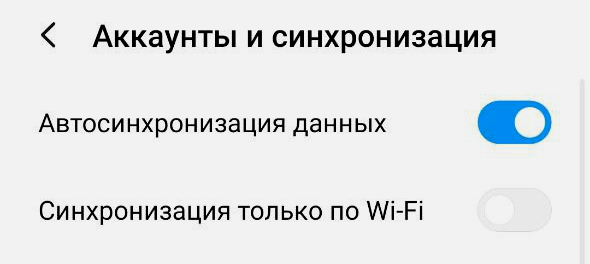
Автоматическая синхронизация данных приложений в фоне предназначена для того, чтобы ускорить доступ к ним. Это удобно, когда розетка рядом, но критично во время борьбы за максимальное время автономной работы. Лучше ограничить число программ с обновлением информации, а можно и все отключить.
Как это сделать: открыть «Настройки», перейти в раздел параметров фонового обновления контента, перевести в неактивное положение переключатель автоматической синхронизации.
13. Удалите бесполезные виджеты с домашнего экрана

Немногие задумываются, что каждый виджет на домашнем экране представляет собой небольшое приложение, которое регулярно обновляет информацию и выполняет ряд других пользовательских задач. Чем их больше, тем быстрее разряжается аккумулятор смартфона, поэтому лучше оставить только самые важные.
Как это сделать: перейти на домашний экран и удалить все виджеты, в которых нет экстренной необходимости.
14. Отключите рекламу в операционной системе

Некоторые производители современных смартфонов используют рекламу в качестве дополнительного средства для монетизации своих мобильных устройств. Она регулярно подгружает предложения из интернета, чем негативно сказывается на времени автономной работы.
Как это сделать: воспользоваться одной из инструкций, которая объясняет, как это сделать — вот для Xiaomi и MIUI.
15. Уменьшите фоновую активность приложений
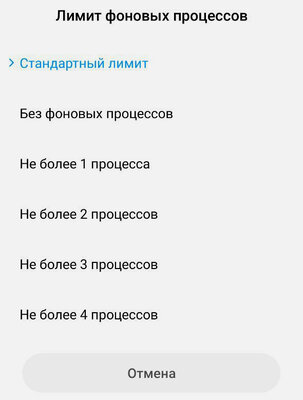
На фоне iOS операционная система Android отличается полноценной работой приложений в фоновом режиме. Это удобно, но энергозатратно. В меню настроек для разработчиков обычно есть переключатель, с помощью которого можно ограничить такую активность установленных программ.
Как это сделать: открыть «Настройки», перейти в раздел для разработчиков, установить необходимые параметры активности приложений в фоне.
16. Попробуйте встроенный режим экономии энергии
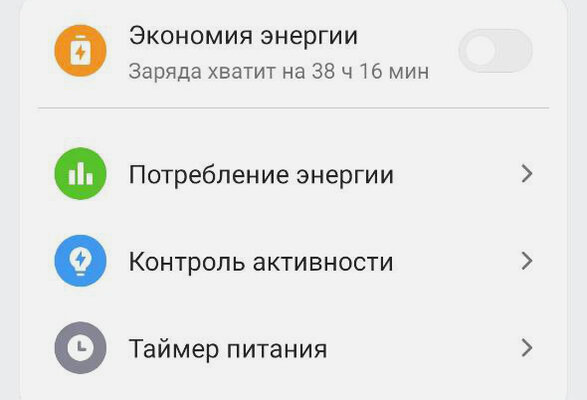
У каждого смартфона обычно есть и встроенный режим экономии энергии, алгоритм работы которого может отличаться от производителя к производителю. Чаще всего он оптимизирует энергопотребление и предлагает меры по увеличению времени автономной работы.
Как это сделать: открыть «Настройки», перейти в раздел параметров аккумулятора, активировать встроенный режим энергосбережения — обычно это также можно сделать через пункт управления смартфона.
Для особенно настырных:
17. Отключите вибрацию для уведомлений и вызовов

По умолчанию большинство смартфонов на Android используют вибрацию в качестве поддержки для режима со звуком. Тем не менее, в этом нет большого смысла, ведь пропустить сообщение или вызов вряд ли получится и без этого. Другое дело — беззвучный режим, но это совсем не та история.
Как это сделать: открыть «Настройки», перейти в меню параметров звука и вибрации, перевести в неактивное положение переключатель использования тактильных сигналов при звонке.
18. Обрежьте все возможные системные звуки
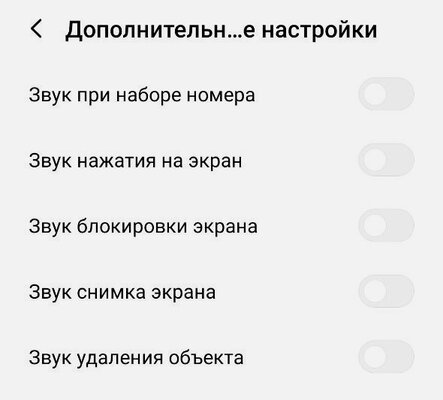
Дополнением для интерфейса Android обычно выступают звуки. В зависимости от оболочки, которая натянута поверх операционной системы, они могут быть приятными и не очень, полезными и не сильно. В любом случае, глобального смысла в них нет, поэтому их можно принести в жертву в угоду автономности.
Как это сделать: открыть «Настройки», перейти в меню параметров звука и вибрации, перевести в неактивное положение переключатели всех системных звуков.
19. Отключите тактильные сигналы для интерфейса
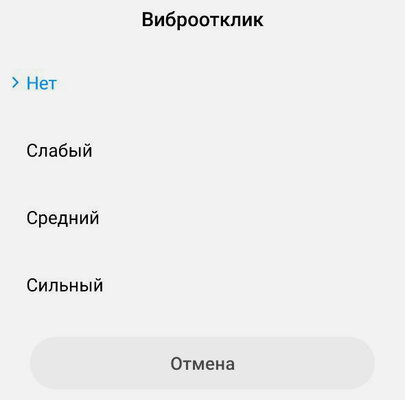
Кроме звукового в системе обычно есть и тактильное сопровождение действий. Его приятно использовать на смартфонах, в которые установили дорогие вибромоторчики — что-то вроде Taptic Engine, который используется в актуальных моделях iPhone. В противном случае отдача ощущается так себе.
Как это сделать: открыть «Настройки», перейти в меню параметров звука и вибрации, перевести в неактивное положение переключатели всех системных тактильных сигналов.
20. Активируйте режим «Не беспокоить» на ночь
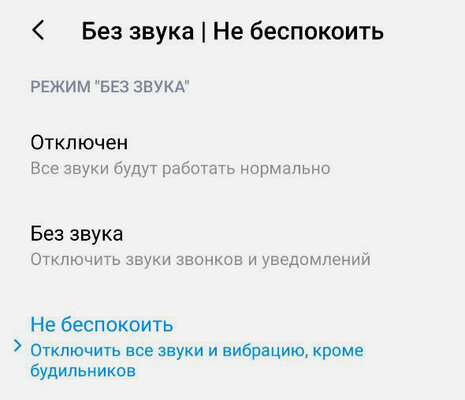
С помощью данного режима получится заглушить нежелательные уведомления, что будет особенно полезно, ночью во время сна. Более того, его использование также позитивно скажется на времени автономной работы, ведь смартфон не будет регулярно включать экран, чтобы оповестить вас о чем-либо.
Как это сделать: открыть «Настройки», перейти в раздел параметров звуков и вибрации, развернуть меню режима «Не беспокоить», перевести в активное положение переключатель режима — настроить его автоматические использование, если возможно.
Подводя итоги: а есть ли во всем этом смысл
Да, все описанные выше манипуляции действительно увеличат время автономной работы смартфона на Android. Например, Xiaomi Mi 9 в относительно активном режиме эксплуатации уверенно держится до позднего вечера только при использовании указанных параметров. Иначе — не доживает даже до конца рабочего дня.
- Выключить смартфон
да нет, ничего подобного юзеры айфонов точно не делают. вообще, если уже быть до конца честным, юзеры айфонов, которые успели прикупить себе последние, вообще лишены необходимости экономить заряд аккумулятора — iPhone 11, iPhone 11 Pro и iPhone 11 Pro Max работают настолько долго, что разрядить их очень и очень сложно даже при очень интенсивной нагрузке. в моей кейсе около 3 часов режима модема в день, пару часов RSS, под час видео со стриминга или из памяти, мессенджеры и рабочий бизнес-аккаунт в инсте. Ощутимо режим модема аккумулятор съедает, но это не мешает гаджету работать два дня… Вот например, сейчас спустя больше суток после зарядки — 40%.
Это все я к тому, что владельцы Айфогнов точно не пытаются экономить заряд аккумулятора выключением смартфона, уж поверьте
А ещё не нужно винить операционную систему.
1. Проверьте, насколько стар ваш телефон. Чем дольше пользуетесь, тем меньше ёмкость аккума, может стоит его заменить?
2. Обратите внимание на изначальную ёмкость аккума — если в нем 2700 mAh, то толку от вышеперечисленного будет мало.
3. Выше разрешение экрана — выше расход, больше размер экрана — выше расход, выше яркость экрана — выше расход. Помните, экран — самая прожорливая штука в смартфоне.
4. Техпроцесс. Чем современней смартфон, тем меньше его техпроцесс, чем меньше техпроцесс, тем меньше энергии нужно процессору для решения одних и тех же задач, тем меньше энергии отдает батарея.
5. Сети 3G и 4G съедают львиную долю батареи. Поиск сети в глуши также съедает львиную долю батареи. Научитесь пользоваться сетями. Как пример — 2G вполне достаточно для мессенджеров и переписок в соц.сетях, а экономия батареи — существенная.
6. GPS нужен далеко не всем. Не пользуешься — отключи.
Вот такие мои советы…
1. Проверьте, насколько стар ваш телефон. Чем дольше пользуетесь, тем меньше ёмкость аккума, может стоит его заменить?
Кого менять смартфон или аккумулятор?))) А если серьезно, то очень дельный совет — емкость литий-ионных аккумуляторов обычно опускается ниже заявленной уже после 500 циклов перезаряда. Если первоначальная емкость не такая уж большая, то это будет особенно критично со временем.
2. Обратите внимание на изначальную ёмкость аккума — если в нем 2700 mAh, то толку от вышеперечисленного будет мало.
А вот с этим пунктом не согласен. Сам пользуюсь Xiaomi Mi 9, и только эти вот советы как раз дают возможность нормально выжимать из аккумулятора, который только чуть выше 3000 мАч.
3. Выше разрешение экрана — выше расход, больше размер экрана — выше расход, выше яркость экрана — выше расход. Помните, экран — самая прожорливая штука в смартфоне.
С разрешением экрана ничего не сделаешь — это уже к первоначальному выбору гаджета. Собственно, именно адекватное разрешение сыграло роль, почему я выбрал именно iPhone 11, а не стал заморачиваться с прошками. Его разрешения вполне достаточно для максимальной скорости работы и дикой автономности. Но опять же, ничего не поделаешь, если гаджет уже куплен.
4. Техпроцесс. Чем современней смартфон, тем меньше его техпроцесс, чем меньше техпроцесс, тем меньше энергии нужно процессору для решения одних и тех же задач, тем меньше энергии отдает батарея.
Еще один пункт, который касается выбора смартфона. Если уже купил, то ничего не сделаешь с его процессором, каким бы он в итоге не был. А так да — на сайте есть статья про технологический процесс процессора (пресловутые нанометры), которая объясняет, в том числе, что только емкостью самого аккумулятора сыт не будешь — нужно еще и энергоэффективное железо.
5. Сети 3G и 4G съедают львиную долю батареи. Поиск сети в глуши также съедает львиную долю батареи. Научитесь пользоваться сетями. Как пример — 2G вполне достаточно для мессенджеров и переписок в соц.сетях, а экономия батареи — существенная.
Все описанное в этой статье не влияет на удобство использования. Если бы говорили о том, как глобально снизить автономность, тогда было бы вообще проще отключить сотовые данные и пользоваться смс-ками. А еще выше в комментариях советовали вообще выключать гаджет, когда он не нужен.
6. GPS нужен далеко не всем. Не пользуешься — отключи.
Обычно в пассивном состоянии он ничего не потребляет. Начинает работать, когда только используешь — заходишь в карты, трекаешь свое перемещение и так далее. Но в данном случае опять же говорим про удобство — туда-сюда переключать нет большого смысла. Аналогично с беспроводные сетями вроде вафли и синезуба.