Как восстановить заводские настройки телефона
При восстановлении заводских настроек из памяти телефона удаляются все данные, в том числе:
- Ваши аккаунты
- Данные приложений и настройки системы
- Установленные приложения, музыкальные файлы, изображения и все файлы во внутренней памяти
Перед восстановлением заводских настроек следует выполнить резервное копирование данных. В ходе восстановления заводских настроек версия телефона не меняется.
Способ 1
Откройте меню Настройки />, перейдите в раздел Система и обновления > Сброс > Восстановление заводских настроек и выберите Сбросить настройки телефона . Отобразится запрос на ввод пароля экрана блокировки, если он задан.
Перед восстановлением заводских настроек на телефоне выйдите из аккаунта Huawei. Иначе, возможно, после восстановления вы не сможете активировать телефон. Чтобы выйти из аккаунта Huawei, откройте меню Настройки , выберите свой аккаунт Huawei для доступа к центру аккаунтов и нажмите кнопку Выход в нижней части экрана.
Способ 2
Выключите телефон и выполните следующие действия.
- Одновременно нажмите кнопку питания и кнопку увеличения громкости и удерживайте, пока телефон не завибрирует, затем удерживайте еще в течение 5 секунд, чтобы телефон перешел в режим восстановления.
- Нажимайте кнопки увеличения и уменьшения громкости, чтобы выбрать вариант удаления данных, затем нажмите кнопку питания, чтобы подтвердить выбор.
Некоторые модели телефона не будут реагировать на нажатия в режиме восстановления.
На некоторых моделях необходимо ввести слово «yes», чтобы дополнительно подтвердить операцию.
Как сделать сброс настроек на Huawei
Сброс настроек обнулит все ваши данные на смартфоне без возможности восстановления. Исключение составляет SD-карта: на нее перед началом процедуры можно перенести важные файлы.
Сохранять на флешке можно только файлы: фотографии, скриншоты, музыку и так далее. Нужные приложения таким образом сохранить не удастся — они попросту не запустятся.
Самый главный шаг перед сбросом настроек — резервное копирование системы. Если вы опытный пользователь, то легко можете сделать бэкап системы через рекавери-меню. Для менее продвинутых пользователей существуют специальные программы для резервного копирования:
- Titanium Backup — продвинутое приложение для бэкапа, создает копии и сохраняет их в облаке. Для работы требуются root-права;
- Helium — умеет делать резервные копии всей системы, в том числе приложений, без рут-прав. Для доступа к системным данным придется подключить смартфон к ПК и установить расширение Helium для браузера на компьютер;
- Buggy Backup — облачный и локальный бэкап, а также перенос резервной копии системы на внешний носитель. Рут-права для основных операций не требуются.
Стандартный способ через меню
Частичный сброс
1. Откройте «Настройки».
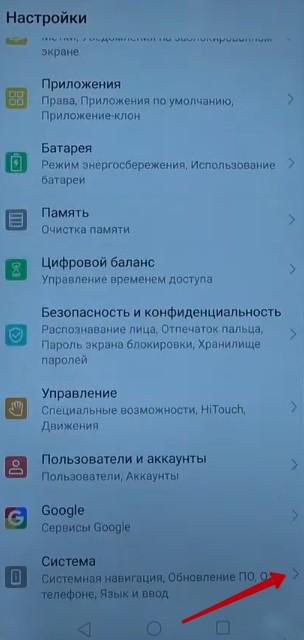

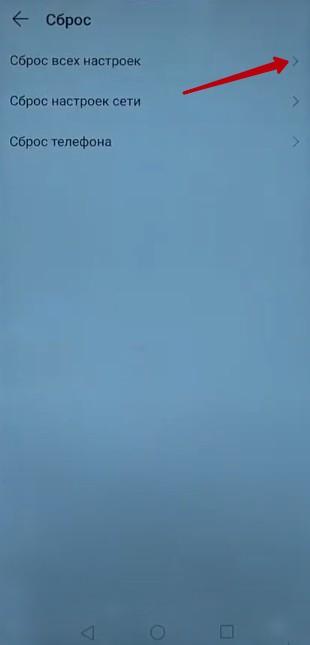
Частичный сброс не удалит никакую личную информацию, только очистит данные всех сетей, биометрические данные, отпечатки пальцев, пароли и зарегистрированные лица.
В некоторых случаях частичная очистка помогает справиться с мелкими зависаниями или неработающей сетью. Если и после этого смартфон работает медленно, придется делать Hard Reset.
Полный сброс
1. Перейдите в «Настройки» — «Система».
2. Откройте раздел «Сброс».
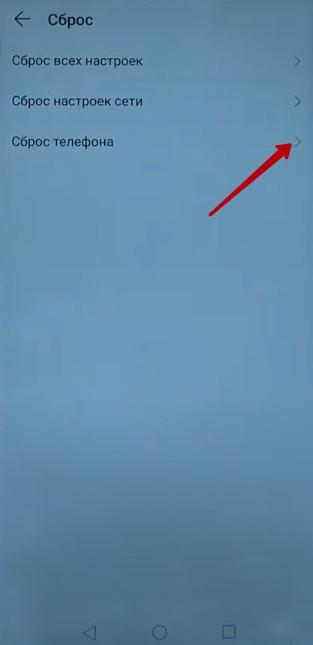
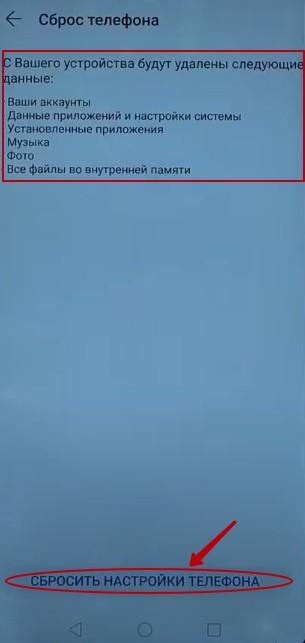

Настройки вернутся на значения по умолчанию, а вся информация с телефона будет стерта без возможности восстановления.
Через Hard Reset
Этот способ поможет, если сенсорный экран не реагирует, либо если вы забыли пароль от смартфона.
Hard Reset производится через специальное меню — Recovery.
1. Зайдите в рекавери-меню. Для этого выключите свой смартфон, а затем зажмите кнопку включения и увеличения громкости одновременно. На некоторых моделях необходимо зажать кнопку включения и уменьшения громкости.
2. Держите кнопки зажатыми до тех пор, пока не появится логотип модели телефона.
3. Спустя несколько секунд смартфон перейдет в режим рекавери.
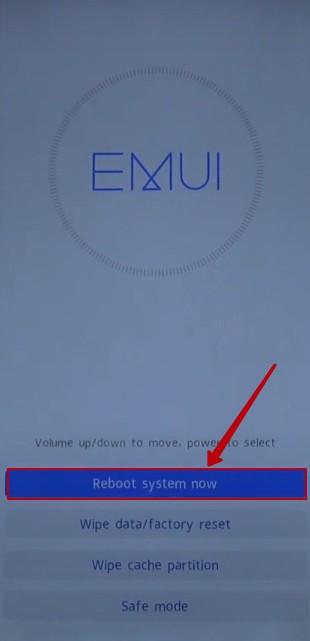
Сенсорный экран в рекавери не работает, управление осуществляется боковыми кнопками: клавиша питания — подтвердить выбор, клавиша увеличения громкости — вверх, клавиша уменьшения громкости — вниз.
Через сервисный код
Сброс через сервисный код — это просто альтернативный метод и от предыдущих он абсолютно ничем не отличается.
Необходимо открыть приложение «Телефон» и набрать комбинацию: *2767*3855#
Через ProjectMenu
ProjectMenu — это урезанное инженерное меню на смартфонах Huawei, через которое можно управлять своим устройством.
Через Project Menu можно полностью очистить устройство, для этого откройте приложение «Телефон» и введите комбинацию: *#*#2846579#*#*
На смартфоне откроется Project Menu, пятый пункт которого будет называться «Restore Factory». В зависимости от модели смартфона и версии EMUI названия пунктов могут немного отличаться.
Как сбросить заблокированный смартфон через Android Device Manager
Сбросить все настройки можно также через сервис от Google «Найти устройство» (или Android Device Manager).
Единственное условие — привязанная к смартфону учетная запись Google.
Данный способ поможет очистить устройство даже в том случае, если смартфон заблокирован паролем, но будьте внимательны: все данные с телефона при этом удалятся.
- Зайдите на официальный сайт сервиса и войдите в ту учетную запись Google, которая привязана к вашему Huawei.
- Сервис начнет поиск, а затем отобразит ваш телефон на карте.
- Слева отобразится меню опций, в списке которых будет «Очистить устройство».
- Нажмите на опцию и внимательно прочитайте условия сервиса. Если вас все устраивает, жмите «Стереть».
- Когда процесс завершится, можете перезагрузить смартфон. Первая загрузка длится гораздо дольше, чем обычно, не пытайтесь принудительно выключить телефон.
Чтобы сервис работал, необходимо чтобы смартфон имел доступ к интернету, а в настройках была включена функция «Найти телефон». Иначе сервис просто не сможет найти ваше устройство.
Если не получается сделать
Есть несколько причин, по которым пользователям не удается сделать Hard Reset:
Как сбросить телефон Huawei и Honor до заводских настроек — «Hard Reset»
«Hard Reset», дословно «жесткий сброс» – обнуление информации на устройстве, который может потребоваться при возникновении багов, включая двойные нажатия при прикосновении к экрану, или при перепродаже б/у аппарата. Перед тем как сбросить телефон Honor и Huawei до заводских настроек, в обязательном порядке сохраните все нужные файлы, сделайте бэкап необходимых приложений. Восстановить данные после их полного уничтожения невозможно.
Что такое Hard Reset
Хард ресет – принудительная очистка всей информации на устройстве для удаления всех установленных программ, привязанных аккаунтов, данных о пользователе. Аппаратная очистка чаще всего требуется, если появились какие-либо подлагивания или баги в EMUI и Андроиде в целом.
При жестком сбросе удаляются все данные пользователя:
- Привязанные аккаунты;
- SMS-сообщения;
- Сохраненные пароли;
- Аккаунт Huawei;
- Фотографии, видео;
- Аудиофайлы;
- Программы, игры;
- Иная информация.
После использования хард ресета, телефон превращается в аппарат «из коробки». После этого можно заново войти в Google Play, установить нужные программы и пользоваться гаджетом в привычном режиме.
Как правильно сделать полный сброс настроек на Хонор и Хуавей
Гаджеты от Huawei работают на операционной системе Android, поэтому сложностей с тем как вернуться к заводским настройкам не возникнет. На всех устройствах приблизительно одинаковые условия для обнуления данных.
Вернуться к начальному состоянию можно несколькими способами:
- Через настройки, при чем пользователь может выбрать удалить всю информацию или только персональные данные.
- С помощью Recovery – мод для восстановления смартфона. Меню рекавери открывается с помощью комбинаций кнопок регулировки громкости и включения.
- Через программу HiSuite – фирменная программа от Huawei на компьютер для управления Андроид-устройством.
Независимо от того какой способ обнуления используется, восстановить данные после их полного удаления нельзя, поэтому перед тем как скинуть телефон до заводских настроек обязательно сохраните учетные записи, пароли, фото и видеоматериалы.
Через настройки телефона
Обнулить Хуавей через настройки можно двумя способами, в зависимости от того какое количество информации требуется стереть.
Частичный сброс
При необходимости удаления частичной информации необходимо:
- Запустить приложение «Настройки».
- Проскролить меню в самый низ.
- Выбрать пункт меню «Система».
- Найти пункт «Сброс», открыть его.
- Выбрать «Сброс всех настроек».
- Подтвердить действие.
Примечание! При таком удалении данных в памяти девайса сохраняются все приложения, медиа информация. Уничтожаются данные сети, отпечатки пальцев, зарегистрированные лица, а также пароль разблокировки экрана.
Полный сброс
Полностью удалить данные и восстановить заводские настройки можно следующим образом:
- Запустить приложение «Настройки».
- Открыть вкладку «Система».
- Перейти в режим «Сброс».
- Нажать на «Сброс телефона».
- Затем нажать на «Сбросить настройки телефона».
В таком случае удаляется вообще вся информация, которая ранее хранилась в памяти гаджета. Восстановление программ, фотографий или контактов невозможна. Все удаляется в полном объеме.
Через Recovery (кнопками)
Благодаря режиму Рекавери можно сделать полный сброс к заводским настройкам, даже если забыли графический пароль от смартфона. Независимо от того защищен ли гаджет PIN-кодом, хард ресет уничтожает все данные, которые были сохранены.
Сброс данных через Recovery обычно применяется в двух случаях:
- Если пользователь забыл пароль.
- Если устройство неадекватно реагирует на прикосновения пальцев к экрану и просто глючит.
У Хуавей есть особенность: После перезагрузки система в обязательном порядке требует ввести пароль от привязанного аккаунта, в противном случае использование аппарата невозможно. Отпечаток пальца или распознавание лица после перезагрузки не работает до первого введения пароля.
Независимо от причин сброса данных, владельцы EMUI защищены от длительного поиска нужного пункта меню.
Для включения телефона в режиме рекавери требуется:
- Зажать клавишу громкости вверх и клавишу блокировки экрана (включения).
- После появления логотипа компании отпустить клавишу блокировки экрана.
- Дождаться полной загрузки меню.
- С помощью кнопок громкости и выключения выбрать пункт «Wipe data/factory reset».
- Кнопкой блокировки подтвердить выбор.
На некоторых устройствах от Huawei в меню рекавери работает сенсор, поэтому пункт меню можно выбрать нажав на него. После этого в появившемся окошке с помощью клавиатуры прописывается «YES» – подтверждение действий пользователя и несколько раз прожимается «Wipe data/factory reset».
Через компьютер (HiSuite)
В привычном понимании, через программу Huawei HiSuite для ПК хард резет невозможен. Вы можете удалить файлы вручную по каждому пункту меню.
Для этого нужно:
- Запусти программу на компьютере.
- Открыть, например, контакты. Слева появится весь перечень меню, где можно удалять данные.
- После удаления контактов, можно удалить фото, видео, документы и приложения.
В полной мере восстановить стандартный вид устройства таким образом невозможно, но можно избавиться от лишних приложений и мусора. HiSuite работает при подключении любого устройства Хуавей от Хонор 10 до Mate 20 Pro.
Как вернуть планшет Huawei к заводским настройкам
Сбросить Андроид на планшете от Хуавей можно таким же образом как и любой смартфон, однако не все планшеты имеют версию Андроида 9.0. При старой оболочке процесс может незначительно отличаться.
Для сброса при Андроид 8.0 и 8.1 и ниже, необходимо:
- Запустить настройки.
- Открыть пункт «Система»
- Выбрать «Восстановление и сброс».
- Далее нажать на «Сброс настроек до заводских».
- Подтвердить действие и при необходимости ввести пароль.
При сбросе через рекавери ситуация не отличается от сброса смартфона. По сути на всех аппаратах стоят ОС Андроид, поэтому каких-либо существенных отличий в процессах нет.
Ответы на популярные вопросы
Нашел чужой смартфон, можно сбросить настройки?
Чужой смартфон рекомендуется вернуть. Вы можете сбросить телефон через рекавери и пользоваться аппаратом на свой страх и риск. Владелец телефона может обраться в полицию с заявлением о краже и поиске телефона через IMEI. Помимо этого может возникнуть ситуация, когда телефон будет требовать ввести логин и пароль от гугл аккаунта для дальнейшего использования.
После сброса заводских настроек Huawei просит пароль
После сброса всех данных телефон не может требовать ввести ПИН-код, если требование есть, то возможно ничего не сбросилось и после перезагрузки система требует введения пароля. Другая ситуация – защита данных от гугл, но в таком случае потребуется войти в свой аккаунт гугл и снова привязать его к аппарату.
Не получается запустить рекавери, что делать?
Скорее всего вы отпускаете клавишу повышения громкости после появления надписи Huawei. Делать этого нельзя, после появления логотипа можно отпустить только клавишу блокировки, «громкость» нужно удерживать до момента пока не появится меню рекавери.
Теперь вы знаете, что обнулить систему телефонов от Huawei и Honor до заводского состояния довольно просто. Но, если вы не знаете пароля от привязанной учетной записи — делать подобную операцию довольно рисковано. Поэтому, советуем заранее восстановить пароль и после делать сброс.
Только что купленный смартфон Honor или Huawei работает идеально. Он буквально летает, приложения открываются молниеносно, реакция на команды мгновенная. В процессе работы память заполняется не только полезной информацией, сохранение лишних данных приводит к тому, что скорость реакции гаджета замедляется. Если смартфон начал тормозить, это не приговор, нет необходимости сразу бежать за новым, можно выполнить Hard Reset — сброс до заводских настроек.
Операция за несколько минут вернет смартфон Huawei или Honor в то состояние, каким он был сразу после покупки. Восстановится прежняя скорость работы, память будет почищена и вновь установленные приложения снова будут «летать». Минус в этом процессе один, из системы будут удалены не только мусорные файлы, но и вся полезная информация, включая телефонную книгу. Для их быстрого восстановления, рекомендуется предварительно сделать резервную копию в облачном сервисе Mobile Cloud.
Сброс до заводских через меню «Настройки»
Самый простой и быстрый способ восстановить состояние смартфона Huawei или Honor «как при покупке» — Hard Reset через меню настроек. Для этого выполняем следующие действия:
- Открываем меню «Настройки» и кликаем по пункту «Система».
- В появившемся меню находим «Сброс», и выбираем «Восстановление заводских настроек».


Далее появится предупреждение о том, что будут удалены все данные, включая телефонную книгу, сообщения со всех мессенджеров, приложения и аккаунты. Необходимо подтвердить действие и немного подождать. Через пару минут смартфон станет таким, как был при покупке. Можно восстановить необходимые данные, и заполнять его свободную от мусора память нужными приложениями.
Hard Reset через быстрые клавиши
Многие пользователи озадачиваются тем, что память смартфона перегружена, когда он зависает и перестает реагировать на любые действия. Современные гаджеты не предлагают часто используемую ранее «функцию перезагрузки» — достать аккумулятор. Почистить память и восстановить работоспособность смартфона Huawei или Honor в этом случае поможет сброс через быстрые клавиши.
На смартфоне в том состоянии, в котором он сейчас находится, нажимаем кнопку увеличения громкости и отключения устройства одновременно. Ждем (около 15 секунд) пока появится логотип и небольшое меню.

Если смартфон находится в полностью «зависшем» состоянии, сенсор не будет работать. Перемещение по пунктам и их выбор выполняем с помощью кнопок громкости, а подтверждение действия кнопкой включения.
В выпавшем меню выбираем пункт «Wipe data/factory reset». Далее по очереди появятся два вопроса, верным ответом на которые также будет «Wipe data/factory reset», и начнется процесс обнуления.

Как только процентный таймер сигнализирует о завершении процесса, необходимо выбрать первый пункт меню — «Reboot system now».

Смартфон включится в уже перезагруженном состоянии, и будет полностью готов к работе.Поделиться ссылкой:
В то время как Android являются чрезвычайно популярными устройствами, проблема заключается в том, что они начинают отставать только через несколько месяцев. Мы знаем, глазной рулон, так? Это характерно для большинства устройств Android, таких как Huawei y511. Вот почему у людей возникают проблемы с замораживанием, медленной скоростью, плохой резервностью аккумулятора и т. Д. Это также причина того, что большинство людей держит свой телефон без фотографий и приложений. Однако большинство людей не понимает, что сброс Huawei может решить многие из ваших проблем. Твердый или мягкий сброс на вашем телефоне Huawei может легко остановить ваш телефон от отставания, перезагрузив приложения и все остальное по телефону. Нифти, да?
Но как правильно восстановить телефон Huawei? Ваш первый инстинкт может состоять в том, чтобы отправиться в Google и выполнить быстрый поиск, чтобы найти учебное пособие по перезагрузке телефона. Но не тратьте время на поиск кучи учебников, которые ищут идеальный вариант, когда у нас есть три отличных решения для вас ниже.
Шаг 2. Войдите в режим загрузки на своих телефонах Huawei
Три шага для входа в режим загрузки. а. Выключите телефон. б. Одновременно нажмите и удерживайте нажатой кнопку «+ вниз» + кнопку «Питание» + «Питание».
с. Нажмите кнопку увеличения громкости, чтобы войти в режим загрузки.
Шаг 3. Загрузите пакет восстановления
После входа в режим загрузки Huawei Data Recovery начнет загружать последний пакет восстановления на вашем телефоне Huawei. Это может занять некоторое время, подождите, пока оно будет завершено.
Шаг 4. Удалите экран блокировки телефона без потери данных.
Вы можете разрешить удаление экрана блокировки Android при завершении загрузки пакета восстановления. Вам не нужно беспокоиться о ваших данных, ничто не будет потеряно во время процесса.
Как только весь прогресс закончен, вам будет удобно обращаться к вашему телефону Huawei без ввода пароля и просмотра всех ваших данных на устройстве без ограничений. Честно говоря, после использования восстановления данных Huawei, я считаю, что для вас будет хорошим помощником, чтобы разблокировать блокировку экрана, когда вы не справитесь с Huawei, а также с другими телефонами Android. Таким образом, когда вы сталкиваетесь с неловкой ситуацией, описанной выше, вам не нужно об этом беспокоиться. Поверь мне, просто попробуй. Все о смартфонах: MotoZ2 Force Edition, Moto X4, Oppo R11 ( Review ) и Huawei Mate 10 (Review), BlackBerry KEYone, HTC U11, Meizu Pro 7, Samsung Galaxy Note 8 и Nokia 8.
Как сбросить Хуавей до заводских настроек? Справиться поставленной задачей несложно, главное, заранее подготовиться к данному процессу и не торопиться с решениями и действиями. Дополнительно следует оценить ситуацию и выбрать подходящий способ восстановления заводских параметров устройства:
- через меню смартфона;
- с помощью Recovery;
- воспользовавшись секретным нажатием кнопок;
- с помощью One Click.
Чтобы выбрать правильный вариант, необходимо оценить состояние телефона. Если он не зависает, а его использование не вызывает сложностей, рекомендуется воспользоваться меню настроек. В остальных случаях разумнее присмотреться к альтернативным вариантам.
Подготовка к сбросу настроек
Выбрав один из предложенных вариантов, следует перейти к следующему этапу – подготовке смартфона. Данная подготовка заключается в сохранении всех важных пользователю файлов, контактов и сведений на отдельном носителе. Их можно:
- скопировать на карту памяти;
- перенести на компьютер или ноутбук;
- отправить в облачное хранилище.
Альтернативным решением станет создание резервной копии. Рекомендуется совершать вышеперечисленные действия заранее, до поломки или зависания аппарата. Тем более, хранение важных файлов информации в облаке не требует усилий. Главное, не забывать своевременно сохранять нужные контакты и фотографии в виртуальном хранилище, чтобы не потерять их позднее. После сброса настроек все пользовательские данные безвозвратно пропадут.
Сброс через системное меню
Простейший способ сделать сброс связан с использованием меню телефона. Для этого придётся:
- открыть приложение «настройки»;
- найти раздел с упоминанием восстановления;
- выбрать пункт, предлагающий установить параметры по молчанию (заводские);
- подтвердить выбранные действия и согласиться с предупреждением;
- следовать инструкциям системы.
Агрегация частот Huawei — что это такое и как увеличивает скорость на смартфоне
После чего останется подождать, пока Андроид перезагрузиться и восстановит своё первоначальное состояние. Ничего дополнительного делать не потребуется, перечисленных действий достаточно для достижения желаемого результата.
В случае возникновения неожиданных затруднений рекомендуется воспользоваться другим методом.
Как сбросить телефон Huawei на заводские настройки через рекавери?
Чтобы совершить Hard Reset Huawei через Recovery, потребуется:
- зажать одновременно кнопку включения и снижения громкости;
- после появления экрана с приветствием следует отпустить клавишу включения, оставив зажатой кнопку громкости;
- дождавшись включения экрана Recovery следует с помощью кнопок переключения громкости открыть пункт Wipe data (открытие производится кнопкой вкл.);
- затем останется подтвердить действия;
- последним шагом станет перезагрузка смартфона с помощью пункта (Reboot System).
После чего жёсткий сброс (Хард Ресет) завершён, а пользователь способен приступить к повторной настройке устройства.
Сбросить с помощью трёх кнопок
Данный метод рекомендуется применять в исключительных ситуациях, когда другие способы не позволяют вернуть телефон в рабочее состояние. Он требует:
- одновременного зажатия всех боковых кнопок аппарата (регулировки громкости и включения);
- после появления стартового приветственного экрана отпустить клавишу включения;
- оставить зажатыми кнопки увеличения и уменьшения громкости;
- дождаться последующей автоматической перезагрузки телефона.
В результате на Андроиде происходит полный сброс всех настроек до базового, установленного на заводе уровня. Отменить данный процесс невозможно, поэтому перед его использованием следует убедиться, что он действительно необходим.
Если у Вас остались вопросы или есть жалобы — сообщите нам
С помощью One Click
Следующий метод не отличается удобством, поскольку потребует использования сторонних программ. Пользователи должны скачать специальную утилиту для Android Huawei Data Recovery. После её включения рекомендуется удалить с телефона все сохранённые пин-коды, отпечатки и другие сохранённые пароли. После чего останется воспользоваться той же инструкцией, что предлагалась для сброса через Recovery. А главным отличием описанного метода от описанных выше предложений, кроме функции удаления паролей, станет автоматическое восстановление рабочих параметров устройства, когда завершится Hard Reset. Кроме того, утилита позволяет полностью удалить систему идентификации для упрощения доступа.
Умный будильник Honor Band 4 — как работает, включение и отключение
Как восстановить телефон Хуавей после сброса настроек?
Когда пользователь уже скинул настройки, ему остаётся позаботиться о восстановлении телефона и возврате устройства в рабочее состояние. Для этого следует:
- создать учётную запись Google;
- установить все требуемые приложения и программы;
- выбрать подходящие параметры работы смартфона.
То есть, после сброса Huawei до заводских настроек, остаётся вернуть на него то, что удалилось при восстановлении системы. Ничего дополнительного обычно не требуется.
Форматирование — процесс полной очистки внутреннего накопителя (памяти), поэтому к нему нужно подойти с осторожностью.
Если вы задумали отформатировать смартфон или планшет на Android, то нужно понимать, что ситуация немного отличается от форматирование флеш-карты. Если карту памяти можно очистить полностью, «под ноль», то в случае с устройством речь идет о сбросе настроек до заводских (Hard Reset). Эта операция часто помогает решить проблемы с торможениями и внеплановыми перезагрузками устройства, вылетом приложений другими программными проблемами.
Перед очисткой устройства перенесите важные фотографии, музыку и другие файлы на компьютер или другой носитель, поскольку все личные данные будут удалены. Подробнее читайте в статье про резервное копирование.
Форматирование Андроид
Чтобы «отформатировать» Android стандартным путем, необходимо следовать простой инструкции:
- Зайдите в «Настройки» — «Восстановление и сброс».
- В новом окне выберите «Сброс настроек».
- Система предупредит, что будут удалены все данные из внутренней памяти, в том числе ваш аккаунт Google, музыка, фото, загруженные приложения и другое. Если вы готовы — нажмите «Сбросить настройки телефона».
- Дождитесь окончания процесса, это может занять 3-10 минут времени.


После успешного завершения «форматирования» Андроид-телефон или планшет включится, как в первый раз — пустой и не забитый лишними данными. Вам останется авторизовать под своим аккаунтом Google и заново скачать необходимые приложения и игры. Если вы делали резервную копию — воспользуйтесь ей и восстановите фотографии и другие данные.
Форматирование Android в меню Recovery
Если неполадки смартфона настолько серьезные, что не получается зайти в настройки и сделать сброс стандартным путем, придется воспользоваться меню Recovery (подробности в специальной статье). Обратите внимание, что открытие Recovery не является опасной процедурой и не лишает гарантии, но экспериментировать там не рекомендуется — ответственность за все действия лежат на пользователе.
Чтобы зайти в меню рекавери, нужно зажать на 5-10 секунд кнопку питания и прибавления громкости. Устройство перезагрузится, откроется меню Recovery, которые на разных устройствах может выглядеть по-разному. Управление здесь осуществляется физическими кнопками (прибавить/убавить громкость и кнопка питания). В меню выберите пункт Wipe data/Factory reset — это и есть сброс настроек до заводских, в нашем случае форматирование Android. Дождитесь окончания процедуры и пользуйтесь очищенным гаджетом.

Если с телефона нужно отформатировать только карту памяти, воспользуйтесь этой инструкцией.
Как сбросить Хуавей/Хонор до заводских настроек если забыл пароль в 2023
По различным причинам может потребоваться сброс настроек Хуавей/Хонор. Например, физическое повреждение, системный сбой или утеря пароля может стать большой помехой, чтобы воспользоваться полным функционалом смартфона. И тогда на помощь приходит сброс до заводских настроек. Однако не всегда это может сработать, если вы не владеете паролем от смартфона. Как быстро и беспрепятственно сбросить настройки телефона, вы узнаете с помощью этой статьи.
Часть 1. Как сбросить настройки на Хуавей/Хонор если телефон не заблокировался
Для смартфонов Huawei/Honor сброс до заводских настроек выполняется довольно просто, если вы знаете пароль от устройства.
1. Данная инструкция предназначена для того, чтобы сбросить все настройки, включая сетевые настройки, пароль на смартфоне (отпечатки пальцев, распознавание лица, пароль блокировки экрана). Это действие не приведет к удалению каких-либо данных с вашего устройства.
Перейдите в раздел Настройки > Система и обновления > Сброс, нажмите Сброс всех настроек и следуйте инструкциям на экране, чтобы выполнить сброс всех настроек.
2. Если вам нужно удалить полностью все данные со смартфона, в том числе данные аккаунтов, данные приложений, системные настройки, загруженные приложения, музыку, изображения и все файлы, сохраненные во внутренней памяти устройства, то необходимо сделать сброс до заводских настроек. Перед этим обязательно сделайте резервную копию на смартфоне.
Перейдите в «Настройки» > «Система и обновления» > «Сброс» > «Восстановление заводских настроек». Нажмите сбросить настройки телефона.
Часть 2. Как сбросить Хуавей/Хонор до заводских настроек без парол
Во второй части стати мы рассмотрим возможные способы как безопасно и просто совершить сброс до заводских настроек.
Способ 1. Сброс до заводских настроек Huawei/Honor через Tenorshare 4uKey for Android
Самый простой, быстрый и эффективнвй способ сбросить Huawei/Honor до заводских настроек — это использование программы Tenorshare 4uKey for Android. Tenorshare 4uKey for Android позволяет снять разные типы паролей экрана(графический ключ, пин код и т.д.) с Huawei, Honor или других устройств Android. Это лучшая программа для разблокировки Huawei/Honor. После сброса она также поможет обойти Google Аккаунт(FRP) если не помните пароль.
Скачайте и установите программу Tenorshare 4uKey for Android на ПК.
Запустите программу. В главном меню интерфейса программы выберите функцию «Удалить блокировку экрана».

Далее вам ещё нужно выбрать «Удалить блокировку экрана».

Подтвердите процесс удаления пароля блокировки экрана, которое приведет к удалению всех данных на вашем устройстве. Нажмите «Удалить».
Во всплывающем окошке нажмите «Да». И запустится процесс удаления данных.


Через несколько минут появится надпись об успешном удалении блокировки экрана.

После того, что мы разобрались, как скинуть Хуавей/Хонор до заводских настроек, и вы хотите восстановить удаленные данные на телефон Android после сброса, вам поможет программа Tenorshare UltData for Android. Можно попробовать её.
Способ 2. Сброс настроек Huawei/Honor через Google Найти Устройство
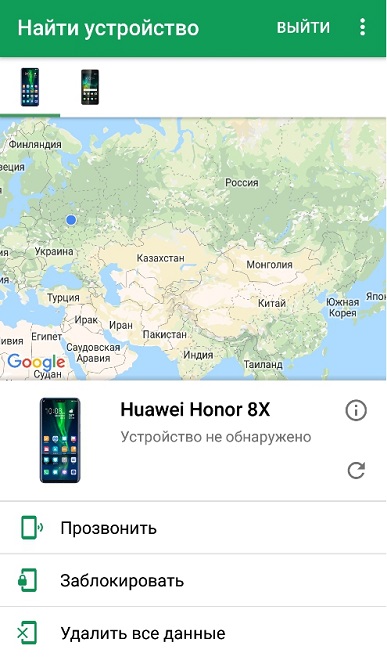
Второй способ поможет вам сделать сброс настроек Хуавей/Хонор, это воспользоваться сервисом Google Найти устройство.
- Перейдите по ссылке google.com/android/find, чтобы воспользоваться сервисом «Найти устройство».
- Затем вам потребуется ввести данные от аккаунт Гугл, который был привязан к устройству. Нажмите «Далее».
- Убедитесь в том, что ваш смартфон подключен к Интернету или Wi-Fi. Это необходимо для того, чтобы отобразилось его местоположение.
На экране появится окошко с информацией о местонахождении смартфона. Вы можете нажать “удалить все данные”. После чего все данные сотрутся со смартфона, ваш телефон Huawei/Honor будет сбросен до заводских настроек.
Способ 3. Сброс до заводских настроек Huawei/Honor кнопками
Как скинуть Хуавей/Хонор до заводских настроек? Это очень простая процедура, сделать ее можно непосредственно на самом смартфоне при помощи кнопок.
- Выключите телефон.
- Нажмите и удерживайте кнопку питания 5 секунд, а затем нажмите и удерживайте кнопку увеличения громкости примерно 2 секунд, чтобы отпустить ее; через около 10 секунд черного экрана он перейдет в режим восстановления.
- Или Нажмите и удерживайте кнопку питания и кнопку увеличения громкости, пока на экране не появится локотип HUAWEI.
- Нажмите кнопку уменьшения громкости, чтобы выбрать параметр «Wipe data/factory reset», и нажмите кнопку питания, чтобы продолжить.
- Выберите «Yes». После завершения процесса сброса настроек выберите «Reboot system now» и дождитесь перезагрузки устройства.
Заключение
Таким образом, когда вы столкнетесь с такой проблемой — как скинуть Хуавей/Хонор до заводских настроек, вам не нужно беспокоится, если вы не знаете пароля от устройства. На помощь вам придет универсальная утилита — Tenorshare 4uKey for Android. Любые пароли будут удалены (шаблон, отпечатки пальцев, пин-код и тд) за считанные минуты.