Как Сканировать Qr Код В Гугл Плей?
Сначала запустите Google Play Store и откройте страницу Google Объектив. Установите приложение. После установки Вам нужно дать ему разрешения (при условии, что Вы еще не сделали этого в Ассистенте). Оттуда просто отсканируйте QR—код.
Как считать QR код с экрана?
Сканирование QR — кода
- Откройте программу «Камера» на экране «Домой», в Пункте управления или на экране блокировки.
- Выберите основную камеру. Удерживайте устройство так, чтобы QR — код находился в видоискателе программы «Камера».
- Коснитесь уведомления, чтобы открыть связанную с QR — кодом ссылку.
Как скачать приложение с помощью QR кода?
Откройте приложение «Камера» и поднесите смартфон к коду. Программа распознает его автоматически и покажет ссылку, по которой можно будет перейти. Можно установить и специальное приложение для считывания кодов, но в большинстве случаев это будет избыточно.
Как сканировать QR код с помощью мобильного телефона?
Как отсканировать код с помощью приложения:
- Откройте на смартфоне магазин приложений Play Маркет
- В строке поиска введите «считыватель QR -кодов»
- Установите понравившееся приложение для считывания QR -кодов
- Откройте приложение
- Направьте камеру на QR — код
- Нажмите кнопку ОК (Считать, Сканировать или подобное)
Почему QR код не сканируется?
Наиболее распространенной проблемой при считывании со смартфона является неподходящие условия для съёмки QR — кода. Ведь для успешного проведения операции необходимо достаточное освещение. При низком освещении или в темноте справиться с задачей не смогут даже камеры новомодных флагманов.
Как считать QR код без приложения?
В ближайшем кафе с бесплатным Wi-Fi зайдите на сайт qrrd.ru.
- Подсовываем ему фотографию QR — кода или используем камеру.
- Метод с сайтом работает и на компьютере.
- Потом шестеренку.
- Включите галочку распознавания QR -кодов.
- Включив сканер, снимаем куар и получаем ссылку.
- Ищем сканер в стороннем браузере
Как сканировать QR код через камеру?
Как считывать QR — код
- Шаг 1 – Открываете установленную программу для чтения QR — кода на мобильном телефоне;
- Шаг 2 – Направляете камеру смартфона на штрих- код, чтобы он полностью входил в обозначенные рамки;
- Шаг 3 – Если код автоматически не считался, то нажмите клавишу спуска затвора камеры.
Как установить приложение с помощью штрих кода?
Откройте сканер штрих — кода и нажмите кнопку меню на телефоне Android. Затем выберите Поделиться. Затем выберите « Приложение » на экране «Поделиться через штрих — код ». Выберите приложение, которым хотите поделиться.
Как сделать QR код для приложения?
Как создать свои собственные QR — коды с помощью Android?
- Сначала загрузите приложение Barcode Generator.
- Откройте приложение на вашем телефоне.
- Теперь нажмите на значок «Плюс» (+) в правом нижнем углу экрана.
- Затем нажмите Добавить код.
- Далее вам нужно будет нажать на QR — код.
- В списке типов QR -кодов выберите Email.
Как научиться читать QR код?
Расшифровать qr code поможет смартфон со специальным приложением. Стоит навести на код камеру телефона — и на экране появится содержимое двумерного баркода. Если это адрес сайта, его откроет браузер, текстовая информация выведется на экран, а электронная визитка пополнит телефонную книгу новым контактом.
Как отсканировать QR код из галереи?
Для считывания qr -кодов из галереи своего смартфона или экрана я пользуюсь универсальным онлайн-сканером www. qr -scaner.com, который кстати можно как иконку разместить на экране смартфона, чтобы был всегда под рукой.
Почему не работает сканер штрих кода на телефоне?
Плохой штрих код, неправильное сканирование, разряженная батарея, грязь на стекле сканера – все это вызывает сбои в работе считывающего устройства. Также среди причин – плохое соединение декодера с компьютером, сбои в программе, поломка прибора.
Как сканировать QR код для wifi?
Самый простой способ, как отсканировать QR код на Андроид для подключения wifi на телефоне, состоит из 4 этапов:
- Открыть камеру.
- Навести видоискатель на код.
- После того, как устройство распознает шифрование, нажать на уведомление.
- Выбрать возможность подключения.
Почему в сбербанк онлайн не сканируется штрих код?
1. Почему при сканирование QR кода в мобильном приложении Сбербанк — Онлайн выходит сообщение «По отсканированному штрих -коду не найдена ни одна услуга»? Это означает, что реквизиты получателя платежа не заведены в базе данных Сбербанка для приёма платежей по штрих -коду (по QR коду).
Что делать если не сканируется штрих код?
Первый способ решения проблемы. Вам необходимо переставить сканер в другой порт. Вытащите кабель из одного порта и переключите на другой. Возможно, что вы используете для включения сканера в ПК USB-hub, переключите его напрямую к компьютеру.
Почему не сканирует QR код на айфоне?
Это можно сделать в настройках. Откройте «Настройки» → «Пункт управления», а затем нажмите «Настроить элементы управления». Прокрутите вниз и коснитесь значка «+» рядом с пунктом « Сканировать QR — код », затем выйдите из приложения «Настройки». Затем просто наведите камеру на QR — код, и она автоматически сфокусируется.
Как пользоваться QR кодом
QR код – это двумерный штрих код. Он выглядит как картинка с узором из квадратных точек, и может распознаваться камерой мобильного телефона. Так выглядит QR код, содержащий ссылку на страницу этой статьи.
В QR коде может быть закодирована цифровая информация объемом до 7089 цифр или текстовая информация объемом до 4296 символов (латиница). Можно закодировать информацию о контакте для адресной книги мобильного телефона, данные о товаре или просто обычный текст. Здесь, на нашем сайте, вы можете увидеть QR коды содержащие ссылки на приложения в Google Play Маркет, для быстрого перехода прямо с мобильного телефона (не тратя время на утомительный ввод названия приложения в поиск сервиса).
Чтобы воспользоваться QR кодом с помощью мобильного телефона, сначала нужно установить на него сканер (если у вас его нет в стандартной комплектации). Подобных приложений множество. Я, например, использую Barcode Scanner.
Для сканирования QR кода запустите программу, наведите объектив камеры телефона на картинку с кодом. Камера попробует сфокусироваться на картинке (если у вас есть автофокус), и попытается обнаружить 4 большие точки на картинке (отметит их желтым цветом).
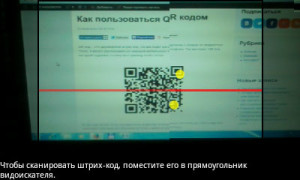
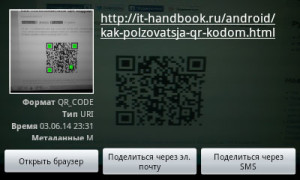
По ним она распознает изображение. Как только произойдет захват точек, на экране будет отображена расшифрованная информация. Вам будут предложены функции работы с ней. Для перехода по ссылке нажмите на кнопку «Открыть браузер».
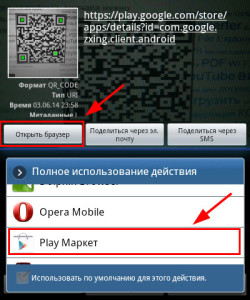
Если это ссылка на приложение в Google Play Маркет, вам будет предложено открыть ее соответствующим приложением.
Таким способом можно установить приложения, упоминающиеся в статьях нашего сайта.
Как сканировать QR-код в Google Play в 2023
Как оплатить с помощью qr-кода в google pay «Шаг 2: Сканирование QR-кода На совместимом телефоне или планшете Android откройте встроенное приложение камеры. Наведите камеру на QR-код. Нажмите на баннер, который появится на вашем телефоне или планшете Android. Следуйте инструкциям на экране, чтобы завершить вход в систему. «.

Как оплатить с помощью Google Pay
Как использовать QR-код для оплаты в Google Pay «Шаги Шаг 1 из 5. Чтобы настроить бесконтактные платежи с помощью Google Pay, ваш телефон Android должен: поддержка NFC. Шаг 2 из 5. Убедитесь, что NFC включен. Шаг 3 из 5. В разделе «NFC» выберите пункт Бесконтактные платежи. Шаг 4 из 5. Нажмите пункт «Оплата по умолчанию». Шаг 5 из 5. Вы можете выбрать Google Pay в качестве способа оплаты по умолчанию. «.
Нужно ли мне скачивать приложение для сканирования QR-кода
Как сканировать QR-код с помощью Google Play Камера вашего телефона Android, вероятно, может сканировать QR-коды без использования стороннего приложения. Вот как это делается: Откройте приложение «Камера» и держите телефон Android так, чтобы QR-код появился в видоискателе. Ваш телефон должен распознать QR-код и выдать вам уведомление.
Как оплатить с помощью QR-кода
Как оплатить с помощью QR-кода в google pay «QR-код связан с банковским счетом продавца/продавца. Когда пользователь сканирует QR-код для совершения платежа, сумма списывается с его/ее счета/кошелька и немедленно переводится на банковский счет продавца/продавца».
Как оплатить с помощью сканирования для оплаты
Как оплатить через QR-код.
Как подключить QR-код к Google
Как сканировать QR-код в Google Play «Поделиться страницами с QR-кодом На телефоне или планшете Android откройте Chrome. Перейдите на страницу, которой вы хотите поделиться. Рядом с панелью инструментов нажмите Подробнее Поделиться Выберите QR-код. Следуйте инструкциям на экране, чтобы поделиться страницами или загрузить QR-код. Вы также можете использовать свою камеру для сканирования QR-кода с чужого телефона. «.
Как использовать QR-код для оплаты с помощью Google Pay
Как оплатить с помощью qr-кода в google pay «Оплатить кого-то Шаг 1: Отсканируйте QR-код. На своем устройстве откройте приложение Google Pay. Войдите в свой аккаунт. Внизу нажмите +Новый платеж. Шаг 2: Введите информацию о платеже. Введите сумму, которую вы хотите заплатить. Для описания платежа добавьте примечание (если применимо). В правом нижнем углу нажмите Готово. «.
Можно ли сканировать и оплачивать с помощью Google Pay
Как использовать QR-код для оплаты с помощью Google Pay «Откройте Google Pay. В правом верхнем углу нажмите на свой аватар. Откройте сканер кодов. Отсканируйте QR-код и следуйте инструкциям на экране для завершения транзакции. «.
Как активировать сканирование QR-кодов
Как сканировать QR-код с помощью Google Play » Начните с открытия приложения камеры. Затем сфокусируйте экран на QR-коде, чтобы отсканировать его. Перейдите в Настройки. Выберите Системные приложения. Нажмите на пункт Камера. Затем переключите переключатель, чтобы включить Сканировать QR-коды. «.
Все права защищены. Несанкционированное копирование, полностью или частично, строго запрещено.
Как сканировать qr код в google play
QR код – это двумерный штрих код. Он выглядит как картинка с узором из квадратных точек, и может распознаваться камерой мобильного телефона. Так выглядит QR код, содержащий ссылку на страницу этой статьи.
В QR коде может быть закодирована цифровая информация объемом до 7089 цифр или текстовая информация объемом до 4296 символов (латиница). Можно закодировать информацию о контакте для адресной книги мобильного телефона, данные о товаре или просто обычный текст. Здесь, на нашем сайте, вы можете увидеть QR коды содержащие ссылки на приложения в Google Play Маркет, для быстрого перехода прямо с мобильного телефона (не тратя время на утомительный ввод названия приложения в поиск сервиса).
Чтобы воспользоваться QR кодом с помощью мобильного телефона, сначала нужно установить на него сканер (если у вас его нет в стандартной комплектации). Подобных приложений множество. Я, например, использую Barcode Scanner.
Для сканирования QR кода запустите программу, наведите объектив камеры телефона на картинку с кодом. Камера попробует сфокусироваться на картинке (если у вас есть автофокус), и попытается обнаружить 4 большие точки на картинке (отметит их желтым цветом).

По ним она распознает изображение. Как только произойдет захват точек, на экране будет отображена расшифрованная информация. Вам будут предложены функции работы с ней. Для перехода по ссылке нажмите на кнопку «Открыть браузер».

Если это ссылка на приложение в Google Play Маркет, вам будет предложено открыть ее соответствующим приложением.

Таким способом можно установить приложения, упоминающиеся в статьях нашего сайта.
Как отсканировать QR код на Андроиде?

В последнее время QR-коды пользуются популярностью. Их можно увидеть на бирке брендовой одежды, например, часто встречаются qr-коды на футболках и спортивных штанах Adidas. Также можно увидеть на листовках пиццерий с пометкой: «отсканируй qr код и получи скидку на заказ». А вот еще один пример, kinder выпустил линейку «яиц» с qr-кодом, используя которой можно сыграть в 3d игру.
Однако есть все же те, и их немало, кто по-прежнему не умеет пользоваться QR-кодами. Данная стать расскажет, как отсканировать qr-код на компьютере и телефоне, а также что для этого понадобится.
Зачем qr-код?
История его началась в Японии. Создавался он для автомобильной индустрии. Постепенно, его стали использовать и в иных сферах детальности.
- описание продукта;
- ссылка, ведущая на сторонний ресурс;
- данные компании для связи;
- акции, скидки и не только.
С помощью современного девайса не составит труда считать информацию, которая заложена в штрих-код. Для этого понадобится камера и специальный утилит.
↑ Какие приложения считывают rq-код?
Способ сканирования зависит во многом от модели смартфона. Так, например, на Samsung не нужно скачивать приложение, так как сканер уже встроен в прошивку. Если у вас флагман этого года, то поищите сканер в своем телефоне. Если не нашли, перейдите в play маркет — вас ждет более 50 программ, которые считывают штрих-коды. Принцип работы у всех практически одинаков.
К самым популярным стоит отнести:
-
Молния qr-сканер — плюсы: быстрая скорость, русский интерфейс, простое управление, отсутствие рекламы;

Скачать Молния qr-сканер с Play Market

Скачать QR сканер штрих-кода с Play Market

Скачать QR Code & сканер с Play Market
↑ Алгоритм считывания qr-кода
-
В play маркете скачайте приложение с пометкой qr-код. Их множество, выберете тот, который вам больше всего подходит. Есть, как простые приложения, так и с множеством дополнительных фишек.
↑ Считать штрих-код без смартфона и специального приложения
Если нет под рукой смартфона, а вам необходимо считать код, не проблема. На просторах интернета найдете немало сайтов, которые в режиме онлайн прочитают ваш код и выведут информацию на экран. Для этого следует в поисковой строке написать что-то подобное: «сканировать qr-код онлайн.» если камеры нет, изображение можно загрузить.
- простой в использовании;
- легкое распознавание ссылки;
- отсутствует возможность подделки, так как код не содержит понятных для человека символов.
Являюсь руководителем проекта, люблю андроид. Слежу за новинками, новостями, а так же помогаю решить проблему возникшую у пользователей в андроид смартфонах!
Для того чтобы воспользоваться полными возможностями сайта, пожалуйста авторизуйтесь с помощью социальных сетей.
Если у вас возникли вопросы с решением проблемы на вашем смартфоне. Оставьте комментарий подробно описав проблему, и обязательно укажите модель вашего смартфона. Мы постараемся помочь вам!
Как сканировать QR-код (3 простых способа)
QR-код — это штрих-код, в котором зашифрована какая-либо информация: ссылка или текст. Такие можно часто найти на рекламных буклетах, объявлениях или в журналах. Для того чтобы считать информацию не нужны специальные устройства, хватит обычного смартфона.
Без приложения или смартфона
Самый простой способ считать QR-код — использовать смартфон с приложением-сканером, но можно обойтись и без них. Достаточно лишь зайти на специальный сайт. Их довольно много, поэтому можно просто набрать в поисковике что-то вроде «сканировать QR-код онлайн» и выбрать любой сайт. Однако один из самых простых — webqr.com.
Если у вас нет камеры, то изображение можно загрузить. Способ подойдет не только для компьютеров и ноутбуков, но и для других устройств типа смартфонов и планшетов, ведь на них тоже можно запустить браузер.
Как сканировать QR-код на Android
На Android способ сканирования кода зависит от модели телефона, например, на Samsung это можно сделать без сторонних приложений. Если у вас популярная модель смартфона, то поищите конкретную инструкцию, возможно, сканер QR-кодов уже встроен в прошивку.
Универсальный способ, который подойдет владельцам любых смартфонов — установить специальное приложение для считывания QR-кодов. В Google Play их огромное количество. Выбирайте любое, обращайте внимание на отзывы и наличие рекламы.
Кроме того, функция сканирования кодов может быть и в других приложениях. Например, в приложении «Яндекс» такая возможность есть. Если вы уже пользуетесь этой программой, то нет никакого смысла ставить еще одну.
Как сканировать QR-код на iOS
На устройствах с iOS для сканирования кодов ничего устанавливать не нужно. Откройте приложение «Камера» и поднесите смартфон к коду. Программа распознает его автоматически и покажет ссылку, по которой можно будет перейти.
Можно установить и специальное приложение для считывания кодов, но в большинстве случаев это будет избыточно. Стандартных возможностей системы достаточно, а собирать лишние приложения на телефоне не лучшая затея.