Как отключить режим ограничения в YouTube


ОТКЛЮЧИТЕ режим ограничения на YouTube!
Просмотрите это видео на YouTube
Режим ограничения — это что-то вроде инструмента родительского контроля на YouTube. Он предотвращает просмотр тревожных или деликатных видео на платформе и работает как в мобильном приложении, так и на сайте.
Отключить режим ограничения определенно возможно. Если причиной того, что YouTube находится в режиме ограничения, является блокировка сети (например, родительский контроль или школьные компьютеры), прокси-сайт может помочь вам обойти блокировку. Однако если прокси-сайты тоже заблокированы, это не сработает.
Алгоритм YouTube
Итак, каким образом определенные видеоролики YouTube оказываются заблокированными, когда вы находитесь в режиме ограничения? Алгоритм YouTube использует возрастные ограничения, отметки сообщества и многие другие факторы и сигналы, чтобы пометить определенный контент как неприемлемый и сделать его недоступным для просмотра в режиме ограниченного доступа. Конечно, отключить режим ограничения можно на любом устройстве.

На рабочем столе

Зайдите на сайт www.youtube.com , используя браузер по умолчанию. Вы можете сделать это в режиме инкогнито или в обычном режиме просмотра. В любом случае вам необходимо войти в свою учетную запись YouTube, если вы еще не вошли. Для этого перейдите в правый верхний угол главной страницы YouTube и введите свои данные. После входа в систему вы увидите значок в правом верхнем углу.

Нажмите на него, и появится выпадающее меню. Перейдите в нижнюю часть этого меню и увидите пункт Ограниченный режим: On . Щелкните здесь, после чего появится еще одно меню. В этом меню нажмите на переключатель, чтобы отключить ограниченный режим. Вы увидите, как страница обновится, автоматически сбросив кэш YouTube.

На мобильном

Мобильное приложение YouTube работает совсем не так, как версия сайта. Весь пользовательский интерфейс значительно отличается. Чтобы отключить режим ограничения на мобильном YouTube, откройте приложение и войдите в свой аккаунт, если вы еще не вошли. Для этого перейдите к значку в виде человека в правом верхнем углу экрана, введите свои учетные данные и войдите в систему.

Войдя в систему, перейдите туда же, где был значок в виде человека. Вместо значка вы увидите фотографию вашей учетной записи YouTube (если вы ее настроили). В появившемся меню выберите Настройки . В окне «Настройки» вы увидите опцию Ограниченный режим с переключателем рядом с ней. Переключите переключатель так, чтобы режим ограничения был отключен. Если режим отключен, переключатель ограниченного режима станет серым.

Если вы пользователь Android, вам придется сначала нажать Общие , но все остальное не изменится.
Прокси-сайт
Если вы не можете получить доступ к определенным видео на YouTube из-за блокировки сети, вы можете попробовать использовать прокси-сайт. Ваша сеть направляет ваш поиск через определенный сервер. Хотя это отличный способ обойти блокировку сети, имейте в виду, что прокси-сайты обычно считаются ненадежными и небезопасными. Если на компьютере, который вы используете, есть сетевой блок YouTube, то, скорее всего, будет заблокирован и прокси-сайт.
Прежде всего, вам нужно выбрать прокси-сайт, который вы хотите использовать. Лучше всего воспользоваться бесплатным прокси-сайтом Google — если только вы не готовы платить за возможность просмотра YouTube, чего вы, скорее всего, не хотите делать.

Когда вы нашли свой идеальный прокси-сайт, найдите строку поиска URL и введите www.youtube.com . Выберите местоположение прокси и отредактируйте свойства поиска, если хотите/нужно. Нажмите Enter , чтобы запустить поиск.

Имейте в виду, что поиск через прокси гораздо медленнее, чем поиск через браузер. Причина этого в том, что ваше соединение должно использовать фактический прокси-сервер, что делает весь процесс намного медленнее, чем использование вашего обычного сервера напрямую. Это означает, что видео на YouTube, которое вы ищете, может открываться и загружаться довольно долго, в зависимости от вашего интернет-соединения и используемого прокси-сервера.
Ограниченный режим не выключается
Если вы сделали все, как описано выше, но ограниченный режим все равно не выключается, это, скорее всего, связано с тем, что администратор вашей сети заблокировал эту опцию. В этом случае воспользуйтесь услугой VPN .

В качестве альтернативы существуют сайты, которые позволят вам получить доступ к запрещенным видео на YouTube. Эти сайты работают с помощью прокси-серверов и просты в использовании. Однако, как и использование прокси-поиска, они намного медленнее, чем прямой поиск в браузере, поэтому ожидайте низкой скорости и длительной загрузки видео.
Обход запрещенного режима
Очевидно, что существует множество способов обойти запрещенный режим YouTube. Однако просмотр видео с ограниченным доступом лучше всего осуществлять дома, где вы сможете без труда отключить режим ограничения. В любом случае, если вам действительно нужно получить доступ к определенному видео, всегда есть способы сделать это.
Какой метод вы используете для обхода блокировки ограниченного режима YouTube? Приходилось ли вам включать режим ограниченного доступа на YouTube? Расскажите нам об этом в разделе комментариев ниже.
YouTube видео: Как отключить режим ограничения в YouTube
Вопросы и ответы по теме: “Как отключить режим ограничения в YouTube”
Как снимать ограничение?
**Как снять ограничения с настроек**1. Откройте настройки устройства Android. 2. Нажмите Приложения. 3. Выберите нужное приложение. Совет. Если вы не можете его найти, нажмите Показать все приложения или Сведения о приложении. 4. Нажмите на значок “Ещё” Разрешить доступ к настройкам. 5. Следуйте инструкциям на экране.
Как убрать ограниченный доступ в ютубе на айфоне?
В приложении для iPhone или iPad1. Войдите в аккаунт. 2. В правом верхнем углу экрана нажмите на фото профиля . 3. Выберите “Настройки” Общие. 4. Включите или отключите Безопасный режим.
Как убрать детский режим в Ютубе
Отключить детский режим в Ютубе пользователь может через свой аккаунт, если был добавлен безопасный фильтр. В остальных случаях – достаточно деактивировать страницу ребенка.
Как отключить детский режим в Ютубе
Детский или YouTube Kids представлен в виде отдельной страницы, где есть категории контента для детей, аккаунты, связанные с родительским. Если же приложение не устраивает – можно использовать «Безопасный режим», который нужно включить через настройки социальной сети.
Управление детским представлено в двух вариантах:
- Family Link. Утилита от Google, которая передает всю информацию о действии в интернете от подключенных аккаунтов;
- через само приложение «Детский Ютуб».
Во втором случае, пользователю достаточно удалить приложение со смартфона, чтобы ребенок не смог в него зайти. В первом – нужно убрать профиль в разделе «Семейная подписка».
Отключение детского профиля – необязательно, потому что отдельный режим работает в другом приложении, отличном от оригинального YouTube.
С помощью Family Link
Family Link – официальное приложение от Google, которое может быть включено в список основных при покупке нового устройства. Нередко, его отключают в настройках, если оно мешает или в нем нет необходимости.
Через профиль Family Link можно управлять разными устройствами, включая управление временем и приложениями, которые устанавливает ребенок:

- Зайти в Family Link – нажать: «Фильтры».
- Вариант: «YouTube» – отключить безопасный режим.
Такой вариант подходит, если пользователь ранее включил блокировку некоторых каналов или указал настройки безопасности. Но также, безопасную опцию м можно отключить и через параметры YouTube, если перейти на сайт и выбрать этот пункт в меню аккаунта.

Выключить через настройки в YouTube
Отключить детский контент на Ютубе возможно через настройки страницы. Пользователю нужно перейти в свою учетную запись и убрать переключатель с раздела: «Безопасный».
Как убрать «отфильтрованные» рекомендации:

- Зайти в социальную сеть – нажать по значку своей аватарки.
- Пролистать появившееся меню до конца – Безопасный режим.
- Отключить.
Если был создан профиль ребенка и подключен к родительскому:

- Перейти в YouTube Kids – нажать в боковом меню: «Конфиденциальность».
- Ответить на уравнение – перейти к редактированию детского профиля.
- Нажать по своему аккаунта – подтвердить вход.
- Нажать в параметрах: «Удалить профиль».
После этого, доступ к YouTube Kids будет возможен лишь при повторной регистрации учетной записи. История, комментарии и рекомендации – удаляются вместе со страницей.
Работа с безопасным режимом
Выйти из детского Ютуб аккаунта и отключить безопасный режим, значит получить все ранее отфильтрованные материалы. Это касается видео, которые могут включать нецензурную лексику, политические темы или обзоры на разные товары, которые не подходят детской аудитории. Социальная сеть разграничивает взрослый контент на «Kids» до 14 лет. Далее, пользователь может самостоятельно выбирать, какие материалы просматривать.
Как настроить безопасность в Ютубе:
- включить режим в настройках страницы;
- заблокировать вручную каналы, которые не должны появляться в поиске;
- убирать контент из предлагаемых, если он не соответствует детскому.
В разделе YouTube Kids родитель может выбирать, какие видео блокировать и разблокировать их, если ведет правильный код и пароль от основной страницы. Для детей и подростков установлена система безопасности, которая включает: математические уравнения и пароль от учетной записи родителя.
Удалить и отписаться от YouTube Детям
Если родитель не только скачивал бесплатное приложение, но и подключал Premium – нужно дополнительно отключать настройки через Google Account. Если был использован базовый тип аккаунта, то достаточно:
- Нажать по значку приложения на рабочем столе смартфона.
- Подождать, пока сверху появится «крестик».
- Выбрать: «Удалить».
Через настройки своего аккаунта можно отключить безопасный режим:
- Зайти в Ютуб – нажать по значку своей аватарки.
- Нажать снизу: «Безопасный режим» – Отключить.
Теперь, рекомендованные видео будут изменены. Чтобы отфильтровать контент, нужно блокировать отдельный каналы или видеоклипы, которые не соответствуют интересам пользователя.
При просмотре контента для детей эта функция недоступна как исправить youtube
Отключить детский режим в Ютубе пользователь может через свой аккаунт, если был добавлен безопасный фильтр. В остальных случаях – достаточно деактивировать страницу ребенка.
- Как отключить детский режим в Ютубе
- С помощью Family Link
- Выключить через настройки в YouTube
Как отключить детский режим в Ютубе
Детский или YouTube Kids представлен в виде отдельной страницы, где есть категории контента для детей, аккаунты, связанные с родительским. Если же приложение не устраивает – можно использовать «Безопасный режим», который нужно включить через настройки социальной сети.
Управление детским представлено в двух вариантах:
- Family Link. Утилита от Google, которая передает всю информацию о действии в интернете от подключенных аккаунтов;
- через само приложение «Детский Ютуб».
Во втором случае, пользователю достаточно удалить приложение со смартфона, чтобы ребенок не смог в него зайти. В первом – нужно убрать профиль в разделе «Семейная подписка».
Отключение детского профиля – необязательно, потому что отдельный режим работает в другом приложении, отличном от оригинального YouTube.
С помощью Family Link
Family Link – официальное приложение от Google, которое может быть включено в список основных при покупке нового устройства. Нередко, его отключают в настройках, если оно мешает или в нем нет необходимости.
Через профиль Family Link можно управлять разными устройствами, включая управление временем и приложениями, которые устанавливает ребенок:
- Зайти в Family Link – нажать: «Фильтры».
- Вариант: «YouTube» – отключить безопасный режим.
Такой вариант подходит, если пользователь ранее включил блокировку некоторых каналов или указал настройки безопасности. Но также, безопасную опцию м можно отключить и через параметры YouTube, если перейти на сайт и выбрать этот пункт в меню аккаунта.
Можно ли профиль взрослого использовать для ребенка, если включить «безопасный режим»?
Да, если регулярно сортировать и блокировать контент, который может не подойти детям.
Что делать, если у моего ребенка нет телефона, а Family Link его требует?
Создать отдельный профиль с адресом электронной почты и указать его при подключении.
Влияет ли YouTube Kids на рекомендации на стандартном Ютубе?
Нет, это два разных разделы. И у ребенка, и родителя разные аккаунты, несвязанные между собой.
Выключить через настройки в YouTube
Отключить детский контент на Ютубе возможно через настройки страницы. Пользователю нужно перейти в свою учетную запись и убрать переключатель с раздела: «Безопасный».
Как убрать «отфильтрованные» рекомендации:
- Зайти в социальную сеть – нажать по значку своей аватарки.
- Пролистать появившееся меню до конца – Безопасный режим.
- Отключить.
Если был создан профиль ребенка и подключен к родительскому:
- Перейти в YouTube Kids – нажать в боковом меню: «Конфиденциальность».
- Ответить на уравнение – перейти к редактированию детского профиля.
- Нажать по своему аккаунта – подтвердить вход.
- Нажать в параметрах: «Удалить профиль».
После этого, доступ к YouTube Kids будет возможен лишь при повторной регистрации учетной записи. История, комментарии и рекомендации – удаляются вместе со страницей.
Работа с безопасным режимом
Выйти из детского Ютуб аккаунта и отключить безопасный режим, значит получить все ранее отфильтрованные материалы. Это касается видео, которые могут включать нецензурную лексику, политические темы или обзоры на разные товары, которые не подходят детской аудитории. Социальная сеть разграничивает взрослый контент на «Kids» до 14 лет. Далее, пользователь может самостоятельно выбирать, какие материалы просматривать.
Как настроить безопасность в Ютубе:
- включить режим в настройках страницы;
- заблокировать вручную каналы, которые не должны появляться в поиске;
- убирать контент из предлагаемых, если он не соответствует детскому.
В разделе YouTube Kids родитель может выбирать, какие видео блокировать и разблокировать их, если ведет правильный код и пароль от основной страницы. Для детей и подростков установлена система безопасности, которая включает: математические уравнения и пароль от учетной записи родителя.
Удалить и отписаться от YouTube Детям
Если родитель не только скачивал бесплатное приложение, но и подключал Premium – нужно дополнительно отключать настройки через Google Account. Если был использован базовый тип аккаунта, то достаточно:
- Нажать по значку приложения на рабочем столе смартфона.
- Подождать, пока сверху появится «крестик».
- Выбрать: «Удалить».
Через настройки своего аккаунта можно отключить безопасный режим:
- Зайти в Ютуб – нажать по значку своей аватарки.
- Нажать снизу: «Безопасный режим» – Отключить.
Теперь, рекомендованные видео будут изменены. Чтобы отфильтровать контент, нужно блокировать отдельный каналы или видеоклипы, которые не соответствуют интересам пользователя.
by Vladimir Popescu
Being an artist his entire life while also playing handball at a professional level, Vladimir has also developed a passion for all things computer-related. With an innate fascination… read more
Published on March 6, 2022
- The error YouTube Kids isn’t available in this country yet can be caused by several reasons, including living in an unsupported country or app glitches.
- If you live in a not currently supported country, you can use a VPN or install a YouTube Kids APK file.
- Clearing the cache, signing out and back in, and updating the app are recommended for app glitches.
- For those using YouTube Kids in a web browser, disabling browser extensions can solve the problem.
As the name suggests, YouTube Kids is a customizable version of the YouTube app and website dedicated to Kids. It is much easier to control the content according to the age of the children and the preferences of their parents or caregivers, and it helps the children discover new hobbies in a simple and enjoyable environment.
However, many users have issues accessing YouTube Kids for a variety of reasons, with YouTube Kids not available in your country error being one of the most common.
There are a few reasons why this could be happening. Tips and methods shared in this article will help you fix these issues and enjoy unlimited content on Youtube Kids from anywhere in the world.
VPNs we tested with popular streaming services
Why do I get the Sorry, YouTube Kids isn’t available in your country error?
The first reason could be that you don’t reside in one of the countries supported by YouTube Kids right now. Because the supported countries for iOS and Android differ, be sure to select your device’s operating system first when visiting the System requirements and app availability webpage for the YouTube Kids.
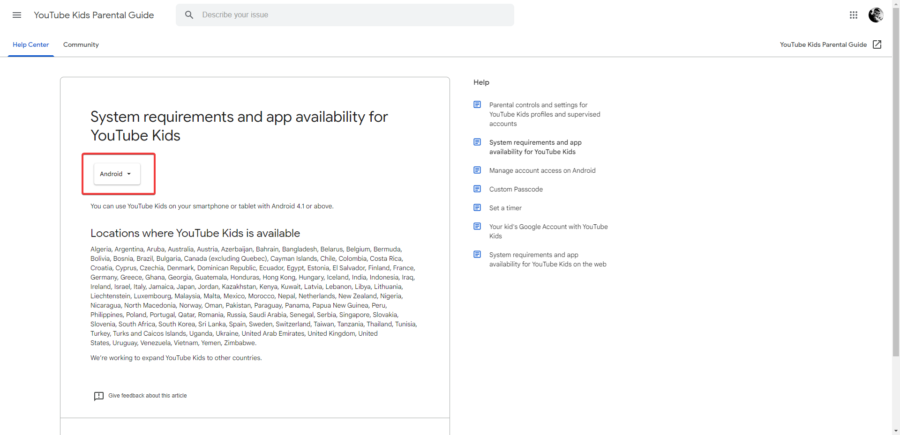
In some cases, users are located in the supported countries, but they still get this error. This kind of issue is primarily due to a glitch on YouTube Kids app.
First, check the supported countries list to see if the YouTube Kids app is available in your country before proceeding with the solutions. This will help determine the source of the problem and then try the appropriate solution.
If your country isn’t on the list of permitted countries for YouTube Kids, you should follow the first method’s instructions.
Assuming your country is listed as supported, the issue is most likely with the browser or YouTube Kids servers, and the methods outlined after the first solution should be followed.
How can I fix the Sorry, YouTube Kids isn’t available in your country error?
1. Use VPN
- To begin, go to the PIA VPN website to create an account and purchase a subscription.
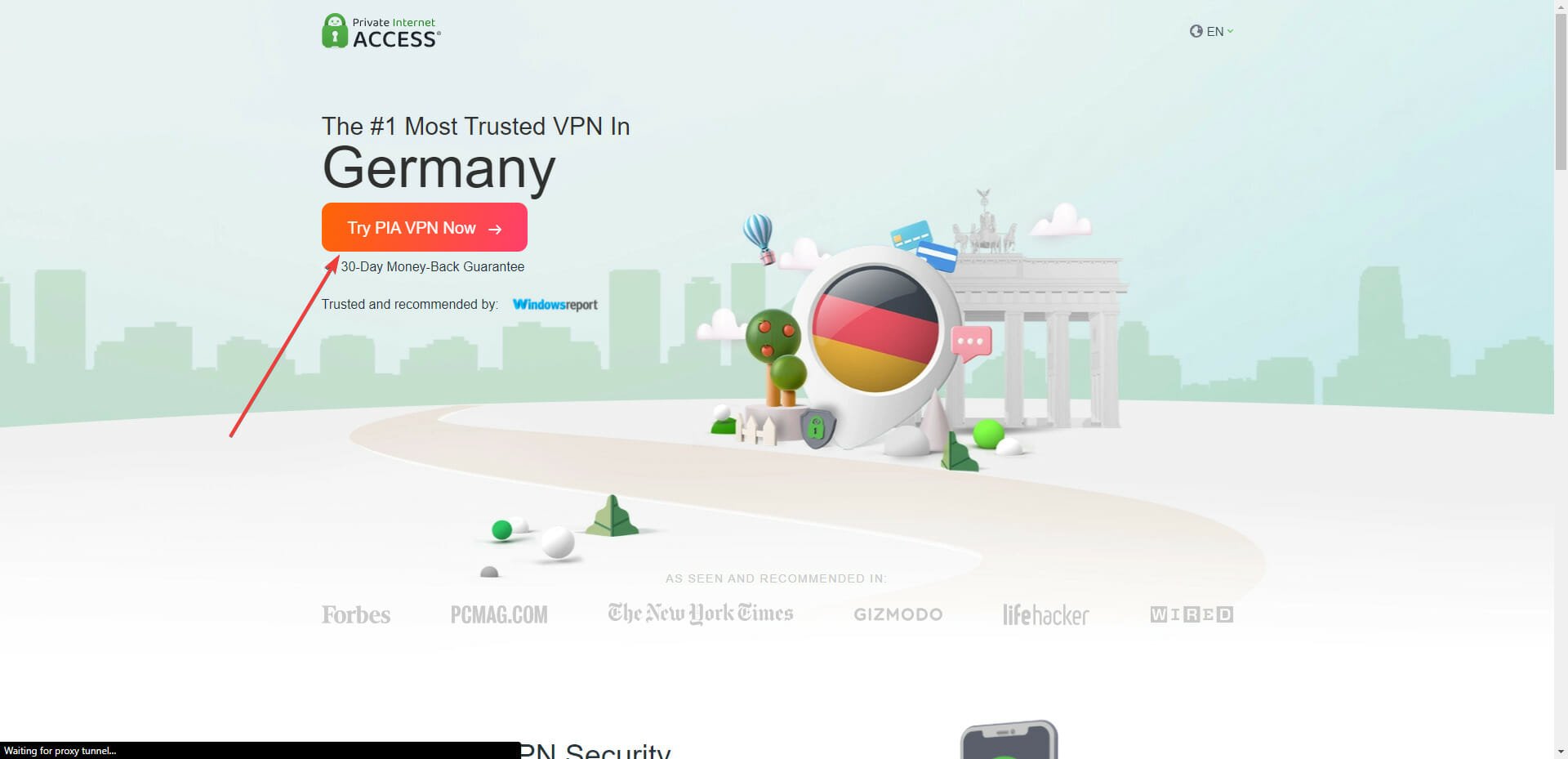
- Choose your preferred plan on the following page.
- Fill up your payment information and follow the on-screen instructions to complete your purchase and create an account.
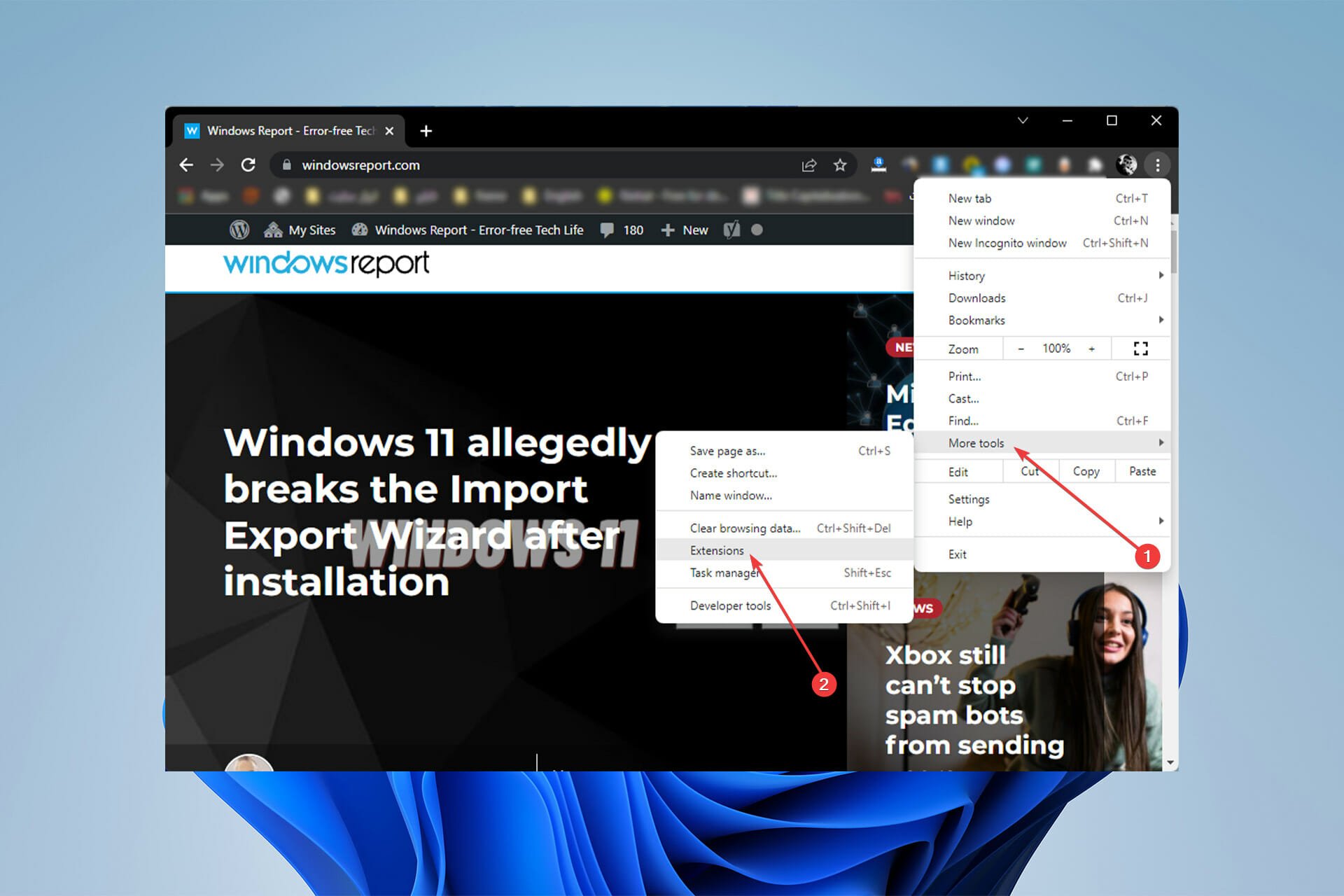
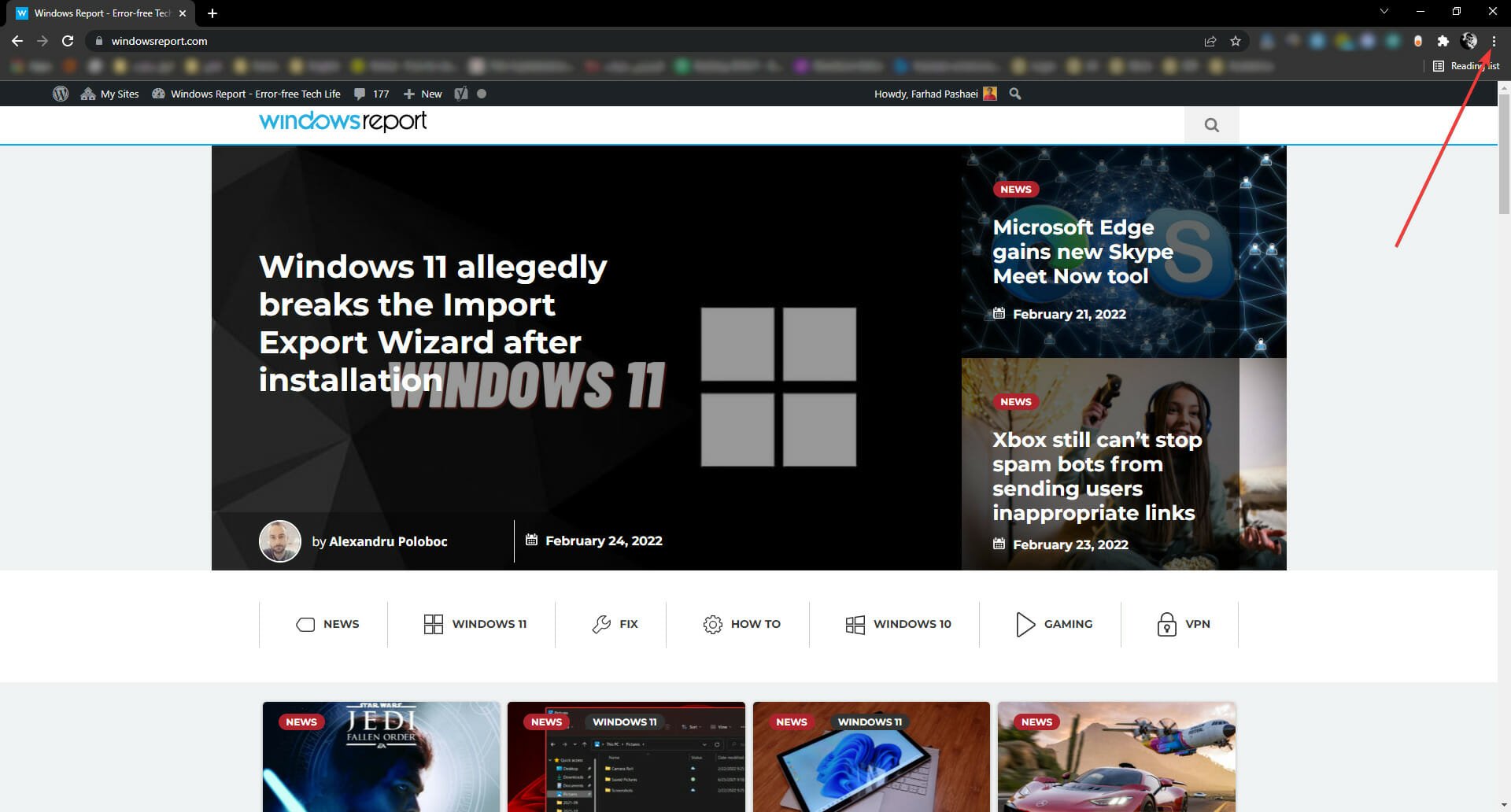
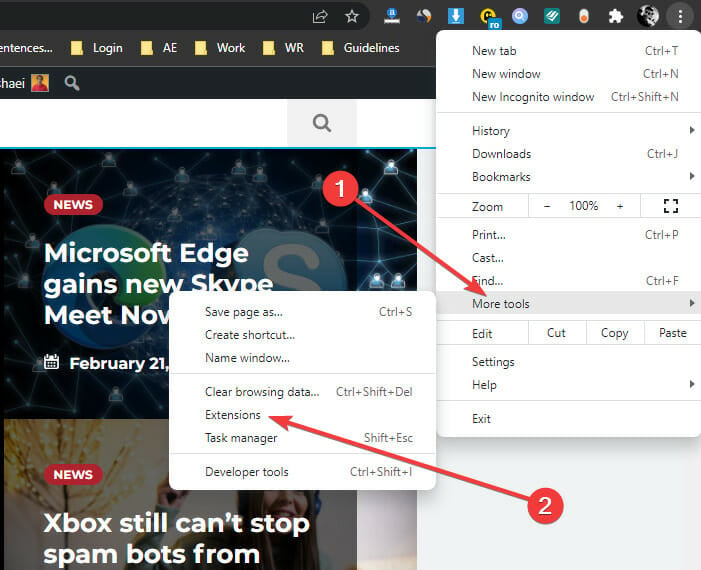
- After that, launch Chrome, then select the three-dot icon in the top-right corner of the window.
- Then, with your mouse hovered over More Tools, click Extensions.
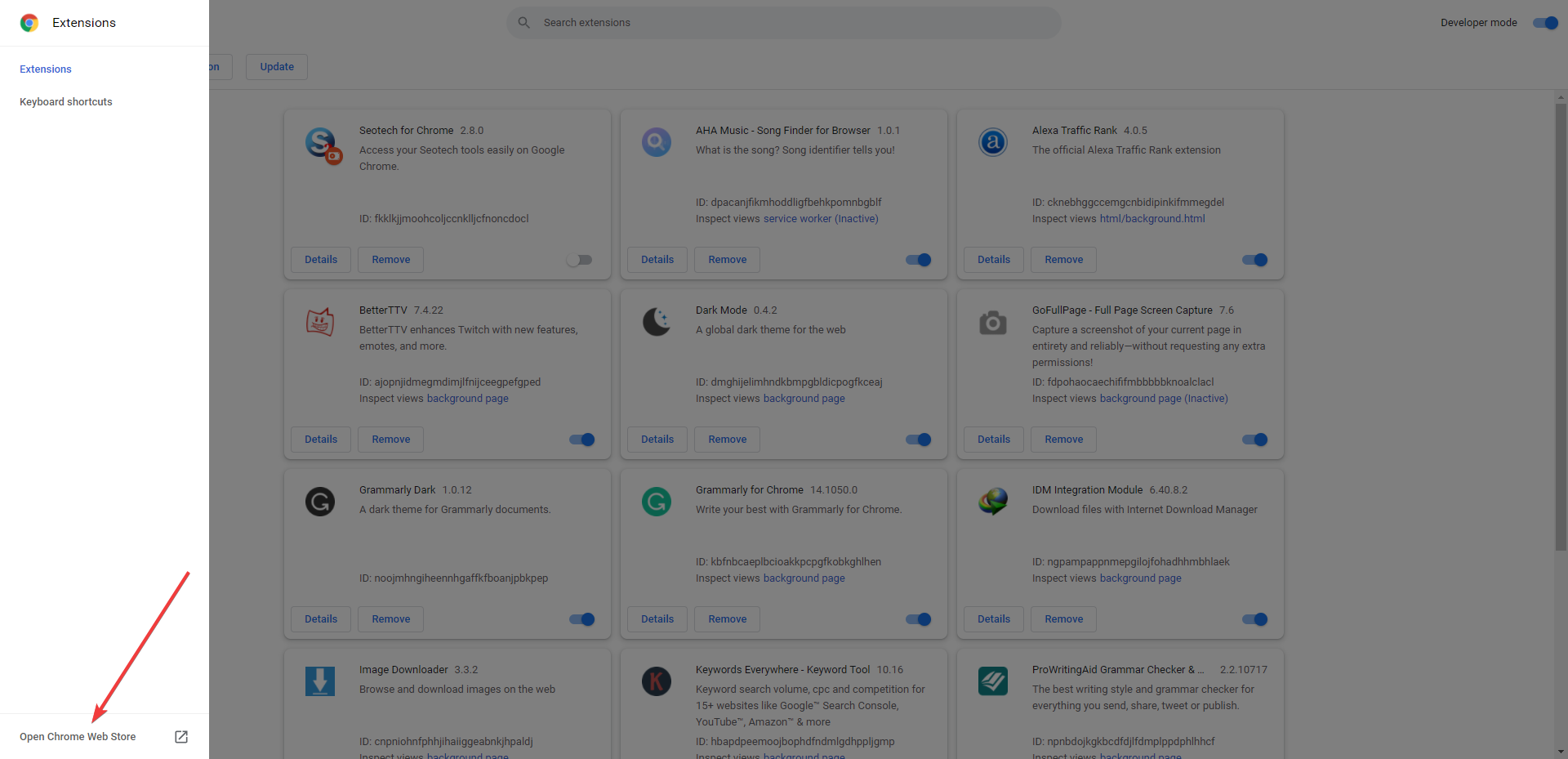
- Click the humberger menu in the top left corner of the window, then select Open Chrome Web Store at the bottom left.
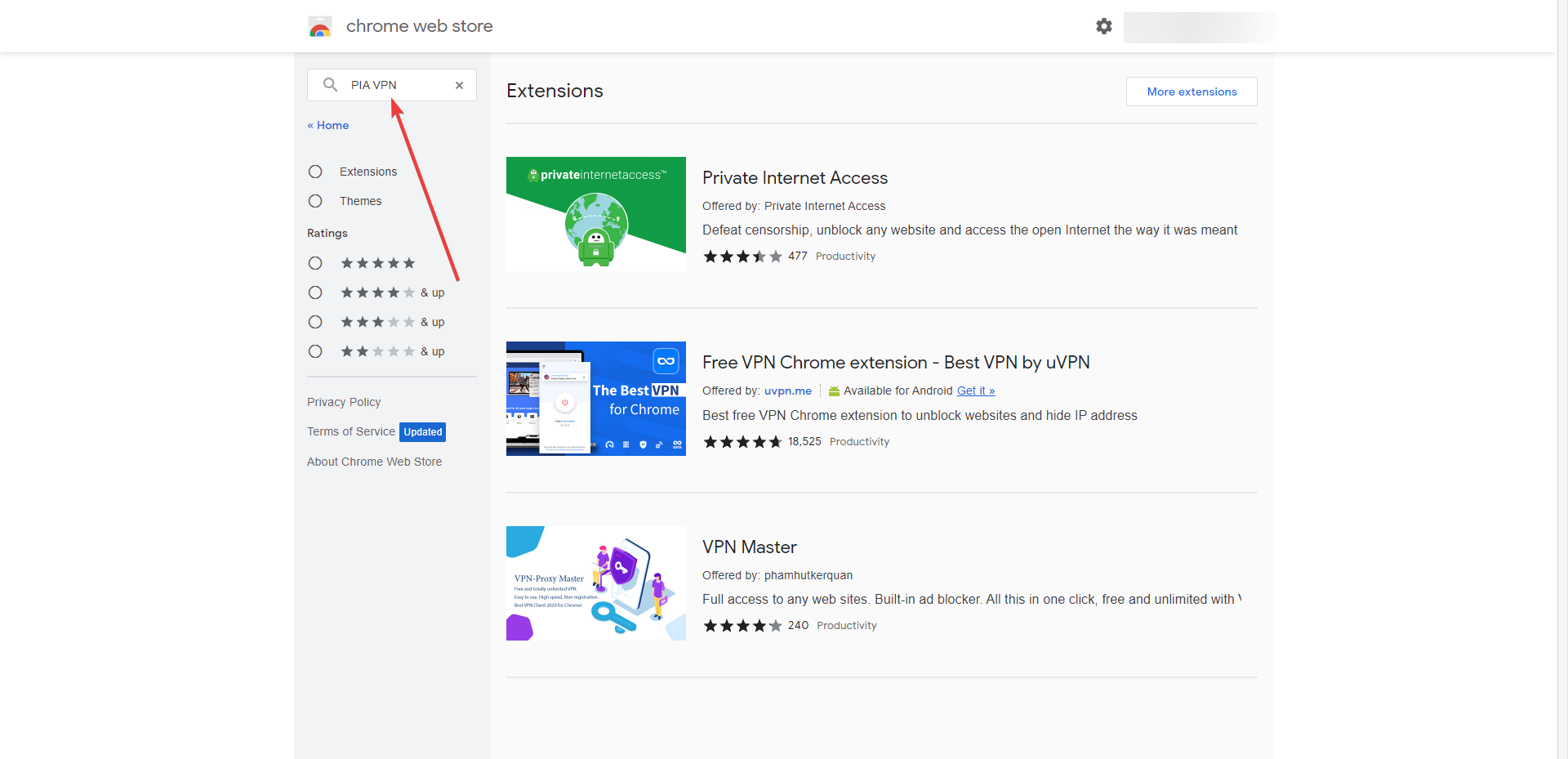
- Then, in the search box, type PIA VPN and hit Enter .
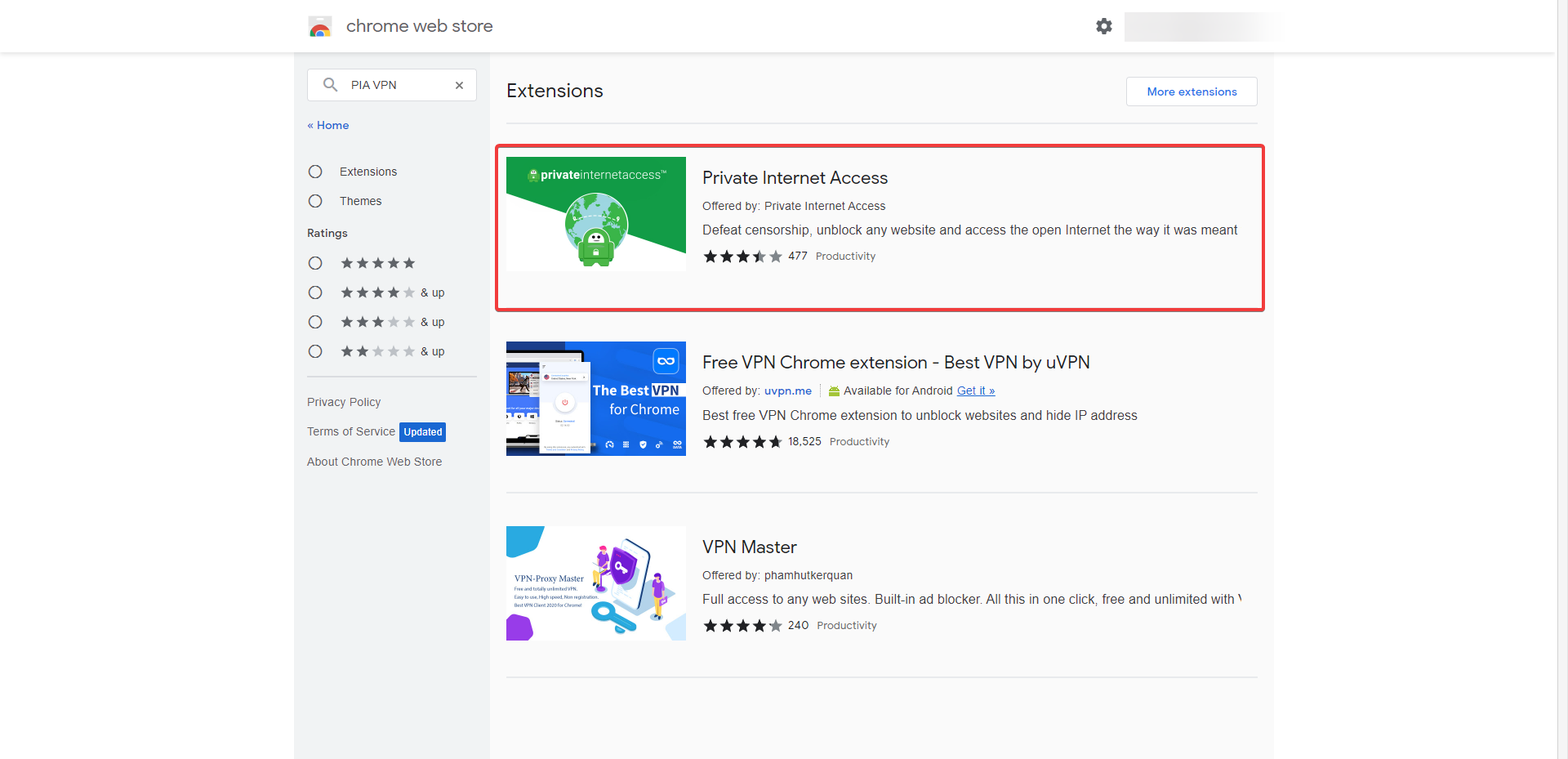
- Click on Private Internet Access from the search results.
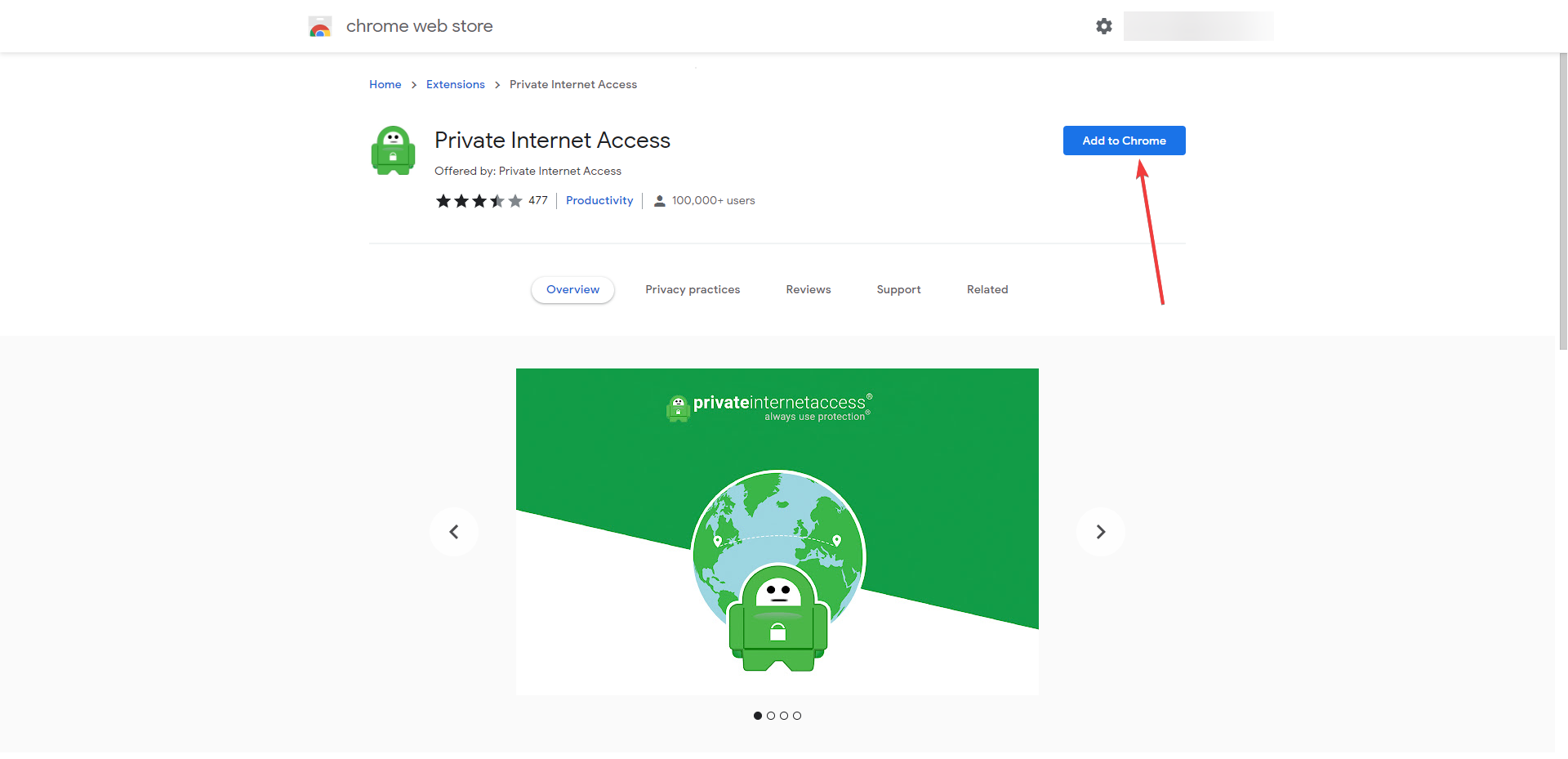
- Following that, select Add to Chrome on the next page.
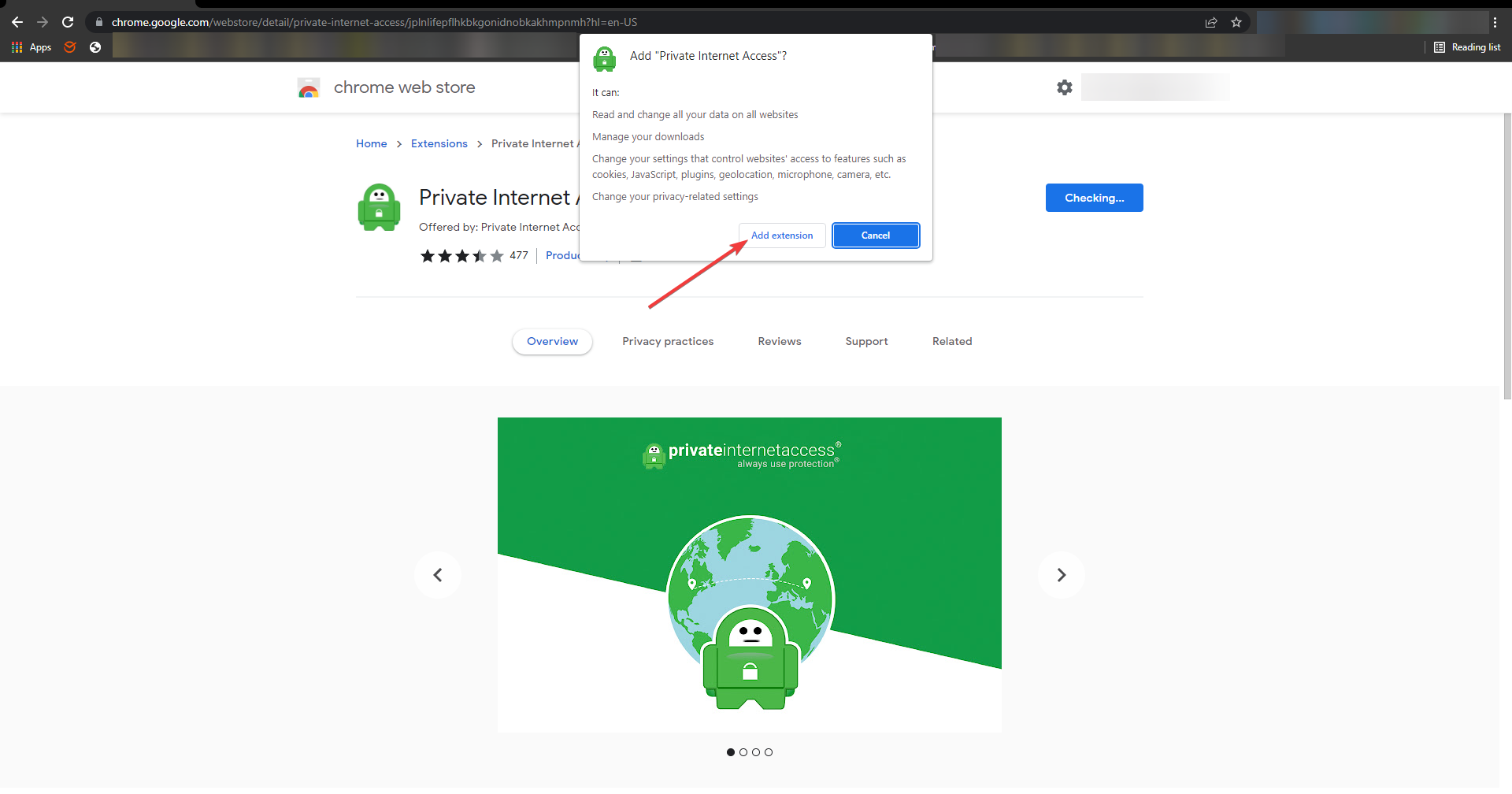
- You’ll get a message asking if you want to add “Private Internet Access”? To add it to Chrome, select Yes and wait a few seconds.
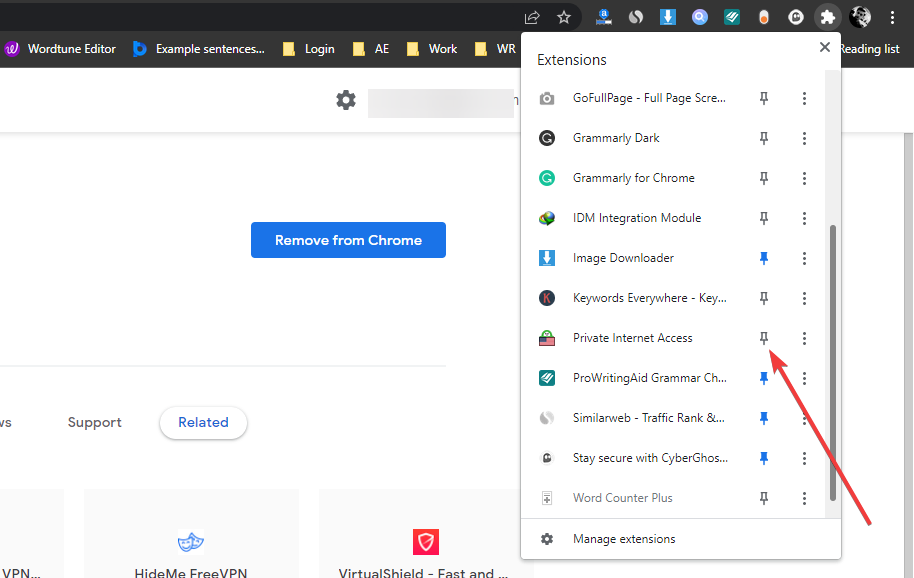
- The PIA icon can now be found in the Chrome extensions section. If you don’t see it, click the puzzle icon and select the pin next to the PIA extension to add it to the bar.
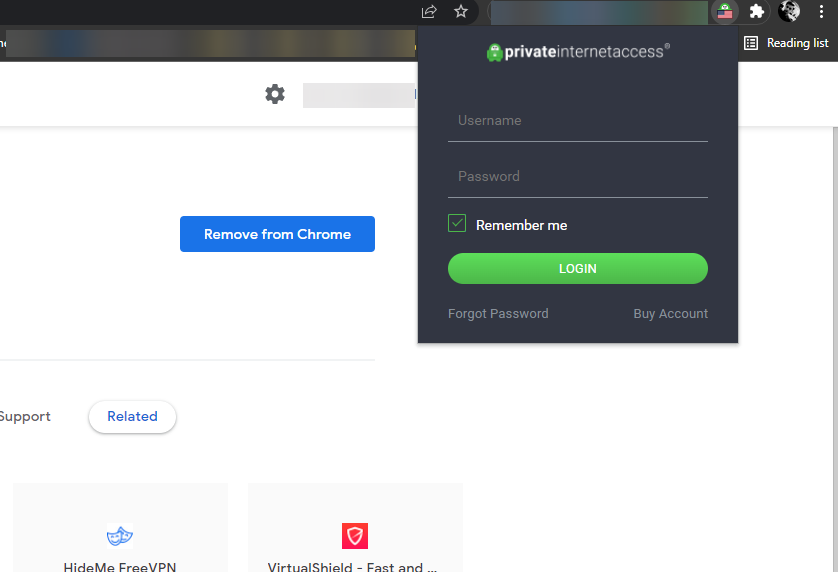
- Click on PIA VPN, then enter your credentials.
- Once you’ve signed in, select a country where YT Kids is available, then refresh the YouTube Kids website and enjoy the vids.
You can mask your location and trick the YouTube Kids into believing you’re from somewhere other than where you are by using virtual private network (VPN) services, which allows you to access the website.
While there are a plethora of VPN providers to select from, we choose PIA VPN since it is one of our most trusted VPNs and also has several handy features.
For example, whether you use it to change your location and circumvent location-based services such as YouTube Kids, you can also use it for gaming because it has no adverse effect on your ping, which has a huge impact on the gaming experience.
Besides supporting OpenVPN, WireGuard, and many other virtual network systems that focus on establishing secured connections, Private Internet Access software can also prevent traffic data leaking in the event of a loss of connectivity. All of these characteristics are the reason we initially recommended Private Internet Access (PIA).
Many companies, such as NordVPN and Surfshark, provide VPN services. You can choose the one you prefer or trust the most.
If your country is on the supported countries list and your child chooses to use YT Kids through a web browser rather than the app, follow the instructions below to clear the cache and resolve the problem.
2. Clear the Cache
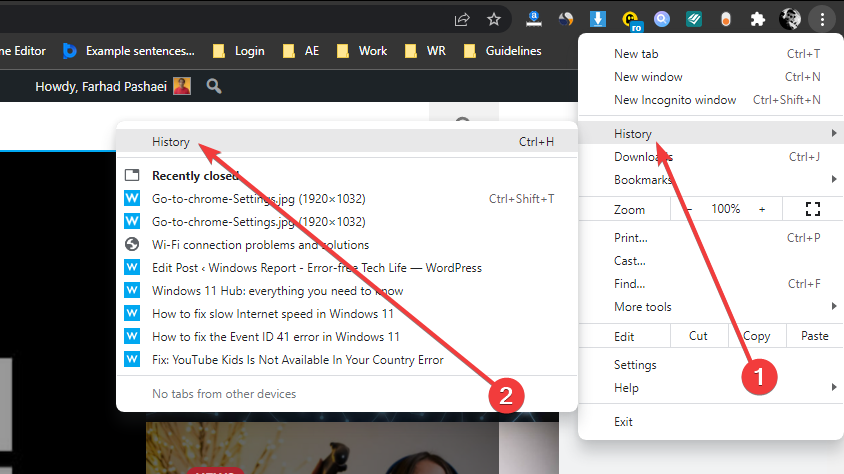
- Click on the three-dot on the top right corner of the Chrome browser.
- Hover your mouse over History and choose History from the list that appears.
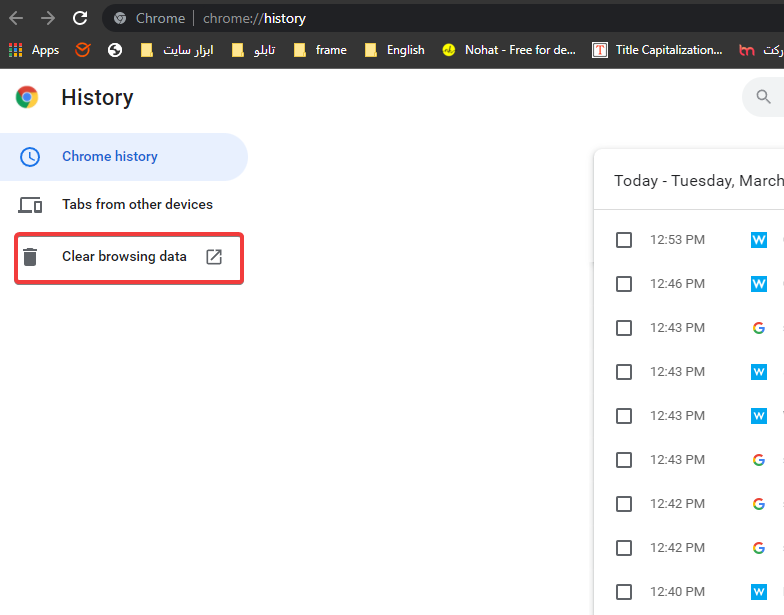
- On the left side of the browser, select Clear browsing data.
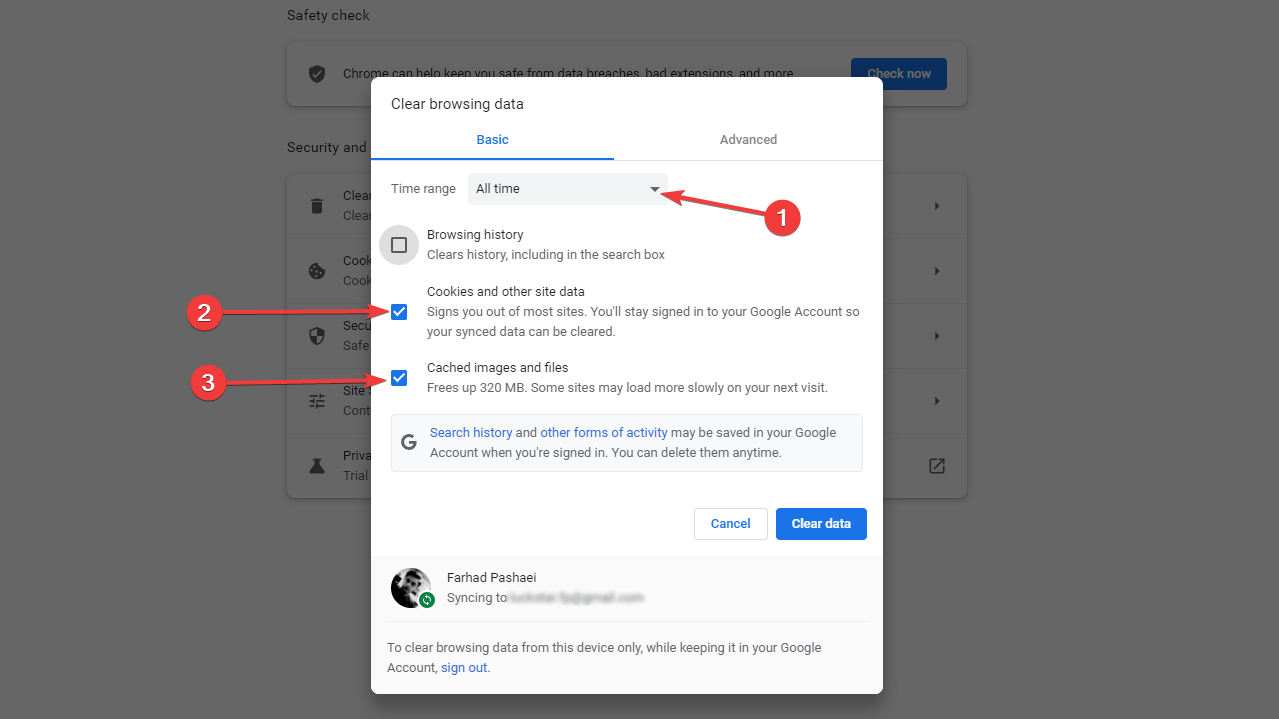
- Change the time range to All time from the menu that opens, then select the Cookies and other site data and Cached images and files check boxes.
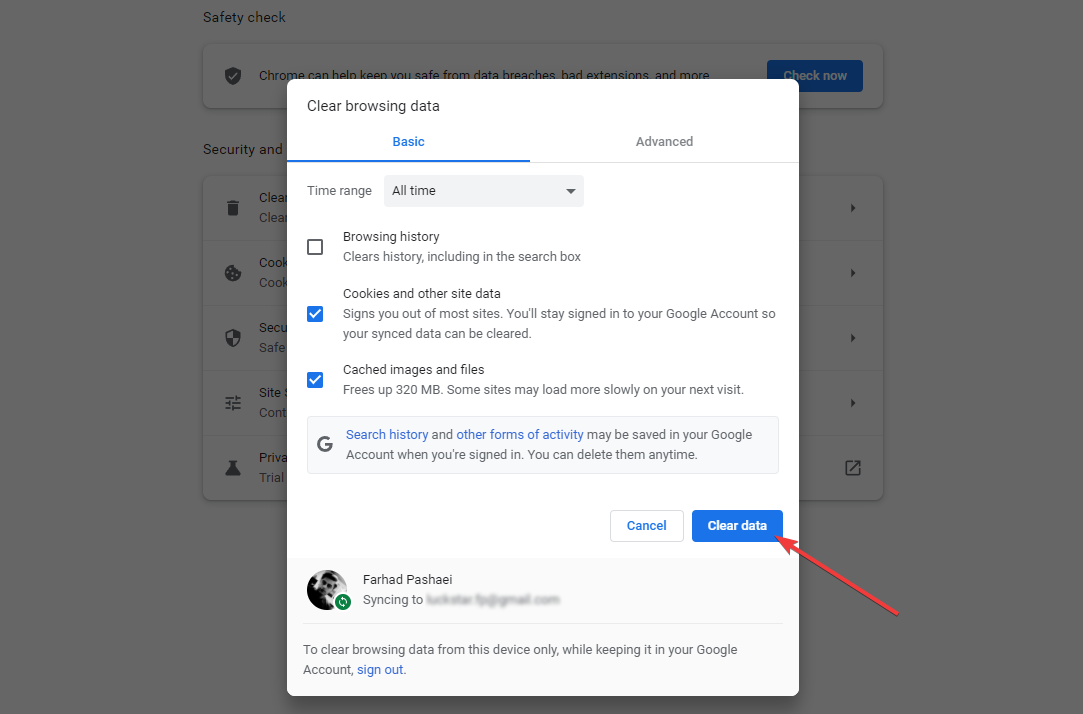
- Following that, click on Clear data.
Check to see if the Error YouTube Kids Is Not Available In Your Country has been resolved. If not, move on to the next solution.
It’s not uncommon for adblockers and privacy extensions to interfere with YouTube’s scripts. Follow the instructions below to disable browser extensions.
Read more about this topic
- 5 Simple Ways to Fix Black Screen on HBO Max
- 5 Quick Ways to Fix HBO Max When HDR Is Not Working
3. Disable Browser Extensions
- If you’re using Chrome, click the three-dot menu in the upper right corner of the browser.
- Then, by hovering your mouse over More Tools, select Extensions.
- You’ll now see a list of the extensions installed on your browser. Toggle the slider under each extension off to disable them.
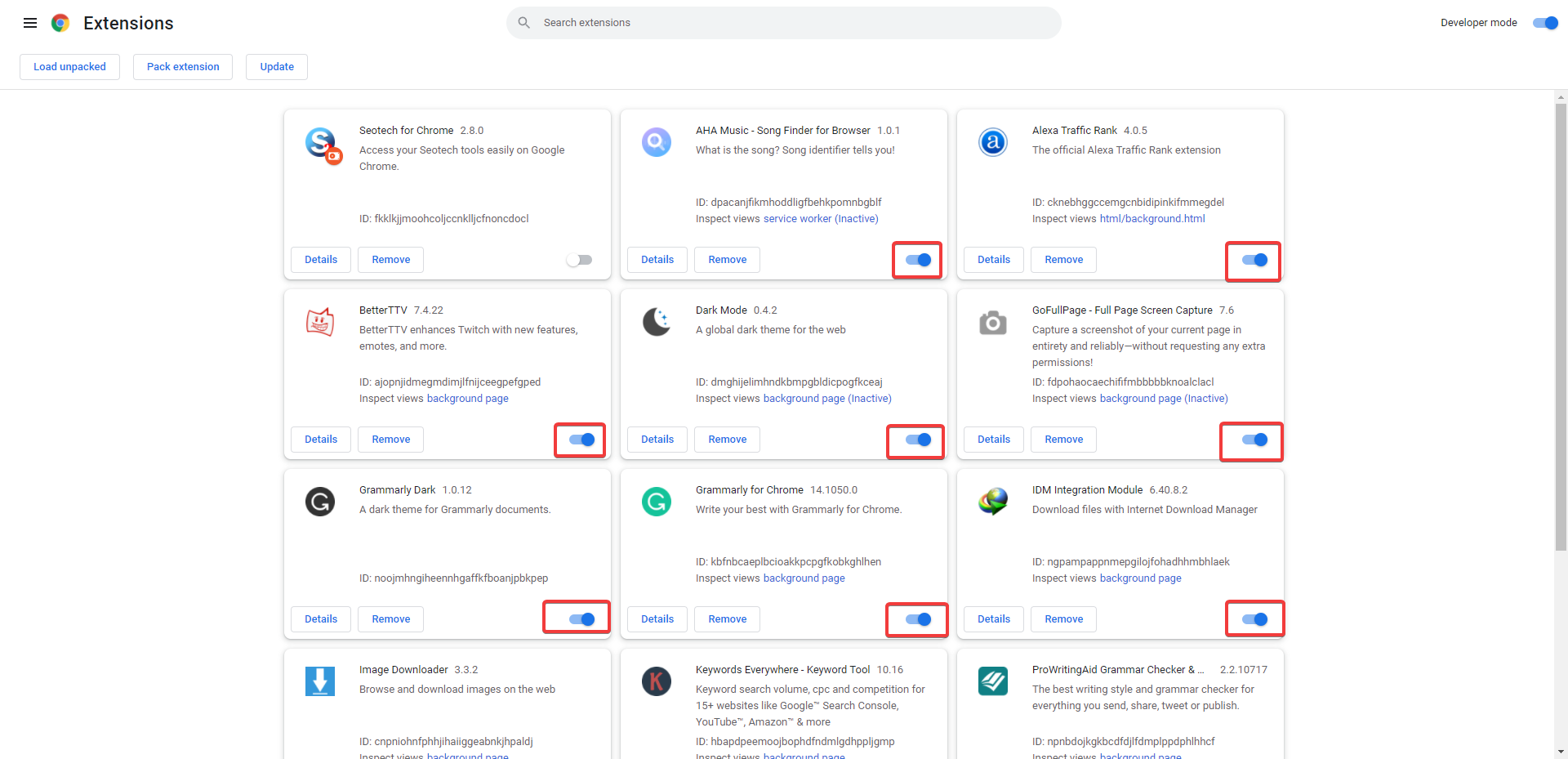
- After you’ve disabled all of the extensions, visit YouTube Kids and check to see if it’s working properly.
4. Check your internet connection
Unplug your router’s power cable and wait for two minutes. Then plug the power cord back in, power up your router, and check the results. If you don’t have enough bandwidth, switch to a cable connection and disconnect all the other devices using the connection.
Enable Airplane mode for a few seconds and then re-enable it if you’re using cellular data. Alternatively, switch to a Wi-Fi connection and check if YouTube Kids videos are playing now.
How can I bypass this error on mobile devices?
➡ Android
1. Use VPN
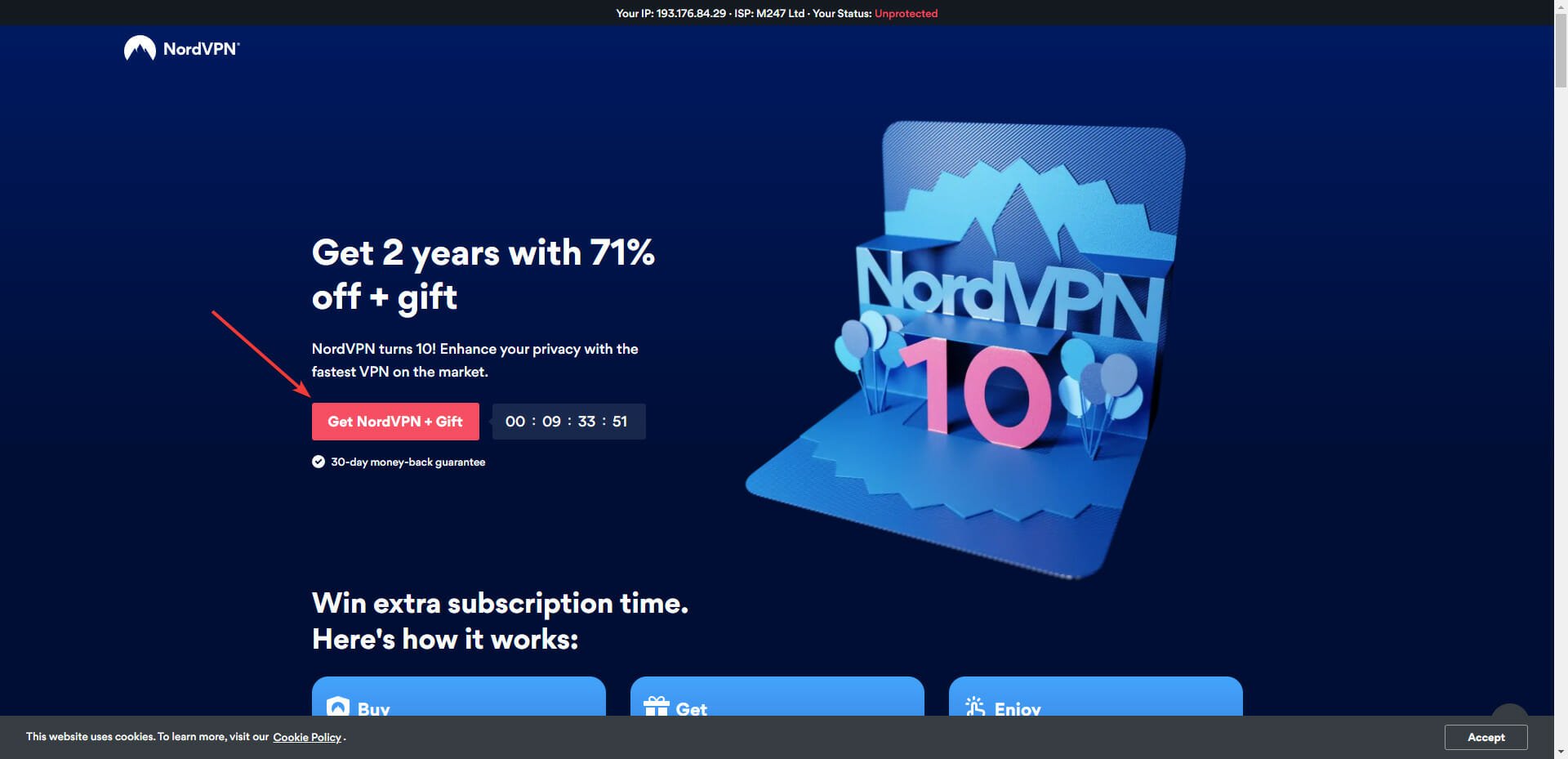
- Navigate to the NordVPN website on your Android device or computer, then select the Get NordVPN + Gift option.
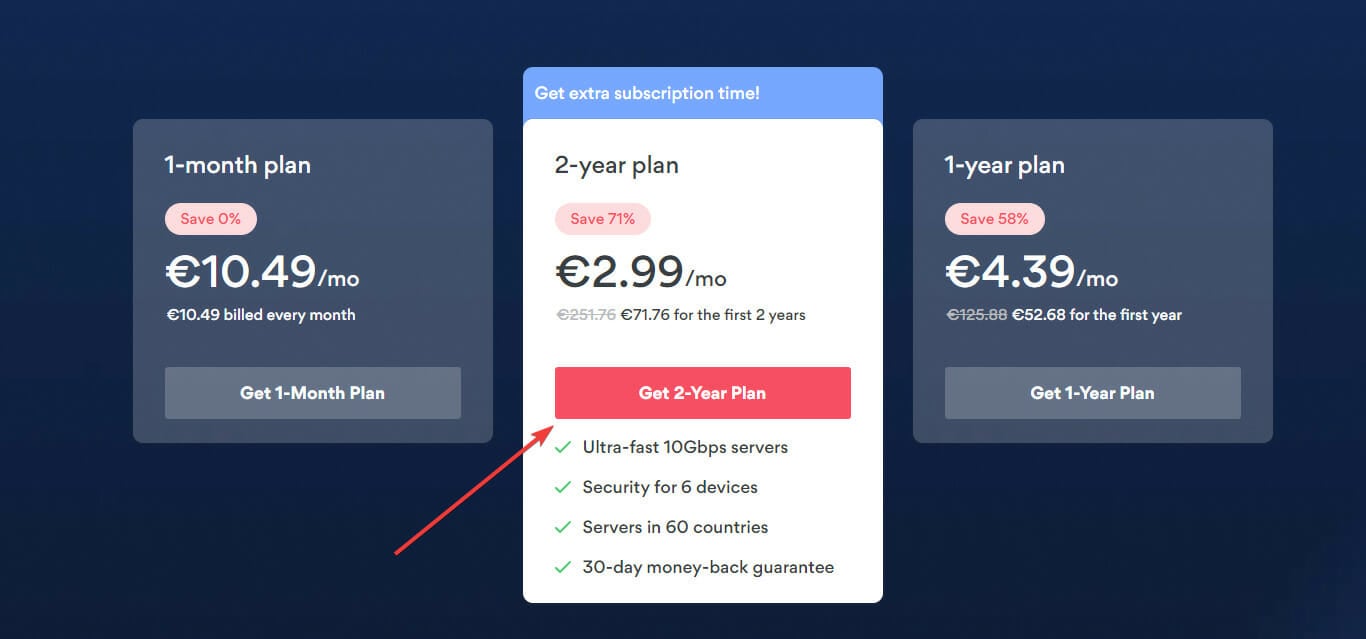
- Click on Get 2- Year Plan.
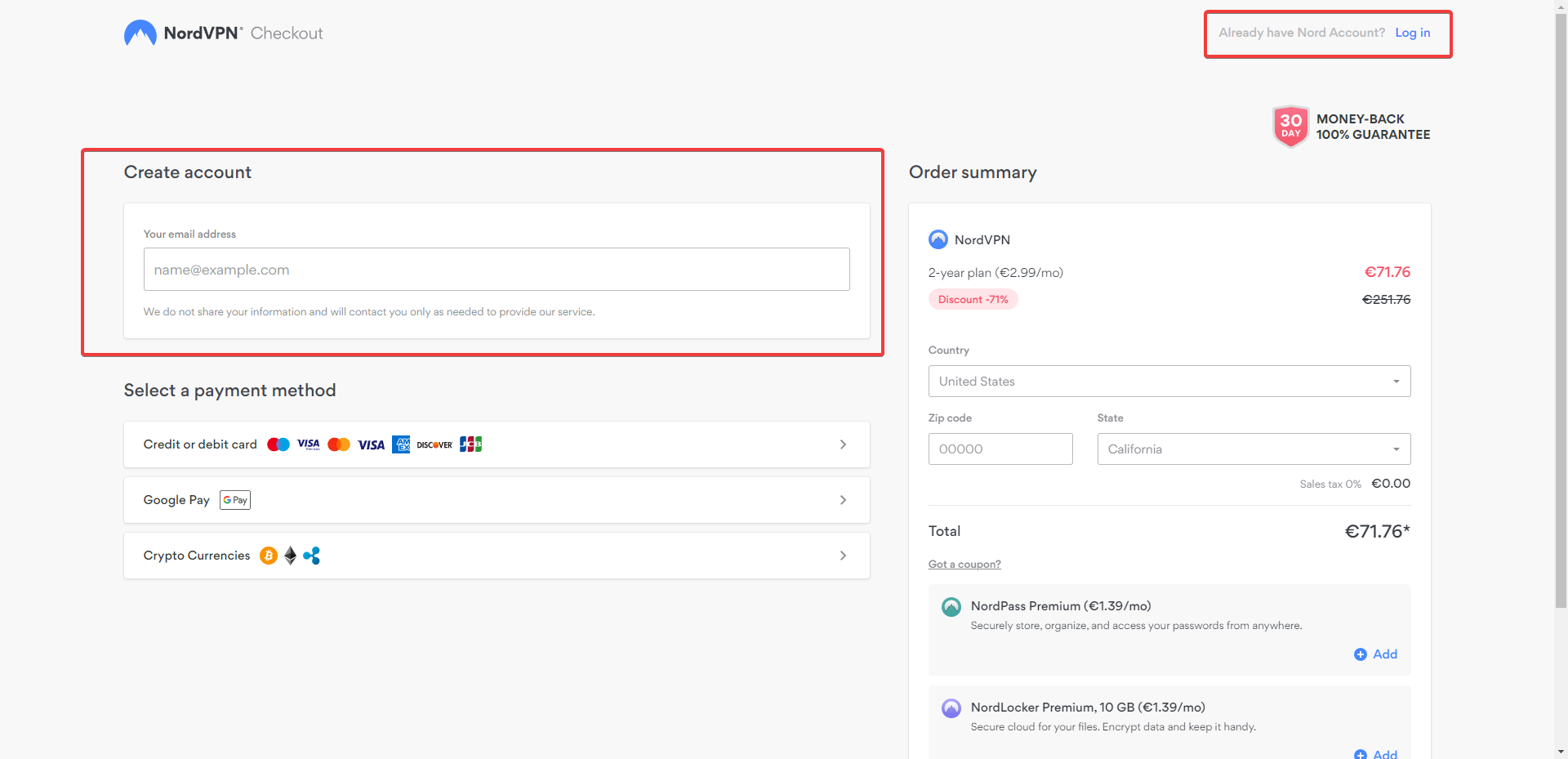
- To purchase the subscription, either create a new account and enter your billing information, or Log in to an existing account.
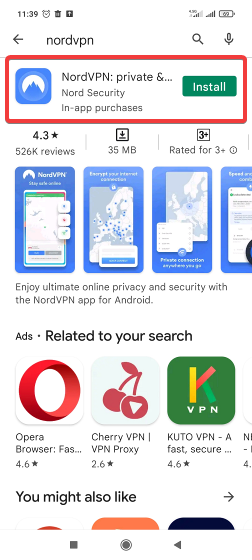
- Install NordVPN on your phone after purchasing a subscription if you don’t already have it installed. So, go to the Google Play Store and search for the app, then touch the Install button.
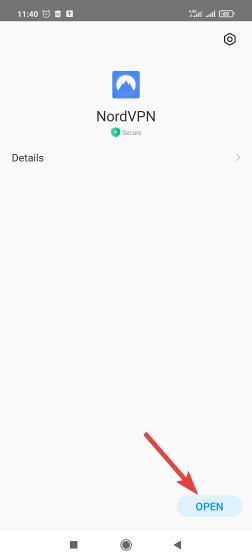
- After that, open the NordVPN app.
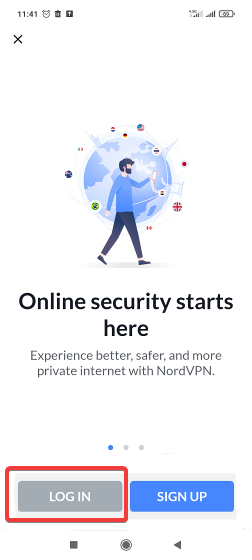
- Tap on LOG IN, enter the username and password for the NordVPN account you created on the website.
- Now, select the location where YouTube Kids is officially available such as the USA.
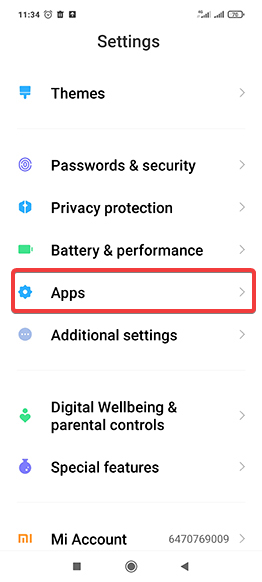
- In this step you should clear your devices cache. To do this, open the Settings app and go to Apps.
- Next select Google Play Store from the list.
- Tap on Storage and then select the clear data and clear cache options.
- Now go back to the main page of the app, often the one just before where you are now, and select force stop to stop the app from running.
- Relaunch the Google Play Store and search for YouTube Kids after you’ve performed the above steps.
Now the YouTube Kids app page on the Google Play Store will be opened, and you will have the option to install it on your device even if it is not officially available in your region.
Using the following method, you can install the YouTube kids app on your Android device without having to install any third-party VPN app and bypass app requirements in Google Play.
2. Install YouTube Kids APK file
- On your Android device, download the YouTube Kids APK file.
- Once the download is complete, tap on the downloaded APK file and select install.
Once the installation is complete, you can open and start using the app just like every other app on your device.
As mentioned earlier, if you are in a country where YouTube kids are available, but you are still facing problems using the app try the following methods to troubleshoot the issue.
3. Sign out and sign back In
One of the quickest ways to fix this issue is to log out of the problematic YouTube Kids account. With this, you’ll establish a new server connection for the device associated with your account. So, click on the lock icon, sign out, and restart your device. Then sign back in, set up the account again if prompted, and check the results.
➡ iOS
1. Create a new Apple ID
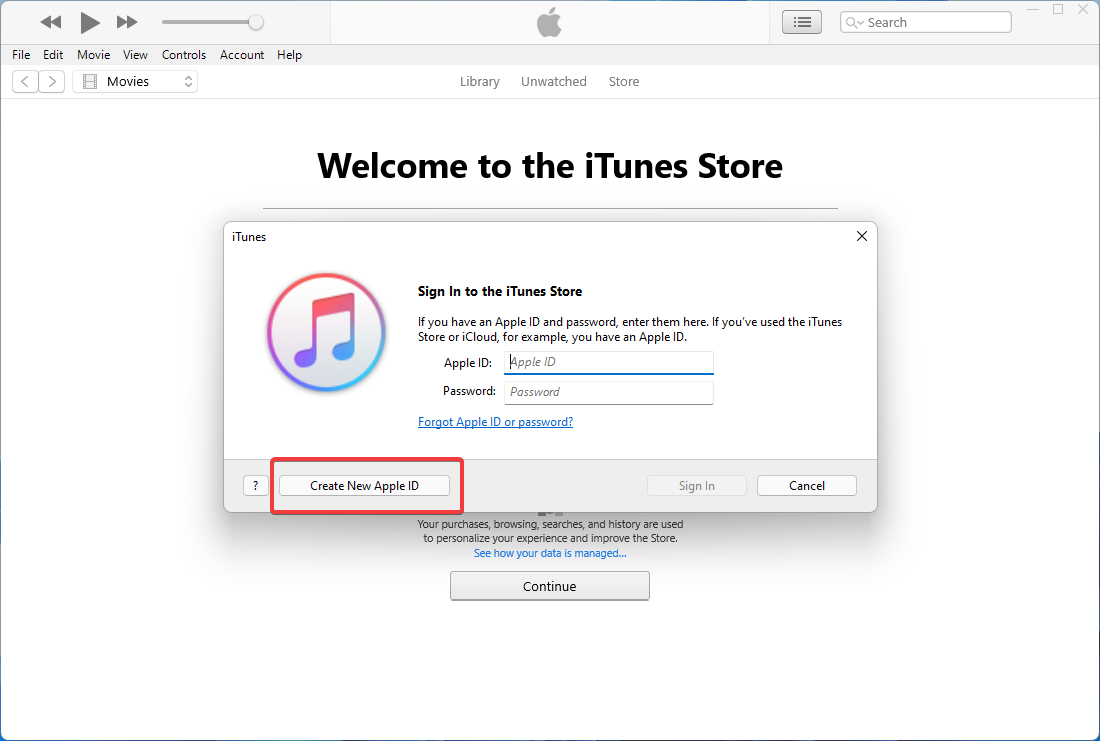
- If you have a Mac, go to the Apple menu, select Sign in, and then Create New Apple ID; if you have a Windows PC, open iTunes and select Accounts, then Sign In.
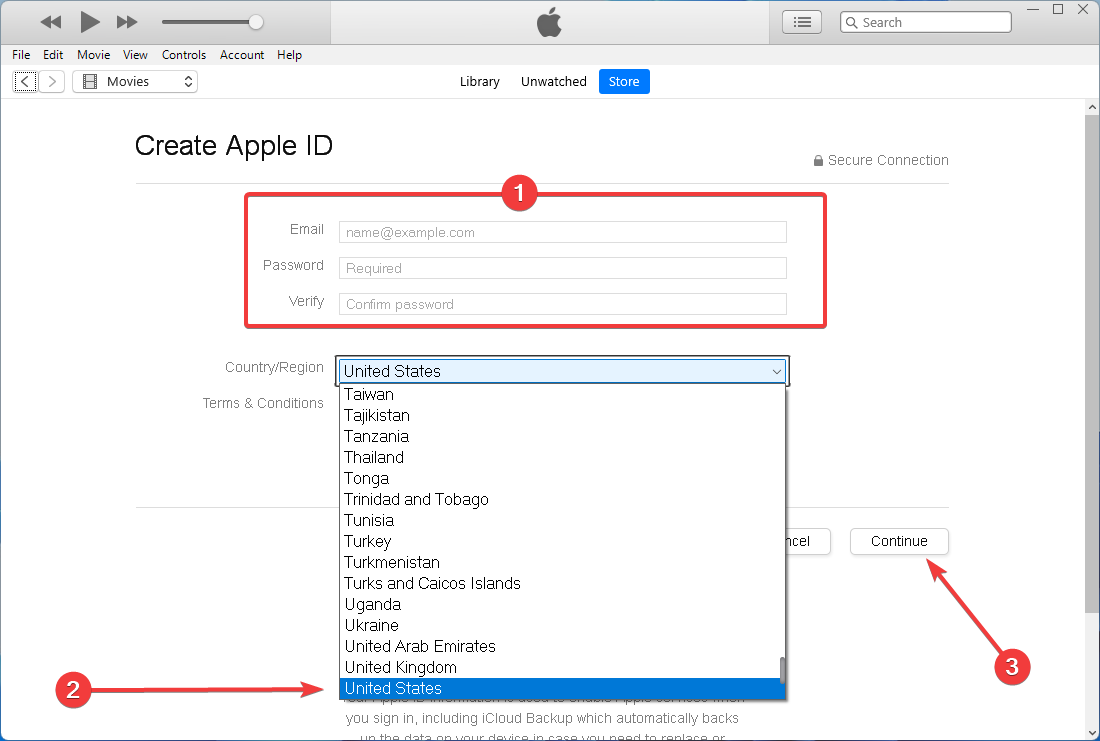
- Fill in all the required fields and select a new country, where YouTube Kids is available then click on Continue.
- Next, you’ll get an email with a verification code. Enter the code on your device to complete the account creation procedure.
- Now, on your iPhone, go to the App Store.
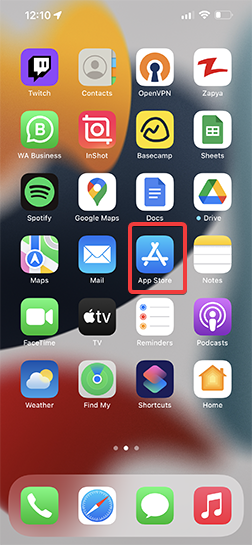
- Click on the human icon which you will find at the top right corner of the page.
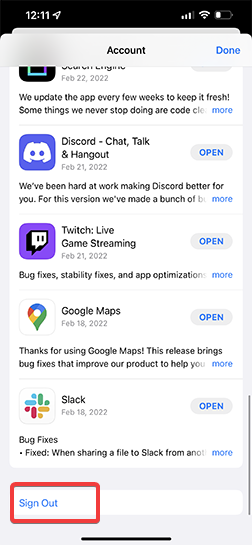
- Then scroll down to Sign Out option and tap on it.
- After you’ve entered your new Apple ID account credentials in the Username and Password fields, touch Sign In, and then Done.
- Next, in the Apple Store’s bottom right corner, hit the magnifier icon, and then type YouTube Kids into the search field.
- Tap the Get button next to the YouTube Kids app.
- Now a pop-up will open, tap Install, then you’ll be prompted to sign in with your Apple ID. Don’t forget to use your new Apple ID account to sign in.
- After signing in with your new credentials, you’ll be required to enter details about account billing information to complete the process.
- Open the app and have fun with it.
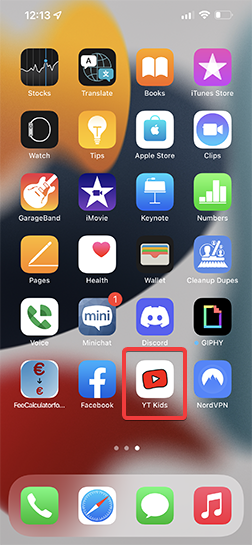
To create an Apple ID, you must provide a valid payment method. In addition, if you want to access YouTube Kids, you’ll need to use a VPN to hide your current location if it’s not one of the supported countries.
Now check to see if the Sorry Youtube Kids isn’t available in this country yet error on your iOS device has been fixed. If not, move on to the next step.
2. Update the App
- Go to App Store.
- After that, tap on magnifier icon and type YouTube Kids into the search box.
- Select the Update option next to the YouTube Kids app.
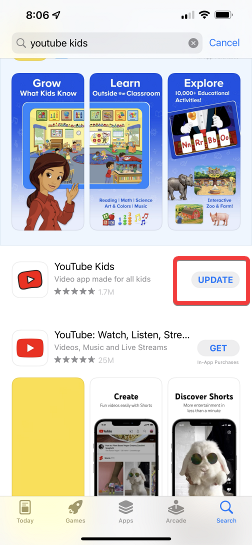
If there isn’t an Update button, the app is up to date, and the problem isn’t caused by an out-of-date app.
It’s important to keep your apps updated because developers are constantly working to fix bugs and improve the app, and in some situations, the new update isn’t compatible with the previous version of the app, resulting in issues like receiving errors and so on.
What are the advantages of YouTube Kids, and is it safe for my children?
The appearance of YouTube Kids and YouTube is the most visible distinction. The background is vibrant, and the menu icons are funny, making it more appealing to children. Aside from that, YouTube Kids has a very simple and user-friendly interface that allows children of all ages to browse the menus and watch the videos they want.
One of the most crucial features of this app is that it gives kids a sense of control, which is important because kids are constantly being controlled rather than being in charge of anything.
YouTube Kids’ contents are all aimed toward kids, including shows like Sesame Street, and unlike YouTube, it isn’t designed to encourage users to get likes or comments, making it more appropriate and fun for kids.
Besides the fun part of the YouTube Kids, Google has also put a lot of effort into the safety part of the app. After creating an account on this app, you can create accounts for your kids and specify their age ranges:
- Preschool: Kids aged 4 and under
- Younger: Kids aged 5-8
- Older: Kids aged 9-12
This will allow YouTube Kids to filter content and only show videos appropriate for that age group, potentially resulting in a safer experience. However, the contents are not 100% safe for your children; there is still a small chance of showing inappropriate videos, but Google has come a long way and made this app extremely safe.
You may also make this app safer than ever before by selecting an age group lower than your child’s or co-watching. Another handy option is to keep an eye on your child’s account’s viewing history.
Moreover, It’s good to upgrade YouTube Kids to remove the ads. Approved Content Only is another feature that allows you to choose which collections or channels your children are allowed to watch. The parental control software can also be installed on a computer or phone.
Most of the applications and services available are under Geo-Restriction, meaning, to access them, one needs to be in a certain location; the VPN method helps you overcome these restrictions so you can enjoy your desired content anywhere in the world.
Remember using VPNs can limit some of the other functions in your device, so make sure to turn the VPN off when you are done.
When downloading APK files, make sure that you read the reviews on the website and download the files from credible websites; there can be many contaminated files disguised as APK. Hopefully, these methods are enough to solve your problems with YouTube Kids.
Как отключить детский режим на Ютубе: подробная инструкция
Если вы хотите просматривать материалы на Ютубе в полной версии и не ограничиваться контентом для детей, вам может потребоваться отключить детский режим. У Ютуба есть специальная функция, которая фильтрует контент и делает его пригодным для просмотра детьми. Однако, взрослым пользователям может быть неудобно, если этот режим включен.
Чтобы отключить детский режим, необходимо выполнить несколько простых шагов. Во-первых, откройте Ютуб и найдите иконку аккаунта в правом верхнем углу экрана. Нажмите на нее и затем выберите «Настройки».
Далее, вам нужно выбрать раздел «Основные» в меню настроек. Прокрутите страницу вниз, пока не найдете пункт «Детский режим». Нажмите на этот пункт и выберите «Выключено». После этого нажмите на кнопку «Сохранить» внизу страницы.
Поздравляю, вы успешно отключили детский режим на Ютубе! Теперь вы сможете просматривать любой контент без ограничений, которые накладывает детский режим. Не забудьте, что эта функция доступна только зарегистрированным пользователям и требует входа в аккаунт.
Вход в аккаунт Ютуб
Для выключения детского режима на Ютубе необходимо войти в свой аккаунт. Это позволит получить доступ к настройкам и изменить параметры в соответствии с вашими предпочтениями.
- Откройте браузер и перейдите на официальный сайт Ютуба по следующему адресу: www.youtube.com.
- В правом верхнем углу найдите кнопку «Войти», расположенную рядом с значком поиска. Нажмите на нее.
- В появившемся окне выберите аккаунт, с которым вы хотите войти. Если у вас уже есть аккаунт Google, нажмите на кнопку «Далее». Если у вас нет аккаунта, создайте его, следуя инструкциям на экране.
- Введите свой логин (адрес электронной почты) и пароль от аккаунта Google.
- Нажмите на кнопку «Далее» и подождите, пока страница обновится.
Поздравляю! Вы успешно вошли в свой аккаунт Ютуб. Теперь у вас есть доступ к настройкам и вы можете выключить детский режим, следуя дальнейшим инструкциям.

Открытие настроек аккаунта
Как отключить детский режим на Ютубе? Чтобы отключить детский режим на Ютубе, вам необходимо открыть настройки своего аккаунта. Следуйте этим простым шагам:
- Откройте сайт Ютуба в любом браузере.
- В правом верхнем углу экрана нажмите на иконку профиля пользователя.
- В выпадающем меню выберите пункт «Настройки».
- На странице «Настройки» прокрутите вниз до раздела «Ограниченный режим».
- Справа от названия раздела «Ограниченный режим» вы увидите переключатель.
- Чтобы выключить детский режим, переключите его в положение «Отключен».
После выполнения всех этих шагов детский режим будет отключен на Ютубе, и вы сможете просматривать все видео без каких-либо ограничений.
Переход в раздел «Ограниченный режим»
Чтобы отключить детский режим на Ютубе, вам необходимо перейти в раздел «Ограниченный режим». Это позволит вам управлять контентом, который будет отображаться в вашем аккаунте.
Для того чтобы перейти в раздел «Ограниченный режим», вам следует выполнить следующие шаги:
- Откройте приложение Ютуба на своем устройстве или перейдите на официальный сайт Ютуба и войдите в свой аккаунт.
- Нажмите на иконку меню, которая расположена в верхнем левом углу экрана (обычно это три горизонтальные линии).
- В меню выберите пункт «Настройки» или «Settings».
- Пролистайте страницу вниз и найдите раздел «Ограниченный режим» или «Restricted Mode».
- Включите или выключите переключатель режима «Ограниченный режим» в соответствии с вашими предпочтениями.
После выполнения этих шагов, детский режим будет выключен, и вы сможете просматривать полный контент на Ютубе без ограничений.

Отключение детского режима
Детский режим на Ютубе позволяет создать безопасное пространство для просмотра видео для детей. Он предлагает контент, приемлемый для детей по возрасту и интересам. Однако, иногда пользователю может понадобиться выключить этот режим. Ниже приведена подробная инструкция о том, как выключить детский режим на Ютубе.
- Откройте Ютубе в веб-браузере.
- Внизу страницы найдите и нажмите на значок «Настройки» — это иконка шестеренки.
- В открывшемся выпадающем меню выберите пункт «Детский режим».
- В окне «Детский режим» нажмите на выключатель рядом с пунктом «Включен». Тогда детский режим будет отключен.
После выполнения этих шагов детский режим будет отключен, и вы сможете просматривать все видео, доступные на Ютубе, вне зависимости от их контента. Будьте внимательны и не забывайте следить за тем, что смотрят ваши дети, чтобы обеспечить им безопасный и полезный опыт просмотра видео на Ютубе.
Вы можете задать вопрос эксперту
Как очистить историю просмотров Youtube
Оля, очень понятный урок. Самое главное,что все получилось с первого раза. Я всегда читаю твои статьи, смотрю уроки и сразу действую. Так я ничего не откладываю на другой раз. Спасибо! Все коротко и по делу.
Ольга! Сложную тему затронули: как настроить безопасный режим в YouTube, а точнее, как его включать и отключать, чтобы скрыть сомнительный контент.
© 2023 :: Burzevao.ru
Дорогие мои, не копируйте материал без моего согласия и прямой индексируемой гиперссылки на страницу оригинала блога «Бизнес-Онлайн» Спасибо.Как отключить ограниченный режим на YouTube на ПК?
На настольном компьютере или ноутбуке ограниченный режим YouTube можно отключить проще. Вот что вам нужно сделать:
2. На самой домашней странице найдите значок своего профиля в правом верхнем углу экрана и нажмите на него.
3. Здесь вы увидите включенную опцию «Ограниченный режим». Нажмите здесь.
4. Отключите его, и YouTube должен мгновенно обновиться, чтобы прекратить ограничение контента.
Статистика посещений
© 2016-2023 Kaknastroit.com — копируя материал с сайта, открытая ссылка на источник обязательна!
Отключенный безопасный режим в приложении или на сайте Ютуб больше не сможет препятствовать просмотру видео. Мы помогли вам справиться с проблемой? Поделитесь материалом в социальных сетях. Также пишите свои комментарии, если появились вопросы по теме.
Qustodio
Эта возможность присутствует во всех браузерах, которые установлены на устройствах Android (таких как Chrome или Firefox). Нужно будет получить доступ к сайту, как только это будет сделано, отобразить существующее боковое меню и щелкнуть на значок в форме зубчатого колеса.
Здесь нужно выбрать параметр «Режим безопасности», чтобы он начал работать. Для этого просто нажать на данный параметр. При этом используются настройки, которые установлены в YouTube в браузере компьютера (что позволяет улучшить родительскую фильтрацию).
Чтобы активировать безопасность, нужно зайти на веб-страницу YouTube, пролистав до ее конца, можно будет увидеть кнопку с раскрывающимся меню под названием «Безопасность». Нажать на нее, и будут видны параметры. Нужно подтвердить выбранный пункт.
Тем, у кого есть маленькие дети, от 2 до 8 лет, гораздо лучше будет взглянуть на YouTube Kids.
YouTube для самых маленьких отличный вариант для родителей. Не только из-за добавленного контента, полностью адаптированного к детям, но и из-за его различных опций, включая таймер для контроля времени, которое дети проводят перед экраном
Почему в моих видео на YouTube появляется реклама?
В загруженных вами видео может появляться реклама даже если вы сами не монетизировали видео. Если ваше видео содержит контент, на который вы не владеете всеми необходимыми правами, правообладатель, возможно, решил разместить на нем рекламу. YouTube также может размещать рекламу на видео на каналах, не входящих в Партнерскую программу YouTube.
- Зайдите на YouTube.com и войдите в свою учетную запись YouTube / Google.
- Нажмите кнопку «Настройки» на левой боковой панели.
- Щелкните раскрывающееся меню внизу страницы с надписью «Ограниченный режим: выключен».
- Выберите «Вкл.», Чтобы заблокировать безопасный режим в этом браузере.
- Нажмите «Сохранить».
6. Здесь вы получите возможность либо разгрузить приложение, либо удалить приложение.
Как исправить, что ограниченный режим YouTube не отключается?
Иногда простая кнопка включения может не работать, и ограниченный режим YouTube просто не отключается. Есть пара хитростей, которые должны позволить вам это исправить.
Однако эти исправления не будут работать, если ограниченный режим включен администратором организации. В этом случае единственный способ обойти это — попросить администратора отключить для вас Безопасный режим. Если это не так, вот несколько исправлений, которые можно попробовать, если вы не можете отключить Безопасный режим на YouTube:
1. Очистите данные и кеш приложения YouTube
Если ваш ограниченный режим YouTube не отключается, скорее всего, в приложении произошел сбой. Чтобы это исправить, вам нужно будет очистить данные кеша. Если это не сработает, удаление данных приложения YouTube должно помочь. Вот как это сделать:
Мы использовали телефон Realme, чтобы продемонстрировать, как очистить данные приложения. Настройки могут немного отличаться в зависимости от вашего Android-устройства, но основные принципы практически одинаковы.
4. Здесь прокрутите вниз, чтобы найти YouTube, или вы можете просто выполнить поиск YouTube.
5. Теперь нажмите на настройки приложения YouTube и выберите Использование хранилища.
6. Здесь вы должны увидеть опции «Очистить данные» и «Очистить кеш». Удалите оба данных и попробуйте снова отключить Безопасный режим.
В отличие от устройств Android, iPhone не предлагает возможность очистки данных приложений или данных их кеша. Таким образом, пользователям iOS придется удалить или разгрузить приложение YouTube.
3. Здесь вы должны увидеть опцию «Хранилище iPhone». Нажмите на него.
4. Далее вы увидите полный список приложений, установленных на вашем iPhone. Вы можете прокрутить, чтобы найти YouTube, или просто нажмите на значок поиска в правом верхнем углу экрана, чтобы найти его.
6. Здесь вы получите возможность либо разгрузить приложение, либо удалить приложение.
7. Попробуйте удалить приложение и снова установить его из App Store, чтобы отключить Безопасный режим на YouTube.
Похожие записи:
Увлекаюсь новинками мобильной разработки и активно слежу за новостями мира техники.
Android Info — является интеллектуальной собственностью и защищается законом об авторском праве.
Использование материалов, представленных на сайте, без уведомления администрации запрещено.
Оля, очень понятный урок. Самое главное,что все получилось с первого раза. Я всегда читаю твои статьи, смотрю уроки и сразу действую. Так я ничего не откладываю на другой раз. Спасибо! Все коротко и по делу.
Как заблокировать Ютуб от детей
Заблокировать Ютуб от детей – достаточно сложно, но ограничить доступ к некоторым каналам и видеороликам вполне реально. Можно включить «безопасный режим» на самом сайте и некоторые видео станут недоступны. Заблокировать YouTube от детей можно, как на компьютере, так и на телефоне. Но, если Вам нужно полностью закрыть к нему доступ, тогда читайте эту статью
Для блокировки Ютуб, можно воспользоваться фильтром «Безопасный режим», который можно включить на самом сайте. Этот фильтр будет работать только в том браузере, где он был включен.
Теперь некоторые видео стали недоступны. Это могут быть какие-то шокирующие ролики или видео с возрастными ограничениями. Также можно заметить, что на сайте под строкой поиска, когда мы ищем видео п ключевым словам, появляется предупреждение, что некоторые результаты были заблокированы.
Безопасный режим также блокирует комментарии, ко всем видео на YouTube, догадайтесь почему?
Бизнес по производству влажных салфеток
Производство гигиенических принадлежностей – одно из самых заманчивых вложений ввиду высокого спроса на данную продукцию, простоты и малогабаритности технологического процесса и невысокой себестоимости сырья. Но .
Стартовый капитал – от 300 тысяч рублей. Изготовление мебельной продукции – один из самых перспективных и стабильных сегментов отечественного рынка. А если рассматривать мебельный сегмент .