Простой способ записи потокового видео/музыки на YouTube
Прямая трансляция YouTube позволяет YouTuber запускать потоковую передачу видео в реальном времени.Но зрители не могут гарантировать, что видео в прямом эфире будут записаны и заархивированы, чтобы оглянуться назад.Что еще хуже, YouTube может удалить его или изменить настройки архива.Кроме того, для разных типов прямых трансляций YouTube предоставит архивы разной длины.Если поток превышает длину архива, он может вообще не быть захвачен.
Исходя из вышеизложенного, как обеспечить получение для воспроизведения полного потока видео в реальном времени? Лучший подход-записать прямую трансляцию YouTube от начала до конца с помощью средства записи экрана.Здесь мы покажем вам, как записывать прямые трансляции на YouTube с помощью VideoSolo Screen Recorder.
Как использовать программу записи экрана VideoSolo для записи прямой трансляции с YouTube
Это настолько мощно, чтобы записывать все движения экрана, включая видео в прямом эфире YouTube, музыку и любые другие видео на компьютере Mac/Windows.Конечно, он также может записывать прямые трансляции с других платформ.Качество записанного видео практически не уступает оригиналу.Тогда вы можете без проблем просмотреть видео!Любое состояние прямых трансляций YouTube можно легко записать с помощью VideoSolo Screen Recorder, после чего вы можете передавать и воспроизводить видео на всех типах устройств.
# Запись потоковой передачи в прямом эфире и потоковая передача "в прямом эфире сейчас"
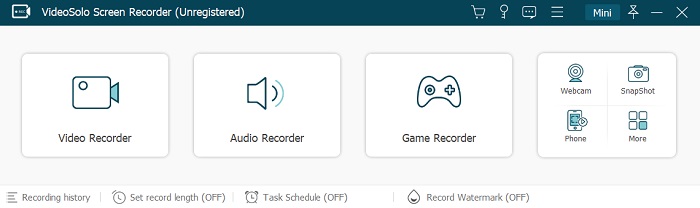
Шаг 1.Нажмите «Video Recorder» для захвата экрана и звука
Чтобы записать прямую трансляцию YouTube, вы нужно будет захватывать изображение и звук через видеомагнитофон.Если вы просто хотите записать звук в прямом эфире YouTube, нажмите «Audio Recorder» и узнайте, как записывать звук из Интернета( включая потоковую музыку и радио).
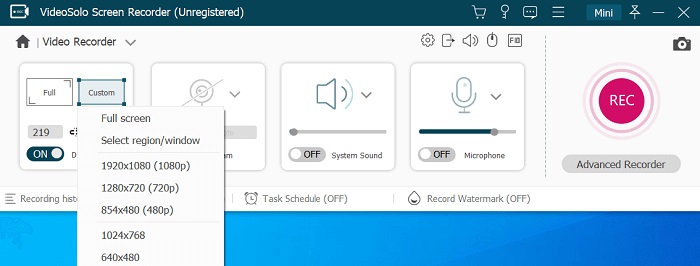
Шаг 2.Отрегулируйте область записи
Используя "Custom", наведите указатель мыши на область прямой трансляции YouTube, которую вы хотите записать.Помните, что кнопка «Системный звук» должна быть включена и установить надлежащую громкость системы.Чтобы избежать шума, лучше выключите микрофон.
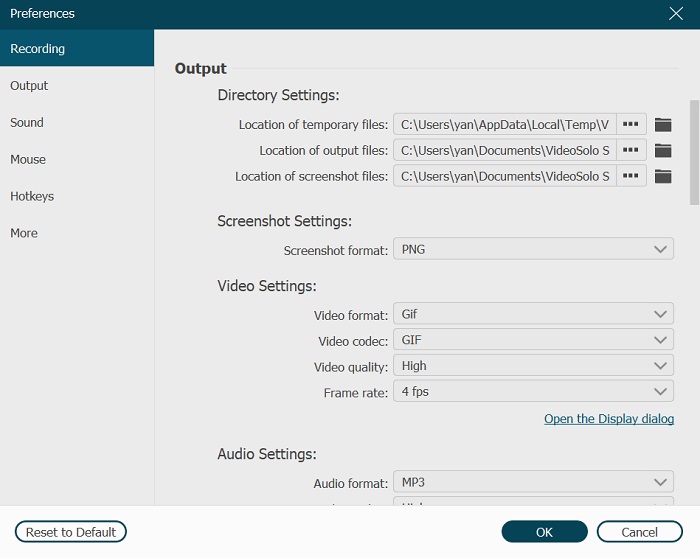
Шаг 3.Настройте параметры вывода и аппаратного ускорения
Теперь перейдите в «Предпочтения», щелкнув значки, параллельные «Видеорегистратору».Нажмите на Выход.У вас есть возможность записывать прямой эфир YouTube с качеством без потерь и частотой кадров 60 кадров в секунду.VideoSolo Screen Recorder также позволяет вам иметь аппаратное ускорение.Это может не только снизить нагрузку на систему, но также позволяет быстро записывать видео высокой четкости и обеспечивает высокую степень сжатия.И вы должны зарезервировать достаточно памяти компьютера, если вы выбираете высокое разрешение.
Примечание: Вы также можете выбрать аудиоформат и качество на вкладке «Вывод», если вы записываете аудио в реальном времени.
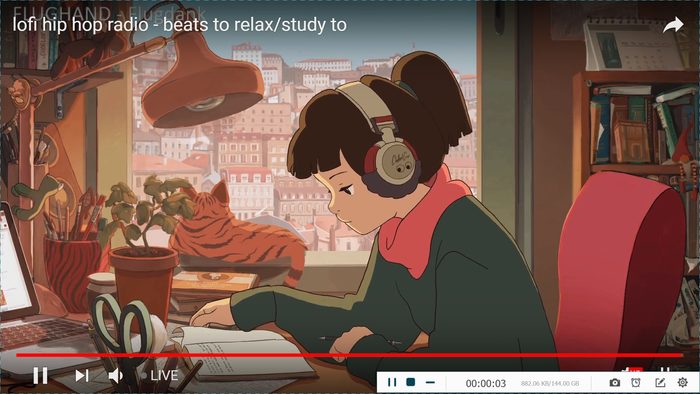
Шаг 4.Начать запись одним щелчком мыши
Нажмите «ЗАПИСЬ», после чего начнется запись.Во время записи вы сможете захватить весь экран прямой трансляции YouTube, если скроете плавающую полосу.Кстати, если вы не хотите сидеть у компьютера в ожидании его окончания, вы можете установить длину записи на панели инструментов.Щелкните значок «Часы» и укажите желаемую продолжительность.
# Запись прямой трансляции YouTube, которая еще не началась
VideoSolo Screen Recorder позволяет пользователям записывать видео автоматически.Это означает, что вам не нужно сидеть за компьютером, ждать начала прямой трансляции YouTube, а затем записывать.YouTube покажет время начала прямой трансляции.Таким образом, вы можете нажать «Расписание задач», чтобы установить заранее.Но эта функция реализована только в версии для Windows.
Войдите в основной интерфейс VideoSolo Screen Recorder.Вы можете найти функцию «Расписание задач» в нижнем столбце.Затем Вам нужно нажать на «Добавить новую задачу».Установите время начала и время окончания.Обратите внимание, что перед созданием задачи необходимо произвести настройки записи.Кроме того, подробное руководство предоставлено для вас, чтобы узнать больше о « Как использовать расписание задач ».
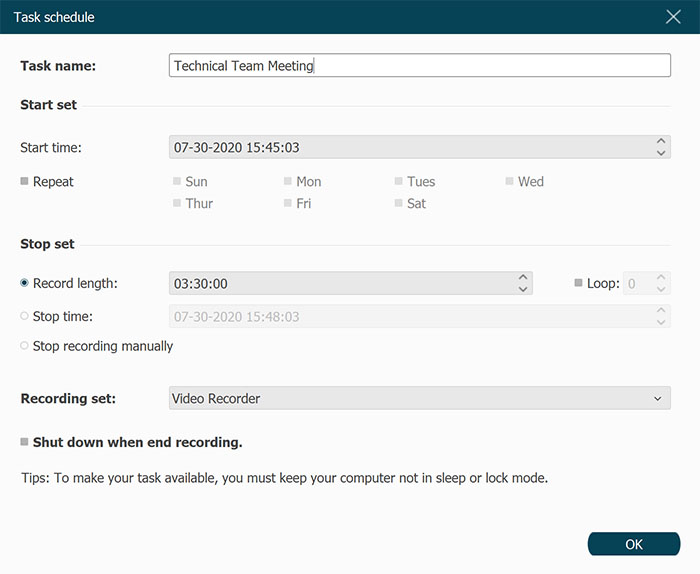
Когда время истечет, запись начнется автоматически.Вам очень удобно автоматически записывать прямую трансляцию, например, радио или спортивное шоу ночью.
Таким образом, вы можете записывать любые виды прямых трансляций YouTube с помощью VideoSolo Screen Recorder.С функцией «Расписание задач» запись прямой трансляции в любое время становится проще простого!Вы также можете бесконечно оглядываться назад, не беспокоясь о потере архива прямой трансляции YouTube.Надеюсь, эта статья вам поможет!
 Самый простой способ копировать и конвертировать DVD в видеоформат MP4
 Как записать собрание Zoom без разрешения организатора
Как записать трансляцию с YouTube

Блогеры на YouTube часто проводят интересные трансляции, которые в дальнейшем не сохраняются. В этом случае вам помогут бесплатные медиа-инструменты.
Рассмотрим один из способов сохранения трансляции с YouTube.
- Скачиваем бесплатный VLC Player. Он подходит нам, поскольку умеет воспроизводить и записывать потоковое видео.
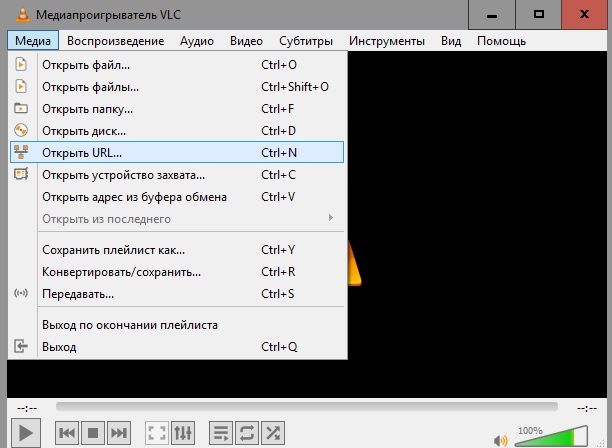
- Заходим в пункт “Медиа” и выбираем “Открыть URL..”
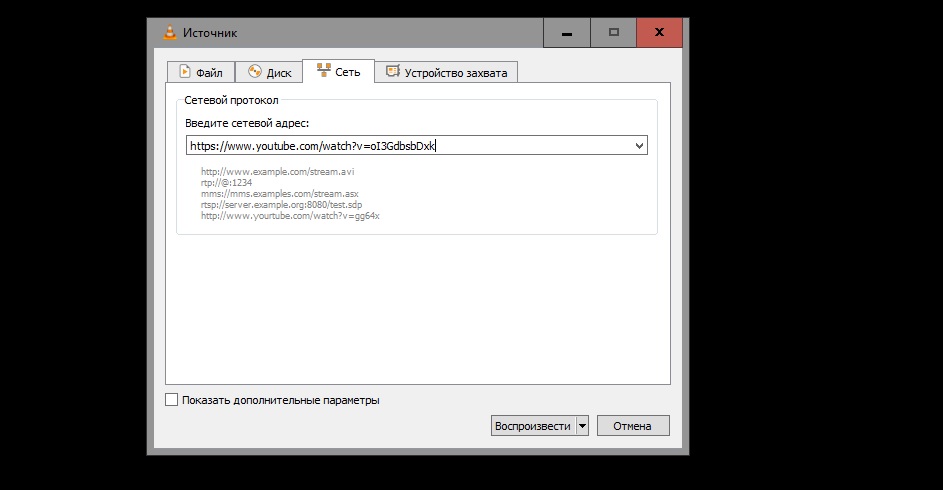
Вставляем ссылку на трансляцию и жмем «Воспроизвести».
- Когда трансляция откроется в окне проигрывателя, выбираем «Запись» в меню «Воспроизведение».
- Этой же кнопкой останавливаем запись трансляции.
- Записанное видео сохранится в папке пользовательского профиля «Видео» в формате MP4. Чтобы установить другую папку для хранения записанного видео, нужно изменить настройки в плеере.


 3,65 (31)
Прямая трансляция на YouTube — 5 эффективных методов записи и загрузки потокового онлайн-видео
На каналах YouTube легко просматривать полезный и интересный контент. Но это совсем другая история, когда речь идет о загрузке прямых трансляций с YouTube. Из-за защиты авторских прав и частых обновлений алгоритма YouTube вы можете не найти работоспособный метод для записи или загрузки видео YouTube Live Streaming. Здесь вы можете узнать больше о конкретном руководстве из статьи.

Часть 1: Как записать видео в прямом эфире с YouTube
Метод 1: как записывать прямые трансляции YouTube в качестве профессии
Aiseesoft Screen Recorder — это универсальный рекордер YouTube, с помощью которого вы можете записывать все действия на экране, включая потоковое видео в реальном времени, системный звук и видео с веб-камеры. Вы также можете добавлять в записи аннотации, водяные знаки, выноски и многое другое. Кроме того, вы можете переключаться в разные режимы записи в соответствии с вашими требованиями.
- Записывайте прямые трансляции YouTube, музыкальные файлы, трансляции и т. Д.
- Добавьте аннотации, водяные знаки, фигуры, текст и другие элементы.
- Включите, чтобы организовать запись по расписанию с указанием времени начала и окончания.
- Предварительный просмотр и редактирование потоковой записи YouTube напрямую.
Как записать прямую трансляцию на YouTube
Шаг 1. После того, как вы установили Aiseesoft Screen Recorder, вы можете запустить программу на своем компьютере. Вы можете нажать на Видеомагнитофон вариант и выберите На заказ возможность настроить и настроить область записи потокового видео YouTube.

Шаг 2. Когда вам нужно захватить аудиофайлы из потокового видео YouTube, вы можете включить Звуковая система вариант и отрегулируйте громкость звука. Это также позволяет уменьшить шум и улучшить качество звука от Настройка записи опцию.

Примечание. Если вы хотите автоматически записывать прямую трансляцию, щелкните значок Взять график вариант, а затем установите время начала, время окончания и другие параметры соответственно.
Шаг 3: нажмите REC Кнопка для записи потокового видео YouTube в режиме реального времени после того, как вы запустите файл YouTube в Интернете. В процессе записи вы можете добавлять тексты, выноски и фигуры в запись с помощью панели инструментов или даже делать снимки экрана.

Шаг 4. Когда прямая трансляция YouTube будет завершена, нажмите кнопку Stop кнопка. Затем вы перейдете в окно предварительного просмотра. Проверьте запись прямого эфира YouTube и удалите ненужные клипы. После этого нажмите кнопку Save. нажмите кнопку, введите имя файла и папку вывода для экспорта записи.

Win Скачать Mac Скачать
Метод 2: как записать прямую трансляцию YouTube онлайн
Если вам просто нужно записывать небольшие потоковые видео и аудиофайлы YouTube в прямом эфире, Видеоуроки-O-Matic это простой онлайн-рекордер экрана для захвата экранных активностей. Основным недостатком онлайн-рекордера экрана является ограничение по времени, 15 минут за раз.
Шаг 1. Прежде чем записывать прямую трансляцию на YouTube, откройте браузер и перейдите на сайт Screencast-O-Matic. Вы можете нажать на Запись бесплатно кнопку, чтобы запустить онлайн-рекордер экрана.
Шаг 2: нажмите принадлежности значок, и вы проверите все варианты. Включите экран вариант и Компьютер аудио возможность записи аудио файлов. Обязательно отключите Повествование опцию.
Шаг 3: нажмите Rec кнопку, когда начнется прямая трансляция. Нажмите ту же кнопку, если хотите остановить запись в течение 15 минут. После этого вы можете сохранить видео на свой компьютер.

Метод 3: как записать прямую трансляцию YouTube на Xbox
Чтобы записывать прямые трансляции с YouTube на Xbox, убедитесь, что приложение Xbox Console Companion и OBS уже установлены. Вам также понадобится компьютер для захвата видео с сайтов потокового онлайн-вещания. Просто узнайте больше о процессе, как показано ниже.
Шаг 1. Убедитесь, что вы запустили Xbox. Загрузите и установите Компаньон консоли Xbox из Microsoft Store. Кроме того, вам также необходимо, чтобы на вашем компьютере был установлен OBS.
Шаг 2. Запустите Компаньон консоли Xbox и войдите в учетную запись Microsoft, связанную с вашим Xbox. Перейти к Меню в списке выберите вариант подключения, добавьте устройство и щелкните значок Поисковик опцию.
Шаг 3. Перейдите в OBS, щелкните значок + значок в Сцены раздел, назовите его и щелкните OK кнопка. Перейти к Источники разделом, щелкните + и выберите Захват игры вариант. Выберите Компаньон для консоли Xbox опцию.
Шаг 4: После этого вы можете воспроизвести желаемое видео на Xbox и щелкнуть Начать запись на OBS, чтобы начать запись прямой трансляции YouTube.

Часть 2: Как скачать прямую трансляцию с YouTube
Метод 1: как скачать онлайн-трансляцию YouTube Live Stream
Если вам нужно загрузить онлайн-трансляцию онлайн за один клик, вы также можете использовать загрузчики потоковой трансляции YouTube. Поскольку процессы для всех программ схожи, здесь просто используйте Y2Mate.com в качестве примера, чтобы объяснить, как это работает.
Шаг 1. Перейдите на Y2Mate.com в своем браузере. Скопируйте URL-адрес потоковой передачи YouTube Live из адресной строки и вставьте URL-адрес в столбец на домашней странице Y2Mate.
Шаг 2: После того, как вы нажали Start кнопки, есть видео в разных разрешениях и размерах файлов, и вы можете просто щелкнуть Скачать рядом с желаемой опцией.
Шаг 3: Найдите папку, и загрузка начнется немедленно. Загрузчик недоступен для контента, защищенного авторскими правами, на YouTube. Показатель успеха ниже, чем у рекордеров YouTube.

Метод 2: как скачать прямую трансляцию YouTube на мобильном устройстве
YouTube Red — это премиум-членство, которое позволяет вам официально загружать прямые трансляции YouTube в приложении YouTube. Это стоит около 10 долларов в месяц, но вы можете попробовать его бесплатно в течение 30 дней. Если вы подписались на него, вы можете легко сохранить свой любимый поток.
Шаг 1. Откройте приложение YouTube на мобильном устройстве и войдите в премиум-аккаунт. Нажмите Найти в верхней части экрана и найдите прямую трансляцию YouTube для загрузки.
Шаг 2: коснитесь Больше рядом с заголовком с трехточечным значком и выберите Скачать вариант. Выберите свое любимое разрешение и нажмите Скачать снова.
Шаг 3. После загрузки вы можете перейти к Библиотека вкладка снизу и просматривать видео в режиме реального времени в автономном режиме. К сожалению, вы не можете открыть видео сторонними приложениями.

Заключение
Основываясь на вышеизложенном, вы должны изучить 5 простых способов загрузки и записи потоковой передачи YouTube для просмотра в автономном режиме на любом устройстве. Онлайн-видеорегистраторы и загрузчики удобны, но нестабильны. Что касается игровой консоли Xbox, OBS — еще один вариант для загрузки потокового видео с YouTube. Кроме того, членство в YouTube Red дает вам право скачивать видео на законных основаниях. Если вы хотите записать прямую трансляцию YouTube с исходным качеством видео, Aiseesoft Screen Recorder должен быть хорошим вариантом, который вы можете принять во внимание.
Как скачать трансляцию youtube и обычное видео | VLC проигрыватель (2 способа)

Известно, что стандартными средствами, без использования каких-либо программ, никак нельзя скачивать видеоролики с популярнейшего сервиса Youtube и тем более трансляции, разработчики просто не сделали такую возможность и, думаю, не случайно :), а чтобы ролики было сложнее у кого-нибудь украсть, чуть подредактировать и к себе на канал загрузить с целью монетизации.
Хотя и с монетизаций на ютубе, а точнее со вступлением в их партнёрскую сеть, в последнее время стало туго, правила всё жестче. Например, сейчас мало того, что нужно иметь от 1000 подписчиков на канале и от 4000 часов просмотров роликов за год, но и заявка каждая рассматривается индивидуально, вручную.
Ну не смотря на это, не хотят разрабы-ютубовцы, чтобы ролики легко скачивались 🙂 Но, как говорится, было бы желание, а способ всегда найдётся и уже давно имеются различные плагины, расширения для браузеров и даже отдельные программы, позволяющие легко в пару кликов загружать видео с ютуба.
Например, я уже ранее рассказывал о программе «SaveFromNet» здесь », которая может скачать видео не только с ютуба, но и из соц.сетей, да и не только видео 🙂
Однако одно дело скачать видео, а другое — онлайн трансляцию, которая, к примеру, недавно завершилась, потому как с этим сложнее и далеко не все программы это умееют делать, например, SavefromNet не умеет!
Но способ есть — проигрыватель VLC для компьютера и в этой статье я как раз расскажу о двух способах, как при помощи неё можно скачивать проведённые трансляции с ютуба, а также в целом любые видеоролики с этого сервиса. Поехали…
Загрузка, установка VLC проигрывателя получение ссылки на видео
Сам проигрыватель VLC является совершенно бесплатным и доступен для разныз операционных систем, в том числе и для Linux, MacOS, Android, а в данной статье я покажу на примере программы для Windows.
Для разных операционных систем программа может визуально отличаться и иметь немного разный интерфейс!
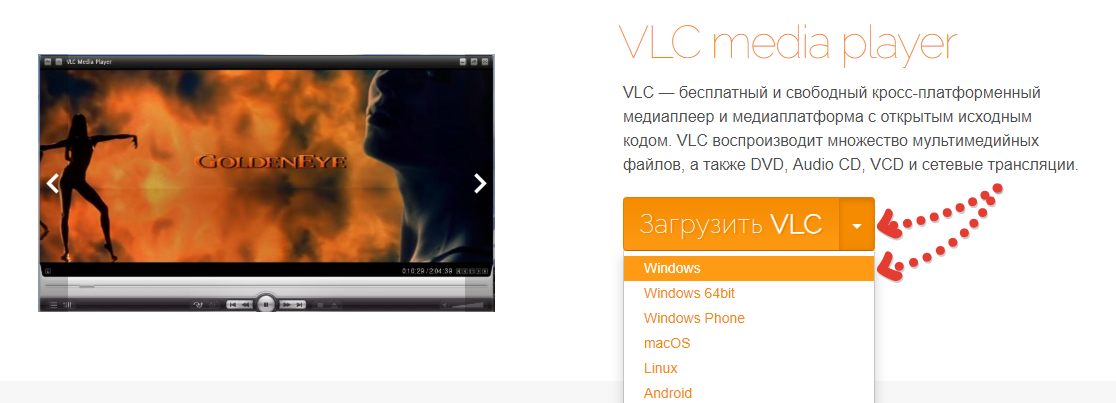
Программу можно загрузить с официального сайта (https://www.videolan.org/vlc/index.ru.html), кликнув на стрелочку рядом с кнопкой «Загрузить VLC» (см. изображение ниже) и выбрав операционную систему, ну а устанавливается этот софт проще простого, ничего настраивать не нужно, то есть оставляйте всё так как предлагается в окне установщика.
Подробнее в установке программ для Windows я уже рассказывал в отдельной статье, здесь »
Теперь рассмотрим 2 способа, как скачать видео и трансляции, при этом для видео подойдут оба и скорее всего вам достаточно будет первого, а для трансляций первый не всегда срабатывает и, вероятно, придётся попробовать ещё второй.
Но первым делом нужно взять с ютуба ссылку на видео, которое вы затем будете вставлять в программу и разными способами загружать видео. Откройте нужное видео или трансляцию на ютубе, кликните правой кнопкой по видео и выберите «Копировать URL видео».

Либо возьмите ссылку прямо из адресной строки браузера:
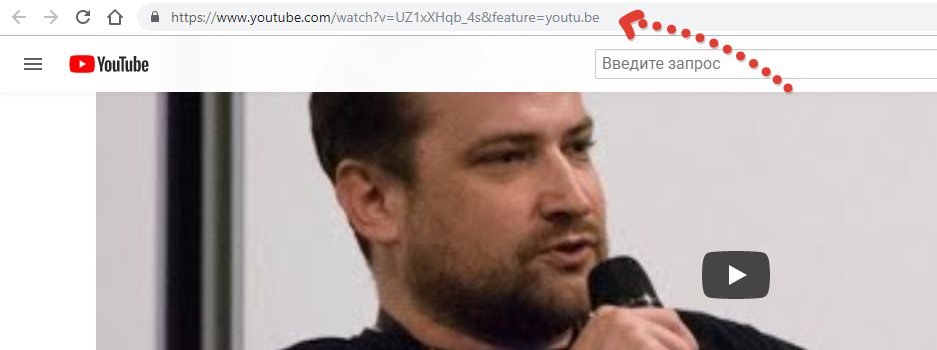
Теперь можно открывать программу VLC и пробовать скачивать его одним из способов ниже.
Способ №1: сохранение видео / трансляции по специальной ссылке
Откройте меню «Медиа» и в нём пункт «Открыть URL»:
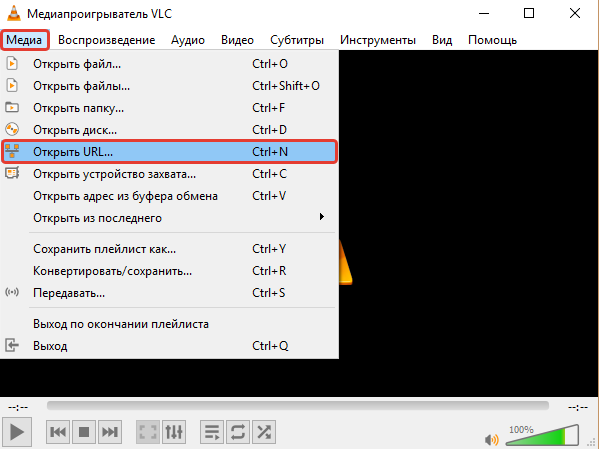
В открывшемся окне вставьте адрес в строку «Введите сетевой адрес» и нажмите «Воспроизвести»:
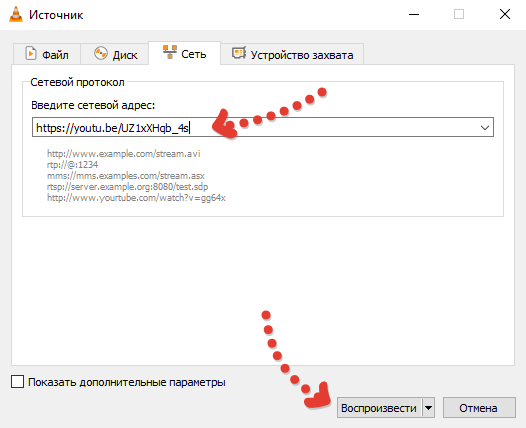
Начнётся проигрывание видео или трансляции, ссылку на которую вы вставили, прямо в VLC-проигрывателе. Теперь перейдите в меню «Инструменты» и выберите там «Информация о кодеке».
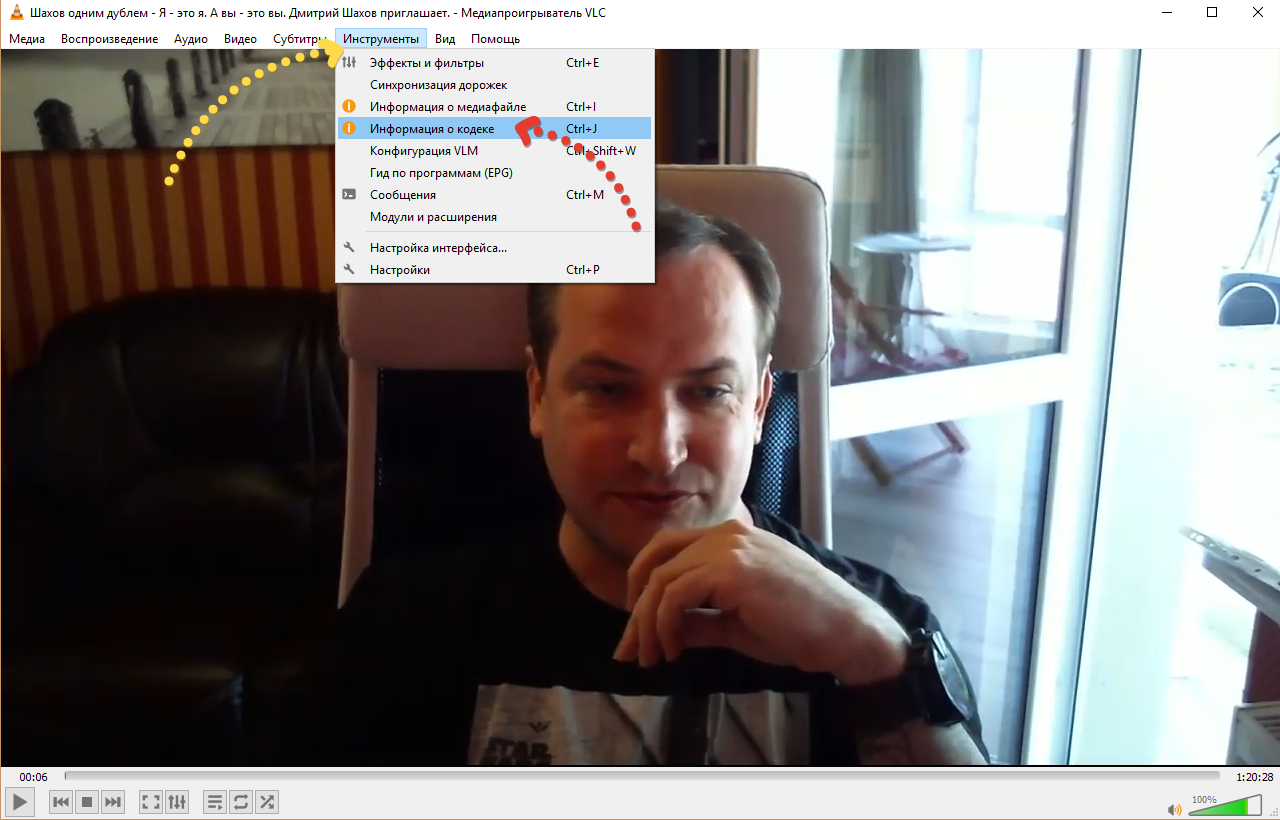
В самом низе открывшегося окна будет ссылка, скопируйте её:
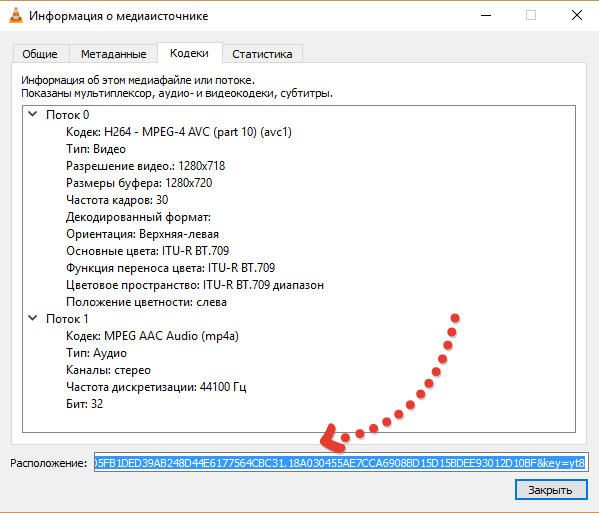
Затем откройте любой браузер, вставьте в адресную строку скопированную ссылку и перейдите. Видео начнёт проигрываться и тогда вам нужно кликнуть прямо по видео правой кнопкой мыши и выбрать пункт «Сохранить видео как».
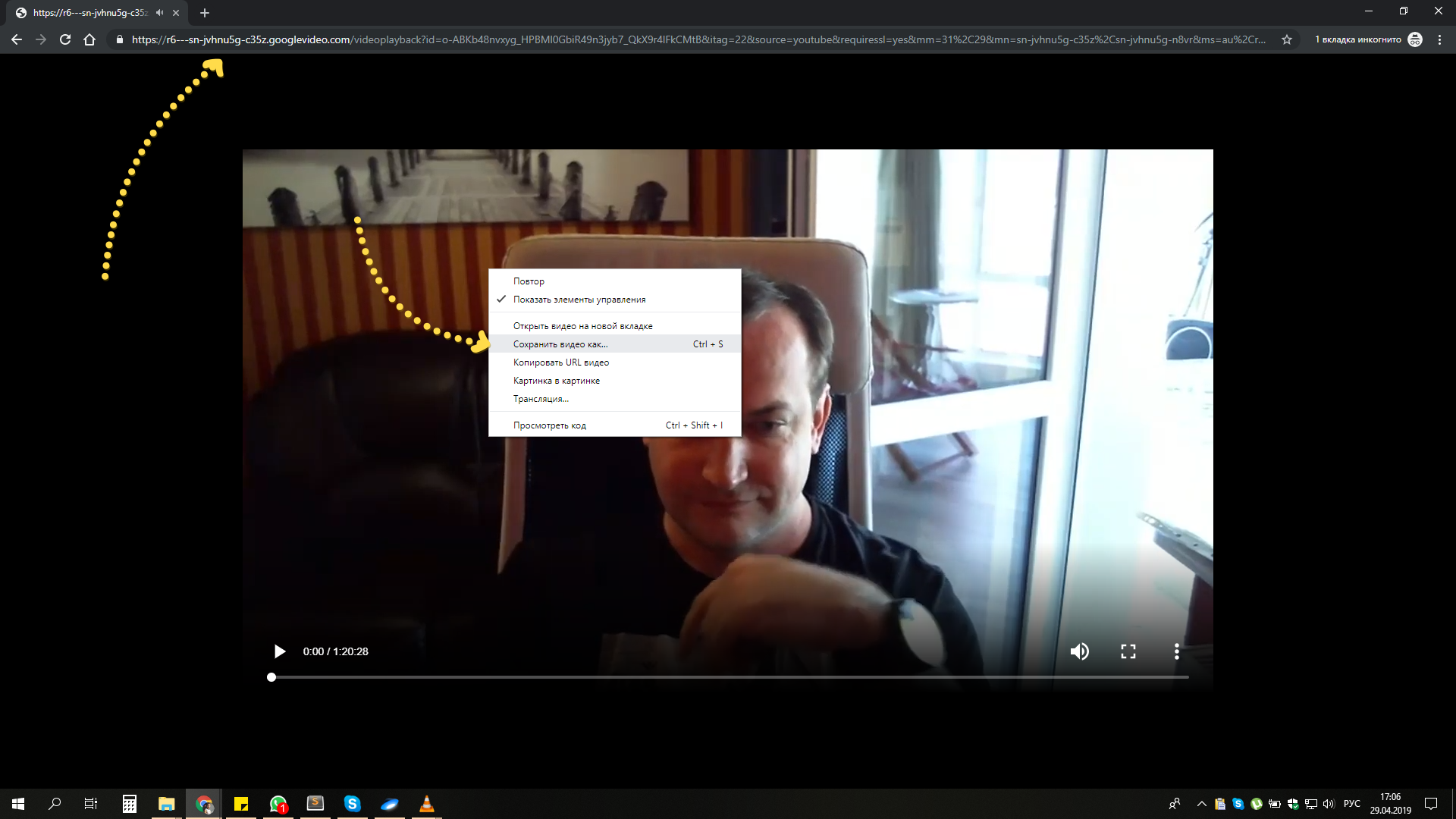
В результате видео начнёт скачиваться на ваш компьютер в формате MP4 как обычный файл из интернета. Если не подошёл этот вариант, смотрим следующий 🙂
Способ №2: захват видео или трансляции (запись на компьютер)
Этот вариант заключается в том, что вы будете записывать видео или трансляцию, полученную по ссылке с ютуба сразу в файл MP4, то есть придётся ждать пока будет проигрываться вся запись от начала до конца, либо записывайте только с нужного вам эпизода.
Первый этап — открыть ссылку на видео с Youtube в программе и он ничем не отличается от той последовательности, что дана выше, в способе №1, т.е. копируете ссылку на видео в ютубе, открываете в VLC меню «Медиа» — «Открыть URL», вставляете скопированный адрес и нажимаете «Воспроизвести» (подробнее с картинками смотрите выше »).
Второй этап — запись видео. Когда видео откроется в VLC проигрывателе и начнёт воспроизводиться, кликните правой кнопкой мыши в окне и выберите пункт «Запись».
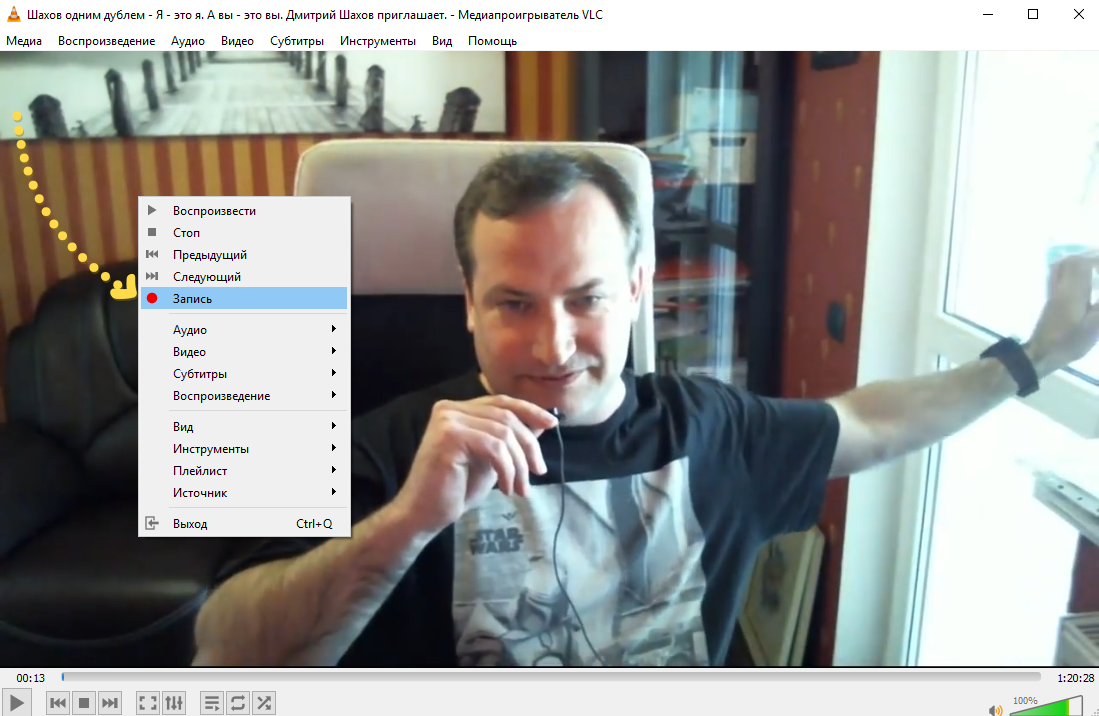
Теперь вам необходимо оставить видео включенным, чтобы оно проигрывалось, поскольку запись производится именно таким образом (как обычный захват видео), а для окончания записи (если нужно прервать её раньше чем видео закончится), просто нажмите кнопку «Стоп» или закройте программу.
Сами видео сохраняются в папке пользователя Windows под названием «Видео» и если вы не меняли расположение этой папки (об этом, кстати, я рассказываю здесь »), то она будет располагаться у вас на диске «С» и тогда добраться до неё можно по пути «C:\Пользователи\Имя вашего пользователя\Видео».

Соответственно, если вам нужно записывать какую-то определённую часть видео, а не целиком от начала до конца, то просто перемотайте на нужный участок, после чего ставьте на запись, а в момент, когда нужно её прервать, нажмите «Стоп» или закройте VLC-проигрыватель.
Заключение
Теперь у вас на вооружении есть 2 хороших способа скачивать как простые видео с ютуба, так и трансляции при помощи хорошего видеопроигрывателя VLC. Конечно, первый способ максимально удобен, поскольку видео можно легко скачать из браузера на компьютер как обычный файл MP4.
А по второму варианту приходится записывать нужный участок или целиком всё видео, ожидая, соответственно, столько, сколько длится нужный эпизод. Но зато при помощи него наверняка получится записать трансляцию, а вот с помощью первого способа не факт.
На этом статью считаю завершённой и хотелось бы услышать от вас отклик в комментариях, понравилась вам статья, может что-то упустил, забыл? Если понравилась или даже воспользовались этой инструкций, поделитесь в социальных сетях, пусть несёт пользу и другим людям! 🙂
До встречи в других статьях 😉
Сделай репост – выиграй ноутбук!
Каждый месяц 1 числа iBook.pro разыгрывает подарки.
- Нажми на одну из кнопок соц. сетей
- Получи персональный купон
- Выиграй ноутбук LENOVO или HP
—>  LENOVO или HP от 40-50 т.р., 8-16ГБ DDR4, SSD, экран 15.6″, Windows 10
35 комментариев
Автор: Елена Бучина
Владимир, большое спасибо, помог второй метод. Видео с Ютуб скачалось замечательно!
Автор: Владимир Белев
Спасибо, Елена, что написали о способе, который помог Вам! Рад быть полезным 🙂
да, добавьте обязательно, что нужна ПОСЛЕДНЯЯ версия Виэлси.
Автор: Владимир Белев
Спасибо за уточнение!
Посмотрел трансляцию на ютубе. После окончания трансляция исчезла у автора стрима. Попробовал ваш способ. Скачала последнюю версию влс . Сделал как написано , но воспроизведение не производится . вот такая картинка https://i.imgur.com/qHx4L50.jpg думал может в инструментах кодек скопирую и вставлю в браузер , но и там пустая строка. Не знаю, может если автор стрима удаляет свое видео сразу по окончанию его то и восстановить такими способами как здесь описано нельзя, а может можно , а если он не удалил а просто ограничил доступ по его окончанию но по адрессу видео стрим еще по той ссылке. В общем непонятно как сохранить видео в таких случаях. Может у вас получится , вот ссылка https://www.youtube.com/watch?v=rJ6W8LNrkb8 Переведу вам деньги если вы сможете вытащить оттуда видео стрима.
Автор: Владимир Белев
К сожалению доступ к видео ограничен со стороны автора канала Ютуба, а в таком случае видео скачать невозможно никакими способами. Кроме взлома ютуб-канала 🙂 Действительно некоторые стримеры удаляют или ограничивают видео сразу после проведения трансляции.
у меня сработало так: скопировать адрес на youtube "с привязкой по времени" (ссылка там короче получается) — и вставить её в обычный Download Master. Похоже, я открыла лайфхак))) это намного проще. PS: скачалась ВСЯ трансляция, и в максимальном качестве, без выбора.
Автор: Владимир Белев
Спасибо, что поделились! Способ такой есть, но, к сожалению, не срабатывает во всех случаях тоже.
Добавлю для новичков, как я. Стоит дождаться окончания трансляции. Не забыть сохранить ссылку на видео или оставить открытой в ютубе. После окончания, когда они сами сохранят у себя где-то, я смогла скачать видео на след. день. До этого, сразу после окончания тоже не получиться скачать. А еще момент — после вставки последней ссылки(локация) с плеера, только когда появится видео в новой вкладке. Потому, что до этого у меня скачивался индекс. Надеюсь будет полезным. Я мучилась несколько часов!
Автор: Владимир Белев
Здравствуйте! Спасибо огромное, что добавили такое полезное уточнение! Мучения не оказались напрасными, вот что важно) Еще раз — благодарю!
Автор: Санек из сети
второй способ, рабочий и на этом спасибо. А то захватывать экран или еще что делать то другое. Всех благ.
С потоковым получается через получение адреса через инструменты — информация о медиафайле или кодеке, а затем через Медиа- конвертировать — URL
Скачал по первому способу, спасибо!
Спасибо за инструкцию. У меня первый раз почему-то скачивался только звук обоими способами, я закрыла программу, перезапустила, и видео скачалось! Спасибо большое!
Автор: Владимир Белев
Доброго времени суток! Меня интересует такой момент. Я, к примеру, знаю, что интересующий меня вебинар начнётся, как в большинстве случаев в рунете, в 19.00 мск. Но меня в это время не будет дома, попаду к компьютеру, когда вебинар уже закончится. Автор предупредил — записи не будет, только онлайн. Есть ли какой-то способ по времени записаттрансляцию, чтобы кто-то из домашних включил компьютер, а остальное произошло автоматически? Заранее благодарен. А способ, описанный Вами, вполне рабочий, единственный недостаток — требует личного присутствия, по крайней мере в момент включения и начала записи.
Автор: Владимир Белев
Наверняка есть подобный сотф — планировщики, которые могут запускать нужные программы в указанное время. Например, чтобы запустилась программа записи экрана (Camtasia, например) с воспроизводимой на данный момент трансляцией. Но такого софта я не видел. Либо писать собственный скрипт-программу для Windows, который при включении компьютера будет срабатывать, запуская браузер с нужной страницей трансляции и автоматом включать запись с экрана при помощи той же Камтасии.
Находясь далеко от компьютера вы могли бы подключиться к нему удаленно (главное чтобы была возможность пользоваться смартфоном там, где вы находитесь и на нем был интернет) и сами запустить запись трансляции через программу-записывающую экран. Для удаленного доступ служит Teamviewer.