Как сохранить документ, если завис Microsoft Word
Представьте, что вы набираете текст в MS Word, уже довольно много написали, как вдруг программа зависла, перестала отвечать, а вы еще и не помните, когда последний раз сохраняли документ. Знакомо ли вам такое? Согласитесь, ситуация не самая приятная и единственное, о чем приходится думать в данный момент — сохранится ли текст.
Очевидно, что если Ворд не отвечает, то и сохранить документ у вас не получится, по крайней мере, на том моменте, в котором программа зависла. Эта проблема из числа тех, которую лучше предупредить, чем исправить, когда она уже произошла. В любом случае, действовать нужно по обстоятельствам, и ниже мы расскажем, с чего начать, если вы столкнулись с подобной неприятностью впервые, а также о том, как заранее застраховать себя от подобных проблем.
Примечание: В некоторых случаях при попытке принудительного закрытия программы от Microsoft может быть предложено сохранить содержимое документа перед его закрытием. Если и вы увидели такое окно, сохраните файл. При этом, все советы и рекомендации, изложенные ниже, вам уже не понадобятся.
Создание скриншота
Если MS Word завис окончательно и бесповоротно, не спешите закрывать программу принудительно, используя “Диспетчер задач”. То, какая часть набранного вами текста точно сохранится, зависит от настроек автосохранения. Эта опция позволяет задать интервал времени, через которое документ будет сохранятся автоматически, а это может быть, как несколько минут, так и несколько десятков минут.
Более подробно о функции “Автосохранение” мы поговорим немного позже, а пока перейдем к тому, как сохранить самый “свежий” текст в документе, то есть то, что вы печатали непосредственно перед зависанием программы.
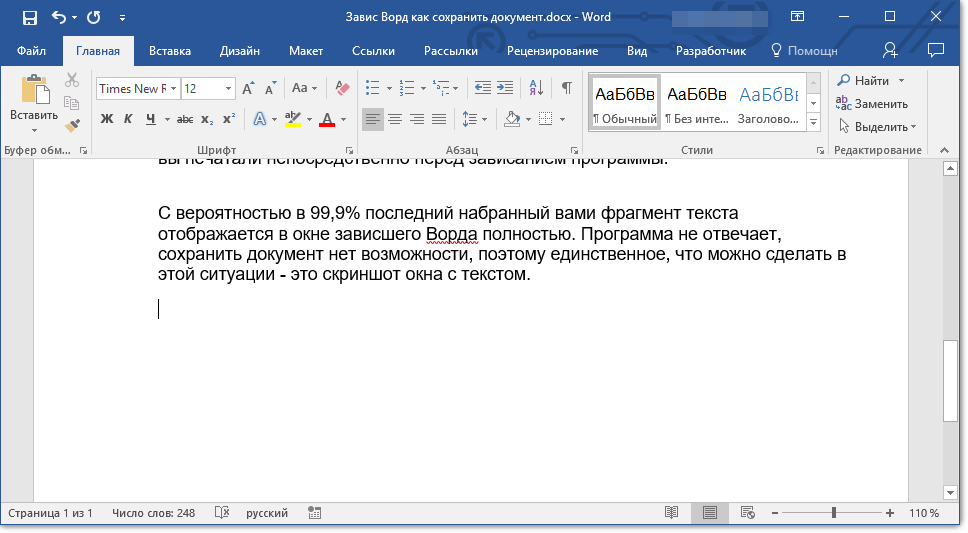
С вероятностью в 99,9% последний набранный вами фрагмент текста отображается в окне зависшего Ворда полностью. Программа не отвечает, сохранить документ нет возможности, поэтому единственное, что можно сделать в этой ситуации — это скриншот окна с текстом.
Если на вашем компьютере не установлено стороннего ПО для создания скриншотов, выполните следующие действия:
- Нажмите клавишу PrintScreen, расположенную в верхней части клавиатуры сразу за функциональными клавишами (F1 — F12).
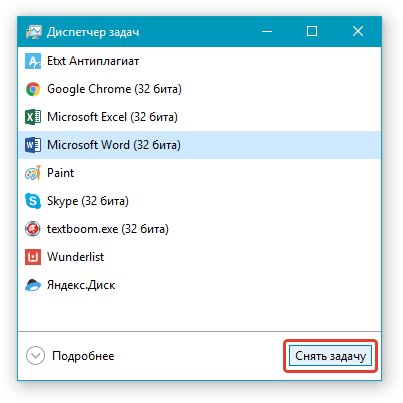
- Документ Word можно закрыть, используя для этого диспетчер задач.
- Нажмите клавиши “CTRL+SHIFT+ESC”;
- В открывшемся окне найдите Ворд, который, вероятнее всего, будет “не отвечать”;
- Кликните по нему и нажмите на кнопку “Снять задачу”, расположенную в нижней части окна “Диспетчер задач”;
- Закройте окно.
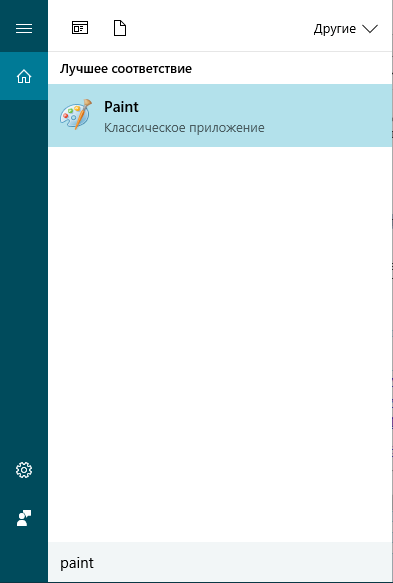
- Откройте любой графический редактор (стандартный Paint вполне подойдет) и вставьте снимок экрана, который пока что находится в буфере обмена. Нажмите для этого “CTRL+V”.
Если же на вашем компьютере установлена какая-либо программа для создания скриншотов, используйте ее комбинации клавиш для того, чтобы сделать снимок вордовского окна с текстом. Большинство подобных программ позволяют сделать снимок отдельного (активного) окна, что в случае с зависшей программой будет особенно удобно, так как на изображении не будет ничего лишнего.
Преобразование скриншота в текст
Если на скриншоте, который вы сделали, мало текста, его можно перепечатать вручную. Если же там практически страница текста, куда лучше, удобнее, да и просто быстрее будет распознать этот текст и преобразовать его с помощью специальных программ. Одной из таких является ABBY FineReader, с возможностями которой вы можете ознакомиться в нашей статье.
Установите программу и запустите ее. Для распознавания текста на скриншоте воспользуйтесь нашей инструкцией:
После того, как программа распознает текст, вы сможете его сохранить, скопировать и вставить в документ MS Word, который не отвечал, добавив его к той части текста, что была сохранена благодаря автосохранению.
Примечание: Говоря о добавлении текста в документ Ворд, который не отвечал, мы подразумеваем, что вы уже закрыли программу, а затем открыли ее повторно и сохранили последнюю предложенную версию файла.
Настройка функции автоматического сохранения
Как было сказано в начале нашей статьи, то, какая часть текста в документе точно сохранится даже после его принудительного закрытия, зависит от параметров автосохранения, установленных в программе. С документом, который завис, вы уже ничего не сделаете, конечно же, кроме того, что мы предложили вам выше. Однако, избежать подобных ситуаций в будущем можно следующим образом:
- Откройте документ Ворд.
- Перейдите в меню “Файл” (или “MS Office” в старых версиях программы).
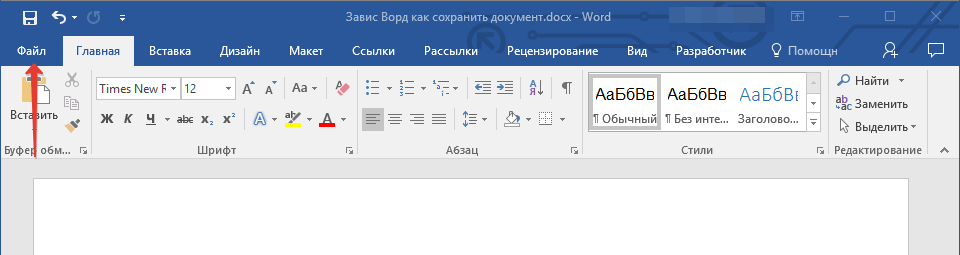
- Откройте раздел “Параметры”.
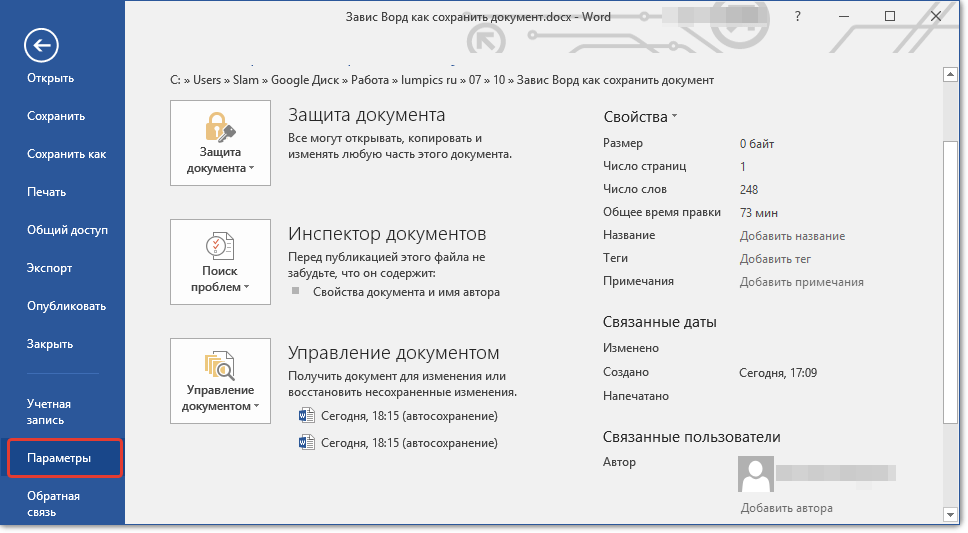
- В открывшемся окне выберите пункт “Сохранение”.
- Установите галочку напротив пункта “Автосохранение каждые” (если она там не установлена), а также задайте минимальный период времени (1 минута).
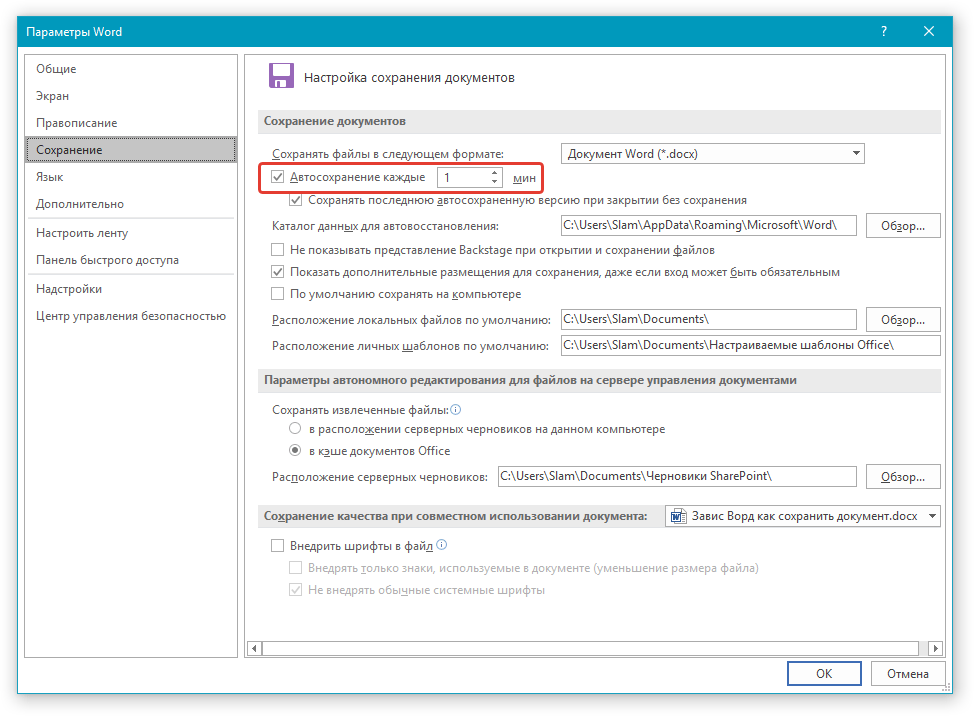
- Если это необходимо, укажите путь для автоматического сохранения файлов.
- Нажмите кнопку “ОК” для закрытия окна “Параметры”.
- Теперь файл, с которым вы работаете, будет автоматически сохраняться через заданный промежуток времени.
Если Word зависнет, будет закрыт принудительно, а то и вместе с отключением системы, то при последующем запуске программы вам будет сразу предложено открыть и открыть последнюю, сохраненную автоматически версию документа. В любом случае, даже если вы очень быстро печатаете, то за минутный интервал (минимум) вы потеряете не так много текста, тем более, что для уверенности всегда можно сделать скриншот с текстом, а затем распознать его.
Вот, собственно, и все, теперь вы знаете, что делать, если завис Ворд, и как можно сохранить документ практически полностью, а то и весь набранный текст. Кроме того, из этой статьи вы узнали, как избежать столь неприятных ситуаций в будущем.
Еще статьи по данной теме:
Помогла ли Вам статья?
У меня был случай, когда я писала книгу и полдня работала не только с текстом, но и с рисунками и формулами. С 10 утра до 16. Я была полностью уверена, что происходит автосохранение! Но нет, когда Ворд завис и сам внезапно отключился, предварительно выкинув об этом предупреждение, то даже произошла перезагрузка ноутбука! Хотя он работал от аккумулятора. Что это был за сбой, я не знаю, а только ничего не сохранилось и последнюю версию открыть он не предлагал! Я чуть не разбила ноут и минут 15 сотрясала стены матом! Но потом успокоилась и все переделала. Сейчас опять срочная работа и наклевывается такая же ситуация. Разве что пока еще Ворд сам не закрылся, но уже ни на что не реагирует. Остальные программы ведут себя «благопристойно»
Анастасия, здравствуйте. По умолчанию, то есть, если ничего не менять, Word сохраняет документы каждые 10 минут, более подробно об этом написано в нашей стать «Автосохранение в Ворд». Если документ не был сохранен, его можно попробовать восстановить даже в том случае, когда программа не предлагает это сделать при открытии. Об этом рассказано в нашей статье «Как восстановить несохраненный документ Word». Можно также самостоятельно найти и открыть временную копию текстового документа (то, что сохраняется автоматически через заданный в настройках промежуток времени). Об этом написано в материале «Где хранятся временные файлы Ворд». Имея все это на вооружении, вы точно не должны потерять проделанную работу, что бы не случилось в процессе использования как Word, так и компьютера в целом.
От себя же могу порекомендовать установить интервал автосохранения в одну минуту (рассказано в статье по первой ссылке), а также, для дополнительной уверенности, делать копию создаваемого документа.
Здравствуйте, у меня похожий случай. При работе в ворде зависает и пишет Word Не Отвечает. Установила автосохранение. Хочу разобраться в причинах, просто невозможно работать. Ворд 2016 года, винда лицензионная 10. Заранее спасибо за помощь.
Юлия, здравствуйте. Чтобы понять, в чем заключается суть проблемы, нужно немного больше подробностей. Какой используется Microsoft Office — тоже лицензия или нет? При выполнении каких конкретно действий программа зависает, есть ли какая-то закономерность? Что помимо Ворда запущено на компьютере?
Добрый вечер!
Ворд завис и при этом не виден текст, то есть нет возможности сделать скрин текста, так как экран просто белый.
Добрый вечер. В таком случае единственное, что можно порекомендовать — это попробовать восстановить не сохраненный документ. О том, как это сделать, рассказывается в отдельной статье на нашем сайте. После того как это сделаете, обязательно настройте функцию автоматического сохранения (рассказано во второй части этой статьи) — поможет избежать проблем в будущем.
У меня случилось зависание на половине отредактированного отчета в сто с лишним страниц! И никакое автосохранение не работало! Полдня работы коту под хвост!
Анастасия, здравствуйте. Автосохранение может не работать только в том случае, если оно было отключено в настройках, потому как по умолчанию документ сохраняется каждые десять минут. Лучше, конечно, задать меньшее или даже минимальное значение. Еще лучше — работать в Microsoft Office и конкретно в Word с использованием учетной записи Microsoft — это позволит сохранять документы в OneDrive, точнее, если документ будет помещен в любую из папок облачного хранилища, он будет сохраняться автоматически, постоянно, плюс будет доступен просмотр истории изменений, и никакой сбой не станет проблемой.
Но, это все советы на будущее, которых достаточно для того, чтобы избежать проблем, подобных той, что случилась у Вас. А вот для ее решения, точнее, попытки решения, рекомендую ознакомиться с представленными по ссылкам ниже статьями:
Первая вполне способна помочь восстановить документ, но только при условии, что в него не вносились изменения после сбоя. Вторая статья поможет найти временные файлы, в числе которых может оказаться и несохраненный документ. Третья поможет настроить автосохранение на будущее, чтобы подобные Вашему сбои не влекли за собой негативных последствий.
У меня просто серый экран, и поэтому я не могу сделать скрин
Ознакомьтесь со статьями, ссылки на которые даны в комментарии выше вашего. Вполне возможно, документ получится восстановить.
Добрый день! У меня такая ситуация. Лицензионный Word офис зависает, как только я выделяю свой текст мышкой для копирования. Пишет: «Перезапустить программу. Закрыть программу. Ожидание отклика программы». Какой бы вариант я ни выбрала, при следующей попытке копирования ситуация повторяется. Автосохранение настроено.
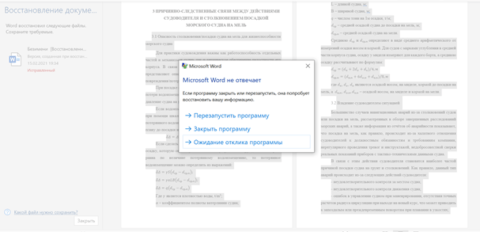
Добавлю информацию к своему сообщению. Обнаружила, что программа зависает, когда выделение доходит до определенного уравнения. Причем, 3 уравнения идут одно за другим. Каждое из них я набирала сама в этом же Office, но первые 2 выделяются легко, а на третьем — виснет. Удалила это уравнение — проблема исчезла. Почему это могло происходить? И как быть? Уравнение-то это мне было нужно))
Здравствуйте. Скорее всего, документ, с которым вы работаете, слишком тяжелый, отчего он нагружает оперативную память и/или процессор. Возможно, есть проблемы с файлом подкачки (он имеет недостаточный размер) либо просто на компьютере/ноутбуке запущены другие, требовательные к системным ресурсам программы, и для нормальной работы Microsoft Office их не хватает. В таком случае эти программы следует закрыть, а проверить файл подкачки и, если потребуется, увеличить его, помогут следующие инструкции:
В качестве временного решения здесь можно предложить разве что копировать содержимое документа по частям, но, опять же, если документ тяжелый, и вы перемещаете эти данные между двумя документам Word, создавая таким образом уже два тяжелых документа, это, скорее, создаст еще большую проблему, чем решит текущую. Возможно, поможет отдельная инструкция на нашем сайте, которая хоть и посвящена другой проблеме, может оказаться полезной и в вашем случае.
У меня файл вёрдовский становится чёрным и зависает или появляется матовый окрас и зависает…
Александр, здравствуйте. Опишите, когда именно и при каких обстоятельствах это происходит, при выполнении каких действий (например, копирование или вставка чего-то, добавление объектов), какое содержимое текстового документа (только текст или есть различные объекты по типу таблиц, формул, рисунков, фигур и т. д.), какой у него объем (несколько страниц или много), какая версия Microsoft Word используется и, что особенно важно для понимания проблемы, постарайтесь прикрепить к следующему комментарию скриншот окна с зависшей программой.
Здравствуйте Виталий!
У меня стоит 19 вёрд, машинка довольно шустрая, но не для игр — проц. i5 и SSD на 120 гиг, оперативка 8 гигов, HD на 250 гигов. — вроде нормально. Когда я работаю, то у меня, как правило (экран на 27 дюймов) открыто на весь экран не менее 2-х файлов, а также свёрнуто с экрана, но они открыты из папки, ещё 3-4 вердовских файла. также открыт корел и фотопеинт — и работает интернет через Мазилу — музыка.
Из открытых файлов я компоную документ и работаю с ним. Копирую небольшие фрагменты — как правило 1-2 страницы — не более и переношу на основной документ. В копируемом фрагменте могут быть и таблицы, и рисунки, и текст. Иногда на время включаю расчётную программу на базе SMath Studio Desktop — небольшая по размеру и много памяти не тянет. Выделяю и нажимаю — копировать — иногда файл вёрдовский зависает и делается черным и только сверху как обычно — синий — тогда такой (кружочек повращается) раздупляется и происходит копирование в буфер обмена и далее работает хорошо. Буфер полностью не заполняю — не более 10 фрагментов текстовых или/и пара картинок — потом чищу. А иногда файл зависает и становится туманным — тогда в конце-концов происходит его сброс через какое-то время (вернее я делаю сам, т.к. ждать 30-40 минут, как я один раз ждал, а он сам сбросился и закрылся…) Диспетчер задач в этот момент показывает большую загрузку компа.
Такое у меня впервые с 2004 года!
Да, вчера переставил вёрд — по барабану…. Почему-то не стал исправлять ошибки, не стал сносить его (стоял 16) а записался 19… — я как то не понял этого момента! (верд брал на сайте у Кролика — я у него почти все программы беру для работы). Игр у меня на компе НЕТ и никогда не было, кроме тех, что идут с виндой.
Но что-то я стал подозревать мышь — выделяя фрагмент предложения, он с первого раза не выделяется, а курсор становится в конце выделяемого документа. Со второго/третьего раза фрагмент выделяется. А может иногда сам поменять, в момент выделения, слова в предложении….
Александр, здравствуйте. Начнем с конца — мышь, конечно, тоже может давать сбои, но в описанном вами случае такое ее поведение является, скорее, следствием проблемы: система начинает тормозить, вы выделяете что-то мышкой, но эти действия выполняются с задержкой либо некоторые вообще не выполняются, отчего и создается такой эффект.
Далее, раз уж вы пишете сами, что «Диспетчер задач» показывает большую нагрузку, логичным решением будет посмотреть, что именно ее оказывает, какая программа. Для этого в «ДЗ», в его первой вкладке «Процессы» упорядочьте представленные элементы сначала по памяти, затем по ЦП. То, что занимает больше всего ресурсов, очевидно, и является виновником проблемы, и, следовательно, этот софт нужно либо закрывать, либо уменьшать количество его активных процессов (открытых окон в случае с Вордом).
Есть ли математические формулы, уравнения в документах Word, с которыми вы работаете? С ними, хотя нередко и без них, несколько открытых текстовых документов, с которыми вы взаимодействуете, пусть и попеременно, так как некоторые находятся в простое, вполне могут создавать серьезную нагрузку на систему и ее ресурсы. Особенно часто это происходит как раз-таки при копировании/вставке фрагментов, и если фрагменты состоят не только из текста, нагрузка на ОС, потребление ее ресурсов существенно усиливается. К тому же в фоне у вас работает не самый скромный в плане требований CorelDraw. Поэтому стоит проконтролировать загруженность системы, предварительно закрыв его, но оставив рабочим привычное количество окон Microsoft Word.
Далее, вы пишете «Буфер полностью не заполняю — не более 10 фрагментов текстовых или/и пара картинок — потом чищу» — я правильно понимаю, что вами используется стороннее ПО для отслеживания и хранения содержимого буфера обмена, к которому вы постоянно обращаетесь? Причина может быть и в нем. Поэтому стоит также попробовать выполнить все привычные действия с документами Word, но предварительно закрыв это ПО, и, опять-таки, проконтролировать загруженность системы и оказываемую на нее конкретными программами нагрузку в «Диспетчере задач».
Далее, вами используется не лицензионный Microsoft Office (устанавливался ведь пакет Office, а не отдельно Word, верно?), и даже не идентичный ему, но активированный обходными путями пакет, а репак от автора, которому вы по каким-то субъективным причинам доверяете. Такие «авторы» часто работают, так сказать, на свое усмотрение, и в попытках получить работоспособный продукт вмешиваются в его программную составляющую, ломая компоненты в прямом и переносном смысле. То есть стабильность работы и даже целостность подобного рода софта в принципе нельзя гарантировать — от него можно ожидать чего угодно.
И последнее — возможно, Word не столько оказывает повышенную нагрузку на систему и ресурсы, сколько испытывает нехватку последних. То есть программе может не хватать либо ОЗУ (которая параллельно потребляется и другим ПО), либо виртуальной памяти (файла подкачки), либо (что проще всего заметить) места на диске. Размер файла подкачки в таком случае следует увеличить, но это нужно сделать правильно, исходя из объема установленной у вас ОЗУ и типа установленного накопителя (SSD) — в этом помогут инструкции по второй и третьей из представленных ниже ссылок, — довольно часто это решает подобные проблемы. Однако прежде чем приступить к их выполнению, следует ознакомиться со статьей по первой ссылке — если окажется, что проблема все же в нехватке места на диске, на котором программа установлена, его потребуется освободить.
Ворд не отвечает что делать
Если Microsoft Word перестал работать или перестал отвечать на компьютере, ниже вы найдете инструкции по устранению проблемы, когда Microsoft Word не отвечает.
 Когда Microsoft Word не отвечает
Большинство пользователей Word сталкивались с проблемой, когда Microsoft Word не отвечал, зависал и отказывался работать на компьютерах.
Когда это происходит, Microsoft Word не удается открыть запрошенный файл, и часто происходит сбой программы Microsoft Word и отображается следующее сообщение об ошибке.
«Microsoft Word перестал работать — из-за проблемы программа перестала работать правильно. Windows закроет программу и уведомит вас, если решение доступно».
В большинстве случаев проблему можно решить, отключив надстройки, восстановив программные файлы и с помощью других методов, которые описаны ниже.
1 Измените принтер по умолчанию
Microsoft Word может перестать отвечать на запросы, если он не может связаться с принтером, подключенным к вашему компьютеру.
Поэтому нужно выполнить следующие действия, чтобы переключить принтер по умолчанию на Microsoft XPS Document Writer и проверить, поможет ли это в устранении проблемы.
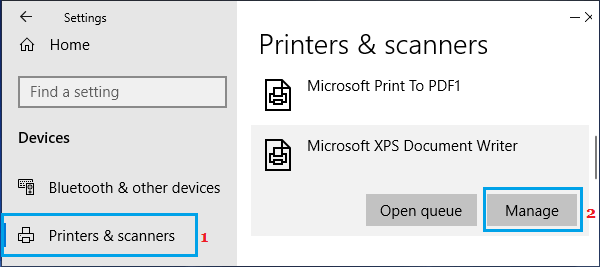
- Откройте Параметры > Устройства , нажмите Принтеры и сканеры .
- На следующем экране нажмите Принтеры и сканеры на левой панели. На правой панели выберите Microsoft XPS Document Writer и нажмите Управление .
- На следующем экране нажмите Использовать по умолчанию .
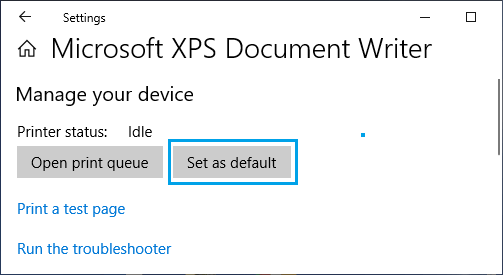
После установки Microsoft XPS Document Writer в качестве принтера по умолчанию откройте Microsoft Word и проверьте, устранена ли проблема.
2 Исправление Microsoft Word
Возможно, Microsoft Word не отвечает из-за поврежденных программных файлов.
- Щелкните правой кнопкой мыши кнопку Пуск и выберите Выполнить .
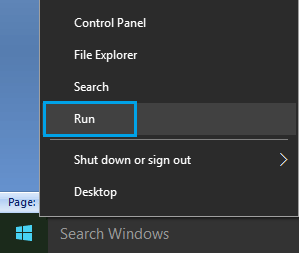
- В окне Выполнить команду введите appwiz.cpl и нажмите ОК .

- На следующем экране щелкните правой кнопкой мыши Microsoft Office и выберите пункт Восстановить в появившемся меню.
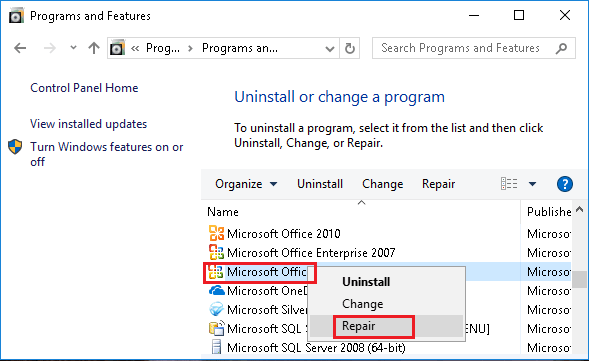
Примечание. Если параметр Восстановить недоступен, щелкните правой кнопкой мыши пункт Изменить > выберите Восстановить и нажмите Продолжить .
Подождите, пока программа восстановления перезапустит Word и восстановит программу Microsoft Office.
3 Запустите Word в безопасном режиме
Открытие Microsoft Word в безопасном режиме, отключает все плагины и надстройки, установленные на вашем компьютере.
- Щелкните правой кнопкой мыши кнопку Пуск и выберите Выполнить .
- В командном окне Выполнить введите winword.exe / safe и нажмите ОК , чтобы запустить Microsoft Word в безопасном режиме.
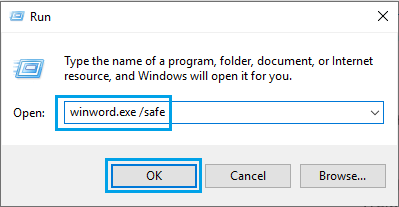
- Теперь попробуйте снова открыть не отвечающий файл Word .
Если это решит проблему, вы можете воспользоваться следующим способом, чтобы отключить активные подключаемые модули один за другим, чтобы определить Надстройку, вызывающую проблему на вашем компьютере.
4 Отключите плагины и надстройки
Внешние плагины, установленные вами или добавленные автоматически, могут помешать правильному функционированию Microsoft Word.
Поэтому выполните следующие действия, чтобы отключить подключаемые модули Microsoft Word (если таковые имеются), установленные на вашем компьютере.
Что делать, если Word не отвечает
Microsoft Word — это один из самых популярных текстовых процессоров в мире, используемый миллионами пользователей каждый день. Однако, как и любое программное обеспечение, Word может иногда стать безответным, что может вызывать головную боль у пользователей.
Когда Word «не отвечает», это означает, что программа не реагирует на запросы пользователя — не открывается, не сохраняет файлы или не закрывается. Если вы сталкиваетесь с подобной проблемой, не паникуйте — есть несколько простых способов, которые могут помочь решить эту проблему.
В этой статье вы найдете рекомендации для тех, кто столкнулся с проблемой, когда Word «не отвечает». Вы узнаете, что может вызвать эту проблему и как ее исправить, чтобы эффективно работать с текстовым процессором и избежать дополнительных трудностей в будущем.
Почему Word может перестать отвечать и как это исправить?
Word, как и любое другое приложение, может перестать отвечать в процессе работы. Это может происходить по многим причинам, и для исправления ситуации необходимо определить корень проблемы. Рассмотрим самые распространенные причины и способы их устранения.
- Недостаточно памяти. Если в процессе работы с документом вы заметили, что Word внезапно начал «зависать», то это может быть связано с недостаточным объемом памяти. Попробуйте закрыть некоторые другие приложения или увеличить объем оперативной памяти на компьютере.
- Конфликт с другим программным обеспечением. Некоторые программы могут конфликтовать друг с другом, что приводит к зависанию. Попробуйте закрыть другие приложения и запустить Word заново.
- Большой размер файла. Если ваш документ очень большой, то это может замедлить работу приложения. Попробуйте разделить документ на несколько частей или уменьшить размер изображений в документе.
- Повреждение файла. Если файл документа был поврежден, то это может привести к зависанию Word. Попробуйте открыть другой документ или создать новый и скопировать текст из старого документа.
Помните, что частое «зависание» Word может говорить о проблемах с вашим компьютером в целом, а не только с приложением. Поэтому, если проблема сохраняется даже после всех попыток ее устранения, рекомендуется обратиться к специалисту для устранения проблемы.
Как минимизировать риски возникновения проблем с Word?
Проблемы с Word могут возникнуть в любой момент, но их возникновение можно избежать, если учесть несколько простых правил:
- Регулярно сохраняйте документы. Не переживайте, что будет много файлов на компьютере – лучше создать отдельную папку и там сохранять все документы. Если происходит сбой системы, это может предотвратить потерю данных.
- Установите обновления. Если у вас есть лицензионная версия Word, тогда обновления будут приходить автоматически. Если вы работаете на пиратской версии, тогда вы должны следить за появлением обновлений и устанавливать их.
- Используйте антивирусное ПО. Это поможет защитить ваш компьютер от вирусов и других злостных программ, которые могут повредить систему.
- Не устанавливайте подозрительные программы. Не стоит устанавливать проги из ненадежных источников, это может привести к возникновению проблем.
- Добавьте ограничение на доступ к файлам. Если вы работаете в офисе, где кто-то еще может войти на компьютер, лучше создать пароль на доступ к файлам. Также можно создавать заводские настройки с ограниченными правами доступа к файлам.
Эти рекомендации помогут не только снизить риски возникновения проблем в Word, но и обеспечат более безопасную работу на компьютере в целом.
Какие альтернативы Word существуют?
Существует множество альтернативных программ для редактирования текстовых документов, которые могут заменить Word. Ниже представлены некоторые из них:
- Google Docs — онлайн-сервис от Google, который позволяет создавать и редактировать документы. Он бесплатен и работает в любом браузере.
- Apache OpenOffice Writer — бесплатный офисный пакет с открытым исходным кодом. Он имеет множество функций и может работать с большинством форматов файлов.
- LibreOffice Writer — еще один бесплатный пакет с открытым исходным кодом. Он имеет множество инструментов для редактирования и форматирования текста.
- WPS Office — офисный пакет, который имеет бесплатную версию. Он поддерживает большинство форматов документов и имеет множество возможностей для редактирования текста.
Это далеко не полный список альтернатив к Word, но все они могут хорошо заменить его в большинстве случаев. Выбор программы зависит от ваших личных предпочтений и потребностей.
[100% работает] Microsoft Word не отвечает? Вот исправление для вас!
Microsoft Word является одним из наиболее важных программ для обработки текстов, будь то для работы или учебы, вам необходимо создать/отредактировать файл Word.
Некоторые пользователи жалуются, что Microsoft Word не отвечает при редактировании файла Word. Что еще хуже, они сказали, что он автоматически отключился через несколько минут. Весь прогресс пропал, файл word не сохранился.

Почему возникает эта проблема? На самом деле, вот 3 вида возможных ситуаций, которые приведут к проблеме:
Например, несовместимая сторонняя надстройка, установленная в Microsoft Word.
Это может быть связано с тем, что память или ЦП слишком сильно используются другими приложениями, Windows/macOS долгое время не обновлялись, антивирусное программное обеспечение останавливает работу Microsoft и т. д.
Основываясь на этих ситуациях, мы можем исправить, что Microsoft Word не отвечает с помощью 3 решений.
Устранение неполадок, связанных с тем, что Microsoft Word не отвечает
Но сначала вы должны определить, в какой ситуации вы находитесь. Устраните проблему, после чего вы сможете сосредоточиться на исправлении наиболее возможных ошибок.
Шаг 1: проверьте, не возникают ли проблемы с ответом в файле Word
Прежде всего, вы должны проверить, есть ли такая же проблема с другими текстовыми файлами. Закройте все файлы последних слов, затем откройте еще один.
Предположим, проблема все еще существует, тогда мы можем исключить, что файл поврежден. Хотя возможно, что файл Word поврежден, вы должны попытаться восстановить ворд файл.
Шаг 2: Как проверить процессор и память на вашем компьютере
Когда вы обнаружите, что ошибки возникают во всех файлах Word, проверьте свой процессор и память на вашем компьютере.
В Windows: щелкните правой кнопкой мыши панель задач, выберите Диспетчер задач. Появится окно диспетчера задач. Выбирать Перфоманс, и вы сможете увидеть использование ЦП и памяти.

На macOS: Нажмите «Command + пробел» на клавиатуре, и вы увидите прожектор, введите «Мониторинг активности», чтобы запустить его.

Предположим, что использование ЦП и памяти почти заполнено, вы можете принудительно закрыть некоторые программы. Если использование ЦП и памяти составляет менее 70%, а другие приложения не тормозят, необходимо ремонт майкрософт.
Если многие программы на вашем компьютере не отвечают, вам следует взгляните на свою операционную систему, возможно, Microsoft Word не отвечает из-за ошибок операционной системы.
Решение 1. Восстановите файл Word, чтобы исправить ошибку Microsoft Word, которая не отвечает
Если «Microsoft Word не отвечает” продолжает происходить с одним файлом, то можно сделать вывод, что файл уже поврежден, который недоступен для чтения и редактирования.
А в Microsoft Word есть функция восстановления поврежденных файлов. Таким образом, мы можем исправить это с помощью Microsoft Word.
Восстановить сломанный файл Word в Windows:
Откройте Microsoft Word, перейдите в Файл ⟶ Открытые ⟶ Приложения. Перейдите к местоположению файла, выберите стрелку раскрывающегося списка справа от «Открыть», выберите Открыть и восстановить. И файл будет восстановлен и открыт.

Восстановить сломанный файл Word на Mac:
Откройте Microsoft Word, нажмите Файл в строке меню выберите Открыть . . Затем перейдите в файловом браузере к папке, где находится файл с поврежденным словом. Нажмите на файл и установите флажок справа от «Открыть» и выберите Ремонт в плавающем меню.

Файл Word будет открыт после восстановления.
Совет: слишком много комментариев замедлит скорость отклика файла Word и даже приведет к тому, что он не будет отвечать. Таким образом, вы можете изменить настройки разметки Microsoft Word, чтобы устранить эту ошибку.
В Windows: Откройте новый файл Word, выберите Обзор ⟶ Показать разметку ⟶ Воздушные шары ⟶ Показывать только комментарии и форматирование в выносках. Закройте окно, и изменения осядут. Откройте файл Word и посмотрите, исправлена ли ошибка.

На Mac: Откройте пустой файл Word, выберите Обзор ⟶ Параметры разметки ⟶ Показывать только комментарии и форматирование в выносках. Закройте это окно и откройте файлы в 1 или 2 слова, чтобы проверить, быстрее ли отвечает Microsoft Word.

Решение 2. Исправьте ошибки в Microsoft Word, чтобы исправить, что Microsoft Word не отвечает
Если не отвечает только Microsoft Word, вы можете подтвердить, что с Microsoft Word что-то не так, например, установлена несовместимая надстройка.
После решения проблем с Microsoft Word проблема исчезнет. Здесь мы перечислили 3 способа исправить ошибки Microsoft Word:
1. Удалить стороннюю надстройку
Некоторые сторонние надстройки несовместимы с Microsoft Word, тогда это приведет к тому, что программа отключится или не будет отвечать. Следовательно, вам лучше удалить эти надстройки, чтобы проверить, не отвечает ли это источник Microsoft Word.
Откройте файл и нажмите кнопку Расскажи мне. Там появится текстовое поле, введите «надстройка», он будет искать все связанные действия. Выбирать Надстройки, и все надстройки будут представлены во всплывающем окне. Нажмите на значок с тремя точками, и вы сможете удалить надстройки.

После этого закройте все окна Microsoft Word, затем снова откройте файл Word и отредактируйте его, чтобы убедиться, что он постоянно не отвечает. Предполагая, что ошибка все еще существует, вам нужно будет напрямую исправить ошибку приложения, восстановив Microsoft Word или переустановив его.
2. Восстановите Microsoft Word в Windows
Для пользователей Windows есть возможность быстро исправить ошибки Microsoft Word. По сравнению с переустановкой приложения вы можете сэкономить время, поскольку оно может пропустить повторную загрузку установочного пакета.
Шаг 1: Щелкните значок поиска на панели задач, введите «панель управления» и откройте ее.

Шаг 2: Выбрать Программы и компоненты, наведите на Microsoft 365 И нажмите Изменить кнопку.
Шаг 3: Появится подсказка, выберите Ремонт кнопку, и она завершится через 1-2 минуты, нажмите кнопку Закрыть кнопку.

Откройте файл Word, затем попробуйте что-нибудь напечатать в нем, и вы узнаете, исправлено ли это.
3. Удалите и переустановите Microsoft Word.
Переустановка приложения — это основной способ исправить ошибку приложения, поэтому вы можете переустановить Microsoft Word, когда оно не отвечает. Поскольку Microsoft Word является частью Microsoft Office, вам необходимо удалить Microsoft Office.
Удалите и переустановите Microsoft Office в Windows:
Шаг 1: удалить Office в Windows
Щелкните значок лупы на панели задач, введите «слово», затем щелкните его правой кнопкой мыши и выберите Удалить. Появится окно «Программы и компоненты».
Выберите Microsoft 365 и нажмите на Удалить кнопка. Затем выберите Удалить во всплывающем окне, после чего начнется удаление Microsoft на вашем компьютере.
Шаг 2: Переустановите Office в Windows
Открытые Управление 365 и войдите в свою служебную учетную запись. Нажмите Установить office, и появится окно с просьбой сохранить файл OfficeSetup.exe, выберите Save..
Когда он скачается, откройте файл. Следуйте инструкциям, и Office будет установлен через несколько минут.

Как только это будет сделано, откройте файлы слов и добавьте в них несколько слов, проблема должна быть устранена, если не отвечает, не отображается.
Удалите и переустановите Microsoft Office на Mac:
Шаг 1: удалить офис
Если вы установили Office в App Store, вы удаляете приложения из Office с LaunchPad в корзину. Однако, если вы мгновенно загрузили его с веб-сайта офиса, вам нужно будет сделать это в приложении Finder.
Удалить Office с LaunchPad:
Щелкните панель запуска на док-станции и проведите пальцем влево или вправо, чтобы найти Microsoft Word, и перетащите его в корзину.
Удалить Office из приложения Finder:
Перейдите на Finder ⟶ Приложения, затем перетащите Microsoft Word в корзину, чтобы удалить его. Как только вы очистите корзину, приложение будет удалено.
Шаг 2: переустановить офис
Открытые Управление 365и войдите в свою учетную запись Office, выберите Установить офис и сохраните пакет. Нажмите, чтобы открыть файл, когда он будет загружен, затем следуйте инструкциям по установке офиса на свой Mac.
4. Отключите антивирусное программное обеспечение.
Некоторые пользователи сообщают, что проблема была решена после остановки антивирусного программного обеспечения. Вы когда-нибудь устанавливали антивирусное программное обеспечение на свой компьютер?
Если да, попробуйте закрыть антивирусную программу и отредактировать файл word. Если Microsoft Word отвечает быстро, вам следует подумать о переходе на другое антивирусное программное обеспечение.
Решение 3. Устраните ошибки на вашем ПК/Mac, чтобы Microsoft Word не отвечал
1. Перезагрузите компьютер
Перезагрузка компьютера поможет вам устранить временные ошибки в ваших операционных системах, так что стоит попробовать.
Перезагрузите компьютер: щелкните значок Windows, выберите кнопку питания ⟶ Restart.
Перезапустить Mac: выберите значок яблока ⟶ Restart , нажмите Restart кнопку.
2. Проверьте память компьютера
Использование приложений займет некоторое место в хранилище. Итак, вам следует проверить хранилище, чтобы восстановить не отвечающий Microsoft Word, при необходимости освободить место.
3. Проверьте обновление операционной системы.
Обновления исправят ошибки предыдущих версий, поэтому проверка обновлений полезна, если Microsoft Word не отвечает.
В Windows: щелкните значок лупы, затем введите «обновить» в текстовой строке, выберите Проверить обновления. Затем нажмите на кнопку Проверить наличие обновлений.
На macOS: Выберите значок Apple ⟶ Системные настройки ⟶ Обновление ПО ⟶ Обновить Сейчас/Обнови сейчас. Следуйте инструкциям, и последняя версия macOS будет установлена.
С помощью 3 методов, описанных выше, ошибки на вашем компьютере должны быть исправлены, и вы обнаружите, что Microsoft Word работает нормально.
Восстановить случайно удаленный файл Word с помощью Data Recovery
После того, как окно Microsoft Word не отвечает, некоторые пользователи потеряли файлы Word, все изменения исчезли. Восстановление данных поможет вам восстановить эти текстовые файлы.
Data Recovery — это инструмент восстановления для вашего PC/Macкоторый способен вернуть исчезающие файлы, даже несохраненный.
Помимо восстановления файлов Word, он также может восстанавливать другие виды данных, такие как фотографии, видео, аудиофайлы, электронные письма и так далее.
Действия по восстановлению утерянных файлов Word:
Шаг 1: Загрузите и установите восстановление данных
Шаг 2: выберите документ в качестве типа файла
Откройте программу, она спросит вас, что за авария привела к вашему файлу word. Установите флажок Я не знаю. Затем выберите Документ И выберите Следующая кнопка. Он начнет сканирование.

Внимание : если вы пользователь Mac, вам нужно сначала отключить защиту целостности системы, иначе Data Recovery не сможет сканировать рабочий стол.
Шаг 3: сканирование потерянных файлов Word на ПК
Выберите диск, на котором хранился исчезнувший файл Word, и нажмите кнопку Сканировать кнопку.

Шаг 4: восстановить потерянный файл Word
Выберите форматы исчезнувших файлов Word на левой боковой панели, после чего будут показаны все потерянные файлы Word.
Когда вы найдете тот, который вы хотите, нажмите на его флажок, и Recover кнопка. Затем файлы будут представлены на вашем компьютере.
Итоги
Причины, по которым Microsoft Word не отвечает, различны, мы можем включить их в 3 типа проблем: поврежденный файл, ошибки в Microsoft Word и ошибка компьютера. В связи с этим решение трех видов ошибок абсолютно поможет вам.
Чтобы быстро исправить Microsoft Word не отвечает, выполните устранение неполадок, чтобы узнать, что не так, а затем вы можете сосредоточиться на одном из решений.
Не волнуйтесь, если вы случайно потеряли важный файл Word, Восстановление данных сможете восстановить его с вашего компьютера, следуйте инструкциям, и файл вернется.
Принудительный выход из Microsoft Word позволит закрыть зависшее окно. Когда окно закроется, вы потеряете несохраненные изменения.
В Windows: нажмите «Ctrl+shift+Esc», чтобы запустить диспетчер задач, затем щелкните значок Microsoft Word И выберите Снять задачу кнопку.
На Mac: нажав «Option+Command+ESC», выберите Microsoft Word и нажмите «Принудительно выйти».