Как в Word сделать одну страницу альбомной, а другую книжной
В текстовом редакторе Word можно менять ориентацию страниц с книжной на альбомную и наоборот. Но, кнопка, которая отвечает за смену ориентации меняет ориентацию сразу для всего документа. Поэтому если возникает необходимость изменить ориентацию только для одной страницы, то приходится прибегать к разным хитростям. В этом материале мы рассмотрим сразу два способа, как в Word сделать одну страницу альбомной, а другую книжной.
Инструкция написана на примере Word 2010, но она будет актуальна и для Word 2007, 2013 и 2016. А при должном умении, информацию из статьи можно применить и в Word 2003.
Как сделать одну страницу альбомной с помощью разрывов разделов
Пожалуй, самый простой способ, сделать одну страницу альбомной, а другую книжной, это воспользоваться разрывами разделов. Для этого нужно отделить страницу, которую вы хотите сделать альбомной, двумя разрывами разделов. Один разрыв раздела должен быть перед этой страницей (в конце предыдущей) и один разрыв после этой страницы (в конце страницы, которая должна быть альбомной).
Итак, предположим у вас есть текстовый документ. И вам нужно сделать одну из его страниц альбомной, при этом остальные страницы документа должны остаться книжными. Для этого установите курсор в конце предыдущей страницы, перейдите на вкладку « Разметка страницы », нажмите на кнопку « Разрывы » и выберите вариант « Следующая страницы ». После этого установите курсор в конце той страницы, которую вы хотите сделать альбомной и еще раз нажмите « Разрывы – Следующая страница ». Если у вас Word 2003, то для вставки разрыва воспользуйтесь меню « Вставка — Разрыв» .
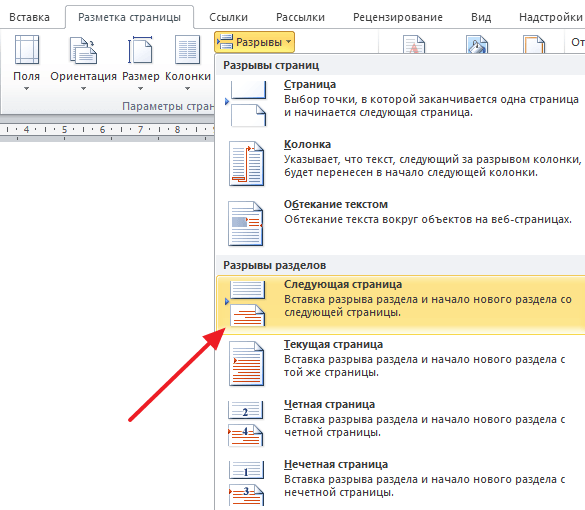
Таким образом вы отделите нужную страницу от остального документа с помощью двух разрывов. Для того чтобы убедиться, что разрывы разделов стоят на нужных местах, перейдите на вкладку « Главная » и включите функцию « Отобразить все знаки ».
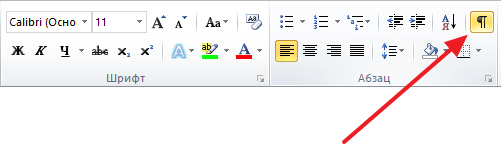
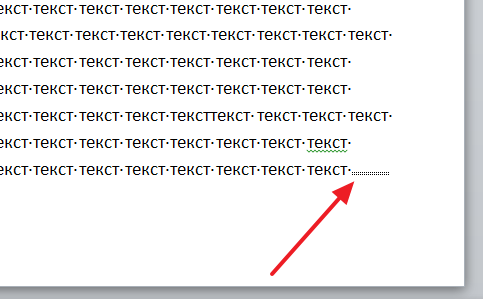
После этого вы сможете увидеть, где установлены разрывы разделов. Они должны находится сразу над альбомной страницей и в ее конце. Если разрывы размещены неправильно, то вы можете отредактировать страницы таким образом, чтобы разрывы встали как нужно. На скриншоте внизу можно увидеть, как должен выглядеть разрыв в конце страницы.
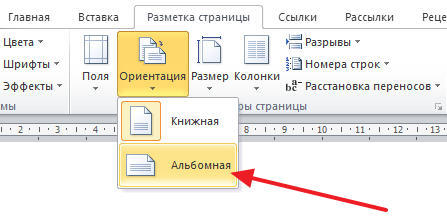
После того как разрывы разделов установлены в нужные позиции, нужно установить курсор на страницу, которая должна быть альбомной, перейти на вкладку « Разметка страницы », нажать на кнопку « Ориентация » и выбрать вариант « Альбомная ».
Если все было сделано правильно, то у вас получится одна страница альбомная, а остальные книжные. Если что-то не получается, то, скорее всего, проблема в размещении разрывов.
Как сделать одну страницу альбомной через параметры страницы
Также есть и другой способ сделать одну страницу альбомной, а другую книжной. Он чуть более запутанный, чем вышеописанный, но его также можно использовать.
Word 2010
Для того чтобы воспользоваться данным способом вам нужно установить курсор на страницу, которая идет перед той, которая должна быть альбомной. После этого вам нужно перейти на вкладку « Разметка страницы » и с помощью небольшой кнопки открыть окно « Параметры страницы ». Если у вас Word 2003, то для того чтобы открыть окно « Параметры страницы » воспользуйтесь меню « Файл — Параметры страницы ».
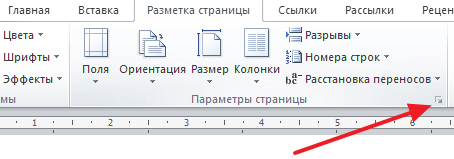
После этого вам нужно выбрать ориентацию « Альбомная » и применить эту настройку « До конца документа ».
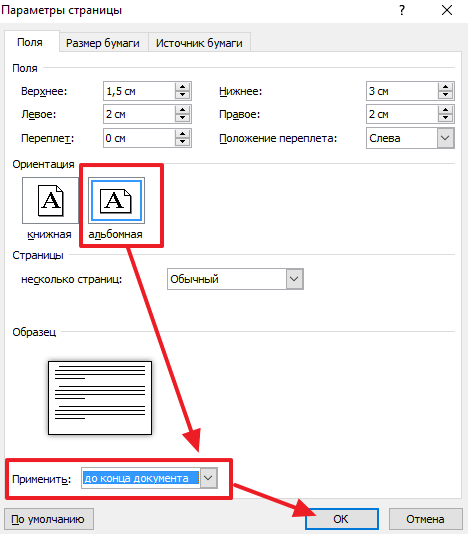
После сохранения настроек с помощью кнопки « Ok » все страницы, которые будут ниже выбранной, перейдут в альбомную ориентацию. Теперь вам нужно установить курсор на ту страницу, которую вы хотите сделать альбомной, и снова открыть окно « Параметры страницы ». В этот раз вам нужно выбрать книжную ориентацию и применить ее до конца документа.
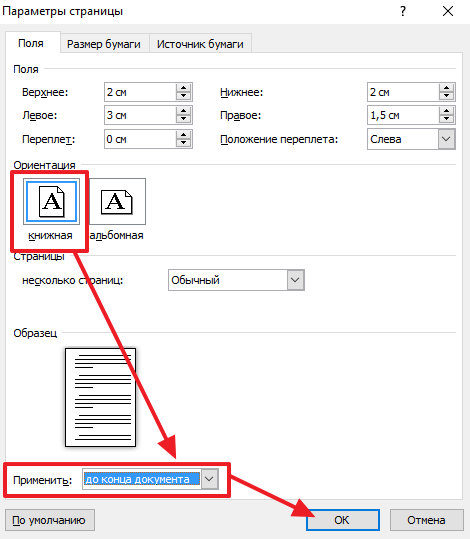
После сохранения настроек с помощью кнопки « Ok » вы получите одну страницу, а альбомной ориентации, а остальные в книжной.
Word 2016
В последних версиях Word данный способ упростился и стал более понятен. Теперь для того чтобы сделать одну страницу альбомной, а другую книжной, нужно сначала выделить текст на страницах, которые должны изменить свою ориентацию.
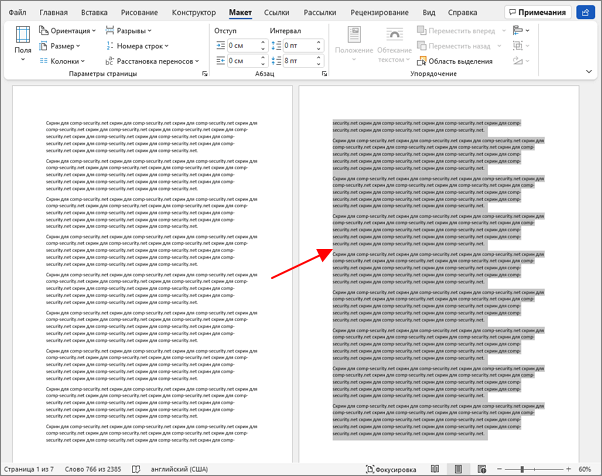
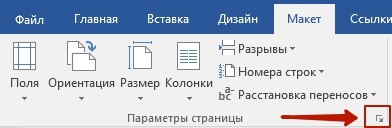
После этого нужно перейти на вкладку « Макет » (или на вкладку « Разметка », в зависимости от версии Word). Здесь нужно нажать на небольшую кнопку в правом нижнем углу блока « Параметры страницы »
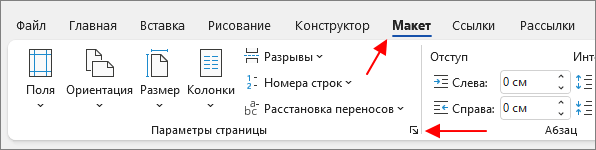
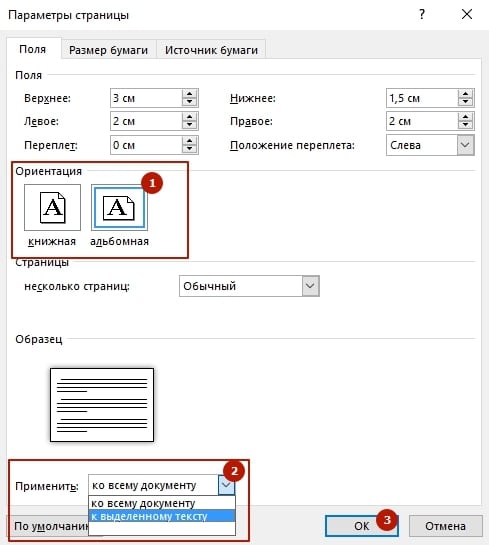
В результате откроется окно « Параметры страницы ». Здесь нужно указать ориентацию страниц (« Книжная » или « Альбомная ») и выбрать вариант « Применить к выделенному тексту ».
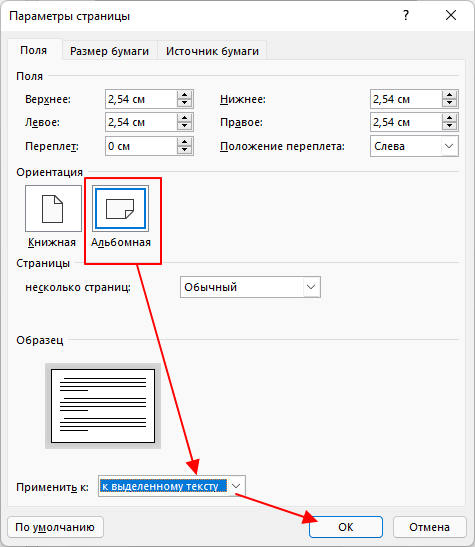
В результате, страницы с выделенным текстом изменят свою ориентацию на ту, которая была выбрана в окне « Параметры страницы ».
- Как сделать альбомный лист в Word
- Как в Word развернуть горизонтально только один лист
- Как поменять ориентацию одной страницы в Word
- Как сделать разную ориентацию страниц в одном документе Word
Создатель сайта comp-security.net, автор более 2000 статей о ремонте компьютеров, работе с программами, настройке операционных систем.
Задайте вопрос в комментариях под статьей или на странице «Задать вопрос» и вы обязательно получите ответ.
Как сделать разную ориентацию страниц в одном документе Word
Большинство пользователей редактора Word знают, как изменить ориентацию страницы в документе. Но при работе со сложным текстом может возникнуть необходимость в изменении ориентации страниц в документе. Например, один лист сделать альбомным, а остальные оставить как книгу.
Не каждый может решить эту проблему. В этой статье мы увидим сразу два простых способа, как можно сделать разные ориентации в одном и том же документе Word. Методы будут довольно универсальными и будут работать во всех версиях Word, включая Word 2003, 2007, 2010, 2013, 2016 и 2019.
Как сделать разную ориентацию страниц с помощью параметров страницы
Если вам нужно сделать разную ориентацию страниц в одном и том же документе Word, то проще всего использовать окно «Параметры страницы». Этот метод позволяет менять ориентацию отдельных листов буквально в несколько кликов, но при его использовании очень важно делать все в правильном порядке, так как легко ошибиться.
Итак, прежде чем начать, нужно правильно установить курсор. Вы должны находиться на странице перед страницей, ориентацию которой вы хотите изменить. Например, если вы хотите расположить вторую страницу документа в альбомной ориентации, курсор должен находиться на первой странице.
Когда курсор окажется в нужном положении, перейдите на вкладку «Макет страницы» (или «Макет» в Word 2016 и 2019) и нажмите маленькую кнопку справа от метки «Параметры страницы».
В результате вы должны увидеть окно «Параметры страницы». Здесь нужно выбрать ориентацию для следующей страницы (например, выбрать «Альбомная»), после чего выбираем вариант «До конца документа» и нажимаем кнопку «ОК».
Это заставит все листы под курсором изменить свою ориентацию на альбомную.
Теперь вам нужно поместить курсор на страницу, ориентацию которой вы хотите изменить, и повторить процедуру, описанную выше. Только теперь нужно вернуть исходную ориентацию. Итак, ставим курсор, нажимаем кнопку «Параметры страницы», выбираем ориентацию «Книжная» и применяем ее «До конца документа».
В итоге после этих действий у вас должна получиться альбомная страница, а остальные останутся в книжной ориентации.
Если вам нужно изменить ориентацию сразу нескольких страниц в документе, при выполнении второго шага просто поставьте курсор на последнюю страницу из тех, ориентацию которых необходимо изменить. Таким образом, вы можете получить 2 или 3 альбомных листа в документе, где основная ориентация портретная.
Вы также можете использовать этот способ в Word 2003. В этом случае, чтобы открыть окно «Параметры страницы», нужно воспользоваться меню «Файл» — «Параметры страницы».
Как сделать разную ориентацию страниц с помощью разрывов раздела
Существует также второй способ получить разные ориентации страниц в одном и том же документе Word. Он состоит из использования разрывов разделов. С помощью разрывов разделов вы можете отделить часть страниц и изменить их ориентацию отдельно от остального документа.
Чтобы это работало, вы должны правильно размещать разрывы разделов. Первый разрыв должен быть установлен перед страницей, ориентация которой должна быть изменена. Например, если вы хотите изменить ориентацию страницы 2 документа, то первый разрыв должен быть установлен в конце страницы 1.
Сам разрыв устанавливается на вкладке «Разметка страницы» (или «Разметка» в Word 2016 и 2019), там нужно нажать кнопку «Разрывы» и выбрать разрыв «Следующая страница».
После этого следует переместить курсор в нижнюю часть страницы, ориентацию которой необходимо изменить, и точно так же вставить второй разрыв.
В результате разрывы должны быть размещены до и в конце расширяемой страницы. Чтобы убедиться, что разрывы выставлены правильно, можно активировать отображение всех символов, для этого на вкладке «Главная» есть специальная кнопка».
После установки разрывов нужно поместить курсор между ними и изменить ориентацию. Если все было сделано правильно, ориентация листов будет меняться только в пределах этих промежутков.
Таким образом, вы можете изменить ориентацию одной или нескольких страниц. Если вам нужно развернуть сразу несколько страниц, просто установите второй разрыв на конец последней страницы тех, ориентацию которых вы хотите изменить. Обратите внимание, что после того, как вы измените ориентацию, текст может сместиться и переместить второй разрыв раздела ниже того места, где вы его изначально установили. В этом случае вам просто нужно переместить его выше.
Также этот способ можно использовать в Word 2003. В этом случае для вставки разрывов нужно использовать меню «Вставка — Разрыв».
Как изменить ориентацию страниц
 Изменять ориентацию страницы, это значит представлять ее и запускать на печать в книжном, или в альбомном формате. Альбомный формат используется редко, только когда требуется отобразить на странице большую схему, таблицу или рисунок.
Как изменить ориентацию всех страниц
Изменять ориентацию страницы в разных версиях программы Word Office нужно по-разному. Так в версиях с 2007 года и более свежих нужно в главном меню найти вкладку «Разметка страницы» и группу кнопок «Параметры страницы». Прямо здесь находится кнопка «Ориентация». При нажатии на эту кнопку компьютер предложит на выбор два варианта: «Книжная» и «Альбомная».
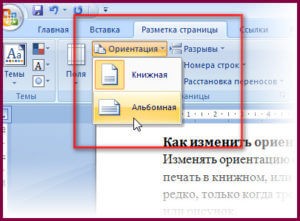 Изменить ориентацию быстрым нажатием
При описанном способе, изменится формат всех страниц документа. Но, в работе над одним и тем же файлом, часто приходится чередовать книжные и альбомные форматы страниц. Для корректирования ориентации страниц не всего документа, а лишь его части нужно открыть окно «Параметры страницы». Перейти к которому можно нажав в углу группы кнопок, предназначенных для изменения параметров страницы на миниатюрную стрелочку.
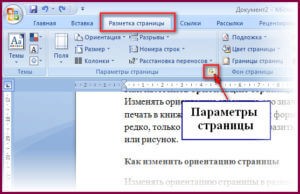 Здесь находятся параметры страницы
Как изменить ориентацию части страниц
В открывшемся окне нужно выбрать, книжный или альбомный формат нам нужен, затем в нижней части этого окна нам потребуется указать ко всему ли документу нужно применить действие или только к его части, то есть до конца документа). В первом случае все страницы документы изменят ориентацию, во втором – только та часть, которая находилась после курсора. Поэтому, перед изменением ориентации страниц, нужно правильно расположить в документе указатель клавиатуры (курсор).
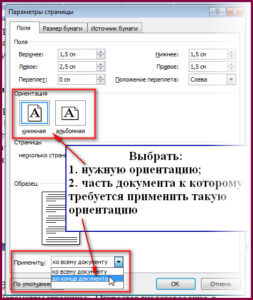 Нужно сделать два действия
Если документ состоит из нескольких разделов, то изменить ориентацию страниц можно для всего текущего раздела.
В более ранних версиях Ворда для изменения положения печатного листа нужно в главном меню кликнуть по вкладке «Файл» и найти пункт «Параметры страницы». Клик по данному пункту откроет требуемое окно, в котором можно легко разобраться и выбрать нужную ориентацию страниц. Так что в любой версии текстового редактора от Microsoft нужно отыскать и открыть окно «Параметры страницы».
Ориентация одной страницы в Word
Выбор альбомной или книжной ориентации страницы обычно меняет положение страниц всего документа. Разберемся как сделать выборочно ориентацию для одной или нескольких страниц.
Чаще всего для работы с текстом используется вертикальная ориентация страницы, которая в редакторе MS Word называется книжной. Однако нередко требуется добавить в документ иллюстрации или большие таблицы, которые удобнее расположить горизонтально, то есть в альбомной ориентации.
Чтобы добиться этого в рамках одного файла, а не создавать для приложений дополнительные, необходимо создавать разделы, то есть разбивать документ на логические части. Это можно сделать вручную, либо автоматически.
Автоматическое создание разделов
Самый простой вариант вынести таблицу или иллюстрацию в Word на альбомную ориентацию в рамках книжного оформления – это выделить соответствующую часть документа мышью, после чего перейти в настройки параметров страницы. Соответствующая пиктограмма находится во вкладке меню «Макет» (или «Разметка страницы» в более ранних версиях Word).
В области «Ориентация» выберите альбомное положение, после чего в области «Применить» из выпадающего списка вместо значения «ко всему документу» укажите «к выделенному тексту». После нажатия кнопки ОК в вашем документе будут автоматически созданы разделы до и после выделенной области, а само выделение окажется на отдельной странице в горизонтальной ориентации.
Аналогичным образом можно добавлять вставки не только в конце документа, как приложения, но и в любом месте, а также в любом количестве. Допустим, при написании книги, можно периодически вставлять разделы с иллюстрациями. При этом нужно помнить, что если вы используете колонтитулы и нумерацию страниц, то их можно удалить либо изменить в разделах с альбомной ориентаций, для чего предварительно потребуется отменить связь между разделами.
Ручное добавление разделов
Автоматическое создание разделов в Word для изменения ориентации страниц не всегда бывает удобным. Поэтому важно уметь и самостоятельно добавлять разбиение по секциям. Для этого во вкладке меню «Макет» (он же «Разметка страницы») существует кнопка «Разрывы». По ее нажатию в выпадающем окне предлагается семь вариантов разрывов. Из них последние четыре сгруппированы в «Разрывы разделов». Они-то нам и нужны.
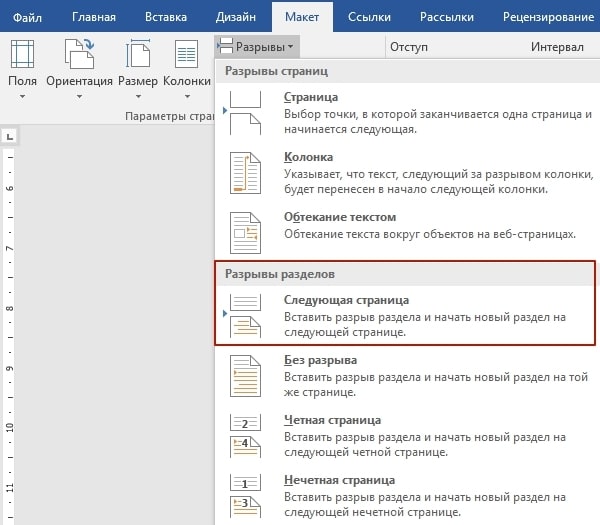
Чаще всего используется вариант разрывы «Следующая страница». В случае с вынесением части документа на альбомную ориентацию именно его и нужно выбрать. Если это область приложения в конце текста, то достаточно будет создать всего один разрыв с разделом, если это середина документа, после чего снова необходимо использовать книжную ориентацию, то тогда разрывов страницы с созданием нового раздела должно быть два – в начале области для горизонтальный страниц и в ее конце.
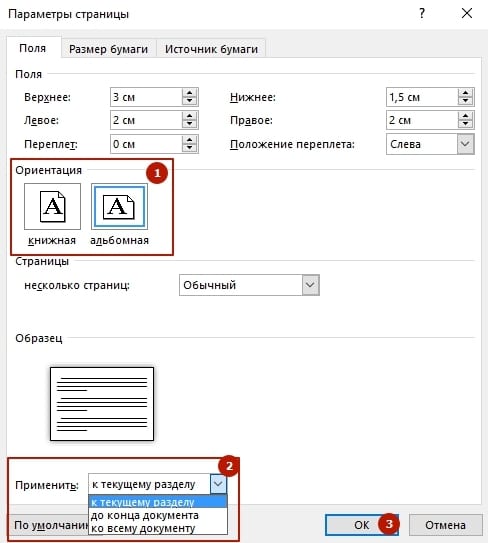
Создав разделы, мы также идем в меню «Параметры страницы», где выбираем нужную ориентацию, а из выпадающего списка «Применить» выбираем значение «к текущему разделу», которого ранее не было, так как разделы не были созданы.