Что делать, если iOS 11 быстро разряжает батарею
Заметили, что после iOS 11 вам приходится ставить телефон на зарядку чаще, чем до этого? Что ж, не вы одни. По всему миру сотни пользователей жалуются на аналогичную проблему – и мы подобрали для вас несколько способов, которые помогут это исправить.

Прежде всего хочется отметить, что проблемы с аккумулятором являются достаточно размытым понятием. Существует множество вероятных причин такого явления, так что для правильного “лечения” вам придется найти, в чем дело именно в вашем случае.
Приложения

Нередко мы ищем причину не там, где она кроется на самом деле. Возможно, одновременно с переходом на iOS 11 вы установили какое-то “прожорливое” приложение, которое и стало причиной быстрой разрядки батареи? Проверить это довольно просто. В настройках выберите пункт «Аккумулятор». Там перечислены все приложения и то, какое участие они приняли в разрядке девайса за последние 24 часа либо 3 дня.
Один из пунктов называется Блокировка и «Домой», так что вы сможете отследить, если слишком большое количество заряда тратит операционная система.
Попытайтесь определить, какое приложение тратит слишком много заряда. Это не обязательно будет программа с самым большим расходом. Приложения, которые вы используете почти постоянно, имеют большие проценты совершенно обоснованно. А вот программа, которую вы запустили один раз на несколько минут, съевшая 20% заряда, выглядит тревожным звонком. Лучшим решением будет просто удалить такое приложение. Если же это невозможно, принудительно закрывайте его после каждого использования, чтобы он не сажал аккумулятор, работая в фоновом режиме.
Фоновое обновление
Мультизадачность в iOS позволяет приложениям обновлять контент даже когда они не используются, но открыты. Хотя Apple и приложила много усилий, чтобы оптимизировать этот процесс и он как можно меньше отражался на сроке автономной работы устройств, некоторые недоработанные приложения могут расходовать большое количество заряда именно таким образом.
Хорошая новость заключается в том, что эта функция отключаемая. Выберите в настройках «Основные», затем «Обновление контента». Там установите ползунок напротив одноименного пункта в выключенное положение – и готово!
Геолокация

Еще одна немаловажная “статья расходов” в жизни аккумулятора. Во время установки приложения зачастую просят у нас доступ к некоторым функциям устройства – в том числе и к геолокации. Так что полезным будет посмотреть список приложений, которые получают и используют данные о местонахождении устройства: возможно, вы найдете там много интересного.
Лучшим способом будет отключить доступ к геолокации сразу всем приложениям. Но это возможно только в том случае, если вы не пользуетесь картографическими сервисами типа Apple Maps или Google Карты и не хотите, чтобы на сделанных фотографиях отмечалось, где они были сняты.
Если вы не можете обойтись без навигатора, придется отключать приложениям доступ к местоположению выборочно. В первую очередь отключите Facebook – в плане геолокации эта соцсеть является невероятно прожорливой. Если вы случайно отказали в доступе приложению, которое в нем нуждается для нормального функционирования, не волнуйтесь – при следующем запуске оно само предложит активировать геолокацию обратно.
Энергосберегающий режим
Еще в iOS 9 был представлен режим сокращенного потребления энергии. Обычно он дает дополнительные 2-3 часа работы аккумулятора, что более чем неплохо. Для его активации зайдите в меню настроек «Аккумулятор», где нужно выбрать пункт «Режим низкого питания».
В этом режиме система автоматически отключает фоновое обновление приложений, автоматические загрузки и некоторые не ключевые визуальные улучшения. Предложение включить этот режим появляется вместе с уведомлением, что у вас осталось 20% заряда аккумулятора, и повторяется, если это число доходит до 10%.
Качество сотовой связи

Если вы находить в месте, где плохо ловит связь или отсутствует покрытие LTE, разумным действием будет его отключить и пользоваться 3G. Выберите в настройках пункт «Сотовая связь» > «Параметры данных» > «Голос и данные» и переключитесь с LTE на 3G или, при необходимости, 2G.
Кладите iPhone экраном вниз
Поскольку iPhone способен отслеживать, когда находится экраном вниз, это вполне можно использовать для экономии расхода аккумулятора. Если вам нет необходимости просматривать новые уведомление, положите устройство именно таким образом – тогда экран не будет включаться каждый раз, когда вы получите новый отклик в Twitter или вам напишут сообщение ВКонтакте. Таким способом можно сэкономить до часа автономной работы аккумулятора.
Полная разрядка
Apple рекомендует хотя бы один раз в месяц прогонять iPhone через полный цикл разрядки. Зарядите его до 100% и не заряжайте до тех пор, пока устройство не разрядится до выключения. Если вы давно так не делали, вполне возможно, что причина вашей проблемы именно в этом.
Как изменить экран «Домой» и «Блокировка» на iPhone [Полное руководство для новичков]
Домашний экран и экран блокировки — это первое, что видят пользователи, когда берут в руки и открывают такие устройства, как iPhone. Хотя обои по умолчанию функциональны, многие пользователи предпочитают настраивать эти экраны в соответствии со своим стилем и потребностями пользователя. Изменив его, каждый может выразить свои предпочтения и почувствовать себя свежим и новым, предотвратив скуку и повысив удовлетворенность пользователей. В этом блоге будут рассмотрены различные инструменты и приложения, позволяющие настроить фоновое изображение, которое вы хотите использовать в качестве обоев. Плюс учебник по как изменить домашний экран на айфоне чтобы сделать ваш экран по умолчанию лучше.
- Часть 1. Как изменить главный экран или экран блокировки в последней версии iPhone
- Часть 2. Как настроить домашний экран, выполнив 4 способа
- Часть 3. Популярные приложения для бесплатной и платной загрузки изображений главного экрана и экрана блокировки
- Часть 4. Часто задаваемые вопросы о том, как изменить домашний экран iPhone
Часть 1. Как изменить главный экран или экран блокировки в последней версии iPhone
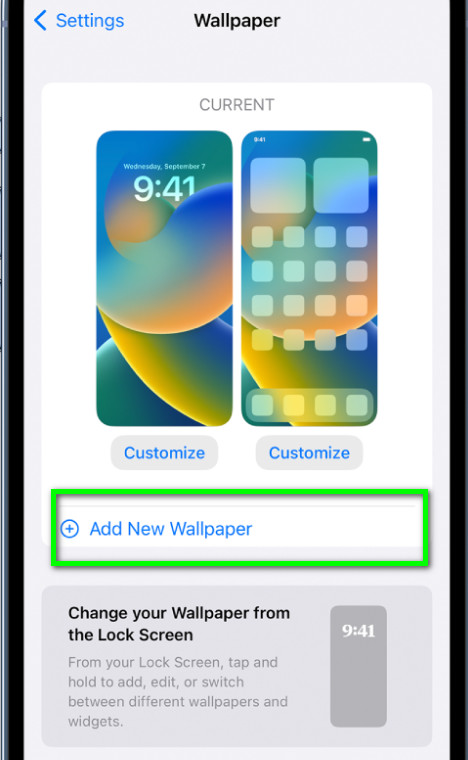
Научиться менять фон на iPhone несложно, особенно если изображение, которое вы хотите использовать, уже есть в Фото. Итак, если вы хотите узнать, как изменить домашний экран или экран блокировки по умолчанию на что-то лучшее, следуйте нашему руководству здесь.
Часть 2. Как настроить домашний экран, выполнив 4 способа
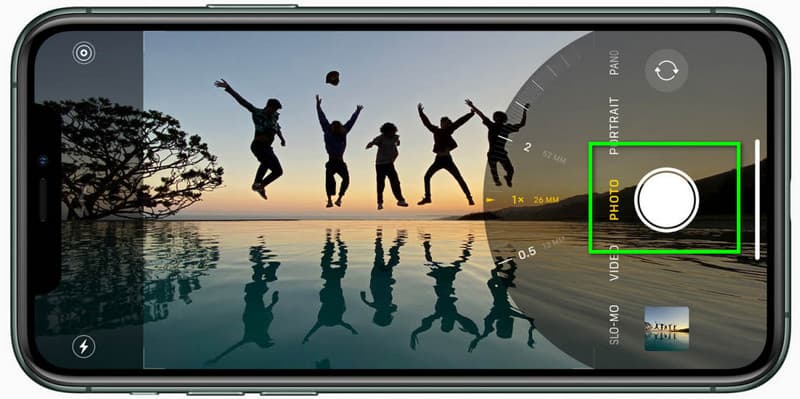
1-й способ. Сделайте персонализированное изображение на своем iPhone.
Вы можете использовать камеру iPhone, чтобы сделать несколько изображений для персонализированных обоев. Вот учебник о том, как захватывать изображения с ним.
2-й способ. Высококачественное разрешение изображения для домашнего экрана или экрана блокировки онлайн
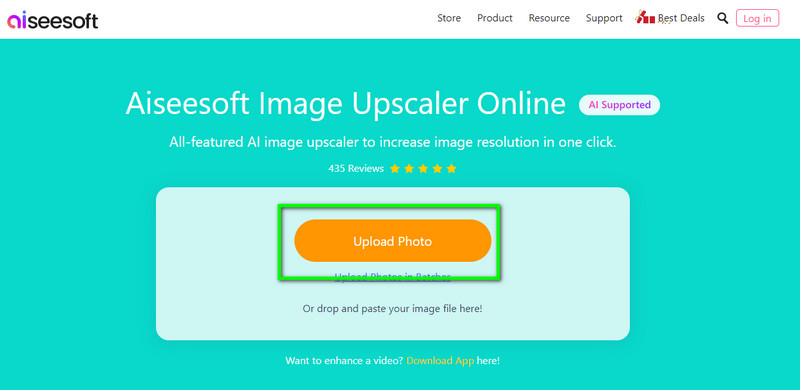
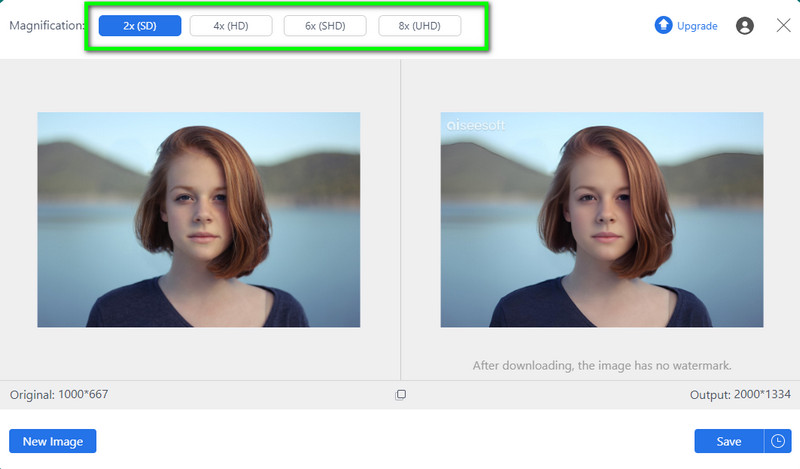
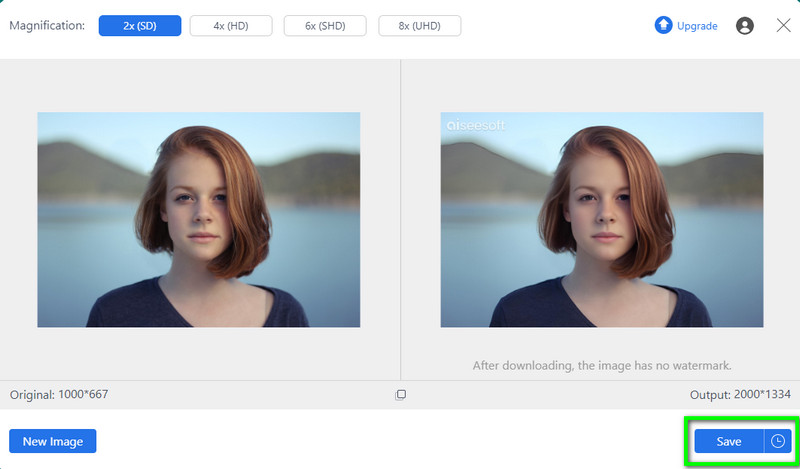
Прежде чем менять экран блокировки на iPhone iOS 16, следует увеличить разрешение изображения, чтобы выделить его детали; вот где Aiseesoft Image Upscaler онлайн входит. Это онлайн-апскейлер, который позволяет пользователям легко увеличивать разрешение изображения. Загружать приложение не нужно, потому что вы можете получить к нему доступ через Интернет. Следуйте инструкциям, которые мы добавили здесь, чтобы использовать приложение.
3-й способ. Удалить и изменить фон изображения онлайн
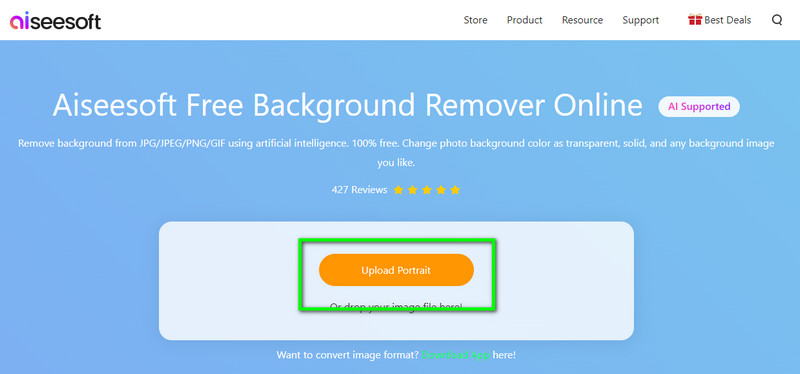
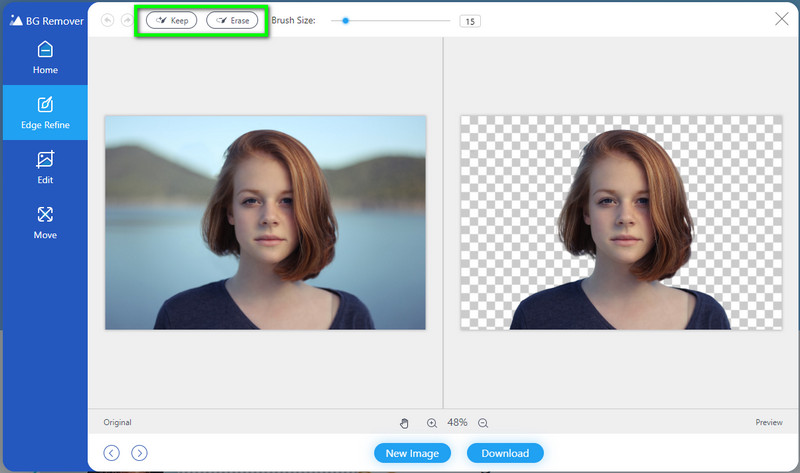
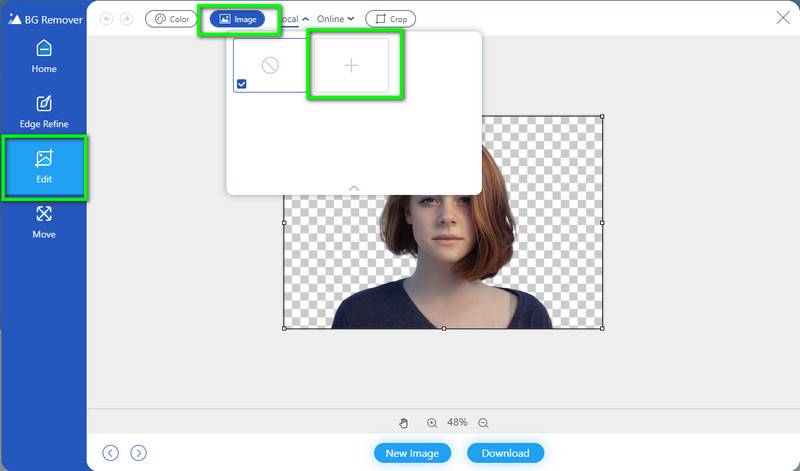
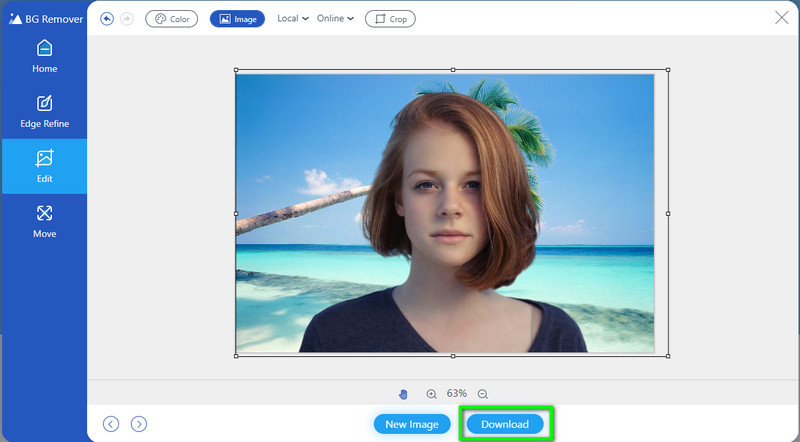
После апскейлинга следует убрать фон и изменить его на что-то получше. Бесплатная программа для удаления фона Aiseesoft онлайн позволяет удалять и менять фон вашего изображения бесплатно и с помощью ИИ. Вам не нужно будет отслеживать изображение, которое вы хотите отредактировать, поскольку оно может проанализировать и выделить все области, требующие удаления. Следуйте приведенным ниже инструкциям, чтобы узнать, как это работает, прежде чем менять фон вашего iPhone.
4-й способ. Измените соотношение изображения, чтобы оно соответствовало домашнему экрану и экрану блокировки
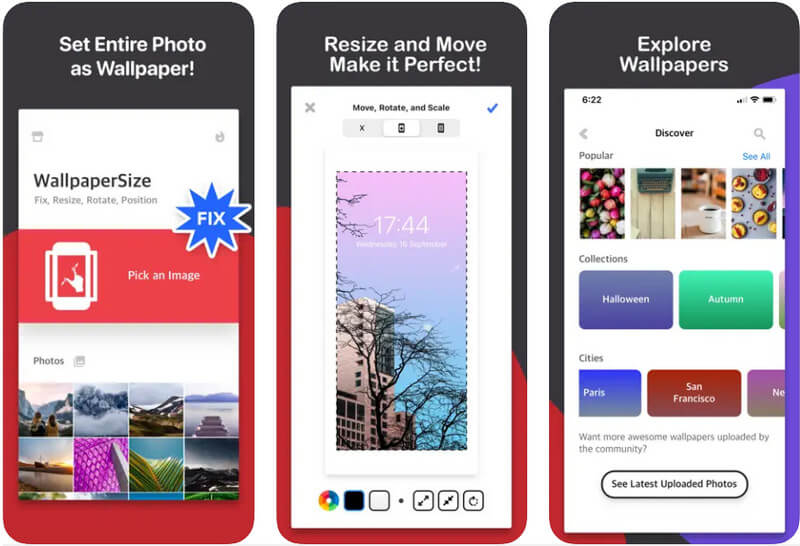
WallPaperSize: изменение размера и подгонка позволяет изменить размер изображения, чтобы оно поместилось на домашнем экране или экране блокировки. После изменения размера вы можете изменить домашний экран iPhone, который вы настроили здесь.
Часть 3. Популярные приложения для бесплатной и платной загрузки изображений главного экрана и экрана блокировки
1. Велум обои
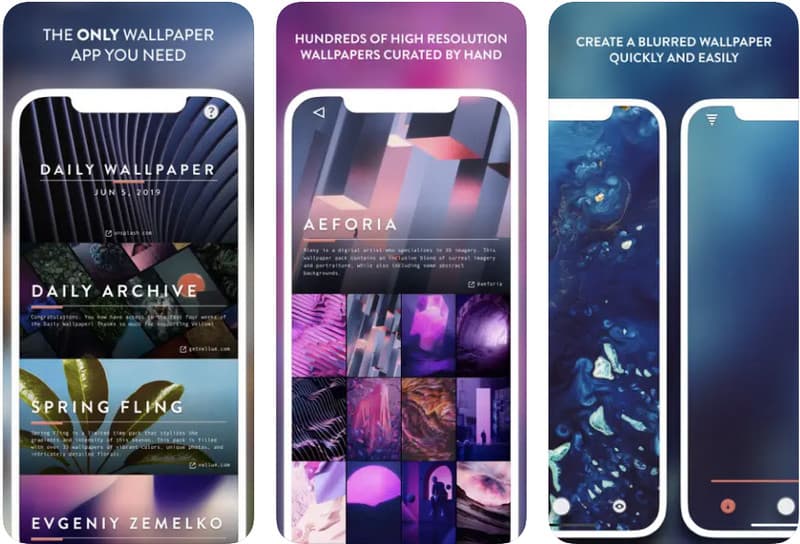
Велум Фоновые обои вручную выбрал все свои обои, и вы можете использовать их, чтобы изменить экран блокировки на обоях iPhone по умолчанию. После того, как вы загрузили это приложение, вы можете использовать каждое изображение в качестве домашнего экрана или экрана блокировки. Кроме того, приложение еженедельно обновляет обои. Помимо выбора, вы даже можете изменить видимость выбранного изображения и превратить его в размытое. Хотя приложение можно загрузить бесплатно для iOS, оно содержит всплывающие окна с рекламой, которые могут помешать вашему выбору. Итак, если вы хотите удалить рекламу, купите премиум-версию без рекламы.
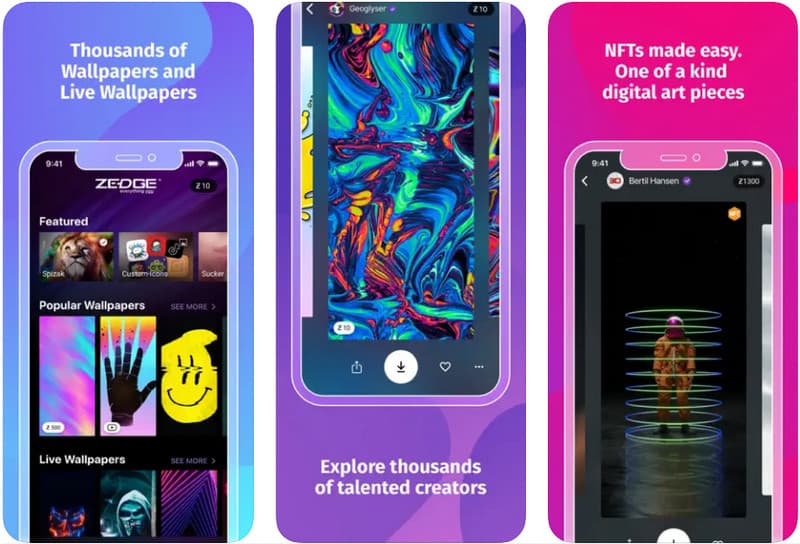
2. Обои ZEDGE™
Хотите более обширную подборку изображений, чем Velum? Если это так, загрузите ZEDGE. Приложение собирает миллионы изображений и значков, которые вы можете использовать на своем iPhone. Здесь он дает вам разные категории в зависимости от предпочтений пользователя, что является отличным дополнением. Кроме того, приложение предлагает живые обои на iOS, если вы устали от неподвижных изображений. Хотя приложение бесплатное, изображения, которые вы можете скачать и использовать здесь, должны быть приобретены за кредиты, которые стоят больше, чем предыдущее.
3. Экран блокировки HD
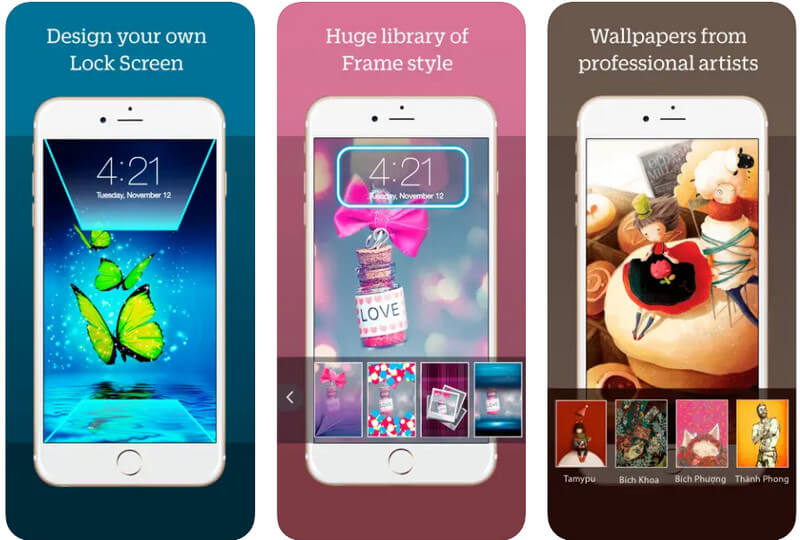
Как поменять фон на айфоне? Приведенный выше учебник — это то, что вам нужно, но сначала вам понадобится изображение, чтобы изменить настройку по умолчанию, и вы можете найти его на Экран блокировки HD . Как и предыдущее, приложение можно загрузить бесплатно и оно предназначено только для устройств iPhone и iPad. Приложение предлагает стильные обои, но выбор ограничен, несмотря на большую библиотеку. Вы можете найти его здесь, если ищете базовые обои для блокировки и домашнего экрана.
Часть 4. Часто задаваемые вопросы о том, как изменить домашний экран iPhone
Как изменить обои iPhone на любых изображениях?
Что ж, вы можете следовать инструкциям, включенным в эту статью. Помимо основных шагов, которые мы добавили, есть и другие способы изменить обои iPhone, например, с помощью сторонних приложений или подобных.
Могу ли я загрузить обои на iOS?
Да, вы можете найти фоновое изображение с помощью браузера. Но если вам нужно готовое изображение для домашнего экрана и экрана блокировки, мы предлагаем вам загрузить приложение, подобное тому, что мы упоминали здесь, поскольку они предлагают множество фоновых изображений для iOS.
Как создать петлевые обои на iOS?
Вы можете преобразовать живые фотографии в циклический GIF, а затем установить GIF как зацикленные обои на iOS. Вы можете загрузить несколько видеоредакторов на свою iOS, но наиболее полезным приложением для зацикливания GIF-файлов является Aiseesoft Video Converter Ultimate.
Как изменить домашний экран на iPhone? Менять обои стало проще благодаря туториалу, который мы добавили в первой части. Хотя это готовые обои, вы можете использовать их в качестве альтернативы стандартным, и было бы лучше, если бы вы создали их только для себя. Мы добавили вторую часть, научим вас, как это сделать. Кроме того, загрузка приложения с библиотекой настраиваемых обоев лучше всего подойдет тем, кто хочет настраиваемые обои без редактирования. Мы надеемся, что добавленный нами учебник помог вам создать и изменить обои на iOS.
Что вы думаете об этом посте.
Рейтинг: 4.9 / 5 (на основе голосов 392) Подпишитесь на нас в
Ищете руководство по изменению местоположения на iPhone? В этом руководстве рассказывается о трех способах сделать это без джейлбрейка устройства iOS.
Когда кнопка «Домой» на вашем iPhone не работает или не отвечает, воспользуйтесь предлагаемыми здесь решениями 7, чтобы исправить это и избавиться от не отвечающей кнопки «Домой» на iPhone и т. Д.
iPhone застрял, нажмите «Домой», чтобы обновить? Не удалось открыть iPhone? Перестал работать? Вот подробное руководство по устранению проблемы «Нажмите Home для обновления».
Оставьте свой комментарий и присоединяйтесь к нашему обсуждению
Видео конвертер Ultimate 
Video Converter Ultimate — отличный видео конвертер, редактор и энхансер для преобразования, улучшения и редактирования видео и музыки в 1000 и более форматах.
5 настроек iOS 16, которые уменьшат расход батареи iPhone
Нередко после апдейта операционной системы возникают проблемы с автономностью, и релиз iOS 16 не стал исключением. Мы собрали несколько действий, которые помогут продлить время автономной работы iPhone.

Отключение Live Activities
Эту функцию добавили в версии 16.1. Она в реальном времени позволяет отслеживать данные приложений с экрана блокировки. Например, сведения о спортивных событиях, время прибытия такси, прогресс на тренировке и так далее. Постоянное обновление информации значительно расходует энергию АКБ, так что опцию стоит отключить, если вам неинтересны Live Activities.
Для этого перейдите в настройки, откройте раздел «Face ID / Touch ID и код-пароль», авторизуйтесь в системе и деактивируйте чек-бокс Live Activities. Также их можно отключить отдельно, в параметрах каждой программы.
Доступ к геоданным и Bluetooth
Не всем утилитам постоянно нужен доступ к местоположению. Им удобно управлять в опциях. Зайдите в «Конфиденциальность» и выберите «Службы геолокации» — здесь для любого ПО в списке можно задать свои параметры доступа. Если он не требуется конкретному софту, лучше тапнуть по пункту «Никогда». Опция «Спросить в следующий раз» заставит софт уведомлять вас о том, что понадобился GPS, — без подтверждения запроса геолокация будет отключена. Ещё предусмотрен вариант «При использовании приложения».

Картографическим сервисам для корректной работы лучше не отключать параметр «Точная геопозиция». А вот банковским клиентам и играм он зачастую не требуется. Аналогичным образом стоит отрегулировать функцию Bluetooth, которая по-настоящему необходима лишь немногим приложениям. В соответствующем разделе настроек можно отозвать у ПО разрешение на использование протокола, при этом не разрывая соединения с беспроводными аксессуарами.
Запуск в фоновом режиме
Утилиты на смартфоне нередко сохраняют активный статус в фоновом режиме, например для вывода уведомлений. Но не исключены ситуации, когда софт остаётся в оперативке без важной на то причины, тем самым разряжая батарею. Отследить, какие утилиты этим занимаются, позволяет системная вкладка «Аккумулятор».

По тому же принципу, что и с геолокацией, отдельным приложениям можно ограничить фоновое обновление в одноимённом разделе «Основных» настроек. Есть опции отключения насовсем либо только при подсоединении к Wi-Fi, который функционирует энергоэффективнее, чем мобильная сеть.
Режимы Focus и энергосбережения
Инструмент «Фокусирование» отфильтровывает уведомления и программы с учётом того, на чём пользователь хочет сосредоточиться в актуальный момент. Скажем, в рабочее время уместно отключить оповещения от игр и социальных сетей. Сценарий может быть любым. В том числе функция полезна для экономии энергии АКБ. Все пропущенные уведомления легко просмотреть позже.

Наконец, самый простой и эффективный вариант продления автономности — режим энергосбережения. В iOS 16 он способен ограничить фоновую активность и частоту обновления дисплея, снизить время подсветки, убрать лишние анимации и другое. А опция Shortcuts позволяет автоматически включать пресет при разряде аккумулятора до определённой цифры.
Увеличение времени работы и срока службы аккумулятора
Время работы аккумулятора — это время, в течение которого устройство работает без подзарядки. Срок службы аккумулятора — это время, которое аккумулятор может прослужить до замены. Чем выше эти параметры, тем эффективнее вы сможете использовать ваши устройства Apple.
Советы для всех: производительность
Обновите программное обеспечение до новейшей версии.
В обновления программного обеспечения Apple часто входят передовые энергосберегающие технологии. Поэтому важно убедиться в том, что у вас установлена последняя версия iOS, macOS и watchOS.
Избегайте экстремальных температур.
Ваше устройство рассчитано на работу в большом диапазоне температур. И всё же идеальная температура эксплуатации — в пределах от 16 до 22 °C. Особенно рискованно использовать устройство при температуре выше 35 °C. Это может привести к снижению ёмкости его аккумулятора и, как следствие, к сокращению времени работы вашего устройства. Ещё более разрушительной для аккумулятора может оказаться зарядка в условиях высоких температур. Поэтому программное обеспечение способно снизить максимальный уровень заряда до 80%, если температура аккумулятора превышает рекомендованные значения. Кроме этого, даже хранение аккумулятора в жарком помещении может иметь необратимые последствия. И если вы используете устройство в условиях очень низких температур, время его работы тоже может снизиться, но лишь временно. По мере возвращения к нормальным значениям температуры производительность аккумулятора будет восстанавливаться.
Комфортные условия использования iPhone, iPad, iPod и Apple Watch
Оптимальная температура для работы iPhone, iPad, iPod и Apple Watch: от 0 до 35 °C. Температура при хранении: от –20 до +45 °C.
Комфортные условия использования MacBook
Оптимальная температура для работы MacBook: от 10 до 35 °C. Температура при хранении: от –20 до +45 °C.
Заряжайте ваши устройства без чехлов.
Некоторые типы чехлов могут способствовать перегреву аккумулятора, что отрицательно сказывается на его ёмкости. Если вы заметили, что ваше устройство нагревается во время зарядки, первым делом извлеките его из чехла. В случае с моделями Apple Watch Edition необходимо убедиться, что крышка магнитного чехла для зарядки открыта.
При длительном хранении оставляйте устройство заряженным наполовину.
При длительном хранении аккумулятора на его работоспособность существенно влияют два фактора: температура окружающей среды и процент заряда на момент выключения устройства. Поэтому мы рекомендуем вам придерживаться следующих правил.
- Не заряжайте и не разряжайте аккумулятор на вашем устройстве полностью — оптимально зарядить его примерно наполовину. Если хранить устройство полностью разряженным, аккумулятор может перейти в состояние глубокой разрядки и утратить способность держать заряд. Если же хранить устройство полностью заряженным, это может привести к снижению ёмкости аккумулятора и, как следствие, к сокращению срока его службы.
- Отключайте устройство, чтобы дополнительно не расходовать заряд аккумулятора.
- Поместите устройство в прохладное место, где отсутствует влага, а температура не превышает 32 °C.
- Если вы не планируете пользоваться устройством более шести месяцев, подзаряжайте его до 50% каждые шесть месяцев.
После длительного хранения в аккумуляторе может быть низкий заряд. Чтобы начать работу с устройством, которым вы долго не пользовались, вам может потребоваться зарядить его в течение 20 минут с помощью адаптера из комплекта поставки.
Пользователям iPhone, iPad и iPod touch
Обновите программное обеспечение до новейшей версии.
Всегда следите, чтобы на устройстве была установлена новейшая версия iOS.
- Если вы пользуетесь iOS 5 или новее, проверьте, установлено ли у вас обновление. Для этого откройте Настройки > Основные > Обновление ПО.
- Если доступно обновление, вы можете подключить своё устройство к источнику питания и обновить его по беспроводной сети или подключить к компьютеру и обновить с помощью новейшей версии iTunes.
Оптимизируйте настройки.
Есть два простых способа сохранить заряд аккумулятора вне зависимости от того, как вы используете устройство: настроить яркость экрана и использовать Wi-Fi.
Уменьшите яркость экрана или включите автоматическую настройку яркости, чтобы продлить время работы аккумулятора.
- Для снижения яркости откройте Центр управления и сдвиньте уровень яркости вниз.
- Автоматическая настройка яркости адаптирует яркость экрана к окружающему освещению. Чтобы её активировать, откройте Настройки > Основные > Универсальный доступ > Адаптация дисплея и включите там параметр «Автояркость».
Когда пользуетесь интернетом, помните: подключение по Wi‑Fi потребляет меньше заряда аккумулятора, чем соединение через сотовую сеть. Поэтому рекомендуем никогда не отключать Wi‑Fi. Для включения Wi‑Fi откройте Настройки > Wi‑Fi, а затем выберите подходящую сеть.
Включите режим энергосбережения.
Режим энергосбережения впервые появился в iOS 9. Это простой способ продлить работу аккумулятора iPhone, когда уровень заряда становится низким. Ваш iPhone сообщит вам, когда уровень заряда аккумулятора снизится до 20%, а затем до 10%, и предложит одним касанием переключиться в энергосберегающий режим. Вы также можете включить его в разделе Настройки > Аккумулятор. В режиме энергосбережения снижается яркость дисплея, оптимизируется производительность устройства, а системные анимации сводятся к минимуму. Приложения, в том числе Почта, перестают загружать контент в фоновом режиме, а функции AirDrop, «Синхронизация iCloud» и «Непрерывность» отключаются. Вы по‑прежнему можете пользоваться основными функциями: звонить и принимать звонки, читать и отправлять почту и сообщения, выходить в интернет и делать многое другое. Когда ваш телефон будет снова заряжен, режим энергосбережения выключится автоматически.
Просматривайте информацию об использовании аккумулятора.
Система iOS позволяет легко отслеживать расход заряда аккумулятора: она показывает, какой процент заряда использует каждое приложение (когда устройство не находится на зарядке). Эти данные отображаются в разделе Настройки > Аккумулятор.
Ниже перечислены сообщения, которые могут отображаться под используемыми приложениями.
Фоновая активность. Это значит, что приложение, работающее в фоновом режиме, расходует заряд аккумулятора, пока вы работаете в другом приложении.
- Чтобы продлить время работы аккумулятора, вы можете отключить функцию, позволяющую приложениям обновляться в фоновом режиме. Откройте Настройки > Основные > Обновление контента и выберите подходящее значение: «Wi‑Fi», «Wi‑Fi и сотовые данные» или «Выкл.», чтобы полностью отключить обновление контента в фоновом режиме.
- Если у приложения «Почта» отображается сообщение «Фоновая активность», вы можете перейти на ручное управление получением данных или увеличить интервал получения данных для автоматического режима. Откройте Настройки > Пароли и учётные записи > Загрузка данных.
Местоположение и фоновое определение местоположения. Это значит, что приложение использует службы геолокации.
- Вы можете оптимизировать время работы аккумулятора, отключив службы геолокации в приложениях. Для этого откройте Настройки > Конфиденциальность > Службы геолокации.
- В разделе «Службы геолокации» показаны все приложения и разрешения, которые для них установлены. Если приложение недавно использовало службы геолокации, рядом с переключателем «Вкл./Выкл.» отображается индикатор.
Главный экран и экран блокировки. Это значит, что на вашем устройстве отображался главный экран или экран блокировки. Например, экран выведен из режима сна, когда получено уведомление или нажата кнопка «Домой».
- Если из‑за уведомлений какого‑то приложения часто включается экран, вы можете отключить автоматические уведомления для этого приложения. Откройте Настройки > Уведомления. Коснитесь нужного приложения и отключите «Допуск уведомлений».
Нет покрытия сотовой сети. Слабый сигнал. Такие сообщения появляются в двух случаях. Когда вы находитесь в зоне с недостаточно хорошим покрытием сотовой сети и ваше iOS‑устройство ищет более мощный сигнал. А также если вы пользовались своим устройством в условиях, ослаблявших сигнал, что отразилось на заряде аккумулятора.
- Можно продлить время работы аккумулятора, если включить Авиарежим. Для этого откройте Центр управления и коснитесь значка Авиарежима. Учтите, что в Авиарежиме невозможно звонить и принимать звонки.
Для зарядки устройства подключите компьютер к сети электропитания и включите его.
Когда вы заряжаете своё устройство iOS через USB с помощью компьютера, необходимо убедиться, что он подключён к электросети и включён. Если компьютер выключен либо находится в режиме сна или ожидания, аккумулятор вашего устройства продолжит разряжаться. Обратите внимание, что iPhone 3G и iPhone 3GS нельзя заряжать при помощи адаптера питания FireWire и автомобильной зарядки FireWire.
Пользователям Apple Watch
Обновите программное обеспечение до новейшей версии.
Регулярно проверяйте, установлена ли на Apple Watch новейшая версия watchOS.
- Чтобы узнать, нужно ли обновить систему, откройте приложение Apple Watch на iPhone и выберите Мои часы > Основные > Обновление ПО.
- Если доступно обновление, подключите iPhone к сети Wi-Fi, подсоедините зарядное устройство к Apple Watch (уровень заряда должен быть не менее 50%) и запустите обновление по беспроводной сети.
Выберите нужные настройки.
Экономить заряд аккумулятора Apple Watch можно несколькими способами.
- Во время тренировки по ходьбе или бегу можно перевести часы в Режим экономии энергии, чтобы отключить датчик сердечной активности. Для этого откройте приложение Watch на iPhone, перейдите на вкладку «Мои часы», выберите пункт «Тренировка» и включите Режим экономии энергии. Обратите внимание: когда датчик сердечной активности отключён, подсчёт потраченных калорий может быть неточным.
- Для длительных тренировок вместо встроенного датчика сердечной активности можно использовать нагрудный ремень-пульсометр с поддержкой Bluetooth. Создать пару между таким ремнём и вашими часами очень просто. Переведите ремень в режим создания пары. Затем на Apple Watch откройте Настройки, перейдите в пункт Bluetooth и выберите ремень в списке «Устройства здоровья».
- Если вы активно двигаете руками и дисплей часов включается чаще, чем нужно, вы можете отключить функцию активации дисплея при поднятии запястья. Для этого в Настройках на Apple Watch выберите Основные, затем пункт «Активация экрана» и выключите функцию «При подъёме запястья». А когда понадобится включить дисплей, достаточно будет его коснуться или нажать на Digital Crown.
- Если на iPhone отключить Bluetooth, аккумулятор Apple Watch будет разряжаться быстрее. Для более энергоэффективного взаимодействия устройств рекомендуем оставлять включённой функцию Bluetooth на iPhone.
Просматривайте информацию об использовании аккумулятора.
Чтобы посмотреть информацию об использовании и времени работы в режиме ожидания, откройте приложение Apple Watch на iPhone и выберите Мои часы > Основные > Использование.
Подключите компьютер к сети и включите его, чтобы зарядить свои Apple Watch.
Если вы хотите зарядить Apple Watch от компьютера через USB‑кабель, подключите компьютер к сети электропитания и включите его. Если компьютер выключен либо находится в режиме сна или ожидания, аккумулятор Apple Watch продолжит разряжаться.
Если аккумулятор Apple Watch требует сервисного обслуживания, обратитесь к представителю Apple или авторизованному поставщику услуг.
Пользователям iPod shuffle, iPod nano и iPod classic
Обновите программное обеспечение до новейшей версии.
Всегда используйте на iPod новейшую версию программного обеспечения Apple. Вставьте iPod в док‑станцию или подключите его к компьютеру — и iTunes сообщит о наличии обновлений.
Оптимизируйте настройки.
Блокировка и пауза. Включите режим блокировки, если вы не используете свой iPod. Тогда вы не сможете случайно вывести iPod из режима сна и расходовать заряд аккумулятора впустую. Если вы не слушаете iPod, остановите воспроизведение или выключите устройство, нажав на кнопку воспроизведения и удерживая её в течение двух секунд.
Эквалайзер. Использование эквалайзера при воспроизведении увеличивает нагрузку на процессор iPod, поскольку эти настройки не являются частью проигрываемой композиции. Отключите эквалайзер, если вы его не используете. Если вы всё же добавили эквалайзер к дорожкам в iTunes, вам необходимо установить его в режим «Без коррекции», чтобы песни воспроизводились без эквалайзера, так как iPod не может менять настройки iTunes.
Подсветка. Постоянно включённая подсветка значительно сокращает время работы аккумулятора. Используйте подсветку только при необходимости.
Подключите компьютер к сети и включите его, если вам нужно зарядить свой iPod.
Убедитесь, что ваш компьютер подключён к розетке и включён, когда вы заряжаете с его помощью свой iPod через USB. Если компьютер выключен либо находится в режиме сна или ожидания, аккумулятор iPod продолжит разряжаться.
Пользователям MacBook Air и MacBook Pro
Обновите программное обеспечение до новейшей версии.
Всегда используйте на MacBook новейшую версию macOS. Если ноутбук подключён к интернету, macOS автоматически проверяет наличие обновлений ПО каждую неделю. Однако только вы решаете, когда установить обновление. Чтобы убедиться в том, что используется новейшая версия программного обеспечения, откройте меню Apple и выберите «Обновление ПО».
Оптимизируйте настройки.
Энергия. Панель настроек «Экономия энергии» позволяет настроить уровень энергопотребления для MacBook. Ваш MacBook сам распознает, когда его подключают к сети электропитания, и переходит в соответствующий режим работы. Если ноутбук работает от аккумулятора, яркость экрана уменьшается автоматически, а остальные компоненты используются более экономно. Если включена максимальная производительность, аккумулятор разряжается быстрее.
Яркость. Для увеличения времени работы аккумулятора уменьшите яркость экрана до минимально комфортного уровня. Например, если вы смотрите видео в самолёте при погашенном свете, полная яркость вам не нужна.
Wi-Fi. При включённой функции Wi-Fi потребляется больше энергии — даже в тот момент, когда вы не используете беспроводное подключение к сети. Вы можете отключить эту функцию в меню состояния Wi-Fi или в настройках сети.
Приложения и периферийные устройства. Отсоедините периферийные устройства и завершите приложения, которые вы не используете. Извлеките SD‑карту, если в данный момент она не используется.
Подключите MacBook к сети электропитания и включите его, чтобы заряжать другие устройства.
Убедитесь, что ваш MacBook подключён к розетке и работает, когда вы заряжаете с его помощью другие устройства через USB, иначе эти устройства будут разряжать аккумулятор MacBook быстрее. Если MacBook выключен либо находится в режиме сна или ожидания, аккумулятор подключённого к нему устройства продолжит разряжаться.