Что такое tracking в фотошопе
Если до сих пор, мы уделяли больше внимания размещению текста на контуре и контуру, что, несомненно, важно, то сейчас мы поговорим о самом тексте, его редактировании и настройках.
Глядя на текст можно увидеть, что расстояние между буквами у слов, из которых он состоит, разное, как, например, здесь:
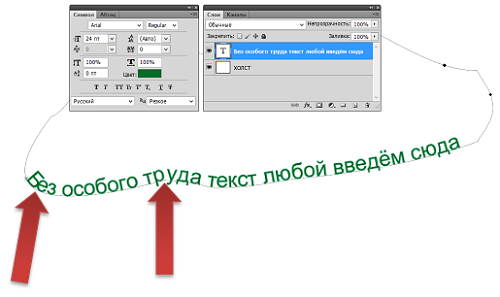
В таких случаях, появляется необходимость, обратится к диалоговому окну работы с текстом. Об этом окошке упоминалось в самом начале разговора о вводе текста по контуру (траектории):
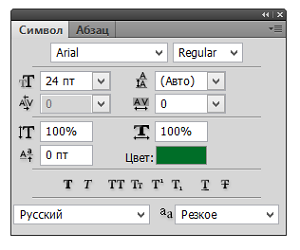
Данное окошко содержит больше функциональных возможностей для тонкой настройки (регулировки) текста, как в целом, так и воздействия на отдельные буквы (символы), их расположение относительно других букв, чем нижняя лента главного меню:

Конечно же, с помощью настроек в этом окне, мы можем воздействовать на любой введённый текст, а не только на тот текст, который имеет заданную нами траекторию.
Чаще всего текст, введённый по контуру, требует комплексного подхода к его регулировке. Особенно в случаях сложных контуров. Почему же я так настойчиво и с самого начала разговора о тексте, введённом по контуру, употребляю термин регулировка текста, а не редактирование?
В моём понимании редактирование — это, в каком-то смысле работа над ошибками, выравнивание предложений на строке, да и самого текста в целом на листе. Работа с размером, цветом, типом шрифта. Сюда же я отношу и абзацы, красную строку и междустрочный интервал, а также выделение жирным отдельных слов (символов), если хочу сделать акцент, а также работу с заголовками и другое редактирование, очень вписывающиеся в перечень, приведённый выше.
Ну, а регулировка текста, опять же, как я воспринимаю её сам для себя, полагаясь на собственные ощущения, представляет техническую и творческую составляющую работы с текстом и в большей степени относится к воздействию, с помощью настроек и инструментов на отдельные слова, символы (буквы).
Если говорить кратко, то для меня редактирование текста ассоциируется с текстовыми редакторами, а его регулировка с графическими программами и в таких случаях, как например наш, — ввод текста по контуру (траектории).
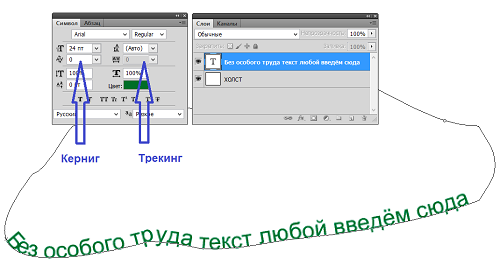
Вернёмся к окошку работы с текстом и уделим внимание кернингу и трекингу, как основным нашим помощникам в выравнивании расстояния между буквами (символами):
Щёлкнув по кнопке со стрелочкой на правом крае строки «ввода/выбора» значений, мы можем делать выбор в раскрывающемся окошке значений. Это касается и кернинга и трекинга. На примере выбора значений кернинга, посмотрим на это окошко и на сами значения:
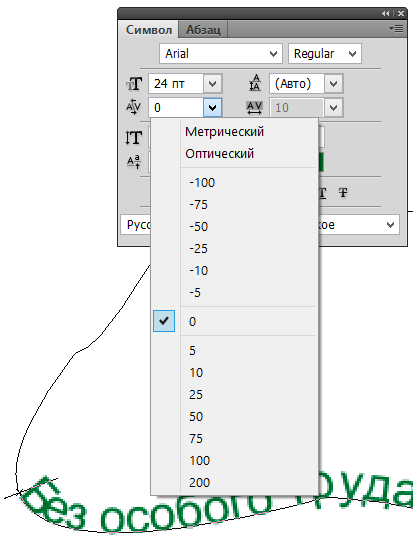
В самой верхней части окошка значений нам предлагается сделать выбор типа кернинга, — метрический или оптический. Выбор делать не обязательно, так как в автоматическом режиме вводимый нами текст пишется программой с метрическим кернингом. Кернинг представляет собой индивидуальное расстояние между двумя буквами (символами).
Выбор же оптического кернинга хорошо делать тогда, когда одна буква написана, например, шрифтом «Arial», а другая, «Gothic». Другими словами имеют различные формы. Ну, а трекинг — это равнозначное распределение выделенных букв (символов), или можно сказать растягивание слова путём увеличения расстояния между буквами, причём без изменения имеющегося кернинга. Если кернинг между буквами одного слова различен, то изменив трекинг, различия кернинга сохранятся.
Давайте на примере слова «труда» из нашего текста, посмотрим, как влияет изменение значения трекинга на расстояние между буквами в слове и текст в целом. Для этого нам нужно слово «труда» выделить. На панели инструментов выберем инструмент «Текст» и, убедившись в том, что в окошке слоёв текстовый слой выделен, обычным щелчком мышки установим курсор перед буквой «Т» слова «труда»:
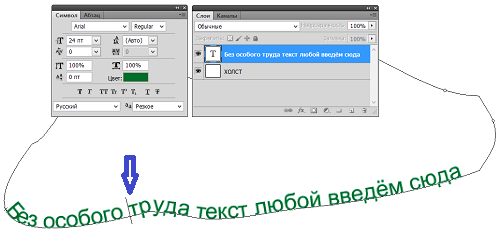
Итак, курсор мигает перед буквой «Т». Теперь мы нажимаем левую кнопку мыши и удерживая её, начинаем перемещать мышь в правую сторону, выделяя, таким образом, саму букву «Т» и все идущие после неё буквы, то есть буквы «р», «у», «д», «а»:
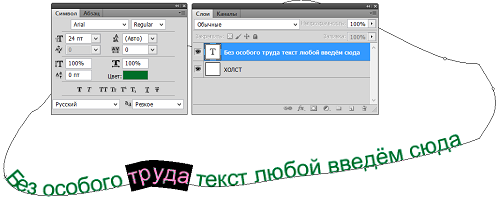
Если делать выделение, двигаясь, справа налево, неудобно, то выделяем с лева на право. Важно выделение сделать. Без выделения букв (символов) изменение значений трекинга не представляется возможным.
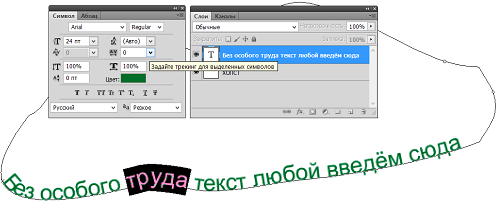
Замечательно! Выделение сделано и самое время, выбрать значение трекинга. Наведение курсора мыши на кнопку со стрелочкой в правой части строки значений и выдерживание несколько секундной паузы позволит вызвать строку-подсказку, подтверждающую то, что мы в нужном месте:
Со спокойной душой щёлкнем по кнопке и в открывшемся окошке остановим свой взгляд на самом большом положительном значении, то есть на «200», но делать щелчок выбора этого значения делать повременим:
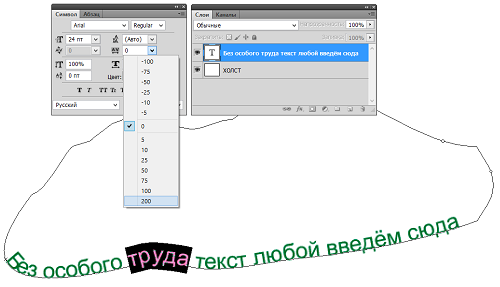
А посмотрим на местоположение текста относительно точек контура, на которые указывают стрелки:
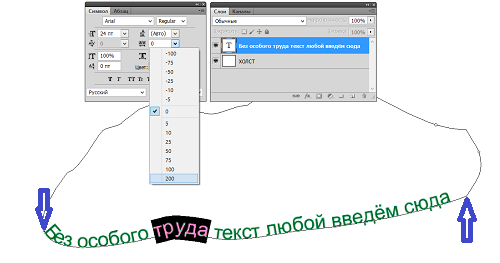
Ну а теперь, щелчком левой кнопки мыши, наконец, сделаем выбор значения «200» и посмотрим, что произойдёт со словом «труда» и текстом в целом:
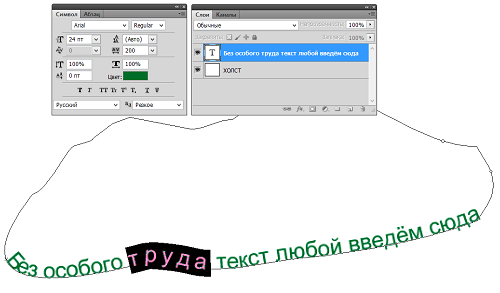
Такое большое значение трекинга мы выбрали для того, чтобы лучше видеть происходящие изменения. Как мы заметили, изменения происходят сразу же после выбора нужного значения, — клавишу «Enter» мы не нажимаем.
Давайте сбросим выделение обычным щелчком мышки в месте на холсте, свободном от контура и текста. Итак, мы видим, что слово «труда» растянулось, то есть расстояния между буквами увеличились:
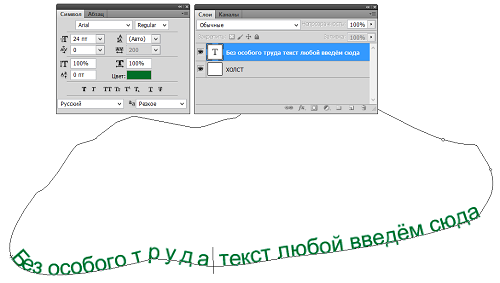
Видим мы и то, что текст «не посмел» перепрыгнуть за крайнюю левую точку (она же начальная точка ввода текста). А вот крайняя правая точка, на которую указывала стрелка, была «накрыта» буквой «а» из слова «сюда». Эта точка была выбрана произвольно и играла роль помощника в наблюдении за поведением текста.
Таким образом, на примере регулировки трекинга, мы выяснили, что изменяя значения кернинга или трекинга надо помнить о том, что текст в целом, тоже будет смещаться по линии контура. И в нашем примере, смещение произошло только в правую сторону, и лишь по той причине, что до конечной точки ввода текста ещё оставалось расстояние, ну или свободное место на контуре.
Теперь посмотрим на само слово «труда». Мы видим, что первоначально большее расстояние между буквами «р» и «у» относительно расстояний между другими буквами слегка «стёрлось», и уже не так «режет» глаз.
Подбирая подходящие значения трекинга, мы можем влиять на расстояние между словами. То есть на то расстояние между словами, которое образуется, когда мы при печати текста используем клавишу пробела (Space bar). Давайте попробуем повлиять на расстояние между словами «текст» и «любой». Давайте сделаем выделение пустоты между этими двумя словами:
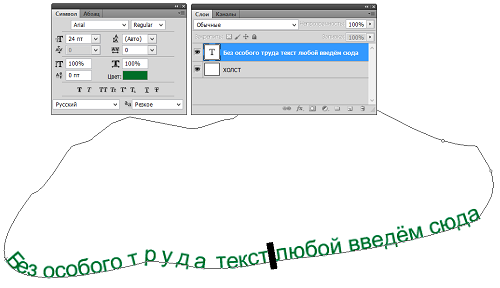
Затем сделаем выбор значения, не вызывая окошко значений, а выделив в строке значений цифру «0» (ноль):
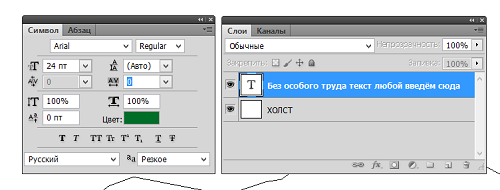
Введём по выделению большое значение «500», чтобы лучше видеть изменения:
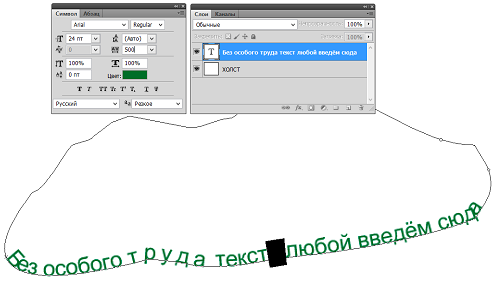
Снимем выделение и посмотрим без него:
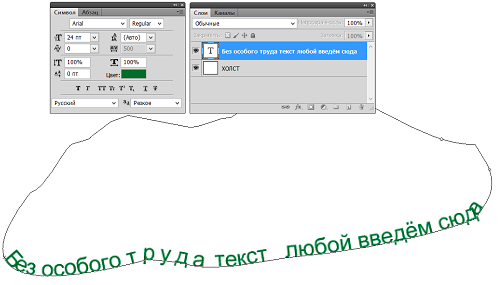
А теперь, что касается кернинга. Для изменения значений кернинга выделять буквы (символы) не нужно.
Регулировка расстояния между буквами (символами), осуществляется путём установки курсора до буквы или (и) после буквы, а затем подбирается нужное значение. Как и в случае с трекингом, выбранное значение сразу же применяется и нажатие каких-то дополнительных кнопок и клавиш не требуется.
Чтобы не получить «двойку по русскому» и для простоты восприятия, продолжу слова из которых состоит наш текст, называть просто словами. На примере слова «Без» отрегулируем кернинг. Мы уже давно обратили внимание на то, что «дела с расстоянием» у букв «Б» и «е» совсем плохи, — они слились:
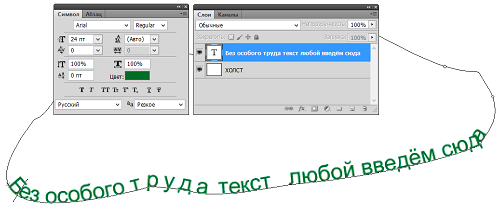
Давайте поставим курсор между ними и введём значение кернинга «300»:
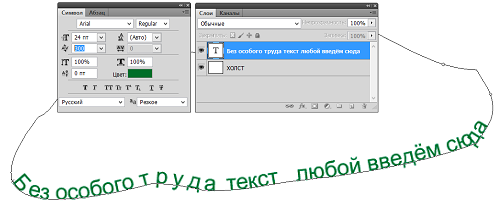
Если сравнивать полученное расстояния с расстоянием между буквами «е» и «з», то виден перебор. Уменьшим значение в два раза:
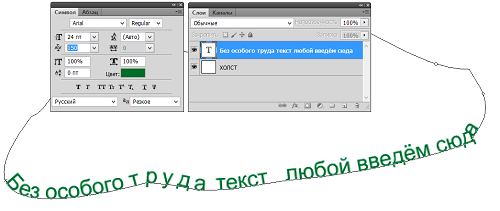
Надо признать, что тоже не очень-то получилось. А теперь поставим курсор между буквами «е» и «з», а значение выберем «55»:
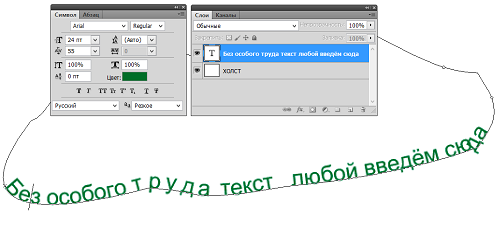
Как мне кажется, попали в самую тютельку.
Конечно, текст в таком ужасном виде оставлять нельзя. С ним ещё нужно поработать. Но задача, по знакомству с кернингом и трекингом, а также их регулировкой, выполнена.
Хочется сказать ещё несколько слов о том, что значения кернинга и трекинга мы можем задавать свои, то есть отличные от тех, что предлагаются в окошках выбора значений. При этом мы должны соблюдать условие целых чисел, дробные значения, как например, «10,3», «26,7» или «100,5», программой не воспринимаются.
Интерлиньяж и межбуквенные интервалы
Интерлиньяж — это вертикальный интервал между строками текста . Для прямого шрифта интерлиньяж измеряется от базовой линии одной строки текста до базовой линии строки, расположенной над ней. Базовая линия — это невидимая линия, по которой выравнивается нижний край большинства букв. К одному абзацу может быть применено несколько значений интерлиньяжа, однако общее значение будет определяться значением наибольшего из них.
При работе с горизонтальным азиатским текстом можно указать, каким образом следует измерять интерлиньяж: либо между нижними линиями шрифта двух строк, либо от верха одной строки до верха следующей.

Задание интерлиньяжа
Изменение применяемого по умолчанию значения автоинтерлиньяжа
Кернинг и трекинг
Кернинг — это увеличение или уменьшение интервала между определенными парами символов. Трекинг — это расширение или сужение интервала между символами в выделенном тексте или во всем блоке текста.
Значения кернинга и трекинга применяются к текстам на японском языке, но, как правило, эти параметры используются и для настройки межсимвольного интервала между символами латиницы.
Кернинг текста можно настраивать автоматически с использованием метрического или оптического кернинга. При метрическом кернинге (называемом также автокернингом) используются пары литер, которые включены в большинство шрифтов. Эти пары литер содержат сведения о расстояниях между конкретными парами букв. Вот некоторые из них: LA, P., To, Tr, Ta, Tu, Te, Ty, Wa, WA, We, Wo, Ya и Yo. Метрический кернинг применяется по умолчанию, поэтому к конкретным парам букв кернинг применяется автоматически во время импорта или ввода.
Некоторые шрифты включают подробные спецификации кернинга. Однако если шрифт содержит только минимальные данные о кернинге или вообще их не содержит, либо если в слове или строке одновременно используются различные гарнитуры и кегли, может потребоваться применение оптического кернинга. При оптическом кернинге интервал между смежными символами подстраивается исходя из их формы.

A. Исходный текст B. Текст с оптическим кернингом C. Текст с установленным вручную кернингом между буквами «W» и «a» D. Текст с трекингом E. Совмещение кернинга и трекинга
Можно также воспользоваться ручным кернингом, что позволит идеально настроить расстояния между двумя соседними символами. Трекинг и ручной кернинг можно использовать вместе. Для этого сначала настраиваются отдельные пары букв, а затем блоки текста делаются более сжатыми или разреженными. Это не оказывает влияния на относительный кернинг пар букв.
Если поместить курсор вставки между двумя буквами, на панели «Символ» появляются значения кернинга. Аналогично этому при выделении слова или фрагмента текста на панели «Символ» появляются значения трекинга.
Как трекинг, так и кернинг измеряются в тысячных долях em — единицы измерения, которая определяется относительно текущего размера шрифта. Для шрифта размером 6 пунктов 1 em равен 6 пунктам. Для шрифта размером 10 пунктов 1 em равен 10 пунктам. Кернинг и трекинг строго пропорциональны текущему размеру шрифта.
Значения кернинга и трекинга применяются к текстам на японском языке, но вообще эти параметры используются и для настройки межсимвольного интервала между символами латиницы.
Что такое tracking в фотошопе
Если до сих пор, мы уделяли больше внимания размещению текста на контуре и контуру, что, несомненно, важно, то сейчас мы поговорим о самом тексте, его редактировании и настройках.
Глядя на текст можно увидеть, что расстояние между буквами у слов, из которых он состоит, разное, как, например, здесь:
В таких случаях, появляется необходимость, обратится к диалоговому окну работы с текстом. Об этом окошке упоминалось в самом начале разговора о вводе текста по контуру (траектории):
Данное окошко содержит больше функциональных возможностей для тонкой настройки (регулировки) текста, как в целом, так и воздействия на отдельные буквы (символы), их расположение относительно других букв, чем нижняя лента главного меню:
Конечно же, с помощью настроек в этом окне, мы можем воздействовать на любой введённый текст, а не только на тот текст, который имеет заданную нами траекторию.
Чаще всего текст, введённый по контуру, требует комплексного подхода к его регулировке. Особенно в случаях сложных контуров. Почему же я так настойчиво и с самого начала разговора о тексте, введённом по контуру, употребляю термин регулировка текста, а не редактирование?
В моём понимании редактирование — это, в каком-то смысле работа над ошибками, выравнивание предложений на строке, да и самого текста в целом на листе. Работа с размером, цветом, типом шрифта. Сюда же я отношу и абзацы, красную строку и междустрочный интервал, а также выделение жирным отдельных слов (символов), если хочу сделать акцент, а также работу с заголовками и другое редактирование, очень вписывающиеся в перечень, приведённый выше.
Ну, а регулировка текста, опять же, как я воспринимаю её сам для себя, полагаясь на собственные ощущения, представляет техническую и творческую составляющую работы с текстом и в большей степени относится к воздействию, с помощью настроек и инструментов на отдельные слова, символы (буквы).
Если говорить кратко, то для меня редактирование текста ассоциируется с текстовыми редакторами, а его регулировка с графическими программами и в таких случаях, как например наш, — ввод текста по контуру (траектории).
Вернёмся к окошку работы с текстом и уделим внимание кернингу и трекингу, как основным нашим помощникам в выравнивании расстояния между буквами (символами):
Щёлкнув по кнопке со стрелочкой на правом крае строки «ввода/выбора» значений, мы можем делать выбор в раскрывающемся окошке значений. Это касается и кернинга и трекинга. На примере выбора значений кернинга, посмотрим на это окошко и на сами значения:
В самой верхней части окошка значений нам предлагается сделать выбор типа кернинга, — метрический или оптический. Выбор делать не обязательно, так как в автоматическом режиме вводимый нами текст пишется программой с метрическим кернингом. Кернинг представляет собой индивидуальное расстояние между двумя буквами (символами).
Выбор же оптического кернинга хорошо делать тогда, когда одна буква написана, например, шрифтом «Arial», а другая, «Gothic». Другими словами имеют различные формы. Ну, а трекинг — это равнозначное распределение выделенных букв (символов), или можно сказать растягивание слова путём увеличения расстояния между буквами, причём без изменения имеющегося кернинга. Если кернинг между буквами одного слова различен, то изменив трекинг, различия кернинга сохранятся.
Давайте на примере слова «труда» из нашего текста, посмотрим, как влияет изменение значения трекинга на расстояние между буквами в слове и текст в целом. Для этого нам нужно слово «труда» выделить. На панели инструментов выберем инструмент «Текст» и, убедившись в том, что в окошке слоёв текстовый слой выделен, обычным щелчком мышки установим курсор перед буквой «Т» слова «труда»:
Итак, курсор мигает перед буквой «Т». Теперь мы нажимаем левую кнопку мыши и удерживая её, начинаем перемещать мышь в правую сторону, выделяя, таким образом, саму букву «Т» и все идущие после неё буквы, то есть буквы «р», «у», «д», «а»:
Если делать выделение, двигаясь, справа налево, неудобно, то выделяем с лева на право. Важно выделение сделать. Без выделения букв (символов) изменение значений трекинга не представляется возможным.
Замечательно! Выделение сделано и самое время, выбрать значение трекинга. Наведение курсора мыши на кнопку со стрелочкой в правой части строки значений и выдерживание несколько секундной паузы позволит вызвать строку-подсказку, подтверждающую то, что мы в нужном месте:
Со спокойной душой щёлкнем по кнопке и в открывшемся окошке остановим свой взгляд на самом большом положительном значении, то есть на «200», но делать щелчок выбора этого значения делать повременим:
А посмотрим на местоположение текста относительно точек контура, на которые указывают стрелки:
Ну а теперь, щелчком левой кнопки мыши, наконец, сделаем выбор значения «200» и посмотрим, что произойдёт со словом «труда» и текстом в целом:
Такое большое значение трекинга мы выбрали для того, чтобы лучше видеть происходящие изменения. Как мы заметили, изменения происходят сразу же после выбора нужного значения, — клавишу «Enter» мы не нажимаем.
Давайте сбросим выделение обычным щелчком мышки в месте на холсте, свободном от контура и текста. Итак, мы видим, что слово «труда» растянулось, то есть расстояния между буквами увеличились:
Видим мы и то, что текст «не посмел» перепрыгнуть за крайнюю левую точку (она же начальная точка ввода текста). А вот крайняя правая точка, на которую указывала стрелка, была «накрыта» буквой «а» из слова «сюда». Эта точка была выбрана произвольно и играла роль помощника в наблюдении за поведением текста.
Таким образом, на примере регулировки трекинга, мы выяснили, что изменяя значения кернинга или трекинга надо помнить о том, что текст в целом, тоже будет смещаться по линии контура. И в нашем примере, смещение произошло только в правую сторону, и лишь по той причине, что до конечной точки ввода текста ещё оставалось расстояние, ну или свободное место на контуре.
Теперь посмотрим на само слово «труда». Мы видим, что первоначально большее расстояние между буквами «р» и «у» относительно расстояний между другими буквами слегка «стёрлось», и уже не так «режет» глаз.
Подбирая подходящие значения трекинга, мы можем влиять на расстояние между словами. То есть на то расстояние между словами, которое образуется, когда мы при печати текста используем клавишу пробела (Space bar). Давайте попробуем повлиять на расстояние между словами «текст» и «любой». Давайте сделаем выделение пустоты между этими двумя словами:
Затем сделаем выбор значения, не вызывая окошко значений, а выделив в строке значений цифру «0» (ноль):
Введём по выделению большое значение «500», чтобы лучше видеть изменения:
Снимем выделение и посмотрим без него:
А теперь, что касается кернинга. Для изменения значений кернинга выделять буквы (символы) не нужно.
Регулировка расстояния между буквами (символами), осуществляется путём установки курсора до буквы или (и) после буквы, а затем подбирается нужное значение. Как и в случае с трекингом, выбранное значение сразу же применяется и нажатие каких-то дополнительных кнопок и клавиш не требуется.
Чтобы не получить «двойку по русскому» и для простоты восприятия, продолжу слова из которых состоит наш текст, называть просто словами. На примере слова «Без» отрегулируем кернинг. Мы уже давно обратили внимание на то, что «дела с расстоянием» у букв «Б» и «е» совсем плохи, — они слились:
Давайте поставим курсор между ними и введём значение кернинга «300»:
Если сравнивать полученное расстояния с расстоянием между буквами «е» и «з», то виден перебор. Уменьшим значение в два раза:
Надо признать, что тоже не очень-то получилось. А теперь поставим курсор между буквами «е» и «з», а значение выберем «55»:
Как мне кажется, попали в самую тютельку.
Конечно, текст в таком ужасном виде оставлять нельзя. С ним ещё нужно поработать. Но задача, по знакомству с кернингом и трекингом, а также их регулировкой, выполнена.
Хочется сказать ещё несколько слов о том, что значения кернинга и трекинга мы можем задавать свои, то есть отличные от тех, что предлагаются в окошках выбора значений. При этом мы должны соблюдать условие целых чисел, дробные значения, как например, «10,3», «26,7» или «100,5», программой не воспринимаются.
Инструмент Текст в Photoshop: панель "Символ", руководство
В первых двух уроках из серии на работе с текстом в Photoshop мы узнали два метода ввода текста — строкой и областью.
Из этих уроков мы узнали, что, при выбранном инструменте «Текст» (Type Tool) в панели параметров, расположенной горизонтально в верхней части окна программы, имеется доступ к некоторым инструментам редактирования текста — выбор шрифта, цвета, размера и т.д.
Но, конечно же, Photoshop имеет не только эти инструменты редактирования, но и более продвинутые, а расположены эти инструменты в панелях «Символ» (Character) и «Абзац» (Paragraph).
В этом уроке мы рассмотрим инструменты панели «Символ» (Character), а в следующем — инструменты панели «Абзац» (Paragraph).
Смотреть другие материалы по инструменту «Текст»:
Доступ к панели «Символ»
Как и многие действия в Photoshop, панель «Символ» можно открыть несколькими способами.
Первый — пройти по вкладке главного меню Окно —> Символ (Window —> Character). Если вдруг слева от названия панели стоит галочка, это означает, что панель уже открыта где-то на экране.
Второй способ — открыть панель символов из панели параметров, для этого надо нажать на соответствующий значок:

В любом случае, открывается панель символов, а также, находящаяся в одной группе с ней панель «Абзац». Мы можем переключаться между двумя панелями, кликая по их вкладкам имен в верхней части группы. Панель «символ» является выбранной по умолчанию:
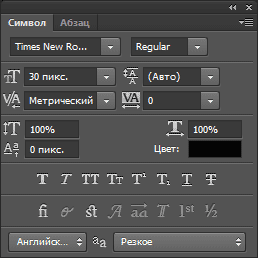
В панели имеются текстовые настройки, доступные только из неё.
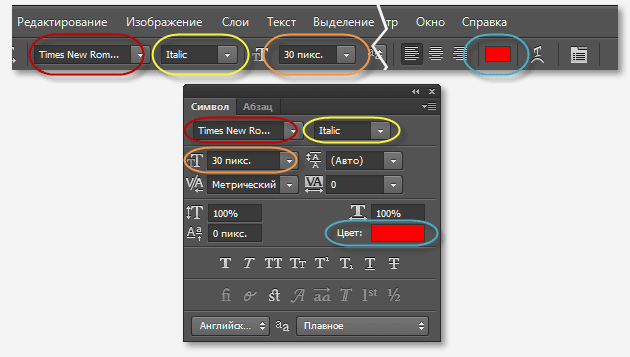
Выбор типа, стиля, размера и цвета шрифта
Эти четыре опции имеются панели параметров и дублируются на панели символов. Не имеет значения, на какой из панелей Вы измените эти опции, значения будут продублированы:
Метод сглаживания (Anti-aliasing) для букв
Сглаживание букв (Anti-aliasing) — технология, применяемая для улучшения визуализации букв текста с целью сгладить резкие края и убрать «зубцы», возникающие на краях букв.
Эта опция также дублирована на двух панелях:
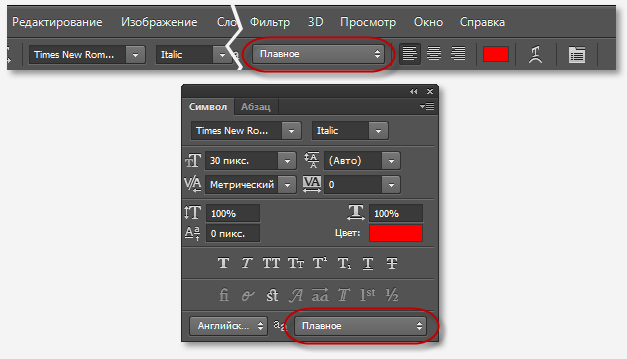
На данный момент в Photoshop существуют семь методов сглаживания текста, включая режим «без сглаживания» (none), на рисунке я привёл русскоязычный и англоязычный интерфейсы Photoshop:
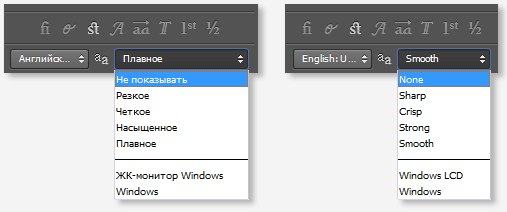
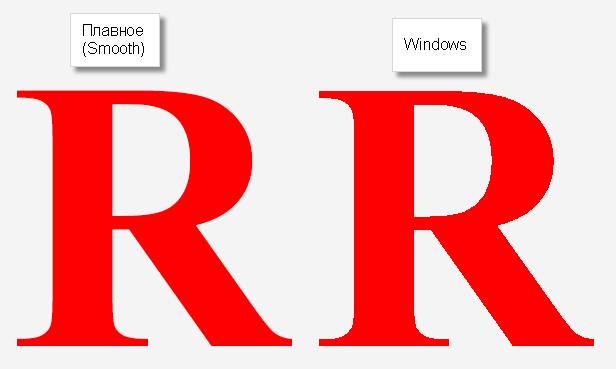
Каждый из методов сглаживания производит собственный эффект на буквы, и к каждому отдельному случаю метод надо подбирать опытным путём, но это в идеале, а на практике в основном я пользуюсь методом сглаживания, установленным в Photoshop по умолчанию — «Резкое» (Sharp).
На рисунке я привёл пример двух видов сглаживания текста Photoshop:
Межстрочный интервал (интерлиньяж, Leading)
Этот параметр текста доступен только из панели Символ, как понятно из названия, он задаёт вертикально расстояние между строк. По умолчанию параметр установлен на «Авто»:
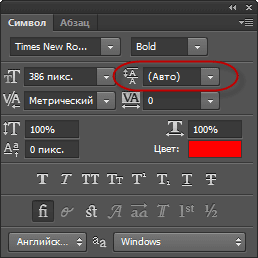
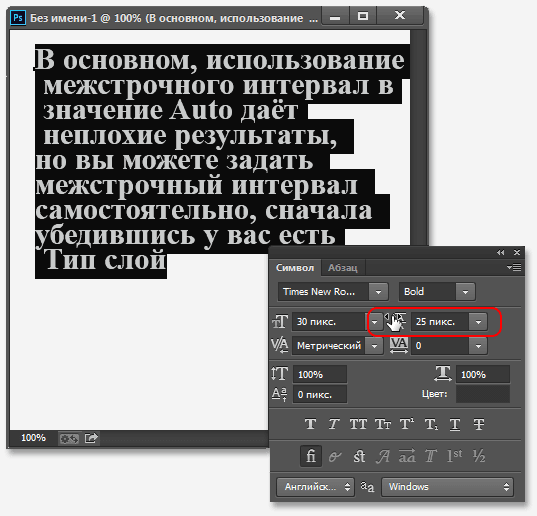
В основном, использование Межстрочного интервала в значение Auto даёт неплохие результаты, но вы можете задать Межстрочный интервал самостоятельно перед вводом текста, либо после ввода, выделив весь текст. Вы можете выбрать одно из предустановленных значений ( от 6 pt до 72 pt), либо ввести собственное одним из фотошоповских методов ввода параметров, т.е. изменение перетаскиванием мыши или прокруткой колёсика или вводом значения в окно с клавиатуры.
Трекинг (Межбуквенный интервал, Tracking)
Параметр «Трекинг» также доступен только из панели Character, он управляет расстоянием межу буквами или символами. Он расположен непосредственно под Межстрочным интервалом и по умолчанию установлен в 0:
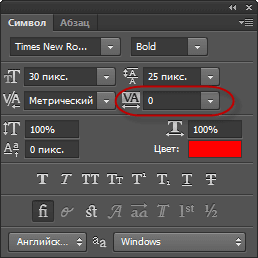
Чтобы настроить значение межбуквенного интервала, вы можете нажать на треугольник справа от поля ввода и выбрать из списка заданных значений, можно ввести значение с клавиатуры, или изменить параметр с помощью перетаскивания курсора или вращения колёсика мыши. Введённое отрицательное значение Трекинга будет сдвигать буквы или символы ближе друг к другу, в то время как положительное значение будет отодвигать их друг от друга.
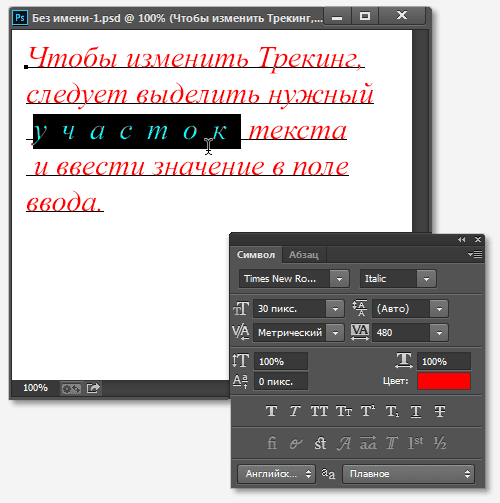
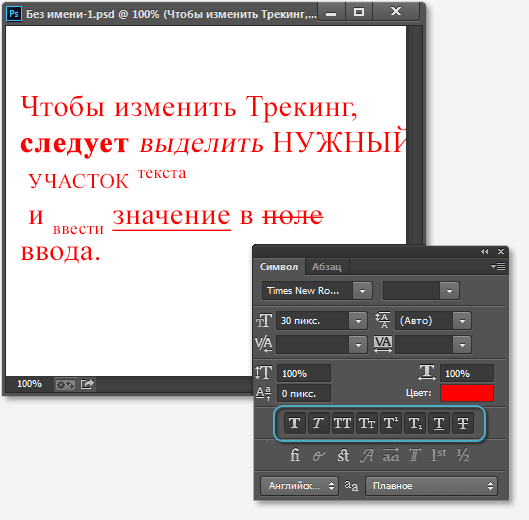
Чтобы изменить Трекинг, следует выделить нужный участок текста и ввести значение в поле ввода. На примере я увеличил трекинг в слове «участок», не затрагивая остальной текст:
Кернинг (Kerning)
Этот параметр также доступен только из панели Символ и расположен слева от Трекинга. По умолчанию он установлен на значение «Метрический» (Metrics), что это значит, я объясню немного ниже. Кернинг регулирует промежуток между двумя конкретными буквами или символами:
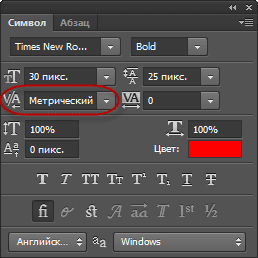
Кернинг часто путают с Трекингом, потому что они кажутся похожими, но они на самом деле это совершенно разные вещи. В то время как Трекинг задаёт диапазон между всеми символами, Кернинг регулирует расстояние между двумя конкретными символами. Можно провести аналогию, если Трекинг — глобальная настройка, то Кернинг — «местная».
Для того, чтобы опция стала доступной, следует установить курсор в тексте между двумя нужными буквами. На примере я задал отрицательное значение Кернинга:
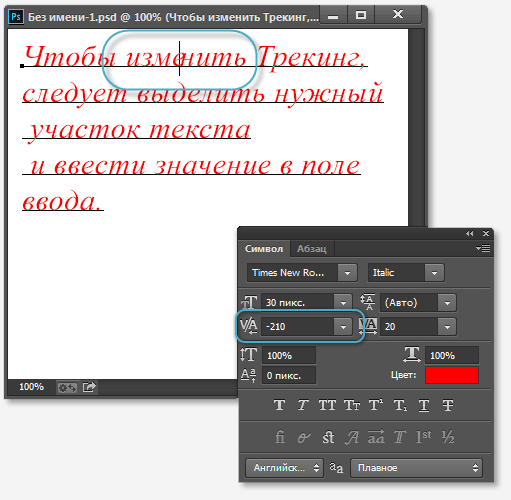
Как я уже говорил, по умолчанию опция Кернинг установлен на «Метрический», что означает, что Photoshop использует межбуквенное расстояние, заданное дизайном шрифта. Это часто вариант в большинстве случаев даёт лучшие результаты, хотя и зависит от свойств используемого шрифта. Если вы нажмете на маленький треугольник справа от поля ввода значения Кернинга, вы увидите, что непосредственно под значением «Метрический» находится значение «Оптический» (Optical). При этом варианте Photoshop самостоятельно устанавливает межбуквенный интервал, основываясь на форме букв. Опять таки, зависит от самого шрифта, какой из этих двух вариантов, «Метрический» или «Оптический», даст лучший результат.
Изменить значение Кернинга можно, как и в других опциях, с клавиатуры или мышью.
Масштаб по вертикали и горизонтали (Vertical и Horizontal Scale)
Эти две опции расположены непосредственно под Кернингом и Трекингом.
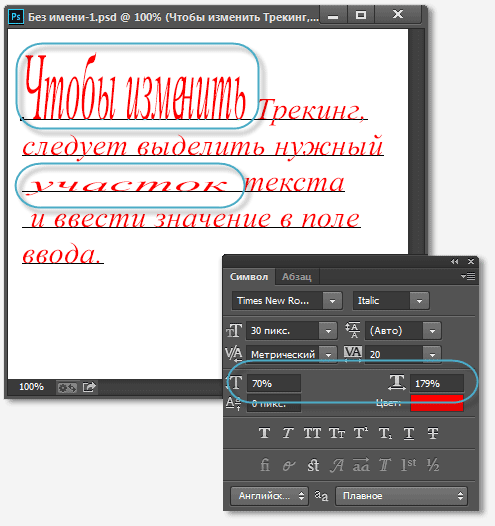
Их назначение понятно из названия, опции масштабируют выбранный текст вертикально или горизонтально.
Оба этих опции по умолчанию установлены на 100%
Смещение базовой линии (Baseline Shift)
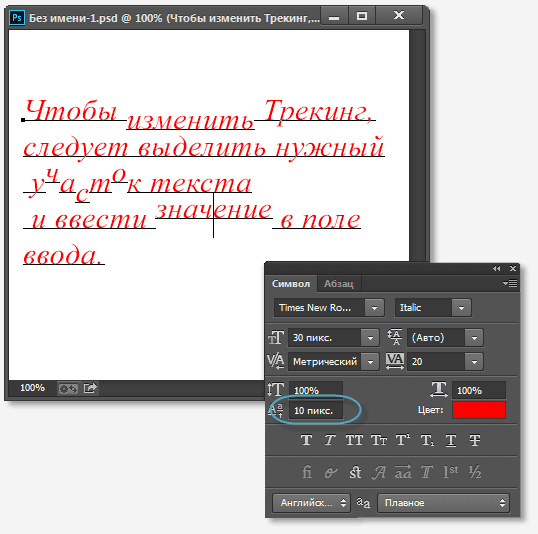
Ниже расположена опция Смещение базовой линии. Базовый сдвиг позволяет переместить выбранные участки текста или отдельные буквы выше или ниже базовой линии шрифта. По умолчанию значение опции установлено в 0 пт. Положительные значения сместят выделенный текст над базовой линией, а отрицательные значения опустят выделенное ниже базовой линии. Опция не имеет предустановленных значений, так что значение необходимо вводить вручную:
Дополнительные текстовые опции
Ниже находятся кнопки дополнительных опций.
Слева направо: псевдополужирный, псевдонаклонный, все прописные, капители (уменьшенные прописные), надиндекс, подиндекс, подчёркнутые, зачёркнутые. На примере я показал действие опций в тексте начиная со второй строки:
Выбор языка
В левом нижнем углу расположена опция «Выбор языка», призванная проверять правописание и расстановку переносов, но, на данный момент, для русского, да и впрочем, для английского, она малоэффективна, поэтому опцию не используется.
Владелец данного сайта. Графический дизайнер, специалист по Фотошопу с опытом 10+ лет. Также веду канал о графическом дизайне на Ютуб и развиваю тематическое сообщество во ВКонтакте. Связаться со мной можно через комментарии, форму обратной связи или по электронной почте [email protected]
Кернинг и трекинг
– это увеличение или уменьшение интервала между определенными парами символов. – это расширение или сужение интервала между символами в выделенном тексте или во всем блоке текста.
Кернинг текста можно настраивать автоматически с использованием метрического или оптического кернинга. При (называемом также ) используются пары литер, которые включены в большинство шрифтов. Эти пары литер содержат сведения о расстояниях между конкретными парами букв. Вот некоторые из них: LA, P., To, Tr, Ta, Tu, Te, Ty, Wa, WA, We, Wo, Ya и Yo. Метрический кернинг применяется по умолчанию, поэтому к конкретным парам букв кернинг применяется автоматически во время импорта или ввода.
Некоторые шрифты включают подробные спецификации кернинга. Однако если шрифт содержит только минимальные данные о кернинге или вообще их не содержит, либо если в слове или строке одновременно используются различные гарнитуры и кегли, может потребоваться применение . При оптическом кернинге интервал между смежными символами подстраивается исходя из их формы.

Б. Текст с оптическим кернингом
В. Текст с установленным вручную кернингом между буквами «W» и «a»
Г. Текст с трекингом
Д. Совмещение кернинга и трекинга
Можно также воспользоваться , что позволит идеально настроить расстояния между двумя соседними символами. Трекинг и ручной кернинг можно использовать вместе. Для этого сначала настраиваются отдельные пары букв, а затем блоки текста делаются более сжатыми или разреженными. Это не оказывает влияния на относительный кернинг пар букв.
Если поместить курсор вставки между двумя буквами, на панели «Символ» появляются значения кернинга. Аналогично этому при выделении слова или фрагмента текста на панели «Символ» появляются значения трекинга.
Как трекинг, так и кернинг измеряются в тысячных долях em – единицы измерения, которая определяется относительно текущего размера шрифта. Для шрифта размером 6 пунктов 1 em равен 6 пунктам. Для шрифта размером 10 пунктов 1 em равен 10 пунктам. Кернинг и трекинг строго пропорциональны текущему размеру шрифта.
Подстройка кернинга
Чтобы для выделенных символов использовалась информация о кернинге, встроенная в шрифт, выберите в параметре «Кернинга» на панели «Символ» значение «Метрический».
Чтобы автоматически настроить расстояние между выбранными символами на основе их формы, выберите в параметре «Кернинг» на панели «Символ» значение «Оптический».
Чтобы настроить кернинг вручную, поместите курсор вставки между двумя символами и установите нужное значение параметра «Кернинг» на панели «Символ» (обратите внимание, что если выделен фрагмент текста, то произвести кернинг текста вручную невозможно, вместо этого настраивается трекинг).
 Чтобы уменьшить или увеличить кернинг между двумя символами, нажимайте комбинацию клавиш «Alt»+»Стрелка влево/вправо» (Windows) или «Option»+»Стрелка влево/вправо» (Mac OS).
Чтобы отключить кернинг для выделенных символов, установите параметр «Кернинг» на панели «Символ» в значение «0» (ноль).
Трекинг, кернинг и межбуквенное расстояние (леттер-спейсинг)
Веб, моушн, графика — в каждой из этих сфер дизайна свои особенности. Но есть общие элементы, без проработки которых едва ли получится хороший продукт. Один из них — шрифт. Любые тексты, сообщения, заголовки, комбинации букв привлекают внимание. Мы не только считываем их смысл, но и отмечаем оформление. И здесь не должно быть провалов.
Представьте, что вы зашли на сайт крутого продукта. Он вам интересен, вы почти решились на покупку. И тут видите, что тексты на странице написаны странным, визуально отталкивающим шрифтом. В большинстве случаев ваша реакция как потребителя будет негативной, а доверие к продукту и производителю пошатнётся.
В этой статье поделимся лайфхаками и правилами, которые помогут улучшить любой шрифт, сделать множество вариантов и подобрать их так, чтобы менять пользовательское впечатление. Это возможно благодаря трекингу и кернингу — расскажем, как их настроить.
Дизайнеры используют трекинг и кернинг, чтобы изменять расстояние между символами. Можно задавать одинаковый интервал между всеми буквами в слове или фразе — или вручную настраивать шаги между каждой парой символов. Вариантов результата может быть сколько угодно — автор бесконечно и свободно творит, пока не найдёт идеальное решение.
Что такое трекинг?
Трекинг — это настройка расстояния между всеми символами (буквами, цифрами, знаками препинания) в границах одного слова. Трекинг часто используется в заголовках и логотипах.
Чтобы увеличить интервал между символами, необходимо выставить положительное значение. Если, наоборот, требуется уменьшить интервал по сравнению со стандартным, ставится отрицательное.
Вот несколько примеров: до трекинга и после.
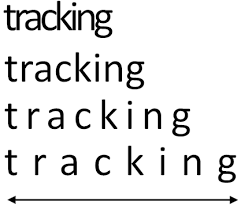
Отрицательный трекинг визуально уплотняет текст, будто бы усиливает его цвет на общей картине. Слишком большой положительный трекинг, наоборот, высветляет. Как правило, чересчур разреженный текст вызывает отторжение, поэтому здесь надо быть очень аккуратными. Но если он набран заглавными буквами или жирным шрифтом, положительный трекинг даёт хороший эффект.
Что такое кернинг?
Если с помощью трекинга можно установить одинаковое расстояние между всеми символами, то кернинг позволит проработать интервал внутри каждой пары. Тонко настраивая кернинг, дизайнеры манипулируют ритмом текста.
Зачем нужен кернинг, если всё и так можно зафиксировать трекингом? Каждый из символов индивидуален, имеет свой визуальный вес, высоту и ширину. Кернинг позволяет компенсировать визуальную неоднородность текста.
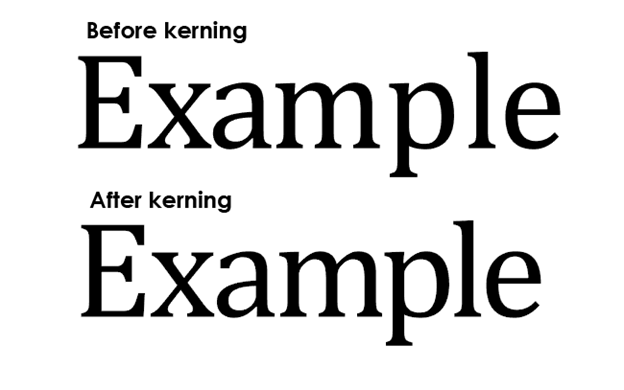
Помимо ручного кернинга существует ещё и автоматический — метрический или оптический. Метрический кернинг зачастую используется в дизайнерских программах по умолчанию. В нём интервалы между часто встречающимися парами символов уже сохранены.
Оптический кернинг регулирует интервалы исходя из визуальных задач, обязательно с учётом формы каждого символа в паре. Так автор-дизайнер может даже самый странный шрифт сделать приятным.
Лучшая комбинация для работы с текстом — это автоматический трекинг и ручной кернинг. Причём последний особенно важен при работе с крупным текстом — в нём становятся заметны огрехи в стандартных интервалах. В кириллице, например, это отчётливо видно в сочетаниях «ГА», «ГО», «ГР», «АТ», «АУ». В этом случае дизайнеры стараются вручную уменьшить расстояние между символами.
При работе со шрифтами стоит обратить особое внимание:
- на наклонные буквы, например: A, K, Л;
- буквы с чёрточками или крестиками: Г, Ж, Х, У, T;
- буквы с закруглениями: О, Ф.
Сочетания с этими символами наиболее сложны с точки зрения кернинга и не всегда выглядят хорошо при стандартных настройках.
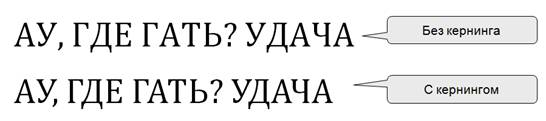
Сложность настройки шрифтов состоит в том, что работать с кириллицей — совсем не то же самое, что с латинскими символами или тем более с арабскими шрифтами или иероглифами. Но поняв основные принципы применения трекинга и кернинга, вы сможете покорять даже незнакомые символы и типы шрифтов.
При работе с межбуквенными интервалами следует учитывать и такие смежные аспекты, как абзац и расстояние между строчками, цвет фона и шрифта. Для хорошего результата в нестандартных текстовых или цветовых решениях всё это необходимо прорабатывать вручную.
Некоторые крупные компании создали шрифтовые шаблоны для дизайнеров — используйте их, это сэкономит много времени: вот рекомендации для Material Design от Google, а это шаблон от Apple.
Грамотное обращение со шрифтом и межбуквенным интервалом может спасти текст или заголовок, а небрежность — испортить их. Чтобы вызвать у пользователя нужные впечатления, стоит научиться чувствовать буквенные сочетания, прорабатывать каждую деталь.
Как использовать трекинг в Photoshop?
Adobe Photoshop — это широко используемая программа для создания цифровых изображений. Программа предлагает множество функций и инструментов, которые помогут вам создать идеальное изображение.
Одним из таких инструментов является отслеживание. Отслеживание позволяет отслеживать изменения, внесенные в изображение, что облегчает возвращение назад и внесение корректировок при необходимости.
Отслеживание можно включить на вкладке «Редактирование» в верхней части интерфейса Photoshop. После включения отслеживания все изменения, внесенные в изображение, будут отслеживаться и записываться.
Это касается всего, начиная от добавления новых слоев и заканчивая изменением цвета и размера кисти. Отслеживание — это отличный способ оставаться организованным во время работы над изображением, и оно может стать спасением, если вам понадобится вернуться и внести изменения позже.
Чтобы отключить отслеживание, просто вернитесь на вкладку «Редактирование» и отключите его. Имейте в виду, что любые изменения, сделанные при выключенном отслеживании, не будут отслеживаться, поэтому выключайте его только после того, как закончите вносить изменения в изображение.
Отслеживание — это полезный инструмент, который может немного облегчить работу в Photoshop. Он особенно полезен, если вам нужно внести много изменений в изображение или если вы работаете со сложными слоями. Включив функцию отслеживания, вы можете быть уверены, что все ваши изменения будут записаны и при необходимости их можно будет легко отменить.