Где клавиша нум лок на ноутбуке
Точное расположение клавиш на клавиатуре ноутбука может вызывать некоторые затруднения у пользователей. Одним из таких вопросов является расположение клавиши Num Lock. Эта клавиша может пригодиться при работе с числами, так как она позволяет переключать цифровую клавиатуру на цифры и функциональные клавиши. Давайте разберемся, где находится клавиша Num Lock на ноутбуке.
Клавиша Num Lock находится обычно в правом верхнем углу цифровой клавиатуры на ноутбуке. Она находится в ряду функциональных клавиш над цифрами 7, 8 и 9 (F10, F11, F12). Если на вашей клавиатуре нет отдельной цифровой клавиатуры, то клавишу Num Lock можно найти на основной клавиатуре, как правило, в боковой части клавиатуры вместе с другими функциональными клавишами.
На китайских ноутбуках или ноутбуках, выпущенных в странах с указателем пальца (например, на японских ноутбуках), клавиша Num Lock может располагаться в другом месте. В таких случаях следует обратиться к инструкциям к ноутбуку или провести поиск в Интернете, чтобы определить точное место расположения клавиши Num Lock на конкретной модели ноутбука.
Как используется клавиша Num Lock
Клавиша Num Lock – это одна из самых полезных и часто используемых клавиш на клавиатуре ноутбука.
Её основная функция – переключение раскладки клавиатуры с буквенной на цифровую. Когда клавиша Num Lock включена, цифры, которые находятся на клавишах справа от буквенных клавиш, начинают работать как самостоятельные цифровые клавиши.
Это очень удобно, когда вам нужно вводить много цифр: специальные цифровые клавиши позволяют это делать быстрее и эффективнее, чем использование цифр на верхнем ряде клавиатуры.
Примеры использования клавиши Num Lock
Клавишу Num Lock можно использовать во многих различных ситуациях. Ниже приведены несколько примеров её использования:
- Ввод данных: Если вы работаете с таблицами или другими большими наборами данных, нажатие на клавишу Num Lock может ускорить процесс ввода цифр.
- Навигация: В некоторых программах навигационные клавиши (стрелки) могут использоваться вместо мыши. При включенной клавише Num Lock вы сможете использовать дополнительные цифровые клавиши для более удобной навигации.
- Работа с программами: Некоторые программы используют цифровые клавиши в качестве специальных горячих клавиш. Нажатие клавиши Num Lock позволяет использовать эти клавиши в полном объёме.
Заключение
Клавиша Num Lock – это очень полезная и удобная функция на клавиатуре ноутбука. Если вы часто работаете с большими наборами данных или используете программы, требующие ввода цифр, обязательно попробуйте использовать эту клавишу. Вы скорее всего обнаружите, что она существенно ускорит вашу работу и сделает её более эффективной.
Где находится клавиша Num Lock на разных ноутбуках
Клавиша Num Lock находится на разных местах в зависимости от модели ноутбука. Обычно клавиша Num Lock находится на правой стороне клавиатуры, но в некоторых случаях она может быть на левой стороне клавиатуры.
На некоторых моделях ноутбуков, клавиша Num Lock может быть совмещена с другими клавишами, например, с F12. Для активации клавиши Num Lock в этом случае нужно нажать и удерживать клавишу Fn, а затем нажать клавишу с Num Lock.
Также на некоторых моделях ноутбуков отсутствует клавиша Num Lock вообще, в этом случае можно использовать программное обеспечение для активации и деактивации Num Lock.
Если вы не можете найти клавишу Num Lock на своем ноутбуке, рекомендуется прочитать руководство пользователя или обратиться за помощью к производителю ноутбука.
Причины пропадания функции клавиши Num Lock и как их устранить
Клавиша Num Lock на ноутбуке предназначена для переключения цифрового блока клавиш на работу в режиме чисел. Иногда пользователи сталкиваются с проблемой, когда эта функция перестает работать. Рассмотрим причины и методы устранения этой проблемы.
- Неверная настройка. В некоторых случаях функция клавиши Num Lock может быть отключена на уровне операционной системы или программного обеспечения. Для восстановления работы клавиши необходимо открыть настройки клавиатуры и убедиться в правильной конфигурации.
- Проблемы с драйвером клавиатуры. В случае, если проблема с клавишей Num Lock связана с драйвером клавиатуры, необходимо обновить или переустановить драйверы. Можно найти их на сайте производителя компьютера или клавиатуры.
- Механические повреждения клавиши. Если при нажатии на клавишу Num Lock появляется неожиданное сопротивление или она не отпускается сама, то, вероятно, клавиши повреждена. В этом случае лучше обратиться в сервисный центр, чтобы заменить клавиатуру или отремонтировать ее.
- Вирусы и ошибки операционной системы. Некоторые вирусы могут заблокировать работу клавиш и вызывать другие проблемы с компьютером. Чтобы устранить эти проблемы, необходимо запустить системный антивирусный сканер и очистить компьютер от вредоносных программ. Также стоит проверить наличие ошибок в операционной системе и исправить их, используя встроенные инструменты операционной системы.
Следует помнить, что работа клавиши Num Lock может быть нарушена не только по перечисленным причинам, существуют и другие. В любом случае, если вы столкнулись с проблемой, необходимо провести комплексное обследование и устранить все выявленные ошибки.
Вопрос-ответ:
Где находится клавиша Num Lock на ноутбуке?
Клавиша Num Lock на ноутбуке обычно находится в верхней части клавиатуры, справа от клавиши F12 и слева от клавиши Print Screen.
Как включить Num Lock на ноутбуке?
Чтобы включить Num Lock на ноутбуке, нужно нажать на клавишу Num Lock. Обычно на ней есть индикатор, который горит, когда Num Lock включен.
Зачем нужна клавиша Num Lock на ноутбуке?
Клавиша Num Lock на ноутбуке позволяет использовать цифровую клавиатуру, которая находится на правой стороне клавиатуры. Когда Num Lock включен, эти клавиши работают как цифры, когда выключен — как клавиши управления курсором.
Что делать, если клавиша Num Lock на ноутбуке не работает?
Если клавиша Num Lock на ноутбуке не работает, можно попробовать перезагрузить компьютер или найти соответствующие настройки в BIOS. Также может помочь обновление драйверов клавиатуры.
Как отключить клавишу Num Lock на ноутбуке?
Чтобы отключить клавишу Num Lock на ноутбуке, нужно зажать клавишу Fn и нажать на клавишу Num Lock. В некоторых ноутбуках нужно нажать на Ctrl + Shift + Num Lock.
где находится клавиша numlock на ноутбуке
Как включить и отключить на ноутбуке NumLock клавиатуру.
Как включить и отключить на ноутбуке NumLock клавиатуру.
Где находится клавиша Num Lock на ноутбуке.
Обычно эта клавиша находится в правом верхнем углу.
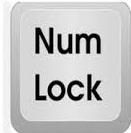
На ней так и написано NumLock и при нажатии обычно на экране появляется такая же надпись.
Если при нажатии этой кнопки цифровой блок не работает, попробуйте нажать ей одновременно с клавишей Fn.
Клавиша ФН находится снизу и обычно надписана голубым цветом.
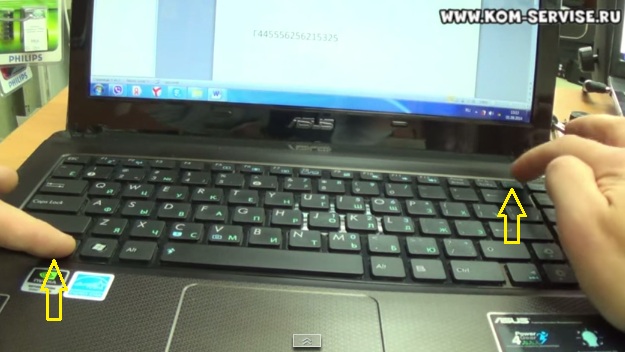
При нажатии кнопки нам лок, на ноутбуке обычно ни чего не горит, редко горит индикатор вкл.
Что значит намлок и для чего же он нужен?
Нам лок это кнопка, которая задействует или отключает так называемую намлок клавиатуру.
Это цифровой блок клавиш на ноутбуке, который находится справа.
Если этого блока нет, то цифры обычно наносятся на обычную клавиатуру.
Если при нажатии кнопки Г у вас печатается 4, Ш-5, Щ-6, О-1, Л-2, Д-3 то у вас включен намлок.
Если вам это неудобно в продаже есть отдельные ЮСБ намлок клавиатуры.
Еще её называют numlock calculator, его часто используют бухгалтера для быстрого вбивания цифр.
Эту клавишу надо нажимать, что бы включить, отключить, выключить, для отключение, включение и если не включается.
За что на самом деле отвечает клавиша Num Lock?
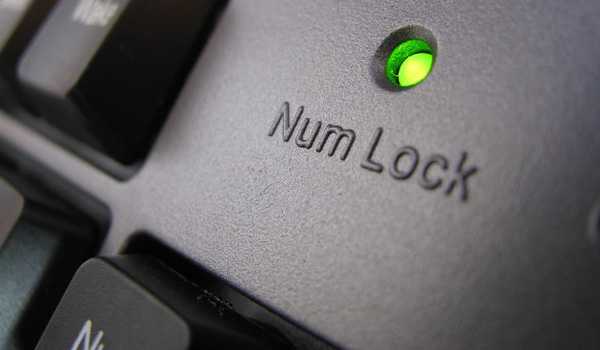
Скорее всего, каждый пользователь компьютера замечал на своей клавиатуре загадочную клавишу Num Lock. При нажатии на нее обычно загорается светодиодный индикатор, но больше ничего не происходит. Из-за этого многие люди не знают, зачем нужна эта кнопка.
Где находится и как включается/отключается
Нум Лок находится справа на клавишной панели в отдельном блоке кнопок. Ее расположение можно увидеть на фото ниже.
Чтобы включить клавишу, достаточно просто нажать на нее. Если загорелся индикатор, значит, она заработала. Повторное нажатие отключит лампочку и, соответственно, выключит особый режим.
История и основная функция
Впервые Нум Лок появилась в 1984 году, когда компания IBM выпустила первую 84-клавишную панель для второго поколения компьютеров IBM PC/AT. Чтобы удешевить комплектующие компьютера, производители отказались от дополнительных курсорных клавиш. Теперь одни и те же элементы могли выполнять сразу несколько функций: вводить цифры и управлять курсором. Чтобы переключаться между этими режимами была придумана кнопка «Фиксация цифр».
Со временем на многих клавиатурах снова появились отдельные курсорные элементы. Однако Нум Лок все еще можно увидеть на ноутбуках, нетбуках и некоторых стационарных клавиатурах. Иногда ее может заменять Fn.
Устройства производства Apple вовсе не имеют такой кнопки. Вместо нее на панели можно найти Clear Key.
Все комбинации с Num Lock
Итак, как мы уже выяснили, одни и те же элементы на компьютере могут выполнять разные функции. В таблице ниже приведены их назначения при включенной и выключенной фиксации цифр.
| Включена | Выключена |
| 1 | end |
| 2 | Down arrow (↓) |
| 3 | pg dn |
| 4 | Left arrow (←) |
| 5 | – |
| 6 | Right arrow (→) |
| 7 | home |
| 8 | Up arrow (↑) |
| 9 | pg up |
| 0 | ins |
| , | del |
Обычным пользователям может никогда не пригодиться режим Num Lock, так как все числа можно найти среди обычных клавиш. Данной функцией чаще всего пользуются профессиональные программисты. Цифры в правой части расположены в том же порядке, что и на обычном калькуляторе. Это позволяет значительно ускорить работу.
Клавиша фиксации появилась на компьютерных клавиатурах достаточно давно. Однако многим пользователям неизвестно, какую функцию она выполняет. Данный элемент предназначен для переключения между режимами, позволяющими вводить цифры или управлять курсором.
Где на ноутбуке клавиша NumLock?
Сокращенно от числовой блокировки или цифровой блокировки, клавиша Num, Num Lock или Num Lk находится в верхнем левом углу цифровой клавиатуры клавиатуры. Клавиша Num Lock включает и отключает цифровую клавиатуру. Когда Num Lock включен, вы можете использовать цифры на клавиатуре.
Где на ноуте циферблат?
Нажмите Fn + F8, F7 или Insert, чтобы включить / отключить numlock. На ноутбуках с диагональю экрана 15 дюймов и выше цифровая клавиатура расположена с правой стороны клавиатуры. Нажмите NmLk, чтобы включить или отключить цифровую клавиатуру. Для настольных компьютеров idea цифровая клавиатура расположена с правой стороны клавиатуры.
Как включить Num Lock без клавиши NumLock?
Щелкните правой кнопкой мыши значок Windows, выберите «Настройки»> «Специальные возможности»> «Клавиатура» и переместите ползунок под «Экранная клавиатура». На экране появится клавиатура. Щелкните Параметры и установите флажок Включить цифровую клавиатуру, затем щелкните ОК.
Где находится клавиша Number Lock на ноутбуке HP?
Нажмите кнопку с надписью «Прокрутка». Он будет в верхнем ряду и должен быть четвертой кнопкой справа. В синем поле под «Прокруткой» должно быть написано «Num lk». Если на вашей модели ноутбука HP есть индикатор блокировки номера, он теперь загорится.
Как включить блокировку номера на ноутбуке с Windows 10?
Включение / отключение Numlock при запуске Windows
Как использовать Alt-коды на ноутбуке без Num Lock?
ИСПОЛЬЗОВАНИЕ АЛЬТ-КОДОВ НА НОУТБУКЕ БЕЗ БЛОКИРОВКИ НОМЕРА
Почему у меня не работает Num Lock?
Если клавиша NumLock отключена, цифровые клавиши с правой стороны клавиатуры не будут работать. Если клавиша NumLock включена, а цифровые клавиши по-прежнему не работают, вы можете попробовать нажать клавишу NumLock в течение примерно 5 секунд, что помогло некоторым пользователям.
Как включить Num Lock на моем ноутбуке?
Включение блокировки цифр с помощью экранной клавиатуры
Как активировать Num Lock?
Как включить или выключить NUM LOCK или SCROLL LOCK.
Что такое клавиша Num?
Num Lock или Numeric Lock (⇭) — это клавиша на цифровой клавиатуре большинства компьютерных клавиатур. Это клавиша блокировки, такая же как Caps Lock и Scroll Lock. Его состояние (включено или выключено) влияет на работу цифровой клавиатуры, обычно расположенной справа от основной клавиатуры, и обычно отображается светодиодом, встроенным в клавиатуру.
Как отключить блокировку номера на моем ноутбуке HP?
Функция блокировки номера предназначена для легкого включения и выключения для удобства пользователя.
Что такое цифровая клавиатура в ноутбуке?
Цифровая клавиатура, цифровая клавиатура, цифровая клавиатура или десять клавиш — это 17-клавишная секция стандартной компьютерной клавиатуры размером с ладонь, обычно крайняя справа. Он обеспечивает эффективность ввода чисел в стиле калькулятора.
Где клавиша Fn?
Клавиша Fn расположена в нижнем ряду клавиатуры, обычно рядом с клавишей Ctrl.
Как исправить Num Lock в Windows 10?
Как узнать, включен ли Num Lock?
Самый простой способ: введите один символ, затем нажмите 4 на цифровой клавиатуре: если в поле вводится символ, блокировка числа отключена. Если курсор перемещается влево, значит блокировка числа включена.
Кнопка Num Lock на клавиатуре – польза и настройка
Компьютерная клавиатура, независимо от того, штатная ли она (как в ноутбуках) или переносная, насчитывает множество клавиш, которые пользователями применяются крайне редко или вообще не используются, в отличие от центрального алфавитного и цифрового блока и кнопок «Enter», «Shift» и «Esc». Но, несмотря на отсутствие заслуженной популярности, большинство дополнительных клавиш несут в себе огромный потенциал и немалую пользу. Например, многими нелюбимая кнопка «Win» (значок Microsoft, обычно располагается между «Ctrl» и «Alt») позволяет максимально упростить запуск большинства служб, утилит, программ, за счёт огромного количества «горячих комбинаций».
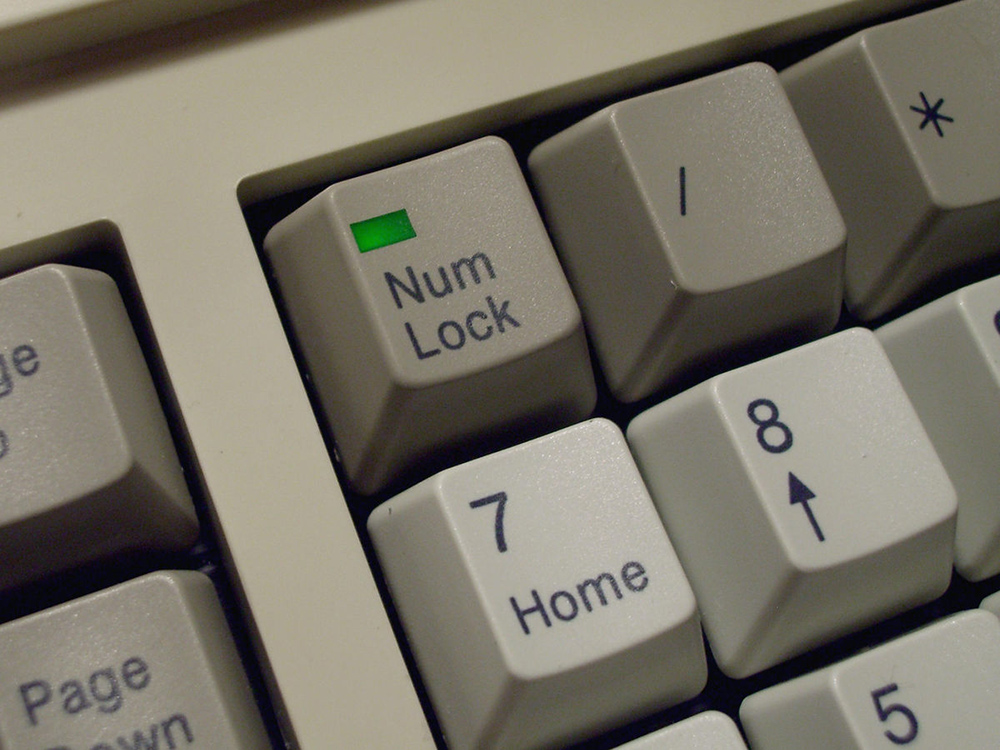
В настоящей статье речь пойдёт о не менее полезной клавише, которая носит название «Num Lock».
Клавиша Num Lock: что это такое на клавиатуре
«Num Lock» (полное название – «Numbers Lock») в дословном переводе означает «блокировка цифр». На самом деле она может как отключать, так и включать использование цифровой клавиатуры, расположенной в правой части. Сама кнопка в большинстве случаев располагается в левом верхнем углу в блоке с цифровой клавиатурой. Её соседями являются клавиши «/» и «*». По сути, функционал рассматриваемой кнопки заключён лишь в одном действии – это включение/отключение режима работы цифровой клавиатуры. Для наглядности продемонстрируем влияние «Num Lock» на работу клавиш цифрового блока в виде таблицы:
Остальные клавиши цифрового блока при переключении «Num Lock» не меняют своих функций.
Мало кто знает, зачем нужна кнопка «Num Lock» ещё. Оказывается, цифровая клавиатура в среде Windows может использоваться как заменитель мышки или тачпада. Для активации такого режима необходимо одновременно нажать три клавиши: «Left Alt» + «Left Shift» + «Num Lock», появится окно, в котором нужно подтвердить переключение. Вернуться в обычный режим можно, используя эту же комбинацию клавиш.
Автоматическая активация
Операционная система Windows предполагает возможность активировать цифровую клавиатуру сразу же при старте операционной системы, без ручного нажатия на рассматриваемую клавишу. Правда, для этого потребуется провести небольшие изменения в реестре, поэтому предварительно создайте точку восстановления и далее, сделайте следующее:
После данных манипуляций индикатор активности «Numbers Lock» будет автоматически загораться после загрузки операционной системы.
Впрочем, включить или отключить активацию клавиши можно и через BIOS. Правда, не все производители поддерживают такую возможность. Но там, где это реализовано, лучше сразу включить «Num Lock» при загрузке Windows 10/8/7, если вы пользуетесь цифровой клавиатурой преимущественно для ввода цифр.
Отметим, что большинство клавиш этого блока дублируется в обоих режимах. Но если клавиши управления курсором расположены отдельно и эргономично, то с цифрами всё не так однозначно – для них отведён отдельный ряд над буквами, и это уже далеко не так удобно. Именно поэтому большинство пользователей предпочитает использовать цифровой блок для ввода цифр, что и делает клавиша «Num Lock» в активированном состоянии. Об этом на полноценных клавиатурах напоминает горящая лампочка, расположенная над этой кнопкой.
Особенности, касающиеся нестандартных клавиатур
Под нестандартными следует понимать клавиатуры ноутбуков/нетбуков, где отдельный цифровой блок может отсутствовать, как и на укороченных клавиатурах, которые приобретают в случае острого дефицита рабочего пространства. Хотя клавиша «Num Lock» здесь тоже присутствует, переключение между режимами может осуществляться комбинацией клавиш «Fn» + «NumLock», но не всегда – на некоторых моделях ноутбуков может использоваться другая комбинация клавиш. Напоследок отметим, что при отсутствии на клавиатуре цифрового блока активация цифрового режима происходит, но вместо клавиш управления курсором используются кнопки, расположенные на основной (буквенной) части.
Обычно цифры 4, 5, 6 получают нажатием букв U, I, O, цифры 1, 2, 3 – буквами J, K, L соответственно. И если вы при наборе текста обнаружите, что вместо букв выскакивают цифры, значит, вы случайно нажали клавишу «Num Lock».
Как включить NumLock на ноутбуке: советы и рекомендации
Определение
Первым делом необходимо дать определение данной клавиши, ведь нужно понимать, о чем будет вестись речь. А начнем мы с перевода названия. Numeric Lock (сокращенно Num Lock) переводится как «цифровая блокировка», также некоторые используют другую формулировку – «фиксация цифр». Значение этих слов сразу становится понятным, когда пользователь узнает о функциях, которые она выполняет. Так, при нажатии на нее, когда светодиод загорается, активируется цифровая панель, после чего для ввода цифр можно использовать клавиши, расположенные чуть ниже Num Lock. В другом режиме, когда Num Lock выключена и лампочка не горит, эти же клавиши имеют другое значение – выполняют роль других клавиш, таких как Home, End, PgDn и PgUp.
Отсюда можно сделать вывод, что при включенном Num Lock пользователь получает доступ к вводу цифр. Дело в том, что вводить цифры с помощью верхнего ряда клавиатуры не каждому удобно, а использовать цифровую панель, выполненную в стиле калькулятора, намного проще. При выключенном «Нам лук» пользователь получает доступ к клавишам для взаимодействия с курсором.
Конечно, не на всех клавиатурах, но на большей их части включение или отключение данной опции сопровождается индикатором, выполненным в виде лампочки. Чаще всего она имеет зеленое свечение, но, например, на клавиатурах бывает и белой, притом расположенной непосредственно под самой клавишей.
Как настроить автоматическое включение клавиши NumLock при загрузке Windows 10
Многие отмечают, что дополнительная клавиатура из цифр справа куда удобнее, чем клавиши, которые сосредоточены над буквами. Однако не у всех вспомогательные кнопки работают «правильно» изначально, так как вторая их функция — это управление курсором. Для того чтобы дополнительная клавиатура работала в сфере цифр и арифметических команд, необходимо включить режим NumLock.
Что за клавиша NumLock и для чего она нужна
NumLock — это клавиша, которая отвечает за включение и отключение дополнительной цифровой клавиатуры. Точнее, за переключение режима между математическими клавишами и режимом управления курсором. При этом кнопки, которые отвечают за математические действия и ввод, работают идентично как с включённым NumLock, так и с выключенным:
Таблица: как работает дополнительная клавиатура при включённом и отключённом режиме NumLock
К сожалению, в Windows не предусмотрена прямая и интерфейсовая настройка включения NumLock при старте. Особенная необходимость в автовключении режима цифровой клавиатуры появилась после внедрения в ОС защиты Windows Hello и входа в учётную запись по вводу числового пин-кода. Также набор текста слепым методом подразумевает постоянно работающие клавиши с цифрами, а не с управлением курсора.
Существует две основных настройки, которые отвечают за автовключение NumLock:
Настройки эти не взаимоисключающие, потому создав нужные условия в одном сегменте можно не получить желаемого результата. Во время подготовки этой статьи я воспользовался методом изменения кэширования настроек системы, после чего NumLock начал автоматически включаться. Затем вернул настройки в первоначальный вид и отредактировал реестр. На экране приветствия NumLock автоматически не включился, но заработал сразу же внутри учётной записи.
Включение перед загрузкой системы
Чтобы NumLock включался ещё до загрузки системы, на экране быстрого запуска необходимо «обхитрить» ОС и заставить её думать, что это стандартная настройка.
Редактирование реестра
Реестр Windows (англ. Windows Registry), или системный реестр — иерархически построенная база данных параметров и настроек в большинстве операционных систем Microsoft Windows.
Реестр содержит информацию и настройки для аппаратного обеспечения, программного обеспечения, профилей пользователей, предустановки. Большинство изменений в Панели управления, ассоциации файлов, системные политики, список установленного ПО фиксируются в реестре.
Википедия
https://ru.wikipedia.org/wiki/Реестр_Windows
Практически все настройки системы находятся в реестре, функция автоматического включения NumLock не является исключением. Режим запуска дополнительной клавиатуры как цифрового дополнения при старте ОС активировать просто — достаточно лишь изменить одно значение. Однако метод правки реестра не всегда помогает полностью, порой не работает для экрана приветствия.
: как настроить автовключение NumLock при старте ОС через редактор реестра
Настроить автоматическое включение NumLock очень просто. Достаточно воспользоваться одной из двух инструкций, и цифровая клавиатура будет активна до её отключения.
Дополнительные девайсы
Трудно поверить, но и это еще далеко не все существующие способы активации цифирной клавиатуры на лэптопе. Продвинутые пользователи зачастую прибегают к использованию дополнительных USB-девайсов для получения необходимого им результата. И наш случай не является исключением.
Как включить NumLock на ноутбуке? При отсутствии у лэптопа цифирной панели, можно приобрести ее в виде дополнительного USB-устройства. После этого придется подключить оное, а затем найти «НамЛок» и нажать на соответствующую кнопку. Этот прием не слишком удобен, но работает от безотказно.
Еще один вариант развития событий — это подключение отдельной клавиатуры к ноутбуку. В данном случае предлагается просто дождаться синхронизации устройств, а затем отыскать NumLock и нажать на соответствующий элемент управления.
Вот и все. Как именно действовать? Это каждый решает самостоятельно. Как правило, приобретение и подключение дополнительных девайсов для решения поставленной задачи не требуется. Можно обойтись стандартными опциями операционной системы или сочетанием клавиш.
Что такое NumLock?
Эта «волшебная» кнопка служит для включения цифрового блока клавиатуры. Даже если того и в помине нет. Не понятно? Объясняем. Некоторые клавиатуры имеют специально выделенный цифровой блок, который позволяет более комфортно работать с цифрами. По умолчанию он обычно выключен, и работать с ним нельзя. Однако есть клавиша NumLock на ноутбуке, которая активирует цифровую панель. Если ее нажать, то кнопки с цифрами становятся активными. Хотя обычные пользователи обычно не любят вводить цифры с этой панели. Этим страдают бухгалтеры и другие специалисты узкого профиля.
Однако бывают и такие случаи, что NumLock на ноутбуке есть, а цифрового блока нет. Что тогда? Тогда функцию цифрового блока выполняют первые кнопки клавиатуры (й, ц, у, к, ф, ы, в, а и так далее). Иногда пользователь приходит в замешательство, когда вместо букв появляются цифры. А это всего лишь указывает на включенную цифровую панель. Где NumLock на ноутбуке и как его выключить? Об этом и поговорим.
Где находится Numpad 1
Эта горячая клавиша может быть расположена в двух местах – на дополнительной клавиатуре справа (9 цифр, выстроенных как на калькуляторе), либо если у Вас небольшой десктоп, то клавиша Numpad 1 на ноутбуке может быть интегрирована в стандартную клавиатуру. В первом случае найти весь набор Num-клавиш нетрудно, он окрашены обычный цвет, и кнопки под номерами 2,4,6 и 8 снабжены стрелочками. При втором варианте Num-клавиатура соседствует с общими клавишами, начиная рядом с буквами Н, Г, Ш, Щ и далее вниз. Здесь значения дополнительной клавиатуры подкрашены другим цветом, например красным или синим. Он не мешает обычной работе, но его легко найти.
Включить / отключить Numlock при запуске Windows — atmet.org
Решите проблему, когда Numlock включен в Microsoft Windows при запуске, с помощью этих шагов.
Способ 1 — настройка реестра
Скрипт PowerShell
Используйте следующий код PowerShell:
Включить Num Lock:
Отключить Num Lock:
Вы можете запустить этот и другие сценарии PowerShell при запуске. Посетите этот пост об использовании PowerShell, чтобы создать задание, которое запускается при запуске, чтобы узнать, как это сделать.
Метод 2 — Функциональные клавиши
Возможно, вы случайно нажали комбинацию клавиш на клавиатуре, чтобы определенные буквы на клавиатуре использовались в качестве цифровой клавиатуры. Обычно это так для пользователей ноутбуков.
В большинстве случаев у вас есть клавиши « Fn » и « NumLk », которые можно использовать для включения или выключения этого параметра. Удерживайте клавишу « Fn », затем нажмите « NumLk », чтобы включить или выключить цифровую клавиатуру.
Способ 3 — настройка BIOS
Большинство компьютеров, включая виртуальные машины, имеют параметр BIOS, который определяет, будет ли NumLock включен или отключен при запуске. Обычно вы можете войти в BIOS, нажав определенную клавишу, такую как « Удалить » или « F1 » при запуске до загрузки Windows. Попав в BIOS, вы сможете найти параметр, управляющий NumLock.
Способ 4 — Сценарий запуска или входа
Если вы администратор, ищущий способ установить Num Lock при запуске, вы можете сделать это, используя скрипт входа в систему. Для этого не существует конкретного параметра групповой политики. Вместо этого используйте следующее.
Примечание. Сценарий «numlock.vbs» будет действовать так, как будто он нажимает клавишу «Num Lock» один раз. Так что на самом деле, он переключит его на противоположное тому, что по умолчанию. Вероятно, лучше использовать метод Registry, но этот метод удобен, когда вы находитесь в безвыходном положении.
Включение NumLock скриптом в автозагрузке
Если по каким-то причинам способ с редактированием реестра Windows не сработал или он вам не подходит, то можно прибегнуть к альтернативному варианту включения NumLock при старте системы. Речь идёт об использовании vbs-скриптов Windows. А так как язык скриптов общий для всех операционных систем семейства Windows, этот способ можно использовать на любой версии ОС, будь то Windows XP, Windows 7, Windows 10 или какой-либо другой релиз продукта от компании Microsoft.
Суть заключается в том, что при помощи скриптов vbs можно имитировать нажатие в системе той или иной кнопки клавиатуры. Получается, что если после включения компьютера имитировать нажатие клавиши NumLock, то незамедлительно будет активирована работа цифрового блока. Нужно только настроить автоматическое имитирование клавиши.
Содержание скрипта будет следующим:
set WshShell = CreateObject(«WScript.Shell») WshShell.SendKeys « »
Этот текст нужно вставить в любой текстовый редактор (например, стандартный Блокнот Windows) и сохранить получившийся файл с произвольным именем и расширением *.vbs, должно получиться что-то вроде numlock.vbs. Для удобства можно скачать уже готовый скрипт в архиве, прикреплённом к статье: numlock
Если мы распакуем файл numlock.vbs и запустим его, то увидим, как изменится состояние переключателя NumLock.
Самый простой вариант настроить автоматический запуск скрипта — поместить его в папку Автозагрузки вашего пользователя, которая располагается по следующему пути:
В русскоязычной версии системы папки будут иметь следующие названия
Каталог AppData является скрытым. Поэтому для его обнаружения нужно включить отображение скрытых файлов и папок в файловом менеджере (например, в стандартном проводнике Windows).
Более подробно об этом способе и о других способах добавить скрипт в автозагрузку Windows уже говорилось в статье Автозагрузка. Добавление приложений в автозагрузку Windows
После добавления скрипта в автозагрузку системы одним из способов можно перезагружать компьютер и наслаждаться удобством от этой небольшой, но очень полезной доработки.
Где кнопка numlock на ноутбуке
 Большинство штатных клавиатур ноутбуков имеют намеренно меньшее количество клавиш из-за ограниченных габаритов. Как правило, это отсутствие отдельной секции (NumPad), расположенной справа у стандартной полноформатной клавиатуры. Однако иногда по разным причинам может возникнуть необходимость обратиться именно к этим клавишам. Ниже приведены три решения этой проблемы для таких клавиатур.
Решение 1.
Если Вы связанны с бухгалтерской деятельностью, частыми расчётами, то лучшим вариантом, конечно же, будет подключить стандартную внешнюю клавиатуру к Вашему ноутбуку через USB порт.
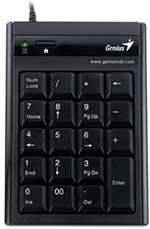
Некоторые производители сегодня предлагают также отдельные USB блоки цифровых клавиатур, выполненные в отдельном корпусе.
Решение 2.
Вы можете воспользоваться экранной виртуальной клавиатурой специально предусмотренной операционной системой. Вызвать её можно двумя способами.
1) Зайдите в «Пуск» — «Стандартные» — «Специальные возможности» и выберите «Экранная клавиатура»
2) «Пуск» — «Выполнить». Введите osk.
Решение 3.
Переключение в режим NumLock также предусмотрено и сокращённой, штатной клавиатурой ноутбука. Как правило, это комбинация клавиш Fn и F11 (последняя клавиша в редких случаях может отличаться в зависимости от производителя или модели вашего ноутбука).
Проверить срабатывание переключения режима вы можете либо по индикатору на внешней панели, либо наблюдая за экранной клавиатурой при нажатии комбинации.
После того как вы включили режим NumLock, часть алфавитных клавиш станет эмулировать работу цифр NumPad блока, к примеру:
клавиши «J», «K», «L» заменяются цифрами «1», «2», «3»
клавиши «U», «I», «O» — цифрами «4», «5», «6»
На рисунке ниже фиолетовым цветом показаны все обозначения клавиш в режиме NumLock
Где находится кнопка NumLock на ноутбуке?
Клавиша NmLk расположена в верхней правой части клавиатуры. Иногда она находится на той же клавише, что и F8, F7 или Insert. Нажмите Fn+F8, F7 или Insert, чтобы включить/отключить numlock. На ноутбуках с диагональю экрана 15 дюймов и выше цифровая клавиатура расположена с правой стороны клавиатуры.
Как включить Num Lock на экранной клавиатуре?
Нажмите кнопку « Пуск » -> « Все программы » -> « Стандартные » -> «Специальные возможности » и нажмите «Экранная клавиатура ». На экране появляется клавиатура.Нажмите «Параметры », установите флажок «Включить цифровую клавиатуру» и нажмите «ОК ».
Где нам лок на ноутбуке?
Клавиша NmLk расположена в верхней правой части клавиатуры. Иногда она находится на той же клавише, что и F8, F7 или Insert. Нажмите Fn+F8, F7 или Insert, чтобы включить/отключить numlock. На ноутбуках с диагональю экрана 15 дюймов и выше цифровая клавиатура расположена с правой стороны клавиатуры.
Как включить цифровую клавиатуру на ноутбуке?
Чтобы использовать цифровую клавиатуру на ноутбуке, включите клавишу NumLock на клавиатуре. Клавиша NumLock используется для преобразования части основной клавиатуры в числовую клавиатуру, а не в буквы. Когда NumLock включен, вы можете использовать клавиши 7-8-9, uio, jkl и m в качестве цифровой клавиатуры.
Что такое Num Lock на ноутбуке?
Чтобы использовать цифровую клавиатуру на ноутбуке, включите клавишу NumLock на клавиатуре. Клавиша NumLock используется для преобразования части основной клавиатуры в числовую клавиатуру, а не в буквы. Когда NumLock включен, вы можете использовать клавиши 7-8-9, uio, jkl и m в качестве цифровой клавиатуры.
Где находится кнопка NumLock на ноутбуке? Ответы пользователей
Как включить и отключить на ноутбуке NumLock клавиатуру. Где находится клавиша Num Lock на ноутбуке. Обычно эта клавиша находится в правом верхнем углу. На ней .
есть там отдель ная кнопка для num lock? помница опрокинулся парень на танке в танкахонлайн и не мог самоуничтожится ибо у него клавиши дел на .
Внимательно посмотрите, может, у вас есть надпись «Num» отдельной кнопкой или на F11, F12. Тогда при комбинации клавиш «FN+F11(Num, F12)» будет активирована .
Если же такого блока нет, то кнопку нужно искать просто на правой стороне клавиатуры. Обычно она находится вверху. где numlock на ноутбуке. Если есть кнопки с .
Переключение в режим NumLock также предусмотрено и сокращённой, штатной клавиатурой ноутбука. Как правило, это комбинация клавиш Fn и F11 (последняя клавиша .
Для чего предназначена кнопка NumLock на клавиатуре, в чём её польза, . независимо от того, штатная ли она (как в ноутбуках) или переносная, .
Где находится клавиша NUM LOCK на ноутбуке Samsung NP-R20 . Эта клавиша есть на ноутбуках (на моем есть, по крайней мере! ) — если там есть отдельная цифровая .
Вы купили ноутбук или мини-клавиатуру и обнаружили, что скучаете по своей . Наконец, нажмите кнопку NumLock, чтобы вызвать клавиатуру.