Как отключить мышь на мп н110м s2
 Доброго времени суток всем!
Вот вроде бы только вчера все было хорошо: курсор мышки бодро бегал по рабочему столу, клики моментально срабатывали, никаких зависаний или лагов. Но сегодня мышь как будто подменили (на бракованную. ). 👀
Если и у вас перестала работать беспроводная мышка — не спешите отчаиваться, ведь в большинстве случаев всё можно устранить своими силами!
В этой заметке разберу наиболее частые причины этой проблемы, а также, как их исправить. Рассмотрено в том числе, куда и как нажимать с помощью клавиатуры, чтобы открыть определенное меню 😉 — а то именно это является краеугольным камнем для многих (видимо не привык народ работать с клавиатурой, эх. а раньше ведь. ).
Ладно, перехожу ближе к решению.
👉 В помощь!
Возможно, вам пригодится статья о том, как правильно подключить беспроводную мышку.

Причины и устранение
👉 Причина #1: мышка «уснула»
С целью экономии заряда батареек, многие мышки, после некоторого времени бездействия, отключаются (как бы «засыпают»). И если в этот момент вы начнете ее перемещать по столу — курсор на мониторе на это никак не отреагирует!
Для вывода из сна, обычно, достаточно нажать левую (или правую) кнопку мышки. На некоторых устройствах может быть спец. кнопка (над колесиком, см. фото ниже). 👇
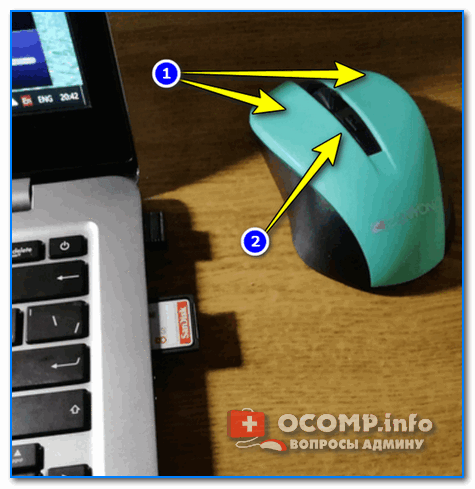
Оживляем беспроводную мышь после сна
Как правило, после ее нажатия (если с мышкой все в порядке) — вы увидите, как начал «бегать» курсор. Можно работать!
👉 Причина #2: сели батарейки
Второе, что порекомендовал бы — это проверить батарейки (даже если вы их только на днях установили в мышь). Дело в том, что даже «новые» батарейки могут быть подсаженными (неизвестно сколько времени они провели на складе магазина, и как хранились. ) .
Также обратите внимание на состояние самих батареек. Один мой знакомый очень «ответственно» протирал стол (причем, видимо после протирки сразу же ставил на место и клавиатуру, и мышку, не дав просохнуть поверхности). Влага попала через защитную крышку на батарейки, и они окислились — мышку пришлось поменять. 👇
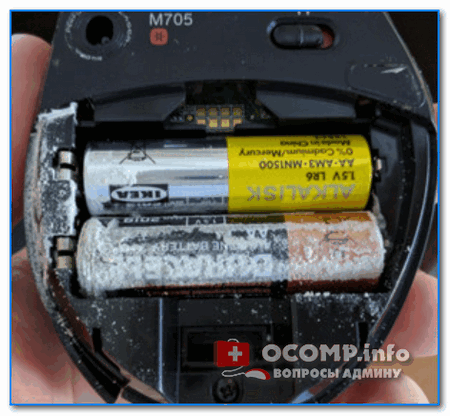
Батарейка окислилась на влажном столе
Если у вас произошло нечто подобное с мышкой: выньте батарейки и утилизируйте их. Далее попробуйте взять старую зубную щетку, смочить ее в спирте и вычистить весь этот «белый» осадок (особенно на медных контактах, с которыми соприкасаются батарейки).
После установите новую пару батареек, проверьте работоспособность. Если мышь не заработает — легче и дешевле всего ее будет заменить на новую.
👉 Причина #3: «зависание», сбои
Иногда мышка может зависнуть (иногда говорят, что потеряла контакт с радио-приемником). Что можно посоветовать:
- вынуть из мышки батарейки;
- отключить радио-адаптер от USB порта (если у вас Bluetooth мышка — то отключите адаптер Bluetooth: это можно сделать через параметры значка в трее* (👉 если у вас нет значка Bluetooth )).
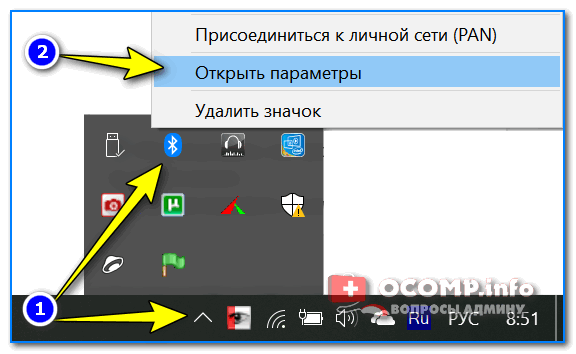
Открыть параметры Bluetooth
* Примечание!
Если у вас не работает мышка — то, чтобы добраться до значка Bluetooth сделайте следующее:
- нажмите сочетание клавиш Win+D — это свернет все окна, и вы увидите рабочий стол;
- нажмите неск. раз клавишу TAB (возможно пригодится Enter, чтобы открыть вкладку скрытых значков) , чтобы дойти до значка с Bluetooth;
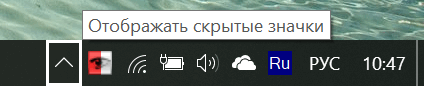
отображать скрытые значки — Enter!
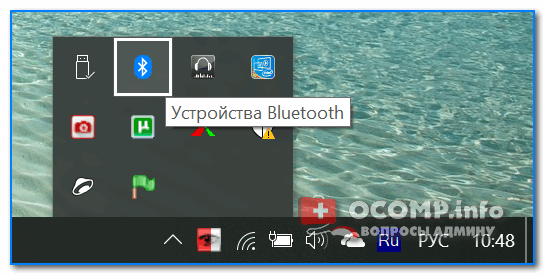
Устройства Bluetooth: нажмите сочетание Shift+F10
Во многих случаях такая нехитрая комбинация позволяет восстановить корректную работу мышки.
👉 Причина #4: проблема с USB портом
Попробуйте вынуть радио-адаптер из USB-порта и подключить к другому порту (если у вас классический компьютер: подключите адаптер к USB-портам, расположенным с задней стороны системного блока).
Вообще, не лишним будет проверить сам порт: попробуйте подключить к нему какое-нибудь другое устройство: флешку, телефон и пр. — как он реагирует.

USB-порты на передней панели часто вовсе не подключены.
Вообще, очень желательно проверить работоспособность мышки за другим компьютером/ноутбуком (это относится хоть к радио-, хоть к Bluetooth-мышке).
👉 Причина #5: отсутствие (или некорректная работа) драйвера
В подавляющем большинстве случаев при подключении мышки к ПК, Windows ставит «стандартный» драйвер мыши, и все работает. В некоторых случаях (когда у вас уже устаревшая ОС, или «хитрая» мышь с доп. функциями) такого может не произойти.
Рекомендую проверить, как отображается мышка в 👉 диспетчере устройств. Чтобы его открыть с помощью клавиатуры:
- нажмите сочетание Win+Pause Break (откроются свойства системы);
- далее нажмите несколько раз клавишу TAB — пока не будет выбран диспетчер (см. скрин ниже 👇);
- нажмите Enter.
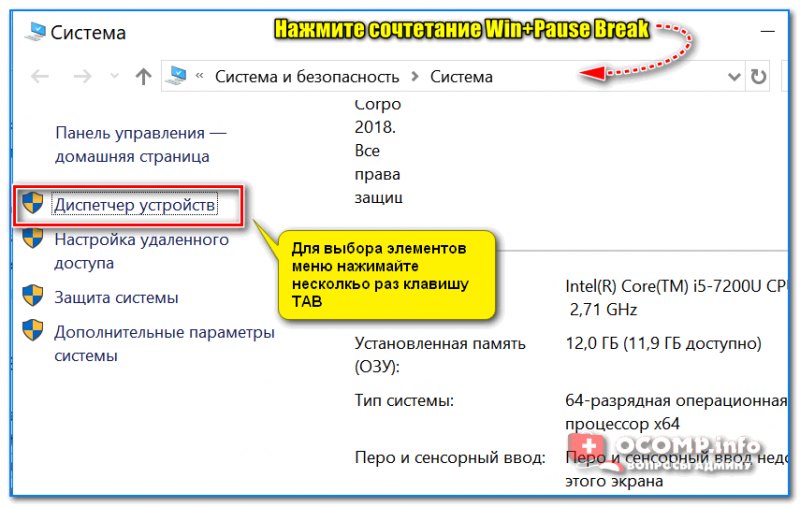
Система — диспетчер устройств
В диспетчере устройств для начала обновите конфигурацию оборудования (для этого нажмите левый ALT и выберите обновление в меню «Действие» ).
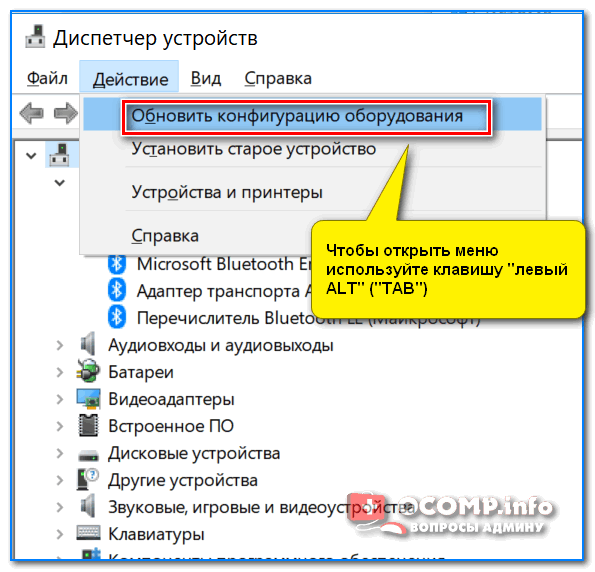
Диспетчер устройств — обновить оборудование
После найдите вкладку «Мыши и иные указывающие устройства» и посмотрите, отображается ли ваша подключенная мышь там (для раскрытия вкладок используйте стрелочки клавиатуры и клавишу TAB ).
Попробуйте запустить обновление драйвера (для этого выберите свою мышь из списка, далее нажмите на ней сочетание Shift+F10 , и в появившемся меню укажите требуемую операцию).
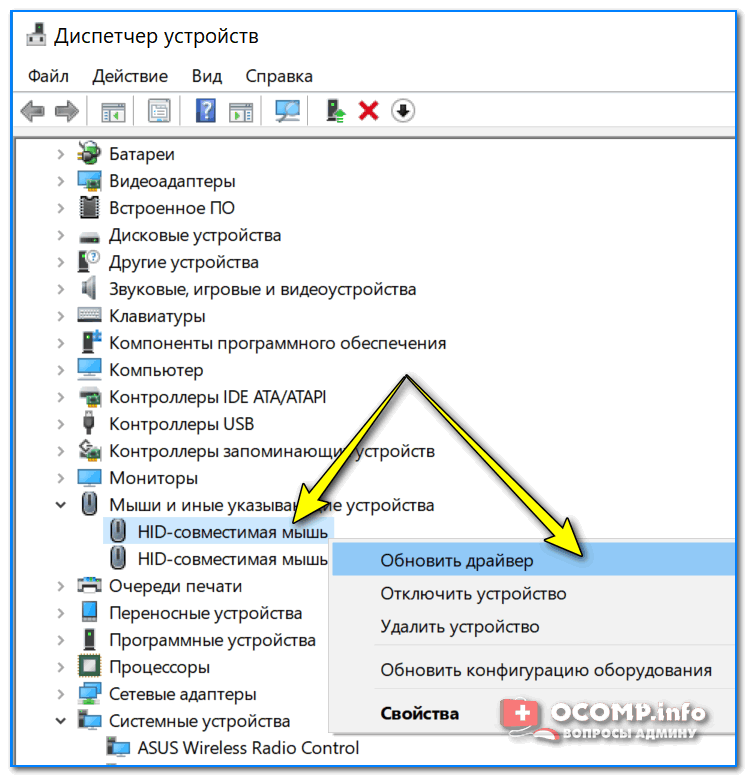
Если вашей мышки в разделе «Мыши и иные указывающие устройства» нет — проверьте вкладку «Другие устройства» . В идеале, если с драйверами в Windows все в порядке, в ней не должны быть устройства с восклицательными желтыми знаками (как в примере ниже). 👇
Другие устройства: не установлен драйвер (в качестве примера)
👉 В помощь!
Утилиты для автоматического обновления драйверов — [см. подборку]

👉 Рекомендация #1
В Windows есть встроенный мастер по устранению разного рода проблем (многие не до-оценивают его, почем зря. ). Во многих случаях он, буквально, спасает!
Чтобы его запустить, откройте сначала 👉 панель управления ОС: для этого нажмите сочетание кнопок Win+R , введите команду control и нажмите Enter.

Win+R — открываем панель управления (команда control)
Далее с помощью клавиши TAB и Enter — откройте раздел «Оборудование и звук/Устройства и принтеры» .
После, с помощью той же клавиши TAB , выберите среди устройств мышку и нажмите на ней сочетание Shift+F10 : во всплывшем меню откройте функцию «Устранение неполадок» . Пример см. ниже. 👇
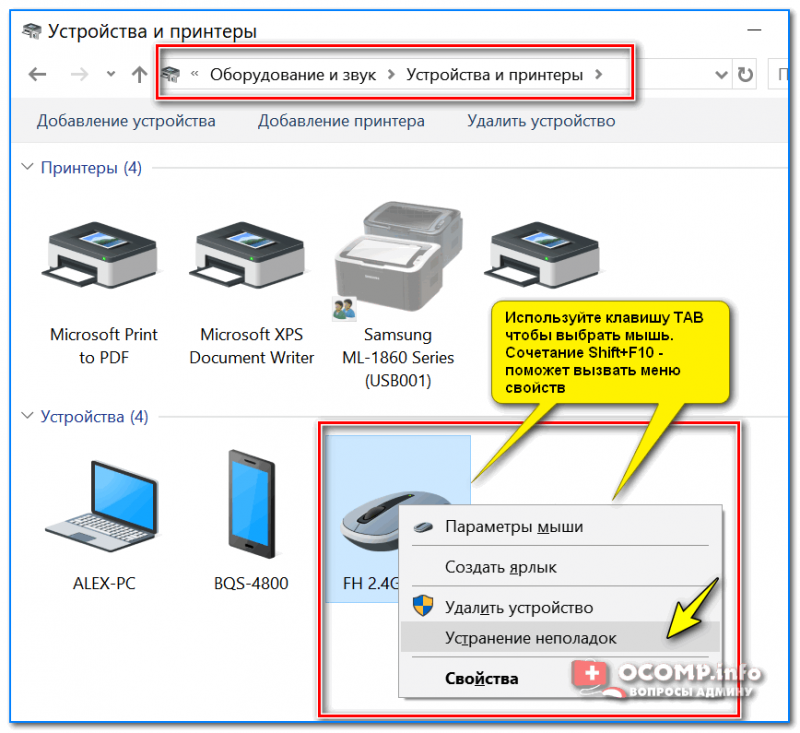
Устранение неполадок — оборудование
Далее запустится мастер, который проверит вашу систему на предмет ошибок и некорректных настроек, перезапустит необходимые службы и адаптеры. Работает в полу-автоматическом режиме (вам никуда лезть и настраивать ничего не придется, что неплохо 👀).
В моем случае мастер устранения неполадок достаточно быстро исправил проблему «уснувшей» мышки. Пример ниже. 👇
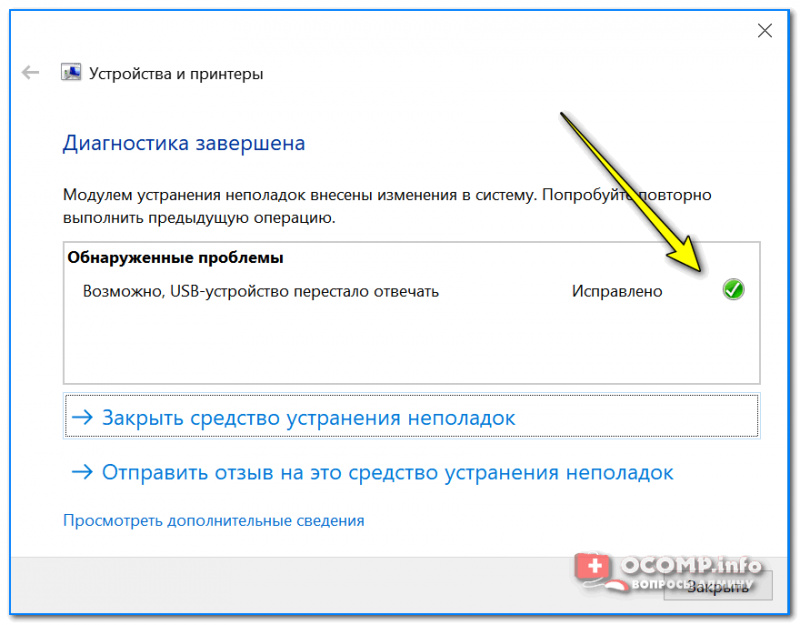
Диагностика завершена — возможно USB-устройство перестало отвечать
PS
Если все вышеперечисленное не помогло, скорее всего ваша мышка пришла в негодность (обычно, неисправность появляется в случае падения со стола, залитии водой, окисления батареек, чрезмерно-сильном нажатии на кнопки и пр.). Не было ли чего-то подобного.
👉 Доп. в помощь!
Не работает мышь и клавиатура (одновременно!). Ни в Windows, ни в BIOS зайти не получается — [см. инструкцию с решением вопроса]
Дополнения всегда приветствуются.
Первая публикация: 19.01.2019


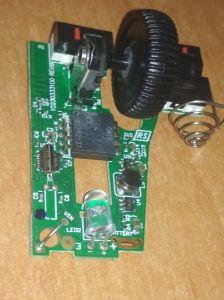
Если у вас мышь работает от одной пальчиковой батарейки типа АА, то рекомендую разобрать мышь (если самореза под батарейкой нет, то надо прощупать ножки мыши надавливанием и где проваливается — снять аккуратно наклеенные ножки мыши и открутить саморезы под ними). Далее нужно заменить конденсатор на плате мыши 220мкф на 10В (или подобной ёмкости) на новый или взять 330мкф на 10В. Этот конденсатор стоит в схеме импульсного преобразования питания мыши с 1,5В на 3В и со временем его электролит высыхает, тем самым уменьшая напряжения преобразования питания мыши с 3В на меньшее, поэтому пропадает надёжная беспроводная связь. Проверено — заработает хорошо. Помимо этого для хорошей беспроводной связи рекомендую устанавливать радиоприемник мыши на USB-удлинитель с ферритовыми фильтрами на прямую видимость к мыши.
Добрый день!
У меня комплект беспроводной, клавиатура и мышь GENIUS.
Клава работает, а мышь перестала.
Разобрал, на плате нет конденсатора.
Подскажите где еще искать.
Очень нужно ее восстановить.
Самое главное! Сам вычислил только методом научного тыка.
Пока блютуз не в компе, мышь спит как сурок! При включении — короткие вспышки диода и тишина. А если комп включён, передача сигнала идёт, всё ок! Для меня это было открытием! Мне казалось батарейка есть, он-оф включено, светодиод тихо, но моргает. Ан нет, она спит пока не почувствует, что её кто-то ищет. Как то так.
Как-то все сумбурно.
«Пока блютуз не в компе» — супер фраза . Для меня это тоже открытие.
Денис, а у тебя случаем не SlimStar 8008/K? Тоже самое произошло.
Спасибо! Странно, как только нажал Enter — сразу после команда в 1-й рекомендации и мышь заработала! Как? Почему?
Ребята проблема в том, что кнопки и колёсико работают, но курсор не двигается. Что делать?
Проверить на другом ПК (для начала) и уточнить рабочая мышь-то или уже всё.
Бывает так, что мышка не засыпает до конца, а бывает еще и курсор сам двигается. Мышка у меня всего один раз падала с кровати на пол (паркет)
Спасибо заработало.
Менял в мышке батарейки, менял между компами, тыкал, стучал ей. Всё без толку.
Начал гуглить, нашел вашу статью. После первого абзаца, мышь испугалась и заработала.
По ходу статья лечебная
Лайк!
Спасибо, мне помогло
Помогите! Мышь, когда включаю, просто 3 раза мигает и красный огонь. Не работает
Батарейки проверьте для начала. Слишком мало вводных, чтобы подсказать.
Мышь Genius NX-7000. При подключении к ноуту (или любому другому компу) мышка начинает работать без проблем, но стоит оставить в бездействии на пару сек., и она теряет связь с приёмником. При этом на самой мышке синий глаз светится, но на кнопки и колёсико не реагирует. Для возобновления работы нужно переключатель «off-on» выключить и снова включить, тогда начинает работать, и при бездействии секунды 3-5 опять теряет связь с приёмником.
Если двигать постоянно курсором или крутить колёсиком (т.е. не оставлять мышь в бездействии), то мышка работает сколько угодно до бесконечности, но стоит прервать работу на 5 сек., и опять потеря связи.
Про замену батарейки можно не обсуждать, про драйвер тоже, про сопряжение мыши с приёмником тоже пройденный этап, Wi-Fi роутер для эксперимента отключал.
На плате два электролита 220mf-10v менял всяко разно, поведение мышки не меняется. Похоже на уход частоты. Радиотехнические знания у меня на уровне школьного кружка. Не подскажете в какую сторону поворачивать мысли? Кроме конечно — «выбросить и купить новую», это всегда успеется, приоритет починить.
Заранее Спасибо. С уважением, Сергей.
Здравствуйте.
Сергей, признаться честно, я для себя кое-что паяю, но далеко не спец. Мне почему-то кажется, что проблема с одним из конденсаторов (но это пальцем в небо). Кстати, проверьте также адаптер (там крышечку можно снять).
А в целом, не вижу смысла (если только не из любопытства) возиться с мышью.
Конденсаторы менял оба пару раз (правда не новые, попробую значит еще раз), качество пайки на плате всё проверил под лупой, сомнительные места (кварцевый резонатор и один смд кондёр) пропаял.
Адаптер разбирал конечно, правда единственно, что я там мог проверить, это нет ли трещин на дорожках и пайке. Там всё Ок. Но я думаю, что проблема именно в мышке, т.к. манипуляции с переподключением адаптера на ситуацию не влияют.
А именно выкл. и вкл. приводит мышку в действие до первого перерыва на 5сек. По моему мнению виноват либо преобразователь питания, либо микруха там еще есть одна. Повожусь еще с ней, не знаю на сколько хватит терпения.
Спасибо за ответ! Удачи!
Как сделать чтобы беспроводная мышка не засыпала?
Суть: подключена беспроводная мышка, не блютуз. Работает. Оставляешь комп на 5 минут, берешь мышку, курсор не двигается, колесико не скроллит, клики не проходят. На мышке есть кнопка сверху, вроде ее жмешь, но не факт, и мышка может ожить, а может и нет. Через пару минут все таки оживает, но логики нет.
Возможно порт УСБ отрубается по экономии. Надо там пошурудить.
Хотя «запрещено» стоит.


в электропитании вырубить временное отключение USB
.
Как отключить мышь на мп н110м s2
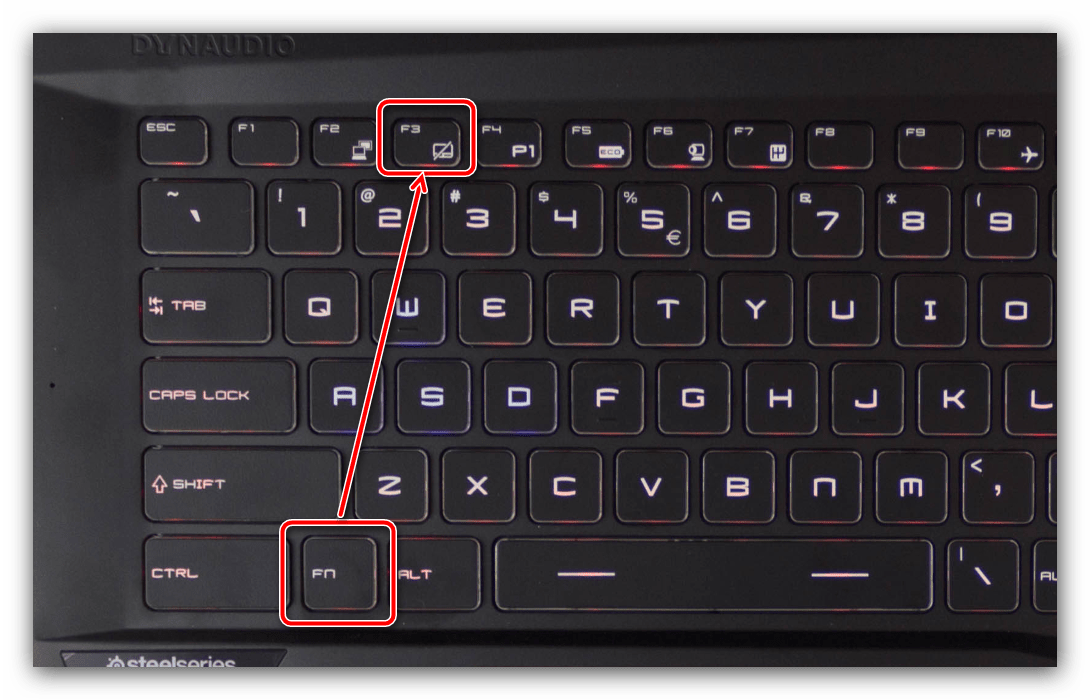
Большинство ноутбуков имеют на клавиатурах сочетания быстрого доступа к тем или иным функциям, в том числе и к отключению тачпада. В компьютерах MSI это комбинация Fn+F3, воспользуйтесь ею для программного выключения сенсорной панели.
Обратите внимание, что на некоторых моделях лэптопов (преимущественно бюджетного сегмента) эта опция может отсутствовать, в таком случае просто примените один из следующих способов.
Способ 2: «Панель управления»
Второй вариант выключения тачпада заключается в задействовании средств драйвера, доступных через системную оснастку «Панель управления».
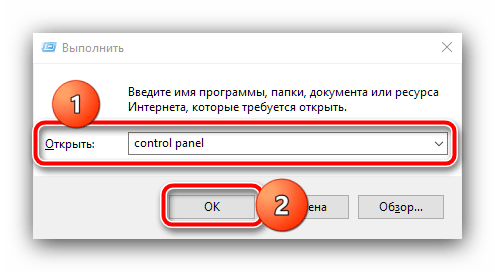
- Откройте окно «Выполнить» посредством комбинации клавиш Win+R, затем введите в его строке запрос control panel и нажмите «ОК».
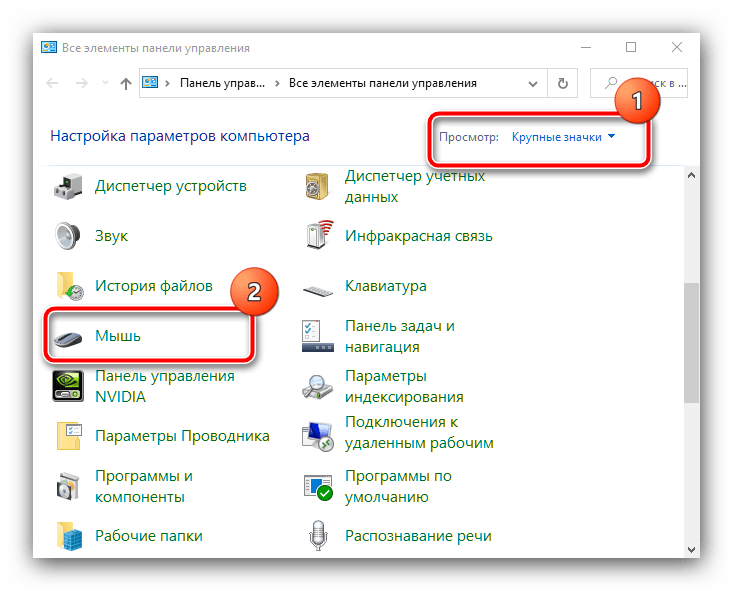
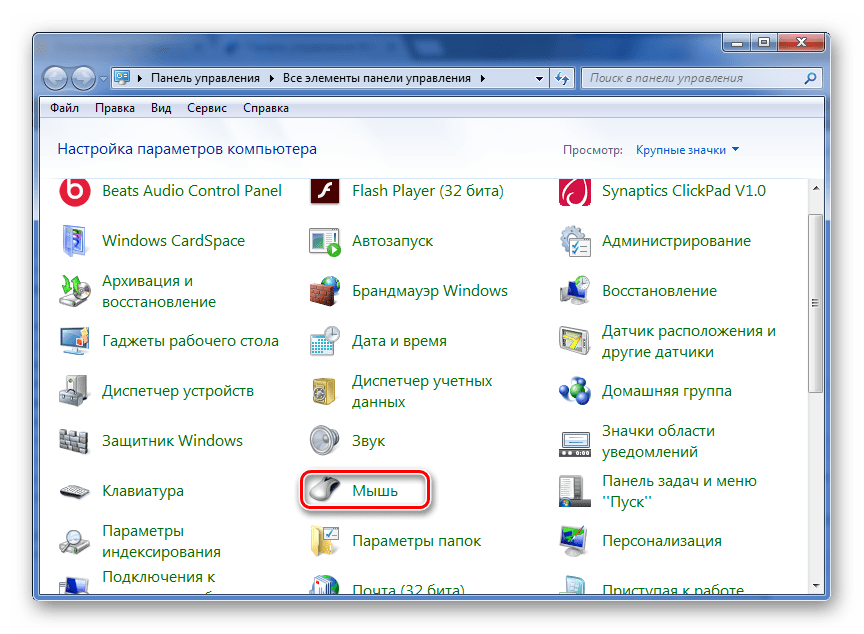
- Переключите отображение элементов оснастки в режим «Крупные значки», затем найдите пункт «Мышь» и перейдите к нему.
Способ 3: «Диспетчер устройств»
Если по каким-то причинам предыдущий метод для вас не сработал, программно отключить тачпад можно и через «Диспетчер устройств».
- Повторите шаг 1 из Способа 2, но теперь в качестве запроса введите devmgmt.msc .
Способ 4: BIOS
Наконец, многие ноутбуки MSI поддерживают выключение тачпада посредством системного ПО материнской платы. Если вы хотите воспользоваться этой возможностью, проделайте следующее:
-
Перезагрузите ноутбук и на этапе включения платы нажмите клавиши F2 или Del.
После перезагрузки проверьте работоспособность тачпада – теперь он должен быть выключен. К сожалению, рассматриваемая возможность доступна не во всех вариантах ПО материнских плат МСИ.
Как отключить подсветку компьютерной мышки

Современные компьютерные мышки давно перестали быть простыми устройствами для управления курсором на экране персонального компьютера. Сейчас эти устройства превратились в средства самовыражения. Они могут обладать самыми причудливыми формами, а также расцветками и даже специальной подсветкой.

Несомненно, подсветка добавляет несколько баллов к внешнему виду компьютерной мышки, однако, порой требуется её отключение, если цвет надоел, или диод, отвечающий за свечение, слишком яркий.
В некоторых случаях отключить подсветку не представляется возможным. Как, например, в случае если какие-то из контактов были залиты водой. Также, если потеряна инструкция, а сочетание кнопок, способное отключить светодиод на устройстве, неизвестно.
Также многие из устройств светятся и после выключения ПК, так как при определённых настройках питание на USB подаётся постоянно, и мышь светится круглые сутки. Самым очевидным способом отключения света будет отключения устройства от USB-порта. Делать это при каждом выключении ПК весьма неудобно, именно поэтому в данной статье будут рассмотрены основные способы отключить светодиод.
Существует множество различных способов отключить надоевшее свечение. Обычно процесс отключения индивидуален для каждого устройства. Чтобы более точно определить, как именно отключается светодиод на конкретной модели, следует воспользоваться специализированной технической литературой, в которой описан весь функционал данной компьютерный мыши.
Как отключить подсветку на мышке при помощи клавиш изменения
Для того чтобы отключить подсветку большинства моделей, достаточно использовать сочетание неких клавиш. В разных моделях это могут быть различные сочетания. Но самое распространённое — это совместное нажатие «+» и «—» переключения dpi. Также помочь отключить свечение может сочетание кнопок «b» и «c».

Также на многих моделях за подсветку отвечает отдельная клавиша. Узнать больше информации можно, если воспользоваться специализированной технической литературой, в котором описан весь функционал устройства. Обычно инструкции идут в комплекте (если девайс приобретён в официальном магазине).
Как настроить подсветку на мышке при помощи BIOS
В BIOS можно осуществить настройку почти любого параметра на ПК. В том числе в этой системе можно регулировать и основные функции компьютерной мыши. Ниже будут рассмотрены все основные команды и настройки в BIOS:
PS/2 Mouse Function Control. Данная команда отвечает за прерывание IRQ12 за PS/2 при подключении COM порта. Параметры:
Enabled – прерывание IRQ12 осуществляется при подключении за PS/2. Данное значение устанавливается, если используется PS/2 мышь.

PS/2 — это 6-контактный разъём для подключения компьютерной мыши. На данный момент он устарел и заменяется обычным USB.
Auto — IRQ12 прерывается свободно, что позволяет свободно использовать другие устройства.
На некоторых версиях название данной опции может варьироваться как PS/2 Mouse или PS/2 Mouse Support.
Power On By PS/2 Mouse. Включение ПК после нажатия кнопки на мыши. Параметры:
- Disabled –вкл.
- Enabled – выкл.
Legacy USB Support – поддержка клавиатуры и мыши, при подключении их через USB порт.
Значения:
- Disabled –вкл.
- Enabled – выкл.
- Auto – отключение, если есть соединение через USB, и наоборот.
- BIOS – подключение через БИОС.
- OS – поддержка на ОС(операционная система).
Как выключить подсветку на мышке, отрезав провод

Существует альтернативный способ отключения подсветки. Для этого следует отрезать специальный питающий провод, который подводится к светодиоду и отвечает за подсветку. Делать это настоятельно не рекомендуется, так как, повредив целостность кабеля, можно задеть не только питающий провод, но и информационный, тогда устройство станет нерабочим.
Наиболее безопасный способ — это разобрать компьютерную мышь, и выпаять светодиод, или отрезать его кусачками. В этом случае нет риска нарушить работоспособность устройства и навсегда избавиться от надоедливого свечения.
Внимание! В случае, если устройство было вскрыто, и в его конструкции производились какие-либо изменения, гарантийное обслуживание производиться не будет.
Как настроить цвет мыши?
Откройте меню «Пуск» и зайдите в «Параметры» (Win+I). 2. Зайдите в «Специальные возможности», выберите на левой панели «Курсор и указатель» => возле «Изменения цвета указателя мыши» нажмите на цветной указатель, ниже появятся рекомендуемые цвета курсора и вы сможете выбрать нужный, просто нажав на него.
Как отключить мышь на компьютере?
Отключение мышки на ноутбуке:
- Открываем меню Пуск и находим строчку выполнить. …
- Если система предусматривает использование пункта Выполнить, в строке необходимо ввести «devmgmt. …
- Открывается Диспетчер устройств.
- Открываем раздел «Мыши и прочие устройства». …
- Нажимаем по правой клавишей мыши, выбираем Отключить.
Почему при выключенном компьютере работает мышь?
Это происходит из-за того, что у тебя мат. плата стандарта ATX, и даже при выключенном компе на нее подается напряжение, а она соответственно — на порт PS/2 (или Юсб — смотря спустя что у Вас подключена мышка) . Чтоб мышка после переставала светиться, нужно отключать подачу напряжения на мат.
Как выключить подсветку на клавиатуре Асус?
Снизить яркость можно точно так же, но вместо прежнего сочетания необходимо воспользоваться комбинацией клавиш «Fn+F3». В некоторых немногочисленных случаях полностью выключить подсветку можно путем одновременного нажатия кнопок «Fn» и «Space».
Отключение тачпада на ноутбуке

Каждый переносной компьютер обладает тачпадом — устройством, эмулирующим мышь. Без тачпада очень сложно обойтись во время путешествия или деловой поездки, но в случаях, когда ноутбук больше используется стационарно, к нему, как правило, подсоединяют обычную мышь. В этом случае тачпад может сильно мешать. При наборе текста пользователь может случайно касаться его поверхности, что приводит к хаотичному перескакиванию курсора внутри документа и порче текста. Такая ситуация чрезвычайно раздражает, и многие хотят иметь возможность отключать и включать тачпад по мере необходимости. Как это сделать, будет рассмотрено далее.
Способы отключения тачпада
Для отключения тачпада ноутбука существует несколько способов. Нельзя сказать, что какой-то из них лучше или хуже. Все они имеют свои недостатки и достоинства. Выбор полностью зависит от предпочтений пользователя. Судите сами.
Способ 1: Функциональные клавиши
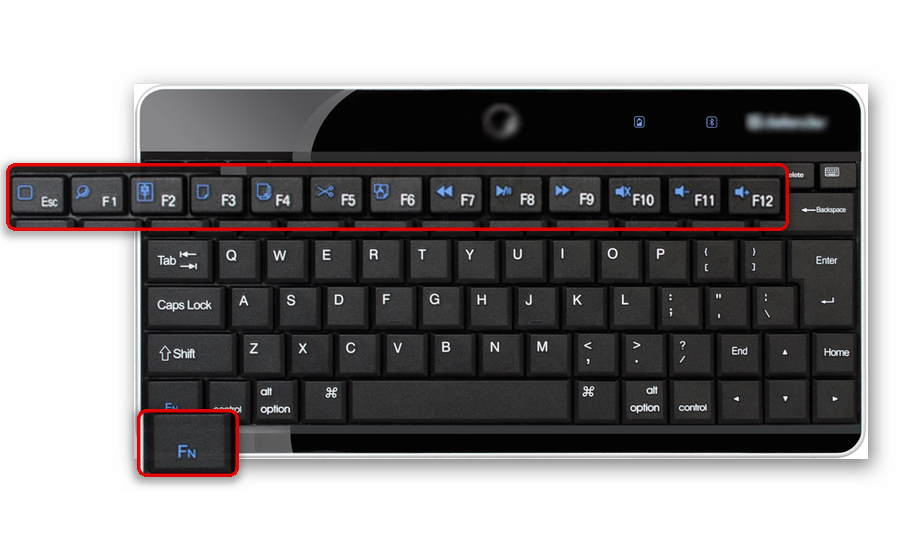
Ситуация, при которой пользователю захочется отключить тачпад, предусматривается производителями всех моделей ноутбуков. Делается это с помощью функциональных клавиш. Но если на обычной клавиатуре для них отведен отдельный ряд от F1 до F12, то на переносных устройствах, с целью экономии места, с ними совмещены другие функции, которые активируются при нажатии в комбинации со специальной клавишей Fn.
Предусмотрена там и клавиша для отключения тачпада. Но в зависимости от модели ноутбука она размещается в разных местах, и пиктограмма на ней может различаться. Вот типичные сочетания клавиш для осуществления этой операции в ноутбуках от разных производителей:
| Производитель | Горячие клавиши |
|---|---|
| Acer | Fn + F7 |
| Asus | Fn + F9 |
| Dell | Fn + F5 |
| Lenovo | Fn + F5 или F8 |
| Samsung | Fn + F7 |
| Sony Vaio | Fn + F1 |
| Toshiba | Fn + F5 |
Однако данный способ на самом деле не так уж прост, как может показаться на первый взгляд. Дело в том, что значительное количество пользователей не умеют правильно настроить тачпад и задействовать клавишу Fn. Часто они используют тот драйвер для эмулятора мыши, который ставится при установке Windows. Поэтому описанный выше функционал может оставаться отключенным, или работать лишь частично. Во избежание этого следует устанавливать драйверы и дополнительное программное обеспечение, которые поставляются производителем вместе с ноутбуком.
Способ 2: Специальное место на поверхности тачпада
Бывает так, что на ноутбуке отсутствует специальная клавиша для отключения тачпада. В частности, такое нередко можно наблюдать на устройствах HP Pavilion и других компьютерах от этого производителя. Но это не означает, что там не предусмотрена данная возможность. Просто реализована она по-другому.
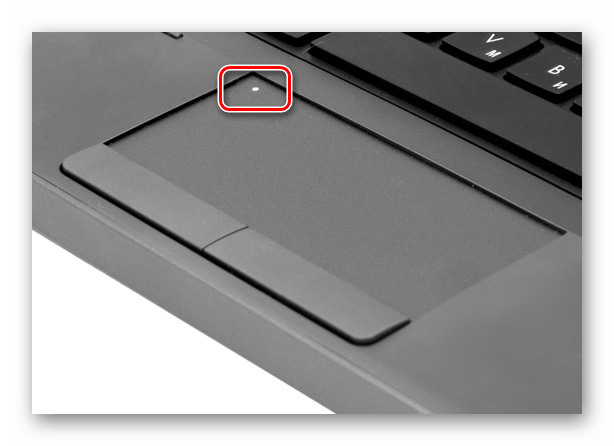
Для отключения тачпада на таких устройствах существует специальное место прямо на его поверхности. Оно находится в верхнем левом углу и может быть обозначено небольшим углублением, пиктограммой или подсвечено светодиодом.
Чтобы отключить тачпад таким способом, достаточно двойного касания по этому месту, или удерживания на нем пальца в течение нескольких секунд. Так же, как и в предыдущем способе, для успешного его применения важным является наличие корректно установленного драйвера устройства.
Способ 3: Панель управления
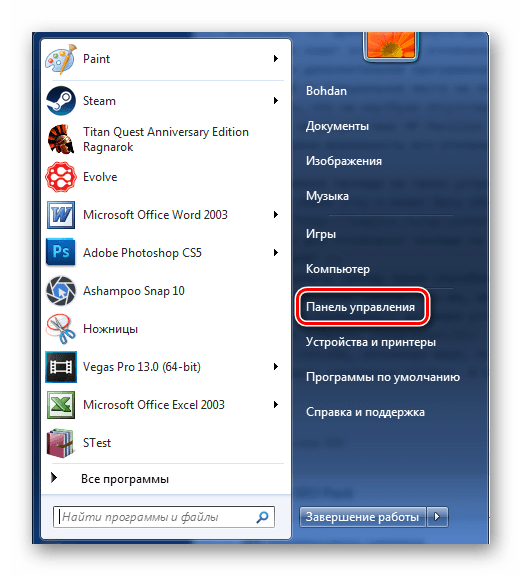
Тем, кому способы, описанные выше, по каким-то причинам не подошли, отключить тачпад можно через изменение свойств мыши в «Панели управления» Windows. В Windows 7 она открывается из меню «Пуск»:
В более поздних версиях Windows можно воспользоваться строкой поиска, окном запуска программ, сочетанием клавиш «Win+X» и другими способами.
Далее нужно перейти к параметрам мыши.
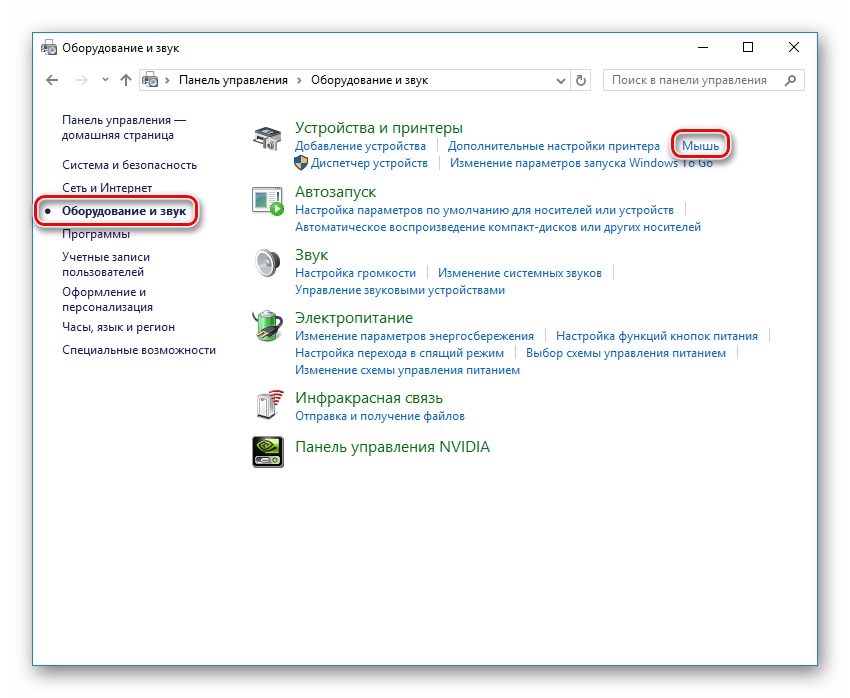
В панели управления Windows 8 и Windows 10 параметры мыши запрятаны глубже. Поэтому сначала нужно выбрать раздел «Оборудование и звук» и там перейти по ссылке «Мышь».
Дальнейшие действия производятся одинаково во всех версиях операционной системы.
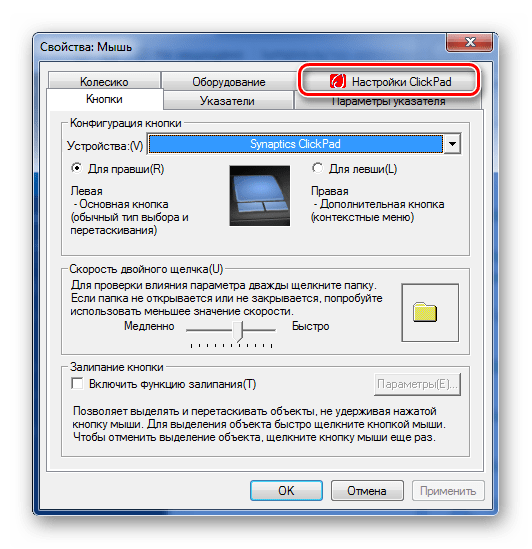
В сенсорных панелях большинства ноутбуков используется технология от корпорации Synaptics. Поэтому если для тачпада установлены драйверы от производителя, в окне свойств мыши будет обязательно присутствовать соответствующая вкладка.
Перейдя в нее, пользователь получит доступ к функциям отключения тачпада. Сделать это можно двумя способами:
- Нажав на кнопку «Отключить ClickPad».
- Поставив отметку в чекбоксе возле надписи ниже.
Способ 4: Использование постороннего предмета
Данный способ относится к совсем уж экзотическим, но также имеет определенное число сторонников. Поэтому он вполне заслуживает рассмотрения в данной статье. Применять его можно разве что в том случае, когда все описанные в предыдущих разделах действия не увенчались успехом.
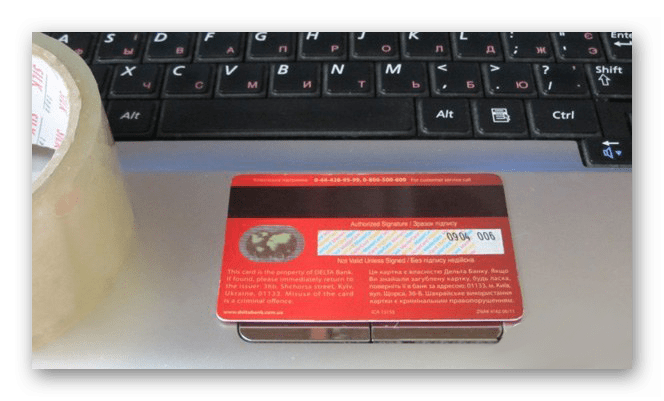
Состоит этот способ в том, что тачпад просто закрывают сверху любым подходящим по размеру плоским предметом. Это может быть старая банковская карточка, календарик, или что-нибудь подобное. Такой предмет будет служить своеобразным экраном.
Чтобы экран не ерзал, сверху его прихватывают скотчем. Вот и все.
Таковы способы отключения тачпада на ноутбуке. Их достаточно много для того, чтобы в любом случае пользователь смог успешно решить эту проблему. Остается только выбрать наиболее подходящий для себя.
Как отключить мышь на ноутбуке? Легко!
 Всем привет! Сегодня вы узнаете как отключить мышь на ноутбуке! Мышь на ноутбуке называется тачпад. Она сенсорная и обеспечивает функциональность ноутбука. Однако иногда очень мешает работе.
Например, при наборе текста стоит слегка задеть тачпад, как курсор мыши перепрыгивает на другую строчку. При этом вы ничего не замечаете и продолжаете набирать текст. Поэтому вполне актуальным становится вопрос, как можно отключить сенсорную мышь на ноутбуке?
Вот несколько вариантов решения этой проблемы:
1) воспользоваться бесплатной утилитой для Windows — TouchPad Pal. Это приложение способно отключить тачпад во время набора текста. Утилита не нуждается в каких-либо системных настройках, поскольку работает в системном трее.

2) воспользоваться возможностями BIOS. Во время перезагрузки войдите в BIOS, используя клавишу «Del». Однако у разных моделей ноутов есть другие функциональные клавиши для этой цели.
Так, в продукции марки Acer, RoverBook, Asus, iRu и Samsung это кнопка «F2»,
- — для Lenovo — «F12»,
- — для Toshiba — «Esc»,
- — Asus — «Ctrl» + «F2″,
- — Compaq и Toshiba — «F10»
- — в Del — «F1»
- — для марок Packard-Bell, Gateway, IBM, HP — нажмите «F3»,
- — а для Acer — «Ctr + Alt + Esc».
Итак, когда вход в BIOS выполнен, найдите вкладку «Advanced». Далее перейдите по ссылке «Internal Pointing Device».
Чтобы отключить тачпад выберите значение «Disabled» (вместо «Enabled»).
В завершении загрузите систему в обычном режиме.

Как отключить мышь на ноутбуке? Комбинация кнопок!
3) ещё одним способом как отключить мышь на ноутбуке является комбинация клавиш «Fn» и соответствующей функциональной «F».
Пройдемся по моделям:
Однако лучше открыть инструкцию по использованию своего ноутбука и прочесть нужную информацию в разделе отключение тачпада.

4) Если ноутбук из последних моделей, то наверняка в нем предусмотрена физическая кнопка отключения. Возможно также наличие в системном трее определенного значка, который позволит управлять сенсорной мышью.

5) Ещё один вариант.
- «Панель управления»
- — «Свойства»
- — «Мышь»
- — «Touch Pad».

6) А вот как можно ещё попробовать отключить сенсорную мышь на ноутбуке. Просто нажмите и удерживайте пару секунд её верхний левый угол.

7) Если ноутбук старой модели, то вряд ли там предусмотрено отключение тачпада. Единственным вариантом станет накрытие панели картоном. Или можно произвести отсоединение шлейфа соединения сенсорной панели, вскрыв при этом переднюю крышку ноутбука. Но последний вариант рекомендуется делать со специалистом.

Надеюсь, что среди предложенных вариантов по отключению тачпада, Вы найдете наиболее удобный и действенный для своей модели ноута.
На заметку! Хочу вам предложить подписаться на обновление блога и получать новые статьи к себе на почту. Просто введите свой email адрес в конце статьи и я буду присылать вам новенькое прямо на почту. Еще советую прочитать такие статьи: как на компьютере узнать пароль от wifi или как сделать яркость экрана меньше. Еще меня недавно просили написать статью о том как отключить спящий режим на виндовс 7.
На этом у меня все! Надеюсь вы поняли как отключить мышь на ноутбуке. Как обычно я отвечаю на вопросы в комментариях, поэтому смело можете задавать свои вопросы и пожелания под статьей. Желаю всем крепкого здоровья!
Как отключить мышь на мп н110м s2
Бывают случаи, когда необходимо отключить мышку (тачпад) на ноутбуке. Если удаление драйвера невозможно, необходимо искать другие способы, как это сделать.
Отключение мышки на ноутбуке
На ноутбуке нет такой мышки, как на компьютере. Стандартная мышка подсоединяется и отключается через соответствующий разъем. Вместо этого, на ноутбуках есть тачпад, который выполняет те же функции, что и мышь. Давайте узнаем, как его отключить.

Используя диспетчер устройств
Этот способ подойдет, если не получилось отключить сенсор через комбинацию кнопок или не получается найти драйвер, отвечающий за сенсорную панель. Для использования Диспетчера делаем следующее:
- Открываем меню Пуск и находим строчку выполнить. Если ее нет, в строке поиска вводим Диспетчер устройств. Другой способ – нажать комбинацию Win+R.
- Если система предусматривает использование пункта Выполнить, в строке необходимо ввести «devmgmt.msc».
- Открывается Диспетчер устройств.
- Открываем раздел «Мыши и прочие устройства». Ищем тачпад, чаще всего, подписан как Port TouchPad.
- Нажимаем по правой клавишей мыши, выбираем Отключить.
- Если не получилось найти тачпад, отключите все устройства, а потому проверьте, отключился ли сенсор.
- Включается аналогичным способом.

Через настройки
Отключение через настройки предусматривает использование BIOS. Это считается самым надежным методом, поскольку BIOS напрямую связан со всеми устройствами, монтированными внутри компьютера. Делается это следующим образом:
- Перезагружаем ноутбук.
- Как только появится логотип POST, одну из следующих кнопок: «F2», «F10», «F12», «Delete». Это зависит от модели ноутбука.
- Войдя в BIOS, открываем вкладку «Advanced». Для переключения используем стрелки (BIOS не предусматривает работу мышкой). Выбираем «System.
- У нас появится одна из следующих функций «Keyboard/Mouse features» или «Device Options» (может различаться в зависимости от компьютера). Выбираем, которую нашли.
- Ищем строку «Internal Pointing Device». Нажимаем
- У нас появится окно, где нужно выбрать функцию «Disable». Именно она отключит тачпад.
- Выходим из BIOS.Для этого нажимаем кнопку «Esc».
- Ищем меню «Save & Exit». Выбираем пункт «Save Changes and Exit»
- У нас высветит окошко, где нужно нажать OK. Используем Enter.

Внимание! Этот способ точно отключит тачпад. Другой вопрос, можно ли использовать BIOS для отключения именно на вашем ноутбуке (не все поддерживают эту функцию).
Если этот способ не сработал, значит, устройство не поддерживает отключения тачпада через BIOS. Ищем другие методы.
Используя комбинации клавиш
Использование комбинаций клавиш на клавиатуре – самый быстрый и простой метод. При обычном нажатии двух кнопок, сенсор перестает отвечать. А повторное нажатие позволит включить его обратно.
Сочетания клавиш могут отличаться, в зависимости от бренда. Но, чаще всего, необходимо нажимать кнопку Fn, комбинируя ее с одной из ряда F1-F12. Находится необходимая кнопка по изображению зачеркнутого устройства.
На этих компьютерах осуществить отключение сенсора можно, нажав Fn+F7 или Fn+F9. Следует проверить изображение перечеркнутого тачпада, это позволит найти правильную комбинацию.
У этого производителя тачпад отключается комбинаций кнопок Fn+F7. Эта комбинация точно сработает, если на кнопке F7 есть изображение руки, которая нажимает на панель.
Отключить сенсор в этом портативном компьютере можно, нажав два раза на определенное место тачпада. Чаще всего, оно находится в верхнем левом углу сенсора. Определить местность также можно по наличию небольшой впадины.
Lenovo.
Здесь необходимо смотреть на кнопки F5 или F7. На одной из них должно быть изображение зачеркнутой панели. Нажимаем в сочетании с Fn.

Здесь работает комбинация Fn+F1. Кроме того, на компьютере устанавливают соответствующее приложение, позволяющее отключить устройства.
Samsung
Здесь используется комбинация кнопок Fn+F5. Также на ноутбуке может быть специальное приложение для отключения.
Для других же моделей может потребоваться специальная утилита.
Для отключения тачпада следует попробовать все способы по очереди, начиная с использования комбинаций клавиш, и заканчивая настройками BIOS. Один из методов точно должен сработать.

Пользователям портативных компьютеров наверняка будет полезно знать, как отключить тачпад на ноутбуке, ведь бывают случаи, когда этот полезный девайс немного мешает в работе и желательно его на время деактивировать.
Тачпад (touchpad) – это сенсорное устройство для управления курсором было специально создано компанией Synaptics, чтобы заменить собой компьютерную мышь в ноутбуках.
Выглядит он в виде прямоугольной, а реже квадратной сенсорной панели, которая воспринимает прикосновение пальцев для эмуляции работы мышки.
Микроконтроллер тачпада используется тот же, что и отвечает за работу всей подключаемой периферии – южный мост. Поэтому в случае переустановки операционной системы он воспринимается как стандартное HID устройство, что исключает необходимость установки драйверов.
Десятилетиями эта технология остается неизменной и в некоторой степени даже удобной. Удивительно, но некоторые пользователи настолько приноровились к тачпаду, что даже не ощущают какого-либо дискомфорта, и управляются не хуже, чем с мышкой.
Большинство пользователей все же пользуются сенсорной панелью исключительно в редких случаях, когда нет возможности подключить периферию или в стесненных условиях.
Бывает, что во время работы за клавиатурой лэптопа пользователи часто сталкиваются с тем, что случайные нажатия по сенсорной панели сбивают курсор, что дико неудобно – в таких случаях полезно знать, как отключить тачпад на ноутбуке с Windows 10 и других версий операционной системы.
Поэтому мы собрали несколько способов, которые помогут вам на время деактивировать тач панель.
Отключение комбинацией клавиш
Производители лэптопов используют специальные комбинации клавиш для управления дополнительными опциями.

Комбинация клавиш на ноутбуке ASUS
Как правило, отключить тачпад на ноутбуке можно с использованием сочетания нажатия «Fn + F9».
Однако комбинация клавиш может варьироваться, и вместо F9 используется любая функциональная кнопка (F1-F12), но на ней обязательно должно присутствовать изображение сенсорной панели (реже перечеркнутой). Кстати, повторное нажатие активирует работу этого устройства.
Как видим, настройки управления сенсорной панелью индивидуальные и разнятся от модели к модели.
Дополнительные сочетания клавиш на различных моделях ноутбуков:
- Acer: Fn + F7
- Dell Inspiron: Fn + F5 или Fn + F7
- Sony VAIO: Fn + F1
- Samsung: Fn + F5
- Toshiba: Fn + F5
Отключение отдельной кнопкой
На некоторых моделях ноутбуков Acer, HP и Lenovo кнопка управления работой тач панели вынесена отдельно. Достаточно на нее нажать, чтобы деактивировать или активировать работу устройства.

Кнопка в лэптопе HP
В игровых ноутбуках клавиша управления touchpad дополнительно подсвечивается для удобства пользователей.

Отдельная кнопка в игровом ноутбуке Acer
Отключение программой
В большинстве случаев вместе с Windows поставляется программа для управления тачпадом от производителя Synaptics. Софт также включает в себя корректный драйвер и работают они совместно.
Установленный софт Synaptics можно определить в трее – это панель в правом нижнем углу возле часов – там можно заметить иконку тачпада. При нажатии правой кнопкой мышки можно вызвать настройки программы, среди которых есть опция отключения – просто активируйте ее.

Настройка сенсорной панели Synaptics
Если значок в трее отсутствует, то вызвать настройки сенсорной панели можно через настройки в Панели управления.
В Windows 10 необходимо зайти в Пуск > Настройки > Устройства, где откроется меню периферийных устройств. Там выбираем пункт «Сенсорная панель» и нажимаем на кнопку «Дополнительные параметры», после чего откроются свойства тач панели, там уже можно управлять ее настройкой.

Настройка в Windows 10
На Windows 8.1 эта опция находится по другому адресу: Пуск > Параметры компьютера > Компьютер и устройства > Мышь и сенсорная панель.

Настройки в Windows 8.1
В Windows 7 и Vista доступ к этим настройкам находится по следующему пути: Пуск > Панель управления > Оборудование и звук > Мышь. Да, в этих операционных системах тачпад вынесен в настройку мыши, и если драйвер сенсорной панели установлен, то появится отдельная вкладка с настройками, где можно отключить работу устройства.

Панель управления в Windows 7
Отключение через «Диспетчер задач»
Существует способ принудительного отключения софта Synaptics, отвечающего за работу тачпада. Метод отличается простотой и одинаковый для всех версий Windows.
Достаточно нажать комбинацию клавиш на клавиатуре Ctrl + Shift + Esc и появится «Диспетчер задач». Далее необходимо вручную найти программу под названием «Synaptics» или «ETD control center» (в ноутбуках ASUS) в длинном списке – поиска не предусмотрено, поэтому вам придется найти его вручную.

Отключение через Диспетчер задач

В ноутбуках ASUS используется софт ETD Control Center
После нахождения, выделяем процесс курсором мышки и нажимаем на кнопку «Завершить процесс» в правом нижнем углу окна. После этого сенсорная панель прекратит свою работу до перезагрузки ноутбука.
Отключение через «Диспетчер устройств»
Если нужен надежный способ деактивации тача, то отключение через «Диспетчер устройств» будет весьма кстати.
Однако этот способ подойдет для более опытных пользователей, поскольку случайное изменение настроек других аппаратных средств может привести к нестабильной работе всей системы в целом – будьте аккуратны, не отключайте ничего лишнего.
Попасть в «Диспетчер устройств» можно двумя путями.
Первый путь через опцию «Выполнить»: нажмите комбинацию клавиш «Win + R» и в открывшемся окне пропишите команду «devmgmt.msc» (без кавычек).

Окно «Выполнить» с введенной командой «devmgmt.msc»
Второй путь через сочетание клавиш «Win + Pause / Break», где в открывшемся меню «Система» выбрать «Диспетчер устройств»

Вызов «Диспетчера устройств» через «Систему»
В «Диспетчере устройств» необходимо найти пункт «Мыши и иные указатели». В открывшемся списке появится «HID-совместимая мышь» – отключаем, соглашаясь с предупреждением.

Отключение через «Диспетчер устройств»
В некоторых случаях тачпад будет продолжать работать даже после отключения, но тогда «HID-совместимых мышей» обычно бывает 2 и более – поэтому необходимо перебирать между ними, поочередно отключая каждое, пока не будет достигнут результат.
Этот метод обратим, если необходимо включить сенсорную панель обратно – кликаем правой кнопкой мыши по деактивированному устройству и просто включите его.

Отключение через BIOS
Немаловажным остается тот факт, что отключение через BIOS является самым надежным способом деактивации. Дело в том, что BIOS напрямую связан со всеми аппаратными частями компьютера, в частности с южным мостом, ответственным за контроль за подключаемой периферией.
Если вы твердо намерены воспользоваться этим методом, тогда читайте внимательно.
Сперва выключите ноутбук полностью. Затем включите снова и после появления логотипа POST быстро нажмите клавишу «F2» или «F10», или «F12», или «Delete». С первого раза может не получиться, поскольку времени на выбор дается мало, а за вход в BIOS под разными моделями лэптопов отвечают различные кнопки.

Отключение Internal Pointing Device в BIOS
Если вход удался, то при помощи клавиатуры зайдите во вкладку «Advanced» (вход подтверждаем клавишей «Enter»), а затем выберите «System Properties». Далее, в зависимости от модели лэптопа будет отображаться функция «Keyboard/Mouse features» или «Device Options» – заходите туда.
Найдите строку, которая гласит как «Internal Pointing Device» – нажмите «Enter» и в появившемя окошке выберите пункт «Disable» – эта опция отключит тачпад.
Выйти из BIOS можно кнопкой «Esc»: выходите в главное меню, затем стрелками перейдите в меню «Save & Exit», выберите пункт «Save Changes and Exit» и подтвердите выход кнопкой «Yes».

Выходим из BIOS, сохраняя выбранные настройки
Если искомого пункта не нашлось, не расстраивайтесь – не все модели ноутбуков поддерживают функцию отключения тач панели. У нас есть еще один способ отключения.
Отключение при помощи сторонних программ
Существует ряд небольших утилит, которые блокируют работу тач панели принудительно. Созданы они как раз на тот случай, если вышеописанные способы вам не помогли или не подходят.
Мы рекомендуем универсальную утилиту — TouchPad Blocker. Небольшая бесплатная программа обладает большим набором полезных функций для работы с тачпадом: автозагрузка при старте операционной системы, отключение поинтера на время, отключение мультитача и прокрутки, а также свой выбор комбинации клавиш для включения и выключения.
Программа при работе не отвлекает и находится в трее, а вызывается правым кликом. Скачать ее можно по этому адресу.

Настройки программы TouchPad Blocker
Функции и настройки программы:
Automatically run on startup – автоматический старт программы при входе в систему. Выставьте галочку, чтобы программа начала работать сразу после запуска Windows.
Show system tray notification – опция включения и выключения уведомлений в системном трее.
Block accidental taps and clicks – блокировка случайных нажатий, иными словами отключение панели при вводе текста на клавиатуре. При выборе данного пункта становится доступным выпадающее меню, в котором необходимо указать время, на которое тачпад выключается после нажатия на любую клавишу.
Also block move and wheel event – блокировка прокрутки страниц при её наличии на тачпаде.
Beep when click is blocked – звуковое оповещение при блокировке тачпада.
Turn blocker On and Off – настройка горячих клавиш для включения/выключения программы.
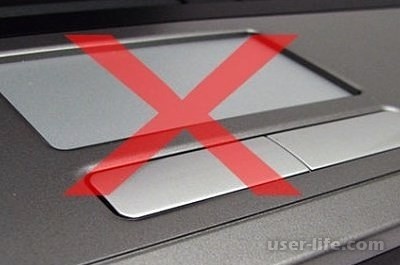
Все большее количество пользователей персональных компьютеров в работе отдают предпочтение ноутбукам. Они занимают меньше места в рабочем пространстве, мобильные и их характеристики уже наравне с десктопными устройствами, а иногда и лучше.
Часто при работе с большими объемами информации, особенно текстом большой дискомфорт доставляют случайные нажатия на тачпад, это проявляется в переводе курсора в совершенно ненужное место, или запуск ненужной в настоящее время операции, поэтому сегодня речь пойдет о том, как отключить тачпад.
Первый вариант это нажим на клавишу или комбинации клавиш на клавиатуре, включающих и исключают тачпад. Сразу заметим важный момент, сколько существует производителей оборудования, столько же и комбинаций, так как каждый придумывает что-то свое, и одной унифицированной клавиши или комбинации нет.
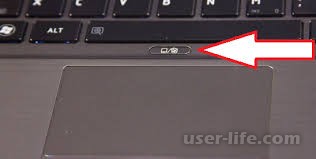
Хорошо когда пользователь знает ее , но что делать когда она не известна и визуально ее трудно определить? Не переживайте!
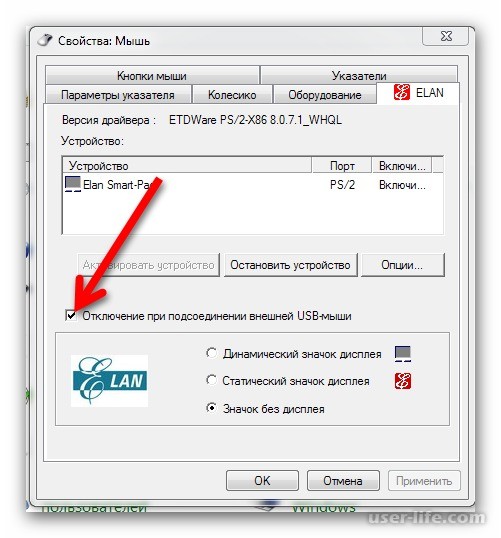
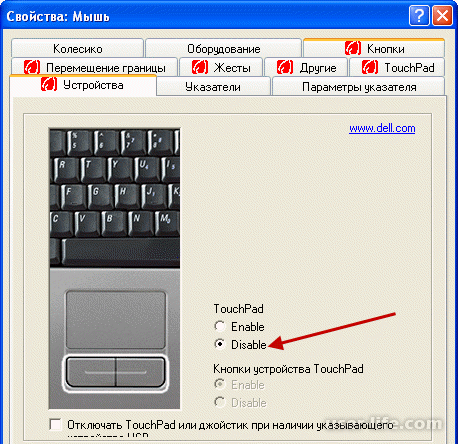
Нажмите «Меню пуск» — «Выполнить», или комбинацию клавиш "Windows + R» и в строке введите команду «main.cpl». Откроется диалоговое окно, в котором есть все настройки вашей мышки. Если драйвера тачпада установлены правильно то будет соответствующая вкладка, которая позволит вам отключить или включить его, а также установить удобную комбинацию клавиш, или клавишу для этой процедуры автоматически.
Ситуация, при которой пользователю захочется отключить тачпад, предусматривается производителями всех моделей ноутбуков. Делается это с помощью функциональных клавиш. Но если на обычной клавиатуре для них отведен отдельный ряд от F1 до F12, то на переносных устройствах, с целью экономии места, с ними совмещены другие функции, которые активируются при нажатии в комбинации со специальной клавишей Fn.
Предусмотрена там и клавиша для отключения тачпада. Но в зависимости от модели ноутбука она размещается в разных местах, и пиктограмма на ней может различаться. Вот типичные сочетания клавиш для осуществления этой операции в ноутбуках от разных производителей:
Acer — Fn + F7;
Asus — Fn + F9;
Dell — Fn + F5;
Lenovo —Fn + F5 или F8;
Samsung — Fn + F7;
Sony Vaio — Fn + F1;
Toshiba — Fn + F5.
Однако данный способ на самом деле не так уж прост, как может показаться на первый взгляд. Дело в том, что значительное количество пользователей не умеют правильно настроить тачпад и задействовать клавишу Fn. Часто они используют тот драйвер для эмулятора мыши, который ставится при установке Windows. Поэтому описанный выше функционал может оставаться отключенным, или работать лишь частично. Во избежание этого следует устанавливать драйверы и дополнительное программное обеспечение, которые поставляются производителем вместе с ноутбуком.
Специальное место на поверхности тачпада
Бывает так, что на ноутбуке отсутствует специальная клавиша для отключения тачпада. В частности, такое нередко можно наблюдать на устройствах HP Pavilion и других компьютерах от этого производителя. Но это не означает, что там не предусмотрена данная возможность. Просто реализована она по-другому.
Для отключения тачпада на таких устройствах существует специальное место прямо на его поверхности. Оно находится в верхнем левом углу и может быть обозначено небольшим углублением, пиктограммой или подсвечено светодиодом.
Чтобы отключить тачпад таким способом, достаточно двойного касания по этому месту, или удерживания на нем пальца в течение нескольких секунд. Так же, как и в предыдущем способе, для успешного его применения важным является наличие корректно установленного драйвера устройства.
Панель управления
Тем, кому способы, описанные выше, по каким-то причинам не подошли, отключить тачпад можно через изменение свойств мыши в «Панели управления» Windows. В Windows 7 она открывается из меню «Пуск»:
В более поздних версиях Windows можно воспользоваться строкой поиска, окном запуска программ, сочетанием клавиш «Win+X» и другими способами.
Далее нужно перейти к параметрам мыши.
В панели управления Windows 8 и Windows 10 параметры мыши запрятаны глубже. Поэтому сначала нужно выбрать раздел «Оборудование и звук» и там перейти по ссылке «Мышь».
Дальнейшие действия производятся одинаково во всех версиях операционной системы.
В сенсорных панелях большинства ноутбуков используется технология от корпорации Synaptics. Поэтому если для тачпада установлены драйверы от производителя, в окне свойств мыши будет обязательно присутствовать соответствующая вкладка.
Перейдя в нее, пользователь получит доступ к функциям отключения тачпада. Сделать это можно двумя способами:
Нажав на кнопку «Отключить ClickPad».
Поставив отметку в чекбоксе возле надписи ниже.
В первом случае тачпад отключается полностью и включить его можно только произведя аналогичную операцию в обратном порядке. Во втором случае он будет отключаться при подключении к ноутбуку USB-мыши и автоматически включаться обратно после ее отсоединения, что, несомненно, является наиболее удобным вариантом.
Использование постороннего предмета
Данный способ относится к совсем уж экзотическим, но также имеет определенное число сторонников. Поэтому он вполне заслуживает рассмотрения в данной статье. Применять его можно разве что в том случае, когда все описанные в предыдущих разделах действия не увенчались успехом.
Состоит этот способ в том, что тачпад просто закрывают сверху любым подходящим по размеру плоским предметом. Это может быть старая банковская карточка, календарик, или что-нибудь подобное. Такой предмет будет служить своеобразным экраном.
Отключение тачпада с помощью постороннего предмета
Чтобы экран не ерзал, сверху его прихватывают скотчем.
Отключение беспроводной мышки. Сразу следует отметить тот момент, что все современные устройства подобного типа предусматривают возможность их автоматического отключения. Подобная функция реализована в основном для экономии заряда аккумуляторной батарейки, установленной в мышке.
Сам процесс отключения мышки выглядит следующим образом: если на протяжении 30-180 секунд (в зависимости от настройки устройства пользователем) вы не совершали каких-либо движений мышкой, она по истечению заданного времени переходит в режим экономии батареи, выключаясь при этом. Чтобы продолжить работу, достаточно кликнуть любой кнопкой и мышь вновь будет активна. Кроме автоматического отключения мышки, также существует возможность ее ручного выключения. Для этого на каждом устройстве предусмотрен специальный тумблер, который позволяет включать мышь при необходимости и отключать ее за ненадобностью.
Отключение мышки, подключаемой к компьютеру с помощью шнура. К сожалению, такие устройства не всегда оборудованы выключателем. В большинстве случаев для того чтобы отключить мышь от компьютера, ее нужно просто выдернуть из соответствующего гнезда на задней панели ПК. Да, не совсем удобно, но метод, по крайней мере, более чем эффективен.
Для решения данной проблемы существует несколько разных способов. Если один не принесет результатов, переходите к следующему. Для начала попробуйте нажать сочетание клавиш Fn+F9.
Пройдите по пути Пуск — Панель управления — Мышь. Зайдите на вкладку «Оборудование» и выберите там «тачпад». Затем щелкните кнопку «Отключить».
Зайдите на сайт, где можно скачать драйвера для вашей модели ноутбука. Там введите модель, операционную систему, которая у вас установлена и выберите устройство, для которого нужно найти драйвер — тачпад. Скачайте и установите драйвер на свой ноутбук. После перезагрузки ноутбука драйвера вступят в силу и появятся дополнительные возможности для вашего тачпада,в том числе и его отключение.
Зайдите в Биос. Во время перезагрузки компьютера нажмите клавишу F2 или Del. Голубой экран — экран Биоса. В «Руководстве пользователя», которое прилагается к вашему ноутбуку на бумажном носителе, найдите способ отключения тачпада. Выполните описанные действия.
Если ничего не помогло, вскройте ноутбук и вытащите шлейф тачпада из материнской платы.
Используя диспетчер устройств
Этот способ подойдет, если не получилось отключить сенсор через комбинацию кнопок или не получается найти драйвер, отвечающий за сенсорную панель. Для использования Диспетчера делаем следующее:
Открываем меню Пуск и находим строчку выполнить. Если ее нет, в строке поиска вводим Диспетчер устройств. Другой способ – нажать комбинацию Win+R.
Если система предусматривает использование пункта Выполнить, в строке необходимо ввести «devmgmt.msc».
Открывается Диспетчер устройств.
Открываем раздел «Мыши и прочие устройства». Ищем тачпад, чаще всего, подписан как Port TouchPad.
Нажимаем по правой клавишей мыши, выбираем Отключить.
Если не получилось найти тачпад, отключите все устройства, а потому проверьте, отключился ли сенсор.
Включается аналогичным способом.
Отключение через настройки предусматривает использование BIOS. Это считается самым надежным методом, поскольку BIOS напрямую связан со всеми устройствами, монтированными внутри компьютера. Делается это следующим образом:
Перезагружаем ноутбук.
Как только появится логотип POST, одну из следующих кнопок: «F2», «F10», «F12», «Delete». Это зависит от модели ноутбука.
Войдя в BIOS, открываем вкладку «Advanced». Для переключения используем стрелки (BIOS не предусматривает работу мышкой). Выбираем «System.
У нас появится одна из следующих функций «Keyboard/Mouse features» или «Device Options» (может различаться в зависимости от компьютера). Выбираем, которую нашли.
Ищем строку «Internal Pointing Device». Нажимаем
У нас появится окно, где нужно выбрать функцию «Disable». Именно она отключит тачпад.
Выходим из BIOS.Для этого нажимаем кнопку «Esc».
Ищем меню «Save & Exit». Выбираем пункт «Save Changes and Exit»
У нас высветит окошко, где нужно нажать OK. Используем Enter.
Внимание! Этот способ точно отключит тачпад. Другой вопрос, можно ли использовать BIOS для отключения именно на вашем ноутбуке (не все поддерживают эту функцию).
Если этот способ не сработал, значит, устройство не поддерживает отключения тачпада через BIOS. Ищем другие методы.
Используя комбинации клавиш
Использование комбинаций клавиш на клавиатуре – самый быстрый и простой метод. При обычном нажатии двух кнопок, сенсор перестает отвечать. А повторное нажатие позволит включить его обратно.
Сочетания клавиш могут отличаться, в зависимости от бренда. Но, чаще всего, необходимо нажимать кнопку Fn, комбинируя ее с одной из ряда F1-F12. Находится необходимая кнопка по изображению зачеркнутого устройства.
ASUS
На этих компьютерах осуществить отключение сенсора можно, нажав Fn+F7 или Fn+F9. Следует проверить изображение перечеркнутого тачпада, это позволит найти правильную комбинацию.
Acer
У этого производителя тачпад отключается комбинаций кнопок Fn+F7. Эта комбинация точно сработает, если на кнопке F7 есть изображение руки, которая нажимает на панель.
HP
Отключить сенсор в этом портативном компьютере можно, нажав два раза на определенное место тачпада. Чаще всего, оно находится в верхнем левом углу сенсора. Определить местность также можно по наличию небольшой впадины.
Lenovo.
Здесь необходимо смотреть на кнопки F5 или F7. На одной из них должно быть изображение зачеркнутой панели. Нажимаем в сочетании с Fn.
Sony
Здесь работает комбинация Fn+F1. Кроме того, на компьютере устанавливают соответствующее приложение, позволяющее отключить устройства.
Samsung
Здесь используется комбинация кнопок Fn+F5. Также на ноутбуке может быть специальное приложение для отключения.
Как отключить тачпад
Тачпад – это аналог мыши на ноутбуке в виде встроенной сенсорной системы. Отключить тачпад рекомендуется при подсоединении мыши, ведь случайно задев панель, можно вызвать нежелательное передвижение курсора, прокручивание страницы или срабатывание клика. Поэтому для удобства при работе и запуске игр тачпад лучше временно заблокировать. Для этого существует несколько способов, на которых мы подробно остановимся.
Отключение через клавиатуру
На большинстве ноутбуков существует запрограммированная комбинация клавиш, отключающая сенсорную панель. После ее нажатия на кнопке выключения появится иконка с зачеркнутым тачпадом.

- Asus: нажмите одновременно клавиши Fn и F7 или же Fn + F9;
- Acer: Fn + F7;
- Lenovo: Fn + F8;
- Dell: Fn + F5;
- HP: нажмите дважды на верхний левый угол сенсорной панели или удерживайте угол несколько секунд;
- Sony Vaio: для некоторых моделей отключение запрограммировано на комбинацию Fn + F1;
- Samsung: Fn+ F5;
- Toshiba: Fn + F5;
Отключение через панель Synaptics
Сенсорная панель Synaptics встроена в большинство ноутбуков. Войдя в ее настройки, можно деактивировать тачпад или задать его автоматическую блокировку при подключении мыши.

- Для обычного отключения откройте «Пуск», а затем «Панель управления». Дважды щелкните на пункте «Мышь», выберите «Параметры устройства» и нажмите «Отключить»;
- для автоматической блокировки после подсоединении мыши в «Параметрах устройства» поставьте «птичку» на пункте «Отключать… при подключении внешнего устройства».
Отключение средствами Windows
Если для тачпада не установлены все драйверы, то описанный выше способ может не сработать. Воспользуйтесь диспетчером устройств для решения проблемы.

- Нажмите «Пуск» + R, чтобы вызвать командную строку;
- наберите devmgmt.msc и нажмите ОК. Вы перейдете в диспетчер устройств;
- раскройте раздел «Мыши и другие указывающие устройства»;
- кликните правой клавишей мыши на отображаемом устройстве и выберите команду «Отключить».
Отключение через Touchpad Blocker
Если вы не хотите возиться с настройками и проверять актуальность драйверов, есть маленькая бесплатная программа Touchpad Blocker, позволяющая одним действием отключить тачпад. Программа особенно актуальна для владельцев ноутбуков HP, на которых часто отсутствуют запрограммированные клавиши для деактивации тачпада.
Простое отключение
- Скачайте Touchpad Blocker с сайта touchpad-blocker.com. Запустите установщик и следуйте указаниям инсталлятора;
- После установки запустите программу. Поставьте «птичку» на строке «Enable/Disable touchpad»;
- запомните связку кнопок для отключения, установленную по умолчанию, или задайте свою в поле для назначения «горячих клавиш».

Дополнительные возможности Touchpad Blocker
Необязательно отключать тачпад при работающей программе. Достаточно включить команду «Block accidental taps…», и при случайном касании сенсорной панели она будет заблокирована. Другие полезные функции:

- Запуск вместе с системой и расположение значка Touchpad Blocker для быстрого доступа в системном трее;
- оповещение о случайных касаниях;
- блокировка прокрутки;
- назначение «горячих кнопок» для вызова и закрытия программы.
Как видно из статьи, способов отключения тачпада несколько. В зависимости от модели вашего ноутбука, могут работать все из них или один-два. Но не всегда способ отключения тачпада так прост, в таком случае вам понадобиться помощь профессионалов или РЕМОНТ НОУТБУКОВ В СУРГУТЕ. Всегда нужно помнить, что скупой платит дважды, и ошибки при самостоятельном решении проблемы, могут увеличить изначальную стоимость ремонта в разы.


(9 оценок, среднее: 2,89 из 5)
Как отключить мышь на ноутбуке? Легко!
Всем привет! Сегодня вы узнаете как отключить мышь на ноутбуке! Мышь на ноутбуке называется тачпад. Она сенсорная и обеспечивает функциональность ноутбука. Однако иногда очень мешает работе.
Например, при наборе текста стоит слегка задеть тачпад, как курсор мыши перепрыгивает на другую строчку. При этом вы ничего не замечаете и продолжаете набирать текст. Поэтому вполне актуальным становится вопрос, как можно отключить сенсорную мышь на ноутбуке?
Вот несколько вариантов решения этой проблемы:
1) воспользоваться бесплатной утилитой для Windows — TouchPad Pal. Это приложение способно отключить тачпад во время набора текста. Утилита не нуждается в каких-либо системных настройках, поскольку работает в системном трее.
2) воспользоваться возможностями BIOS. Во время перезагрузки войдите в BIOS, используя клавишу «Del». Однако у разных моделей ноутов есть другие функциональные клавиши для этой цели.
Так, в продукции марки Acer, RoverBook, Asus, iRu и Samsung это кнопка «F2»,
- — для Lenovo — «F12»,
- — для Toshiba — «Esc»,
- — Asus — «Ctrl» + «F2″,
- — Compaq и Toshiba — «F10»
- — в Del — «F1»
- — для марок Packard-Bell, Gateway, IBM, HP — нажмите «F3»,
- — а для Acer — «Ctr + Alt + Esc».
Итак, когда вход в BIOS выполнен, найдите вкладку «Advanced». Далее перейдите по ссылке «Internal Pointing Device».
Чтобы отключить тачпад выберите значение «Disabled» (вместо «Enabled»).
В завершении загрузите систему в обычном режиме.
Как отключить мышь на ноутбуке? Комбинация кнопок!
3) ещё одним способом как отключить мышь на ноутбуке является комбинация клавиш «Fn» и соответствующей функциональной «F».
Пройдемся по моделям:
Однако лучше открыть инструкцию по использованию своего ноутбука и прочесть нужную информацию в разделе отключение тачпада.
4) Если ноутбук из последних моделей, то наверняка в нем предусмотрена физическая кнопка отключения. Возможно также наличие в системном трее определенного значка, который позволит управлять сенсорной мышью.
5) Ещё один вариант.
- «Панель управления»
- — «Свойства»
- — «Мышь»
- — «Touch Pad».
6) А вот как можно ещё попробовать отключить сенсорную мышь на ноутбуке. Просто нажмите и удерживайте пару секунд её верхний левый угол.
7) Если ноутбук старой модели, то вряд ли там предусмотрено отключение тачпада. Единственным вариантом станет накрытие панели картоном. Или можно произвести отсоединение шлейфа соединения сенсорной панели, вскрыв при этом переднюю крышку ноутбука. Но последний вариант рекомендуется делать со специалистом.
Надеюсь, что среди предложенных вариантов по отключению тачпада, Вы найдете наиболее удобный и действенный для своей модели ноута.
На заметку! Хочу вам предложить подписаться на обновление блога и получать новые статьи к себе на почту. Просто введите свой email адрес в конце статьи и я буду присылать вам новенькое прямо на почту. Еще советую прочитать такие статьи: как на компьютере узнать пароль от wifi или как сделать яркость экрана меньше. Еще меня недавно просили написать статью о том как отключить спящий режим на виндовс 7.
На этом у меня все! Надеюсь вы поняли как отключить мышь на ноутбуке. Как обычно я отвечаю на вопросы в комментариях, поэтому смело можете задавать свои вопросы и пожелания под статьей. Желаю всем крепкого здоровья!
Как отключить мышь на ноутбуке? Легко!
Всем привет! Сегодня вы узнаете как отключить мышь на ноутбуке! Мышь на ноутбуке называется тачпад. Она сенсорная и обеспечивает функциональность ноутбука. Однако иногда очень мешает работе.
Например, при наборе текста стоит слегка задеть тачпад, как курсор мыши перепрыгивает на другую строчку. При этом вы ничего не замечаете и продолжаете набирать текст. Поэтому вполне актуальным становится вопрос, как можно отключить сенсорную мышь на ноутбуке?
Вот несколько вариантов решения этой проблемы:
1) воспользоваться бесплатной утилитой для Windows — TouchPad Pal. Это приложение способно отключить тачпад во время набора текста. Утилита не нуждается в каких-либо системных настройках, поскольку работает в системном трее.
2) воспользоваться возможностями BIOS. Во время перезагрузки войдите в BIOS, используя клавишу «Del». Однако у разных моделей ноутов есть другие функциональные клавиши для этой цели.
Так, в продукции марки Acer, RoverBook, Asus, iRu и Samsung это кнопка «F2»,
- — для Lenovo — «F12»,
- — для Toshiba — «Esc»,
- — Asus — «Ctrl» + «F2″,
- — Compaq и Toshiba — «F10»
- — в Del — «F1»
- — для марок Packard-Bell, Gateway, IBM, HP — нажмите «F3»,
- — а для Acer — «Ctr + Alt + Esc».
Итак, когда вход в BIOS выполнен, найдите вкладку «Advanced». Далее перейдите по ссылке «Internal Pointing Device».
Чтобы отключить тачпад выберите значение «Disabled» (вместо «Enabled»).
В завершении загрузите систему в обычном режиме.
Как отключить мышь на ноутбуке? Комбинация кнопок!
3) ещё одним способом как отключить мышь на ноутбуке является комбинация клавиш «Fn» и соответствующей функциональной «F».
Пройдемся по моделям:
— ноутбуки Lenovo — «Fn + F8»,
Однако лучше открыть инструкцию по использованию своего ноутбука и прочесть нужную информацию в разделе отключение тачпада.
4) Если ноутбук из последних моделей, то наверняка в нем предусмотрена физическая кнопка отключения. Возможно также наличие в системном трее определенного значка, который позволит управлять сенсорной мышью.
5) Ещё один вариант.
- «Панель управления»
- — «Свойства»
- — «Мышь»
- — «Touch Pad».
6) А вот как можно ещё попробовать отключить сенсорную мышь на ноутбуке. Просто нажмите и удерживайте пару секунд её верхний левый угол.
7) Если ноутбук старой модели, то вряд ли там предусмотрено отключение тачпада. Единственным вариантом станет накрытие панели картоном. Или можно произвести отсоединение шлейфа соединения сенсорной панели, вскрыв при этом переднюю крышку ноутбука. Но последний вариант рекомендуется делать со специалистом.
Надеюсь, что среди предложенных вариантов по отключению тачпада, Вы найдете наиболее удобный и действенный для своей модели ноута.
На заметку! Хочу вам предложить подписаться на обновление блога и получать новые статьи к себе на почту. Просто введите свой email адрес в конце статьи и я буду присылать вам новенькое прямо на почту. Еще советую прочитать такие статьи: как на компьютере узнать пароль от wifi или как сделать яркость экрана меньше. Еще меня недавно просили написать статью о том как отключить спящий режим на виндовс 7.
На этом у меня все! Надеюсь вы поняли как отключить мышь на ноутбуке. Как обычно я отвечаю на вопросы в комментариях, поэтому смело можете задавать свои вопросы и пожелания под статьей. Желаю всем крепкого здоровья!