Как узнать, когда в последний раз включался компьютер
В век информационных технологий одной из важнейших задач для человека становится защита информации. Компьютеры настолько плотно вошли в нашу жизнь, что им доверяется самое ценное. Чтобы защитить свои данные, придумываются разные пароли, верификации, шифрование и прочие методы защиты. Но стопроцентной гарантии от их хищения не может дать никто.
Способы узнать, когда включался компьютер
Существует несколько способов узнать, когда компьютер включался последний раз. Это можно сделать как средствами, предусмотренными в операционной системе, так и с помощью программного обеспечения сторонних производителей. Остановимся на них подробнее.
Способ 1: Командная строка
Этот способ является простейшим из всех и не потребует от пользователя каких-либо особых ухищрений. Все делается в два шага:
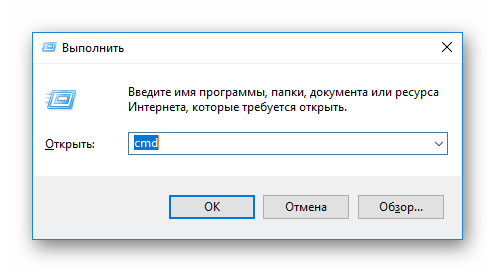
- Открыть командную строку любым удобным для пользователя способом, например, вызвав с помощью комбинации «Win+R» окно запуска программ и введя там команду cmd .
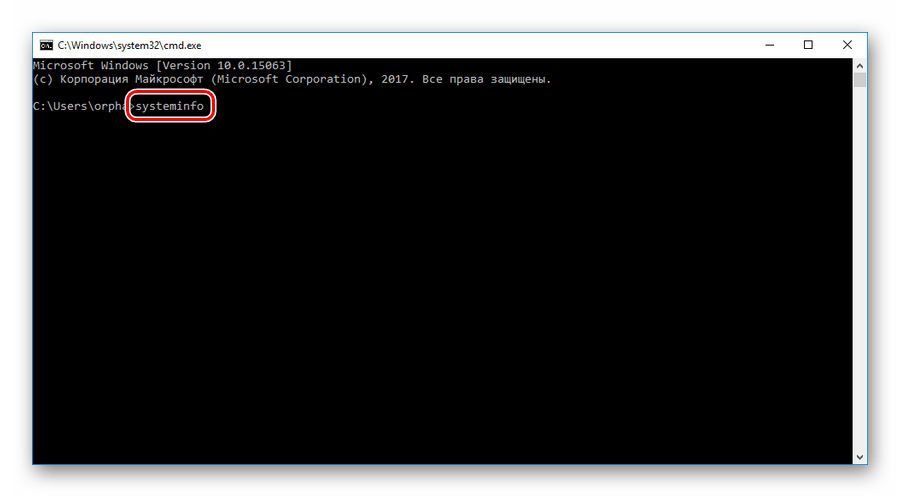
- Ввести в строке команду systeminfo .
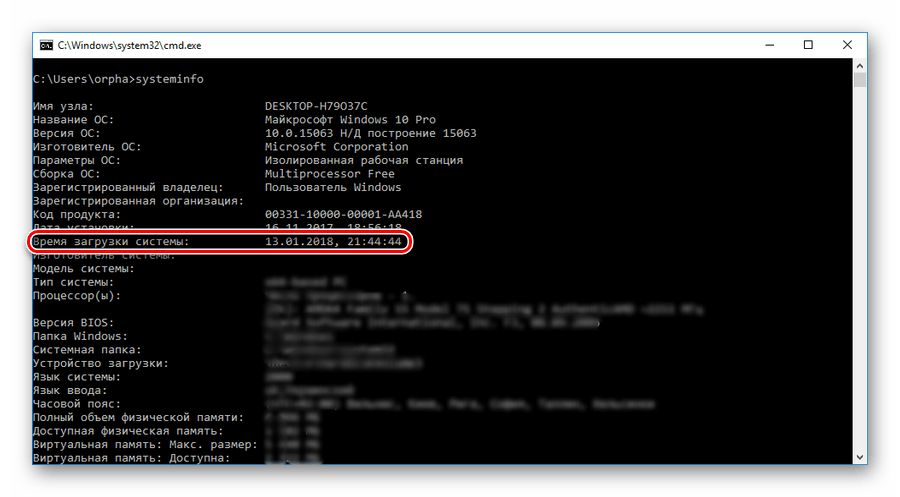
Результатом выполнения команды будет вывод на экран полной и информации о системе. Для получения интересующих нас сведений следует обратить внимание на строку «Время загрузки системы».
Сведения, содержащиеся в ней, и будут временем последнего включения компьютера, не считая текущей сессии. Сопоставив их с временем своей работы за ПК, пользователь легко сможет определить, включал ли его кто-нибудь посторонний, или нет.
Пользователям, у которых установлена Windows 8 (8.1), или Windows 10, следует иметь в виду, что полученные таким образом данные отображают сведения о реальном включении компьютера, а не о выводе его из состояния гибернации. Поэтому для того чтобы получать неискаженную информацию, необходимо выключать его полностью через командную строку.
Способ 2: Журнал событий
Узнать много интересного о том, что происходит в системе, можно из журнала событий, который ведется автоматически во всех версиях Windows. Чтобы попасть туда, необходимо сделать следующее:
- Правым кликом по иконке «Мой компьютер» открыть окно управления компьютером.

Тем пользователям, для кого способ появления на рабочем столе системных ярлыков остался тайной, или которые просто предпочитают чистый рабочий стол, можно воспользоваться строкой поиска Windows. Там нужно ввести фразу «Просмотр событий» и перейти по появившейся ссылке в результате поиска.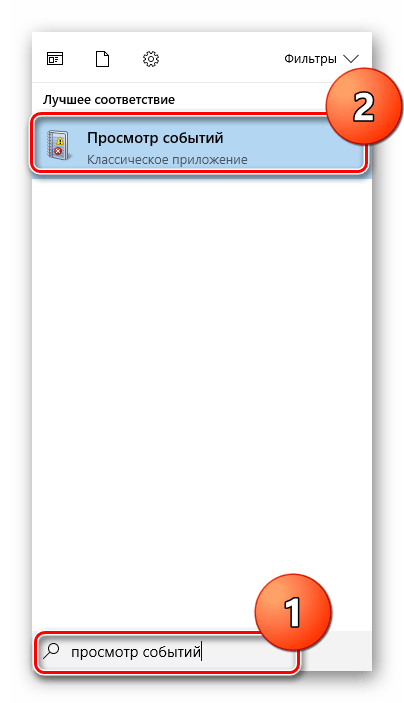
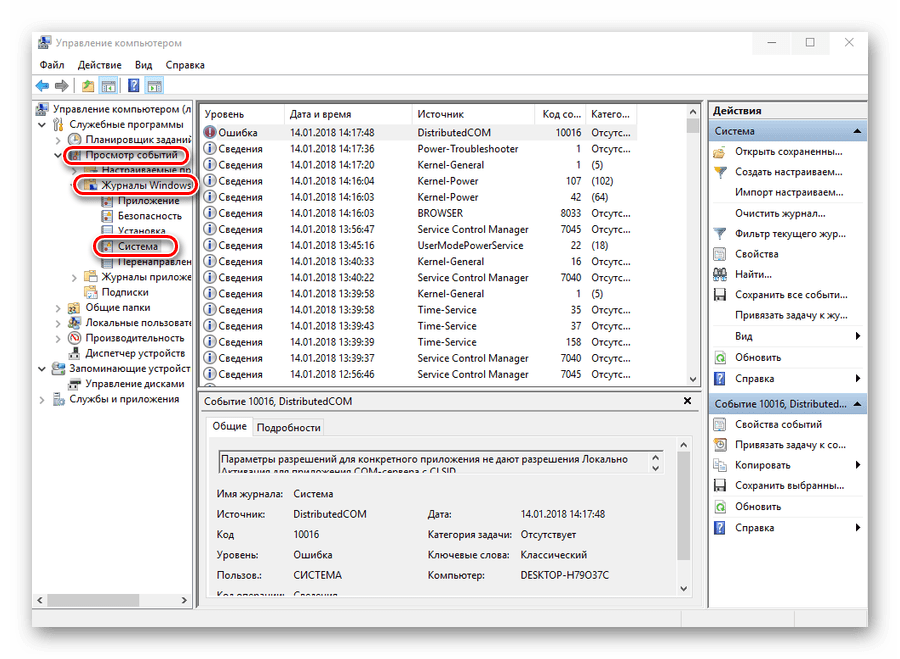
- В окне управления перейти к журналам Виндовс в «Система».
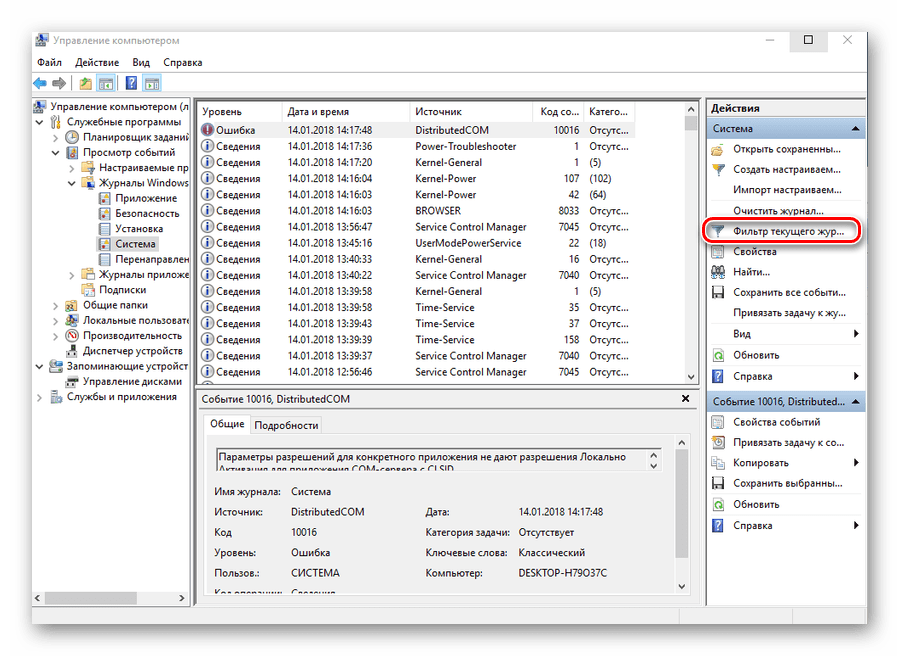
- В окне справа перейти к настройкам фильтра, чтобы скрыть ненужную информацию.
- В настройках фильтра журнала событий в параметре «Источник событий» установить значение «Winlogon».
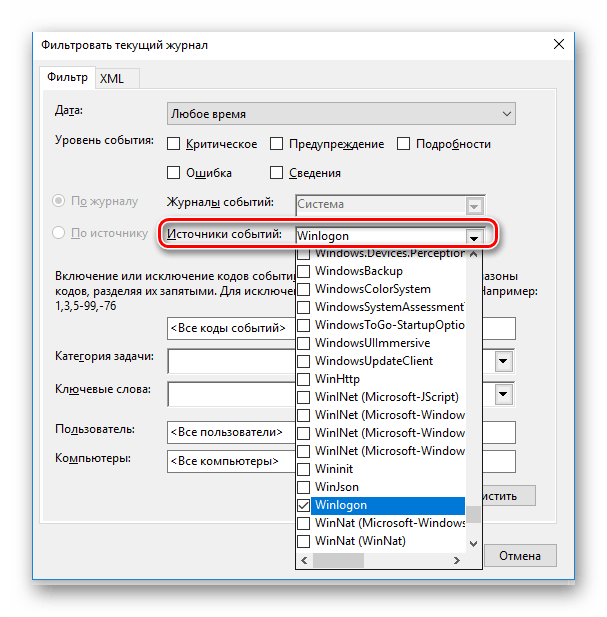
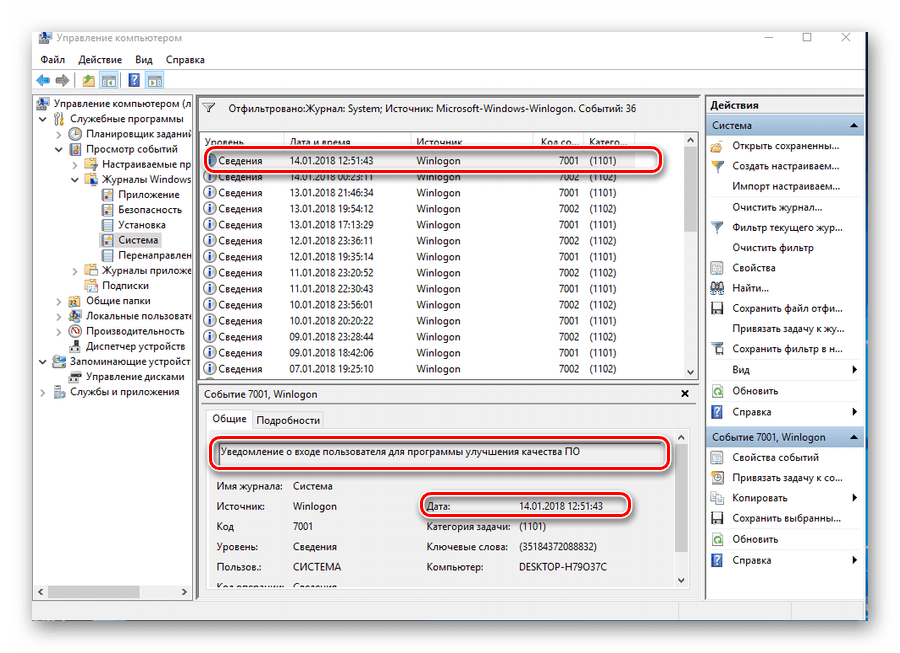
В результате произведенных действий в центральной части окна журнала событий появятся данные о времени всех входов и выходов из системы.
Проанализировав эти данные, можно легко установить, включал ли компьютер кто-нибудь посторонний.
Способ 3: Локальные групповые политики
Возможность вывода сообщения о времени последнего включения компьютера предусмотрена в настройках групповых политик. Но по умолчанию этот параметр отключен. Чтобы задействовать его, нужно сделать следующее:
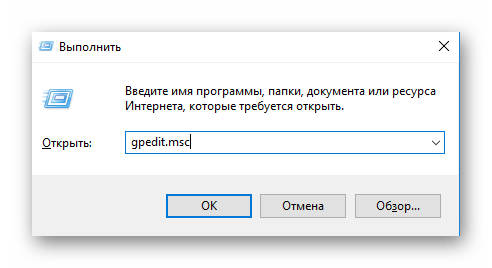
- В строке запуска программ набрать команду gpedit.msc .
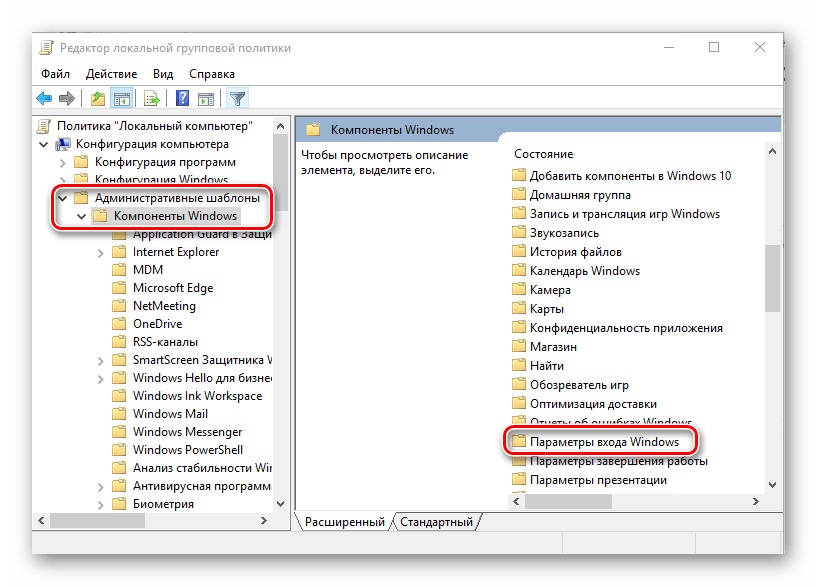
- После того как откроется редактор, последовательно открыть разделы так, как показано на скриншоте:
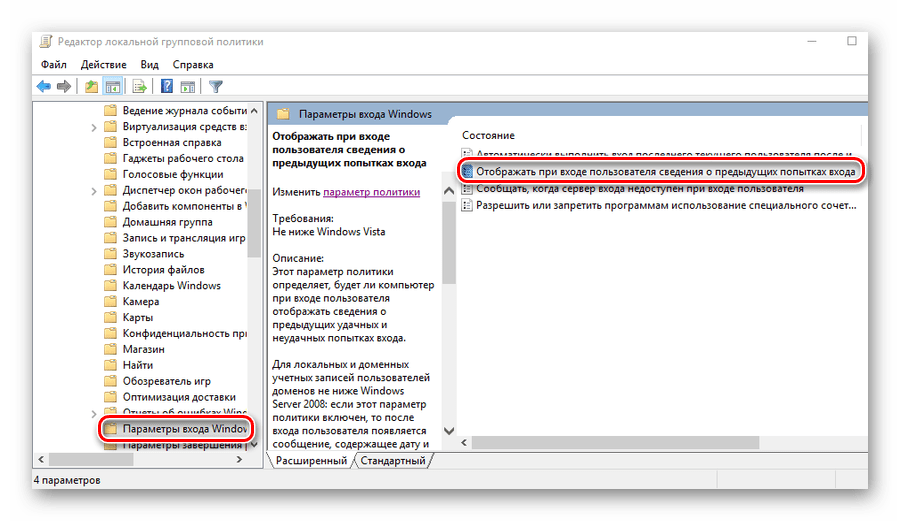
- Перейти к «Отображать при входе пользователя сведения о предыдущих попытках входа» и открыть двойным щелчком.
- Установить значение параметра в позицию «Включено».
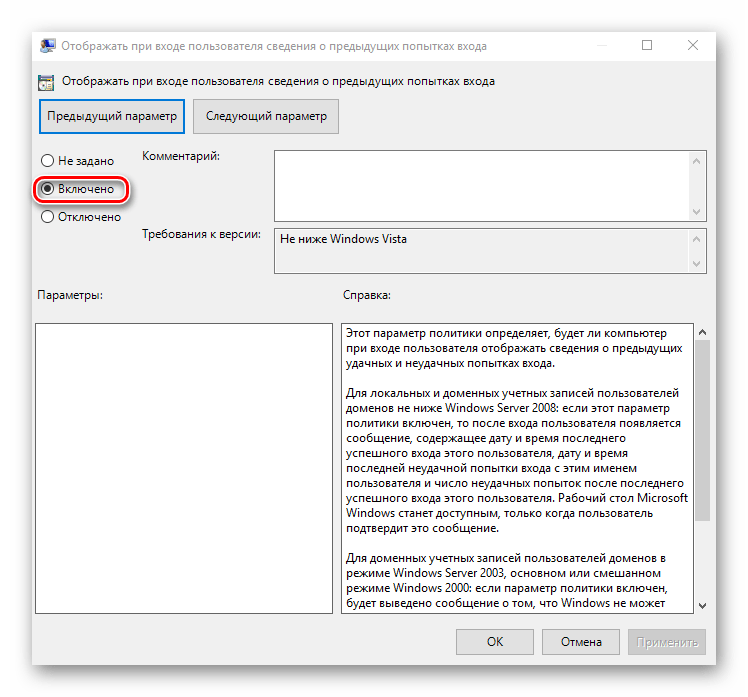
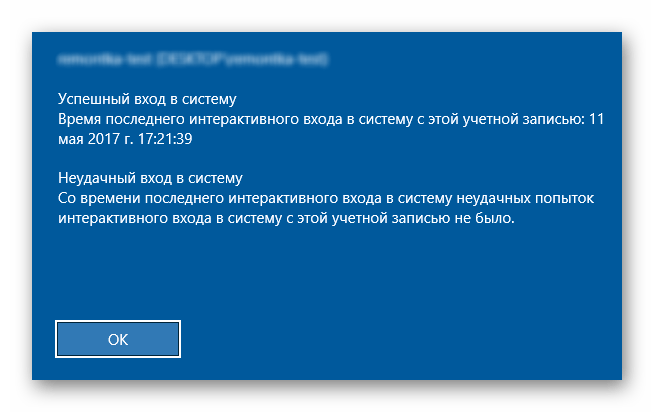
В результате произведенных настроек, при каждом включении компьютера будет отображаться сообщение такого типа:
Плюсом данного метода является то, что кроме мониторинга успешного старта, будет выводиться информация о тех действиях по входу, которые закончились неудачей, что позволит узнать о том, что кто-то пытается подобрать пароль к учетной записи.
Редактор групповых политик присутствует только в полных версиях Windows 7, 8 (8.1), 10. В домашних базовых и Pro версиях настроить вывод сообщений о времени включения компьютера с помощью данного способа нельзя.
Способ 4: Реестр
В отличие от предыдущего, данный способ работает во всех редакциях операционных систем. Но при его использовании следует быть предельно внимательным, чтобы не допустить ошибку и случайно не испортить что-нибудь в системе.
Для того чтобы при запуске компьютера выводилось сообщение о его предыдущих включениях, необходимо:
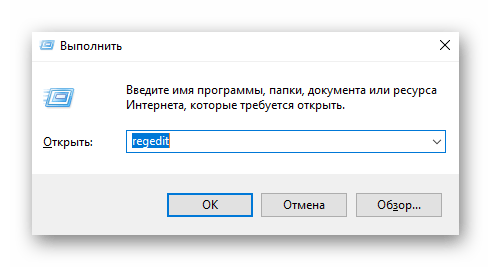
- Открыть реестр, введя в строке запуска программ команду regedit .
- Перейти к разделу
HKEY_LOCAL_MACHINE\ SOFTWARE\ Microsoft\ Windows\ CurrentVersion\ Policies\ System - С помощью правого клика мышкой по свободной области справа, создать новый 32-битный параметр DWORD.

Создавать нужно именно 32-битный параметр, даже если установлена 64-битная Windows. - Присвоить созданному элементу название DisplayLastLogonInfo.

- Открыть вновь созданный элемент и установить его значение равным единице.
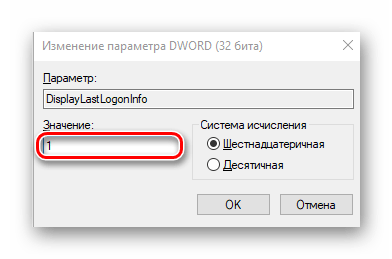
Теперь при каждом старте система будет выводить точно такое же сообщение о времени предыдущего включения компьютера, как и описанное в предыдущем способе.
Способ 5: TurnedOnTimesView
Пользователи, которые не хотят копаться в запутанных системных настройках с риском повредить систему, для получения информации о времени последнего включения компьютера могут воспользоваться утилитой стороннего разработчика TurnedOnTimesView. По своей сути она представляет собой очень упрощенный журнал событий, где отображаются только те из них, которые касаются включения/выключения и перезагрузки компьютера.
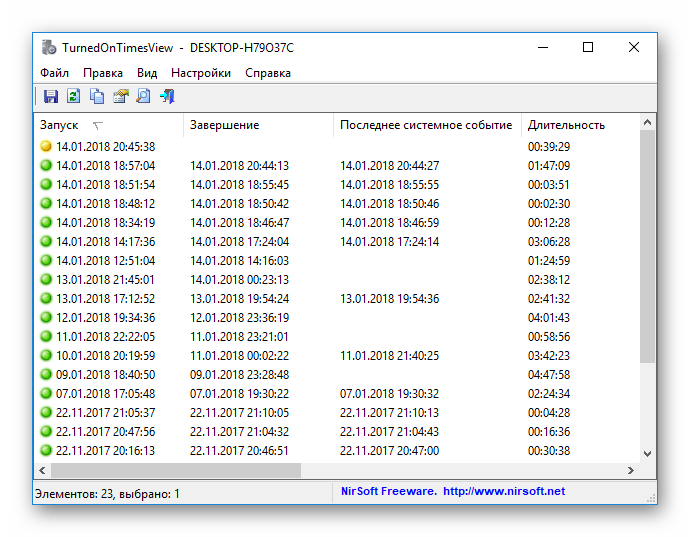
Утилита очень проста в использовании. Достаточно только распаковать скачанный архив и запустить исполняемый файл, как на экран будет выведена вся необходимая информация.
По умолчанию русскоязычный интерфейс в утилите отсутствует, но на сайте производителя можно дополнительно скачать нужный языковой пакет. Программа распространяется абсолютно бесплатно.
Вот и все основные способы, с помощью которых можно узнать, когда компьютер включали в последний раз. Какой из них предпочтительнее — решать самому пользователю.
Как узнать, когда включался и выключался компьютер в Windows
Windows сохраняет информацию о различных системных событиях в системных журналах, с помощью которой можно определить время включения и выключения компьютера. Если вам требуется получить эту информацию, сделать это можно несколькими несложными способами.
В этой инструкции подробно о том, как посмотреть время, когда компьютер включался и когда выключался как средствами системы, так и с помощью сторонних инструментов.
Просмотр событий Windows
Первая возможность — посмотреть соответствующие события вручную, с помощью утилиты «Просмотр событий», встроенной в Windows, для этого достаточно использовать следующие шаги:
- Нажмите клавиши Win+R на клавиатуре (в Windows 11 и Windows 10 можно нажать правой кнопкой мыши по кнопке «Пуск» и выбрать пункт «Выполнить»), введите eventvwr.msc и нажмите Enter.
- В открывшемся окне просмотра событий в панели слева выберите «Журналы Windows» — «Система».
- Используйте сортировку по столбцу «Код события», либо настройте фильтр журнала (в панели справа) с указанием кодов событий 6005 (запуск) и 6006 (остановка), при необходимости — даты и времени события (при клике по заголовку столбца «Дата и время» вы можете отсортировать события по значениям в этом столбце).

- Вы увидите список событий, когда компьютер включался и выключался (есть нюансы, о которых далее).

События с указанными кодами не указывают напрямую на включение компьютера и завершение работы, а записываются в момент запуска и остановки службы журнала событий, но поскольку при штатной работе запуск и остановка происходят при включении и выключении соответственно — эту информацию можно использовать для получения требуемых сведений. Однако, в случае, например, загрузки компьютера с флешки, события записаны не будут.
Некоторые другие коды событий, имеющие отношение к включению, выключению и перезагрузке:
- 41 — перезагрузка или выключение без правильного завершения работы.
- 1074 — при инициации завершения работы или перезагрузки какой-либо программой.
- 6008 — при неправильном выключении компьютера.
Получение информации в командной строке и PowerShell
Информацию о времени событий с кодами 6005 (обычно соответствует времени запуска) и 6006 (завершения работы) можно получить с помощью командной строки или PowerShell.
В первом случае: запустите командную строку от имени администратора, а затем используйте команду

Последнее число в команде указывает на то, сколько последних событий с указанным кодом (6005 в примере) следует отобразить.
В PowerShell от имени администратора можно использовать следующую команду:

При выполнении этой команды вы получите список всех событий с указанными кодами, датой и временем.
Бесплатная утилита TurnedOnTimesView
Если вы предпочитаете использовать простые приложения, показывающие нужные сведения, время включения и выключения компьютера можно посмотреть в с помощью программы TurnedOnTimesView, доступной бесплатно на официальном сайте разработчика.
Достаточно скачать утилиту, запустить её и получить нужную информацию в удобной таблице, где показаны:
- Дата и время включения (Startup Time)
- Дата и время выключения (Shutdown Time)
- Продолжительность работы (Duration)
- Причина выключения
- Тип выключения
И некоторые другие сведения, имеющие отношение к включению ПК и завершению работы.
Программа позволяет получить сведения о включении и выключении не только для локального компьютера, но и для компьютеров в локальной сети — соответствующие настройки можно найти в параметрах программы:
Кстати, у того же разработчика есть ещё одна программа — LastActivityView, которая покажет не только время включения и выключения, но и события, связанные с запуском программ, сбоями, запуском EXE-файлов (с указанием этих файлов), подключением к сети и другие.
Как узнать когда включали компьютер
Вас никогда не посещала мысль, посмотреть пользовались ли вашим компьютером без вашего участия? Такая ситуация могла возникнуть у родителей, которые запретили сидеть за компьютером детям.
На самом деле узнать дату последнего включения можно очень просто. Мы рассмотрим несколько способов как это сделать при помощи отдельных команд Windows, а также сделаем обзор сторонних программ, которые помогут это провернуть.
Способ №1. Системный журнал

После запуска или выключения компьютера события записываются в лог файл, содержимое которого можно просмотреть в системном журнале.
Для этого необходимо перейти в панель управления и зайти в категорию Управление компьютером. В Windows 10 можно воспользоваться горячей комбинацией клавиш «Win+X».
Переходим во вкладку Просмотр Событий, выбираем Журнал Windows. Разворачиваем список и выбираем пункт «Система». Перед вами будут показаны все основные операции, связанные с компьютером, в том числе и дату последнего включения машины.
Способ №2. Просмотр системного log файла

Узнать, когда было последнее включение компьютера можно также при помощи системных файлов Windows. Итак, нам необходимо перейти на локальный диск, с установленной ОС. Теперь зажимаем комбинацию клавиш «CTRL+F» и вводим в поисковом запросе "WindowsUdpate.log".
Найденный файл открываем при помощи Блокнота. Содержимое файла будет на английском языке, поэтому для перевода можно скопировать весь текст в онлайн переводчик. Опытные пользователи смогут самостоятельно найти строчку с датой последнего включения компьютера.
Способ №3. Использование сторонней программы TurnedOnTimesView

Данная утилита имеет совсем крошечный размер. Она создана специально для отслеживания сеансов работы, а именно время работы системы и причин ее завершения. Скачать программу можно на официальном сайте разработчика. После запуска вам понадобится лишь первая графа «Время запуска», где будут видны все моменты включения компьютера.
Заключение
Сегодня мы разобрались в том, как узнать когда включали компьютер. Это можно сделать при помощи стандартных средств Windows, а также можно воспользоваться сторонним софтом, к примеру, утилитой TurnedOnTimesView.
Как узнать, когда включали (выключили) ваш компьютер.
При каждом включении компьютера или ноутбука совершаемые на нем операции сразу начинают регистрироваться в системном журнале. В нем делается запись «log событий», по которой можно установить дату и время любых действий на компьютере, запущенные процессы операционной системы.
Это очень удобно, если вы хотите выяснить, а не пользуется ли вашим устройством помимо вас кто-либо ещё, когда вас рядом нет.
Просмотрите журнал событий следуя алгоритму:
Откройте «Управление компьютером». (правой кнопкой мышки по значку Мой компьютер — «Управление») или (нажать «Win+X», в меню есть соответствующая строка)
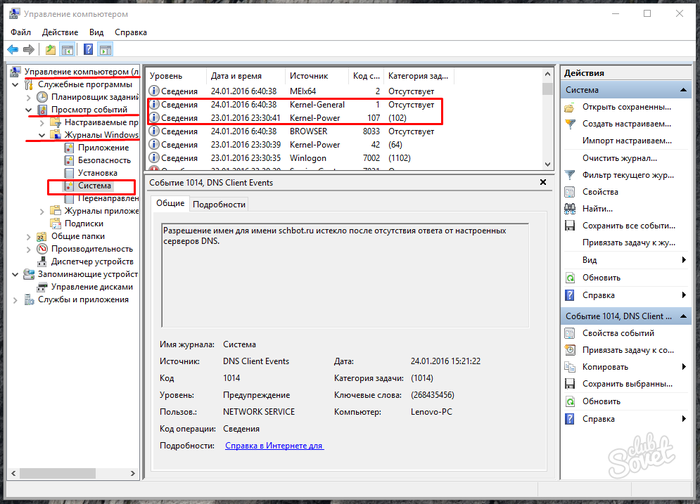
В окне главных функций ОС по работе с компьютером выберите «Просмотр событий».
Нажмите на стрелочку слева, открывающую подменю, разверните меню «Журнал Windows».
Разверните меню стрелкой слева, кликните «Система».
В центральной части отразится статистика всех событий, отыщите строки записи времени включения и отключения ПК в нужное время суток.
Скриншот показывает, что 23.01.2016 машина выключена в 23:30, включена 24.01.2016 в 6:40 утра.
А моя мать волосок клала под мышку.
Моим нет, у меня пароль на БИОС, пароль на загрузку, пароль на вход в Windows 😀
Чот я очкую смотреть логи. один живу. а вдруг увижу, что кто то пользуется моим компом когда меня нет? Ну нафиг))))

Фото магазина компьютеров, который не трогали с 2002 года


Времена меняются, а увлечения нет


Время идёт.


Учёным можешь ты не стать, а инженером стать обязан. Часть 4
Вернувшись к себе, я уже не мог забыть те игры, которые увидел в соседней комнате. Это же не примитивная посадка на луну. Там компьютер жил и пытался обыграть человека. Очень понравилась игра «Beast», в которой человечек, бегая по комнате пытался отгородиться стульями от злых зверей, которые в свою очередь пытались его догнать. Конечно, картинок никаких не было и человечек отображался английской буквой ‘p’, а звери буквами ‘b’, стулья буквами ‘h’. Но это было так интересно! Помаявшись некоторое время, я решил сделать себе такую же игру. Было трудно. Искра-1256 имела мало памяти и приходилось оптимизировать код, чтобы игра могла выполняться. Программу приходилось записывать на несколько кассет потому, что магнитная лента часто мялась и потом не читалась. Кроме того я не знал всех возможностей компьютера и потому поначалу написал походовку. То есть сделал ход – нажми “Enter”. Получилась стратегия. К моему счастью, студент-пятикурсник Яворский, увидев мое творение, помог сделать из стратегии полноценную игру реального времени, в которой “звери” жили своей жизнью. Жалко только что файл чемпионов сделать нормально не получалось, так как винчестера то не было, всё хранилось на аудиокассете.
Доведя программу до совершенства, вернее до момента, когда не осталось ни байта в оперативной памяти, которые можно было бы использовать, я так наигрался в эту игру, что смотреть на нее уже не мог. Хотелось показывать свою игру, хвастаться и получать похвалы. Но никто кроме меня в нее не играл. Яворский не появлялся, а Гладуш вообще не понял, что и зачем я сделал. Не до того ему было. Помучившись, я собрался, отогнал свою стеснительность и пошел приглашать Яшку в гости.
Яшка игрался на компьютере и совсем не обрадовался моему появлению. Можно сказать, он даже огорчился тому, что я уселся позади него и стал наблюдать за его игрой. Игра у него не пошла и он, недолго поиграв, хмуро посмотрел на меня, выключил игрушки, встал из-за компьютера и занялся чем то другим. Собравшись с силами, я озвучил то, за чем я пришел. Яшка из вежливости пошел посмотреть на мое создание. Поиграв пару минут, он поудивлялся и сказал, что неплохо, но по-моему он не очень впечатлился. Конечно, его компьютер работал быстрее, и памяти было побольше, и игр было около десятка. Но с этого момента он уже не так враждебно относился к моему появлению. А игра написанная мной, наверное, была единственной игрой реального времени для Искры‑1256.
Яшкин компьютер занимал значительную часть комнаты. Он состоял, из пяти шкафов высотою около двух метров. Каждый занимал площадь вроде бы метр на полтора. В размерах я могу ошибаться, давно было. Этот компьютер одно время был самым быстрым компьютером в университете. А зимой хорошо обогревал комнату, и я прибегал в лабораторию погреться между занятиями, проходящими в холодных аудиториях.
Интересно появление этого компьютера. Компьютер М400 списали на каком-то заводе и университет купил его. Когда приехали заводские специалисты, чтобы всё подключить и запустить, то провозившись, какое-то время, они сказали, что запустить компьютер невозможно потому, что чего-то не хватает, чего-то поломано и уехали. И тогда Олег сам его собрал в одиночку, докупил или выменял недостающие детали на базаре, нашел где-то документацию, отремонтировал и запустил. Это достойно восхищения. Вы только представьте: вам дают поломанный компьютер с недостающими деталями и вам надо его починить. А интернета нет. А в магазинах, и на рынках продается не все. Но Олег справился, запустил, настроил, нашел и установил программное обеспечение. Напоминаю, что дисков, флэшек, интернета тоже нет. Неработающий монитор для компьютера он выменял на вентилятор на соседней кафедре этажом ниже и отремонтировал его. Операционную систему просто так тоже было не установить, её нужно было собирать под оборудование. Драйверов не хватало, и Олег их писал сам. Он очень хорошо знал ассемблер. Из языков высокого уровня на компьютере был только фортран. Графики на компьютере тоже никакой не было, но это был компьютер и Олег знал его досконально.
📌 Попинать ногами
М400 представляла собой шкафы, напичканные электронными блоками, которые были соединены между собой проводами. И естественно, из-за большого количества контактов иногда происходил их разрыв. М400 во время работы могла просто остановиться. На экране при этом ничего не менялось, вентиляторы по-прежнему шумели, только лампочки на дверце одного из шкафов переставали бегать. Поначалу в таких случаях Яшка выключал компьютер, потом вынимал какие-то электронные платы из среднего шкафа и протирал им контакты спиртом, после чего опять включал компьютер. Потом он стал протирать контакты стирательной резинкой. А потом и вовсе плюнет на палец и потрёт немного. Через некоторое время ему уже стало лень вытаскивать эти платы, и он просто стал открывать шкаф и тыкать туда ногой.
Я на это как то не обращал особого внимания, но в очередной раз комп остановился, когда за ним сидел я. Тут уж пришлось задуматься и спросить у Яшки: «что делать?» Яшка показал, куда и как надо ногой бить. Оказалось, что эти платы – это процессор, мозг компьютера, и он пинает ногой мозг. Процессор состоял из примерно десятка электронных плат расположенных в ряд. При длительной работе платы нагревались и немного изгибались, и какая-то из них теряла контакт со своим разъемом. А если попинать ногой процессор, то контакт восстанавливался. Сейчас процессор уже ногами не попинаешь…