Как выключить ноутбук Леново, если в нем нет нужды

Как выключить ноутбук Леново? Воспользуйтесь кнопкой, выберите соответствующий пункт в меню «Пуск», нажмите Alt+F4 и выберите нужное действие. Отключите устройство через Ctl+Alt+Del или другими методами. Ниже подробно рассмотрим, какие методы отключения существуют, и как сделать эту работу в аварийном режиме (принудительно).
Как выключить ноут
Существует много способов, как правильно выключать ноутбук Леново с помощью встроенных возможностей. Рассмотрим основные варианты.
С помощью кнопки
Простой метод, как выключить ноутбук Леново — кратковременно нажать на кнопку питания. В этом случае появляется меню, или устройство отключается. Все зависит от сделанных ранее настроек.

Через «Пуск»
Стандартный метод, как выключить оборудование — через меню «Пуск». Сделайте следующие шаги:
- Войдите в соответствующее меню слева внизу.
- Жмите на кнопку «Выключение». Если мышка не работает, перейдите на нужный пункт с помощью кнопки «TAB».
- Выберите пункт «Завершение работы».
- Жмите «Ввод».

С рабочего стола
Существует вариант, как выключить ноутбук Леново с помощью клавиатуры (если она включена). Для этого пройдите такие шаги:
- Жмите на комбинацию Alt+F4.
- Выберите в появившемся окне нужный вариант с помощью стрелок вверх или вниз.
- Кликните на клавишу Enter.
С помощью Ctrl+Alt+Del
Еще одно решение — выключить ноут Леново с помощью горячей комбинации клавиш. Сделайте следующие шаги:
- Нажмите на комбинацию Ctrl+Alt+Del.
- Жмите на кнопку «Выйти» с помощью мышки или клавиши TAB.
- Справа вверху кликните на кнопку «Выключить» и подтвердите действие. Здесь же можно выбрать и другой вариант, к примеру, перезагрузки.
Для изменения выбора используйте стрелки, кнопку TAB и Ввод.

Через командную строку
Один из способов, как отключить ноутбук Леново — сделать это с помощью команды. Чтобы выключить оборудование, пройдите следующие шаги:
- Кликните на комбинацию Win+R.
- Введите команду shutdown.exe -r -f -t 20.
- Вместо t 20 поставьте другое время, которое вас интересует. К примеру, в данном случае ноутбук Леново отключится через 20 секунд, но можно поставить 60, 90 или другое значение.
- Обратите внимание на появление специального окна. На нем будет указано, что через определенное время сеанс будет завершен.

При этом устройство будет деактивировано без предупреждения, поэтому нужно предварительно закрыть все файлы и документы, а также сохранить важную информацию.
Закрытие крышки
При желании можно выключить ноутбук путем закрытия крышки. Чаще всего в этом случае устройство переходит в спящий режим, но можно настроить и выключение. В первом случае основные программы останавливаются, но при необходимости девайс быстро запускается в работу. Отключение происходит только при полном разряде источника питания.
Через приложение
В Интернете можно найти множество программ, позволяющих выключить девайс или задать время выполнения этой работы. К наиболее популярным можно отнести:
- Wise Auto Shutdown — удобная утилита для завершения работы устройства. При желании можно легко запланировать выход, перезапуск, переход в спящий режим и другие опции. Официальная страница для скачивания — wisecleaner.com/wise-auto-shutdown.html .

- PowerOff — удобная программа, не требующая отдельной установки. Работает сразу после скачивания. Здесь имеется встроенный планировщик задач, возможность выбора действия после наступления события, команда выключить Леново и т. д. Скачать ее можно с любых ресурсов в Интернет. Но выбирайте доверенные платформы, чтобы не попасть на вирус.

Принудительное выключение, если завис ноутбук
Много вопросов касается того, как правильно выключить ноутбук Леново, если он завис. В таком случае воспользуйтесь одним из следующих решений:
- Длительно нажмите и удерживайте кнопку включения. В таком случае устройство должно принудительно деактивироваться.
- Достаньте батарею из разъема. Предварительно отключите провод источника питания из 220 В.
- Дождитесь разрядки АКБ. Наиболее долгий способ, как выключить ноутбук Леново, если он завис — дождаться разрядки аккумулятора. Предварительно необходимо отключить устройство от питания.

Учтите, что в случае принудительного выключения ноутбука Lenovo некоторые данные могут потеряться. Вот почему к таким методам необходимо прибегать в редких случаях.
Производитель предусмотрел достаточно методов, позволяющих завершить работу. По возможности необходимо делать это корректно с помощью встроенных способов — через Пуск, командную строку, Ctrl+Alt+Del или другими способами. В крайних случаях, если девайс завис, можно использовать аварийный вариант.
В комментариях расскажите, какой метод вам помог, и какой способ вы использовали для решения задачи.
Как выключить ноутбук если он завис
С данной проблемой очень часто сталкиваются практически все пользователи. В отличие от стационарного компьютера, чтобы перезагрузить ноутбук можно использовать несколько методов. Зачастую, все они имеют определенные последствия для операционной системы. Далее будут описаны максимально возможные безопасные методы перезагрузки ПК.

Почему тормозит ноутбук
Очень часто прямо во время работы за компьютером операционная система начинает тормозить. Вследствие этого ноутбук может полностью зависнуть. Так может случиться по нескольким причинам, а именно:
- Не достаточный объем оперативной памяти;
- Переполненный процессор;
- Сбои в работе системы;
- Наличие вирусов на ПК;
- Неверно загружена ОС;
- Настройки ОС сбились.
Чтобы исправить данные неполадки, зачастую хватает расширения оперативной памяти или отката системы. Но в любом случае, вам придется первым делом выключить ноутбук.
Способ 1: стандартный перезапуск системы
Данный вариант актуален только в том случае, если операционная система дает реакцию на ваши действия, но при этом тормозит. Проделайте следующие шаги:
- Нажмите «Пуск» слева на панели управления.
- В открывшемся окне найдите пункт «Завершить работу» и кликните на стрелочку возле него.
- Нажмите на строчку «Перезагрузка».
Теперь подождите, пока все процессы завершатся и ОС перезапустится.
Способ 2: если ноутбук прекратил работу
Когда ваш ПК перестал реагировать на любые действия, то помочь сможет принудительная перезагрузка. Для этого сделайте следующие действия:
- Зажмите сочетание клавиш Ctrl+Alt+Del.
- В открывшемся окне снизу справа вы увидите кнопку выключения, а рядом клавишу со стрелочкой, которую необходимо нажать.
- Во всплывающем меню кликните «Перезагрузка».
Данный вариант поможет вам в случае, когда появляется черный экран, и нет возможности воспользоваться первым методом.
Способ 3: клавиша включения
Бывают ситуации, когда ОС абсолютно не реагирует ни на какие действия пользователя. Соответственно предыдущие два метода не смогут помочь вам в этой проблеме. Остается только вариант принудительно выключить ноутбук.
Для этого вам необходимо нажать на кнопку питания и удержать ее пару секунд. После чего ноутбук выключится, и все открытые программы будут принудительно закрыты. После его включения, вам нужно выбрать в каком режиме необходимо запустить ОС, в безопасном или обычном.

Способ 4: перезагрузка батареи
Если все вышеуказанные методы не смогли вам помочь, есть еще один вариант. Чтобы выключить ноутбук вам необходимо отсоединить зарядное устройство, на обратной стороне компьютера найти батарею и вытащить ее. После чего поставить аккумулятор на место.

Теперь вы можете опять запустить ноутбук. Такой вариант перезагрузки можно использовать не на любом лэптопе. В тех устройствах, где батарея не портативная описанный метод не актуален.
Способ 5: если ноутбук не использует батарею
Данный вариант подойдет для тех устройств, которые работают, используя только зарядное устройство. Если вы не можете перезагрузить ноутбук, его придется выключить. Этот метод выключения очень эффективен, но совсем небезопасен. Вам придется вытащить шнур зарядного устройства, после чего произойдет принудительное выключение операционной системы.
Используя этот способ очень часто, вы можете нанести вред вашему лэптопу и ОС, но иногда воспользоваться таким вариантом необходимо, так как другие методы могут оказаться не эффективными.
В данной статье были описаны самые простые и безопасные способы перезагрузки операционной системы на лэптопах. Теперь при любой сложности с работой вашего устройства у вас будет выбор, как поступить в той или иной ситуации.
Как выключить ноутбук Lenovo
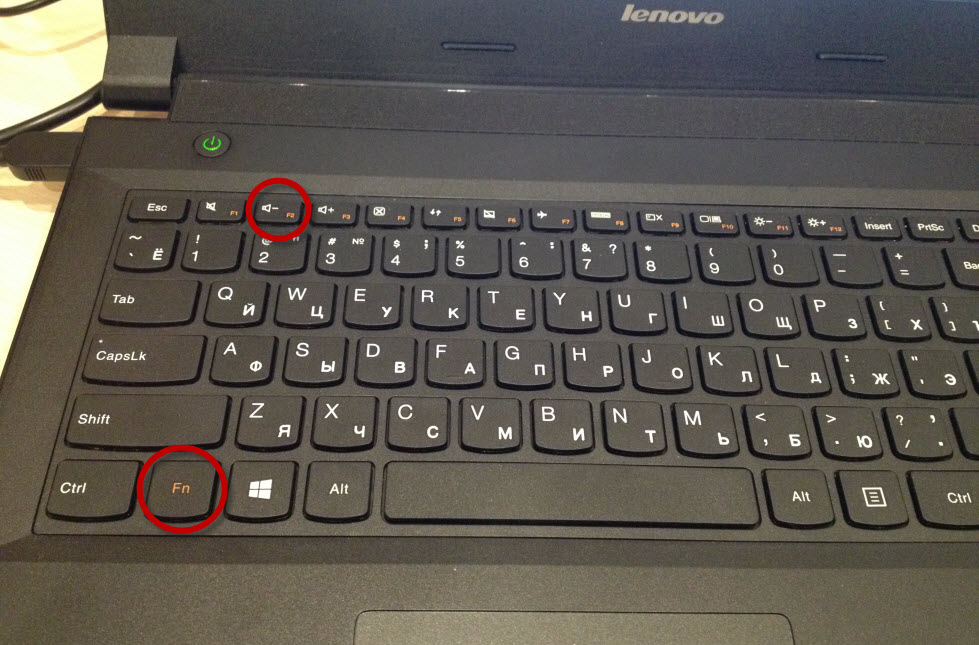
Немногие люди умеют правильно выключать ноутбуки Леново. Кроме того, иногда возникают ситуации, когда мышь, как и тачпад на ноутбуке Леново перестает работать и выйти из операционной системы становится невозможно. В такой ситуации появляется логичный вопрос: как выключить ноутбук Леново и перезагрузить его правильно. Ниже представлены способы выключения или перезагрузки устройства.
Как выключать ноутбук. Простой способ
Лучшие способы
При наличии операционной системы Windows 10 на ноутбуке Леново, выключить ноутбук можно следующим образом:
Вначале необходимо нажать на клавишу Win или значок с флагом ОС;
Затем клавишами Tab и стрелками выбрать кнопку выключения, подтвердить действие Enter;
В конце останется определиться с действием, либо выключить, либо перегрузить устройство.
Если компьютер не завис, он выполнит поставленную задачу. Если реакции после нажатия на Win не последовало, значит, следует использовать альтернативные способы.
- С рабочего стола
Чтобы выключить ноутбук Леново на Windows 7, 8 и 10, достаточно зажать сочетание клавиш Alt+F4. Если никакие вкладки на рабочем столе не открыты, то появится окно «Что должен сделать компьютер».
Как выключать ноутбук в Windows 8. Несколько способов
Прокрутив стрелками на клавиатуре до нужного действия, пользователю останется только нажать Enter на нужном действии.
- С помощью горячих клавиш
Для вызова диспетчера задач и быстрого выключения ноутбука Леново, достаточно зажать три клавиши вместе Ctrl+Alt+Del. Это горячая комбинация клавиш, которая помогает выйти из разных ситуаций и решить практически все операционные проблемы. - В появившемся окне пользователю будет достаточно стрелками спуститься до раздела «Выйти«, нажать на него и выбрать «Выключить«.
Как выключить ноутбук, если он завис?
Выключить ноутбук Леново можно также с помощью специальной команды shutdown.exe -r -f -t 20 или shutdown /s /t 60. Ее нужно ввести в поисковом окне после зажатия клавиш Win+R. В первом случае произойдет перезагрузка операционной системы компьютера через 20 секунд, а во втором случае — ее выключение.
Если команда сработает, то на рабочем столе компьютера появится соответствующее предупреждающее уведомление.
Обратите внимание! Выключение компьютера без перезагрузки происходит без предварительного уведомления. Поэтому выходить из системы следует после сохранения открытых файлов и документов.
Аварийное выключение
Если мышь ноутбука, его тачпад не реагирует, не работает ни одна из перечисленных выше команд, значит, необходимо производить аварийное выключение. В такой ситуации необходимо долгое зажатие кнопки выключения. В разных моделях она находится либо справа, либо слева, вдали от других клавиш. Выключение через соответствующую кнопку происходит с щелчком, слабым сигналом или беззвучно.
Если ноутбук не реагирует на стандартное выключение клавишей, остается только отключить его от сети, убрать батарею аккумулятора.
В таком положении он будет обесточен и перестанет работать. Такие меры крайние и прибегать к ним следует осторожно.
Дополнение! Не все пользователи знают, что для выключения компьютера недостаточно просто опускать крышку. В такой ситуации ноутбук просто переходит в режим ожидания, но не выключается. Опускать крышку ноутбука можно, когда необходимо его перенести с места на место без выключения. Использовать такой метод постоянно нежелательно. Устройству нужен отдых, а операционная система нуждается в частом обновлении.
Выключать ноутбук следует так же, как и стационарный компьютер, через раздел «Пуска» и подраздел «Завершение работы».
Прежде чем закрыть крышку персонального компьютерного устройства, следует обязательно дождаться полного окончания процедуры выхода пользователя из операционной системы.
Как принудительно выключить ноутбук Lenovo (шаг за шагом)

Ноутбуки Lenovo известны своей долговечностью и надежностью. Однако, как и большинство ноутбуков, они в конечном итоге сталкиваются с техническими проблемами и могут потребовать принудительного выключения. Но как принудительно выключить ноутбук Lenovo?
В зависимости от модели вашего ноутбука Lenovo существует множество способов его принудительного выключения. Одним из распространенных способов принудительного выключения ноутбука Lenovo является нажатие и удержание кнопки питания в течение примерно 10 секунд. Вы также можете использовать кнопку сброса на задней панели ноутбука.
В большинстве случаев, когда ваш компьютер сталкивается с техническими проблемами, он перестает отвечать на запросы. В таких случаях, когда вы нажимаете любую кнопку, она не будет работать, и вам придется принудительно завершить работу. В этой статье подробно рассказывается о нескольких способах принудительного выключения ноутбука Lenovo.
Различные способы принудительного выключения ноутбука Lenovo
Вам может потребоваться принудительное выключение ноутбука Lenovo по многим причинам. Вы всегда можете легко вытащить аккумулятор ноутбука, чтобы выключить его, когда он не отвечает. Однако не во всех ноутбуках аккумуляторы внешние и их можно легко извлечь.
Если в вашем ноутбуке Lenovo есть встроенная батарея, вы можете узнать о других способах принудительного выключения ноутбука. Ниже мы подробно расскажем о трех способах принудительного выключения ноутбука Lenovo, когда он не отвечает.
Способ №1: использование ярлыков
Когда ваш ноутбук Lenovo необходимо принудительно выключить, есть горячая клавиша, которую вы можете использовать для принудительного выключения. Если, возможно, это приложение отказалось закрыться, что привело к зависанию вашего ноутбука, вы можете принудительно закрыть его, нажав Alt + F4. Было бы полезно, если бы вы попробовали использовать этот метод перед использованием других методов.
Вот как можно выключить ноутбук Lenovo с помощью ярлыков.
- Чтобы принудительно выключить ноутбук Lenovo, нажмите и удерживайте клавиши Ctrl + Alt + Del, а в параметрах щелкните значок питания и выберите «Завершение работы».
- Кроме того, вы можете нажать и удерживать клавиши Windows + X, выбрать «Завершение работы» или выйти из этой опции и нажать на опцию «Завершение работы».
Способ № 2: использование кнопки питания
Вы также можете использовать кнопку питания, чтобы принудительно выключить ноутбук Lenovo. Этот метод идеален, когда кажется, что на вашем ноутбуке Lenovo ничего не реагирует, в основном, когда другие клавиши на ноутбуке не реагируют. И вы можете использовать этот метод на всех ноутбуках, включая ОС macOS и Linux.
Вот как принудительно выключить ноутбук Lenovo с помощью кнопки питания.
- Нажмите и удерживайте кнопку питания в течение примерно 10 секунд или до тех пор, пока индикатор не погаснет, и вы не услышите щелчок материнской платы.
- Было бы полезно, если бы вы подождали не менее 30 секунд перед перезагрузкой ноутбука, чтобы позволить любому транзистору или мощности разрядить его электричество.
Способ № 3: использование кнопки сброса
Наконец, на некоторых моделях ноутбуков Lenovo на задней панели ноутбука есть тонкое отверстие, известное как кнопка сброса. Эта кнопка сброса часто встречается на ноутбуках Lenovo со встроенным аккумулятором.
Вот как принудительно выключить ноутбук Lenovo с помощью кнопки сброса.
-
Найдите кнопку сброса на задней панели ноутбука.
Это помогает отключить ноутбук от источника питания при попытке выполнить принудительное отключение.
Заключение
Хотя Lenovo утверждает, что их ноутбук вряд ли перестанет отвечать на запросы, вы должны принудительно выключить его, если это произойдет. Не стесняйтесь использовать любой из методов, описанных в этой статье, чтобы принудительно выключить ноутбук. Если проблема не устранена, возможно, вам следует переустановить ОС Windows.
Часто задаваемые вопросы
Технически вы не потеряете свои файлы, если принудительно выключите ноутбук Lenovo, если сохраните файлы. Но если вы не смогли сохранить файлы до того, как ваш ноутбук перестал отвечать, его принудительное выключение сотрет все несохраненные файлы. Итак, если вы не можете позволить себе потерять несохраненные файлы, может помочь дать вашему ноутбуку некоторое время; возможно, он сам исправит ошибку.
Основная причина, по которой экран вашего ноутбука Lenovo черный, связана с поврежденным графическим драйвером. Вы можете решить эту проблему, перезапустив графическую память. Вы можете сбросить графическую память, нажав клавишу Windows + Ctrl + Shift + B. Когда вы услышите звуковой сигнал, это означает, что сброс был выполнен успешно.
Когда ваш ноутбук Lenovo отказывается выключаться, нажмите клавишу Windows и выполните поиск «Настройки питания и сна». В меню нажмите «Дополнительные параметры питания» на правой панели и нажмите на опцию «Выберите, что делает кнопка питания» во всплывающем окне. Выберите «От батареи» и в раскрывающемся списке нажмите «Выключение» и установите для параметра «От сети» значение выключения в раскрывающемся списке.