Как подписать PDF Эцп SIG
В главном меню документа выберите пункт «Сервис» и перейдите в «Параметры». В появившемся окне выберите вкладку «Безопасность» и нажмите кнопку «Цифровые подписи». В этом окне выберите нужный сертификат электронной подписи из тех, что установлены на компьютере.
- Для подписания PDF документа электронной подписью SIG, нужно выбрать пункт «Сервис» в главном меню документа и перейти в «Параметры».
- Затем нужно выбрать вкладку «Безопасность» и нажать кнопку «Цифровые подписи».
- В открывшемся окне нужно выбрать нужный сертификат электронной подписи из тех, что установлены на компьютере.
- Чтобы создать файл электронной подписи SIG, нужно использовать программу КриптоАРМ.
- Кроме подписи файлов в формате SIG, КриптоАРМ также позволяет шифровать и дешифровывать документы.
- Чтобы добавить электронную подпись в CSV документ, нужно загрузить файл и выбрать одну или несколько подписей, таких как текст, печать, изображение, подпись отркуи, штрих-код, QR-код или цифровой сертификат.
- Документы хранятся в безопасном хранилище.
- Чтобы открыть PDF файл с электронной подписью SIG, можно воспользоваться сайтом «Росреестр» и загрузить файл в соответствующее поле.
- Файл формата SIG содержит электронную цифровую подпись и может сопровождать текстовые и другие документы отдельно.
- Для подписи файлов можно использовать программы, поддерживающие работу через PKCS#11, например, КриптоАРМ.
- Чтобы поставить электронную подпись через Криптопро, нужно выбрать Пуск -> Панель управления -> КриптоПро CSP -> вкладка Сервис и нажать кнопку «Просмотреть сертификаты в контейнере».
- Затем нужно нажать на кнопку «Обзор», следовать дальнейшим инструкциям и установить сертификат.
- Для подписи документа Криптопро Office Signature нужно дважды щелкнуть по строке подписи в тексте документа или в панели Подписи нажать правой кнопкой мыши на нужной строке подписи и выбрать команду Подписать.
Как подписать документ PDF электронной подписью Sig Криптопро
Для подписания документа:
- Откройте меню «Пуск», в списке программ найдите папку КРИПТО-ПРО, откройте её.
- Перейдите во вкладку «Создание подписи», нажмите на кнопку «Выбрать файл для подписи».
- В открывшемся окне выберите файл, который необходимо подписать.
Как сделать электронную подпись в формате SIG
Как создать файл электронной подписи SIG
Для создания файла SIG �� нужно использовать программу КриптоАРМ — это официальный софт от компании ООО «Цифровые технологии» ✅ которая позволяет не только подписывать документы в формате sig, но также шифровать и дешифровывать документы.
Как подписать CSV электронной подписью
Чтобы добавить электронную подпись, вам необходимо загрузить CSV документ, затем выбрать одну или несколько подписей, таких как текст, печать, изображение, подпись отркуи, штрих-код, QR-код или цифровой сертификат. Затем разместить подписи на страницы документа. Документы хранятся в безопасном хранилище.
Как открыть PDF с электронной подписью Sig
Чтобы открыть файл онлайн, можно воспользоваться сайтом «Росреестр». Откройте окно «Сервисы» и выберите пункт «Проверка документа». Затем загрузите файл с расширением SIG в соответствующее поле. Файл подписи, создаваемый графическими программными продуктами Broderbund, такими как PrintMaster и The Print Shop.
Что такое подпись в формате SIG
Файл формата sig представляет собой файл, содержащий электронную цифровую подпись. Это может сопровождать текстовые и другие документы отдельно. Так подтверждается подлинность.
Как подписать без Криптопро
Для подписи файлов без использования КриптоПро CSP, можно воспользоваться программами, поддерживающими работу через PKCS#11, например, КриптоАРМ.
Как поставить электронную подпись через Криптопро
Выберите Пуск -> Панель управления -> КриптоПро CSP -> вкладка Сервис и нажмите кнопку «Просмотреть сертификаты в контейнере»:
- В открывшемся окне нажмите на кнопку «Обзор».
- В следующем окне нажмите «Далее».
- В окне «Сертификат» — > вкладка «Общие» нажмите на кнопку «Установить сертификат».
Как подписать документ Криптопро Office Signature
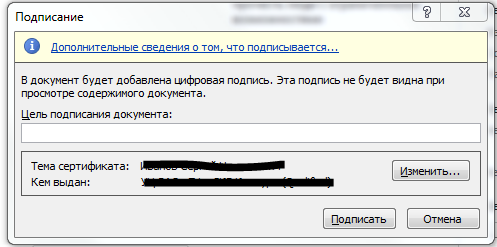
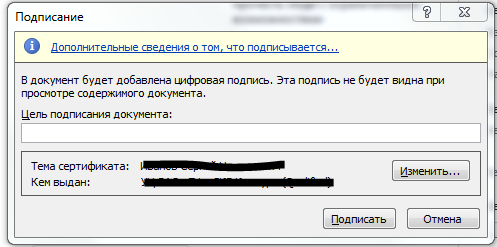
Для добавления подписи в строку подписи дважды щелкните по строке подписи в тексте документа или в панели Подписи нажмите правой кнопкой мыши на нужной строке подписи и выберите команду Подписать (см. Рис. 24). В окне Подписание введите необходимую информацию и нажмите кнопку Подписать.
Как пользоваться электронной подписью Крипто Про
- Подключите к ПК носитель ЭП и запустите через «Пуск» КриптоПро CSP.
- Выберите вкладку «Сервис».
- Нажмите кнопку «Просмотреть сертификаты в контейнере».
- В «Обзор», выберите требуемую электронную подпись (если их несколько, ознакомьтесь с информацией о владельце сертификата или сориентируйтесь по дате выпуска ЭП).
Как сделать электронную подпись в Криптопро
Откройте «Инструменты КриптоПро». Ярлык можно найти в меню программ. Щёлкните левой кнопкой мыши в текст «Создание подписи». В списке в правой части окна щёлкните по строчке с вашей электронной подписью (если подписи нет в списке то см.
В современном мире, где все больше и больше документов переходят в электронный формат, электронная подпись становится незаменимым инструментом для защиты информации и подтверждения ее подлинности. мы рассмотрим, как подписать PDF документы электронной подписью SIG при помощи Криптопро и других программ.
Для начала, необходимо открыть документ PDF и выбрать пункт «Сервис» в главном меню документа. Затем, перейдя в «Параметры», выберите вкладку «Безопасность» и нажмите кнопку «Цифровые подписи». В появившемся окне выберите нужный сертификат электронной подписи из тех, что установлены на компьютере.
Если же вы хотите создать файл электронной подписи SIG, то для этого необходимо использовать программу КриптоАРМ от компании ООО «Цифровые технологии». Эта программа не только позволяет подписывать документы в формате sig, но также шифровать и дешифровывать их.
Если же вам нужно подписать CSV документ, то вам необходимо загрузить его и выбрать одну или несколько подписей, таких как текст, печать, изображение, подпись отркуи, штрих-код, QR-код или цифровой сертификат. Затем разместите подписи на страницы документа. Документы хранятся в безопасном хранилище.
Одной из особенностей электронной подписи SIG является то, что она представляет собой файл, содержащий электронную цифровую подпись, которая может сопровождать текстовые и другие документы отдельно, подтверждая их подлинность.
Если у вас нет установленного на компьютере КриптоПро CSP, то для подписи файлов можно воспользоваться программами, поддерживающими работу через PKCS#11, например, КриптоАРМ.
Для того чтобы поставить электронную подпись через Криптопро, выберите Пуск -> Панель управления -> КриптоПро CSP -> вкладка Сервис и нажмите кнопку «Просмотреть сертификаты в контейнере». Затем следуйте дальнейшим инструкциям и установите необходимый сертификат.
Если же вам нужно подписать документ Криптопро Office Signature, то для этого необходимо добавить подпись в строку подписи дважды щелкнув по ней в тексте документа или в панели Подписи нажав правой кнопкой мыши на нужной строке подписи и выбрав команду Подписать. Затем в окне Подписание введите необходимую информацию и нажмите кнопку Подписать.
Таким образом, электронная подпись SIG является важным инструментом в современном мире электронных документов, позволяющим защитить информацию и подтвердить ее подлинность. При этом, существует несколько способов ее создания и использования, в зависимости от вашей конкретной задачи.
Как подписать PDF документ ЭЦП SIG: простая инструкция
SIG — это платформа для подписания электронных документов, которая используется во многих бизнес-приложениях. Эта платформа обеспечивает высокую степень безопасности и надежности при подписании любых видов электронных документов, включая PDF файлы. В данной статье мы рассмотрим, каким образом можно подписать PDF документ, используя ЭЦП и SIG, а также какие преимущества и недостатки имеет данный способ подписания.
Как создать электронную подпись Sig Криптопро для документа PDF?
Для того чтобы подписать документ PDF электронной подписью Sig Криптопро, нужно совершить несколько простых шагов.
- Откройте документ PDF в программах Криптопро или Adobe Acrobat.
- Выберите пункт меню «Штампы и подписи», который находится в разделе «Разное».
- Нажмите кнопку «Подписать», и выберите опцию «Цифровая подпись».
- Выберите сертификат, который будет использоваться для подписи документа.
- Добавьте в документ подпись эцп Sig Криптопро, используя инструмент «Подпись».
- Сохраните документ с новой электронной подписью.
После выполнения этих простых действий, документ PDF будет подписан электронной подписью Sig Криптопро. Это действие обеспечит надежную цифровую подпись на вашем документе и поможет защитить его от несанкционированного доступа.
Как сделать электронную подпись в формате SIG
Шаг 1: Получить сертификат ключа ЭЦП
Для создания подписи в формате SIG необходимо получить сертификат ключа электронной подписи. Для этого необходимо обратиться к авторизованному удостоверяющему центру, который выдаст соответствующий документ после проверки личности.
Шаг 2: Установка и настройка софта для работы с ключом ЭЦП
Для работы с ключом ЭЦП необходимо установить и настроить специальное программное обеспечение. Существует множество софтовых средств для данной операции, таких как КриптоПРО, Простая ЭЦП или Инфокам. Рекомендуется выбрать подходящую программу, установить и настроить ее в соответствии с потребностями пользователя.
Шаг 3: Подписание документа в формате SIG
После установки и настройки софта для работы с ключом ЭЦП, можно переходить к процессу создания подписи в формате SIG. Для этого необходимо открыть документ, который необходимо подписать, и выбрать опцию «Подписать документ». После этого требуется указать ключ ЭЦП и пароль для подписи. После этого будет создана подпись в формате SIG, которую можно добавить в соответствующий документ.
Вывод
Процесс создания электронной подписи в формате SIG требует нескольких шагов, связанных с получением сертификата ключа ЭЦП, установкой и настройкой софта для работы с ключом ЭЦП, и подписанием документа. Соблюдение всех требований и правил позволит создать надежную электронную подпись в формате SIG, которая поможет защитить документы от несанкционированного доступа и вмешательства.
Как подписать CSV файл электронной подписью
Электронная подпись — это цифровая метка, которая подтверждает подлинность документа и подписавшего его лица. Если вы работаете с CSV файлами, для обеспечения их безопасности и целостности также можно использовать электронную подпись.
Для подписания CSV файла нужно выполнить следующие шаги:
- Преобразовать CSV файл в формат, подходящий для подписания, например, в формат XMLDSig или CAdES.
- Создать электронную подпись с помощью специального программного обеспечения или онлайн-сервисов.
- Присоединить созданную подпись к исходному CSV файлу.
После этого вы можете отправить подписанный файл по безопасным каналам связи, будь то электронная почта или облачное хранилище.
Помните, что для того чтобы электронная подпись была действительной и принимаемой сторонами, она должна быть сделана с использованием сертификата от надежного удостоверяющего центра.
Как открыть PDF документ с электронной подписью Sig
Электронная подпись Sig – это безопасный и надежный способ гарантировать подлинность и целостность PDF документа. Чтобы открыть такой документ, необходимо использовать соответствующее программное обеспечение.
Шаг 1: Скачайте программу Adobe Acrobat Reader
Для того чтобы открыть PDF с электронной подписью Sig, нужно использовать программу Adobe Acrobat Reader. Её можно скачать бесплатно с официального сайта Adobe.
Шаг 2: Откройте PDF документ в Adobe Acrobat Reader
Запустите Adobe Acrobat Reader и откройте PDF документ с помощью функции «Открыть» в меню «Файл».
Шаг 3: Проверьте электронную подпись
Если PDF документ имеет электронную подпись Sig, то Adobe Acrobat Reader автоматически её распознает и отобразит соответствующую информацию в верхней части экрана. Для проверки электронной подписи можно также использовать функцию «Просмотреть подпись» в меню «Просмотреть». В случае, если подпись верна, вы сможете убедиться, что документ не был изменен после подписания.
Шаг 4: Пользуйтесь документом
После проверки электронной подписи можно использовать PDF документ в соответствии с его назначением. Если вы хотите самостоятельно подписать PDF документ, то рекомендуется воспользоваться специальным ПО, например, Adobe Acrobat Pro либо другой программой для работы с PDF файлами.
Что такое ЭЦП SIG и за что она отвечает?
ЭЦП SIG – это электронная подпись в формате, разработанном Sigillum компанией. Подпись в формате SIG служит для проверки подлинности электронного документа и подтверждения того, что документ не был подвергнут изменениям с момента подписания.
Каждый документ, подписанный ЭЦП SIG, содержит цифровой ключ, созданный при помощи системы шифрования RSA. Этот ключ гарантирует, что электронный документ остается целостным и не изменяется непосредственно после создания.
ЭЦП SIG используется в различных областях, включая банковскую и финансовую сферы, государственные и правительственные организации, юридические и медицинские учреждения, а также в личных целях.
Подписывая документы с помощью ЭЦП SIG, вы можете быть уверены в своей безопасности и защите от возможных мошеннических действий.
Как подписать PDF документ без использования КриптоПро?
Введение
КриптоПро — это одно из самых распространенных средств для подписи электронных документов в России. Однако, не всегда есть возможность использовать данное ПО. В этой статье мы рассмотрим несколько альтернативных способов подписи PDF документов без КриптоПро.
Способы подписания без КриптоПро
- Использование онлайн-сервисов
На сегодняшний день существует множество онлайн-сервисов для подписи PDF документов. Некоторые из них бесплатны, другие предоставляют платные услуги. Одним из популярных сервисов является DocuSign. Этот сервис позволяет подписывать документы не только через браузер, но и через мобильные приложения.
Adobe Acrobat Reader — это мощный и бесплатный инструмент для работы с PDF документами. В последних версиях программы есть возможность подписывать документы без использования KриптоПро.
Существует множество программ для работы с PDF документами, которые также предоставляют возможность подписи документов. Например, Foxit Reader и Nitro PDF.
Заключение
КриптоПро является одним из наиболее распространенных средств для подписи PDF документов в России. Однако, не всегда есть возможность использовать данное ПО. В этой статье мы рассмотрели несколько альтернативных способов подписи PDF документов без КриптоПро, таких как использование онлайн-сервисов, Adobe Acrobat Reader и других программ для работы с PDF.
Как произвести электронную подпись документа с помощью Криптопро
Криптопро является программным продуктом для работы с электронной подписью, который позволяет производить цифровые подписи в формате SIG. Для того, чтобы поставить электронную подпись на документе, необходимо выполнить следующие действия:
- Установить КриптоПРО CSP – программа обеспечивает работу с электронной подписью и криптографическими ключами.
- Создать сертификат ключа – документ, содержащий публичный ключ, который будет использоваться для подписи документа.
- Присвоить сертификату ключ регистрации в системе – это позволит использовать ключ для электронной подписи документов.
- Открыть документ – необходимо выбрать файл, который требуется подписать.
- Выбрать действие «Подписать» – после этого откроется окно, в котором нужно будет выбрать сертификат ключа и применить его для подписи документа.
После выполнения этих действий документ будет подписан электронной подписью в формате SIG с использованием Криптопро. Эта подпись является безопасной и защищенной от вмешательства. Криптопро является надежным и проверенным инструментом для работы с электронной подписью.
Как подписать документ Криптопро Office Signature?
Шаг 1: Установка Криптопро Office Signature
Перед тем, как подписывать документ, убедитесь, что у вас установлена программа Криптопро Office Signature. Если ее у вас нет, скачайте ее с официального сайта Криптопро.
После того, как вы загрузили установочный файл, пройдите по инструкциям для установки программы. Если у вас возникнут вопросы по установке, обратитесь в техническую поддержку Криптопро.
Шаг 2: Подпись документа
Откройте документ, который вы хотите подписать. Найдите в панели инструментов пункт «Электронная подпись» и нажмите на него.
Выберите тип подписи, который вам необходим: простую или усиленную. Простая подпись подходит для документов, которые не требуют высокой степени безопасности. Усиленная подпись подходит для важных документов, которые содержат конфиденциальную информацию.
После выбора типа подписи, введите свою электронную подпись в соответствующее поле. Если у вас ее еще нет, создайте ее в программе Криптопро Office Certificate Generator.
Шаг 3: Сохраните подписанный документ
После того, как вы подписали документ, сохраните его. Для этого нажмите на кнопку «Сохранить» в меню «Файл». Вы можете сохранить документ как в формате PDF, так и в других форматах.
Теперь ваш документ имеет правовую значимость и защищен от подделки, так как содержит вашу электронную подпись.
Как пользоваться электронной подписью Крипто Про
Электронная подпись Крипто Про – это надежный инструмент для безопасности ваших документов и данных. В нее включены функции шифрования, цифровой подписи и аутентификации. Для использования этой подписи необходимо выполнить несколько простых действий:
- Установить программу Крипто Про. Эту программу можно скачать с официального сайта Крипто Про. Установка программы займет всего несколько минут.
- Создать сертификат для электронной подписи. После установки программы, необходимо создать сертификат, который будет содержать информацию об электронной подписи. Это можно сделать через специальный мастер, который вызывается в меню программы.
- Подписать документы. После создания сертификата можно начать подписывать документы. Для этого необходимо открыть нужный документ в программе Крипто Про и выбрать функцию подписи. Программа сама добавит электронную подпись в документ.
Крипто Про поддерживает множество форматов документов, включая PDF. Поэтому можно легко подписать свой PDF-файл электронной подписью. Это поможет убедиться в том, что документ не был изменен после вашей подписи и сохранен в безопасности. Все подписи, добавленные с помощью Крипто Про, имеют все необходимые сертификаты и ключи, которые гарантируют их валидность и безопасность.
Как сделать электронную подпись в Криптопро
Шаг 1. Получение сертификата
Перед тем, как подписывать документы в Криптопро, необходимо получить сертификат ключа электронной подписи.
Для этого нужно обратиться к уполномоченному органу, предоставить документы, подтверждающие личность, и пройти процедуру аутентификации.
Шаг 2. Установка Криптопро
Для работы с электронными подписями важно установить программу Криптопро на компьютер.
На официальном сайте разработчика можно скачать необходимую версию программы, установить и настроить ее на свой компьютер.
Шаг 3. Создание подписей
Один из способов создания подписей – это работа с Криптопро в интерфейсе ОС Windows. В этом случае:
Как подписать электронной подписью документы word и pdf
Для осуществления электронного документооборота необходимо, чтобы документы были подписаны электронной подписью (ЭП, ЭЦП). Это обязательное условие, так как документ без подписи не может считаться юридически значимым. Рассказываем, что и в каком порядке нужно сделать, чтобы подписать документ электронной подписью.
Что потребуется
Документ следует подписывать только в окончательной редакции — какие-либо изменения в нём после подписания будут невозможны, иначе документ таким образом потеряет свою юридическую силу.
Чтобы подписать документ с помощью ЭЦП, вам потребуются:
Действующий сертификат квалифицированной электронной подписи.
КЭП — единственная ЭЦП, которая даёт документу юридическую силу без дополнительных соглашений между сторонами ЭДО.
Средства электронной подписи.
В связи с особенностями технологии электронной подписи владелец ЭЦП не может подписывать документы без специального ПО, которое пользователь должен установить на ПК.
Программа для создания ЭЦП — плагины, онлайн-сервисы и программы, устанавливаемые отдельно.
Как с помощью ЭЦП подписать документы формата Word и Excel
Чтобы документ, подписанный в Word или Excel, обладал юридической силой, необходимо предварительно установить КриптоПро Office Signature — специальный программный модуль, позволяющий создавать и проверять ЭЦП по алгоритмам программ Word и Excel.
Порядок действий при подписании документа для разных версий MS Office отличается. Для программ, начиная с версии MS Office 2010, алгоритм следующий:
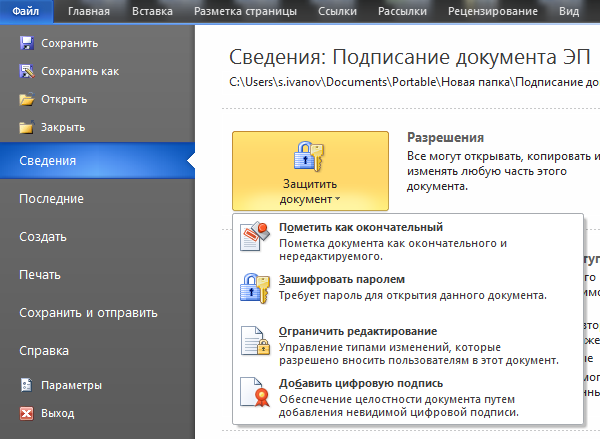
на вкладке Файл перейти в разделе Сведения;
нажать кнопку Добавить электронную подпись (КриптоПро);
в окне Подписание нажать кнопку Изменить и выбрать личный сертификат ЭЦП;
после выбора сертификата нажать кнопку Подписать.
Если ключевой контейнер защищён паролем, нужно указать его в соответствующем окне.Если ключевой контейнер защищён паролем, нужно указать его в соответствующем окне.
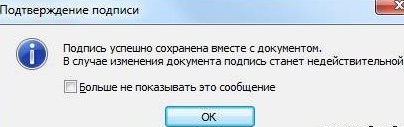
Если пароль указан правильно, появится сообщение об успешном подписании документа.
Обратите внимание! Если создать подпись в одной версии КриптоПро Office Signature, а проверять её в другой, результат проверки может быть некорректным.
Как с помощью ЭЦП подписать документ в формате PDF
Для создания и проверки электронной подписи в программах для работы с PDF-файлами Adobe Acrobat, Adobe Reader предусмотрен модуль КриптоПро PDF.
Прежде чем подписывать документ, для работы с КриптоПро PDF нужно установить и настроить Acrobat Reader DC либо Adobe Acrobat Pro.
Рассмотрим настройку на примере Acrobat Reader DC:
Заходим в меню Редактирование → Установки → Подписи.
В блоке Создание и оформление нажимаем кнопку Подробнее.
В пункте Метод подписания по умолчанию выбираем КриптоПро PDF.
Чтобы подписать PDF-файл:
Откройте документ в Acrobat Reader DC
Выберите пункт Заполнить и подписать на панели инструментов справа.
Выберите пункт Сертификаты. Если его нет в списке, то необходимо добавить через настройки панели инструментов.
Нажмите Подписать.
Как создать и подписать файл в формате SIG с помощью ЭЦП
Как видно по изображению, файл с подписанным документом не только имеет другой формат, но и больше исходного по размеру. Это связано с добавлением подписи.
Чтобы сформировать документ в формате SIG или посмотреть содержимое документа с таким форматом, потребуется специальное ПО для шифрования и расшифрования данных, создания и проверки ЭЦП.
Как создать файл электронной подписи в формате SIG
Процесс создания документа в формате SIG мы рассмотрим на примере программы КриптоАРМ. Чтобы создать подписанный документ необходимо:
Выбрать исходный документ, кликнув по нему правой кнопкой мыши (1), выбрать в меню КриптоАРМ (2), затем – Подписать (3).
Выбрать в списке исходный файл для подписания. При необходимости можно добавить дополнительные файлы, которые нужно подписать.
Выбрать формат, в который будет преобразован исходный файл. По умолчанию установлен sig, поэтому менять в нашем случае ничего не нужно.
В блоке свойства подписи выбрать Подписано рядом с параметром Использование подписи (4). Если необходимо сохранить отдельный файл в формате SIG, отмечаем соответствующий параметр (5).
Что такое отсоединенная электронная цифровая подпись
Все виды электронных подписей можно условно разделить на две группы: присоединенные и отсоединенные (открепленные). Электронные цифровые подписи (ЭЦП) имеют различия в способе создания и последующего расшифрования, но для работы с ними нужны официальные программные средства и настроенное рабочее место.
В чем разница между присоединенной и отсоединенной ЭЦП
Электронная подпись представляет собой последовательный набор необязательных и обязательных символов. К обязательным относится криптографическая часть, обеспечивающая идентификацию данных и гарантирующая надежность источника информации. Необязательные — это информация об авторе и технические данные (дата и время, информация для проверки ЭЦП, графическое изображение, дополнительные штампы и т.п.).
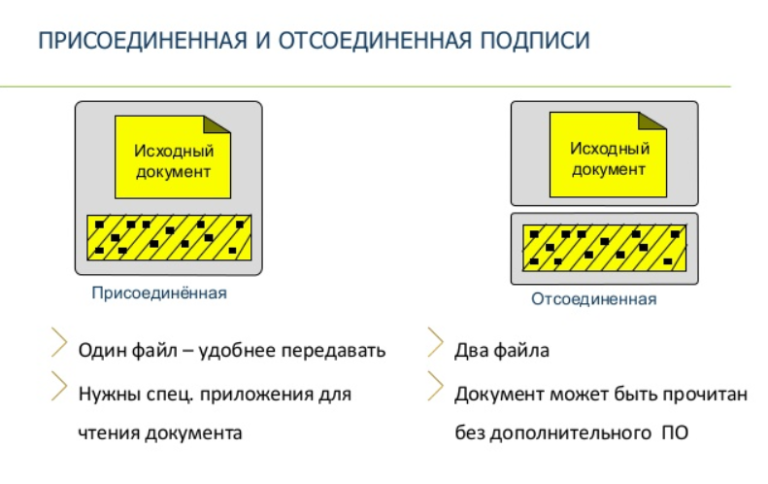
ЭЦП может быть присоединена к отправляемым данным (быть в теле документа) или отсоединена от них. Если пользователь ставит присоединенную ЭЦП, то формируется новый файл ЭП с зашифрованными данными подписываемого документа. Прикрепленная ЭП имеет несколько достоинств:
- простоту дальнейшей работы с данными, т.к. содержится в одном файле с данными;
- дает возможность копирования и пересылки.
К недостаткам относят невозможность прочтения документа без использования специального ПО.
Открепленная подпись формирует отдельный файл под себя, а документ с изначальной информацией остается неизменным. Преимущество данного вида ЭЦП в том, что для чтения файла не требуются криптографические программные средства. Недостатками открепленной подписи являются необходимость хранить информацию в разных файлах и копирование с передачей каждого из них.
Разница в чтении ЭЦП
При использовании отсоединенной подписи пользователь отправляет 2 вложения: один с основной информацией, второй — с ЭЦП. Для чтения тела документа не требуются специальные программы, но для проверки подписи и отсутствий изменений в теле файла необходимо использовать ПО.
Если документ заверен присоединенной подписью, то для его проверки, открытия и чтения нужно установить на ПК программные средства ЭЦП.
Что такое файлы в формате sig
Название такого расширения произошло от signature – «подпись». Файл такого формата является заверенным официально документом. Особенностью такого объекта считается то, что он включает 2 компонента:
- исходный текст;
- подпись.
После заверки документа через специальную программу в конце появляется блок ключа, которым подписывают документ. Так получают файл формата sig. Таким образом, подобное название присваивается документу, заверенному ЦП.
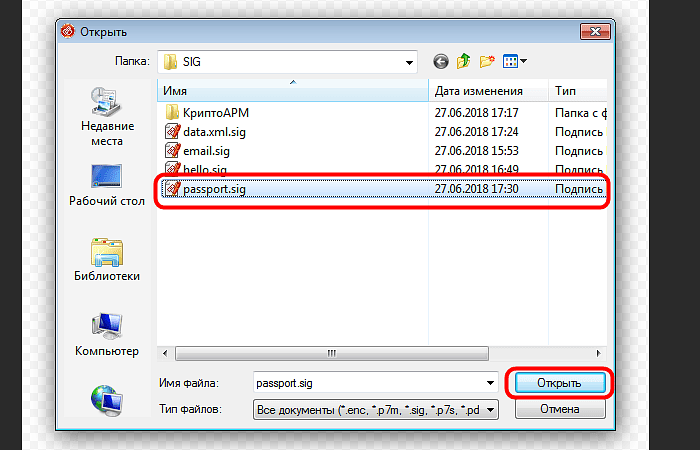
Как создать отсоединенную подпись
И открепленная, и присоединенная электронная подпись создается при помощи одного сертификата, а для подписания документа необходима программа КриптоАРМ. Она работает с любыми форматами, а также видео и базами данных. КриптоАРМ позволяет заверить как один, так и сразу несколько документов любым из видов ЭЦП.
Более простой способ создания отсоединенной подписи — использование веб-сервисов типа Контур.Крипто. Преимущество — бесплатное заверение без установки на ПК плагинов, а также возможность расшифровки и зашифровки файла. Недостаток — ограниченный объем заверяемого файла (максимум 100 МБ) и поддержка только OS Windows. Для подписания необходимо:
- зайти на сайт выбранного онлайн-сервиса;
- в специальном окне создать файл с подписью и нажать «Подписать». Автоматически будет создана папка с указанным именем и расширением .sig. На сервере будет сохранен файл и ЭЦП, а документ можно скачать на ПК.
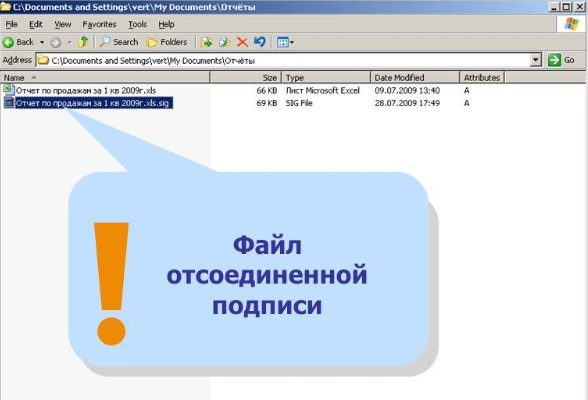
Созданный файл можно отправить через отдельный сервис или обычную электронную почту. Созданная таким способом ЭЦП доступна для проверки любым ПО.
С использованием КриптоАРМ
Работа с программным обеспечением КриптоАРМ проста и не требует специальных компьютерных навыков. Заверение документа начинается с клика правой кнопкой мыши по нужному файлу. В выпадающем списке пользователь выбирает «КриптоАРМ» и «Подписать».
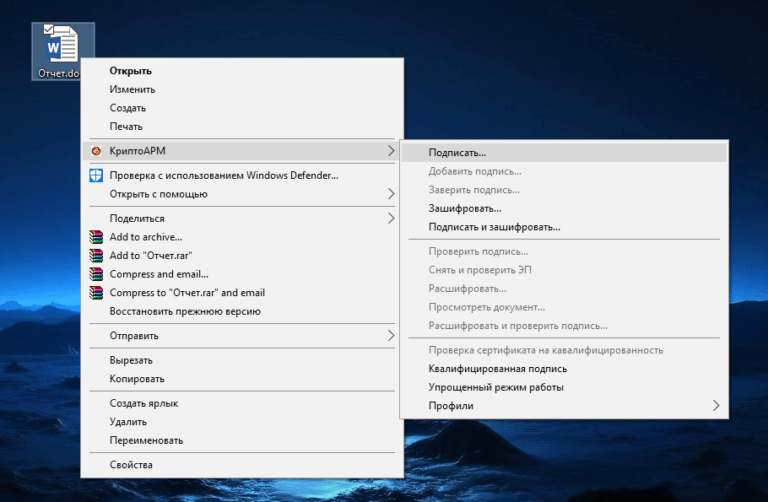
Запускается Мастер создания ЭЦП:
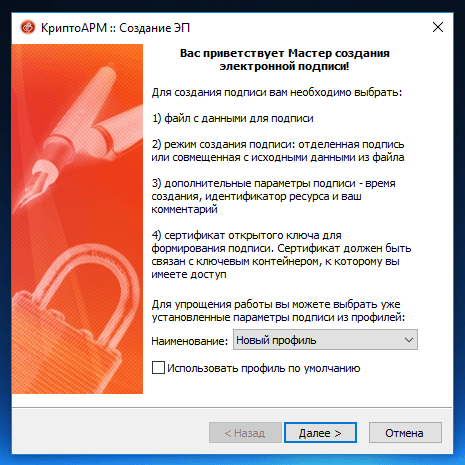
Далее пользователь должен:
- выбрать файл;
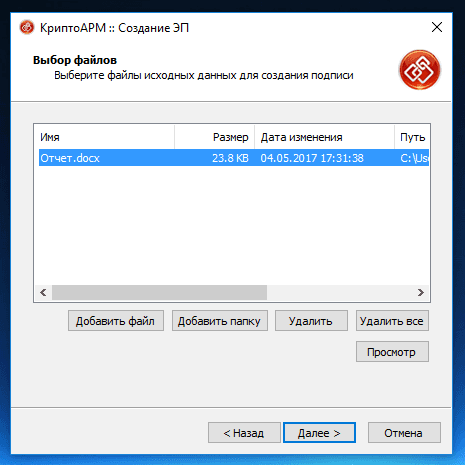
- выбрать формат ЭЦП;
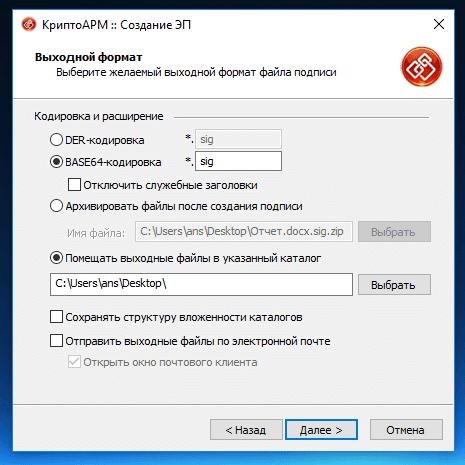
- задать параметры ЭЦП (на этом шаге пользователь выбирает создание отсоединенной электронной подписи);
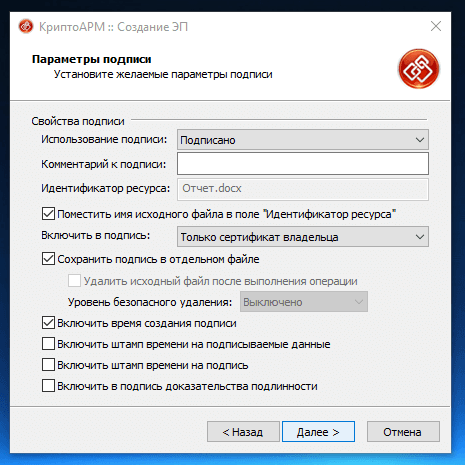
- выбрать сертификат ЭЦП;
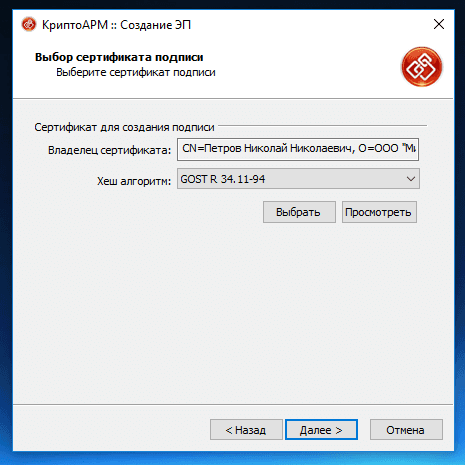
- завершить создание подписи нажатием «Готово».
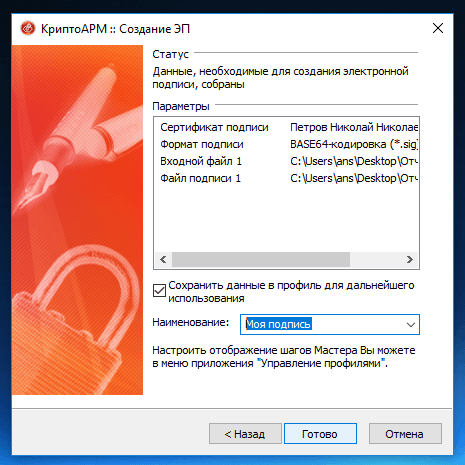
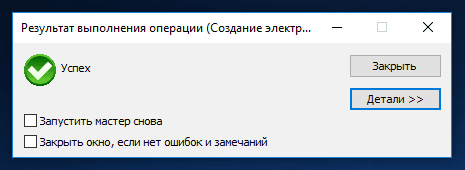
Если все сделано правильно, то подписание завершится без системных ошибок.
Подписанный документ с отсоединенной электронной подписью хранится в родительской папке, если при подписании не было указано иное место хранения.
Отсоединенная ЭЦП не вкладывается в тело документа и отправляется получателю в виде отдельного файла. Этим она отличается от присоединенной ЭП. При проверке программа читает только файл с подписью, но не изначальный заверяемый документ. Несмотря на разницу, отсоединенная ЭЦП имеет всю юридическую силу и гарантирует неизменность данных после заверения. Создать ЭЦП можно бесплатно через онлайн-сервис либо через приложение от КриптоПро. Недостаток использования веб-сервиса в том, что объем заверяемых данных ограничен. Проверить в дальнейшем документ с отсоединенной подписью можно через любое специальное ПО.
Создание через командную строку
Если у пользователя установлен дистрибутив КриптоПРО CSP, но при этом отсутствует надстройка КриптоАРМ, то открепленная электронная подпись может быть создана через консольную утилиту Cryptcp (она входит в состав КриптоПРО CSP всех актуальных редакций).
Базовая команда для создания отсоединенной электронной подписи выглядит следующим образом: [путь в проводнике]cryptcp [<команда> [<опции и=»» файлы=»»>]]</ОПЦИИ></КОМАНДА>. А вот список команд и опций, которые можно задавать для подписываемых файлов, доступен в файле Readme, поставляющийся вместе с КриптоПРО CSP.
Таким же образом создается отсоединенная электронная подпись в формате pkcs 7 (может потребоваться для работы определенных сайтов, где предусмотрена возможность отправки подписанных запросов), с определенными параметрами шифрования или с защитой (для открытия понадобится ввести код). В плане функционала и возможностей консольная утилита ни в чем не уступает тому же КриптоАРМ.
Итого, проще всего создать файл отсоединенной электронной подписи с помощью надстройки КриптоАРМ для программы КриптоПРО CSP. Подпись при этом хранится в отдельном файле, в него входят все данные из открытого сертификата ЭЦП, а также набор мета-данных, ссылающихся на подписанный файл. При отсутствии КриптоАРМ (программа — платная) можно использовать консольную утилиту Cryptcp, поставляющуюся вместе с КриптоПРО CSP, но там процесс создания отсоединенной подписи несколько сложнее.
Как подписать документ
Процесс подписания ЭД зависит от типа файла и используемого плагина. Простой способ проставления ЭЦП происходит в несколько последовательных шагов:
- в нужном документе переходят Файл-Сведения-Добавить ЭЦП;
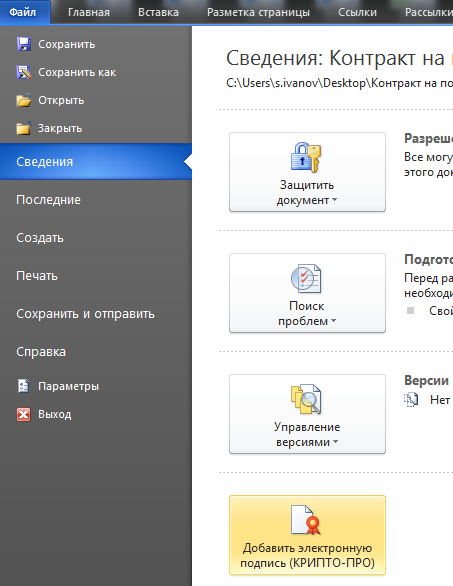
- далее пользователь выбирает сертификат ЭП, добавляет комментарий (при необходимости) и подтверждает действие нажатием «Подписать»;
- если нет ошибок, то система подтвердит успешность операции.
Если используется плагин для MS Office КриптоПро Signature, то процесс заверения выглядит так:
- в выбранном документе переходят Файл-Добавить ЭЦП;
- выбирают нужную подпись;
- через несколько секунд выходит сообщение об успешно выполненной операции.
Для формата pdf процесс подписания немного отличается:
- в нужном файле пользователь через панель «Инструменты» находит ярлык «Сертификаты»;
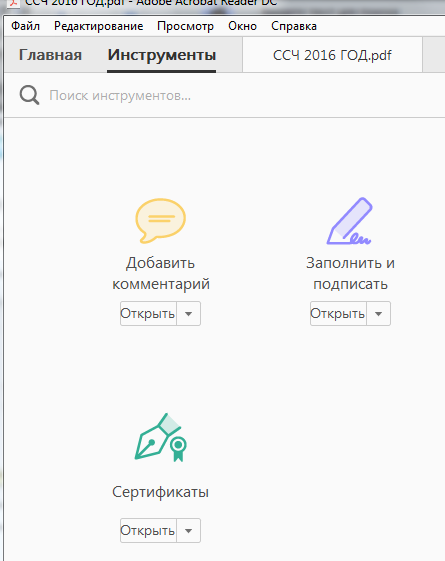
- далее выбирает «Поставить подпись» и область в документе, где она должна быть;

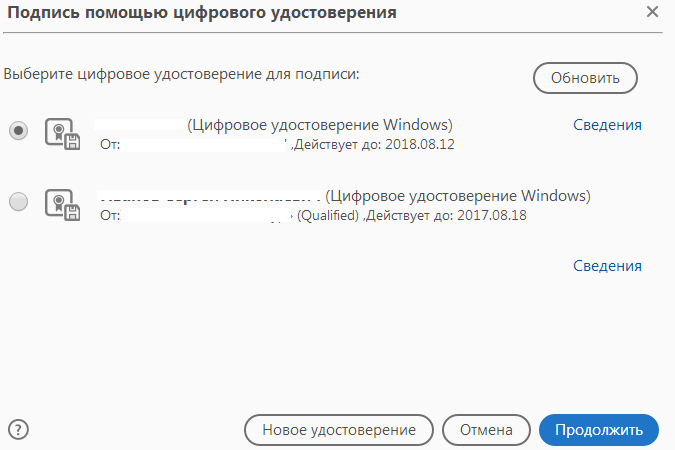
- в следующем окне пользователь выбирает цифровое удостоверение;
- откроется предварительный просмотр документа с ЭЦП. Если все устраивает, то пользователь нажимает «Подписать».
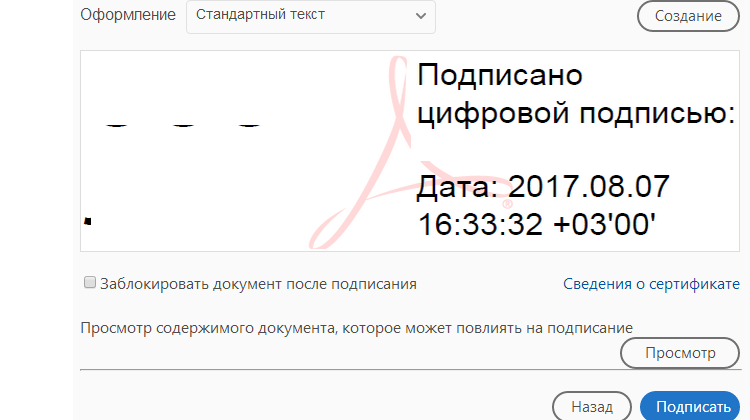
Если все указано верно и сертификат ЭЦП действующий, то система выдаст окно-оповещение об успешном заверении документа.
Как открыть файл в формате sig
Для просмотра подобных объектов используют разные программы. Полноценно же открыть файл можно только в том приложении, в котором он создавался.
Плагин для Office
Надстройка «КриптоПро Office Signature» устанавливается платно. Для ознакомления с функциями предусмотрен тестовый период. После скачивания и настройки плагина офисные программы приобретают дополнительные возможности по созданию и открытию sig-файлов. Через эти же приложения можно распечатывать документы.
Filext.com
Онлайн-сервис используется для открытия объектов с неизвестными расширениями. Открыть sig-файл с его помощью не получится. Однако можно определить вид и узнать, какое приложение нужно скачать.
Сервис бесплатен, размер проверяемых объектов неограничен.
С filext.com работают так:
- Переходят на сайт. Переносят проверяемый объект в специальную строку. Нажимают кнопку «Открыть».
- Просматривают появившуюся на экране информацию.

Следовать рекомендации сервиса и менять расширение не стоит. Если это сделать, объект повредится.
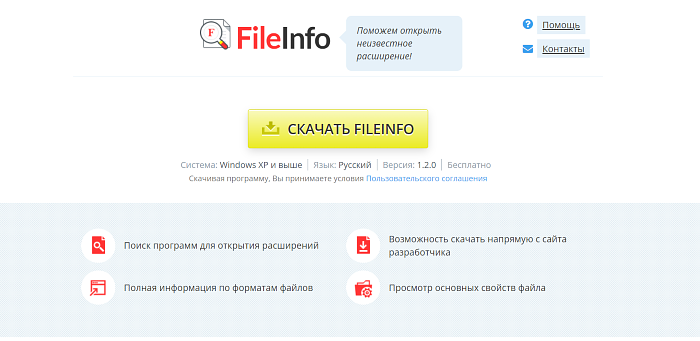
Fileinfo
Это бесплатное русифицированное приложение, предназначенное для получения данных об объекте, рекомендованных для работы с ним программах. Приложение считается десктопной версией сайта filext.com. Открыть файл sig через приложение не получится. Для поиска информации нужно перенести объект в специальное поле. Через несколько секунд на экране появится список приложений для открытия загруженного документа.
С цифровыми подписями Fileinfo не работает, однако легко анализирует sig-объекты других видов.
Через «Росреестр»
На государственном портале предусмотрен раздел проверки конторского документооборота. Через него можно просматривать файлы с отсоединенной ЭЦП. Саму подпись инструмент не открывает, а только проверяет. Пользователь будет знать, кто является автором подписи. С сервисом проверки работают так:
- Нажимают на кнопку выбора, расположенную возле пункта «Электронный документ». Загружают нужный документ через проводник.
- Вводят капчу (символы с картинки). Нажимают клавишу «Проверить».
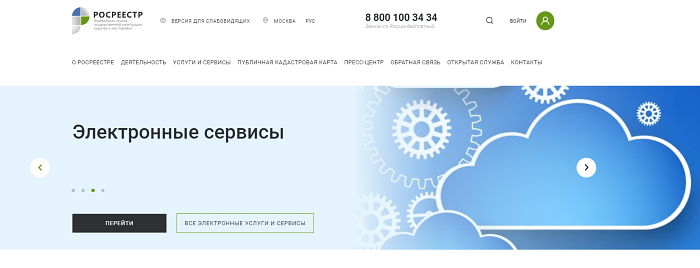
После обработки запроса появится значок документа со ссылкой «Показать в читаемом виде». После перехода по ней открывается новое окно. Файл можно конвертировать в формат docx и распечатать.
Сервис не позволяет открыть объект полноценно. Просматривается только текстовая часть.
Через «Госуслуги»
Инструменты этого портала предназначены для оценки подлинности документа, заверенного ЦП. Сервис работает с любыми расширениями. Однако просмотреть подпись или текстовую часть не получится. Для проверки нужно переместить объект в специальное поле. Если ЭЦП неквалифицированная, появится сообщение об ошибке.

«Криптопро CSP»
Это платный сервис для просмотра и проверки sig-файлов. Устанавливать ПО простому пользователю нецелесообразно. Оно требуется только некоторым сотрудникам госструктур. Открыть подписанный файл с помощью «КриптоПро CSP» можно только после загрузки авторского сертификата на сервер приложения.
В остальных случаях на экране появляется уведомление об ошибке.
Для открытия ЭЦП выполняют следующие действия:
- Вызывают контекстное меню объекта правой кнопкой мыши. В списке выбирают вариант Crypto.
- Активируют функцию «Проверить». Просматривают информацию о подписи.

«КриптоАРМ»
Программа предназначена для личного или коммерческого пользования. Лицензия стоит 55 тыс. руб. Помимо просмотра документа программа позволяет:
- кодировать файлы;
- проставлять ЦП;
- расшифровывать документы;
- заверять другие подписи;
- проверять ЭЦП.
Для открытия файла с ЭП выполняют следующие действия:
- Запускают приложение. Переходят в раздел «Файл». Выбирают вариант «Просмотреть…».
- Нажимают «Продолжить». Используют клавишу «Добавить». Выбирают открываемый объект.
- Нажимают кнопку «Готово».
Основной документ открывается в том случае, если загруженный sig не является отсоединенной ЦП. Текст редактировать нельзя, можно только читать.
Через блокнот
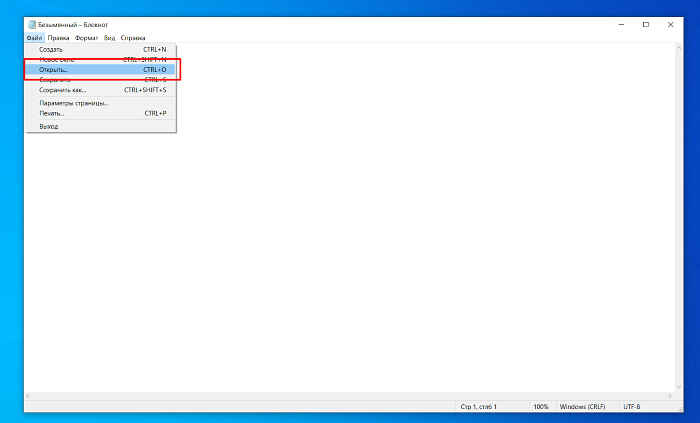
Это самое простое, но наиболее действенное средство открытия sig-файлов. С блокнотом работают так:
- Находят программу через пусковое меню. В поисковую строку вводят название, нажимают клавишу Enter.
- Запускают приложение. Выбирают раздел «Файл», пункт «Открыть». В строке имени выбирают все форматы.
Через блокнот документы чаще всего открываются в нечитабельном виде. Особенно это касается присоединенных подписей.
Возможные проблемы с созданием и открытием файла
Чаще всего сложности возникают из-за отсутствия специального ПО. Справиться с проблемой поможет установка софта. Иногда файл не открывается из-за повреждения его компонентов. Нужно попросить отправителя прислать документ повторно.