Чат для стрима на Ютуб
Множество стримов на Ютуб трудно представить без чата, где пользователи делятся своими мыслями, обмениваются мнениями, высказывают пожелания и критику. При этом организация такого чата может стать существенной проблемой, так как многие из стримеров не в достаточной мере знакомы с соответствующим интерфейсом YouTube (а также интерфейсом релевантной программы для создания стримов «Open Broadcasting Software»). Для того чтобы научиться стримить на Ютубе перейдите на соответствующую статью. А в этом материале я постараюсь помочь пользователям, и подробно расскажу, как организовать чат для вашего стрима на сервисе Youtube, и какие инструменты нам в этом помогут.

Что необходимо для создания чата для стрима на Ютубе
Организации чата в стриме на своём канале Ютуб подразумевает, что вы уже имеете настроенный ранее стрим в вашем аккаунте, а также установленную на ПК программу «OBS», которая сопряжена с вашим аккаунтом на Youtube.
Организация чата на Ютуб проходит следующим образом:
- Активация чата в вашем канале на Ютуб и получение соответствующей ссылки на чат;
- Добавление в «OBS» источника «BrowseSource», в настройки которого вводится полученная нами ссылка;
- Переход на внешний ресурс chatv2.septapus.com, где расположен «Chat v2.0 Style Generator», благодаря которому производится настройка чата и копирование данных CSS;
- Вставка указанных данных СSS в соответствующее окно программы «OBS» (внешний вид чата изменяется нужным нам образом).
При этом замечу, что данный способ более актуален нежели другие аналоги, так как для многих внешних чатов, которые необходимо скачать и установить на ПК, необходим источник в «OBS», называемый «CLR-browser», который в последних версиях OBS отсутствует, будучи заменён на «BrowseSource».

Как создать чат для стрима на YouTube
Итак, чтобы сформировать чат для стрима, рекомендую выполнить следующее:
- Перейдите на Ютуб, кликните на аватарку вашего канала, выберите «Творческая студия»;
- Выберите раздел «Прямые трансляции» справа;
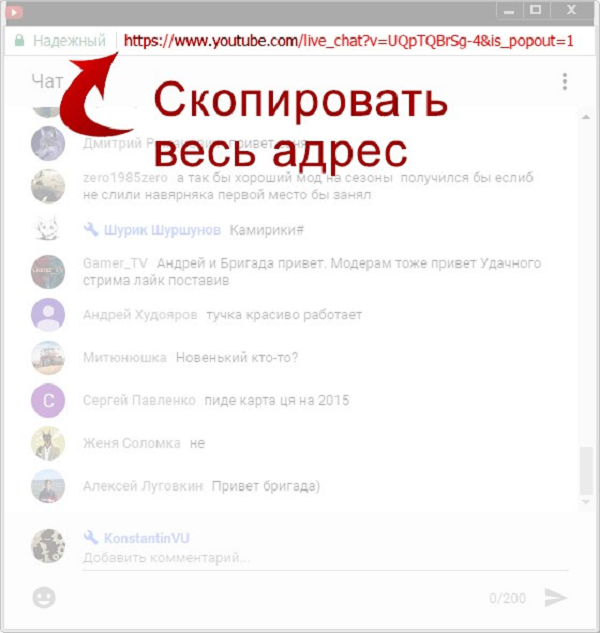
- Справа внизу экрана найдите надпись «Чат», и справа от неё кнопку с изображением трёх точек. Нажмите на данную кнопку, выберите «Открыть чат в новом окне»;
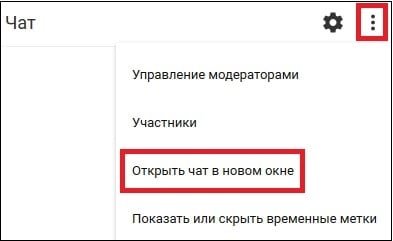
Выберите опцию «Открыть чат в новом окне»
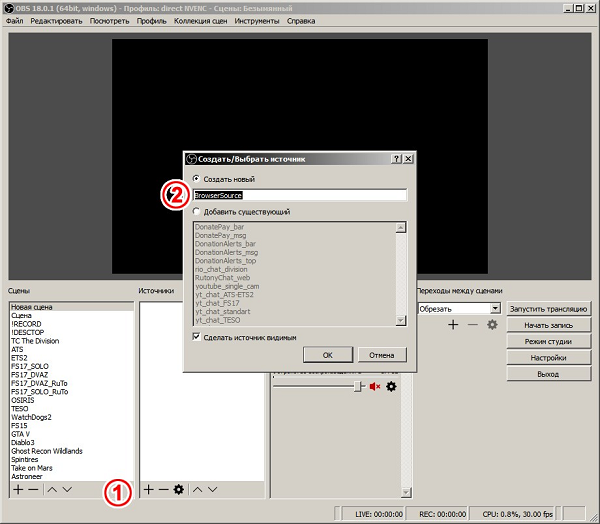
Теперь перейдите в программу «OBS», и в главном окне создайте новый источник, нажав на плюсик, выбрав «BrowseSource».
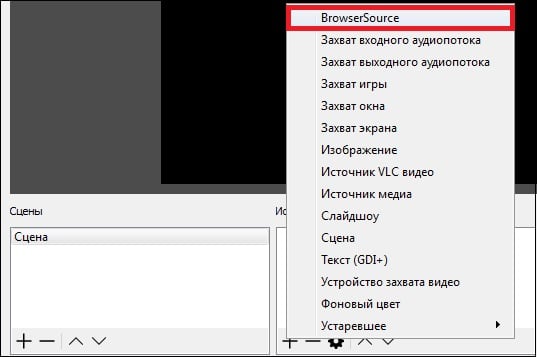
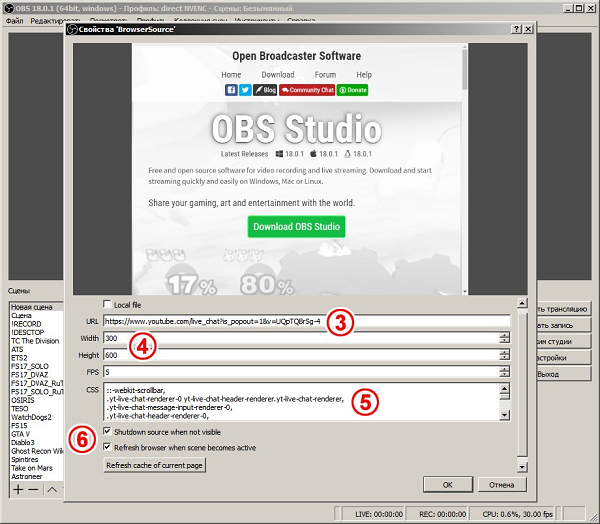
Откроется окно создания нового источника, назовите его «Чат» и нажмите на «Ок», откроется окно настроек источника. В графу «URL» вставьте ранее полученную на Ютуб ссылку, и нажмите на «Ок».

Вставьте ранее полученную на Ютуб ссылку в строку «URL»
В окне появится окно чата, но оно будет довольно грубоватого внешнего вида, да ещё с белым фоном, асинхронным с чёрным фоном самого экрана. Как же изменить ситуацию? Обратимся к возможностям сайта chatv2.septapus.com.
Как скачать чат для стрима
Возможности сайта chatv2.septapus.com позволяют произвести гибкую настройку вашего чата на Ютуб, а также визуально проверить, как данный чат будет выглядеть на вашем канале. После произведения всех настроек чата (как их сделать я опишу в следующем разделе), необходимо будет перейти в самый низ страницы данного сайта, и скопировать код, располагающийся в поле под названием «CSS».
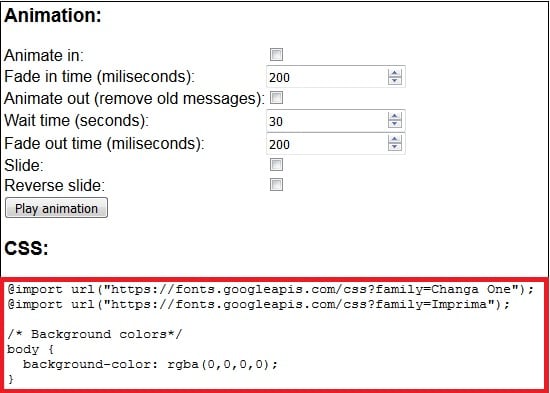
Затем необходимо будет перейти в «OBS», навести курсор на созданный нами ранее источник под названием «чат», нажать правую клавишу мыши, и выбрать «Свойства». В открывшемся окне необходимо будет найти поле «CSS», удалить его имеющееся содержимое, а затем вставить туда код CSS, который мы ранее скопировали на сайте chatv2.septapus.com.
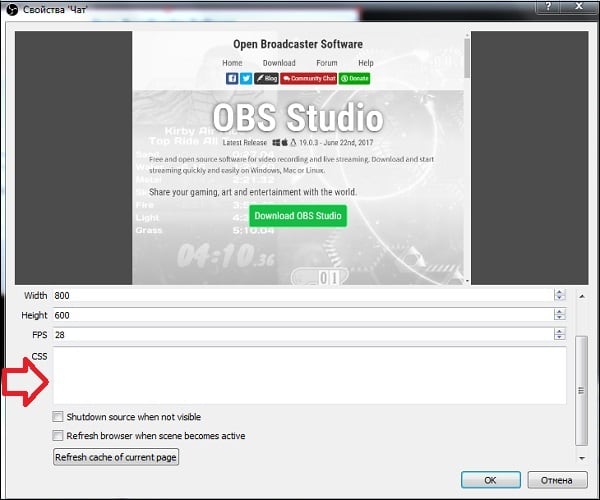
Настройка чата для стрима
Как я уже писал выше, возможности сайта chatv2.septapus.com позволяют произвести достаточно гибкую настройку окна чата и его содержимого. При этом вы будете наглядно видеть все производимые вами изменения.
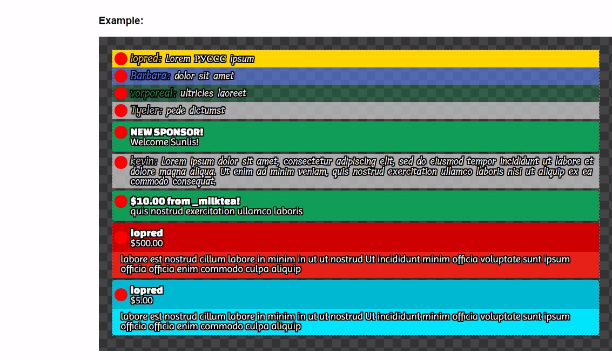
В частности, настройки чата делятся на «Fonts» (шрифты), «Avatars» (аватары), «Channel names» (имена каналов), Messages (сообщения), «Timestamps» (отметки о времени отправки сообщений), «Backgrounds» (задний фон), SuperChat/ Fan Funding /Sponsors (Суперчат/Пожертвования, Спонсоры), Animation (Анимация), и, собственно, CSS (язык описания внешнего вида нашего чата).
Соответственно, вы можете менять размеры букв (size), выбирать различные шрифты (fonts) для отображения текста, цвета данных шрифтов и так далее.
После выбора необходимых настроек не забудьте скопировать код CSS, и перенести его в программу «OBS», как я уже упоминал выше.
Разбираемся как включить чат в Ютубе на стриме
Чат во время стрима на Ютуб необходим пользователям для того, чтобы общаться с подписчиками. Он дает возможность оперативно отвечать на вопросы и налаживать обратную связь со зрителями. С чатом может сделать действительно качественный стрим, более живой и интересный. Настройка чата — несложный процесс. Принципы его осуществления будут рассмотрены ниже.
Добавление чата на стрим через YouTube с помощью OBS
Чат во время стрима на Ютуб дает возможность не только сделать эфир интересным, но и увеличить охваты подписчиков, зрителей. Он выглядит как небольшое окно, которое появляется во время проведения трансляции. Там каждую секунду обновляются сообщения от разных пользователей. Оставлять смс может и сам автор стрима. Например, вопросы для своих подписчиков.
Многие стримеры сразу добавляют онлайн-чат после выхода в эфир. Таким образом, они могут следить за реакцией аудитории, видеть замечания зрителей и своевременно на них реагировать. Перед тем, как включить чат в Ютубе на стриме, необходимо следовать инструкции:
- Первым делом стримеру необходимо установить прогу OBS Studio на свой компьютер.
- После установки программы следует скопировать ключ стрима.
- Далее пользователю нужно загрузить приложение CLR Browser Plugin.

- Вставить сюда скопированную ссылку на стрим.
- Выполнить настройки под свои предпочтения и запустить стрим.
Алгоритм действий достаточно прост, но у стримеров все равно периодически возникают проблемы и ошибки с подключением. Поэтому стоит разобрать процесс активации чата более подробно.
Особенности включения и настройки чата
Чтобы понять, как включить чат в Ютубе, необходимо соблюдать следующий порядок действий:

- Скачать плагин для добавления чата на OBS YuoTube можно с официального сайта OBSproject. Здесь пользователю необходимо выбрать подходящую версию расширения, зависимо от особенностей своего компьютера.
- Найти папку, где располагается файл OBS YooTube, найти папку Plugins и извлечь из нее файл CLR Browser.
- Затем запустить программу для проведения трансляций.
- Далее стримеру нужно открыть программу OBS для YouTube, найти меню «Источники» и кликнуть на «плюс», перейти на вкладку «Добавить источники» или «Создать новый».
- Нажать на кнопку CRL. Теперь на экране появится окно для изменения параметров чата. Тут указывается: ссылка на источник; ширина, высота отображения; стиль; добавляются галочки (отключать, когда источник невидим и обновление браузера при переключении сцены). Значение FPSпо умолчанию 30 либо для уменьшения нагрузки выставить от 5 до 15.
После этого пользователь может запускать трансляцию, чат будет активирован автоматически.
Процесс настройки сложен только сначала. Если у пользователя возникнут сложности, то он может применить дополнительные сервисы по регулировке параметров, которые разрабатывает сам видеохостинг Ютуб.
Стоит учитывать, что включить чат и собственно настроить сам стрим могут не все пользователи площадки YouTube. Для этого им необходимо соответствовать определенным требованиям, которые выдвигает сервис. Например, иметь более 1000 подписчиков, а также полностью верифицированный аккаунт. При этом у стримера не должно быть никаких ограничений по контенту за последние 3 месяца.
Также начинающие ютуберы должны учитывать, что при обрезке сохраненной видеотрансляции запись переписки не сохранится. Если ролик остается нетронутым, то видеохостинг автоматически сохранит архив диалога после окончания прямого эфира.
Окно для общения не добавляется или не работает – решение проблемы
Иногда пользователи жалуются, что не могут видеть чат во время стрима youtube. Эта ошибка или некорректная работа чата, чаще всего, свидетельствует о неправильных настройках OBS. Чтобы их проверить еще раз нужно:
- Запустить программу OBS studio.
- Открыть раздел настроек.
- Выбрать опцию «Вещание». Здесь будет отображаться сеть, которая будет использоваться для проведения трансляции. В данном случае стоит выбрать Ютуб.
- Перейти во вкладку «Вывод», чтобы настроить параметры битрейда. Для этого стримеру нужно будет знать скорость Интернет-соединения. Просмотреть параметры можно при помощи специальных программ. Лучше всего установить через настройки меньшие показатели, чтобы избежать колебаний сети при нестабильном соединении.
- Указать путь к записи, чтобы иметь возможность в дальнейшем ее просматривать.
- Сделать выбор формата файла — FLV.
- Далее стримеру необходимо выбрать настройки под свое разрешение экрана. Чтобы чат работал стабильно, менять параметры аудио не рекомендуется.
- Перейти в раздел «Сцены», сделать название стрима.
- Через графу «Источники» нужно указать краткое описание того, о чем будет ролик.
- С помощью меню выбора пользователю нужно определиться с устройством для воспроизведения. Это должно быть что-то одно — микрофон или гарнитура.
- Теперь следует открыть сам плагин CLR Browser Source, при помощи которого будет запущен чат в Ютубе.
Если все параметры выбраны верно, то баги способны возникнуть из-за следующих проблем:
- Нестабильная работа интернета. При этом сам стрим может заедать, а сообщения будут появляться с опозданиями.
- Проблемы на сервере. Здесь придется дождаться окончания профилактических работ.
- Некорректная работа видеохостинга. Чтобы решить проблему, необходимо попробовать перезапустить приложение или вкладку с трансляцией.
Общение в чате стрима
Если все надействия были выполнены правильно, после запуска эфира и добавления окна OBS на экране появится окно для диалогов, в котором пользователи смогут оставлять своим сообщения. Сам автор прямой трансляции также может переписываться с подписчиками в чате. Он может отвечать на вопросы, давать какие-то дополнительные пояснения, касающиеся прямой трансляции. В процессе общения потребуется соблюдать все требования и правила, которые выдвигает хостинг YouTube:
- Пользователи не должны писать высказывания, призывающие к экстремистским и террористическим действиям.
- Каждый подписчик может оставлять свои смс с интервалом в несколько секунд. При этом длина сообщений не должна быть больше 200 символов. Однако это правило не действует для автора стрима. Он может оставлять смс с большим количеством символов.
- В сообщениях нельзя указывать ссылки, а также применять теги HTML.
Зрители трансляции могут выбрать два режима работы диалогового окна: с интересными сообщениями или обычный. В первом случае система автоматически удаляет спам, а также иные смс, которые похожи на рассылку. Так пользователи смогут следить за интересными комментариями и не пропускать их. Во втором случае зрители видят все сообщения, оставленные в диалоговом окне. Если смс в чате оставляет автор, то все сообщения будут помечены значком короны.
Для отправки сообщения пользователям необходимо:
- Найти в диалоговом окне строку «Добавить комментарий»;
- Ввести свое смс и при помощи кнопки Enter отправить его в эфир;
- Если нужно ответить конкретному зрителю, потребуется в коне ввести значок @, начать набирать ник нужного человека, выбрать необходимый вариант из всех высветившихся.
Смс, адресованные конкретным подписчикам, будут выделены оранжевым цветом. Так зрители не пропустят послания, предназначающиеся для них. Обычные комментарии без адресации не выделяются в чате цветом.
Если организатору эфира понравится какое-то сообщение от подписчика, он сможет закрепить его в чате, тогда его будут видеть все зрители в верхней части диалогового окна. Закрепленным может быть только один комментарий. Если нужно прикрепить второй, то первый потребуется открепить.
Заключение
Начинающие блогеры интересуются, как включить чат на стриме, чтобы наладить обратную связь и общение со своей аудиторией, тем самым сделав эфир максимально интересным. Для настроек необходимо использовать плагин CLR Browser Plugin. Через него несложно произвести отстройку диалогового окна, где смогут оставлять смс зрители. Также организатор трансляции может закреплять понравившиеся сообщения или банить некоторых пользователей. Также через чат зрители смогут отвечать друг другу, а адресованные сообщения будут отмечаться оранжевым цветом.
Как вывести чат для стрима на YouTube в OBS?
Можно ли вывести чат для стрима на YouTube в OBS и как это сделать? Этот обзор пригодится тем, кто действительно хочет персонализировать процесс ведения трансляций и оформить прямой эфир по своему вкусу. Уверены, ваши подписчики оценят нововведения!
Подробная инструкция
Сегодня будем разбираться, как вывести чат на стрим OBS на Ютубе – это не так сложно, как может показаться на первый взгляд. Как вы можете догадаться, работать мы будем в видеокодере OBS Studio. Если вы пользуетесь другой стриминговой программой, учтите, что название некоторых пунктов меню может отличаться.
Как вы уже знаете, видеоплатформа дает пользователям возможность общаться во время прямого эфира – окно диалога располагается рядом с окном отображения видео. Если вы стримите через специальные программы (ОБС Студио и другие), можно воспользоваться встроенной функцией вывода чата для стрима на Ютубе в OBS. Зачем это нужно? Отличная возможность персонализировать диалог, выбрать собственный дизайн и разместить панель общения в любом удобном месте – а не только там, где она стоит по умолчанию.
Готовы попробовать? Начинаем разбираться, как вывести чат с Ютуба на стрим OBS – первый этап таков:
- Открываем ОБС и находим поле «Источники» ;

- Жмем на значок «+» и добавляем источник «Браузер» через выпадающее меню;

- Можем переименовать его (на свое усмотрение), оставляем галочку в поле «Сделать источник видимым» и жмем «ОК».

Откроется новое окно, где мы и будем редактировать определенные параметры. Чтобы осуществить вывод чата на стрим OBS с YouTube, нужно скопировать ссылку на соответствующее окно.
Что делаем дальше? Открывайте видеоплатформу и переходите на свой канал, авторизуйтесь в системе при необходимости:
Не хотите пользоваться чатом на Твиче? Тогда прочитай, как его убрать.
- Найдите наверху иконку «Создать» и кликните по значку «Начать трансляцию» ;

- Выберите, когда будете выходить в эфир – сейчас или позже;

- Нажмите «Выбрать» напротив подключения через видеокодер;

- Панель диалога автоматически появится справа в окне редактирования.
Чат для стрима на Ютубе в OBS можно вывести! Немного поколдуем над настройками:
- Нажмите на три точки наверху справа;
- Выберите пункт меню «Открыть в новом окне» ;
- Автоматически запустится новое окно браузера – просто копируйте ссылку из адресной строки в буфер обмена.
Эта страница пока нам больше не нужна. Возвращаемся к тому, как сделать чат на стриме на Ютуб через OBS – открываем видеокодер:
- Вставьте скопированную ссылку в окно «Адрес URL»;
- При необходимости отрегулируйте ширину и высоту окна, где будет отображаться диалог (на ваше усмотрение).

А теперь обратите внимание на поле «CSS» , которое расположено чуть ниже. Введенный текст нужно будет стереть – и заменить его своим значением. Не удивляйтесь, эти буквы и цифры позволят вам создать уникальный дизайн! Выбрать цвет, шрифт… Максимально персонализировать виджет!
Как это сделать, если вы не обладаете навыками верстки? Не переживайте – во-первых, в сети масса готовых решений. Вы можете просто скопировать шаблон!
Прекрасные решения есть, например, здесь. Вы можете поискать и другие варианты или попросить знакомого программиста сверстать вам нужный код. Немного потрудиться и все готово! Вы можете поменять некоторые цвета фона, самостоятельно определить размер шрифта, вид сообщений, цвета никнеймов и многое другое.
Важно: если вы не поменяете значение в поле СSS, останется вид по умолчанию!
Когда вы закончите редактирование, сохраняйте внесенные изменения и перетаскивайте окно чата по экрану видеокодера. Это действие позволит разместить панель диалога в любом удобном месте. Потянув за красные маркеры по углам, можно немного поменять высоту и ширину!
Как повысить ФПС в играх, чтобы наслаждаться плавным переключением кадров? Ответ уже по ссылке.
Готово, чат на стриме Ютуба в ОБС готов! Он будет выведен, как только начнется трансляция – на какую кнопку нажимать, вы уже знаете.
Пошаговая инструкция, как настроить чат в ОБС для Ютуба
Ведение прямых трансляций на Ютуб – это один из способов поддержания интереса у подписчиков и привлечения новой аудитории. Не каждый блогер готов предстать перед зрителями в реальном виде без прикрас. Но те, кто перешагнул порог стеснительности, получает большую долю популярности. А помимо этого увеличивает свой доход. Ниже мы расскажем о прямых эфирах, почему в них важны чаты, и как настроить чат в ОБС для Ютуба.
Важность чата в Ютуб-эфирах
Стримы в Youtube предполагают общение с аудиторией. Без специального поля для ввода вопроса или комментария эта опция будет недоступна. То есть, теряется вся суть трансляций.
С помощью чата блогер слышит свою аудиторию. Если нет обмена мнениями, то он становится слепым и глухим. Получается, что это то же самое, что вещать сидя на стуле перед зеркалом. Возможно, занимательно, но не эффективно.
Для тех, кто только начал осваивать потоковое вещание, настройка чата кажется чем-то нереальным. Но на самом деле все не так сложно. Сделать это можно в специальной программе OBS.
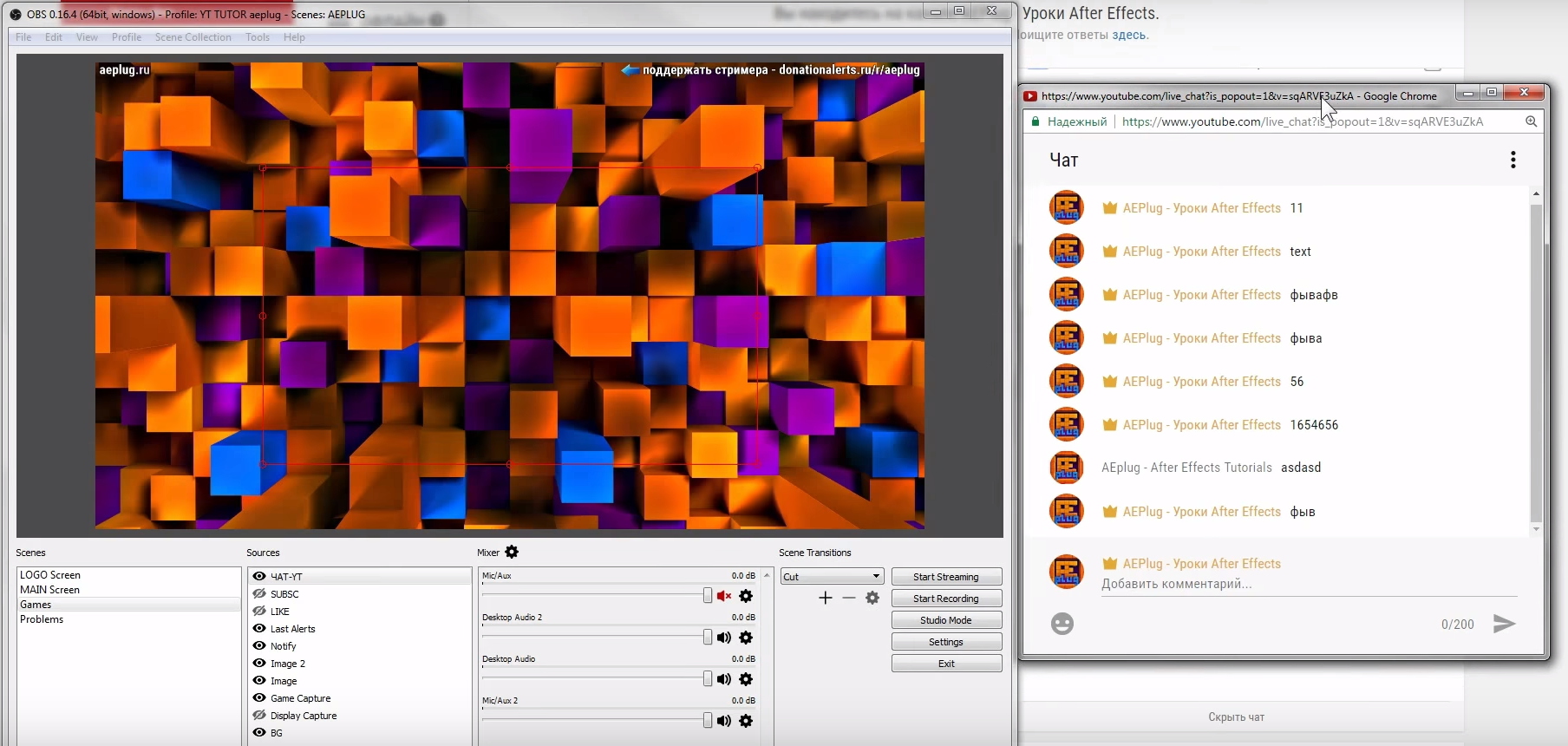
Как сделать чат в OBS для Youtube?
Рассмотрим максимально простой способ создания окна для обмена сообщениями. Для начала вам нужно зайти на официальный сайт OBS Studio и с него скачать программу. После этого задать основные настройки вещания:
- Откройте настройки. Они находятся в правом нижнем углу.
- Выберите язык.
- Перейдите в раздел «Вещание» и выберите, откуда будет проводиться трансляция. В нашем случае нужен Youtube. Укажите сервер – «Primary YouTube ingest server».
- Перейдите в раздел «Вывод». Настройте режим вывода и битрейт. Вывод выбирайте «Простой». Чтобы правильно установить битрейт, нужно узнать скорость соединения с сетью. Сделать это можно на сайте Speedtest. Не забудьте перевести мегабайты в килобиты. Например, 4мб равны 4000 битрейтов. Мы советуем указывать на 500 единиц меньше, чтобы учесть нестабильность соединения с интернетом.
- Укажите путь к записи. В дальнейшем вы сможете пересмотреть ее и загрузить на другие ресурсы.
- Формат оставляем по умолчанию – FLV.
- Мы не рекомендуем менять аудионастройки, если вы не знаете тонкостей параметров. Оставьте данные, выставленные по умолчанию.
Обратите внимание на раздел «Устройства воспроизведения». Должны быть подключены или наушники с микрофоном или только микрофон.
- Во вкладке «Видео» укажите расширение экрана устройства.
- В разделе «Горячие клавиши» настройте их, чтобы было удобно управлять трансляцией.
- Формат цвета оставьте такой же, как на скриншоте и кликните на «ОК».
- Зайдите в главную вкладку и найдите раздел «Сцены» и «Источники».
- В сцене нужно придумать название видео. А в источнике укажите, что будете снимать.

Теперь нужно скачать дополнительный плагин – CLR Browser Source plugin:
- Для этого перейдите по ссылке: //obsproject.com/forum/resources/clr-browser-source-plugin-obs-classic-only22/ и найдите версию плагина для вашей ОС: 32 или 64 бита.
- Скачайте ее.
- Откройте папку, в которой установлена ОБС, найдите директорию Plugins и извлеките из нее CLR Browser.
- Перезапустите браузер и программу.
- Зайдите обратно в программу и найдите раздел «Источники». В нем нажмите на ПКМ и на «Добавить источники».
- Вам высветится дополнительная строка – CLR. Выберите ее.
- Откроется новая вкладка с меню. В нужен пункт ссылка на чат.
- Зайдите на страницу трансляции Ютуб, в то место где будет находиться чат.
- Нажмите на настройки и выберите «Открыть чат в новом окне».
- Скопируйте ссылку чата и вставьте ее в меню CLR.
Теперь можно переходить к оформлению чата. Вы легко можете поменять его местоположение, просто перетянув мышкой из одного места в другое. Так же можно регулировать его размер и прозрачность.
Другие важные моменты в Ютуб-стримах, о которых важно знать
Заморачиваться оформлением чата нужно только тем, кто будет вести трансляцию через стороннюю программу. Возможность создания стрима есть и в самом Ютубе. Чат в этом случае к нему добавляется автоматически.
Для того, чтобы эфир прошел на «Отлично», к нему нужно подготовиться. Для этого напишите сценарий и отрепетируйте его. Этот момент очень важен. Так вы сможете не только вести свой монолог структурировано, но и учесть свои собственные ошибки в вещании.
Идеально будет провести пробный стрим. При этом нужно обращать внимание на панель управления трансляций. На ней будут отображены все проблемы со звуком, зависанием и так далее. Вы сможете вовремя их устранить и не нервничать во время трансляции. Кроме этого вы посмотрите на изображение и поймете, подходит ли фон, может надо что-то убрать и решите достаточно ли освещения в кадре.
Помните, что вы настраивали чат не для того, чтобы игнорировать сообщения от зрителей. Обязательно взаимодействуйте с ними: отвечайте на вопросы, прислушивайтесь к мнению. Чтобы не было хаоса в начале эфира лучше обговорить момент как вы будете отвечать на вопросы: по ходу их появления или в конце вещания.
А о том, что нужно знать о трансляциях в группе в ВК, читайте в соответствующей статье.
Заключение
С настройкой чата придется заморачиваться только первые разы. Чем чаще вы будете вести прямые эфиры, тем проще вам будет выставлять параметры диалогового окна. И тем реже вы будете допускать ошибки.