Как отключить голосовое управление на Андроиде Хонор
Как известно, «Google Assistant» — это умный помощник, использующий технологии искусственного интеллекта. Он является усовершенствованной версией популярного ранее «Google Now». Неплохо распознаёт человеческую речь, может вести диалог с пользователем и выполнять определённый набор задач.
Основной причиной, по которой пользователи желают отключить голосовой помощник, является активация ассистента без специального запроса пользователя. В процессе разблокировки смартфона помощник может самостоятельно запуститься, начать слушать вас, анализировать говорящуюся речь, а также отвечать на неё роботизированным голосом. Выполнять различные команды, которые вы ему не давали, что сильно досаждает многим владельцам смарфтонов Honor.
Зачем отключать голосовой помощник на телефоне Хонор?
Состоянием на 2021 год Google Assistant может похвастаться более чем одним миллионом операций, которые сервис может выполнять самостоятельно, и к этому числу постоянно добавляются новые. Такие действия стали возможными благодаря интеграции ИИ с большим набором приложений Google, а также со сторонними сервисами.
Не редки случаи, когда на находящемся в кармане штанов телефоне случайно запускается Гугл Асистент, и начинает отвечать на улавливаемую им речь. К примеру, у одного пользователя ассистент внезапно поведал о могиле египетского фараона, при этом тематика Египта в разговоре между людьми не обсуждалась.
Существует несколько способов деактивировать голосовой помощник на телефонах Хонор. Ниже мы приведём несколько вариантов отключения помощника для различных девайсов.
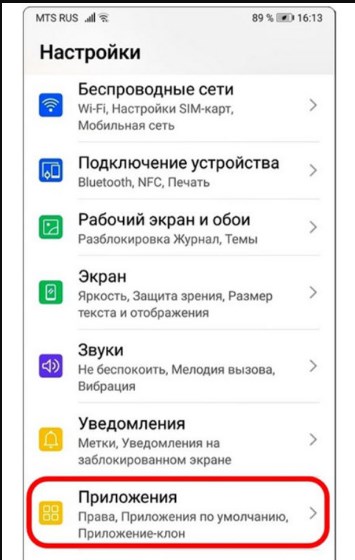
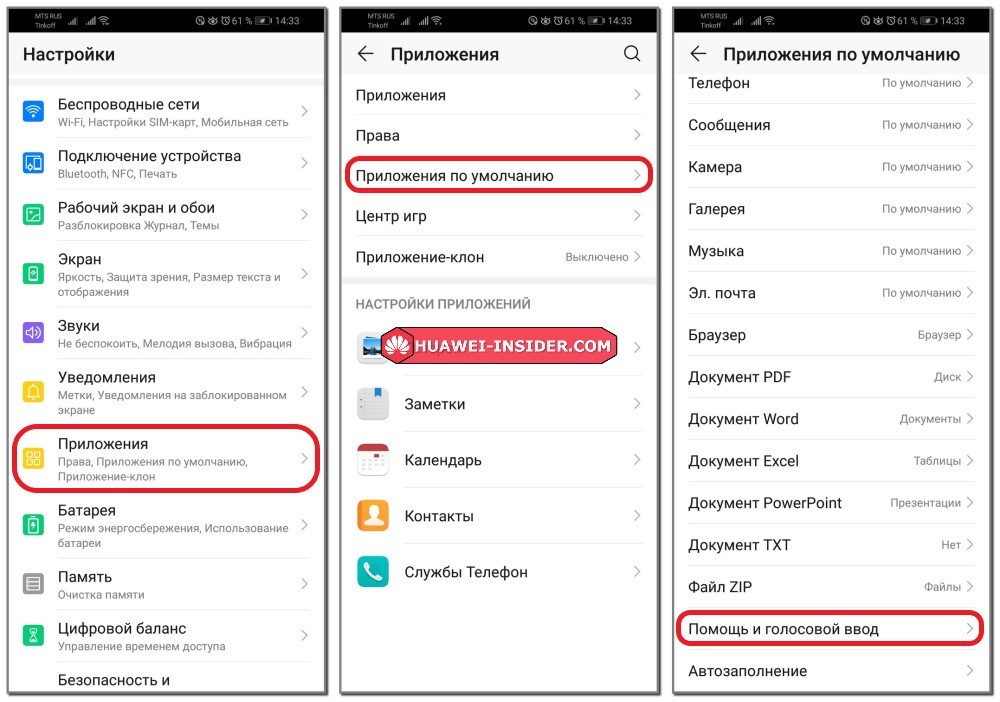
Кликаем на «Приложения по умолчанию»
Каждый пользователь смартфона знает о существовании голосового помощника. Эта опция считается стандартной для всех телефонов с операционной системой Android. Безусловно, иногда сервис может выручить и упростить поиск необходимого запроса, но бывает, что он только мешает. Как деактивировать голосовое управление на Honor? Что для этого нужно сделать? Именно о способах отключения голосового помощника на Хонор мы и поговорим.
Отключаем через настройки смартфона
Для этого нужно выполнить следующие действия:
Следующий вариант как можно деактивировать голосового помощника используя аккаунт Гугл на Хоноре.
Кликаем на Google Assistant
Как отключить управление голосом на Айфоне полностью
Откройте само приложение и нажмите кнопку “Меню” (три полоски). Зайдите в “Настройки”. В разделе “Ассистент” тапните по “Настройки” > “Телефон” и отключите Ассистент, передвинув ползунок.
Как выключить голосовое управление?
Выберите «Приложения по умолчанию». Перейдите в раздел «Помощь и голосовой ввод», а далее приложение «Помощь». По умолчанию должно быть установлено как Google. Вам нужно выбрать «Нет» из списка.
На стоковом Android
Как отключить голосовой помощник S Voice на Samsung Galaxy:
Через Плей Маркет:
Как отключить Алису на телефоне Хонор? Войдите в браузер и жмите три точки справа в поисковой графе. Далее войдите в Настройки и перейдите в раздел Голосовые возможности. Поставьте отметку в пункте Не использовать голос. При желании можно и вовсе убрать голосового помощника с телефона вместе с приложением. Ниже рассмотрим, как это сделать правильно, и какие способы доступны владельцам смартфонов Honor.
Выделяется только один способ, как отключить Алису на Андроиде Хонор — сделать это через браузер Yandex, к которому она привязана. Пройдите следующие шаги:
Как отключить Алису на Хонор
Перед выключением еще раз убедитесь, что вам это необходимо. Применение голосового помощника очень удобно, ведь позволяет быстро набирать текст на сенсорном экране без нажатия кнопок. Кроме того, Алиса выручает в ситуации, когда необходимо найти информацию в Сети. Если в этих опциях нет необходимости, достаточно знать, как выключить Алису на Андроиде Хонор. После этого вы получаете на телефоне классический браузер со стандартным набором функций. Но при необходимости голосовой помощник Алиса можно будет включить парой кнопок.
Зная, как удалить Алису с телефона Хонор, вы в любой момент можете убрать программу со смартфона. Если вы сомневаетесь в том, что опция больше не понадобится, ее лучше просто отключить. Как вариант, можно остановить веб-проводник через настройки, о чем мы упоминали выше.
Таким способом можно быстро отключить Алису на телефоне Хонор 8 или других моделей этого бренда. Иных методов выключения на мобильном устройстве не предусмотрено.
Бывают ситуации, когда в браузере Яндекс и голосовом помощнике нет необходимости. В таком случае возникает вопрос, как убрать Алису с телефона Honor навсегда, и можно ли это сделать. Для этого можно использовать один из следующих вариантов.
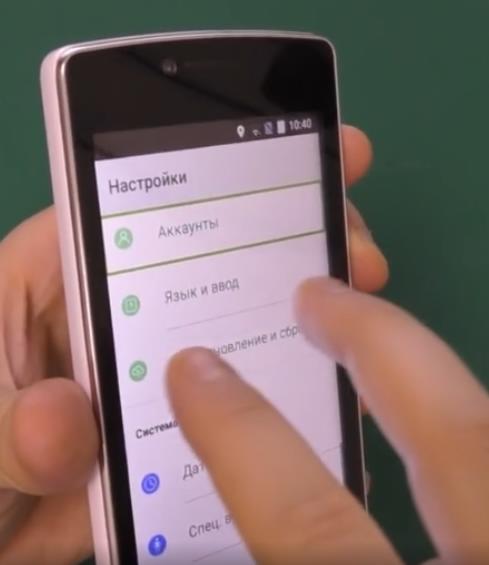
Говорящий телефон – это встроенное в смартфон приложение под названием TalkBack. Программа изначально разрабатывалась компанией Google, а позднее было встроено в модельный ряд Андроид телефонов последних лет выпуска. Говоря простым языком:
Нажимаем Приостановить TalkBack
Что такое Говорящий телефон или TalkBack
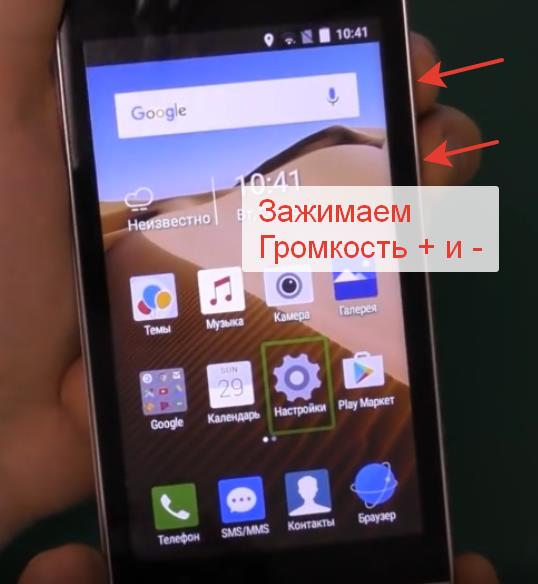
Лайфхак. Открывать приложения можно быстрым двойным нажатием пальца по экрану. Если не получается зайти в настройки, пробуйте кликнуть два раза по иконке шестеренки. Так же советуем листать страницу настроек вверх-вниз двумя пальцами, если обычное пролистывание не срабатывает.
Во многих Андроид смартфонах есть специальные комбинации клавиш для быстрого доступа к определенным функциям телефона. Тоже относится к программе TalkBack. Для быстрого включения откючения параметров используйте следующее:
Полное описание всех режимов работы и как использовать смартфон не глядя на экран есть в справке Google.
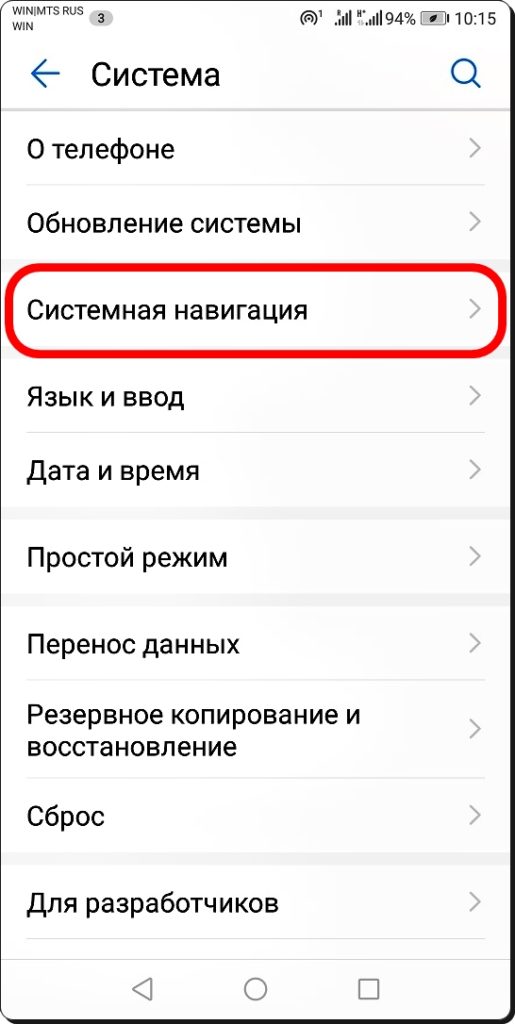
Переходим в раздел “Настройки”
Нажимаем по пункту «Помощь и голосовой ввод»
Как видите, отключить виртуального ассистента можно двумя способами.
Отключаем запуск Гугл Ассистента жестом
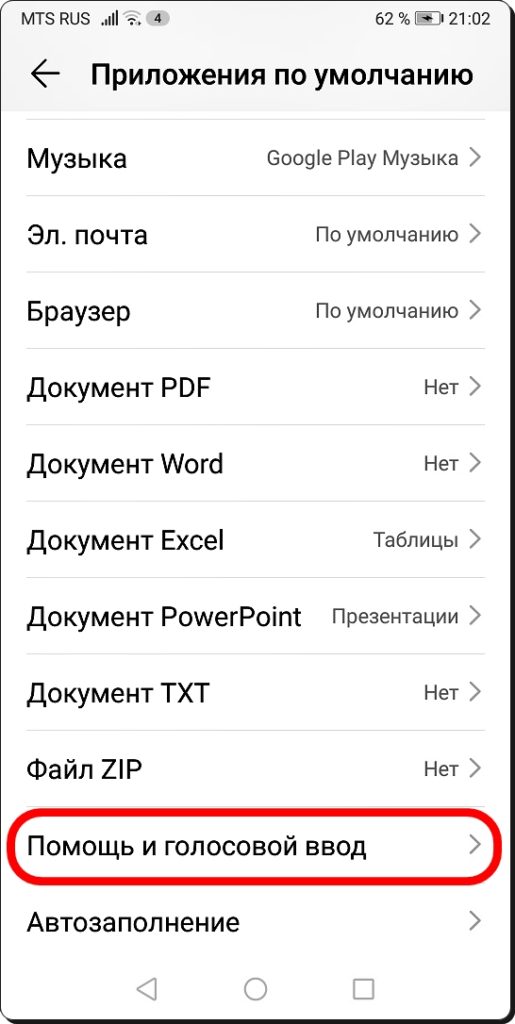
Заходим в меню «Системная навигация»
Теперь вам не удастся случайно запустить голосового помощника, так как подобный жест попросту отсутствует.
Выбираем вариант “Нет”
Проще всего выполнить отключение Гугл Ассистента через настройки устройства. В зависимости от модели смартфона принцип действий отличается, но на телефоне Хонор для этого нужно сделать следующее:
Такие, часто-повторяющиеся ошибки, и приводят к мысли о том, как удалить или на время выключить Гугл Ассистента. Для продукции Honor и Huawei существует несколько способов сделать это. Описанный ниже инструкции также подойдут для отключения Гугл Ассистента на других Андроид-устройствах.
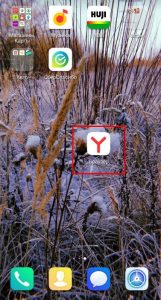
На смену стандартной службе OS Android можно поставить голосового помощника «Алиса» от компании Яндекс. Для начала необходимо установить на свой смартфон Яндекс.Браузер с Алисой из интернет-магазина Play Маркет. На экране появится значок с соответствующим приложением.
Полное удаление Гугл Помощника со смартфонов Хонор и Хуавей
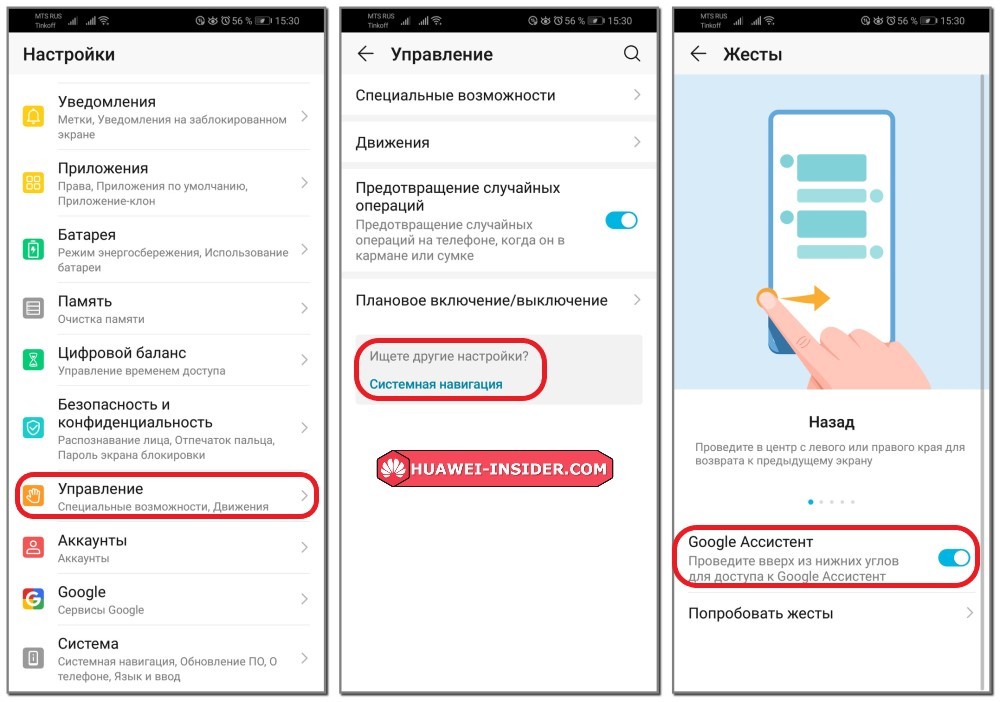
Теперь можно продолжить управление телефоном жестами, не боясь случайного вызова голосового помощника.
Полностью удалить с телефона этот сервис можно, но для этого нужно использовать ПК (так как это встроенная системная служба), как это сделать читайте ниже. Сейчас разберем способы без использования компьютера. В настройках телефона есть несколько способов отключения голосового ассистента. Рассмотрим каждый из них по отдельности.
Другими словами, Google Помощник значительно облегчает жизнь владельца мобильного устройства и позволяет экономить время, не тратя его на ввод текста.
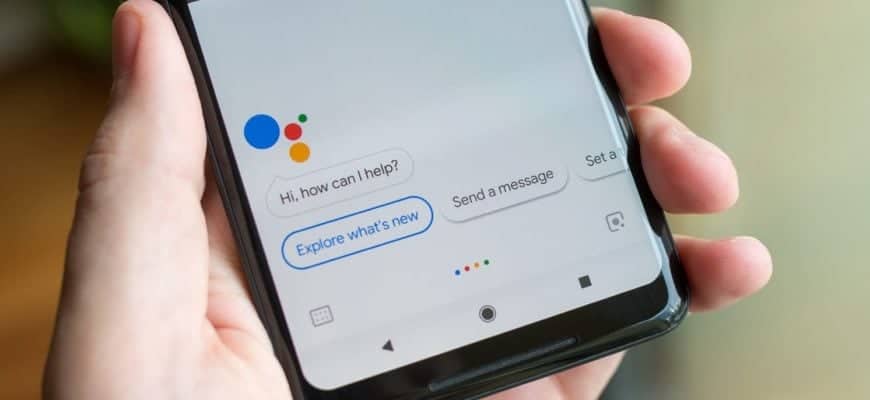
Нельзя спорить с очевидными фактами: Google Assistant является полезным инструментом, и он отлично эволюционировал на фоне остальных помощников. Сегодня Ассистент является встроенной программой на устройствах с ОС Android.
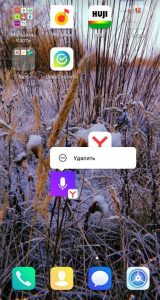
Рассмотрим удаление помощника с экрана на примере устройства Xiaomi. Нажмите на соответствующую иконку и удерживайте ее в течение нескольких секунд. Далее, продолжая удерживать палец на иконке, начните перемещать ее в верхнюю часть экрана. В том месте появится импровизированная корзина – направьте иконку прямо на нее. Подтвердите удаление иконки. Двойное нажатие на иконку не дает результата, требуется приноровиться и непрерывным нажатием переносить иконку (значок) в корзину.
Функционал гугл ассистент сводят к нескольким основным пунктам
Кстати, удаление с рабочего стола приводит к двум последствиям. Первое – ассистента просто не будет на столе, но работа продолжится, и функции не ограничатся в использовании. Второе – голосовой помощник полностью удалится из системы, соответственно даже в ограниченном режиме к нему нельзя обращаться. Исход в основном зависит от пожеланий пользователей, да и в целом другими способами (о них пойдет речь дальше) добиваются положительного результата.
Идентичным образом ассистента удаляют с экрана и на устройствах от Honor, Samsung, Huawei. В некоторых случаях корзина располагается в верхней части экрана, в некоторых – в нижней. Многое зависит от модели и бренда гаджета. Показывать помощника на экране не обязательно, тем более работа по большей части осуществляется за счет голосового управления.
Полное выключение ассистента осуществляется несколькими вариантами. Необходимо выполнить несколько простых действий, чтобы окончательно решить проблему и полностью отключить Гугл Ассистента:

Приветствую друзья Данный материал расскажет о приложении, которое вы можете встретить на устройстве под управлением операционной системы OS Android.
Удалить нельзя. Можно попробовать заморозить используя Titanium Backup, но лучше просто отключить функцию.
AL Voice Honor — что это за приложение?
На телефонах фирмы Xiaomi чтобы активировать опцию — нужно нажать кнопку уменьшения громкости, после программа запустится автоматом. При первом запуске будет запрос на доступ к телефонной книжке. В телефонах Honor скорее всего работает все примерно также.
Данная функция может не поддерживаться устройством. Почему? Все просто — старая прошивка смартфона, но также проблема может быть в самом устройстве, тогда обновление прошивки не поможет, нужно будет покупать более современную модель.
Деактивировать работу данной функции можно используя настройки.

После того как на телефоне поиграли дети, им как ни странно, трудно потом пользоваться. Включают много различных чудо функций. К таким «чудо функциям» я бы отнес встроенную программу talkback на андроид. Конечно как и любая система андроид тоже не без своих «приколов».
Итак, чтобы выключить talkback — голосовые подсказки, нужно одновременно зажать все кнопки, в моем случае это кнопка включения и звука + -, далее в диалоговом окне подтвердить отключение talkback (двойной клик).
или сделать как рекомендуют в гугл �� зайти настройки-специальные возможности-talkback и выключить его
Писать об отключении голосового сопровождения не планировал. Но погуглив, нашел инструкцию написанную разработчиками и ужаснулся. Ну конечно это ежу понятно чтобы выключить любое приложение нужно зайти в настройки, далее приложения, выбрать в соответствии talkback и выключить. Но не все так просто. При включенной talkback пользоваться телефоном практически невозможно, чтобы забуститы что-нужен двойной клик, скролить прежнему тоже нельзя.
Приложение talkback для чего оно?
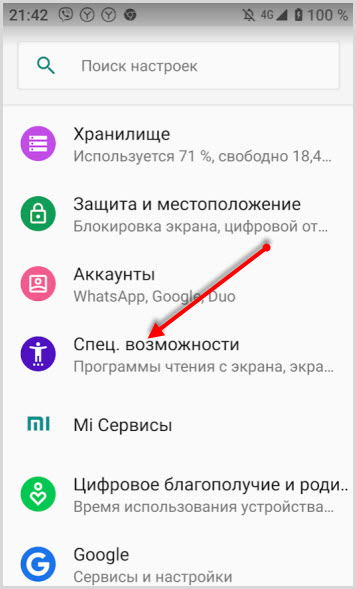
Эта информация показана и перед включением голосового сопровождения.
Отключение службы специальных возможностей на всех моделях смартфонов приблизительно одинаково (Samsung, Honor, Хуавей и другие). Отличия могут быть лишь в названиях самих функций. Например , у телефонов Самсунг голосовой ассистент, описанный выше, находится под названием “Voice Assistant” в подразделе “Зрение”.
Отключение режима Talkback
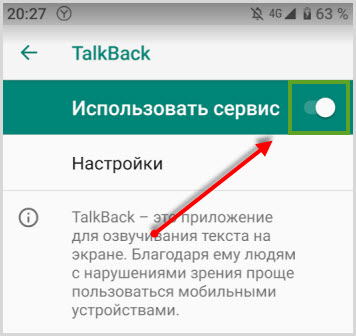
Далее, скролите двумя пальцами по экрану до раздела “Специальных возможностей“.
Два тапа по квадрату откроют диалоговое окно, в котором нужно нажать “ОК“.
Разнообразие функций этого раздела добавляется от версии к версии Android и включает в себя:
Отключение голосового помощника в Huawei
Этот метод предназначен для отключения помощника как инструмента. Таким образом, вы запретите любому помощнику, который сейчас используется в качестве основного, как-либо взаимодействовать с Android, запускаться через кнопку «Домой». Однако если вы таким образом хотите отключить Google Ассистент, дополнительно все же рекомендуем обратиться в настройки самого Google, чтобы деактивировать сбор информации и некоторые другие особенности его работы.
- Откройте системное приложение «Настройки» через его ярлык или кнопку в шторке.
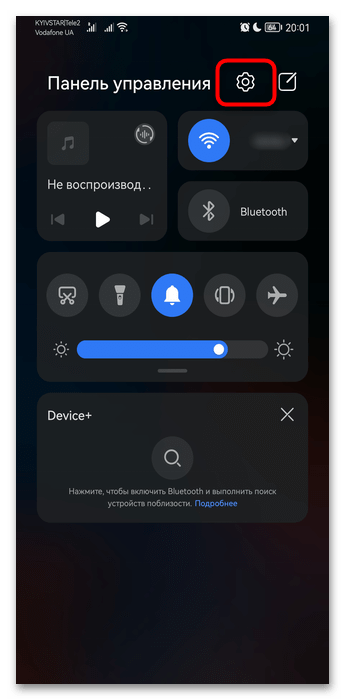
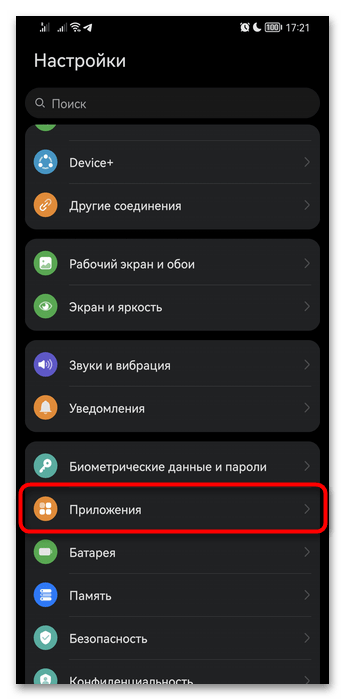
- Перейдите в раздел «Приложения».
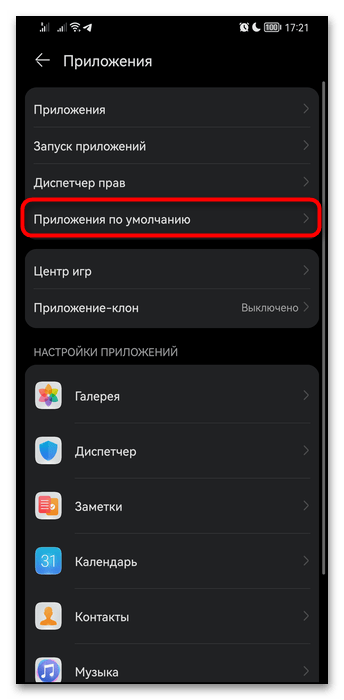
- Здесь — в подраздел «Приложения по умолчанию».
Теперь помощник не будет работать, его не получится вызвать через удержание кнопки навигации, но он по-прежнему может срабатывать в разных ситуациях (касается Google Ассистента). Чтобы это исправить, читайте информацию в подзаголовках «Донастройка Ассистента и Android» и «Решение проблем с вызовом голосового помощника в наушниках» ниже.
Вариант 2: Google Ассистент
В большинстве смартфонов Huawei основным установлен голосовой помощник от Гугл, срабатывающий на предназначенную для него команду, включая заблокированный экран и центральную кнопку навигации.
-
Для его отключения вызовите системные «Настройки».
Донастройка Ассистента и Android
Возможно, вы не хотите полностью отключать помощника, но вас не устраивает, как он работает в данный момент. В такой ситуации логичнее будет поменять некоторые его параметры.
Или же даже после отключения вы продолжаете сталкиваться с уведомлениями, предложением включить Ассистента, попыткой его вызова в результате тех или иных действий в системе. Тогда необходимо будет дополнительно отключить один или несколько параметров.
Отключение срабатывания по команде «Окей, Гугл»
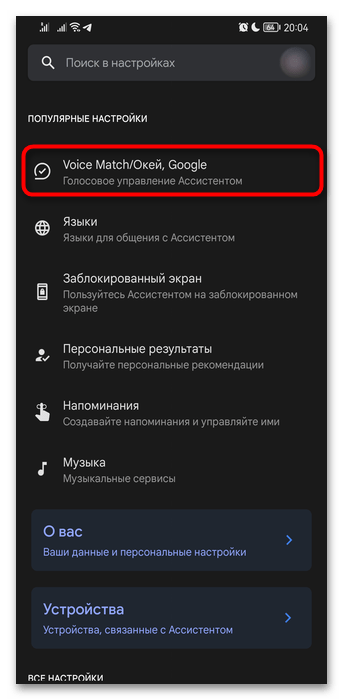
Находясь в «Настройки» > «Google» > «Настройки для приложений Google» > «Поиск, Ассистент и голосовое управление», в блоке «Популярные настройки» нажмите по «Voice Match/Окей, Google».
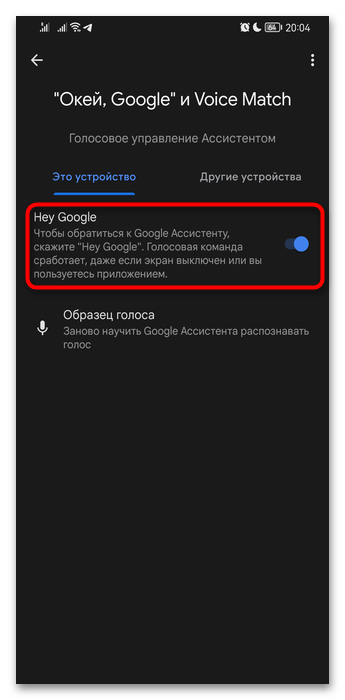
Переключите тумблер у пункта «Hey Google» в неактивное состояние. Теперь Ассистент не будет срабатывать на эту и похожие по его мнению фразы.
Если тумблер неактивен, сперва включите Ассистент, затем отключите срабатывание по голосу, после чего обратно отключите Ассистент.
Отключение работы на заблокированном экране
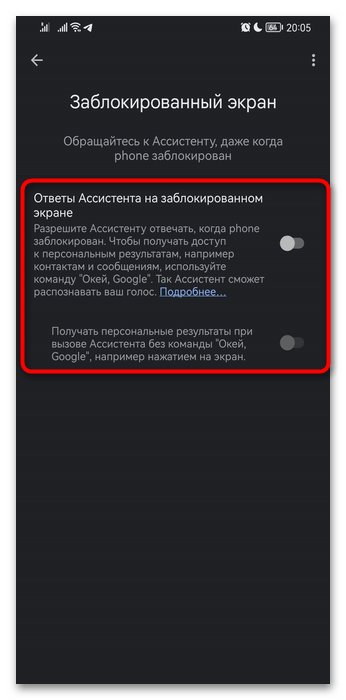
Через блок «Популярные настройки» на этот раз перейдите в «Заблокированный экран». Тут отключите пункт «Ответы Ассистента на заблокированном экране», чтобы он не срабатывал, пока смартфон находится в режиме ожидания.
Отключение отображения персональных результатов
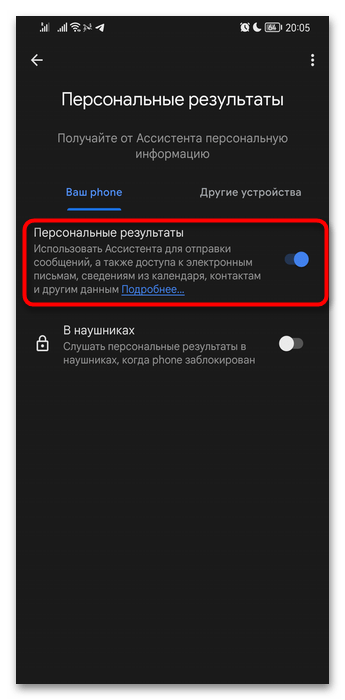
Ассистент может присылать вам некоторую персональную информацию, связанную преимущественно с другими Google-сервисами, и если вам это не нравится, в блоке «Популярные настройки» зайдите в «Персональные результаты» и отключите функцию.
Отключение отображения фотографий из Google Фото
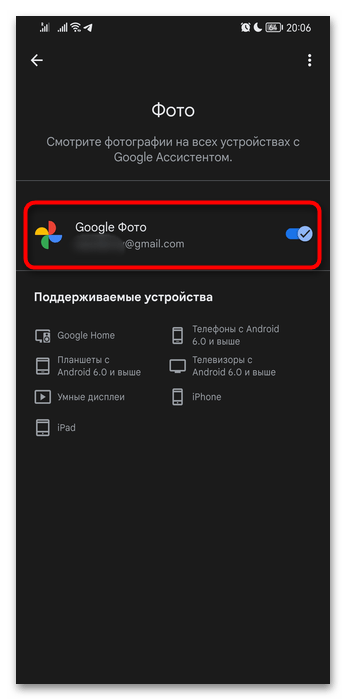
Если вы сталкиваетесь с тем, что Ассистент отображает изображения из Google Фото, отключите такую возможность через «Настройки» > «Google» > «Настройки для приложений Google» > «Поиск, Ассистент и голосовое управление» > «Фотографии». Достаточно перевести тумблер около вашего электронного адреса в неактивное состояние.
Отключение вызова Ассистента кнопкой питания
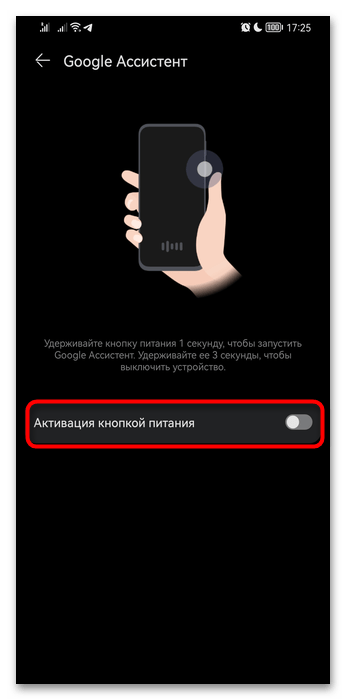
Одна из функций ОС Андроид предполагает быстрый вызов Ассистента при нажатии кнопки питания длительностью 1 сек. Это может сильно мешать тем юзерам, кто Ассистентом пользуется редко и/или вызывает его другими методами.
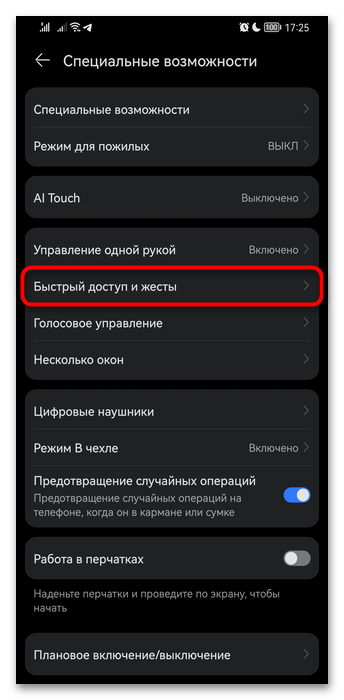
- Через встроенные «Настройки» Android перейдите в «Специальные возможности».
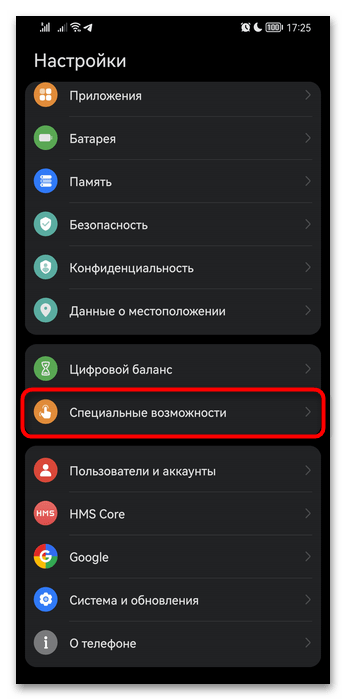
- Нужный параметр находится в «Быстрый доступ и жесты».
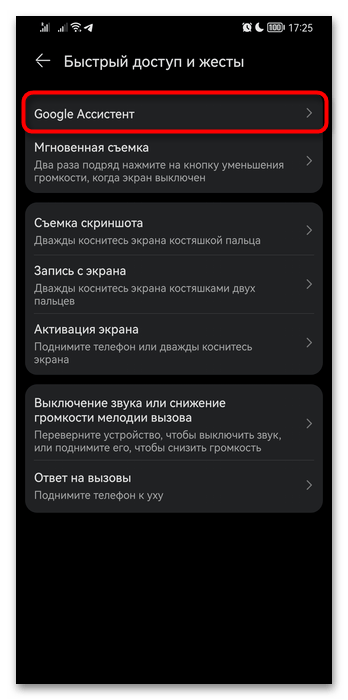
- Тапните по пункту «Google Ассистент».
- Выключите параметр «Активация кнопкой питания».
Отключение вызова Ассистента кнопкой «Домой»
К сожалению, в Huawei переназначить действие кнопки «Домой» или хотя бы просто убрать с нее Ассистента не получится, поэтому единственное, что тут может помочь, это либо переход с виртуальных кнопок навигации на жесты, либо полное отключение помощника через настройки Android. Первый вариант вряд ли актуален для большинства пользователей, привыкших к панели навигации, а вот второй мы уже рассмотрели выше, в Варианте 1.
Вариант 3: TalkBack
TalkBack — это помощник от Google для людей, испытывающих сложности в привычном управлении смартфоном. Некоторые пользователи, не нуждающиеся в нем, могли случайно активировать работу приложения, в результате чего начинает происходить озвучка происходящего на экране, и для устройства предлагаются альтернативные варианты управления.
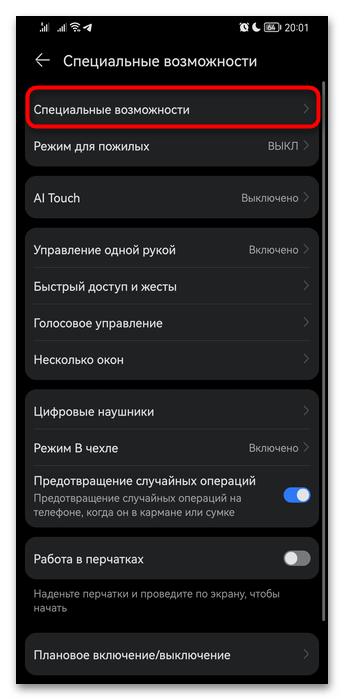
- Для отключения TalkBack перейдите в стандартное приложение «Настройки», а через него — в «Специальные возможности».
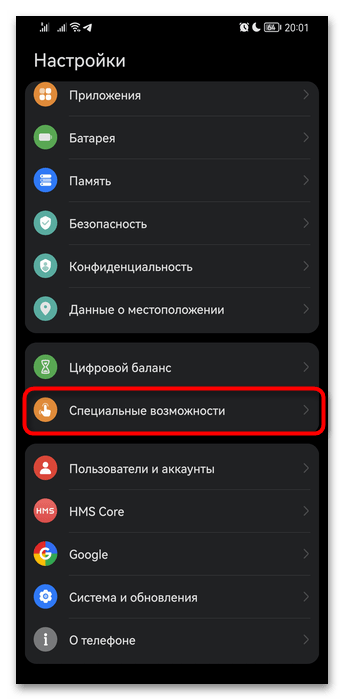
- Тут тапните по меню с таким же названием, что и предыдущее.
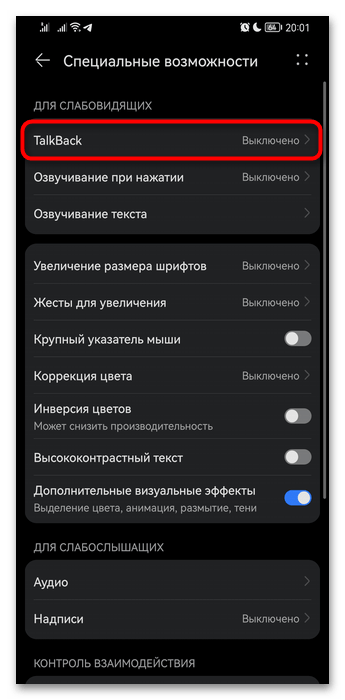
- Нажмите по строке «TalkBack».
- Отключите его, коснувшись тумблера.
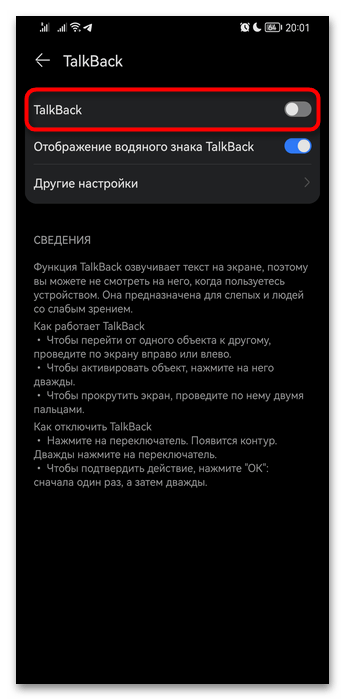
Отключение вызова TalkBack
При появлении проблемы, когда вспомогательный инструмент нежелательно активируется в результате одновременного нажатия и удерживания кнопок увеличения и уменьшения громкости на протяжении трех секунд, понадобится изменить одну из настроек Android.
-
Через «Настройки» >«Специальные возможности» найдите блок «Контроль взаимодействия», а внутри него — пункт «Значок Спец. возможности» и нажмите по нему.
Вариант 4: Celia
Фирменный голосовой помощник Celia доступен только в последних моделях Huawei и пока не работает в большинстве стран, включая Россию. Если же вы пользуетесь экземпляром в поддерживаемой помощником стране и нужно отключить именно его, воспользуйтесь следующей простой инструкцией.
-
Перейдите в приложение «Настройки» и найдите раздел «HUAWEI Assistant».
Вы также можете сменить регион на любой другой, в котором Celia не поддерживается.
Вариант 5: Яндекс Алиса и другие
Сторонние голосовые помощники зачастую отключаются в настройках того приложения, куда они встроены. Та же Алиса деактивируется через настройки браузера Яндекс, и по аналогичному принципу работают ее аналоги типа Маруси, Кортаны и т. п.
-
Покажем, как отключить Алису, для других приложений инструкция будет аналогична. Запустите приложение, куда встроен голосовой помощник, в данном случае оно называется «Браузер», и вызовите меню предназначенной для этого кнопкой.
Решение проблем с вызовом голосового помощника в наушниках
Если вы сталкиваетесь с тем, что при подключении проводных или беспроводных наушниках происходят разные попытки взаимодействия с голосовым помощником, воспользуйтесь рекомендациями далее.
Отключение вызова голосового помощника беспроводными наушниками
Некоторые наушники, обычно TWS, оснащены жестами для управления смартфоном. Если один из жестов настроен на вызов голосового помощника, при касании наушник будет пытаться запустить какое-то приложение. Чтобы от этого избавиться, откройте приложение для управления наушниками и перенастройте жест. Сперва покажем это на примере фирменных Huawei FreeBuds.
-
Запустите приложение для управления наушниками, если таковое имеется. ФриБадсы настраиваются через фирменный и предустановленный софт «AI Life» (они должны быть подключены для настройки).
При отсутствии отдельного приложения можно посмотреть наличие настроек через Bluetooth-подключение.
-
Для этого перейдите в соответствующий раздел через шторку и долгое нажатие по плитке «Bluetooth» или через «Настройки» >«Bluetooth». Сам модуль должен быть активен, наушники — подсоединены к смартфону.
Отключение уведомлений от Ассистента при подключении гарнитуры
У некоторых юзеров при подключении любых наушников с микрофоном начинает всплывать предложение от Google Ассистента пользоваться гарнитурой для управления операционной системой. Действенный способ избавиться от этого не самый удобный, но зато эффективный.
Как отключить голосовой помощник на Хонор
Каждый пользователь смартфона знает о существовании голосового помощника. Эта опция считается стандартной для всех телефонов с операционной системой Android. Безусловно, иногда сервис может выручить и упростить поиск необходимого запроса, но бывает, что он только мешает. Как деактивировать голосовое управление на Honor? Что для этого нужно сделать? Именно о способах отключения голосового помощника на Хонор мы и поговорим.
Как отключить голосовой помощник на Honor
Google Assistant – это действительно удобный помощник, который основан на искусственном интеллекте. Программа выступает усовершенствованным вариантом старого Google Now, главным отличием является то, что ассистент ведет диалог с юзером.
Используя такой помощник, можно давать голосовые команды для отправки звонка, написания смс, получить информацию о погоде, отыскать нужный запрос в сети и т.д. Это очень удобно, особенно если у вас нет возможности набирать текст руками.
Ключевым минусом или же недоработкой ассистента считается то, что программа не всегда верно распознает речь, поэтому может выполнить другую команду или же показать ошибку. Поэтому многие сразу же стараются отключить данную функцию. Удалить ассистента с вашего устройства не получиться, т.к. это системная служба Гугл. При этом реально деактивировать опцию через настройки телефона. Далее мы рассмотрим существующие варианты для отключения голосового помощника.
Отключаем через настройки смартфона
Для этого нужно выполнить следующие действия:
- Открываем настройки на Honor.
- Находим вкладку «Приложения».
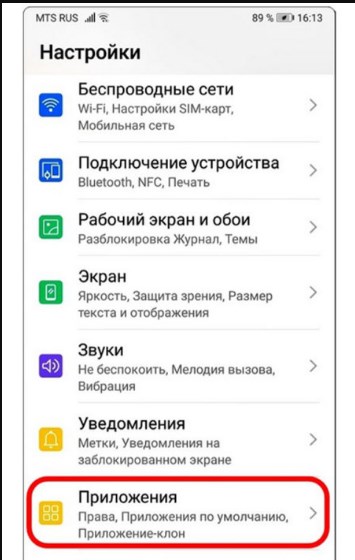
- Переходим в раздел «Приложения по умолчанию».
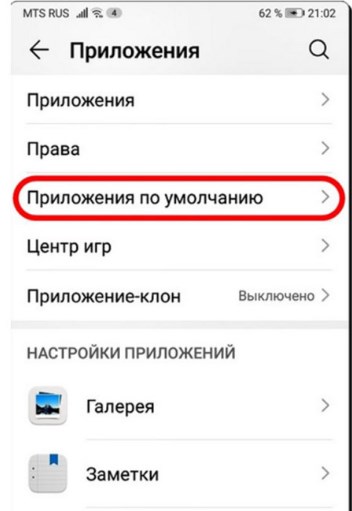
Кликаем на «Приложения по умолчанию»
- Нажимаем на «Помощь и голосовой ввод».
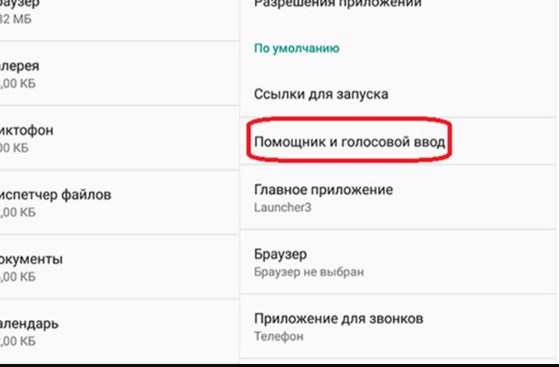
Находим в настройках раздел «Помощь и голосовой ввод»
- Кликаем в данном меню на «Помощник».
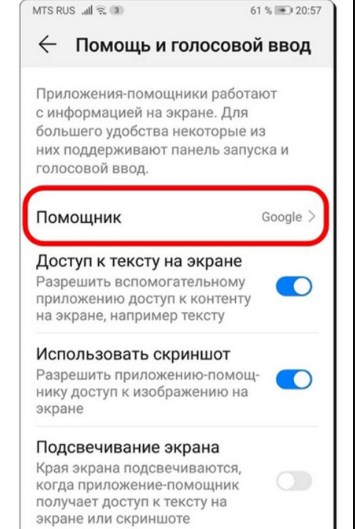
- Перед вами будет несколько вариантов действий, в нашем случае нужно нажать на «нет», для деактивации опции.
Способ №2 через аккаунт Google
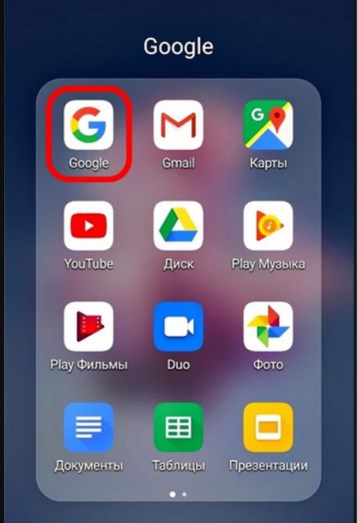
Следующий вариант как можно деактивировать голосового помощника используя аккаунт Гугл на Хоноре.
- Для начала нужно открыть Googleчерез основное меню.
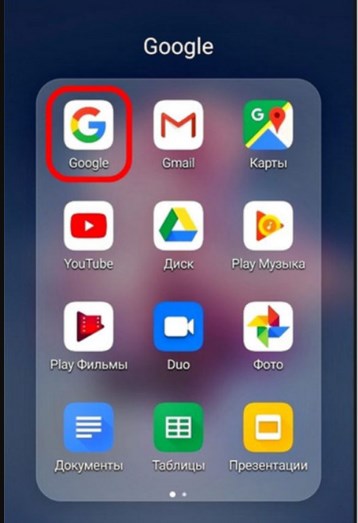
- Далее потребуется открыть дополнительное меню, кликаем на 3 точки, расположенные внизу экрана.
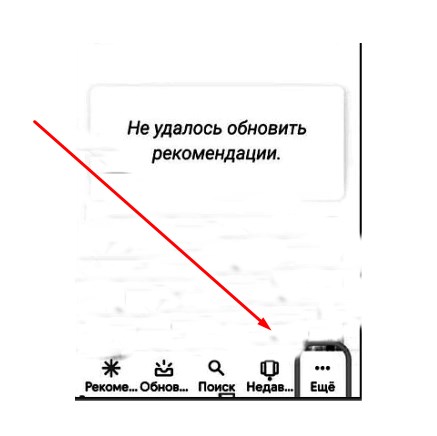
Нажимаем на 3 точки
- Открывается меню, в котором потребуется кликнуть на меню.
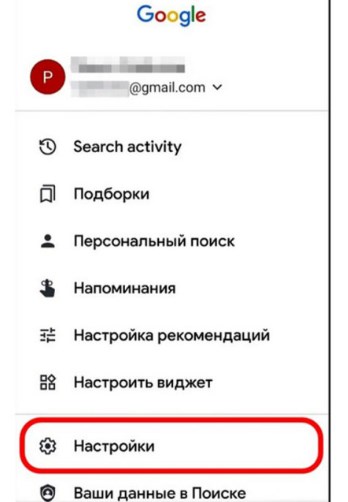
Нажимаем на «Настройки»
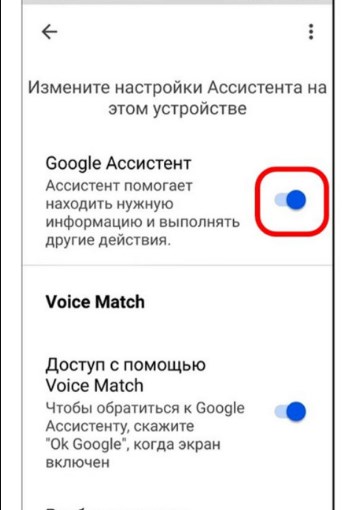
- Перед вами открываются настройки, где нужно найти и нажать на ассистента.
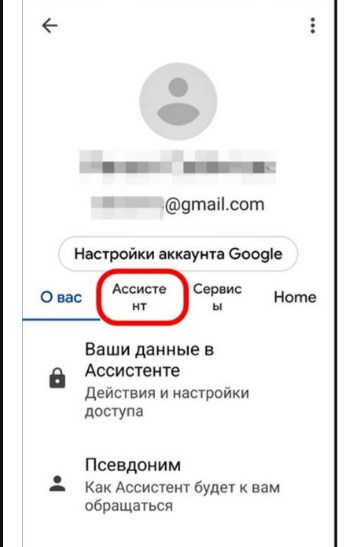
Кликаем на Google Assistant
- Далее будет открыто еще одно меню, в нем важно выбрать именно Assistant.
- Внизу экрана вашего смартфона, нужно нажать на «Телефон».
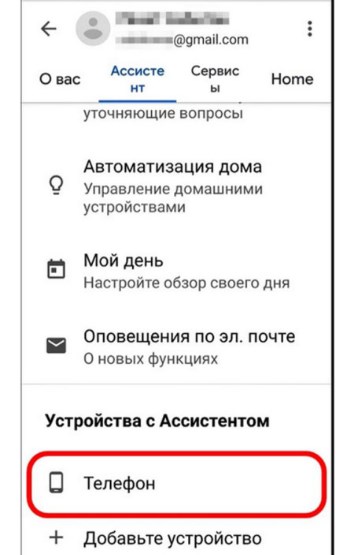
- Завершающий этап, это перетянуть ползунок для деактивации опции голосового помощника.
Вывод
В данной статье мы рассмотрели, что представляет собой опция голосового помощника на телефонах с операционной системой Андроид. Более того мы прошлись по двум способам как деактивировать ассистента на Хоноре. Теперь вы знаете, как отключить голосового помощника на Хоноре через телефон и аккаунт Google.
Как отключить голосовой помощник на Хонор
Сложно отрицать, что голосовой помощник может быть очень полезным инструментом. С момента появления его на телефонах под управления ОС Андроид он постоянно улучшает свой функционал, и ныне являет собой достаточно мощное вспомогательное средство, способное выполнять множество сподручных задач. Тем не менее по множеству причин пользователи желают отключить голосовой помощник на своих телефонах Хонор. Как деактивировать его на телефонах Honor, и какие шаги для этого понадобятся – расскажем в нашем материале.
Зачем отключать голосовой помощник на телефоне Хонор?
Как известно, «Google Assistant» — это умный помощник, использующий технологии искусственного интеллекта. Он является усовершенствованной версией популярного ранее «Google Now». Неплохо распознаёт человеческую речь, может вести диалог с пользователем и выполнять определённый набор задач.
Состоянием на 2021 год Google Assistant может похвастаться более чем одним миллионом операций, которые сервис может выполнять самостоятельно, и к этому числу постоянно добавляются новые. Такие действия стали возможными благодаря интеграции ИИ с большим набором приложений Google, а также со сторонними сервисами.
Основной причиной, по которой пользователи желают отключить голосовой помощник, является активация ассистента без специального запроса пользователя. В процессе разблокировки смартфона помощник может самостоятельно запуститься, начать слушать вас, анализировать говорящуюся речь, а также отвечать на неё роботизированным голосом. Выполнять различные команды, которые вы ему не давали, что сильно досаждает многим владельцам смарфтонов Honor.
Не редки случаи, когда на находящемся в кармане штанов телефоне случайно запускается Гугл Асистент, и начинает отвечать на улавливаемую им речь. К примеру, у одного пользователя ассистент внезапно поведал о могиле египетского фараона, при этом тематика Египта в разговоре между людьми не обсуждалась.
Эти и другие факторы могут вызвать желание пользователей отключить Гугл Ассистент. Давайте узнаем, как это можно сделать на смартфонах Хонор.
Способы отключения Google Assistant на телефонах Хонор
Существует несколько способов деактивировать голосовой помощник на телефонах Хонор. Ниже мы приведём несколько вариантов отключения помощника для различных девайсов.
Используйте функционал приложения Google
Отказаться от голосового помощника можно с помощью функционала приложения Google. Для этого понадобится выполнить следующее: