Все способы сделать скриншот на iPhone 13 и iPhone 13 Pro
Купили себе новый iPhone 13 или iPhone 13 Pro? Если до этого у вас был старый iPhone, то вам будет непонятно, как теперь сделать скриншот. У новых смартфонов нет кнопки Home, так что и скриншоты делаются по-новому.

Если вы переходите на iPhone 13 с iPhone X и новее, то вы уже знаете, как теперь делаются скриншоты. Данная инструкция предназначена для владельцев более старых моделей.
Как сделать скриншот на iPhone 13 или iPhone 13 Pro
Шаг 1: Одновременно зажмите кнопку Увеличения громкости и Боковую кнопку (кнопку включения) на iPhone 13. Как только вы отпустите кнопки, будет сделан скриншот.

Шаг 2: Вы услышите звук снимка, а в левом нижнем углу появится превью скриншота. Нажмите превью, чтобы отредактировать скриншот.
Можно добавить на него текст, подпись, стрелки и др. Здесь же можно обрезать скриншот.
Чтобы сделать скриншот без звука, просто отключите звук на iPhone.
Шаг 3: Зажмите превью скриншота, чтобы сразу же поделиться им через какое-то приложение.
Можно и просто смахнуть скриншот. Тогда он сохранится в приложении Фото.
Как сделать скриншот через Assistive Touch
Если вы хотите делать скриншот одной рукой, можно использовать меню Assistive Touch.
Шаг 1: Откройте приложение Настройки и зайдите в Основные -> Универсальный доступ -> Assistive Touch. Здесь нажмите на переключатель рядом с Assistive Touch. На экране появится полупрозрачная кнопка Assistive Touch.

Шаг 2: Нажмите Меню верхнего уровня, выберите иконку со звездой, а затем Снимок экрана. В меню Assistive Touch будет добавлена возможность делать скриншот. Вы также можете заменить стандартные действия на другие.

Шаг 3: Теперь вы в любой момент можете сделать скриншот одной рукой, выбрав значок скриншота в меню Assistive Touch.
Как сделать скриншот через Siri
Если вы хотите сделать скриншот, совсем не используя рук, можно воспользоваться Siri. Активируйте персонального помощника голосовой командой «привет, Siri» или зажатием кнопки включения.
Внизу экрана появится новый упрощённый интерфейс Siri. Попросите персонального помощника сделать скриншот, и скриншот будет сделан. В углу экрана появится превью скриншота.

Вы также можете попросить Siri открыть приложение Фото, чтобы увидеть скриншот там.
Как просматривать скриншоты на iPhone 13 и iPhone 13 Pro
Все свои скриншоты вы найдёте в альбоме «Снимки экрана» в приложении Фото. Этот альбом создаётся автоматически. Каждый скриншот, сделанный вами, будет появляться там.
Как сделать скриншот на айфоне 13
Чтобы сделать снимок того, что вы видите на экране iPhone 13, легко сделать снимок экрана . Мы покажем вам, как с помощью инструкций, которые также работают для iPhone 13 Mini, iPhone 13 Pro и iPhone 13 Pro Max.
Как сделать снимок экрана iPhone 13
Самый простой способ сделать снимок экрана на iPhone 13 — использовать две кнопки по обе стороны телефона. Для этого одновременно коротко нажмите кнопку увеличения громкости (на левой стороне iPhone) и боковую кнопку (на правой стороне).
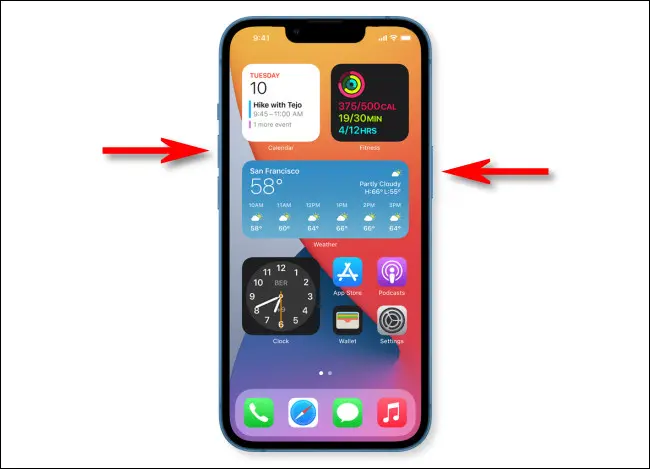
Это может быть довольно сложно, но если вы нажмете их одновременно, вы услышите звуковой эффект затвора (если только вы не отключили звук). Миниатюра только что сделанного снимка экрана появится в левом нижнем углу экрана.
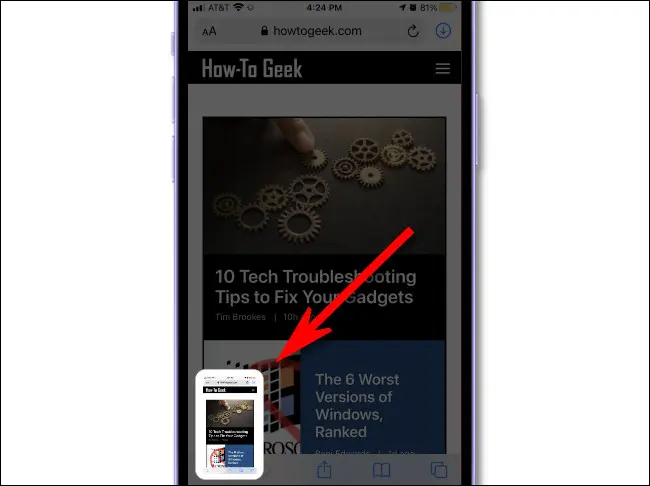
Если вы проигнорируете миниатюру в углу, она исчезнет через мгновение. Или вы можете провести его влево, чтобы избавиться от него.
Когда миниатюра исчезнет, ваш iPhone 13 автоматически сохранит изображение в приложении «Фото». По состоянию на декабрь 2021 года невозможно отключить предварительный просмотр миниатюр, но это может измениться в будущей версии iOS.
Как отредактировать снимок экрана iPhone сразу после его съемки
Помните миниатюру, которая появляется в углу экрана после того, как вы делаете снимок экрана? Если вы нажмете на нее, вы увидите специальный режим редактирования, в котором вы можете обрезать, повернуть или аннотировать изображение перед сохранением.
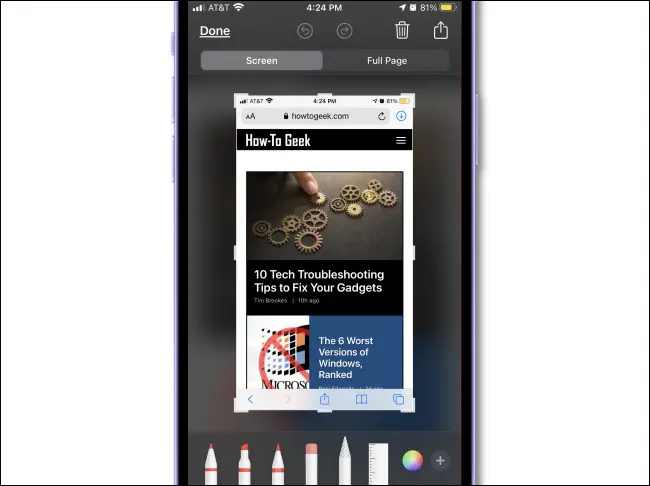
Вы также можете удалить снимок экрана, если он вам не нравится на данном этапе: просто коснитесь значка корзины в правом верхнем углу. Когда вы закончите в режиме редактирования, нажмите «Готово» в углу экрана, затем выберите «Сохранить в фото». Ваш отредактированный снимок экрана будет сохранен в приложении «Фотографии».
Сделайте снимок экрана iPhone 13 без кнопок
Если у вас возникли проблемы с нажатием обеих кнопок одновременно, чтобы сделать снимок экрана (или одна из ваших кнопок сломана), есть несколько способов сделать снимок экрана без каких-либо кнопок.
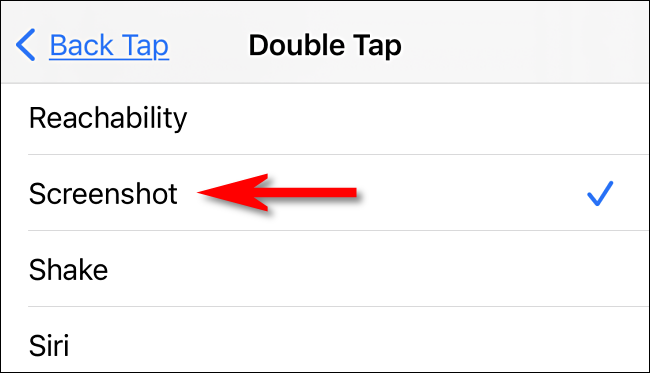
Первый способ — коснуться задней панели телефона благодаря функции под названием «Нажатие назад». Чтобы настроить его, откройте «Настройки» и перейдите к «Универсальный доступ» > «Касание» > «Нажатие назад». Назначьте «Снимок экрана» для двойного или тройного касания, и вы сможете коснуться задней панели iPhone, чтобы сделать снимок экрана.
Функция AssistiveTouch также позволит вам сделать снимок экрана, не нажимая комбинацию двух кнопок. Чтобы настроить его, откройте приложение «Настройки» и перейдите в «Доступность» > «Сенсорный экран» > «AssistiveTouch». Оказавшись там, назначьте «Снимок экрана» пользовательскому действию. Или вы можете сделать снимок экрана прямо из меню AssistiveTouch, открыв меню и нажав «Устройство», «Еще», затем «Снимок экрана».
Где сохраняются скриншоты на iPhone 13?
На iPhone 13 все сделанные вами скриншоты автоматически сохраняются в виде файлов PNG в ваш альбом «Фотографии», который вы можете увидеть, открыв приложение «Фотографии » . Оказавшись там, вы можете увидеть список миниатюр всех ваших снимков экрана, перейдя в «Альбом»> «Снимки экрана».
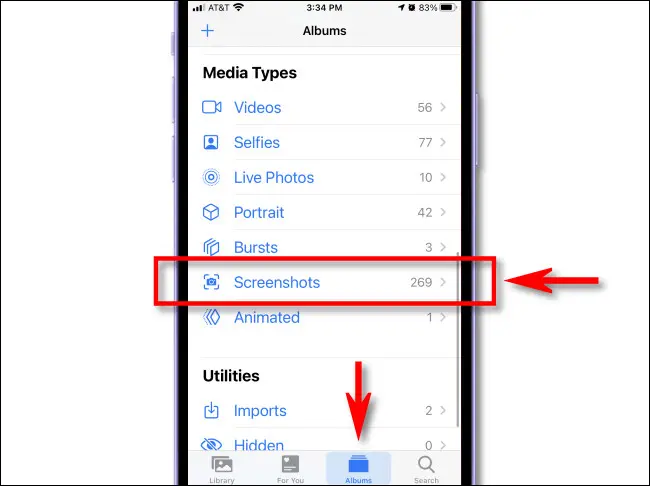
Чтобы просмотреть снимок экрана в программе «Фото», коснитесь его миниатюры, и он увеличится на экране. Оказавшись там, вы можете отредактировать его (обрезать, повернуть, добавить фильтры и т. д.) или легко поделиться им с друзьями с помощью экранной панели инструментов. Чтобы удалить ненужный снимок экрана, выберите его, затем коснитесь значка корзины. Удачных скриншотов!
Как сделать скриншот на iPhone 13
Получили новый iPhone 13 смартфон? Думаете, как делать скриншоты на устройстве? Что ж, мы понимаем это, потому что это может немного сбивать с толку, особенно если вы используете старый iPhone или ОС Android. Сделать снимок экрана на вашем iPhone 13 — это один из самых простых способов сделать некоторые вещи, которые вы можете показать кому-то или, что еще лучше, в качестве доказательства чего-то.
Здесь мы пытаемся сказать, что скриншот необходим всем пользователям iPhone. Итак, ниже мы расскажем вам, как делать снимки экрана на вашем устройстве iPhone 13.
Способ № 1: использование боковой кнопки и кнопки громкости
Возможно, самый простой способ быстро сделать снимок экрана на iPhone 13 — использовать боковую кнопку и кнопку увеличения громкости. Все, что вам нужно сделать, это удерживать боковая кнопка кнопка увеличения громкости одновременно. Как только вы отпустите эти кнопки, будет сделан снимок экрана.
Вы услышите знакомый звук затвора, а в нижней части экрана появится предварительный просмотр этого снимка экрана. Если вы нажмете на него, вы увидите возможность редактировать, обрезать и комментировать снимок экрана.
Если вы нажмете и удержите предварительный просмотр, вы попадете на лист обмена, где вы можете отправить снимок экрана в приложение по вашему выбору.
Кроме того, если вы просто закроете предварительный просмотр, снимок экрана будет автоматически сохранен в альбоме «Снимки экрана» в приложении «Фотографии» на вашем iPhone 13.
Способ № 2: использование вспомогательного касания
Вам не всегда нужно использовать физические кнопки на iPhone 13 Pro, чтобы сделать снимок экрана.
Просто коснувшись экрана, вы можете использовать Assistive Touch, чтобы быстро сделать снимок экрана.
Во-первых, вам нужно включить Assistive Touch, перейдя в «Настройки» > «Основные» > «Универсальный доступ» > «Вспомогательное касание».

Как только вы включите Assistive Touch, на экране появится полупрозрачная кнопка — это Assistive Touch.
Теперь вам нужно настроить его, чтобы сделать снимок экрана одним касанием.
Для этого нажмите на кнопку, а затем на значок «Пользовательский» (значок звездочки).
Выберите «Снимок экрана» из списка, который вы найдете, и снимок экрана автоматически добавится в вспомогательное сенсорное меню. Всякий раз, когда вы хотите сделать снимок экрана, просто нажмите вспомогательную сенсорную кнопку, а затем кнопку «Снимок экрана».
Как и в первом методе, вы можете взаимодействовать с предварительным просмотром снимка экрана и делиться им прямо оттуда. Скриншот будет сохранен в альбоме «Скриншоты» в приложении «Фотографии».
Как сделать снимок экрана на iPhone 13 с помощью двойного нажатия
- Откройте «Настройки» на вашем iPhone 13.
- Прокрутите вниз до (или найдите) Доступность
- Выберите сенсорный
- Прокрутите вниз и нажмите Назад Нажмите
- Выберите Двойное нажатие или Тройное нажатие.
- Выберите параметр «Двойное касание»: от «Переключатель приложений» и «Отключение звука» до «Снимок экрана» и «Домой».
- Вы также можете выбрать ярлык и создать новые ярлыки для активации с помощью нажатия «Назад» в отдельном приложении «Ярлыки».
Как сделать снимок экрана с помощью Siri
Что ж, Siri — еще одна замечательная функция Apple Assistant, которая может помочь вам делать больше на вашем устройстве с помощью голоса. Есть много вещей, которые вы можете делать с помощью Siri, и одна из них — делать скриншоты.
Чтобы сделать снимок экрана на iPhone 13, все, что вам нужно, это произнести голосовую команду «Привет, Siri» или нажать и удерживать боковую клавишу/кнопку питания. После этого вы должны увидеть упрощенный интерфейс Siri внизу, показывающий, что помощник слушает ваши команды. Теперь вы можете попросить Siri сделать снимок экрана, и она сделает снимок экрана за вас. Вы увидите предварительный просмотр в левом нижнем углу.
Вы даже можете попросить Siri открыть приложение «Фотографии», и вы попадете в меню недавно добавленных фотографий.
Как просмотреть снимок экрана на iPhone 13/13 Pro Max
Вы можете видеть и просматривать все свои Скриншоты альбомы в приложении «Фотографии». Альбом создается автоматически, как и ваш альбом для селфи. Просто откройте Фото приложение, нажмите на Альбомы вкладка Затем прокрутите вниз до Типы СМИ, и вы найдете альбом Скриншоты в списке.
Как редактировать скриншот на iPhone 13
После того, как вы успешно сделали снимок экрана на своем устройстве, вы услышите звук затвора, а предварительный просмотр снимка экрана появится в левом нижнем углу. Чтобы отредактировать его, просто нажмите на него, и тогда вы увидите возможность комментировать и редактировать скриншот, используя текст, подпись, стрелки и многое другое. Вы даже можете обрезать скриншот, если хотите.
Если вы хотите отключить звук скриншота, просто включите звук на iPhone.
Как поделиться скриншотом на iPhone 13 / 13 Pro Max
Поделиться своим скриншотом также довольно просто. Все, что вам нужно, это нажать и удерживать предварительный просмотр, чтобы сразу перейти к листу «Поделиться», а затем отсюда вы можете отправить снимок экрана в приложение по вашему выбору. Даже если вы закроете предварительный просмотр скриншота, он все равно будет сохранен в вашем альбоме скриншотов в приложении для фотографий.
Как видите, делать скриншоты на iPhone 13 очень просто. Многие люди предпочтут метод удержания комбинации кнопок увеличения громкости и питания, чтобы делать скриншоты. Звучит неплохо, но когда ваши руки слишком заняты, вы можете использовать Siri, чтобы сделать снимок экрана.
Часто задаваемые вопросы по снимкам экрана iPhone 13
В: Как сделать снимок экрана на iPhone 13?
A: Легко! вы используете любой из двух методов, описанных в сообщении выше.
В: Как сделать снимок экрана на iPhone 13 и сохранить его?
A: Вам действительно не нужно беспокоиться о его сохранении, так как он автоматически сохраняется в Скриншоты альбом в приложении «Фото».
В: Как сделать снимок экрана на iPhone 13 без кнопки «Домой»?
A: Просто удерживайте боковую кнопку и кнопку увеличения громкости одновременно, снимок экрана будет сделан, как только вы отпустите две кнопки.
В: Могу ли я редактировать скриншоты iPhone 13?
A: Конечно! Просто нажмите на предварительный просмотр скриншота, чтобы отредактировать его.
В: Как я могу поделиться снимками экрана iPhone 13?
A: Нажмите и удерживайте предварительный просмотр снимка экрана, чтобы открыть лист обмена.
опубликовано Опубликовано: октябрь 5, 2021 — Последнее обновление: 30 августа 2023
Как сделать скриншоты на Apple iPhone 13

Скриншот – это статичное изображение, сделанное с экрана телефона, это достаточно востребованная опция у пользователей. Она выручит в случае необходимости фиксации ошибки на экране, и отправке снимка в службу поддержки, чтобы долго не объяснять. Но востребован он и во многих других ситуациях, и позволяет наглядно продемонстрировать информацию. В статье расскажем, как делать скриншот на iPhone 13, ведь в этом модельном ряде все существенно изменилось, в том числе и применение данной опции.
Как делать скриншот на iPhone 13 стандартным способом
У новых смартфонов нет кнопки «Home», поэтому применить к нему инструкцию по выполнению снимков экрана с прошлых моделей не получится. Здесь действует совершенно другой алгоритм:
- Подготовьте страницу, которую вам нужно отскринить.
- Кнопки включения и «Увеличение громкости», зажмите одновременно.
- Отпустите их и вы получите скриншот.
- Вы услышите характерный звук, а превью изображения отобразится в нижнем углу экрана слева.
- Если полученный снимок необходимо отредактировать, нажмите на превью. Вы сможете добавить сюда свой текст, нарисовать стрелки, или обрезать картинку.
- Для того, чтобы поделиться снимком, зажмите превью скрина, и передайте его через приложение.
- Для сохранения его в папке «Фото», смахните скриншот.
Обратите внимание! Все сделанные скриншоты сохраняются в приложении «Фото/Снимки экрана», а альбом создается автоматически после первого же снимка.

Как выполнить скриншот через Assistive Touch
В яблочных гаджетах встроена функция AssistiveTouch, которая дает возможность управлять iPhone, если у вас нет возможности нажимать кнопки. Снимки экрана через нее также можно делать достаточно легко:
- В блоке настроек зайдите в раздел «Основное».
- Выберите пункт «Универсальный доступ», перейдите на строку «Assistive Touch» и активируйте переключатель.
- На вашем экране появится прозрачная кнопка.
- Из меню верхнего уровня выберите иконку с символом «Звезда», и перейдите на «Снимок экрана», чтобы добавить это т функционал.

Для того чтобы делать скриншоты, вам будет достаточно выбрать его значок в меню Assistive Touch. После этого сделать снимок.
Скриншоты можно делать вообще не используя рук. Для этого существует голосовой помощник Siri. Активируйте его, и вы увидите в нижней части экрана упрощенный интерфейс. Просто задайте голосовую команду «Сделать скриншот», и в углу экрана появиться его превью.

Как сделать полностраничный скриншот в iPhone13
Еще начиная с 13 версии iOS на айфонах появилась возможность делать длинные скрины, которые охватывают всю страницу. Почему ту опцию Safari е упомянули на презентации айфонов, но она полностью меняет механизм работы. Чтобы выполнить полностраничный снимок, сделайте следующее:
- Откройте на гаджете опцию «Safari», и перейдите на веб-страницу, которую нужно отскринить.
- Пройдите стандартную процедуру выполнения скриншота, как было описано в начале статьи.
- Нажмите на предпросмотр снимка.
- Выберите в верхней части страницы опцию «Полная страница».
- Нажмите кнопку «Готово».
Такой тип скриншотов не подойдет при одновременной работе другого приложения при разделенном экране. Также такая опция будет активно исключительно для веб-страниц в Safari.