How to Make Discord Emotes: Custom Emojis for Your Server

An easy way to distinguish your Discord server from other communities is to let your users make & send custom server emojis. But how can you add your own custom emojis? It's actually pretty simple – here's what you should know.
If you’re not on Discord, you should be. What started as a place for gamers to discuss, chat, and share content has blossomed into one of the most useful community-based social media engines on the internet.
Part of what makes Discord such a great place for communities to thrive is the range of control that community leaders can have over their servers. So many aspects of a Discord server can be modified and customized that individual servers begin to feel more like the forum sites of the past, all gathered together in one place.
Watch our YouTube tutorial for a full walkthrough or use this free Custom Discord Emote Template. Or, edit videos for Discord with our free video editor.
One fun & easy way to distinguish your Discord server from other communities is to let your users make & send custom server emojis in their chats & conversations. But how can you add your own custom emojis? It’s actually pretty simple – here’s what you should know:
- Who canadd custom emojis?
- How to make an emoji from any picture
- How to add your emoji to a Discord server
1. Who Can Add Custom Emojis?
One of the main ways Discord allows server administrators to customize and control their servers is by setting up roles for its members. Discord caps the total number of roles at 250, far more than most servers need, and each role has different privileges, freedoms, and responsibilities.
One of the many, many privileges that can be enabled for any role is emoji management. If you are an administrator of your server, you can go to the «Roles» section of your server settings, select one of your server’s roles, and scroll down to find the «Manage Emojis» toggle. For any role, the emoji management privilege can be enabled, so members in that role can access the emoji manager through their Server Settings tab.
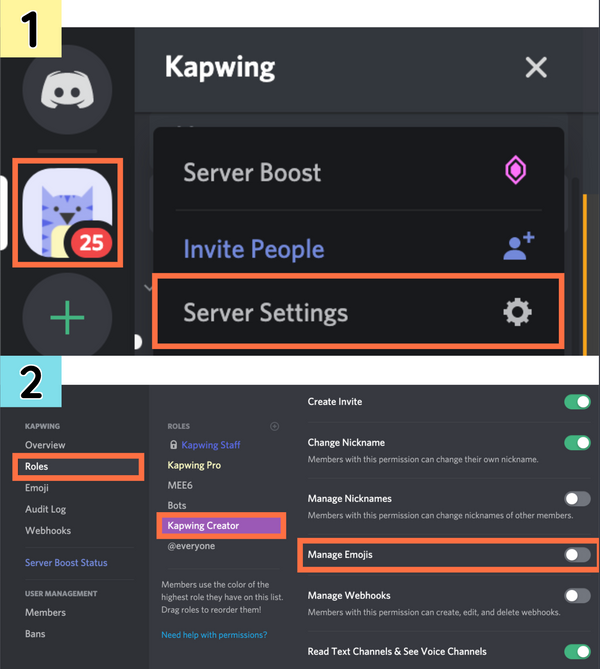
NOTE: Administrators can technically enable emoji management for the @everyone role, but this role can’t access server settings, so members are still unable to manage the server’s emojis.
Try these free Discord tools:
2. How to Make an Emoji From Any Picture
You can use any picture you want as a custom Discord emoji. Use a photo you’ve taken, a picture from Google Image Search, a transparent PNG images or even an animated GIFs. You can even upload a short clip of video and convert it to a GIF by using the dropdown in the «Export» button.
To convert a picture or GIF into a Discord emoji, I recommend using the Kapwing Discord emoji template, which automatically resizes any image or GIF you upload to a 128×128 pixel square format. Click «Edit this Template» from the template landing page to ensure that your output PNG meets Discord’s specifications.

Dimensions: Discord emojis are really small. When you upload your file, it will be resized to 32×32 pixels. The maximum aspect ratio is 128×128 pixels, so resize your image before uploading to Discord. Another technical requirement is that no emoji file can be larger than 256KB in size. See Discord’s full documentation here.
Once you get into Kapwing’s Studio, upload your image, photo, or GIF. On export, your media will be downloaded with the correct size.
Alternatively, you can use the «Custom Size» button to enter any pixel value for the canvas dimensions.
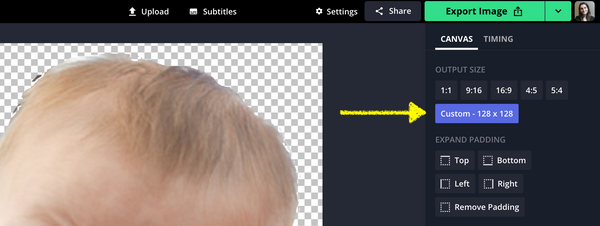 Use the «Custom Size» tool in Kapwing to resize the emoji canvas
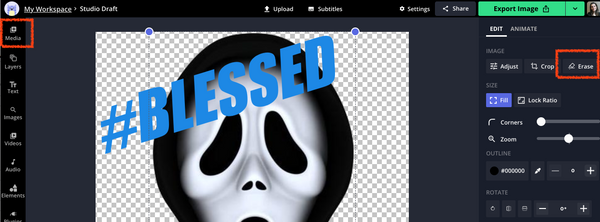
Some Discord emotes work better as transparent PNG images, so they look more like real emojis – using the Discord emoji template, choose the «Erase» tool to remove sections with a Magic Wand and touch up the edges with a precise eraser.
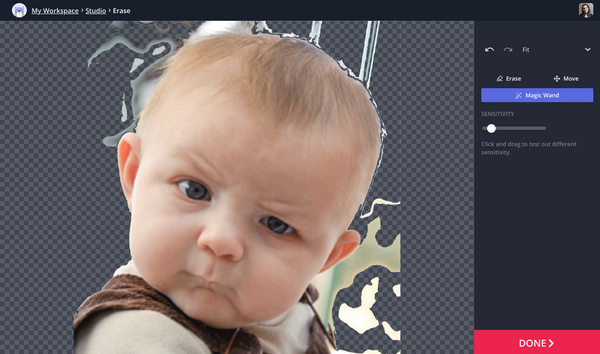 Erase
Erase
Then, make the background transparent in the Kapwing Studio to download your Discord emoji as a PNG.
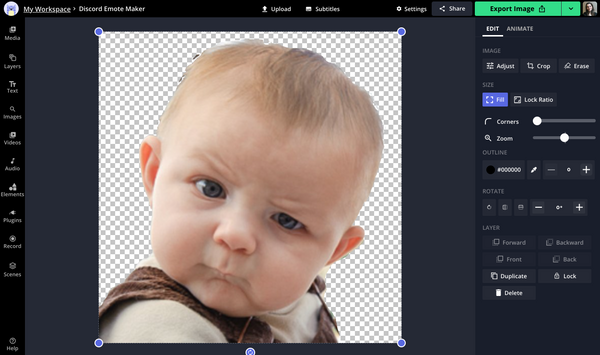
You can also add text overlays to your custom emoji. Just click «Text» and customize its font, size, position, style, color, and animation. Once you’re done, just click «Export Image» and «Download» to save the emoji to your device.

If you’re not signed into a Kapwing account, there will be a Kapwing watermark on the output image. Sign in or sign up using your Google or Facebook account to remove the watermark for free.
3. How to Add Your Emoji to a Discord Server
If your role allows you to manage the server’s emojis, it takes under a minute to upload your own. Start by clicking the arrow next to the server name and selecting «Server Settings» – if you don’t see this option, it means your role won’t allow you to add emojis ��.
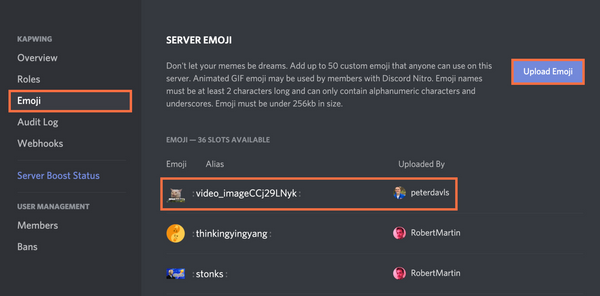 Server settings
In your server settings, go to the Emoji tab and choose the purple «Upload Emoji» button. Select the emoji file you created, and voilà! Your custom Discord emoji has been added to the server’s emoji bank.
Tag us @KapwingApp whenever you share your content on social media– we love to see what our creators are passionate about. And be sure to subscribe to the Kapwing Resources page – we’re constantly writing new tutorial and features to help you make the most out of Kapwing.
Related Articles:
4 Ways to Make Discord Emojis For Free
I have used Discord for a couple of years now. I am by no means an expert on Discord or graphic design, and how I design my emojis is probably not considered “best practice”. I was added to a Discord server earlier this week and was given Manage Emoji permissions. I got a little carried away and had a ton of fun. If you want to learn how to make your own funny emojis for your Discord server for free this guide is for you.
Note: If you aren’t feeling creative and want to add some pre-existing emojis, check out this website and read the Getting Started/Uploading section.
Getting Started/Uploading
To start, you’ll need Discord. If you didn’t already have it, why would you be reading this? I’ll cover how to make and upload emojis on an iPhone later, but I’ll first cover how to get the job done on a computer.
You’ll need to create or already be in a Discord server.
After that, click on the dropdown carat next to the server name, and click “Server Settings”. If you are in a server and you don’t see that option, ask the host to give you Manage Emoji permissions.
Now that you’re in the Server Settings, you can click on “Emoji” in the sidebar and you’ll see an “Upload Emoji” button. Click that, and select your image! You’ll see it appear. Change the alias to whatever you’d like. Discord allows you to quickly use emojis by typing a colon, followed by the alias, followed by a colon.
I love using freeware. Actually, I think I like not paying for things more than using free software. If it gets the job done, and you don’t have to pay for it, why not use it? (Yes, I am poor, thank you for asking.)
I use GIMP for raster images (like Adobe Photoshop) and Inkscape for vector images (think Adobe Illustrator). I am more well-versed in Inkscape than GIMP, but for the sake of this guide, I’ll show you how to make a simple Discord server emoji in both.
1. GIMP
I am using GIMP 2.10.24. You can download it here. I found myself using the Fuzzy Select Tool more than anything else. I’ll cover how to use that and how to make sure your background is transparent. I’ll also cover how to feather the edges of an image.
Let’s convert this image of a monkey I found on Google into a Discord emoji using GIMP. So zen-like.
To start, open up GIMP and copy and paste the image, or save the image to your computer and import it using File > Open.
We need to make sure our monkey friend has a transparent background, so we’ll add an alpha channel. Click Layer in the menu bar, hover over Transparency and then click Add Alpha Channel.
Next, select the Fuzzy Select Tool and make sure the mode is set to “Add to current selection”.
Start clicking the background! You’ll see that the Fuzzy Select Tool selects chunks of the green background. Pro tip: when using the Fuzzy Select Tool, if you click and drag down or up you can select more or less of the image. Once you have all of the background selected, press the Delete key to get rid of it. You should see a grey checkerboard behind our monkey. You can press Ctrl + Shift + A to deselect everything you’ve selected.
You’ll see that the edges of our monkey have a green hue because of the background. Let’s fade the edges to remove the green hue.
Using the Fuzzy Select Tool, click the monkey and drag the mouse down until all of the monkey is selected.
Next, right-click and hover over Selection. Click Shrink. I chose to shrink by 3 pixels, but play around with it and find what you think works best.
“The Shrink command reduces the size of the selected area by moving each point on the edge of the selection a certain distance further away from the nearest edge of the image (toward the center of the selection).”
After that, right-click and hover over Selection again. Click Feather. I selected 3 pixels for this as well.
“The Feather command feathers the edges of the selection. This creates a smooth transition between the selection and its surroundings.”
Finally, right-click again, hover over Selection and click Invert. Now hit the Delete key! Now our monkey’s edges are all smooth and while you can see a wee bit of green, you won’t be able to notice when the monkey is emoji-sized.
We will need to scale our monkey down to subceed Discord’s 256 KB limit for emoji images. Right-click the Transform tool and select Scale, or hit Shift + S. I scaled my monkey down to about 500 pixels wide. From there, click Scale or hit the Enter key. Now go up to the menu bar, click Image, and hover down, and click Crop to Content.
Now to export. Click File in the menu bar and click Export As. Make sure to export as a PNG file! To do so, type the name of your file (I chose “monkey_emoji”) and end it with “.png”. My full filename is monkey_emoji.png. Exporting as a PNG ensures that the background stays transparent.
Once the image is exported, upload it to your Discord server. I made the alias, “zen”.
2. Inkscape
Let’s make a simple text-based emoji in Inkscape. This could probably be done in GIMP as well, but I have not yet used text in GIMP. We’ll make an emoji that says “Cool!” because you and all of your Discord buddies are cool. I’m using Inkscape 1.1 (1.1 finally has built-in dark themes. ). Download Inkscape here.
To start, open Inkscape. In Quick Setup I use the Dark Checkerboard canvas and Greyscale appearance. Hit Time to Draw and then New Document. Once you have Inkscape open, you’ll see the page border. This doesn’t really affect the process at all, but I like to remove it. You can do so by going to File > Document Properties, then unchecking “Show page border”.
To add text, click the tool with the capital A, or press T. I used a font I found on Google Fonts called “Luckiest Guy”. Here’s the link if you’d like to use it too. You can change the font in the top left corner of Inkscape when you have the text tool selected. Note: if you download and install the font with Inkscape open, you’ll have to close and reopen Inkscape for the font to be available.
Click the canvas and type “COOL!”.
Next, deselect by pressing Escape, then press S to use the Select tool. Make the fill white by clicking the white box in the color selection bar near the bottom of the screen.
Click the text and resize it to your liking. You can hold down Ctrl to lock the ratio as your scale it. To increase the readability of the text when it’s emoji-sized, you can increase the spacing between each letter. Double click the text and increase the number next to the two A’s up top.
Next, duplicate the text by right-clicking and selecting Duplicate or by pressing Ctrl + D. Recolor the top text to your liking and move it slightly off to create a shadow (light?) effect. You can press the arrow keys with an object selected to move it incrementally. I used cyan for the top layer and white underneath.
Now to export our emoji. Select both layers of text using the Select tool or by pressing Ctrl + A with the Select tool selected. Go to File > Export As. Click the Selection tab to export only what you have selected.
Now upload the emoji to Discord. I made the alias “cool2” because an emoji with the alias “cool” already exists. I had no clue. Now you’ve successfully made a cool text-based emoji!
3. On the Web
I made a Dwight Schrute emoji using an online photo editor called Pixlr. It’s similar to GIMP and it’s a little easier to use. It’s not as robust, however, so we’ll have to use the tools a little differently.
Let’s get started. There are a couple of ways to upload pictures into Pixlr. You can Create New and copy/paste an image, upload an image from your computer, or you can use the photo’s URL. I chose to use the URL method. I chose this image from Google Images. It’s listed as a sticker you can buy on Amazon.
Fun fact: I have that exact picture on my water bottle thanks to my wife. I went out into public with my hair parted down the middle once — water bottle in hand — and someone said, “Not only do you look like a legend, but you embrace it too.” (Rainn Wilson, if you’re reading this, I love you.)
Once you have the image uploaded, select Cutout on the sidebar and use the Magic Cutout tool to get rid of the background like we did for the monkey using GIMP. You’ll click the background, the inner circles, and all of the letters. If you miss something, that’s okay — we’ll be using an eraser tool next.
Next, select the Draw tool on the sidebar and use the Eraser to get rid of all the junk we don’t want. You can resize the eraser if you need to.
You can take it a step further to make it pixel perfect if you’d like to. We can’t feather edges like we did in GIMP. I erased the yellowish lines surrounding Dwight’s head pixel by pixel. It takes a little bit of time but I’m a perfectionist when I want to be. Feel free to do the same or move on!
Now to crop the image. Select Crop on the sidebar, then click Select aspect. 1:1 (a square) will be selected by default. Resize to fit Dwight’s head snugly, then click Apply in the bottom left area of the screen.
Let’s export! Hit Save near the bottom right area of the screen. Next, rename the image and resize it to make sure the file size is under 256 KB to make Discord happy. I love that Pixlr lists the file size.
Finally, hit Download and upload Mr. Schrute to Discord! Super easy.
4. On Your Phone
You can use pictures on your phone to make emojis for Discord. I found that on iPhone, Discord won’t upload images with a transparent background correctly. It always adds a white background in place of transparency. It probably has something to do with file conversion on their end, but oh well!
Open Discord on your phone and go into your server settings.
Now tap on Emoji, then Upload Emoji. Next, select an image. I selected a picture I took in a mask. Crop the photo to your liking, and tap Choose.
Now you can make the alias whatever you’d like!
This is a super simple method to add emojis to Discord, but unfortunately, there’s no way to upload emojis with a transparent background using the mobile app at this point in time. However, I read that you may be able to log in to Discord on a mobile browser, but I have not tested that myself.
I hope you found this guide helpful, and I hope you’ll make a number of funny emojis for you and your friends.
Как создать собственные смайлы для вашего сервера Discord
Бывают случаи, когда стандартного набора смайликов просто недостаточно, и вы даже не можете найти идеальный GIF-файл, чтобы передать свои чувства. Однако вам не нужно беспокоиться обо всем этом, если вы являетесь пользователем Discord, благодаря поддержке настраиваемых смайликов.
Discord позволяет загружать и использовать настраиваемые смайлы на серверах, чтобы сделать взаимодействие более увлекательным. Если вы хотите украсить свой сервер, в этой статье вы узнаете, как создавать и добавлять собственные смайлы на свой сервер Discord.
Хотя пользовательские смайлы широко используются на серверах Discord, вы также можете использовать их в личных сообщениях, если у вас есть подписка на Discord Nitro. Итак, вот все, что вам нужно знать о поддержке пользовательских смайлов в Discord.
Что такое пользовательский смайлик в Discord?
Discord позволяет использовать собственные смайлы, чтобы лучше выразить себя. Эти смайлы могут быть статическими или анимированными. Вы можете бесплатно загрузить до 50 статических и 50 анимированных смайлов на свой сервер Discord.
Программы для Windows, мобильные приложения, игры — ВСЁ БЕСПЛАТНО, в нашем закрытом телеграмм канале — Подписывайтесь:)
Однако вам и другим участникам сервера требуется Discord Nitro, чтобы использовать анимированные смайлы в Discord. Кроме того, наличие подписки Nitro также позволяет отправлять смайлики между серверами.
Как упоминалось выше, по умолчанию на вашем сервере есть 50 бесплатных слотов для смайлов. Если сервер Discord открывает перки 1-го уровня (2 нитро-буста), вы получаете дополнительные 50 слотов для смайликов.
Это означает, что теперь у вас будет 100 доступных слотов для смайлов. Кроме того, серверы уровня 2 (15 нитро-бустов) имеют 150 слотов, а серверы 3-го уровня (30 нитро-бустов) получают колоссальные 250 слотов соответственно.
Шаги по созданию пользовательских эмодзи для Discord
Прежде чем приступить к созданию собственных смайлов для своего сервера Discord, необходимо помнить о нескольких вещах. Обратите внимание, что размер изображения эмодзи должен быть 128 × 128 пикселей, а размер изображения не должен превышать 256 КБ. С учетом сказанного, давайте погрузимся.
1. Выберите изображение, которое вы хотите использовать в качестве собственного эмодзи, и обрежьте его в соотношении 1: 1. Я использую FastStone Image Viewer, но любое программное обеспечение для редактирования фотографий должно помочь.
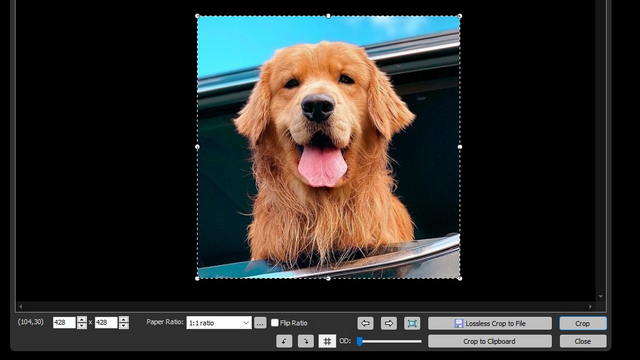
2. После кадрирования измените размер изображения до 128 × 128 пикселей и сохраните его как PNG. Теперь ваша эмоция готова к использованию.
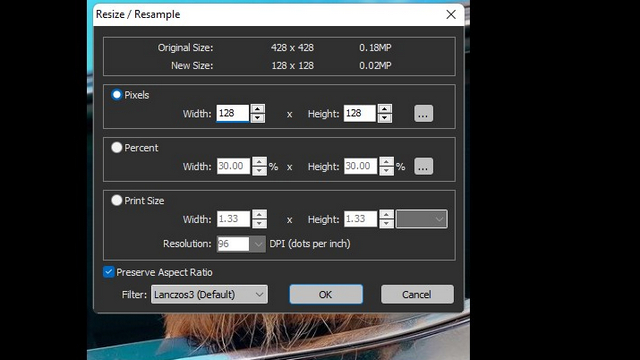
Если вы предпочитаете, чтобы у смайликов Discord был прозрачный фон, вы можете удалить фон с помощью Photoshop или популярных веб-сайтов, таких как Remove.bg. Вы можете ознакомиться с подробными инструкциями в нашем руководстве по удалению фона с изображений без Photoshop.
Самый простой способ собрать персонализированные эмодзи в Discord
Если все эти шаги кажутся слишком трудоемкими, вы можете легко выбрать хорошие смайлики с существующих серверов Discord. Как говорится, хорошие художники копируют, а великие воруют.
Вот как вы можете вдохновиться крутыми смайлами на существующих серверах. Обратите внимание, что этот метод ограничен приложением Discord Desktop и Интернетом. Вы не можете сделать это в мобильном приложении Discord.
1. Теперь, когда вы видите понравившийся смайлик, все, что вам нужно сделать, это щелкнуть правой кнопкой мыши смайлик, отправленный на сервер.
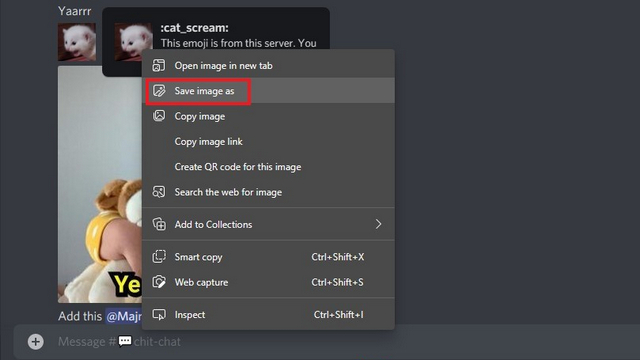
2. Если вы используете Discord из веб-браузера, выберите «Сохранить изображение как» и сохраните изображение на свой компьютер.
Сохраните смайлы в приложении Discord
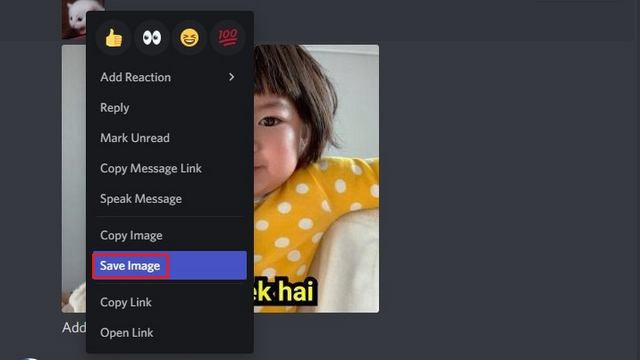
3. Те, кто использует официальное приложение Discord, должны выбрать опцию «Сохранить изображение» после клика правой кнопкой мыши по эмоции.
Сохраните смайлики в настольном приложении Discord
Поскольку кто-то уже проделал всю скучную работу по изменению размера, чтобы добавить смайлики на свой сервер, вы можете просто зайти в настройки своего сервера, чтобы загрузить эти пользовательские смайлы, которые вы так тщательно выбрали. Чтобы узнать, как добавить собственные смайлы на сервер Discord, перейдите в следующий раздел.
Загрузите пользовательские смайлы на свой сервер Discord на компьютере и в Интернете
После того, как вы создали собственные смайлики, вы можете добавить их на свой собственный сервер Discord. Вот как добавить собственные смайлы на сервер Discord на компьютере и в Интернете.
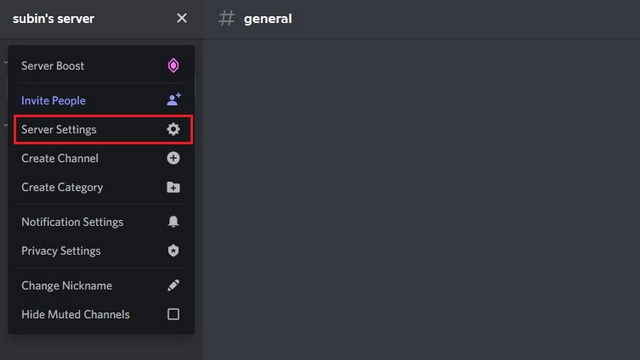
1. Откройте сервер Discord и кликните стрелку вниз в верхнем левом углу рядом с именем сервера.
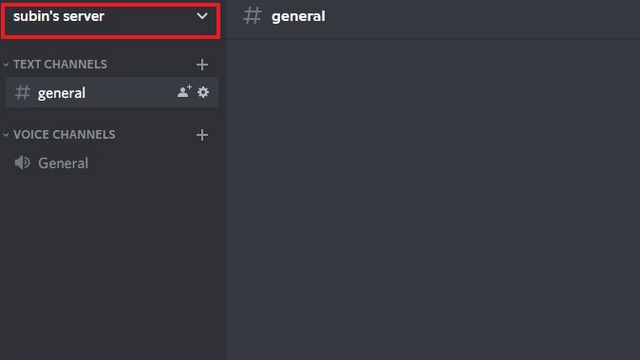
2. В появившемся списке параметров выберите «Настройки сервера».
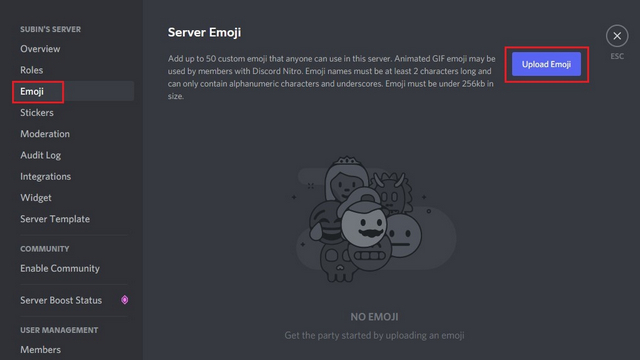
3. На левой боковой панели нажмите «Emoji», чтобы переключиться в раздел Server Emoji, и нажмите кнопку «Загрузить Emoji».
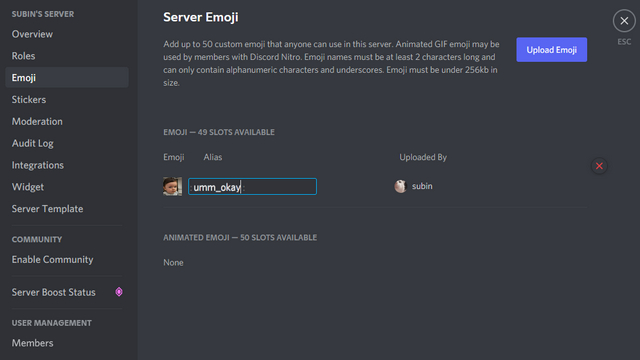
4. После загрузки смайлика установите для него псевдоним. Это важно, и не забудьте указать имя, которое представляет смайлик, потому что вы будете использовать этот ярлык для доступа к нему. Чтобы быстро отправить смайлик в Discord, вы можете ввести псевдоним между ‘:’.
Например, ключевое слово для отправки смайлика на изображении ниже – «: umm_okay:». Повторите эти шаги, чтобы добавить все свои смайлы на сервер Discord.
Загрузите пользовательские смайлы на свой сервер Discord на мобильном устройстве
Метод добавления пользовательских смайлов на мобильном устройстве аналогичен настольному, но шаги немного другие. Выполните следующие действия, чтобы добавить пользовательские смайлы на сервер Discord через приложение для Android или iOS.
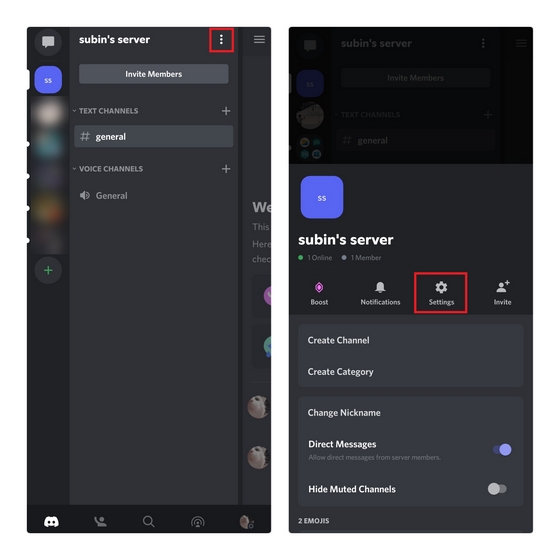
1. Откройте сервер Discord на мобильном устройстве и нажмите на вертикальное меню из трех точек рядом с именем сервера. На следующей странице нажмите «Настройки».
2. Как только вы войдете в настройки сервера в Discord, нажмите «Emoji» и нажмите кнопку «Загрузить Emoji» в верхней части страницы.
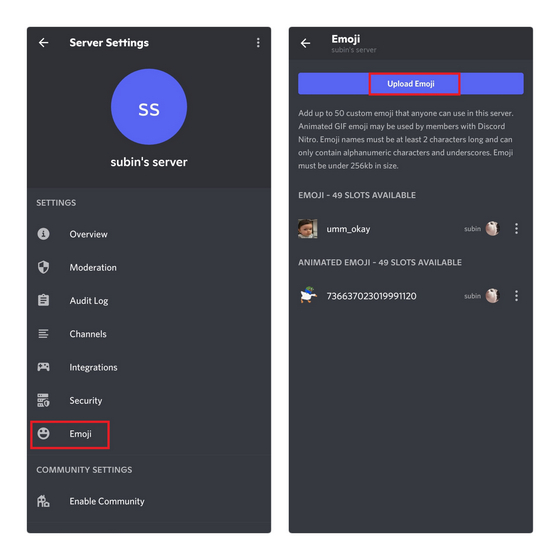
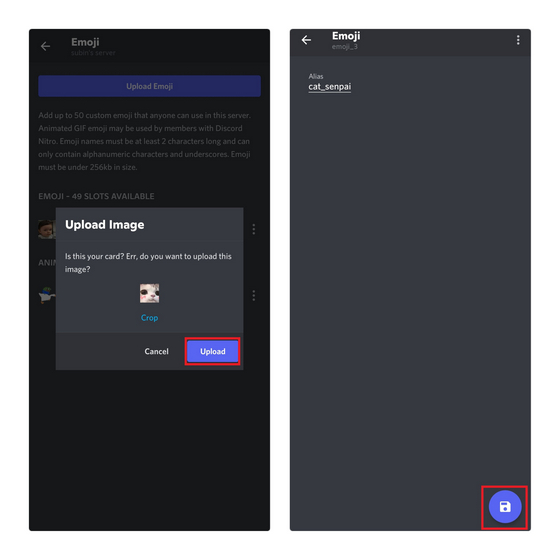
3. Выберите смайлик, который вы создали в приложении для управления файлами на телефоне, и нажмите «Загрузить». Установите псевдоним и нажмите кнопку «Сохранить» в правом нижнем углу, чтобы сохранить пользовательский смайлик. Теперь вы и все участники сервера можете начать использовать добавленные вами смайлы.
Лучшие сайты для создания эмодзи в Discord
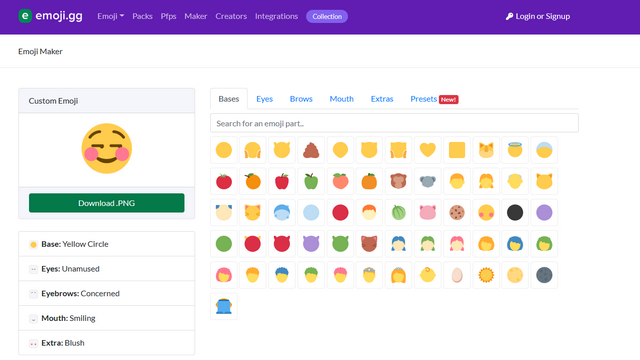
Если вы предпочитаете создавать собственные смайлы, смешивая и сопоставляя существующие, Emoji.gg – это сайт, который вы не должны пропустить. Вы можете загрузить собственные смайлы с этого веб-сайта или даже создать их самостоятельно, выбрав правильные комбинации.
Нажав кнопку «Download.PNG», вы загрузите только что созданный смайлик на свой компьютер. Веб-сайт довольно прост в использовании, и вы можете проверить его по ссылке ниже.
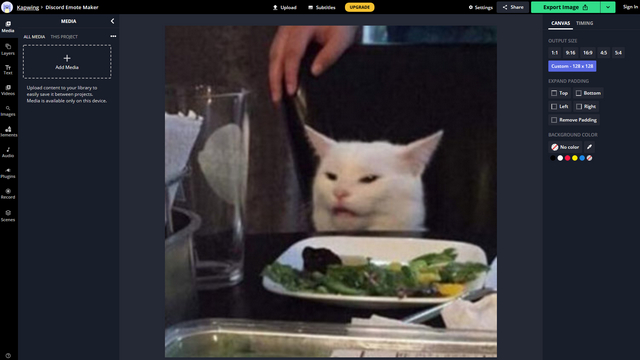
Kapwing – еще один сайт, который вы можете использовать для создания собственных смайлов для своего сервера Discord. Встроенный в браузер редактор веб-сайта позволяет удобно добавлять слои, текст и настраивать эмоции по своему усмотрению перед их экспортом.
Когда смайлик будет готов, нажмите кнопку «Экспорт изображения», чтобы сохранить смайлик на свой компьютер.
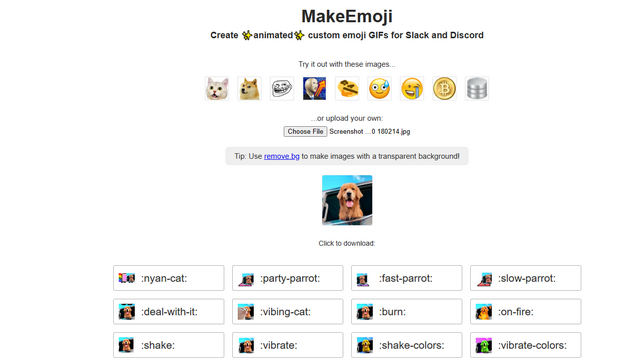
Если вас не интересует изменение размера изображений вручную для создания собственных эмодзи, вы можете напрямую загрузить изображение в MakeEmoji. Затем вы можете загрузить смайлы с веб-сайта за секунды.
MakeEmoji также предлагает готовые к использованию анимированные смайлы на основе вашего исходного изображения, чтобы улучшить ваши пользовательские смайлы. Это делает его одним из лучших сайтов для создания смайлов в Discord.
Итак, вот как вы можете создавать и загружать собственные смайлы в Discord. Если пользовательских смайликов вам недостаточно, вы также можете воспользоваться новой функцией стикеров Discord. Однако, в отличие от пользовательских смайлов, для использования этих стикеров вам понадобится Discord Nitro.
Как добавить эмодзи в статус Discord?

Если у вас активная подписка Nitro и вы хотите, чтобы ваш статус в Discord выглядел лучше, вы можете поместить эмодзи в статус Discord. Эта статья поможет вам пройти через процесс использования пользовательского статуса Discord для загрузки эмодзи. Пользовательский статус — это новая функция, введенная Discord. Загружая эмодзи, вы можете поддерживать свой статус в Discord в свежем состоянии! Итак, продолжайте читать, чтобы узнать как вставить эмодзи в статус Discord с помощью настольного компьютера и мобильного приложения.
В этой статье
Часть 1: Как поместить свои эмодзи в статус Discord на компьютере и в браузере?
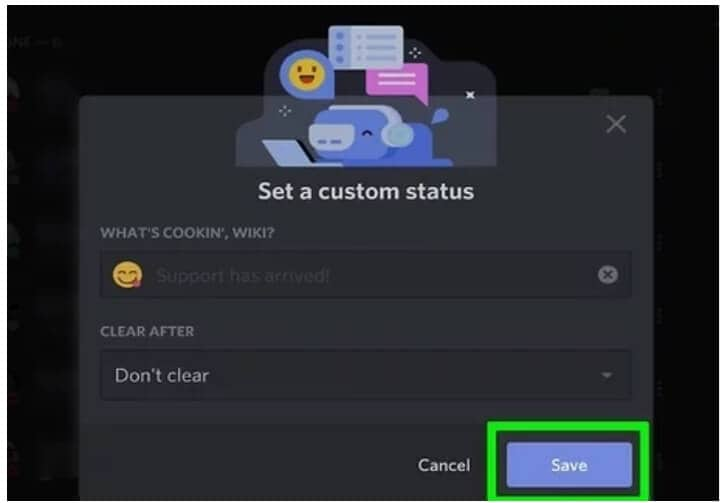
Для тех, кто хочет добавить эмодзи в свой статус Discord на компьютере и в браузере, вы можете легко сделать это, выполнив следующие шаги, которые мы перечислили ниже:
Шаг 1: Во-первых, вам нужно перейти на https://discord.com. После посещения сайта войдите в систему, используя учетные данные Discord.
Шаг 2: Когда ваш профиль будет открыт, пожалуйста, нажмите на картинку профиля.
Шаг 3: В своем профиле посмотрите на нижнюю часть меню. Вы увидите всплывающее меню с надписью «Установить пользовательский статус».
Шаг 4: На панели эмодзи можно добавить эмодзи. Для этого нужно нажать на статус эмодзи. Далее вы увидите список эмодзи. Обратите внимание, что только пользователь с активной подпиской Nitro может использовать анимированные или свои эмодзи. Слева будут указаны категории эмодзи. Выберите ту категорию, которая соответствует вашему настроению. Когда категория откроется, нажмите на эмодзи, чтобы добавить его.
Шаг 5: После этого нужно нажать на опцию Сегодня. Откроется выпадающее меню. Вам нужно выбрать временные рамки для эмодзи или статуса. Вы можете выбрать сегодня, 4 часа, 1 час и т.д.
Шаг 6: Если вы закончили с выбором эмодзи и выбрали продолжительность статуса, вам нужно нажать на опцию Сохранить. Опция Сохранить будет находиться в правом нижнем углу того же всплывающего окна.
И это все. Эмодзи будут успешно добавлены в ваш статус в соответствии с выбранной вами продолжительностью. Если вы хотите изменить эмодзи или удалить его, вам нужно пройти тот же процесс.
Часть 2: Как добавить свои эмодзи в статус Discord на мобильном?

Если вы используете приложение Discord на своем мобильном телефоне, вы также можете добавить свой эмодзи в статус Discord с помощью своего телефона. Следуйте пошаговому руководству, которое мы подготовили, чтобы узнать, как это сделать.
Шаг 1: Возьмите свой смартфон и найдите приложение Discord. Значок будет похож на контроллер. Нажмите на него, чтобы запустить Discord.
Шаг 2: Так же, как и в шагах для браузера, вам нужно будет нажать на свой профиль. Нажмите на значок гамбургера, который находится в верхнем левом углу. Затем посмотрите в правый нижний угол, чтобы найти свой профиль.
Шаг 3: Теперь нажмите на опцию «Установить статус». Это будет первая опция в вашем профиле. Перейдите и нажмите на нее.
Шаг 4: После этого нажмите на опцию «Установить пользовательский статус». В строке состояния вы увидите эмодзи. Вам нужно нажать на него, чтобы открыть список эмодзи на выбор.
Шаг 5: Выберите временные рамки для эмодзи, например, 30 минут, 1 час, до завтра и т.д. Если вы используете устройство Android, вы увидите специальную опцию. Нажмите на нее, чтобы сохранить статус. Если вы используете устройство iOS, вы увидите опцию сохранения.
Выполнив эти действия, ваш статус с выбранным вами эмодзи будет успешно сохранен. Если вы хотите добавить новый эмодзи, повторите тот же процесс.
Часть 3: Как копировать и вставлять эмодзи в статус Discord?
Если вы не хотите возиться с добавлением эмодзи вручную, вы можете просто скопировать и вставить его в свой статус. Как это сделать? Выполните следующие действия:
Шаг 1: Зайдите на сайт, где есть эмодзи для статуса Discord.
Шаг 2: Прокрутите список эмодзи вниз и скопируйте его.
Шаг 3: Вернитесь на свою страницу Discord Nitro и откройте настройки статуса. Там, в разделе эмодзи, вставьте эмодзи, которые вы скопировали с другого сайта.
Обратите внимание, что это возможно не для всех типов эмодзи. Кроме того, это будет работать, если только на сайте созданы эмодзи, которые можно напрямую скопировать и вставить в раздел статуса.
Часть 4: Как добавить анимированные эмодзи в статус Discord?
Помимо основных эмодзи, вы также можете добавить анимированные эмодзи в свой статус Discord, чтобы ваш статус выглядел еще лучше. Ниже описаны шаги, которые необходимо выполнить, чтобы добавить анимированный эмодзи:
Шаг 1: Во-первых, зайдите на сайт под названием https://betterdiscord.app/. Как только вы окажетесь там, нажмите на опцию «Загрузить».
Шаг 2: Вы увидите страницу с кодами, щелкните на ней правой кнопкой мыши и выберите опцию Сохранить. Когда она загрузится, нажмите на установщик Better Discord Windows. Далее прочитайте лицензионное соглашение и нажмите на опцию Далее.
Шаг 3: Затем нажмите установить лучший Discord и нажмите следующую кнопку. Выберите версию Discord, которая установлена у вас сейчас.
Шаг 4: Откройте Discord и нажмите на настройки пользователя. Там вы увидите раздел Better Discord. Далее нажмите на опцию Плагин. Теперь закройте окно Discord и перетащите плагин анимированной точки статуса в папку плагинов, которая открылась после нажатия на опцию Плагин.
Шаг 5: Снова зайдите в Discord, и вы увидите опцию Анимированный статус. Включите ее и нажмите на значок шестеренки. Чтобы добавить анимированный эмодзи, нажмите на значок +. Далее вы увидите поле Nitro ID. Затем перейдите на страницу чата и нажмите на опцию эмодзи.
Шаг 6: Посмотрите на понравившийся вам эмодзи и запомните название анимированного эмодзи. Нажмите \, а затем имя эмодзи. Теперь скопируйте весь текст и вставьте его снова. Вы увидите несколько цифр; это Nitro ID для эмодзи. Скопируйте только это число, вернитесь к плагину Animated и вставьте его в поле Nitro ID. Снова вернитесь на страницу Nitro, и вы увидите анимированное эмодзи в своем статусе.
Часть 5: Идеи эмодзи для статуса Discord

Если вы хотите, чтобы ваш статус в Discord выглядел действительно круто, вы можете получить от нас несколько идей пользовательских эмодзи для статуса Discord. Прочитайте этот раздел, чтобы узнать о нескольких суперкрутых идеях пользовательских эмодзи для статуса Discord и вдохновиться.
Использование каомодзи в статусе
Kaomoji (каомодзи) — это коллекция супермилых эмодзи, которые могут скрасить любой день! Они замечательны тем, что делают ваш статус необычным и в то же время милым. Вы можете выбрать звезды, смайлики, милых белых медведей и многое другое! И да, они отличаются от обычных эмодзи.
Добавление «олдскульных» смайликов
Помните старые добрые времена Nokia 1100, когда вы отправляли эмодзи с помощью некоторых знаков? Вы тоже можете попробовать эту идею, чтобы придать винтажный вид вашему статусу. Все используют одни и те же смайлики, так почему бы не попробовать что-то другое? Вернитесь к старым школьным временам 90-х и покажите изображения, например, @>->— — это роза! Вы можете легко найти в Интернете подобные смайлики.
Заключение
Вот и все! Теперь вы знаете, как вставить эмодзи в статус Discord без особого труда. Мы надеемся, что эта статья была вам полезна, и вы начнете использовать прикольные эмодзи в своем статусе, чтобы ваш статус в Discord выглядел не так, как у других!