Как создать группу в скайп (Skype)
Одна из самых используемых функций Скайпа – групповые чаты. Это удобный способ общения для целой группы людей в текстовом и голосовом варианте. В этой статье мы расскажем о том, как создать групповой чат, добавить туда людей и начать групповой видео звонок.
Как создать группу на ПК в скайпе
Групповой чат можно создать, зайдя на профиль человека, которого вы добавите в группу. Чтобы это сделать, проделайте следующие действия:
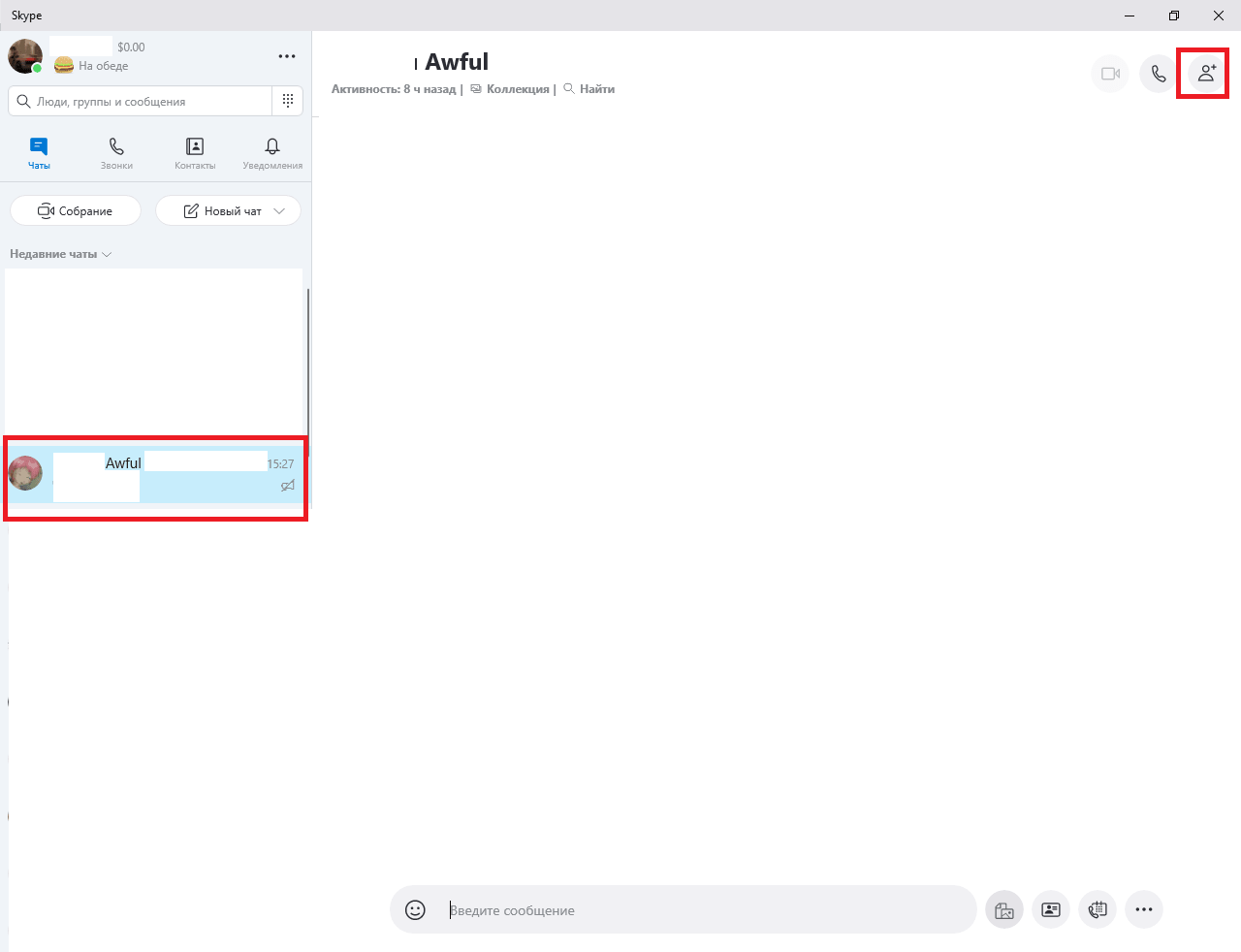
- Откройте чат с человеком, которого вы хотите добавить в новый групповой чат;
- В правом верхнем углу окна найдите и кликните по кнопке для расширения чата;
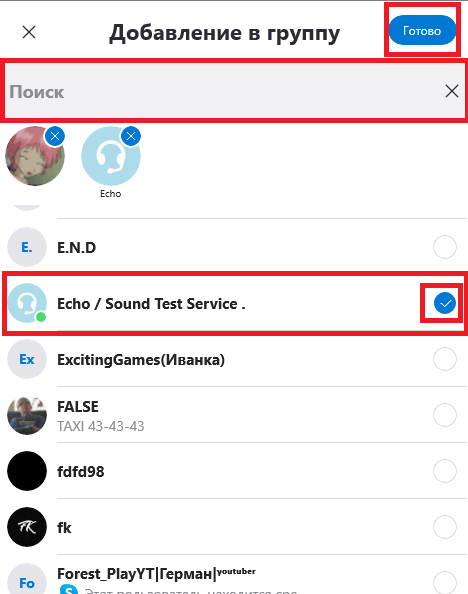
- Откроется окно «Добавление в группу» со списком из всех ваших чатов. Для поиска нужных людей можно воспользоваться поисковиком сверху;
- Найдите нужный вам контакт и кликните по кружочку напротив его. Если появилась галочка с синим кружком, то контакт выбран;
- Для создания группы с этим списком людей нажмите на кнопку «Готово».
Как добавить людей в группу
Если вы уже создали группу с определенным набором людей, но теперь хотите добавить новых участников, то это можно сделать следующим образом:
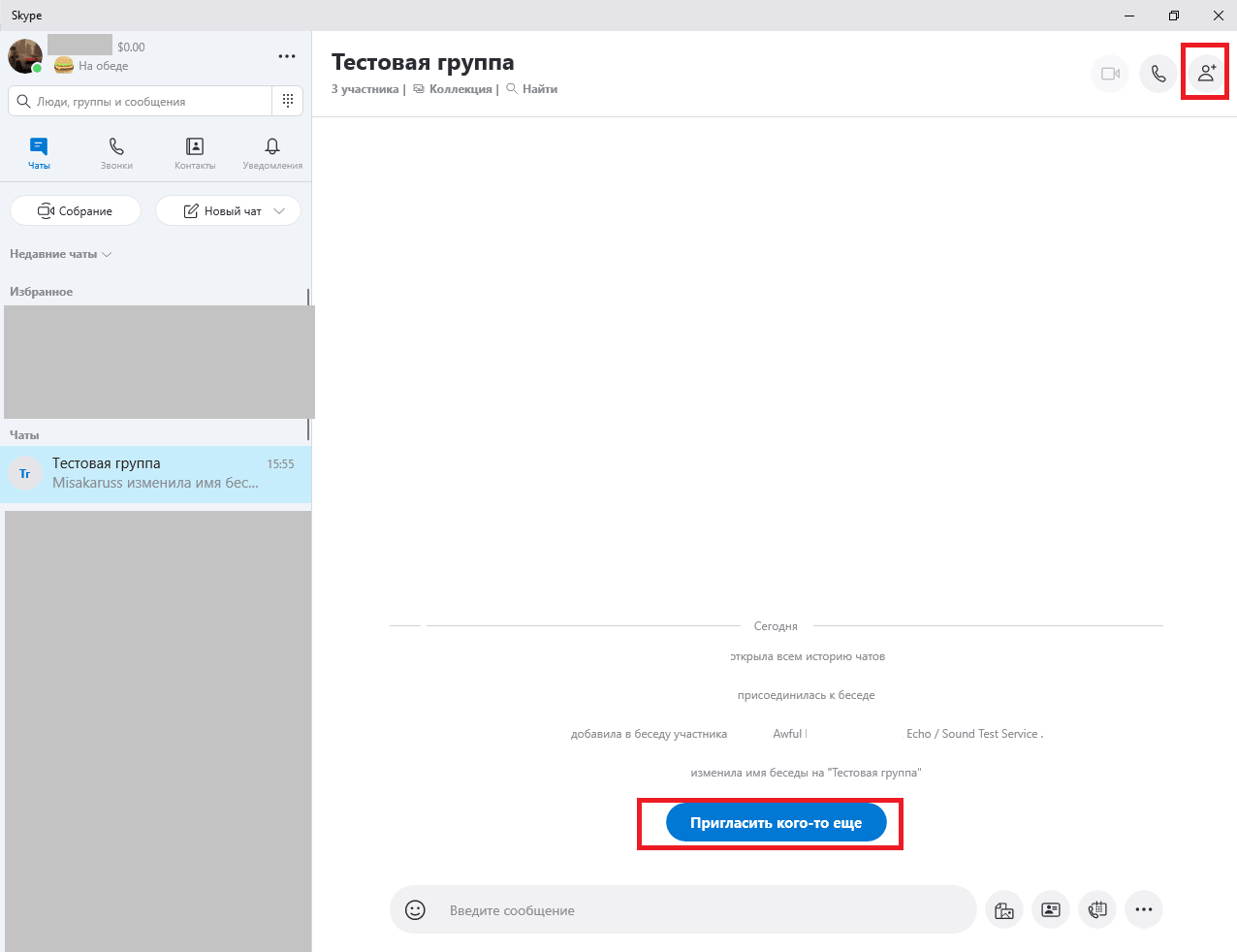
- Откройте окно с чатом вашей группы;
- Если вы только что создали группу, то можно кликнуть по огромной кнопке «Пригласить кого-то еще», если группа существует давно, то нажмите на кнопку приглашения в правом верхнем углу, функционал у них един;
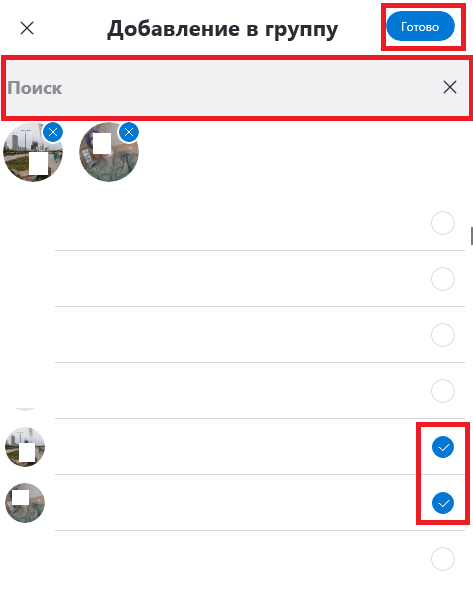
- Откроется окно «Добавление в группу» со списком всех ваших друзей и чатов в Скайпе. Вы можете воспользоваться местным поисковиком для поиска нужных пользователей;
- Найдите нужных вам людей, которых вы хотели добавить в свою группу. Кликните по кружкам напротив них, чтобы они загорелись синим и появилась галочка, после чего вы их выделите;
- После выбора всех нужных контактов нажмите «Готово» в правом верхнем углу.
Как сделать групповой видео звонок
В группах есть не только чат, но и возможность начала группового видео звонка. В нем могут участвовать до 10 человек с использованием видео и до 25 человек только с использованием голоса. Чтобы начать групповой звонок со всеми участниками группы, сделайте следующие действия:
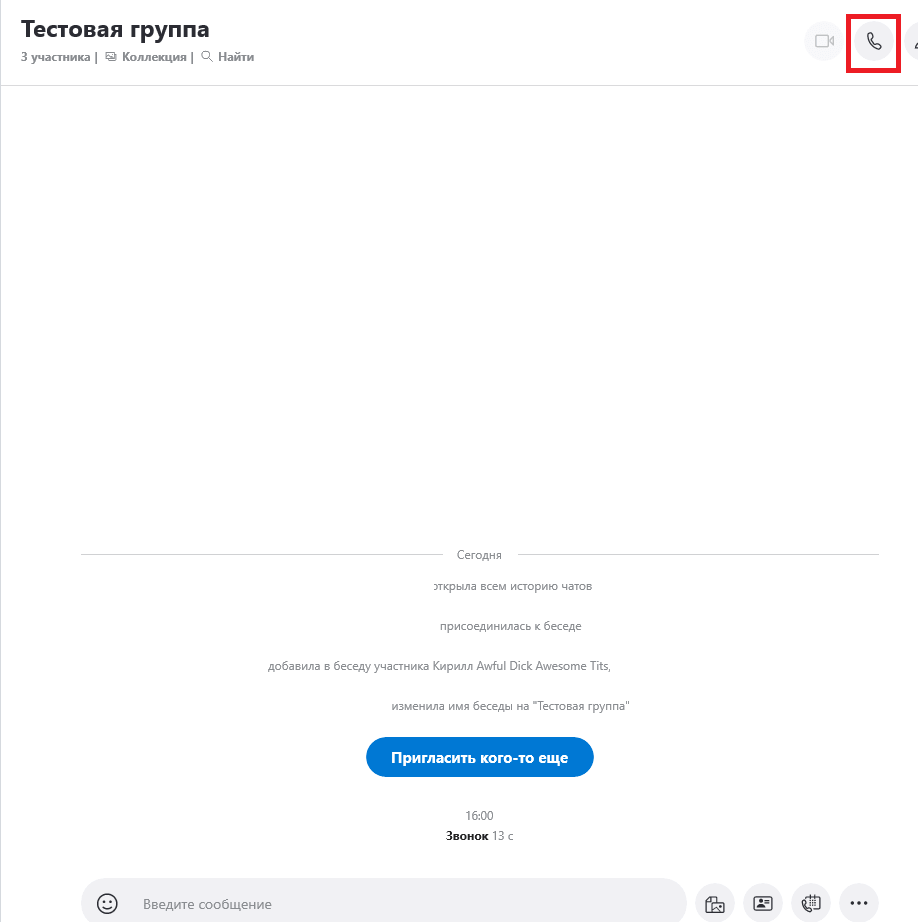
- Откройте окно с чатом вашей группы;
- Нажмите на кнопку звонка в правом верхнем углу окна.
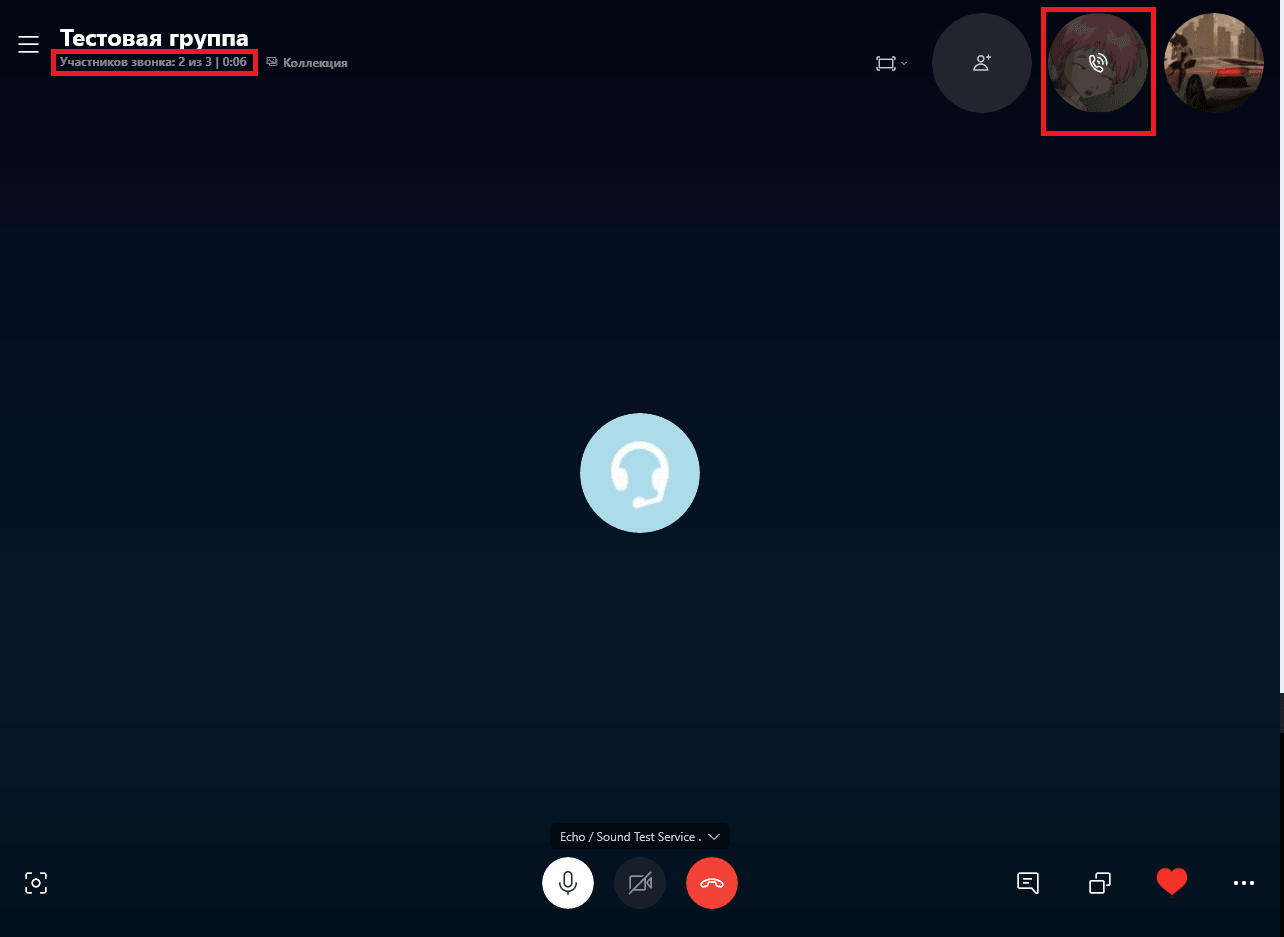
В групповом звонке у вас будет весь функционал обычного одиночного звонка. В левом верхнем углу будет указана вся информация о текущем звонке и количестве подключившихся участников. Иконки не подключившихся участников будут затемнены, а посередине их будет указан белый знак вызова.
Как создать группу моб. версии скайп
В Скайпе один из самых удобных способов создания нового группового чата – добавление к чату с другом новых участников. Чтобы создать новую группу таким образом, совершите следующие действия:
- Найдите и откройте чат с человеком, с которым хотите создать групповой чат;
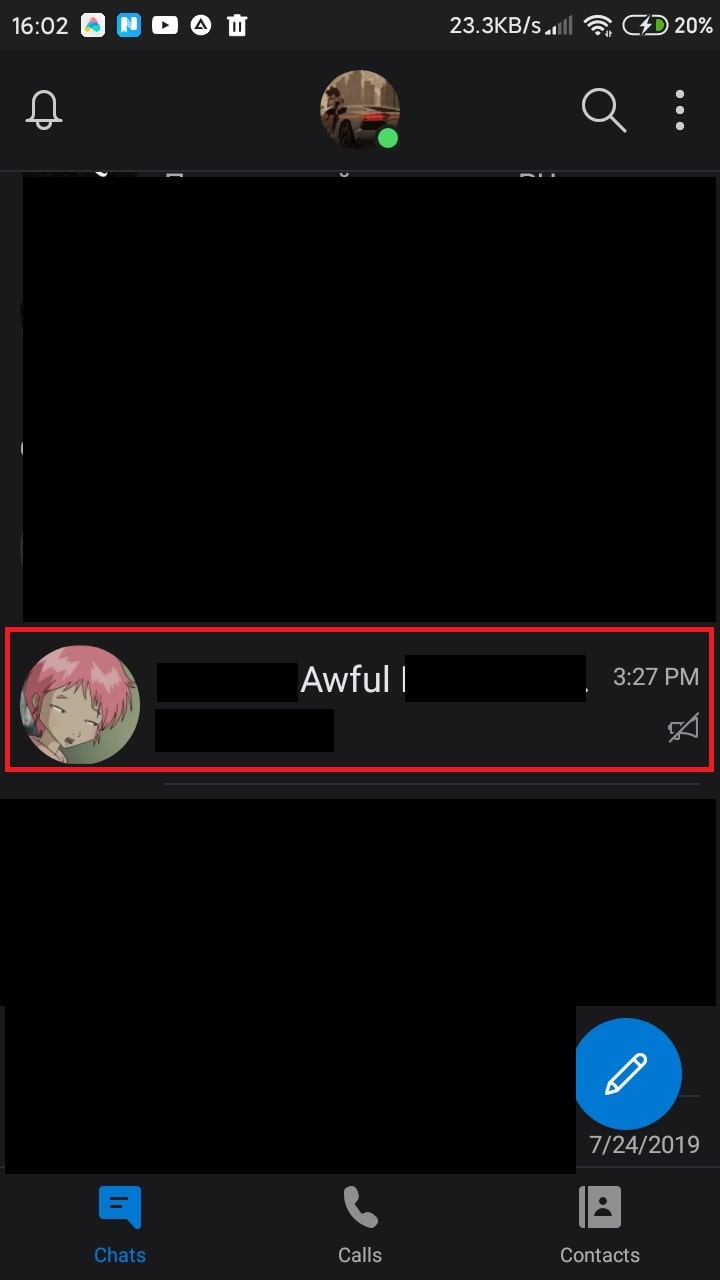
- В открывшимся чате сверху найдите и нажмите на имя этого пользователя;

- Откроется меню управления этим контактом. Прокрутите все пункты почти до самого низа;
- Найдите и нажмите на пункт «Создать новую группу с…»;
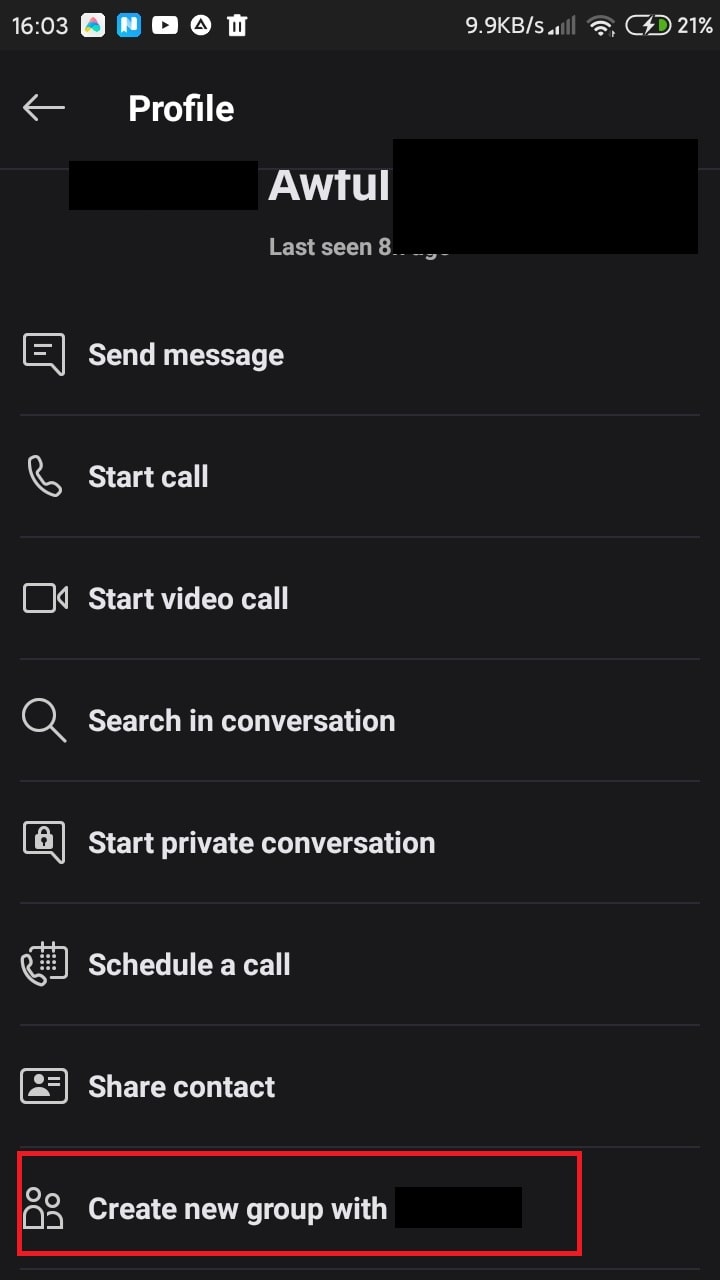
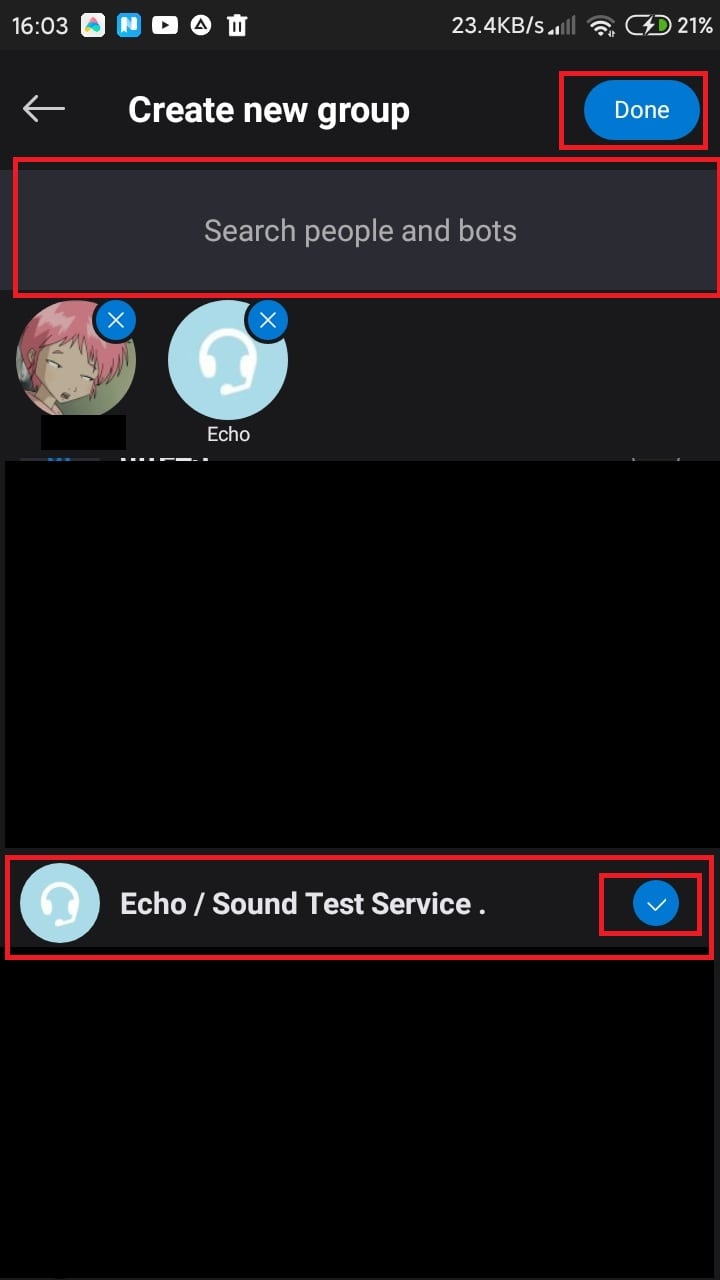
- Откроется окно создания группы со списком из всех ваших чатов и контактов. Тут же вы найдете поисковик, который можно использовать для поиска конкретных пользователей;
- Найдите и нажмите на все нужные вам контакты, чтобы добавить этих пользователей в ваш чат. Если этот контакт был прикреплен, то рядом с ним загорится синий кружок с галочкой;
- Подтвердите создание нового чата, нажав на кнопку «Готово» в правом верхнем углу.
Как добавить людей в группу
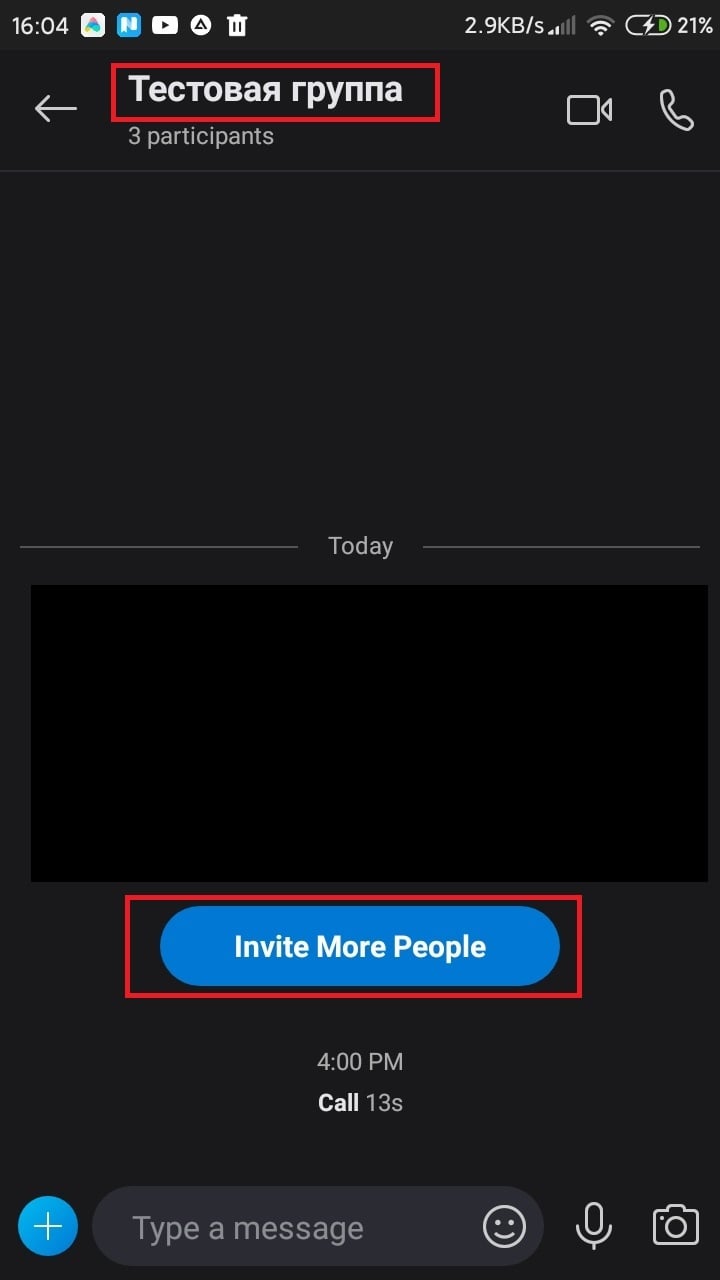
Возможно, вы забыли добавить других людей в группу, или после длительной жизни чата решили его оживить и добавить в него новых участников. Для таких случаев в Скайпе есть возможность добавления новых участников в чат. Чтобы это сделать, совершите следующие действия:
- Откройте окно чата вашей группы;
- Сделайте одно из 2-х действий:
- если вы только что создали чат, нажмите на огромную синюю кнопку в его начале;
- если чат существует давно, то нажмите на название группы сверху и проследуйте следующим действиям:
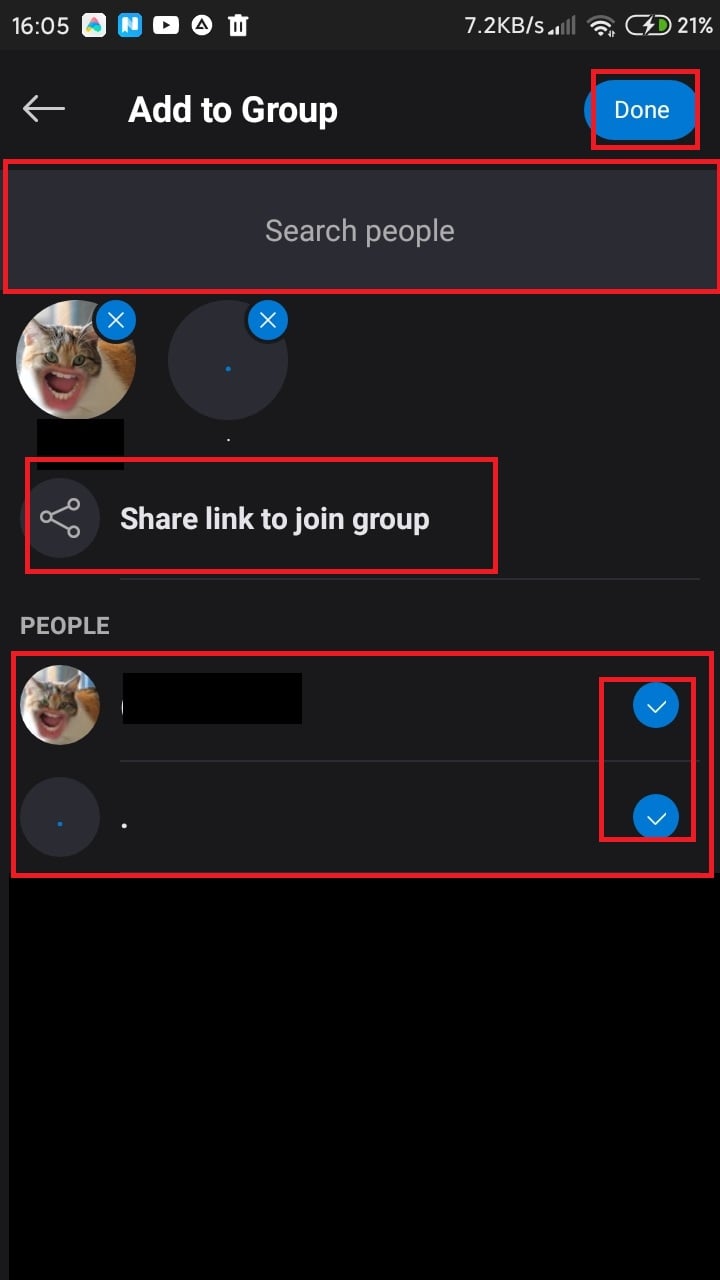
- Откроется меню управления группой. Прокрутите его вниз;
- Там вы найдете список из всех участников группы и кнопку добавления нового пользователя в чат. Нажмите ее;

Как сделать групповой видео звонок
В группах можно не только общаться в текстовом чате, но и начинать групповые звонки. Всего могут участвовать до 10 человек в видео звонке и до 25 человек в обычном звонке. Подключиться может любой человек в группе, но после 10 или 25 участников звонка доступ к нему отключается. Чтобы начать групповой звонок, совершите следующие действия:
- Найдите и откройте окно чата с вашей группой;
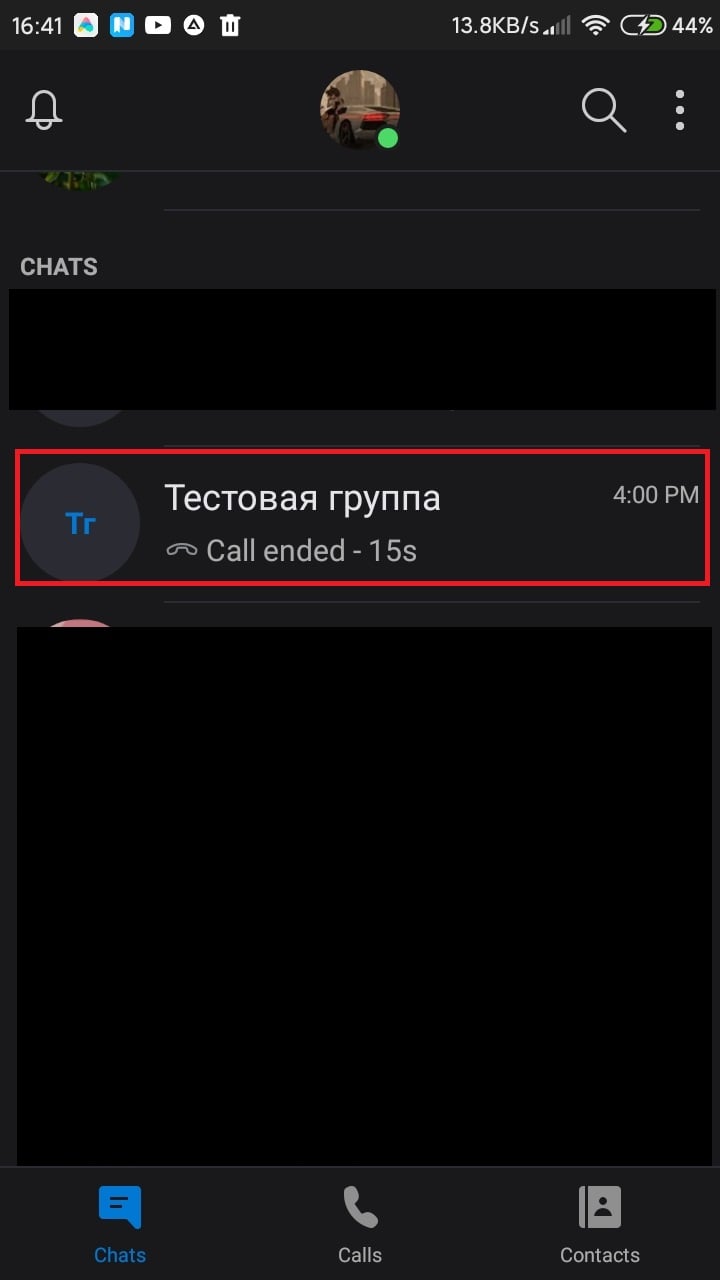
- В правом верхнем углу найдите и нажмите на кнопку звонка.
Это все, что вам нужно сделать. В групповом звонке есть все нужные функции, которые присутствуют в обычном одиночном звонке. Только, например, видеть демонстрацию экрана будут все сидящие в группе пользователи.
Звонок начнется, когда один из участников чата его примет. Далее будут подключаться другие участники чата. Иконки людей, которые еще не успели принять вызов, темнеют, а посередине их аватарок появляется значок вызова.
Как создать группу в Skype
Сейчас стала очень популярна программа Skype. Популярность обусловлена легкостью в обращении и многофункциональностью. Например, можно записать разговор в Skype. У пользователей часто возникает вопрос: «Как создать группу в Skype?»
Сейчас мы вместе попробуем разобраться в этом вопросе.
Стоит сказать, что группа в Skype поможет вам общаться сразу с несколькими пользователями. Благодаря ей вы сможете устраивать видео- или голосовые конференции. Эта функция не обошла и чаты.
Для создания группы в Skype необходимо:
1) Внести всех необходимых абонентов в ваш список контактов.
2) Выбрать пункт в меню «Контакты», далее «Создать новую группу»

3) Перетащить учетные записи абонентов Skype в появившиеся окно голубого цвета.

4) Если вы случайно добавили не того абонента в группу, выделите его … из появившегося контекстного меню выберете функцию «Удалить пользователя из данной группы».

5) После создания группы в Skype у вас есть возможность начать общаться в составе этой группы. Для чего нажмите кнопку «Звонок группе» или «Видеозвонок»
6) Для того, чтобы каждый раз не создавать вашу группу, сохраните ее, нажав на функцию «Сохранить группу в списке контактов».
7) В открывшемся окне, введите название группы Skype, под которым она будет сохранена в вашем списке контактов.

8) В результате чего в вашем аккаунте появится новая запись в списке контактов и вы сможете общаться со всеми абонентами группы Скайп, используя только одну учетную запись.
Так же можно создавать группу Skype прямо в процессе общения. Для этого необходимо:
1) В зависимом окне программы нажать кнопку «Добавить людей».
2) В появившемся окне находится список всех ваших записей. Всех абонентов, с которыми вы планируете общаться по Skype в пределах создаваемой группы, необходимо перетащить в окно «Члены этой группы».

Для этого можно перетащить записи с помощью мыши или выделить необходимых абонентов и нажать функцию «Выбрать»
3) Если вы завершили выборку абонентов нажмите кнопку «Добавить».
4) Теперь вы можете звонить все участникам группы Скайп.
Теперь, надеемся, у вас не возникнет вопроса: «Как создать группу в Skype?»
Рассмотрим более подробно возможности чата в группе Skype и не только.
Как нам уже стало известно, благодаря Skype, теперь можно общаться не только с одним абонентом, с группой и даже с целым миром, как открытым, так и закрытым.
При использовании открытого чата все желающие могут присоединиться к вашей беседе, а если ваш чат является закрытым, то общаться в нем будут только те пользователи, которых вы добавили лично. При открытом чате, ссылку на него можно разместить на блоге или сайте.

При создании чата, вы устанавливаете правила. Можно ограничивать права пользователя, решать, кто может принимать участие в обсуждении, а кто нет, устанавливать правила ведения беседы.

В Скайп есть опция SkypeCast. Это тоже чат, но используя ее, вы обмениваетесь голосовыми сообщениями. Для ее использования необходимо позвонить на определенный номер. Чтобы активизировать эту опцию, необходимо открыть вкладку «В эфире». Там есть возможность просмотреть все активные чаты и количество их участников.

Если вы решили создать свой SkypeCast, то необходимо указать его описание, язык, время начала и длительность.
Эти летом вышла обновленная версия Skype. Новый Скайп очень тесно взаимодействует с Facebook. Здесь вы сможете найти новые смайлики, система управления звонками тоже изменилась.
Все эти нововведения Skype помогут вам, создавать группы и управлять ими. В отдельной вкладке, вы сможете увидеть, кто из ваших друзей в социальной сети находится на сайте и сразу же обменяться с ними сообщениями. Если общаясь в группе, вы захотите узнать последние их обновления на Facebook, вы сможете сделать это, не выходя из Skype.
Так же в данной версии программы можно видеть, когда человек выходит из этой социальной сети.
Т.е. это все вам поможет в кратчайшие сроки разобраться с такими проблемами как:
- Как создать группу в Скайп
- Как и кого в нее приглашать
Разработчики обновлений позаботились об интерфейсе новой версии Skype. Теперь все необходимые кнопки находятся под рукой. Это необходимо для людей, которые только что начали пользоваться Skype и тех, кто дорожит временем. И если вы захотите устроить конференцию, для этого понадобиться пару секунд.
Благодаря нововведениям вы будете радовать своих абонентов личными аватарами. Функцию «группы» часто используют в бизнесе, где очень часто обмениваются не только словами, но и данными, которые сложно просто переслать. Специально для этого разработчики упростили обмен скриншотами.
Нами были рассмотрены такие вопросы:- Как создать группу в Скайп
- Как управлять группой
- Как разработчики Skype упрощают жизнь своим пользователям
И в заключении хочется сказать, что Скайп стал популярным именно благодаря своей функциональности. Разработчики не сидят на месте и расширяют границы общения через этот ресурс. Пользуетесь Skype для дружбы и общения с вашими близкими, друзьями и партнерами!
Групповой чат в Скайпе

Skype как программа мгновенного обмена сообщениями обеспечивает быстрый и стабильный онлайн-метод общения для людей во всем мире. Мессенджер позволяет легко найти и набрать номер из списка контактов простым нажатием кнопки. Кроме того, если есть необходимость общения одновременно с несколькими другими абонентами, Skype предоставляет функцию под названием Group Chat.
Групповой разговор, или чат, в Скайпе – функция, позволяющая подключить до 25 контактов одновременно, создавая виртуальную комнату для проведения совещаний с любым из ваших сотрудников, имеющим доступ к сети интернет. Она позволяет проводить деловые конференции и совещания. Присоединение к существующему текстовому, голосовому или видеочату на Skype требует, чтобы пользователь был добавлен одним из членов группового чата.
Как создать?
Если вас интересует, как создать групповой чат в Скайпе, то эта процедура осуществляется тремя простыми шагами:
1.Выберите «Создать новую группу» в разделе Контакты. В качестве альтернативы можно использовать комбинацию клавиш Ctrl + N.
2.Нажмите на иконку «Добавить человека» и выберите контакты, которые вы хотите подключить к созданной группе из раскрывающегося списка.
3.Введите сообщение в строке в нижней части экрана, чтобы начать конференцию. Оно будет направлено всем людям, которых вы добавили. Можно нажать на значок камеры, чтобы начать видеочат.
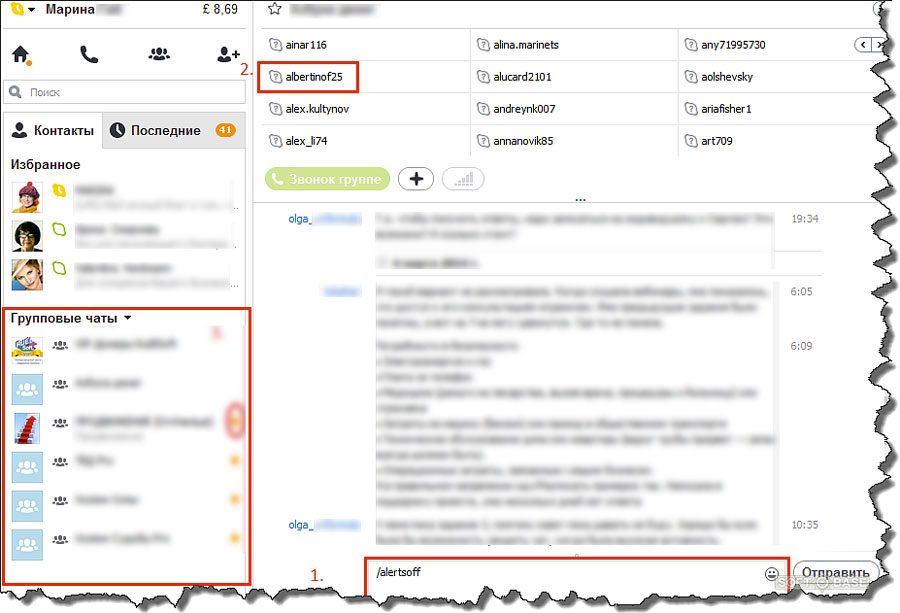
Skype включает в себя поддержку группы голосовых чатов, также известных как конференц-связь. Групповые чаты не ограничиваются только голосовыми вызовами, пользователи также могут создавать группу видеозвонков или текстовые чаты.
Вы можете создать групповой чат с другими пользователями Skype бесплатно. Также можно использовать Skype Credit, чтобы добавить номер стационарного телефона в групповой чат.
Добавление человека в существующий чат
Если вы уже с кем-то в группе, то можете добавить новых участников в текущий чат, не прекращая его.
Выбирать пользователей из своего френд-листа можно двумя способами:
- Через пункт в верхнем меню Разговоры – Добавить людей. При этом на экране открываются два окна (список контактов и пустое поле, где будут отображаться все участники чата). Переносить абонентов из одного окна в другое можно одним нажатием мыши и опцией «Выбрать». А можно выбрать всех участников конференции одновременно, зажав клавишу Ctrl.
- Удерживая клавишу Ctrl, добавлять контакты в конференцию из левой колонки со всеми контактами в учетной записи.
При этом конференция может проводиться в виде:
- переписки в чате;
- разговора между участниками.
Создать чат в Скайпе можно и с владельцами стационарных телефонов. Группа будет общаться также бесплатно, если у организатора есть подписка на тарифный план Скайпа.
Как покинуть чат?
Часто команды создаются из большого количества пользователей. Например, если речь идет об обучающих онлайн-уроках. В таких случаях очень часто возникает вопрос, выйти из чата в Скайпе.
Чтобы отключить определенную группу или абонента, можно воспользоваться одним из двух методов:
- покинуть группу;
- удалить ненужную группу из списка контактов.
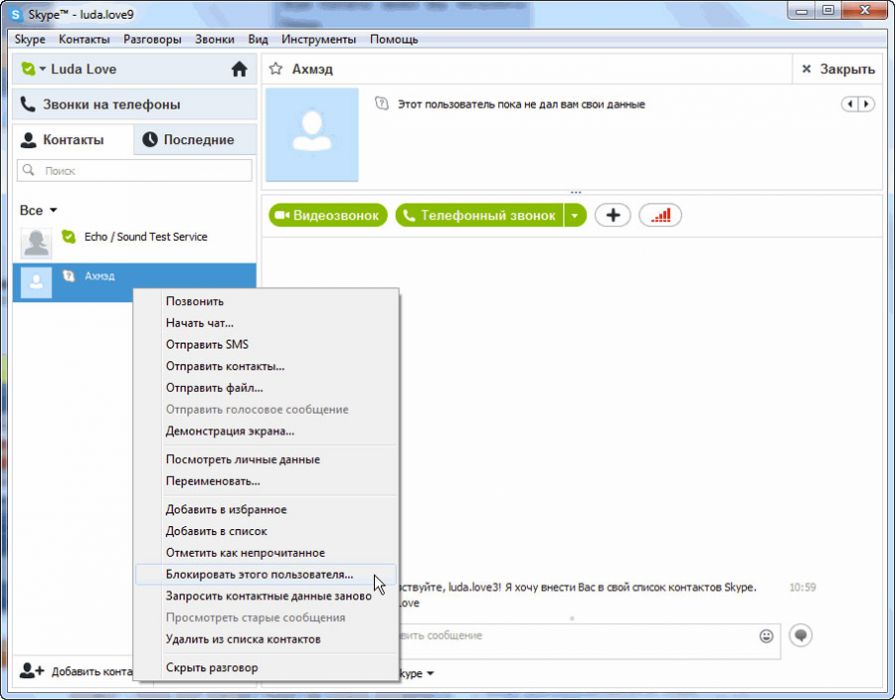
Если вы покидаете чат, вернуться можно будет только с разрешения модератора. А если речь идет о скрытых разговорах, то их всегда можно восстановить самостоятельно через меню Вид – Показать скрытые разговоры.
Кроме того, созданный диалог можно по желанию переименовать. Также сделать это можно через выпадающее меню вкладки Вид.
Как удалить историю чата Skype?
Если вы хотите выборочно удалять историю на вашем гаджете, вот самый простой и оперативный способ, как очистить диалог конкретной конференции:
- Войти в приложения Skype.
- Откроется вкладка «Последние». На этой вкладке отображаются все недавние диалоги.
- Выберите историю группового диалога, который необходимо удалить, а затем нажмите и удерживайте на этом разговоре. Подождите, пока опции появятся.
- Теперь нужно выбрать «Удалить» или «Отменить». Нажмите кнопку «Удалить», чтобы подтвердить, что вы хотите удалить этот разговор.
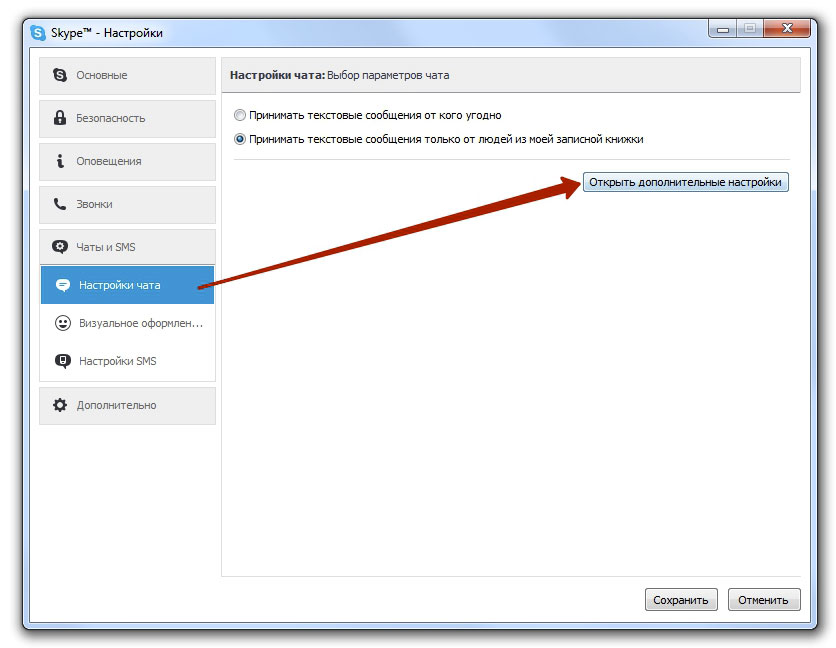
Реализация второго способа требует доступа к ПК.
- На компьютере войдите в свою учетную запись Skype.
- Нажмите на меню Сервис – Параметры или нажмите CTRL + «+» одновременно.
- После того как откроется окно «Параметры», перемещайтесь вниз, пока не появится «Конфиденциальность».
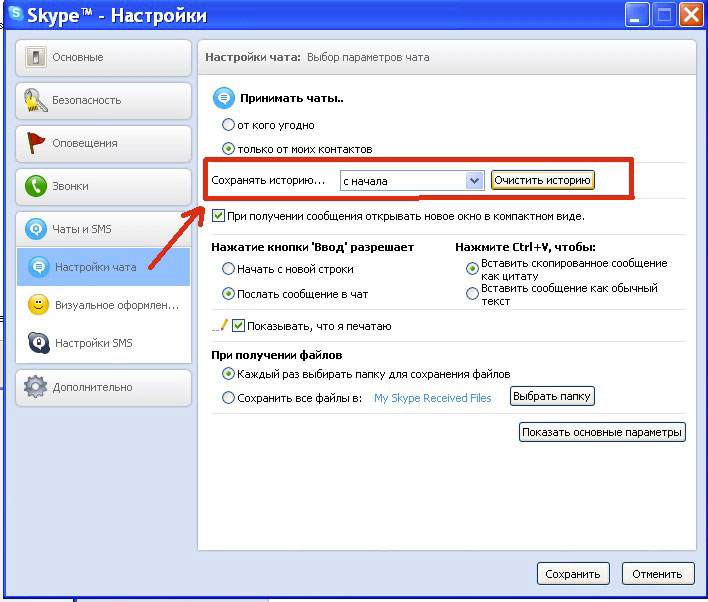
- Нажмите кнопку «Показать дополнительные параметры».
- После нажатия кнопки вы увидите опцию «Очистить историю».
Создавать и управлять текстовыми или голосовыми конференциями в Скайпе достаточно просто. Если чаты пропали, стоит попробовать перезапустить приложение.
Как создать группу в Скайпе (Skype), зачем она нужна
Как создать группу в Скайпе, об этом эта статья. Из этой статьи мы узнаем, что такое группа в Скайпе, зачем она нужна, как её создать и как ею пользоваться. Так же мы подключим в Скайпе несколько контактов для созданной группы, и рассмотрим инструмент Скайпа – видеоконференция. Возможно тем людям, которые проводят Скайп консультации и совещания по Скайпу, будет интересна эта тема.
Группа в Скайпе что это такое и зачем она нужна

Здравствуйте друзья! Группа в Скайпе – это сообщество людей, по одинаковым интересам. У созданной группы в Скайп имеются много возможностей и инструментов для общения между участниками и создателем группы.
Видеоконференции в Скайпе с участием 10 человек
Итак, давайте разберем возможности созданной группы в Skype. Скажу сразу, что созданные группы в Skype, мало подходят для проведения вебинаров, но зато с помощью групп можно решать многие интересные задачи для бизнеса и заработка через Интернет.
Вы можете создавать группы для проведения видеоконфереций. В этом режиме можно общаться в Скайпе вдесятером – один создатель группы и девять приглашенных участников. В этом режиме каждый участник группы будет показываться на мониторе. Кроме того, каждый участник может показывать свой экран.
Это хороший инструмент для обучения небольших групп. В этом режиме можно общаться родственникам и друзьям. Я сам неоднократно пользовался и пользуюсь групповыми видеозвонками в Skype. Этот инструмент отлично работает!
Видеоконференции в Скайпе с участием 25 человек
По информации службы поддержки Skype — можно создавать группы для проведения видеоконференции до 25 человек включительно. В видеоконференции будет участвовать один создатель группы и 24 участника. Сам я этот способ не проверял, но раз создатели пишут, значит, так и есть.
Как это работает? В режиме видеоконфереции будет показываться 10 видео – видео создателя группы и девяти первых присоединившихся участников. Остальных участников будет слышно, они могут говорить, но их не будет видно.
По информации разработчиков Скайпа, в аудиозвонке (без видео) одновременно может участвовать 50 человек – один создатель группы и 49 приглашенных. Но здесь большое значение имеет установленная система на компьютере, скорость интернета. Важно обеспечить бесперебойную работу максимального количества видеопотоков.
Скайп чат онлайн общения
В Скайпе можно создавать большие группы и общаться в чате с помощью текстовых сообщений. Несколько лет назад можно было создавать группы численностью 150 человек, позже численность групп довели до 300 человек. По непроверенным данным, сейчас численность групп доходит до 600 человек.
В старых версиях Скайп чатами можно было управлять специальными кодами, в том числе, и для модерации. В новых версиях такой возможности нет. Создавать чат группы можно для участников обучающих программ, где люди смогут общаться друг с другом. Но отсутствие модерации в последних версиях Скайпа делает этот инструмент малоэффективным.
В Скайп чате есть возможность, обмениваться файлами — видео, картинками, аудиозаписями и текстом. Размер отправляемых файлов, может быть несколько Мбайт. Создатель чата может полноценно общаться с его участниками текстом, а также добавлять новых и удалять ненужных пользователей.
Как создать группу в Скайпе? Дальше Вас ждёт пошаговая инструкция, которая поможет Вам это сделать.
Как создать группу в Скайпе, пошаговая инструкция
Со временем, Скайп обновляется. Поэтому, в этой инструкции мы рассмотрим процесс создания группы в обновлённой версии Скайпа – «8.41.0.54». Итак, приступаем. Первым делом заходим в свой Скайп. Затем, нажимаем кнопку «+Чат», которая находится перед словом «Недавние чаты» (Рисунок 1).

Чтобы создать свою группу нам нужно нажать «Создать групповой чат». Далее, в новом окне загружаем фото для группы, и пишем название. Потом нажимаем на синюю стрелку в нижнем углу справа (Рисунок 2).

Итак, создание группы завершилось. Вы можете выбрать свои контакты, и сразу добавить их в группу. Если у Вас их ещё нет, нажимаем на кнопку «Готово» (Рисунок 3).

Теперь, мы знаем, как создать группу в скайпе. После создания она будет отображаться с левой стороны панели управления Скайпа. Создать группу в Скайпе можно с помощью горячих клавиш. Для этого нажимаем одновременно такие клавиши на клавиатуре – CTRL+G.
Ещё можно создавать в Скайпе групповые чаты. Но это мы рассматривать не будем, поскольку мы рассмотрели создание группы в Скайп.
Как подключить контакты в Скайпе для созданной группы
Если Вы только что создали группу в Скайпе, то можете добавить новые контакты в эту группу. Как это сделать? В Вашей группе нет участников. Поэтому, нажимаем кнопку – «Пригласить кого-то ещё» и из список своих контактов, добавляем в группу участников. Перед каждым пользователем, нажимаете левой кнопкой мыши, и он автоматически добавляется в группу (Рисунок 4).

После этого, нужно нажать на «Готово», чтобы завершить процесс добавления контактов. Таким образом, Вы легко, а главное быстро подключите новых людей в свою созданную группу. Если у Вас нет друзей в Скайпе, их можно пригласить. Позвонив им на стационарные и мобильные телефоны через Скайп.
Видеоконференции в Скайпе, сколько человек может участвовать
Чтобы провести видеоконференцию в Скайпе, достаточно нажать на значок видео в самой группе и подключить участников к видео-разговору (Рисунок 5).
Здесь есть ограничения. В групповой видеоконференции может участвовать не более 10 человек. Это лучшая возможность поделиться важной информацией со своими учениками и коллегами по работе.
Заключение
Итак, в статье мы рассмотрели вопрос, как создать группу в Скайпе. Как видите, здесь нет ничего сложного. Конечно, об этом есть информация в Интернете, но она уже устарела. Поскольку Скайп, каждый месяц обновляется. По этой инструкции, Вы создадите свою группу в Скайпе, и будете проводить живые встречи с её участниками. Удачи, и успеха Вам друзья!