Где скачать и установить multiman на PS3?
Multiman — это мультифункциональное программное обеспечение (homebrew), разработанное специально для PlayStation 3 (PS3). Оно позволяет пользователям управлять и загружать различные файлы на их консоли, расширяя возможности системы.
Оно предоставляет доступ к различным функциям, например, загрузка и установка в форматах ISO, BIN, и других, поддержка воспроизведения мультимедийных файлов (включая видео, музыку и фотографии), поддержка внешних накопителей (USB, HDD) для хранения, создание и управление виртуальными дисками, обновление системы и многое другое. ПО является популярным инструментом, особенно среди энтузиастов и фанатов PlayStation 3, которые ищут расширение функций своей консоли.
Что это такое и как работает?
Как говорилось выше, Multiman является ПО для PlayStation 3 (PS3), которое позволяет пользователям расширить возможности и функциональность своей консоли. Вот как работает:
- Установка. Сначала пользователь должен установить Multiman на свою консоль. Для этого требуется прошивка или джейлбрейк PS3, чтобы получить доступ к возможностям homebrew.
- Загрузка файлов. Он позволяет загружать различные документы на консоль. Это включает в себя формат ISO, BIN и других образов. Пользователи могут загружать игры, сохранения, DLC, а также другие медиафайлы, такие как видео, музыка и фотографии.
- Управление файлами. Предоставляет пользователю возможность управлять своими файлами. Он дает вам возможность копировать, перемещать, удалять и переименовывать их и папки на внутреннем жестком диске PS3, а также на внешних накопителях, таких как USB-флешки или HDD.
- Виртуальные диски. Также позволяет создавать и управлять виртуальными дисками. Пользователи создают образы своих физических дисков и загружать их непосредственно с жесткого диска или внешнего накопителя, избегая необходимости использования физических дисков.
- Мультимедийное воспроизведение. Поддерживает воспроизведение мультимедийных файлов. Пользователи просматривают видео, слушать музыку и просматривать фотографии, сохраненные на своих устройствах хранения. Он поддерживает различные форматы и предлагает функции воспроизведения и настройки.
- Обновление системы. Позволяет пользователям обновлять системное ПО своей консоли. Пользователи загружают и устанавливают официальные обновления PS3.
ПО дает пользователям больше контроля и возможностей для использования и управления их PS3. Оно расширяет функциональность консоли, позволяя загружать и запускать игры и мультимедийные файлы, а также управлять файлами и обновлять систему.
Инструкция закачки игр на внутренний диск консоли
Как скачать, остановимся здесь подробнее, пошаговая инструкция по закачке на внутренний накопитель консоли с помощью программы Multiman для PS3:
Шаг 1: Первым делом убедитесь, что ваша консоль имеет установленную программу Multiman (подойдет прошивка 4.90).
Шаг 2: Создайте на флешке или внешнем жестком диске папку «GAMES», и внутри нее создайте папку с названием игры, которую вы хотите установить. Например, если вы хотите установить «FIFA 21», создайте папку с названием «FIFA 21».
Шаг 3: Скопируйте файл, который вы хотите установить (скачайте через торрент), в созданную папку с названием игры. Обычно эти файлы имеют расширение «.iso» или «.pkg».

Шаг 4: Подключите флешку или внешний жесткий накопитель консоли PS3.
Шаг 5: Запустите программу на вашей консоли PS3. Нужно выбрать опцию «File Manager», чтобы просмотреть содержимое подключенного устройства.
Шаг 6: Найдите папку «GAMES» на подключенном устройстве, а затем найдите папку с названием игры, которую вы хотите установить.
Шаг 7: Выберите файл и нажмите кнопку «Copy» на контроллере PS3. Затем выберите внутреннее хранилище консоли в качестве места, куда вы хотите скопировать файл.
Шаг 8: Дождитесь копирования. Занимает некоторое время в зависимости от размера файла.
Шаг 9: После завершения копирования, приложение будет доступно на внутреннем диске консоли PS3. Чтобы запустить выберите ее в меню Multiman.

Обратите внимание, что для использования Multiman и установки на внутреннее хранилище, нужна взломанная консоль. В противном случае возникнут ошибки, одна из них ─ ps3 ошибка 80010017. При использовании программы, следуйте законам и правилам использования, чтобы не нарушать авторские права.
Инструкция по закачки игр на внешний жесткий диск

Хронология действий очень схожа с закачкой приложений на внутренний диск, рассмотрим ее:
Шаг 1: Удостоверьтесь, что ваша приставка взломана и на ней установлена программа Multiman, для установки отлично подойдет прошивка 4.90.
Шаг 2: Подключите внешний накопитель к компьютеру и создайте на нем папку «GAMES».
Шаг 3: Нужно скачать приложение, которое вы хотите установить, и скопируйте его в созданную папку «GAMES» на внешнем жестком диске.
Шаг 4: Подключите внешний диск к full консоли PS3.
Шаг 5: Запустите программу Multiman 04.80 на консоли PS3.
Шаг 6: В меню найдите внешний жесткий накопитель и выберите папку «GAMES».
Шаг 7: Выберите видеоигру, которую вы хотите установить, и нажмите кнопку «Copy» на контроллере PS3.
Шаг 8: Выберите внутренний диск консоли как место, куда вы хотите скопировать.
Шаг 9: Дождитесь завершения копирования.
Шаг 10: После завершения копирования игра доступна на внешнем жестком диске к запуску.
Запуск и настройка перед игрой
Перед запуском рекомендуем проделать следующие действия:
- Установите кастомную прошивку на PS3.
- Скачайте последнюю версию программы с официального сайта или других проверенных источников.
- Подключите флэш-накопитель или внешний жесткий диск к приставке и скопируйте в папку «GAMES».
- Включите и запустите приложение из раздела «Игры».
- Настройте программу в соответствии с вашими предпочтениями.
- Загружайте и запускайте с внешнего накопителя или через сетевое подключение.
Возможные трудности и методы решения
При использовании Multiman возникают некие трудности.
Если не запускается или выдает ошибку, возможно, он был неправильно установлен. Убедитесь, что вы загрузили правильную версию правильно скопировали на флэш-накопитель или внешний жесткий диск. При необходимости повторно выполните установку. Некоторые приложения могут не работать, особенно если они требуют специфической прошивки или патчей. Проверьте совместимость игры на форумах и сообществах, и, если требуется, найдите необходимые патчи или обновления.
Если ваше устройство не обнаруживает или не читает флэш-накопитель или внешний жесткий диск, убедитесь, что они правильно подключены, сформатированы в FAT32 или NTFS, и содержат все необходимые папки. Иногда, приложения или плагины, установленные на вашей PS3, вызывают конфликты с Multiman, что приводит к сбоям или ошибкам.
Проверьте список установленных приложений и плагинов и временно отключите их, чтобы проверить, исправится ли проблема. Убедитесь, что у вас установлена последняя версия Multiman. Также проверьте наличие обновлений на официальном сайте или в соответствующих сообществах и установите их, если таковые имеются.
Если вы столкнулись с проблемами, которые не решаются описанными методами, рекомендуем обратиться за помощью и подробными инструкциями на форумы или сообщества, где происходит обсуждение ПО и его проблем.
Как установить multiman на ps3 с флешки
Multiman – это многофункциональное приложение, включающее 8 различных режимов отображения (для удобного доступа к играм, видео- и аудиоконтенту), файловый менеджер и FTP-сервер, работающий в фоновом режиме.
- Просмотр, чтение и запись на многие типы устройств (HDD/USB/BD/SDHC/MS/CF)
- Дистанционное воспроизведение (через PSP или другие совместимые периферийные устройства)
- Самообновление
- Активация AVCHD с внешних USB-устройств
- Воспроизведение форматов AVCHD и Blu-ray с внутреннего жесткого диска
- Поддержка Overscan для телевизоров DLP и CRT.
- Воспроизведение MP3
- Просмотрщик JPEG/PNG
- Просмотр файлов HEX
- Поддержка не менее 15 шрифтов произвольного типа (пользователь может изменить их с помощью [R3] в игровых режимах отображения)
- Утилита для создания снимков экрана
Это автономный браузер, который может использоваться любым другим приложением (не только multiMAN).
- Поддерживает загрузку файлов
- FTP-сервер, работающий в фоновом режиме (openps3ftp) (логин: анонимный, пароль: )
- Выделяет около 150 МБ для браузера, так что больше не будет «недостаточно». ошибки памяти
- Если URL проанализирован, он откроется. Если нет -> открыта официальная страница PS3 UK
- При выходе он вернется к вызывающему приложению (если RELOAD.SELF присутствует в той же папке)
- Загруженные файлы сохраняются в текущей папке + ./DOWNLOADS
При наличии в папке USRDIR multiMAN — он будет использоваться вместо встроенного браузера mM.
Другие разработчики могут свободно использовать его в своих приложениях.
Правильным способом было бы создать свой собственный EBOOT.BIN, который будет вызывать BROWSER.SELF с любым параметром/URL, который вы хотите.
Не требует пояснений
Ваши игры не обнаружены?
Все ваши игры дают черный экран после установки на прошивку 3.55?
Я поместил сюда весь журнал изменений, потому что он очень длинный.
Файл параметров
Параметры ПО УМОЛЧАНИЮ, включенные в пакеты установки/обновления: options_default.ini
ЦВЕТ.INI
Расположение: /dev_hdd0/game/BLES80608/USRDIR/COLOR.INI) (используйте .INI для пользовательских цветов. COLOR.BIN используется по умолчанию — не меняйте его)
Как и в случае с файлом options.ini, если вы подключите USB-накопитель с файлом COLOR.INI, он будет использоваться multiMAN (нет необходимости передавать файл по ftp). Если вы хотите восстановить исходные цвета после внесения изменений — либо используйте код выше, либо удалите COLOR.INI из папки /USRDIR/.
USB.CFG
Шестнадцатеричные значения должны быть в нижнем регистре:
0x02E8:0x6A14:1 = неправильно 0x02e8:0x6a14:1 = правильно
Хосты определяются в столбце/меню НАСТРОЙКИ
Использование довольно простое:
multiMAN поддерживает управление структурами AVCHD и BDMV, но фактически не воспроизводит их. Он устанавливает их в нужные места, чтобы ваша PS3 могла находить/распознавать структуры и воспроизводить их через меню вкладки XMB [Видео].
Вы можете создавать правильные структуры AVCHD с помощью различных инструментов и оборудования, таких как multiAVCHD, AVCHD Coder, tsMuxeR, камкодеры AVCHD.
Окраска и префиксы в режимах отображения игры:
ЖЕЛТЫЙ ЦВЕТ = ОРАНЖЕВЫЙ AVCHD/КРАСНЫЙ ЦВЕТ = Blu-ray (BDMV)
- [Видео] (ЖЕЛТЫЙ цвет) = AVCHD на внешнем жестком диске/накопителе USB
- [Видео] (ОРАНЖЕВЫЙ/КРАСНЫЙ цвет) = BDMV на внешнем жестком диске/накопителе USB – НЕ РАБОТАЕТ ДОЛЖНЫМ ОБРАЗОМ
- [HDD Video] (желтый) = AVCHD на внутреннем жестком диске
- [HDD Video] (оранжевый/красный) = BDMV на внутреннем жестком диске
- AVCHD или BDMV на внешнем HDD/USB должны храниться в корневой папке \ вашего устройства:
X:\AVCHD_MOVIE_1\BDMV\INDEX.BDM X:\BLURAY_MOVIE_2\BDMV\index.bdmv (НЕ РАБОТАЕТ ДОЛЖНЫМ ОБРАЗОМ)
- AVCHD или BDMV на внутреннем жестком диске должны храниться в той же папке, что и ваши игры (например, /dev_hdd0/GAMES)
- Фильмы AVCHD на внешнем жестком диске/накопителе USB будут правильно переименованы после активации (PS3 поддерживает только ОДНУ активную папку AVCHD)
- Фильмы BDMV (Blu-ray) на внешнем USB-накопителе будут смонтированы как диск BDMV (требуется оригинальный BD-диск с игрой/видео) — НЕ РАБОТАЕТ ДОЛЖНЫМ ОБРАЗОМ
- Фильмы AVCHD на внутреннем жестком диске будут подключены к внешнему подключенному устройству хранения данных USB/SDHC/MS (требуется USB-накопитель/карта SDHC/MS со свободным объемом 22 КБ)
- Фильмы BDMV (Blu-ray) на внутреннем жестком диске перед монтажом необходимо преобразовать в формат AVCHD. multiMAN предложит вам сделать это за вас — принять и конвертировать. Затем он будет смонтирован как AVCHD.
- Фильмы BDMV (Blu-ray), созданные с расширением JAVA (диски BD-J), не поддерживаются. Вы можете проверить содержимое папок BDJO или JAR. Если там есть файлы — не получится.
Воспроизведение смонтированной структуры осуществляется путем активации значка AVCHD на вкладке XMB Video PS3 — необходимо выбрать запоминающее устройство USB/SDHC/MS, используемое для монтажа.
Скажем прямо (по состоянию на 26 января 2011 г.): прошивка 3.41:
- PS3Jailbreak/PSGroove/PSFreedom (начальные версии) = SYSCALL36
- Более поздние версии флешек/полезной нагрузки = SYSCALL6 + SYSCALL7 (Peek/Poke)
- Более поздние версии полезной нагрузки = SYSCALL8 (Hermes 4)
- Более поздние версии полезной нагрузки = SYSCALL35 (PL3)
- CFW GH: установка подписанных файлов PKG
- CFW Wutang: SYSCALL6 + SYSCALL7 (Peek/Poke) + подписанный PKG
- CFW Kmeaw: SYSCALL6 + SYSCALL7 (Peek/Poke) + подписанный + поддельный_подписанный PKG
- CFW WNK: SYSCALL6 + SYSCALL7 + подписанный PKG + SYSCALL36 + что-то еще
Теперь для версии 3.41 с оригинальным PSGroove/PSfreedom вы получаете:
- SYSCALL36 (включить BD-Emulator для запуска игр с диском в трее)
- больше ничего
Более поздние версии PSG/PSF:
- SYSCALL6 (просмотр: чтение значений из памяти lv2 (gameos))
- SYSCALL7 (вызов: запись значений в память lv2 (gameos))
- SYSCALL36 (включить BD-Emulator для запуска игр с диском в трее)
- больше ничего
Поздний Гермес (1,2,3)
- SYSCALL6 (просмотр: чтение значений из памяти lv2 (gameos))
- SYSCALL7 (вызов: запись значений в память lv2 (gameos))
- SYSCALL36 (включить BD-Emulator для запуска игр с диском в трее)
- SYSCALL36 (также переназначает /app_home)
Теперь за 3.41 с Hermes4 вы получаете:
- SYSCALL6 (просмотр: чтение значений из памяти lv2 (gameos))
- SYSCALL7 (вызов: запись значений в память lv2 (gameos))
- SYSCALL8 (разрешить перенаправление любых путей, включая /dev_usb для жестких дисков AVCHD)
- SYSCALL36 (разрешить перенаправление /dev_bdvd для включения эмулятора BD)
- SYSCALL36 (также переназначает /app_home)
Для 3.41 с PL3 (обычный) вы получаете:
- SYSCALL35 (разрешить перенаправление любых путей, включая /dev_usb для жестких дисков AVCHD)
- SYSCALL36 (разрешить перенаправление /dev_bdvd для включения эмулятора BD)
- SYSCALL36 (также переназначает /app_home)
Для 3.41 с PL3 DEV вы получаете:
- SYSCALL6 (просмотр: чтение значений из памяти lv2 (gameos))
- SYSCALL7 (вызов: запись значений в память lv2 (gameos))
- SYSCALL35 (разрешить перенаправление любых путей, включая /dev_usb для жестких дисков AVCHD)
- SYSCALL36 (разрешить перенаправление /dev_bdvd для включения эмулятора BD)
- SYSCALL36 (также переназначает /app_home)
Как видно из списка, Hermes4 и PL3 DEV поддерживают ВСЕ, что может понадобиться, и это еще НЕ ПРЕДОСТАВЛЕНО для FW 3.55.
Имейте в виду, что multiMAN поддерживает и работает с ЛЮБЫМИ из перечисленных режимов/полезных нагрузок/системных вызовов/прошивок. Вы должны понимать, что поддерживать такое количество вариаций и поддерживать все стабильно сложно, но multiMAN их поддерживает и стабилен по состоянию на 14.01.00 как для 3.41, так и для 3.55 (+ более старые прошивки 3.10-3.30, о которых многие из вас забывают о).
Теперь отличия версии 3.55:
3.55: GH: позволяет устанавливать подписанные пакеты, и точка! 3.55: WNK/WTNG/KMEAW: включить SYSCALL6 + SYSCALL7 для peek+poke + подписанных (или нет) файлов PKG
Как видите, в прошивках 3.55 (кроме WNK) нет syscall8, syscall35 или syscall36.
Теперь мы подошли к моменту, когда пользователь должен решить, что ему делать:
— Тип полезной нагрузки PL3 с большим количеством проблем с зависанием, но с SYSCALL35+SYSCALL36+APP_HOME — Запустите multiMAN (который распознает PL3/syscall35) и сможете воспроизводить AVCHD с внутреннего жесткого диска
– В дистрибутив не включены какие-либо полезные нагрузки – Поддержка «игр с черным экраном» с использованием внешнего жесткого диска USB
multiMAN объединяет Open Manager, mmOS File Manager и AVCHD в одном решении. Это позволяет пользователям запускать резервные копии, смотреть видео AVCHD и управлять файлами. Ранее известный как AVCHD и Game Manager, теперь он называется multiMAN. Слово «мульти» важно для этого менеджера из-за его многофункциональных инструментов. multiMAN делает больше, чем просто резервное копирование игр на вашу PS3.
multiMAN поддерживает 3,55 CEX/DEX, 4,21 CEX/DEX, 4,30 CEX/DEX, 4,31 CEX, 4,40 CEX/DEX, 4,41 CEX/DEX, 4,46CEX, 4,46DEX (REX), 4,46 CEX+COBRA 7.0, 4.50 CEX/DEX, 4.53CEX, 4.53 CEX+COBRA 7.0, 4.55 CEX/4.55 CEX, 4.60 CEX/DEX, 4.65 CEX/DEX, 4.66 CEX/DEX, 4.70 CEX/DEX, 4.75/4.76/4.78 CEX/DEX, 4,80 CEX, 4,81 CEX/DEX+COBRA, 4,82 CEX/DEX, 4,83 CEX/DEX, 4,84 CEX/DEX, 4,85 CEX/DEX. 4.86 и 4.87 CEX поддерживаются, но версия FW отображается как 4.75.
Источник выпуска: psx-place
| Имя | Версия | Выпущено | Хиты | DL Link |
| multiMAN (BASE) | v04.85.01 | 10.10.19 | 2290682 | Загрузить |
| Неофициальный multiMAN | v04.84 HEN | 28.05.19 | 562047 | Загрузить |
| Выключить приоритет multiMAN | v0.01 | 13.07.14 | 119643 | Загрузить |
| Включить приоритет multiMAN | v0.01 | 13.07.14 | 170092 | Загрузить |
multiMAN v04.85.01
* Подписанные файлы для PS3HEN
multiMAN v04.82.00
* Добавлена поддержка 4.82 CEX CFW
multiMAN v04.81.02
* Исправлены проблемы с nethost/netiso на DEX CFW
multiMAN v04.81.01
* Добавлена поддержка CFW 4.81 (DEX)
multiMAN v04.81.00
* Добавлена поддержка CFW 4.81 (CEX)
* Добавлено обновление для версии Stealth
multiMAN v04.80.00
* Добавлена поддержка CFW 4.80
* Добавлено обновление для версии Stealth
multiMAN v04.78.01
* Исправлен сбой при поиске игр /net_host (ps3netsrv)
multiMAN v04.78.00
* Добавлена поддержка CFW 4.78
* Обновлен японский перевод от Kyan_dudl
multiMAN v04.76.00
* Добавлена поддержка CFW 4.76
* Исправлено BD-Mirror для 4.75 DEX
multiMAN v04.75.55
* Поддержка CFW 4.75 CEX/DEX
* Исправлены/удалены неиспользуемые ссылки DYNAREC
multiMAN v04.75.00
Добавлена поддержка CFW 4.75 (CEX)
multiMAN 04.70.02 — 04.70.01
* Добавлено: Выгрузка сетевых и NTFS-модулей, загруженных webMAN при запуске mM.
* Исправлено: Создание ISO из папки.
* Исправлено: проблема с повторной ошибкой при копировании PS3UPDAT.PUP.
multiMAN 04.70.00
* Добавлена поддержка CFW 4.70
* Обновлен датский перевод от ChopstiX
* Обновлен Movian/Showtime для mM до версии 4.9.430
Изменения в multiMAN 04.66.10 (20150110):
* Исправлены обложки игр для разделенных игр ISO
* Исправлены игровые фоны для игр ISO
* Исправлено несколько проблем, появившихся в .08
multiMAN 04.66.09 (20150107)
* Исправлена незначительная проблема (mmCM)
* Добавлен запрос на запуск multiMAN, если mmCM находится в режиме без кобры
* Улучшена поддержка 4.65CEX /DEX и 4.66CFW
* Исправлены проблемы с несколькими жесткими дисками USB на Cobra CFW (4.46-4.66)
* Исправлены черные экраны/ошибки недействительного диска и другие проблемы
* Удалены патчи Habib LV2
multiMAN 04.66.06 (20141201)
* Исправлены проблемы с такими играми, как «Shadow of Mordor» — теперь их можно запускать в формате JB/папки из внутреннего/внешнего
* Вероятно, исправят проблемы с другие игры формата JB/папки
* Исправление для всех стандартных CFW и для CFW Cobra (4.46-4.66)
* /app_home намеренно не перенаправляется на /dev_bdvd на CFW Cobra
* Новое структура пакета
multiMAN 04.66.05 (20141129)
* Исправлены проблемы с 4.66 CFW Cobra (mmCM и webMAN)
multiMAN 04.66.05 (20141129)
* Исправлены проблемы с 4.66 CFW Cobra (mmCM и webMAN)
мультиМАН 04.66.04 (20141123)
Он предназначен для охвата всех конфигураций для лучшей совместимости. Этот будет использовать параметр «USB Patch» в «Настройках» (использовался еще в 3.41) и повлияет на способ применения параметра BD-Mirror и когда используется AIOMOD. Фактическое изменение только с пунктом 4), когда обе опции включены.
Прошивки COBRA (влияет только на игры на внешнем USB HDD):
1) [-] BD-Mirror | [-] USB Patch (Обе опции отключены) — mmCM будет действовать как и раньше (все версии до 04.66.02)
2) [X] BD-Mirror | [-] USB Patch (Выбрано только BD-Mirror) — (без эффекта) То же, что и раньше
3) [-] BD-Mirror | [X] USB Patch (Выбрано только обновление USB) — (без эффекта) То же, что и раньше
4) [X] BD-Mirror | [X] USB Patch (обе опции включены) — mM будет использовать старый метод bd-mirror (перемещение /PS3_GAME в корень USB HDD)
1) [-] BD-Зеркало | [-] USB Patch (Обе опции отключены) — multiMAN будет действовать как и раньше (все версии до 04.66.02)
2) [X] BD-Mirror | [-] USB Patch (Выбрано только BD-Mirror) — То же, что и раньше (AIOMOD.BIN используется для USB-игр, а libfs.sprx используется для игр с внутренним жестким диском)
3) [-] BD-Mirror | [X] USB Patch (Выбрано только обновление USB) — (без эффекта) То же, что и раньше
4) [X] BD-Mirror | [X] USB Patch (обе опции включены) — AIOMOD.BIN не используется. mM будет использовать старый метод bd-mirror для USB-игр (перемещение /PS3_GAME в корень USB-жесткого диска), а libfs.sprx — для игр с внутренним жестким диском)
Это сделает mM полностью совместимым со старыми и новыми прошивками Cobra/Non-Cobra, предоставляя все возможные опции для всех игр/окружений. При использовании варианта 4) на стандартных прошивках пользователю не придется вручную удалять/переименовывать AIOMOD.BIN, потому что он нужен для некоторых игр, а для других требуется старый добрый метод bd-mirror.
Например, чтобы игра «Мордор» работала на Cobra с внешнего USB HDD, вам необходимо включить опцию 4) (для игры в настройках включены как BD-Mirror, так и USB Patch).
После обновления до 04.66.04 для большинства из вас ничего не изменится.Если у вас возникли проблемы с некоторыми играми на внешнем USB HDD, попробуйте варианты 2) и 4). Сообщая о проблемах, убедитесь, что вы загружаете multiMAN/mmCM после ЧИСТОЙ ПЕРЕЗАГРУЗКИ и не используете другие приложения/патчи перед запуском игры. Если вы используете какое-либо приложение, которое отключает системные вызовы/патчеры PSN/и т. д., я ничего не могу гарантировать.
мультиМАН 04.66.03 (20141122)
* Добавлено «BD-Mirror» в прошивках Cobra для игр с внешним жестким диском FAT32 USB
* Исправлены проблемы с черным экраном в играх для новых игр (только внешний жесткий диск)
* Обновлены libfs.sprx и explorer_plugin .sprx (для лучшей бездисковой поддержки)
Обновленный файл explore_plugin.sprx (IEXP0_460.BIN в USRDIR/sys) добавляет правильную бездисковую поддержку (для запуска игр из /app_home) в multiMAN для CFW 4.60, 4.65 и 4.66.
мультиМАН 04.66.02 (20141120)
* Добавлена поддержка 4.66 CEX CFW
* Добавлена поддержка 4.65 DEX CFW
* Добавлена подделка 4.66 для старых прошивок Cobra (не использовать с Habib 4.65)
* Исправлены некоторые ошибки смещения памяти для прошивки не-cobra
* Включает Showtime 4.7.494
мультиМАН 04.65.02 (20141116)
* Добавлена поддержка 4.65 CEX CFW
* Добавлена поддержка Direct-Disc-Access для 4.65 CEX CFW
Теперь у вас должен быть доступ ко всем типам оптических дисков, включая игровые диски PS1, диски PS2 (для резервного копирования/преобразования в «классику»), диски AVCHD (для воспроизведения в Showtime) или Blu-ray (для резервного копирования а затем расшифровать на ПК), включая любые DATA CD/DVD с музыкой/фильмами.
multiMAN 04.65.01 (20141108):
* Добавлена поддержка 4.65CFW (CEX)
multiMAN 04.60.00 (20140712):
* Добавлена поддержка CFW 4.60
* Исправлено сканирование и сброс шины USB для CFW 4.53 и 4.55
* Обновлен Showtime для mM до версии 04.05.302
* Исправлено несколько других вещей
* Добавлена поддержка 4.55CFW (проверено Хабибом)
* Добавлена опция подмены 4.55 в mmCM (не использовать на не 4.46CFW)
* Исправлена загрузка файлов из sendspace из колонки WEB
* />* Время показа 04.05.087 включено
* Названия локальных игр для PS3 в формате ISO правильно отображаются (из PARAM.SFO)
* Названия сетевых и NTFS игр для PS3 в формате ISO отображаются правильно (из PARAM.SFO) после их загрузки в по крайней мере один раз
* Игры для PS3 ISO с дисков NTFS теперь будут отображать фон и обложку (если загружены хотя бы один раз)
* Добавлена поддержка проверки обновлений игры для сетевых и NTFS игр для PS3 в формате ISO
* Последняя загруженная игра/видео (без сети/ntfs) будет передано в webMAN для автозагрузки при следующем запуске системы (что делает lastGAME почти устаревшим)
* При сканировании контента mmCM также подготовит данные для webMAN (информация NTFS, изображения и param.sfo)
* При запуске mM/mmCM повторно сканирует ваши игры и кэширует изображения и другие файлы
* Небольшое изменение, чтобы сделать mM «title_id» независимым (на случай, если измените его с BLES80608 по умолчанию)
* Загрузка обновлений mM/mmCM теперь не зависит от «названия»/«имени»
* В режиме mmCM в столбце HOME у вас теперь есть «Сканировать подключенную NTFS USB-накопители». Если вы не подключили диск перед запуском mmCM, вы можете использовать эту опцию для обновления содержимого с дисков NTFS.
! Для прошивок, совместимых с COBRA7 (только версия CEX):
* Добавлена поддержка игр для PS3 в формате ISO с дисков NTFS (папка /PS3ISO)
* Добавлена поддержка игр для PS1 в формате ISO/BIN+CUE из NTFS дисков (папка /PSXISO)
* Добавлена поддержка фильмов Blu-ray в формате ISO с дисков NTFS (папка /BDISO)
* Добавлена поддержка DVD-видео в формате ISO с дисков NTFS (папка /DVDISO)
Единственным требованием является подключение жесткого диска USB с файловой системой NTFS к PS3 при запуске multiMAN.
* Добавлено правильное определение прошивок COBRA7 (4.46-4.53)
* Добавлена »Проверка обновлений» для локальных игр для PS3 в формате ISO
* Добавлена проверка при загрузке локальных/сетевых игр для PS3 в формате ISO если установленное обновление игры требует более высокой версии прошивки и исправляет файлы sprx/self/eboot
* Добавлена поддержка 4.53 CEX CFW (проверено)
* Исправлены обложки/фоны для сетевых игр PS3 в формате JB/folder
* Добавлен спуф в версию 4.53 (только прошивки COBRA7)
На прошивках, совместимых с Cobra7, обязательно удалите папку mM USRDIR/cache (если хотите получить обложки PIC1.PNG для сетевых JB/папок игр).
* Добавлена поддержка загрузки сетевых игр в формате JB/FOLDER с помощью ps3netsrv
Чтобы использовать сетевые серверы, вы должны добавить их в mM/mmCM в настройках («Сетевые серверы») и запустить ps3netsrv на своем ПК, чтобы открыть доступ к диску/папке для ваших игр/iso/videos/и т. д.
* Добавлена поддержка 4.50 DEX CFW
* Добавлена поддержка 4.46 Cobra/Rogero CFW
* Добавлена опция «Переключение между mmCM и multiMAN» в столбце HOME
* В режиме Cobra/mmCM все функции работают (проверено)
* Добавлена поддержка 4.41 DEX CFW
* Добавлен корейский язык (большое спасибо Joonie86) и обновлен румынский язык
* Добавлена поддержка lastGAME 8.0 [SingStar]
* mM будет отображать IDPS из NOR/NAND (EID0) и из памяти LV2 (поддельная/настоящая) в «Информации о системе»
* Исправлена поддержка lastGAME для внешних/usb игр с bd -настройка зеркала
Если вы используете версию lastGAME 8.0 [SingStar] (доступную также в колонке WEB в multiMAN), вы можете воспользоваться УДАЛЕНИЕМ приложения Singstar с вашей PS3, а также получить быстрый доступ к последней игре, которую вы загрузили с помощью multiMAN.
lastGAME 8.0 поддерживает настройки bd-mirror, поэтому она на 100% совместима со всеми играми, которые поддерживает multiMAN. Для использования bd-mirror с lastGAME 8.0 необходимо установить multiMAN (стандартный/невидимый).
* Добавлена поддержка 4.50CFW
* Игры для PS1/PS2/PS3, BD-MIRROR INT/EXT, BD-MOVIE REGION CHANGE/DYNAREC SUPPORT
* Бездисковый режим: Значок изменен с BD диск на «значок папки»
04.46.04 — требуется установленная BASE 04.46.02 или более поздней версии
* Небольшое обновление, чтобы немного улучшить скорость загрузки обновлений, обложек и прочего.
* Поддерживает ODDE MCU 1.0, 1.1, 1.2, 1.3 и более поздние версии
* Поддерживает загрузку обложек игр
* Поддерживает загрузку тем
* Включает Showtime for mM 04.03.536 от Andreas Oman (так что нет необходимости в отдельном ISO и сбросе/извлечении/перезагрузке)
* Изменен метод выхода (спасибо kakaroto за предложение) — это означает, что теперь RetroArch или другие приложения могут быть снова легко интегрированы с mM на OFW + ODDE
* Добавлен хорватский (хрватский) язык — перевод от Robi666
* Добавлен словацкий (Slovenčina) язык — перевод от lubek76
* Обновлен чешский (Čeština) язык — перевод от varinek и Mutagen
* Исправлены некоторые проблемы с загрузкой обложек/обновлений
Теперь multiMAN поддерживает 34 языка.
multiMAN ver 04.46.03 STEALTH (20130908).zip (38,56 МБ)
(Установите файл report_data.txt с помощью installPKG deanK, поместив файл в корень карты памяти и НАЖМИТЕ СТАРТ, чтобы установить его)
* Добавлена поддержка 4.46DEX (REX)
* Добавлена поддержка 4.46 CFW
* Исправлена ошибка «Изменить регион BD-Movie» для 4.41CFW
multiMAN 04.40.00 (02-06-2013):
* Новый сервер обложек/тем/вебколонок/игровых обновлений
multiMAN 04.40.00 (03.05.2013):
* Обновлен Showtime для mM до 04.03.211
* Обновлен эмулятор PS1 (ps1_emu.self) до 4.41 (он будет использоваться на 4.40 и 4.41 CFW)
* Обновлен эмулятор PS1_NET (ps1_netemu.self ) до 4.41 (будет использоваться на CFW 4.40 и 4.41)
Теперь mM будет использовать ps1_emu/ps1_netemu из версии 4.41OFW (конечно, исправленной) при запуске резервных копий PS1 ISO/BIN+CUE, если на вашей PS3 установлена версия 4.40CFW/4.41CFW. Я не менял версию mM, но если вы хотите лучшую совместимость резервных копий PS1 и более новый Showtime — обновитесь до этой БАЗОВОЙ версии.
Вы можете установить эту версию либо с нуля, либо обновить любую установленную версию mM.
multiMAN 04.40.00 (05-02-2013):
* Добавлена поддержка 4.41 CFW
Все специальные функции (такие как изменение региона BD Movie, BD-Mirror, DYNAREC, резервное копирование PS1 BIN+ISO , PS2 Classics, бездисковые и т. д.) работают.
multiMAN 04.30.00 (31.03.2013) [тестовое обновление]:
* Добавлена поддержка шифрования стандартных резервных копий PS2 ISO-файлов из /dev_hdd0/PS2ISO и /dev_usb***/PS2ISO в PS2 Classics
* Добавлена поддержка удаления PS2 Classics (ISO+папка)
* Добавлена поддержка загрузки PS2 Classics с жесткого диска USB (папка будет перенесена на внутренний жесткий диск)
* Шифрование выполняется путем порождения «ps2classics», который находится в USRDIR/sys/PS2C.BIN mM (исходный код указан в ps2classics.rar ниже)
В основном это сводится к следующему:
1) Скопируйте исходный диск с игрой для PS2 с помощью multiMAN (резервное копирование моего диска KILLZONE заняло всего 4-5 минут) / или перенесите резервную копию PS2 ISO в /dev_hdd0/PS2ISO
2) Перейдите в столбец RETRO и загрузите ISO — вам будет предложено преобразовать в PS2 Classic
3) Преобразование займет от 2 до 5 минут, и вы вернетесь в multiMAN (вы увидите преобразованную игру с суффиксом [PS2 Classic] в имя)
4) Активируйте PS2 Classic и запустите его из XMB/PS2 Classic Placeholder
Используются CID и KLICENSE по умолчанию (совместимы с aldostools и инструментами/приложениями CaptainCPS-X):
CID: 2P0001-PS2U10000_00-0000111122223333
KLC: E4E54FD67C16C316F47829A30484D843
Для этого тестового обновления требуется, чтобы у вас была установлена BASE 30.04.00 или обновлена онлайн до 30.04.00. Онлайн-версия не обновляется этой тестовой сборкой.
Изменения в исходном коде ps2classic:
* Добавлены 64-битные функции доступа к файлам для поддержки файлов размером более 4 ГБ (для LIMG и шифрования)
* Добавлен асинхронный режим ЧТЕНИЕ/ЗАПИСЬ для повышения скорости шифрования (1 ГБ / 3 мин)
* Добавлен индикатор выполнения и информация «Оставшееся время» для шифрования
* Добавлена проверка того, является ли предоставленный ISO образ CD или DVD для правильного создания заголовка LIMG
multiMAN 04.30.00 (03-24-2013):
Вам необходимо установить [и активировать] PS2 Classics Placeholder (от CaptainCPS-X) и вашу PS2 Classics в /dev_hdd0/PS2ISO как подпапки.Если у вас нет карт памяти, mM создаст их для вас в подпапке SAVEDATA в папке с игрой.
Как установить мультиман на ps3 с флешки
Прошитая консоль Sony PlayStation 3 позволяет запускать игры не только с внутреннего жесткого диска, но и с внешних носителей. Это значит, что скачанный с интернета игровой образ можно поместить на обычную флешку или жесткий USB-диск.
Чтобы воплотить задумку в реальность, нужно установить кастомную программу multiMAN. С ее помощью можно настроить поддержку формата NTFS, а также запускать игры с разных хранилищ.
multiMAN и флешка в NTFS
Немного поговорим о форматах накопителей, об их поддержке и о том, что позволяет запустить любую игру с флешки в multiMAN.
В стандартном варианте консоль поддерживает исключительно FAT32. Этот формат не дает копировать на носитель файлы, объем которых больше 4 Гб. То есть, если игра будет занимать больше места, чем положено, при копировании вы увидите ошибку.
Программа multiMAN умеет делать так, чтобы приставка смогла определить флешку в NTFS, который не имеет каких-либо ограничений по размеру копируемых файлов. Однако, для этого вам придется немного повозиться с настройками.
Если ничего не делать, multiMAN не видит NTFS. Чтобы все изменилось, нужно отредактировать файл USB.cfg, скопировав его из папки с мультименом на компьютер.
Первым делом войдите в «Панель управления» и найдите . Выберите внешний USB-диск, кликните на него правой кнопкой мыши и нажмите на «Свойства». Выберите в списке пункт «Родитель».
В поле «Значение» будет строка, частью которой является «VID_1111&PID_2222». Запомните значения, записанные в виде цифр «1» и «2». Теперь переходим к USB.cfg.
Найдите строку «0x1111:0x2222:3». Если этого нет, впишите. Вместо единиц укажите значение «VID_», а вместо двоек «PID_». Вместо «3» нужно вписать количество разделов диска.
Измененный файл необходимо перенести обратно в multiMAN/USRDIR. Если все сделано правильно, можно установить игру с флешки через multiMAN и не смотреть на то, сколько весит ее образ.
2 режима работы multiMAN
Первый режим, в котором может работать программа, называется «mmCM». В любой момент его можно переключить на «multiMAN mode».
mmCM не устанавливает игры на PS3, а только запускает. Для инсталляции нужен второй режим, позволяющий копировать образы игр на жесткий диск приставки.
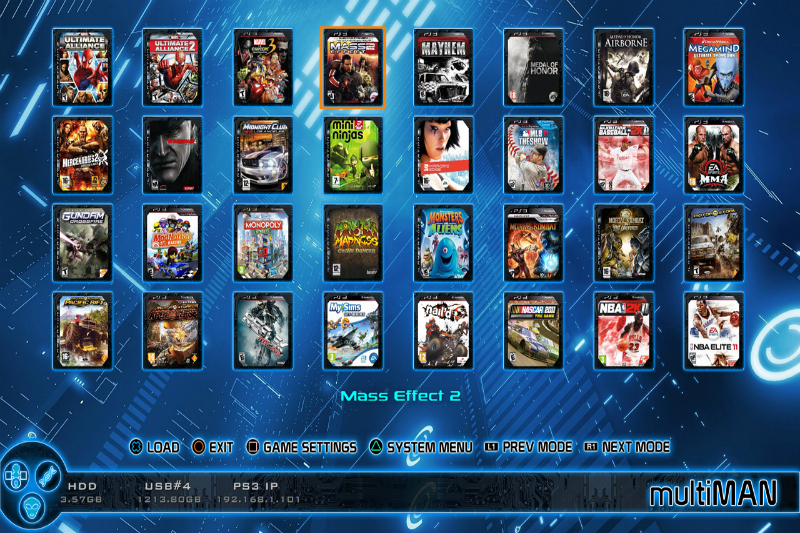
Запуск игр через multiMAN
Чтобы переключаться между режимами, нужно нажимать кнопки L2 и R2 до того момента, пока не увидите меню, очень похожее на стандартное. В настройках найдите строку «mmCM», а потом нажмите на «Switch to multiMAN mode».
Если mmCM не запускает игры, перезагрузите приставку или переключите режим на multiMAN mode, а затем вернитесь обратно.
Разные форматы игр
Для начала разберем, как запустить ISO на PS3 через multiMAN.
Если бы мы говорили не о программной прошивке, а об эмуляторе привода, то мы бы с лёгкостью сказали, что данный формат полностью поддерживается, однако программный взлом не запускает игры на PS3 через multiMAN, если они находятся в формате ISO. Проще говоря, multiMAN для PS3 и ISO – не совместимы.
Извлечь игру из ISO можно обычным архиватором, например, WinRAR.
Установка PKG на PS3 через multiMAN не занимает много времени, а сама инструкция по установке состоит всего из нескольких несложных шагов.
Чтобы установить игру через multiMAN:
- Откройте раздел «Игра»;
- Зайдите в Install Package Files;
- Выделите PKG-файл, нажмите на «крестик», а потом на «треугольник».
- В меню появится новая иконка – это установка игры. Просто откройте ее.
Бывают случаи, когда игра не может запуститься, если в приводе нет оригинального диска с любой игрой. Системе нужны ключи, которые на нем содержатся. Повторим, что диск должен быть абсолютно любым, главное, чтобы на нем была игра для PS3.
FAQ по multiMAN
Для того чтобы внешний NTFS HDD заработал в мультимане обязательно надо отредактировать USB.CFG
Для этого сначала надо узнать vendor ID и product ID своего внешнего HDD.
Делаем следующее:
Открываем Диспетчер Устройств, находим там внешний HDD, щелкаем на него Правой кнопкой мыши, Свойства, вкладка Сведения и в выпадающем списке выбираем Родитель. В поле Значение видим примерно следующее:
USB\VID_152D&PID_2509\10A1234568F2
Из этого узнаём что этого устройства vendor ID — 152D а product ID — 2509
Далее редактируем файл USB.CFG:
0xVNID:0xPRID:V
вместо VNID — вписываем значение vendor ID в моем примере это — 152d
вместо PRID — вписываем значение product ID в моем примере это — 2509
вместо V — вписываем цифру указывающую сколько разделов на жестком диске. У меня например он разбит на 2 раздела — один в фат, другой в NTFS, поэтому я прописываю цифру 2
В итоге у меня получается:
0x152d:0x2509:2
Сохраняем файл, и кидаем его на пс3 в папку dev_hdd0/game/BLES80608/USRDIR/
Важно!
0x13 fe :0x3100:1 — Правильный вариант
0x13 FE :0x3100:1 — Не правильный вариант
Имеет следующие основные возможности:
— Встроенный и постоянно активный FTP сервер
— Файловый менеджер для работы с содержимым PS3 и подключенных устройств
— Расширенные опции в файле options.ini (options_default.ini)
— Индикатор Копирования/Бэкапа
— Поддерживает и отображает 7 устройств (HDD/USB/BD/SDHC/MS/CF)
— Поддержка дистанционного управления через PSP или другие совместимые девайсы
— Анимированная иконка и задний фон
— Функция проверить/скачать обновление выполняется при помощи кнопки [R3]
— Поддержка COVER.PNG в видео каталогах AVCHD
— Поддерживает активацию AVCHD с внешнего USB устройства.
— Поддерживает бэкап AVCHD на внутренний HDD
— Поддерживает проигрывание AVCHD и BDVM содержимого с внутреннего HDD
— Поддержка пересканирования DLP и CRT TV
— Проигрывание MP3 (проигрывает песни при помощи File Manager,возможно проигрывать песни по сети)
— Просмотр картинок JPEG/PNG (просматривать картинки через File manager, возможно просматритвать картинки по сети)
— HEX просмотрщик файлов
— Поддержка 4 типов шрифтов (можно менять кнопкой [SELECT]+[R3])
Управление в менеджере  запуск игры
  выход из менеджера
  копировать игру на внутрений диск приставки
  удалить игру
  перключение между страницами менеджера
  просмотреть настройки менеджера (только просмотр)
  пропатчить игру встроеным FIX permission (если не зависание связанные с этой игрой)
  просмотреть сведения о файлах игры (размер, количество файлов, если игра на внутринем HDD то показывает также файлы объем которых >4gb)
  обновить программу,проверить обновления (если есть новая версия, скачает вам в папку instal PKGs file, заходите в нее и устанавливаете все как обычно, удалять предыдущию версию не нужно — программа просто обновиться.
  менят шрифт на главной странице менеджера в окне игр.
 + переключает на режим произведения видео.+/ уменьшить/увеличить экран+ патчить игру которая выдает черный экран при запуске (выделяем игру, зажимаем , нажимаем , вас спросят эмулировать как блюрей диск, говорим да)
Диск на всякий случай вставляете в привод,еще не все игры идут без диска.Все игры советую запускать через иконку диска!Так надежнее!
Установка игр на PlayStation 3 с USB-накопителя
Мы пропустим тему установки кастомной прошивки или ODE на консоль, так как этот процесс необходимо рассматривать отдельно от поставленного вопроса по части игр. При этом для последующих действий это является обязательным условием, без которого данная инструкция не несет смысла.
Шаг 1: Подготовка съемного носителя
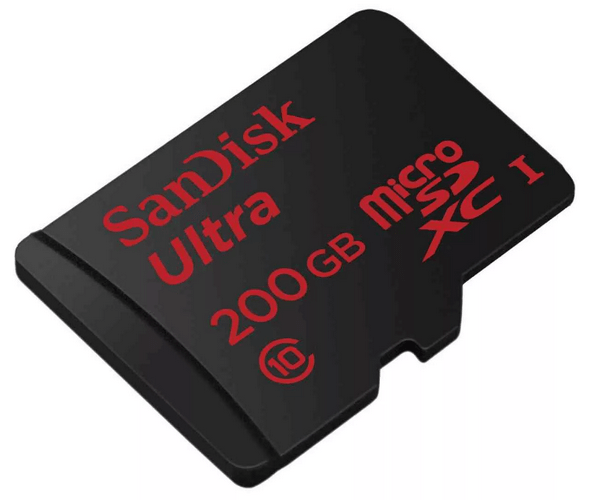
Первым делом необходимо выбрать и правильно отформатировать Flash-накопитель, который планируется использовать для установки игр на PlayStation 3. Для этих целей подойдет практически любой съемный диск, будь то USB-флешка или карта памяти формата microSD.
Единственное значимое отличие накопителей заключается в скорости передачи данных. По этой причине флешка с USB-интерфейсом больше подходит для этой задачи. К тому же не все компьютеры оснащены картридером для подключения microSD.
Объем памяти на диске должен соответствовать вашим потребностям. Это может быть, как флешка на 8 ГБ, так и внешний USB жесткий диск.
Перед скачиванием и добавлением игр съемный диск следует отформатировать. Для этого можно прибегнуть к стандартным средствам операционной системы Windows.
-
В зависимости от разновидности Flash-накопителя подключите его к компьютеру.
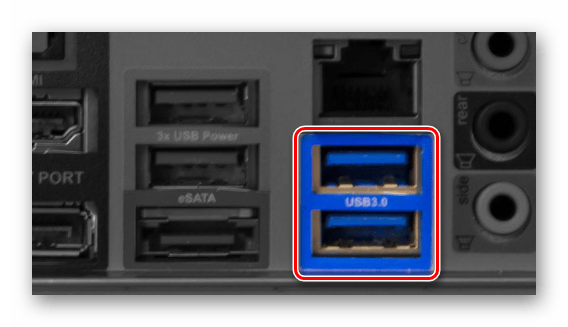
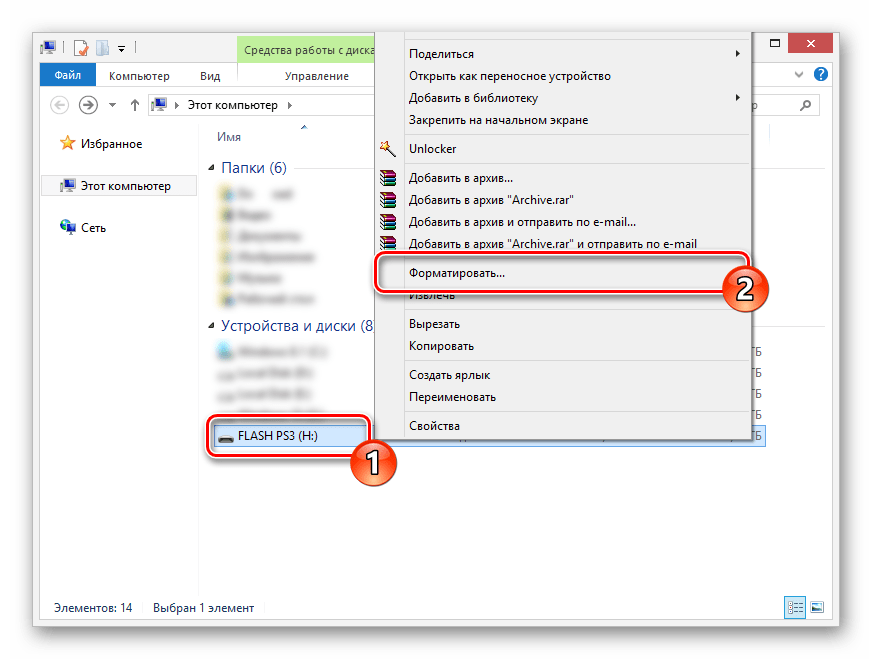
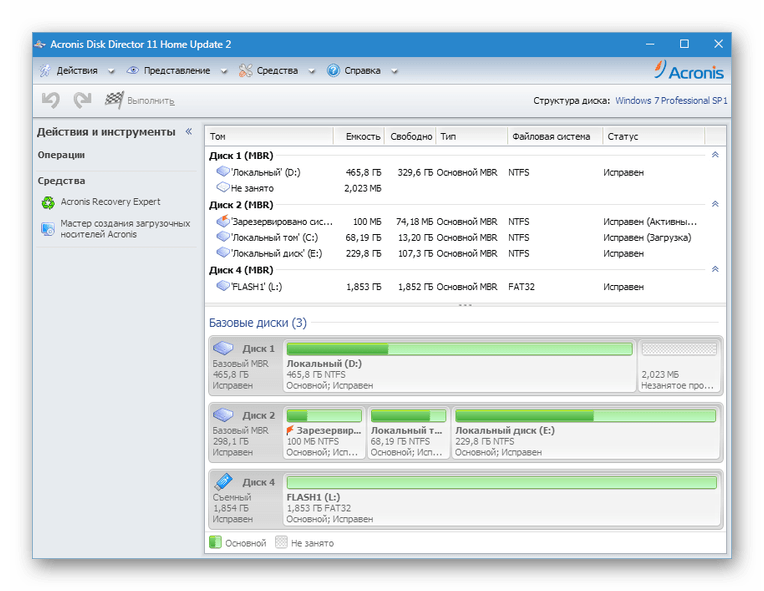
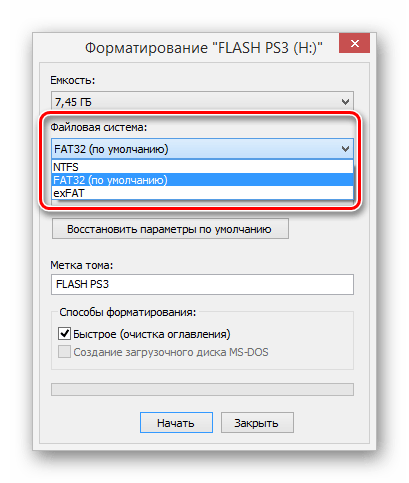
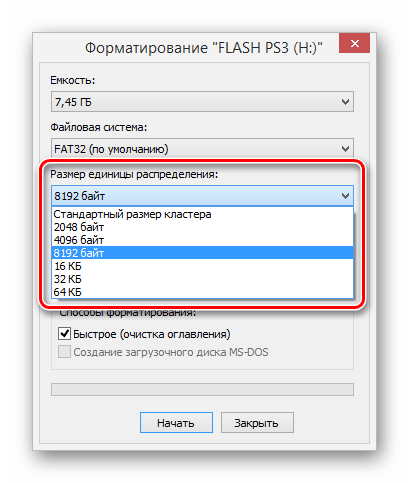
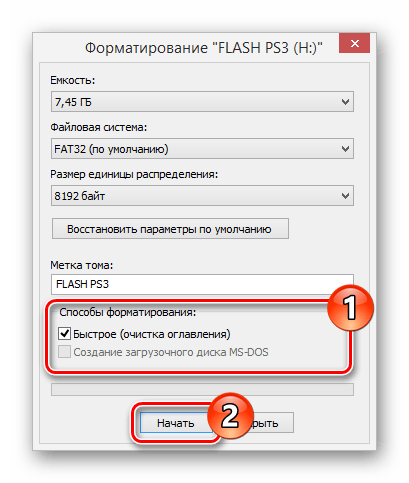
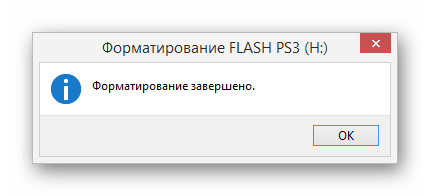
Если у вас возникают какие-либо трудности или вопросы по части описанных действий вы можете ознакомиться с более детальной инструкцией по решению наиболее часто встречаемых проблем. Также мы всегда рады оказать вам помощь в комментариях.

Шаг 2: Скачивание и копирование игр
На этом этапе вам необходимо проявить внимательность, чтобы поместить рабочие файлы приложения в правильную директорию на накопителе. В противном случае консоль не сможет прочитать добавленную папку должным образом. При этом неправильная установка не является критичной, так как вы всегда можете повторно воспользоваться ПК для перемещения файлов.
-
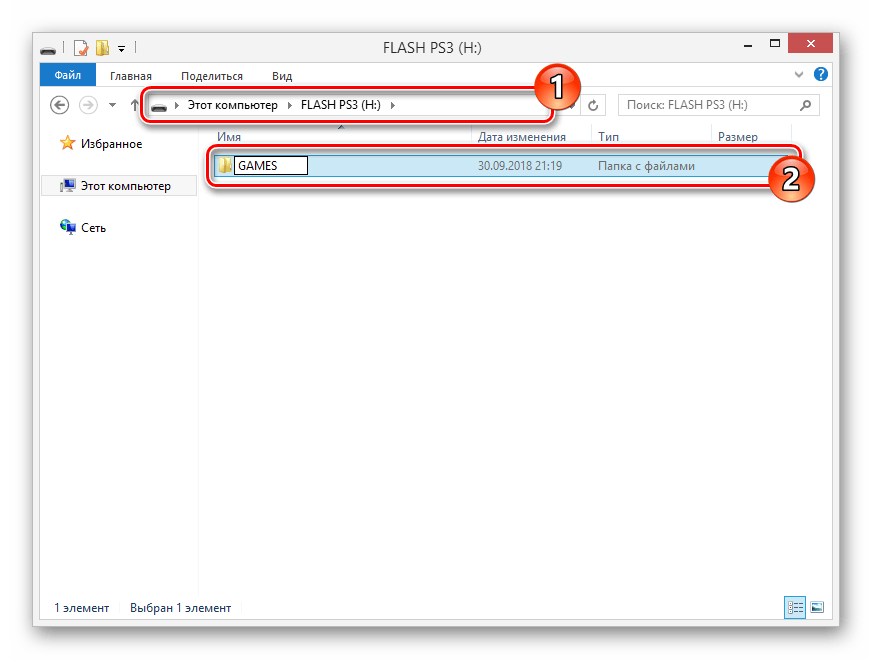
Откройте корневую директорию накопителя и создайте новую папку «GAMES». В дальнейшем данный раздел будет использоваться в качестве основного каталога.
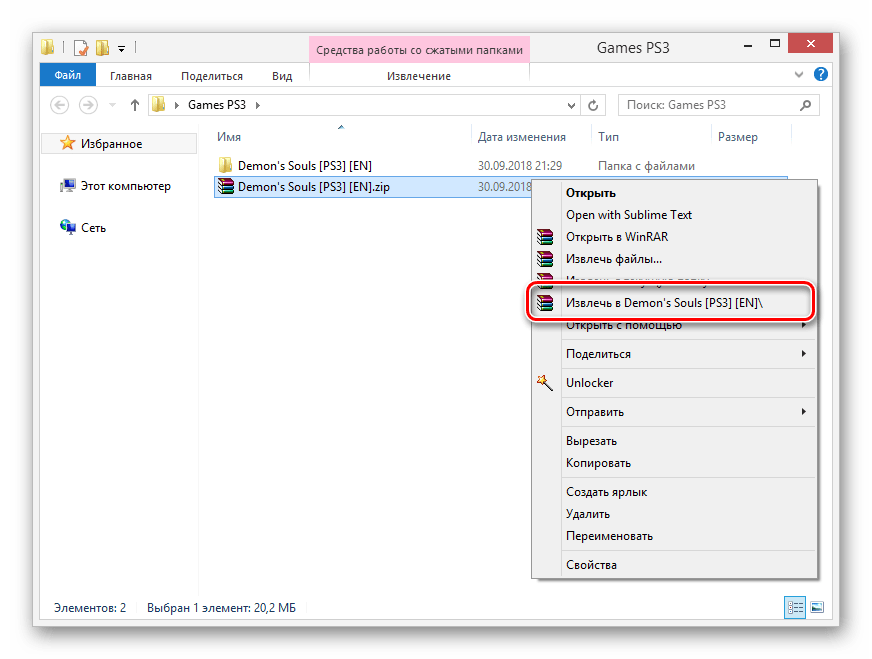
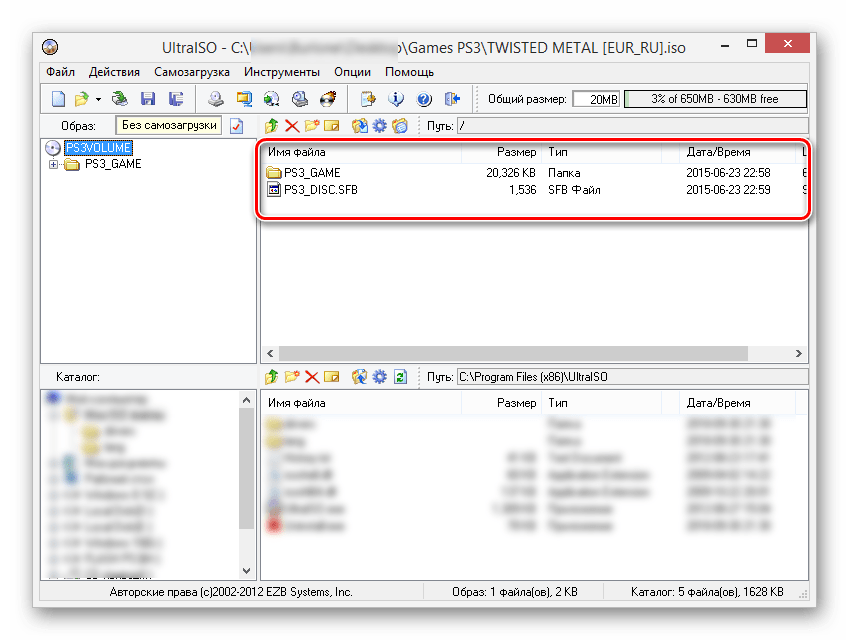
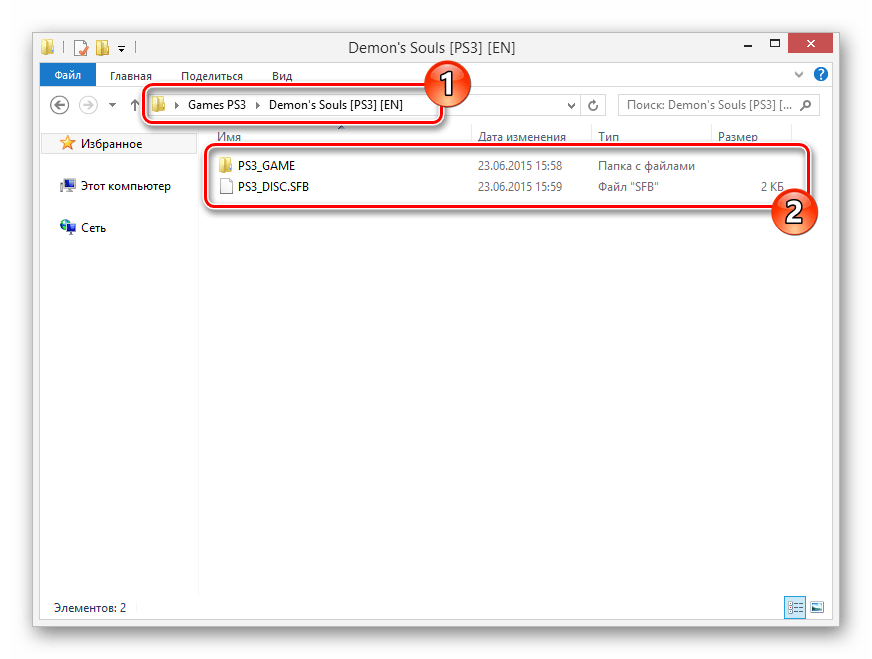
Примечание: Также могут присутствовать и другие каталоги, однако упомянутые элементы являются неотъемлемой частью любой игры.
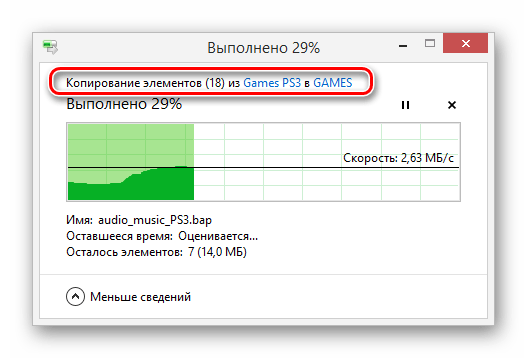
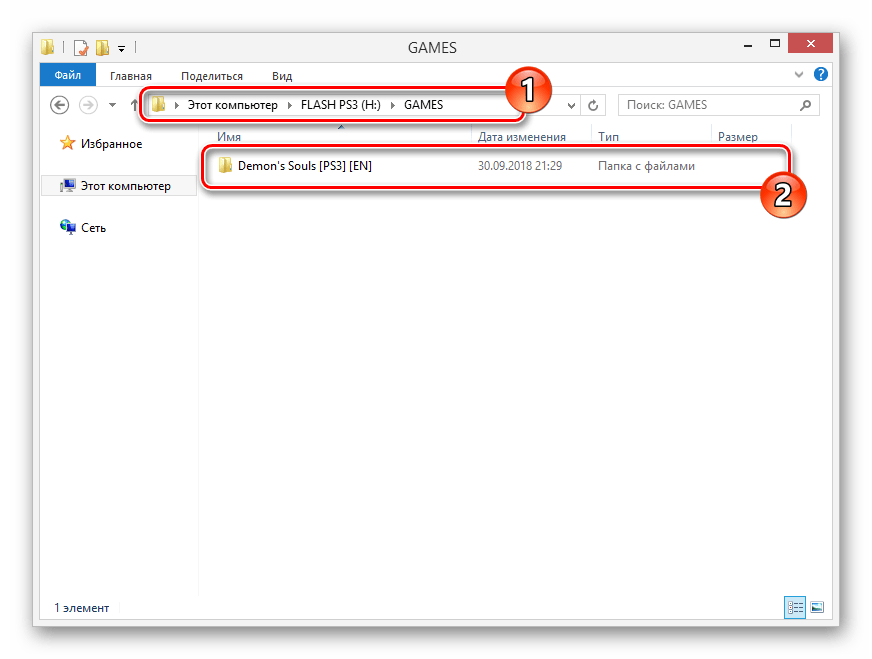
Теперь отключите подготовленную флешку от компьютера и можно переходить к работе с консолью.
Шаг 3: Запуск игр на консоли
При условии правильной подготовки накопителя и записи полностью работоспособной игры данный этап является самым простым, так как не требует от вас буквально никаких дополнительных действий. Вся процедура запуска состоит из нескольких шагов.
-
К USB-порту на PS3 подключите ранее записанный накопитель.
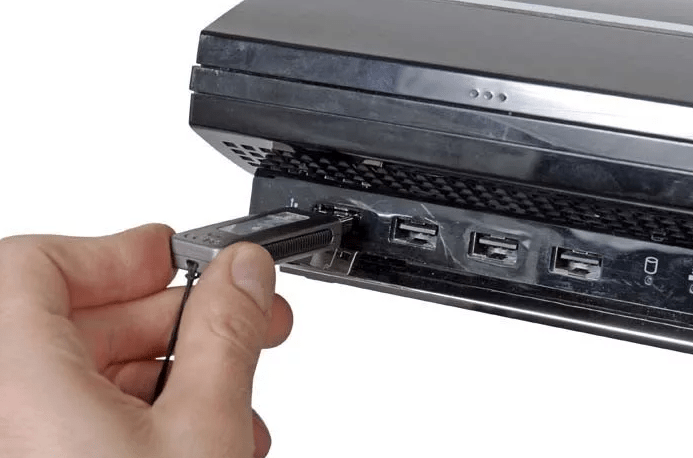
Примечание: В зависимости от прошивки софт может отличаться.
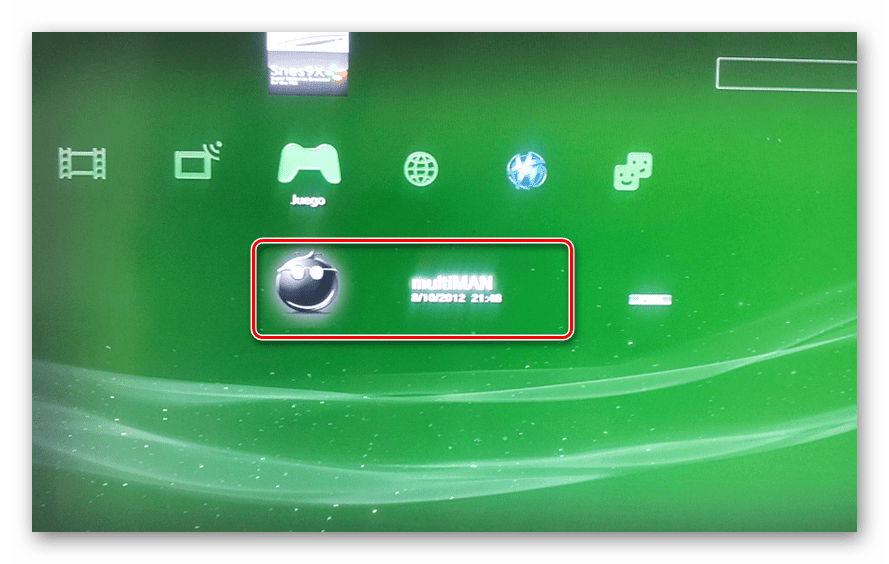
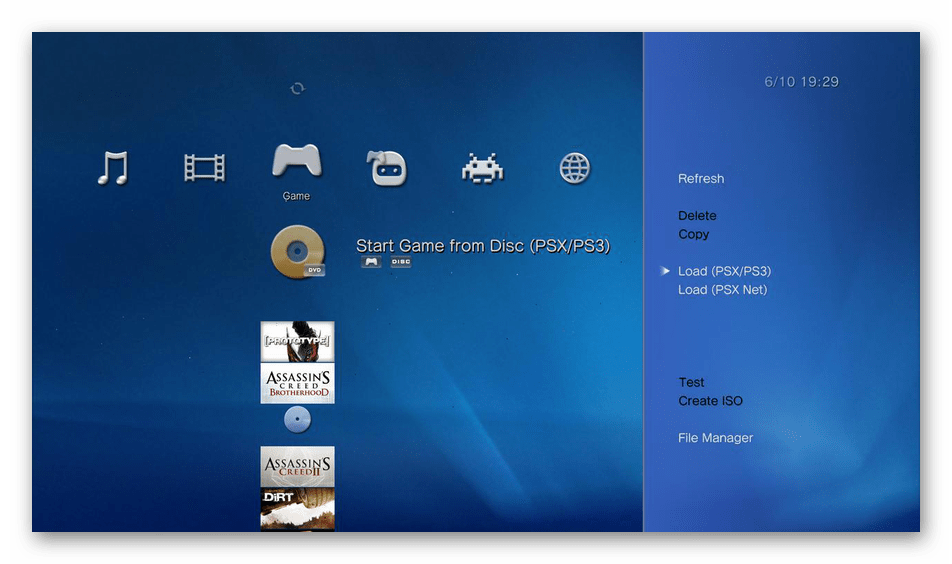
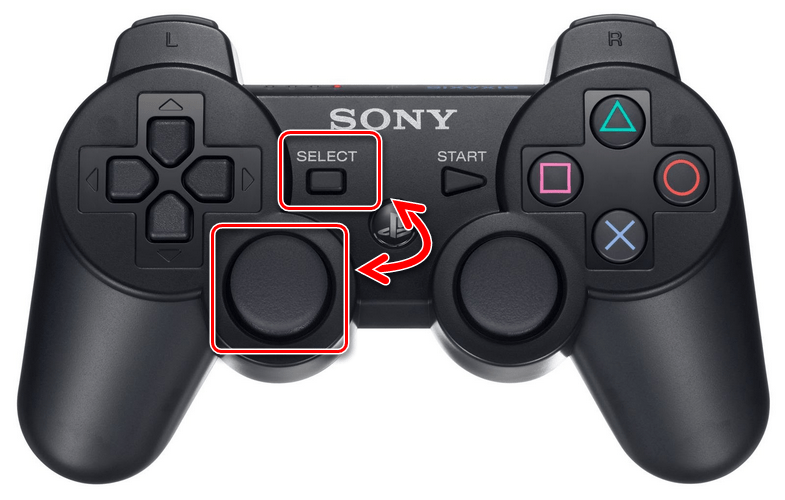
Надеемся, наша инструкция помогла вам с решением вопроса по установке игр с флешки на консоль PlayStation 3.
Заключение
После ознакомления с данной статьей не следует забывать о необходимости использования кастомной прошивки, так как PS3 со стандартным программным обеспечение такой возможности не предоставляет. Менять ПО на консоли стоит только при детальном изучении вопроса или обратившись за помощью к специалистам. На впоследствии устанавливаемые игры это не распространяется.
alt=»Закрыть» />Мы рады, что смогли помочь Вам в решении проблемы.
alt=»Закрыть» />Опишите, что у вас не получилось. Наши специалисты постараются ответить максимально быстро.
Как с флешки установить игры на PS3. Как установить multiman на ps3 с флешки.
5.7) Вернитесь к компьютеру, т.е. к Total Commander. В Total Commander выберите «Сеть» и найдите вкладку «Подключение к FTP-серверу». Перейдите на эту вкладку и нажмите на кнопку «Добавить». В настройках созданного нами соединения:
Как устанавливать игры с флешки на PS3 и потом их запустить
Несмотря на все преимущества консоли, ее главной проблемой для игроков, особенно в странах СНГ, является завышенная цена приложений. Дело в том, что каждый регион (американская часть, европейская часть, российская часть, японская часть и т.д.) имеет свою цену. В нашей стране лицензионные копии игр продаются по довольно высокой цене. Это также зависит от соотношения рубля и доллара. Если в американском филиале стоимость в 2017 году практически не изменилась, то в российском филиале она значительно выросла.
В связи с этой проблемой все больше пользователей задаются вопросом, как можно установить игры с флешки на PS3. И это совсем не удивительно. Ведь таким образом можно сэкономить много денег. Давайте признаем, что для вашей консоли нужна специальная прошивка. Однако не обязательно учитывать этот момент для каждого устройства. В качестве примера можно взять уже взломанную PS3.
Подготавливаем консоль
Упомянув о прошивке, невозможно не сказать хотя бы несколько слов о том, что это такое и где ее можно получить. Каждая стандартная PS3 имеет заводскую установку, которая защищает ее от пиратства. Это делает любые манипуляции с флэш-накопителем практически невозможными. Для этого необходимо установить пользовательскую прошивку, которая позволяет получить нелицензионный доступ к внешним носителям.
Теперь его можно установить практически на любую консоль. Единственная версия, для которой еще нет пользовательского обновления — это Super Slim, которая была выпущена в конце седьмого поколения.
После успешного изменения прошивки можно работать с внешними носителями. Можно ли теперь будет запускать игры на PS3 с флешки? Пока нет.
Готовим PS3 к установке игр
Для того чтобы играть в различные игры на PS3 без флэш-накопителя, необходимо специальное программное обеспечение. Программы для загрузки называются Blackb0x FTP и Open Manager и могут быть загружены здесь: narod.ru. Файлы программы из архива должны быть скопированы на USB-накопитель и предварительно отформатированы в формате FAT32. Теперь переведите консоль в режим jailbreak, т.е. сначала выключите PS3: Отключите кабель от сети или выключите его, если есть специальный тумблер. Теперь подключите джейлбрейк к USB-порту консоли и включите консоль, затем нажмите кнопку «Power», а затем кнопку «Eject», чтобы извлечь диск. В меню «Установить пакетные файлы» вы найдете наши пакеты для установки программного обеспечения Blackb0x FTP и Open Manager. Установите их друг за другом с помощью клавиши «X» и убедитесь, что в меню «Игра» появились соответствующие названия программ. Если все в порядке, извлеките флэш-накопитель и продолжите установку игры.
Форматируем внешний носитель
Чтобы правильно запустить игру с флэш-накопителя на PS3, сам внешний носитель должен быть подготовлен к дальнейшему использованию. Правильный формат файла очень важен, иначе ваша консоль не сможет правильно прочитать информацию.
Вы можете отформатировать USB-накопитель самостоятельно с помощью компьютера или ноутбука. Очень важно сохранить все файлы с диска в другом месте. После завершения форматирования они будут удалены. Файловая система должна называться FAT32.
После того как вы это сделаете (инструкции по форматированию находятся в свободном доступе), создайте папку на чистом флеш-накопителе. Она должна называться «Игры». Здесь следует хранить все файлы, которые вы будете загружать чуть позже.
Теперь подумайте, как установить игру на флешку, чтобы консоль ее распознала. Для этого скачайте файл как обычно, используя подходящий вам торрент. Затем проверьте все, что вы загрузили. Папки с именами PS3_GAME и Usrdir важны для вас. Если вы не можете их найти, подарок не пригоден для дальнейшего использования. Важно также отметить, что в названиях отсутствует русский алфавит.
Ограничение на запись в FAT32 составляет всего четыре гигабайта. Программа Split4GB помогает записывать файлы, превышающие этот лимит.
Почти все бесплатные игры для ПК и консолей можно найти на торрент-трекерах. Лучше всего иметь несколько источников, чтобы найти подходящий.
Подготавливаем флешку для записи
Размер флешки должен быть на несколько гигабайт больше, чем файл игры. Это необходимо для того, чтобы избежать трудностей при записи. Перед записью игры ее следует отформатировать в FAT32.
Это можно сделать двумя щелчками мыши на компьютере:
- Подключите накопитель к порту USB на компьютере,
- Откройте проводник Windows (WIN+E) и найдите USB-устройство в этом окне. Выберите его с помощью ПКМ,
- Нажмите кнопку Формат,
- В окне настройки процесса выберите файловую систему — FAT32,
- Остальные данные могут оставаться неизменными,
- Нажмите кнопку «Начать» внизу, чтобы начать очистку.
Если вы сохранили настройки по умолчанию, процесс завершится быстро. Далее необходимо скопировать папку games на USB-накопитель. Но сначала его нужно распаковать. Обычно, когда вы загружаете данные, они содержатся в ISO-образе. Для открытия такого типа данных вам может понадобиться программа Ultra-ISO, которую вы также легко найдете в Интернете. На флэш-накопителе необходимо поместить игру в папку Games. Там должен быть еще один файл — PS3_GAME. Убедитесь, что в ней есть папка с названием «USRDIR». Здесь могут быть другие файлы и типы файлов. Однако уже названные папки являются обязательными. Если файлы содержат кириллические символы, переименуйте их в английские слова.
Подготовка программы MultiMan для установки игры на PS3
Чтобы установить игровые приложения на консоль PS3 с флешки, нам понадобится специальная программа. Он называется MultiMan и находится на вашей консоли. Возможно, у вас уже установлено программное обеспечение. Если нет, вам нужно будет загрузить его. Вы можете найти программу на соответствующих форумах, так как у менеджера нет официального сайта. Если Multiman не установлен на вашей Play Station 3, вам нужно будет скачать его, разархивировать и поместить на USB-накопитель вместе с игрой. С помощью этого менеджера можно обойти блокировку пиратских игр в системе.
Затем выполните следующие действия:
- Вставьте предварительно подготовленный USB-накопитель с игрой и программным обеспечением в USB-разъем консоли,
- Перейдите в раздел «Установить файлы пакета»,
- Затем откройте «Стандарт» в конце списка,
- В этом разделе вы должны увидеть файлы. Здесь вы найдете MultiMan и выберите его для установки,
- Дождитесь завершения процесса и проверьте, работает ли менеджер,
- Найдите пакет игры в окне менеджера и запустите установку.
Если софт весит более 4 Гб
Предупреждение. Если вы являетесь владельцем игровой консоли PS3 Super Slim, инструкция по установке игр вам не поможет. Пока что отменить его невозможно. Формат FAT32 уже давно пользуется популярностью, поскольку поддерживает практически все устройства. Но у него есть большой недостаток — он не распознает более 4 Гб информации на жестком диске.
Если игра весит больше:
- USB-накопитель необходимо переформатировать. USB-накопитель должен быть создан заново,
- Перенесите файлы игры на флэш-накопитель и вставьте его в слот консоли,
- Включите PS3 и откройте MultiMan. Эта программа работает в двух направлениях. Нам нужен режим «MultiMan»,
- Чтобы перейти в этот режим, откройте меню этой программы и выберите здесь нужный режим с помощью кнопки L1 или R1,
- Затем прокрутите влево в программе до настроек,
- Выберите строку «Переключиться в режим MultiMan» и подтвердите, чтобы открыть ее. Вы должны нажать клавишу крестика на джойстике,
- Режим MMCM должен перезапуститься. После этого на экране должен появиться MultiMan. В этом окне вы найдете переключатель между двумя форматами NTFS и FAT32,
- Затем необходимо вызвать файловый менеджер и поместить игру по следующему пути «dev_hdd0-GAMES».
Затем перезапустите консоль. На этом установка игры с флэш-накопителя на консоль PS3 завершена. Теперь вы можете играть в свою любимую стратегическую игру на консоли.
Почти все бесплатные игры для ПК и консолей можно найти на торрент-трекерах. Лучше всего иметь несколько источников, чтобы найти подходящий.
Форматирование внешнего носителя
Прежде чем запускать файлы, они должны быть записаны в правильном формате. В противном случае компьютер не сможет считать информацию, и вы не сможете играть на консоли.
Форматирование можно выполнять на ПК или ноутбуке. Прежде чем приступить к форматированию, скопируйте всю важную информацию с носителя данных, иначе все, что было на флешке, будет уничтожено.
При форматировании USB-накопителя необходимо выбрать файловую систему FAT32. Затем на внешнем диске будет создана папка GAMES, в которую будут скопированы все загруженные файлы.
Теперь давайте рассмотрим, как правильно загрузить файлы, чтобы впоследствии их можно было запустить на консоли. Кажется, что каждый пользователь ПК знает, как скачивать информацию из Интернета, но у этого процесса есть особенности, которые владельцам PS 3 следует учитывать.
Сначала необходимо скачать файлы на компьютер или ноутбук, а затем извлечь их на флэш-накопитель, предварительно проверив содержимое папки с загруженной информацией. Папка должна содержать папку под названием PS3_GAME, в которой находится еще одна папка под названием USRDIR. Если загруженные вами файлы не содержат этой информации, игра выдаст ошибку и не будет работать. Также обратите внимание на название файлов, оно должно содержать только английские буквы.
Также обратите внимание, что система FAT32 не позволяет записывать файлы размером более четырех гигабайт. Если у вас большие файлы, для их записи вам потребуется загрузить Split4GB.
Для больших файлов рекомендуется установить Split4GB.
Процедура запуска и установки файлов
Давайте подробнее рассмотрим, как запустить игру на PS 3 с внешнего диска. Если у вас есть лицензионный диск, то для его запуска больше ничего не нужно делать. Просто включите консоль, вставьте диск и можно начинать веселье, так как программа запускается немедленно благодаря функции автозапуска. Некоторые приложения не имеют этой функции. Чтобы запустить их, нужно нажать кнопку «Пуск», и вы сможете погрузиться в мир развлечений.
Если диск или USB-накопитель не лицензионный, для просмотра данных с дисков необходимо запустить Multiman на PlayStation 3, который откроет игры с USB-накопителя.
Пиратские приложения закончились. Далее мы рассмотрим, как устанавливать игры с флэш-накопителя на PS 3. Для этого необходимо сначала загрузить Blackb0x FTP, Open Manager и Total Commander на внешний носитель, если это не одна из заводских установок. Эти программы необходимо скопировать на консоль, поскольку они могут быть использованы для установки пиратских файлов на PlayStation 3. Установленные игры могут быть использованы в удобное для потребителя время и в удобном месте без необходимости использования дополнительных внешних накопителей.
Подведём итоги
Разработчики игровых консолей постоянно совершенствуют и усложняют систему защиты устройства от использования пиратского программного обеспечения, однако в Интернете можно найти множество способов обойти эту защиту.
Следуя простым рекомендациям, даже не очень опытные пользователи могут самостоятельно скачать и установить пиратское программное обеспечение на PlayStation 3, насладиться новинками и не потратить деньги.
В поле «Значение» появляется строка, частью которой является «VID_1111&PID_2222». Запомните значения, записанные как «1» и «2» Теперь перейдем к файлу USB.cfg.
Лучшие мультимедийные приложения
Теперь давайте рассмотрим «незаменимые» программы, которые помогут вам получить еще больше удовольствия от игры на любимой приставке.
1. На вершине нашего списка — печально известный YouTube с его одноименным приложением для PS3.
Вам не нужно рассказывать о том, что предлагает YouTube. Огромная библиотека пользовательских и профессионально созданных видеороликов, которые вы можете бесплатно смотреть на телевизоре через консоль, определенно заслуживает вашего внимания.
2. Если первый пункт — это что-то вроде «все обо всем», то второй пункт — «только об играх». Самые умные из нас, вероятно, уже догадались, что речь идет о Twitch.
Если вы хотите следить за киберспортивными событиями или смотреть в прямом эфире за любимым блогером, ведущим или профессиональным геймером, лучшей альтернативы Twitch вам не найти.
Прелесть стриминговых сервисов заключается в общении с «хозяином», то есть вы можете задать вопрос автору в чате или по донату и услышать ответ из первых уст.
3 Что касается фильмов? Пожалуй, лучшим поставщиком фильмов и сериалов в настоящее время является Netflix.
Существует «осложнение». Проблема в том, что это приложение требует активации подписки, о которой мы уже говорили. Стоимость составляет около 8 долларов США в месяц.
4. Если вы хотите большего, скачайте Tvigle. Здесь вы найдете множество телевизионных программ, полезных и познавательных видеороликов, зарубежных и отечественных художественных фильмов и многое другое.
Все это вызовет множество положительных эмоций и украсит не один десяток теплых вечеров в кругу семьи.
Какую флешку видит PS3
Как и было обещано, мы расскажем, как заставить консоль принять и взаимодействовать с USB-накопителем.
В этом проекте вам будет предоставлен компьютер, с которого вы будете копировать весь интересующий вас контент. Стандартные средства Windows включают функцию форматирования, которая позволяет изменить формат диска.
PS3 будет читать USB-накопители только с форматом FAT32.
На PS3 можно отформатировать флэш-накопитель, чтобы удалить с него все данные, но только если он уже отформатирован в FAT32, так как консоль не распознает другие форматы.
- Откройте «Компьютер» и щелкните правой кнопкой мыши на значке съемного диска,
- Выберите Формат в выпадающем меню,
- Укажите нужный тип файловой системы и нажмите «Начать».
Если вы измените формат диска, все данные, хранящиеся на нем, будут удалены и не смогут быть восстановлены.
На этом инициализация завершена.
Есть несколько важных моментов, которые необходимо прояснить. FAT32 не поддерживает файлы размером более 4 ГБ. Если в процессе копирования возникают проблемы, поищите информацию о том, как правильно разделить файлы на несколько частей.
На PS3 можно использовать флэш-накопитель объемом до 8 ТБ, но некоторые накопители объемом более 1 ТБ могут работать крайне нестабильно.
Лучшие вспомогательные приложения
Теперь несколько слов о программах, которые вы можете использовать для улучшения игрового опыта и создания собственного контента, что также возможно на PlayStation 3.
1. «Headset Auxiliary App» — это название полностью описывает назначение самой программы. Если вы любите играть в наушниках, вы можете использовать некоторые функции, например, выбрать один из предустановленных режимов эквалайзера или настроить звук для конкретной игры, чтобы обеспечить максимальное погружение.
2. EyeCreate, приложение для владельцев камеры PlayStation Eye, позволяет попробовать себя в роли режиссера», — говорится на официальной странице приложения. Он позволяет создавать, редактировать и обмениваться фото- и видеоматериалами со своими друзьями.
Видео можно редактировать с помощью специальных эффектов, а затем дублировать отдельно. Идеально подходит для тех, кто любит творчество и мастерство.
Мы выполняем прошивку PlayStation 3 в наших мастерских. Вы можете положиться на многолетний опыт наших специалистов. Позвоните, чтобы записаться на прием.
Мы забыли о развлечениях. Существует также широкий спектр средств массовой информации. Кстати, эти и многие другие программы можно скачать с PSChannel — аналога PS Store для флэш-консолей.
Установка игр на PS3 с флешки
Мы опускаем вопрос установки кастомной прошивки или ODE на консоль, так как этот процесс следует рассматривать отдельно от вопроса об играх. Однако это необходимое условие для следующих шагов, без которых данное руководство не имеет смысла.
Шаг 1: Подготовка съемного носителя
Прежде всего, необходимо выбрать и правильно настроить флэш-накопитель, который вы хотите использовать для установки игр на PlayStation 3. Подойдет практически любой съемный накопитель, будь то флэш-накопитель USB или карта памяти microSD.
Единственное существенное различие между этими двумя накопителями заключается в скорости передачи данных. По этой причине больше подходит USB-накопитель. Кроме того, не все компьютеры оснащены устройством для чтения карт памяти microSD.
Емкость накопителя должна соответствовать вашим потребностям. Это может быть простая флешка на 8 Гб или внешний жесткий диск USB.
Перед загрузкой и добавлением игр съемный диск следует отформатировать. Для этого можно использовать стандартные инструменты операционной системы Windows.
-
В зависимости от типа флэш-накопителя подключите его к компьютеру.
Если вы используете внешний жесткий диск, его необходимо отформатировать с помощью специального программного обеспечения в формате «FAT32».
Самым важным здесь является список «Файловая система».. Разверните его и выберите опцию «FAT32». .
В разделе «Размер блока выделения» можно оставить значение «По умолчанию» или изменить его на «8192 байта».
По желанию измените метку тома и активируйте флажок «Быстро (очистить оглавление)», чтобы ускорить удаление существующих данных. Нажмите кнопку «Старт», чтобы начать форматирование.
Дождитесь уведомления об успешном завершении, прежде чем переходить к следующему шагу.
Если у вас возникли трудности или вопросы по описанным шагам, вы можете найти более подробные инструкции по решению наиболее распространенных проблем здесь. Мы также будем рады помочь вам в комментариях.
Шаг 2: Скачивание и копирование игр
На этом этапе необходимо убедиться, что рабочие файлы приложения размещены в правильном каталоге на жестком диске. В противном случае консоль не сможет правильно прочитать добавленную папку. Неправильная установка не критична, поскольку вы всегда можете использовать компьютер снова для перемещения файлов.
Заключение
Прочитав эту статью, не забудьте, что вам необходимо использовать кастомную прошивку, поскольку PS3 с программным обеспечением по умолчанию не предоставляет такой возможности. Менять программное обеспечение на консоли следует только после тщательного изучения проблемы или обращения за помощью к специалисту. Последующие установленные игры не затрагиваются.
Поблагодарите автора, поделившись этой статьей в социальных сетях.
PlayStation 3 — это современная консоль седьмого поколения, которая имеет очень широкий список функций и популярна практически во всех странах. С помощью консоли можно смотреть фильмы, слушать музыку, пользоваться электронной почтой и веб-сайтами, но чаще всего ее покупают для ее настоящего предназначения — игр. Узнайте, как установить или запустить игру на PlayStation 3 с помощью USB-накопителя.
Узнайте, как правильно установить или запустить игру на PlayStation 3 с помощью USB-накопителя.
Консоль отличается высоким качеством, являясь лучшим устройством современного поколения, поддерживающим около четырех тысяч различных популярных развлечений. Одной из главных проблем консоли является цена лицензионных дисков, что заставляет пользователей интересоваться, как установить игру на PS 3 с флешки. Давайте подробнее рассмотрим, как сэкономить деньги и как загрузить разработку на PS 3 через флешку.
Подготовка консоли к запуску программ с USB-накопителей
Лицензионные диски стоят больших денег, поэтому геймеры все чаще прибегают к пиратским копиям, чтобы сэкономить. После покупки консоли пользователи часто сталкиваются с проблемой, как запустить игру на PS 3 с флешки.
На PS 3 невозможно установить разработки для ПК с флэш-накопителя, так как консоль по умолчанию защищена. Чтобы запускать нелицензионные игры с внешних носителей, стоит сначала изменить прошивку консоли.
Прошивка предлагается почти для всех консолей, кроме последней версии Super Slim, хотя специалисты по прошивке разработают варианты для этой модели в ближайшем будущем.
После изменения прошивки консоль готова к приему файлов с внешних носителей. Чтобы установить нужные файлы на PS 3 или запустить их с флэш-накопителя, необходимо подготовить внешний носитель к работе.
Перед загрузкой с USB-накопителя рекомендуется изменить прошивку консоли.
Если диск или USB-накопитель не лицензионный, для просмотра данных с дисков необходимо запустить Multiman на PlayStation 3, который откроет игры с USB-накопителя.
multiMAN и флешка в NTFS
Давайте немного поговорим о форматах дисков и их поддержке, а также о том, что позволяет загружать любую игру с USB-накопителя в MultiMAN.
По умолчанию консоль поддерживает только формат FAT32, что не позволяет копировать на устройство файлы размером более 4 ГБ. Это означает, что при копировании игры вы получите сообщение об ошибке, если она занимает больше места, чем должна.
Программа multiMAN способна сделать это так, чтобы консоль распознала флэш-накопитель в NTFS, которая не имеет ограничений на размер копируемых файлов. Для этого, однако, необходимо немного повозиться с настройками.
Если вы ничего не сделаете, multiMAN не сможет увидеть NTFS. Чтобы изменить это, необходимо отредактировать файл USB.cfg, скопировав его из папки multiman на свой компьютер.
Выберите внешний USB-накопитель, щелкните его правой кнопкой мыши и нажмите «Свойства». Выберите «Родитель» из списка.
В поле «Значение» появляется строка, частью которой является «VID_1111&PID_2222». Запомните значения, записанные как «1» и «2» Теперь перейдем к файлу USB.cfg.
Поиск строки «0x111111:0x2222:3». Если его там нет, введите его. Вместо единиц измерения напишите «VID_» и «PID_». Вместо «3» следует ввести количество разделов жесткого диска.
Измененный файл должен быть передан обратно в multiMAN/USRDIR. Если все было сделано правильно, вы можете установить игру с USB-накопителя через multiMAN, не обращая внимания на то, сколько весит образ.
2 режима работы multiMAN
Первый режим, в котором может работать программа, называется «mmCM». В любой момент он может переключиться в «режим мультимани».
mmCM не устанавливает игры на PS3, а только загружает ее. Второй режим необходим для установки игр, он позволяет копировать образы игр на жесткий диск консоли.
Запуск игр через multiMAN
Для переключения между режимами нажимайте кнопки L2 и R2, пока не появится меню, очень похожее на обычное меню. В настройках найдите строку «mmCM». а затем нажмите на «Переключиться в режим multiMAN».
Если mmCM не запускает игры, перезагрузите консоль или переключитесь в режим multiMAN, а затем обратно.
При запуске игр вы можете увидеть ошибку «80010017» в multiMAN. Это информирует вас о том, что обновленные ключи устарели и нуждаются в замене. Предварительно созданный файл eboot.bin можно скачать в Интернете.
Разные форматы игр
Давайте сначала рассмотрим, как можно запустить PS3 ISO через multiMAN.
Если бы это был эмулятор привода, а не программная прошивка, было бы легко сказать, что этот формат полностью поддерживается, но программные хаки не могут воспроизводить игры PS3 через multiMAN, если они находятся в формате ISO. Проще говоря, multiMAN для PS3 и ISO несовместимы.
Вы можете извлечь игру из ISO-файла с помощью обычной программы архивации, например WinRAR.
Установка PKG на PS3 с помощью multiMAN происходит быстро и легко благодаря инструкции, которая требует всего нескольких простых шагов.
Чтобы установить игру через multiMAN:
- Откройте раздел «Игра»,
- Откройте «Game Manager» и выберите опцию Install Package Files,
- Выделите файл PKG и нажмите на «Крестик». Нажмите на «PKG», нажмите на «треугольник», затем нажмите на «треугольник» .
- В меню появится новый значок — он устанавливает игру. Просто откройте его.
Бывают случаи, когда игру невозможно запустить, если на диске отсутствует оригинальный диск с игрой. Системе нужны ключи, которые она содержит. Опять же, это должен быть любой диск, и самое главное, он должен содержать игру для PS3.
Услуги
На прошитой PS3 можно запускать игры с любого флеш-накопителя или из внутренней памяти консоли. Скачивайте, копируйте, играйте!
Мы заменяем кнопки и штифты, ремонтируем сломанные пробки, сушим и восстанавливаем после затопления водой и другими жидкостями.
Когда вы перейдете на страницу приложения, вы увидите кнопку «Добавить в корзину». Если все, что вы хотите скачать, уже находится в корзине, вам нужно открыть ее.
Как установить игру в PS3 c HEN
Для установки контента необходим флеш-накопитель объемом не менее 32 Гб. Если PS не распознает диск FAT32, флэш-накопитель необходимо отформатировать в FAT64. Затем скачайте игру в формате PKG, загрузите ее на флэш-накопитель и подключите его к соответствующему порту. Кроме того, процедура выглядит следующим образом:
- Откройте модуль конфигурации,
- В конце раздела находится пункт Настройки отладки,
- В настройках отладки перейдите в раздел Game, а затем в Package Installer,
- Выберите нужную игру,
- Дождитесь завершения процесса распаковки и нажмите PS. После щелчка вы вернетесь на рабочий стол, где уже установлено приложение.
- Если при выборе игры в папке находится несколько документов, выберите их все.
Настройка параметров устранения неисправностей
Есть и другой путь:
- Действуйте так же, как и в предыдущей инструкции, но извлеките флешку после минуты загрузки,
- Если на экране появится сообщение об ошибке, необходимо выйти из настроек,
- На главной странице появляется значок, перечеркнутый полосой. Выберите ярлык и снова вставьте диск. Дальнейшая установка произойдет сама собой — вам не нужно вмешиваться.
Вы также можете загрузить нужную игру на консоль без USB-накопителя, настроив браузер на загрузку торрент-файлов, например, «rutracker». Файлы сразу загружаются на жесткий диск консоли, поэтому вам не нужно использовать USB-накопитель. Игры являются общественным достоянием, поэтому найти их не составит труда.
Как сделать прошивку PlayStation3?
Для правильного функционирования системы рекомендуется следовать рекомендациям в процессе установки:
- Владелец консоли запускает браузер консоли и создает пустую домашнюю страницу.
- Затем игрок переходит на вкладку «Инструменты» и удаляет cookies (временные файлы).
- Он нажимает команду «Подтвердить закрытие браузера» и кнопку «Деактивировать».
- Аналогичным образом отключается функция «Подключение к медиасерверу» (команда находится в «Сетевых настройках»).
Избыточные файлы удаляются из системы через регулярные промежутки времени для повышения эффективности. Затем продолжите установку. Вам понадобится жесткий диск с конфигурацией FAT32, и для этого процесса необходимо загрузить прошивку HEN-PS3.
После этого владелец консоли переходит к следующим шагам:
- Они должны заменить HFW 4.84 на OFW 4.84. Для этого пользователь открывает установочный файл (называется Homebrew Enabler Installer) так, чтобы менеджер пакетов появился в списке приложений XMB.
- Документы stackframe.bin, PS3HEN.bin, HENTAI.pkg должны быть скопированы на флэш-карту. Файлы находятся в файле, прилагаемом к программе (они находятся в свободном доступе). Затем игрок устанавливает файл HENTAI.pkg на устройство с помощью менеджера пакетов.
- Игрок открывает браузер на PS3 и переходит на сайт ps3xploit.com — там открывается игра.
Владелец консоли получает доступ к программам и приложениям, а также к другим полезным функциям консоли. Это лишь один из методов установки, но некоторые игроки находят более быстрый, хотя и требующий времени, способ установки.
Первые шаги аналогичны предыдущему методу: установите файл программы, а затем скопируйте файлы stackframe.bin, PS3HEN.bin и HENTAI.pkg на диск. Затем файл открывается в формате HTML в браузере. Затем установите HENTAI.pkg с помощью менеджера пакетов. Для завершения установки декодер перезапускается.
Чтобы воспользоваться новыми функциями открытия, достаточно вставить USB-накопитель с файлами. Тот же алгоритм используется для установки прошивки HEN PS4.
Подведение итогов
Теперь вы знаете алгоритм установки игр с флешки на PS3. Система безопасности консоли постоянно совершенствуется и становится все более сложной. В случае с PlayStation 3 дело обстоит иначе. Хакеры взломали почти все версии. Конечно, мы не можем забыть о Super Slim. На данный момент лучше избегать их и выбрать консоль, которая была выпущена немного раньше.
Эти простые рекомендации должны помочь даже неопытным пользователям сэкономить свои деньги и насладиться отличными видеоиграми.