Как быстро закрыть или открыть десятки приложений на Mac
 В закладки

Многие используют один Mac для работы и развлечений. Днем компьютер трудится над одними задачами, а вечером выполняет совсем другие.
Даже во время трудового дня бывает несколько различных сценариев использования Mac: утром почта и деловая переписка, далее рабочие приложения и общение с коллегами, в обед социальные сети и мессенджеры.
Чтобы не держать все приложения запущенными, можно создать простой скрипт, запускающий и завершающий нужные программы в зависимости от потребностей пользователя.
Зачем это нужно
Так можно быстро переключаться с работы на развлечения, от проектов к общению, от одних задач к другим.
Пригодится подобная фишка владельцам старых моделей Mac, производительности которых не хватает для одновременного запуска всех программ.
Еще подобным способом можно экономить заряд батареи (завершая ненужные приложения) и контролировать свою продуктивность (отключая мессенджеры на время работы).
Как настроить
Отлично справится с поставленной задачей стандартное приложение Automator, возможности которого перекроют потребности даже самых требовательных пользователей.
Для начала можно создать простой скрипт, который мог бы завершать ненужные программы.
Завершение всех приложений
1. Запускаем приложение Automator и создаем новую Программу.
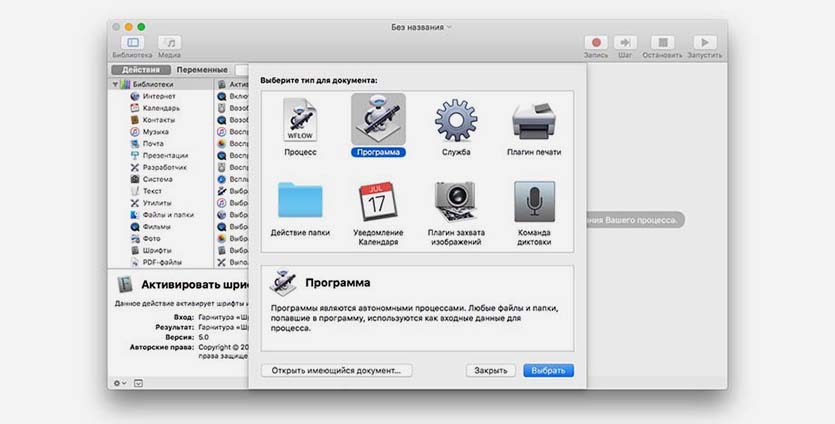
2. В библиотеке действий находим пункт «Завершить все программы».
3. Двойным нажатием добавляем его в наш скрипт.
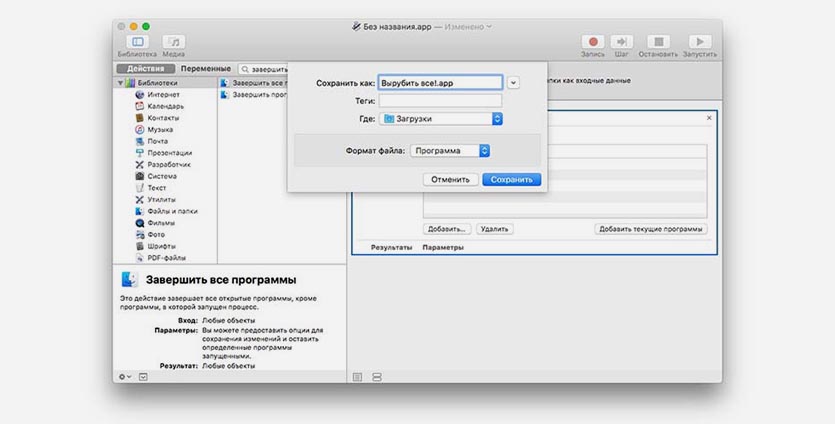
4. Выбираем пункт Файл – Сохранить… в строке меню, указываем название и папку для сохранения.
Вот мы и получили простое приложение, которое при запуске завершает все открытые программы. То, что нужно для стареньких Mac.
На этом можно не останавливаться и добавить некоторые приложения в исключения.
Завершение приложений кроме указанных
1. Открываем уже созданный скрипт в Automator.
2. В правом блоке нажимаем кнопку Добавить.
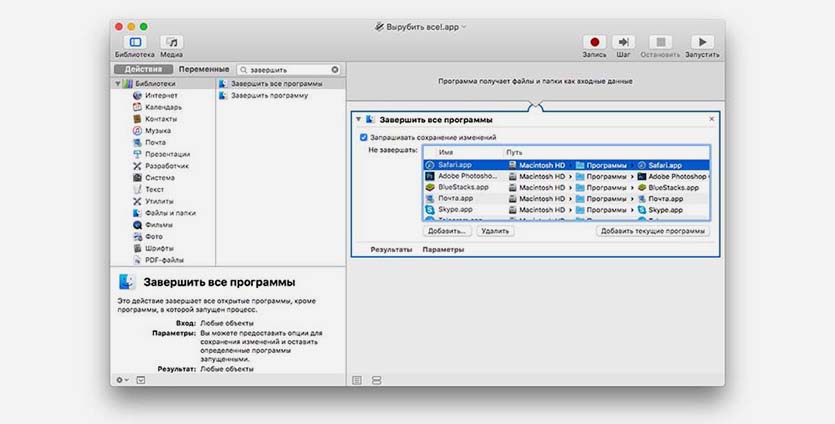
3. Выбираем программы, которые не будут завершены при срабатывании приложения. Так, например, нам хочется оставить запущенным браузер или другую программу.
4. Сохраняем приложение.
Такой сценарий пригодится для быстрого повышения производительности Mac или снижения энергопотребления.
Оставляем несколько самых нужных приложений в списке и одним нажатием завершаем все остальное.
Завершение одних приложений и запуск других
Первоначальный скрипт по завершению программ можно модифицировать и добавить запуск определенных программ.
1. Открываем скрипт в Automator.
2. Находим действие Запустить программу и добавляем его в скрипт.
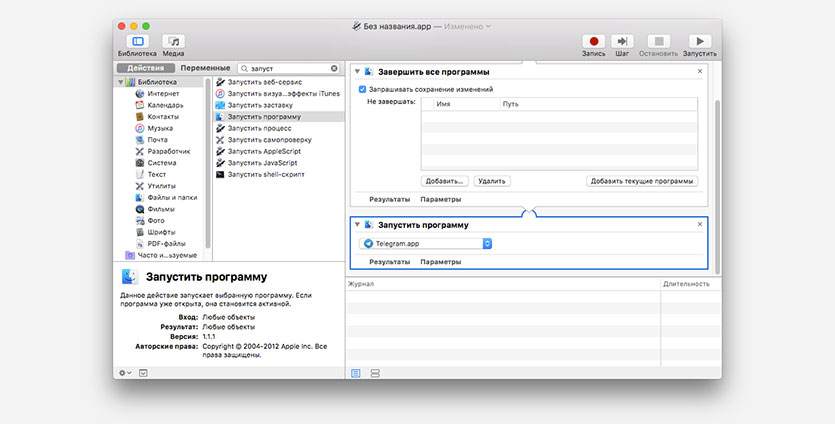
3. Выбираем нужное приложение. Если необходимо открывать несколько программ, можно продублировать блок.
4. Сохраняем скрипт.
Комбинируя полученные навыки легко создать несколько скриптов для разных сценариев использования.
Например, создаем скрипт, который запускает рабочие приложения, завершая все остальные, затем добавляем скрипт, завершающие рабочие программы и запускающий мессенджеры, браузер, iTunes или VLC плеер.
Наводим красоту
Когда один или несколько скриптов созданы, самое время навести красоту.
1. Находим подходящие иконки для каждого скрипта.
2. Сохраняем иконки в формате *.icns на Mac.
3. Открываем свойства созданных приложений и переносим сохраненную иконку на пиктограмму в свойствах.

4. Проделываем это для всех сохраненных скриптов и переносим их прямо в Док-панель.
5. Для удобства можно добавить разделитель.

Вот так можно в одно нажатие перевести Mac из рабочего режима в развлекательный, перейти от работы к общению, быстро переключиться на переписку или другие дела.
В закладки
Лучшие Быстрые команды на macOS Monterey
На первый взгляд, операционная система macOS Monrterey получилась достаточно бедной на новые функции. Во всяком случае, так может показаться тем пользователям, которые не привыкли копаться в настройках и постоянно искать что-то интересное. Однако если копнуть чуть глубже, становится понятно, что крутых фишек здесь целый вагон. Одной из таких мне кажется приложение Команды, которое перекочевало в Monterey с iOS. Однако любителям яблочной техники показалось иначе. Едва найдутся те, кто оценил его по достоинству и использует каждый день. Думаю, что сегодня самое время это исправить. Мы тестировали Команды порядка месяца и готовы поделиться с вами лучшими из них.

Собрали для вас лучшие Команды в macOS.
Я пользуюсь приложением Команды еще с самого момента их анонса в iOS. Да, поначалу пришлось немного порыскать на просторах интернета, дабы найти что-то годное, но потом удалось найти им достаточно большое применение как на iPhone, так и на других устройствах. Когда приложение появилось и на Mac, я уже четко знал, что смогу найти крутые кейсы, надо лишь подождать месяцок. Собственно, так и вышло.
Как завершить все программы на Мак
Все-таки не будем забывать: основная функция приложения Команды — сэкономить ваше время. Не открывать никаких дополнительных окон, а просто решить проблему в два клика. Эта быстрая команда поможет вам в два клика принудительно закрыть все приложения на маке.

Закройте все приложения в один клик.
Как загрузить быструю команду на Mac? На самом деле сделать это весьма просто:
- Скачиваем быструю команду по ссылке.
- Далее вас перебросит в приложение Команды.
- Нажимаем Добавить.
- Кликаем на Force Close App.
- Избавляемся от открытых программ.
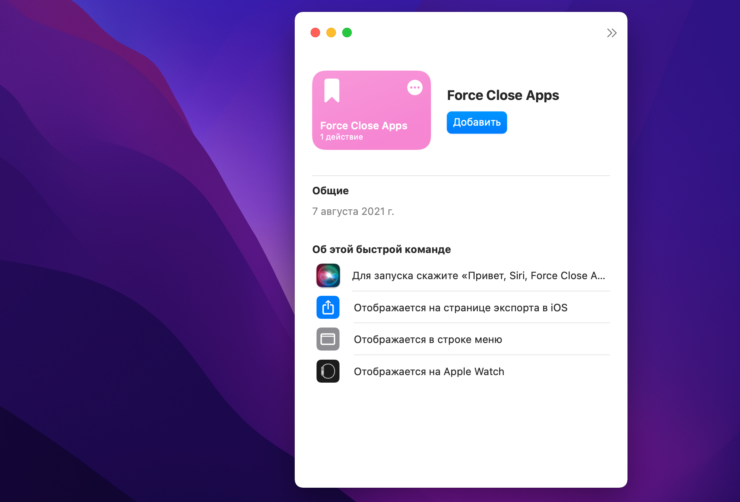
Просто нажмите Добавить и команда появится в приложении.
С помощью этой инструкции вы сможете скачать любую команду на macOS. Одна просьба: скачивайте команды только с проверенных источников, ибо тот, кто написал алгоритм, мог запросто добавить в него пару лишних пунктов.
Как открыть два окна на Маке
С учетом того, насколько крутой трекпад на маках, я почти не использую здесь режим SplitView. Гораздо круче создать несколько рабочих столов и накидать туда разных приложений под конкретные задачи. Однако все мои знакомые яблочники со мной в корне не согласны. Они говорят, что эта глупая привычка осталась у меня еще с Windows. Что ж, будем адаптироваться.
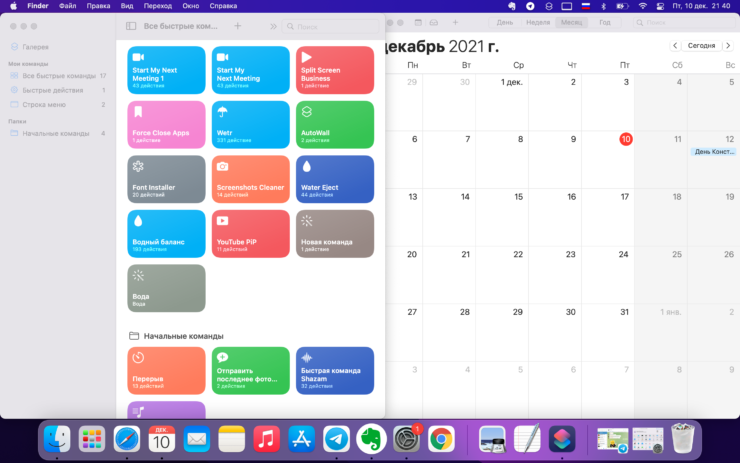
Работать в двух окнах и правда удобно. Но я пока не привык.
Данная быстрая команда предлагает выбрать два приложения и запустить их в режиме SplitView. До боли просто: кликаем на шорткат, выбираем одну программу, затем вторую, наслаждаемся готовым проектом.
Быстро очистить папку Загрузки на Mac
Мне, конечно, такое только в страшном сне присниться может. Не знаю, как поступает большинство пользователей, но я храню в папке Загрузки буквально все, начиная с фильмов, заканчивая документами по учебе и работе.
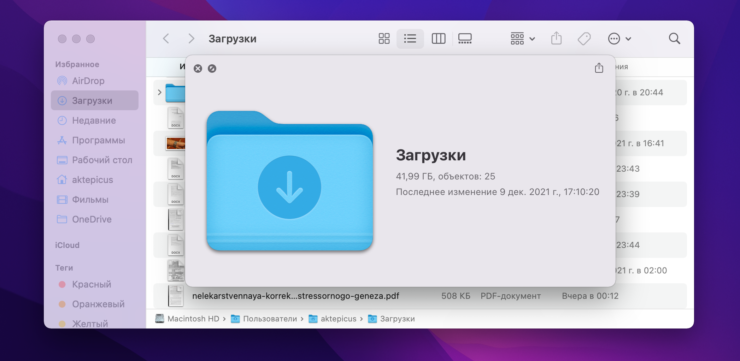
Моя папка Загрузки весит 42 ГБ, а ваша?
Я уже рассказывал об этом, когда давал советы новичкам в macOS. Помню, как пользователи в комментариях говорили, что хранить все файлы в Загрузках — такая себе идея. Именно поэтому кажется, что быстрая очистка папки Загрузки большинству точно придется по душе.
Плюс, если залезть внутрь команды, можно настроить очистку других папок, так что такой шорткат точно имеет право на жизнь.
Cохранить все картинки со страницы
С помощью данной команды вы сможете быстро сохранить все картинки с конкретной страницы в Safari. Думаю, что фишка сильно пригодится представителям творческих профессий, которые подолгу выбирают нужные пикчи. Вам больше не придется по несколько раз кликать на каждую из них — пару кликов и все готово.

Активация команды занимает некоторое время. Это стоит учесть.
Только подумайте, никаких сторонних браузеров типа Chrome с кучей дополнительных расширений, которые расходуют в 10 раз больше оперативки, чем Safari.
Лучшее приложение для видеозвонков
Не знаю, как дело обстоит с компьютерами под управлением других операционных систем, но на macOS лучшее приложение для видеосвязи это Zoom. Вернее, конечно, сказать FaceTime, но покажите мне пользователя из мира Android, который согласится на такие костыли. Будьте уверены, я понимаю о чем говорю. За полтора года дистанционки я выучил все фишки подобных программ вдоль и поперек.

Zoom — лучшее приложение для видеоконференций. С этим согласны даже они.
Суть данной команды заключается в следующем: она анализирует ваш календарь на предмет предстоящей встречи и автоматически подключается к звонку в нужное время. Кроме того, команда создаст новую заметку в одноименном приложении, где сохранит всю информацию о предстоящей конференции.
Как проверить скорость интернета
Нет, ну про приложение SpeedTest точно знают все. Лично я обращаюсь к нему не один раз на дню. То модем лагает, то еще какие-нибудь проблемы. Благо теперь можно избавиться от ненужных программ, заменив их шорткатом.

Смотрите скорость своей Wi-Fi сети через Команды.
Почему стоит отдать предпочтение быстрой команде? Просто здесь функциональность гораздо больше. Помимо скорости вашего соединения, предлагается также QR-для подключения другой техники с помощью камеры, указания на параметры текущего подключения и информация об IP-адресе.
Понятно, что быстрых команд в macOS существует еще очень много. Но друзья, рекомендовать абы что совсем не хочется. Некоторые фишки вроде распознавания музыки или превращения фото в GIF я уже освещал в статье про Команды на iOS. Ознакомьтесь, там много интересного.
Если у вас есть на примете свои крутые команды, прошу написать о них в комментариях ниже или в нашем Телеграм-чате. Только прошу не скидывать никаких ссылок, просто укажите название. Каждый пользователь сможет найти их в разделе Галерея, Поиск в галерее.
10 сочетаний клавиш для удобной работы с окнами на Mac

Это сочетание клавиш закрывает текущую вкладку. Если вкладки не используются, то сочетание закрывает окно.
Нажать две клавиши быстрее, чем попасть курсором в кнопку на экране.
Комбинация работает в самых разных приложениях.
2. Закрыть все окна программы
⌘Command + ⌥Option + W

Это сочетание клавиш закрывает сразу все окна у программы, которая сейчас активна.
Оно помогает, например, когда открыто слишком много писем в «Почте».
Обратите внимание: для закрытия всех окон Safari используется комбинация клавиш ⌘Command + ⌥Option + ⇧Shift + W.
3. Свернуть текущее окно приложения

Комбинация сворачивает текущее окно. Это полезно, когда вы хотите временно приостановить работу с окном.
Чтобы восстановить свернутое окно, нажмите на значок приложения в Dock. Если вы свернули несколько окон, нажмите на значок правой кнопкой мыши, чтобы вызвать контекстное меню и открыть из него нужное окно.
4. Скрыть текущее приложение

В отличие от ⌘Command + M, с помощью этой комбинации клавиш вы мгновенно скроете с экрана сразу все окна приложения, с которым работали.
Это полезно, например, если вы заказываете супругу сюрприз ко Дню рождения, а тот внезапно начал заходить в вашу комнату.
Чтобы вернуться к работе с приложением, нажмите на его значок в Dock.
5. Скрыть все другие программы
⌘Command + ⌥Option + H

Сочетание скрывает все окна, кроме окон текущего приложения.
Это может помочь вам возможность сконцентрироваться на одной задаче.
6. Переключиться на другое окно программы

Сочетание переключает между окнами одного приложения.
Это ускоряет работу с несколькими окнами одного приложения.
7. Развернуть окно на весь экран
⌘Command + ⌃Control + F

Если вы хотите сконцентрироваться на работе с конкретным документом, используйте это сочетание клавиш, которое развернет его на весь экран.
Вы сможете вернуться к первоначальному размеру окна с помощью повторного использования этой комбинации.
8. Создать новое окно для приложения

Это сочетание клавиш помогает быстро создать новое окно приложения. Так вы сможете открыть еще одно окно Finder для работы с файлами или создать новый документ в Pages.
9. Создать новую вкладку в окне программы

Это сочетание клавиш добавляет в текущее окно приложения дополнительную вкладку.
10. Переключиться на следующую вкладку

Это сочетание клавиш переключает вас на соседнюю вкладку окна. Это удобно, например, когда вы работаете с несколькими вкладками в Safari или несколькими письмами в «Почте».
Чтобы переключиться на предыдущую вкладку, используйте комбинацию клавиш ⌃Control + ⇧Shift + ⇥Tab.
Как закрыть все открытые приложения на Mac (macOS) в один клик
Пользователи Windows, выключая PC, автоматически закрывают все активные приложения, тем самым убивая лишние процессы и освобождают системные ресурсы. А вот пользователи macOS вообще редко когда выключают или перезагружают свою машину, а выгружать приложения по одному долго и неудобно.

Напомним, что для закрытия поочередности отрытых программ на Mac можно воспользоваться сочетанием клавиш Command (⌘) + Q. В этом материале мы расскажем как закрыть все открытые приложения на Mac в один клик. Для реализации задуманного воспользуемся отличным штатным инструментом Automator, который можно найти в проводнике Finder → Программы или вбив название программы в поиск Spotlight (Control + Пробел).
Как создать программу через Automator, закрывающую все открытые приложения на Mac в один клик?

2. Нажмите на кнопку «Новый документ».

3. В качестве типа документа выберите «Программа» и кликните по кнопке «Выбрать».

4. В строке поиска введите запрос «Завершить все программы». Перетащите его в правую рабочую область или просто сделайте по нему двойной клик левой клавишей мыши.

При необходимости можно добавить важные программы в исключения, чтобы при запуске нашего приложения они не закрывались. Например, браузер Safari. Для этого нажмите кнопку «Добавить…» и выберите соответствующие программы из проводника Finder.


5. Выберите меню Файл → Сохранить и укажите имя будущей программы, например «Закрыть всё».

6. Перетащите иконку созданной программы из Launchpad в Dock.

Всё, теперь, запустив собственное приложение, вы сможете быстро закрыть все активные игры и программы, разумеется, кроме тех, которые были добавлены в список исключений.