Отключение сообщения "Тестовый режим", отображаемого в Windows
При загрузке компьютера с Windows 8 или Windows 7 в правом нижнем углу экрана может появиться одно из следующих сообщений (точный текст сообщения зависит от используемой версии).
Тестовый режим Windows 8.1, сборка 9490
Тестовый режим Windows 8, сборка 9200
Windows 7
Тестовый режим Windows 7, сборка 7600Примечание. В этом сообщении может также быть указан конкретный выпуск Windows. Например, сообщение может иметь следующий вид: «Тестовый режим Windows 8 Профессиональная, сборка 9200».
Причина
Это сообщение отображается потому, что компьютер работает в тестовом режиме. (Дополнительную информацию см. в разделе Дополнительные сведения).
Способ
Для решения этой проблемы вручную в Windows 8 необходимо выполнить следующие действия:
Проведите пальцем от правого края экрана, коснитесь Поиск и введите cmd, или же введите команду cmd на начальном экране.
В результатах поиска коснитесь пункта Командная строка и удерживайте его (или щелкните его правой кнопкой мыши). В меню, появившемся в нижней части экрана, выберите пункт Запуск от имени администратора.
Примечание. При появлении окна контроля учетных записей пользователей нажмите кнопку Да.
В командной строке введите указанную ниже команду и нажмите клавишу ВВОД.
bcdedit -set TESTSIGNING OFF
Когда появится подтверждение, закройте окно командной строки.
Сохраните данные, над которыми работали, и перезагрузите компьютер.
Чтобы устранить эту проблему вручную в Windows 7, выполните следующие действия в указанном порядке.
Нажмите кнопку Пуск и введите cmd в поле Поиск.
В списке Программы щелкните правой кнопкой мыши файл cmd.exe и выберите команду Запуск от имени администратора.
В командной строке введите следующую команду и нажмите клавишу ВВОД:
bcdedit /set TESTSIGNING OFF
Закройте окно командной строки и перезагрузите компьютер.
Примечание. Если этот способ не помог устранить проблему, воспользуйтесь способом 2.
Нажмите кнопку Пуск и введите cmd в поле Поиск.
В списке Программы щелкните правой кнопкой мыши файл cmd.exe и выберите команду Запуск от имени администратора.
В командной строке введите следующие команды, нажимая после каждой из них клавишу ВВОД:
bcdedit.exe -set loadoptions ENABLE_INTEGRITY_CHECKS bcdedit.exe -set TESTSIGNING OFF
Закройте окно командной строки и перезагрузите компьютер.
Сообщение о тестовом режиме означает, что на компьютере запущен режим тестового подписывания операционной системы. Режим тестовой подписи может запуститься, если установленная программа находится в стадии тестирования из-за использования драйверов, которые не имеют цифровой подписи Майкрософт.
Корпорация Майкрософт добавила тестовый режим в Windows, чтобы пользователи могли тестировать программы без сертификата проверки подлинности.
Тестовый режим Windows 7 (сборка 7601): как убрать
Пользователи операционной системы Виндовс 7 часто замечают, что в правой нижней части рабочего стола у них надпись «Тестовый режим Windows 7, сборка 7601». При этом человек не может найти никаких ошибок, которые бы сопутствовали проблеме, не обнаруживает никаких отклонений в работе устройства. Необходимо разобраться, что собой представляет надпись «Тестовый режим Windows 7, сборка 7601», как убрать ее без последствий.
Тестовый режим Windows 7, сборка 7601 — что это такое
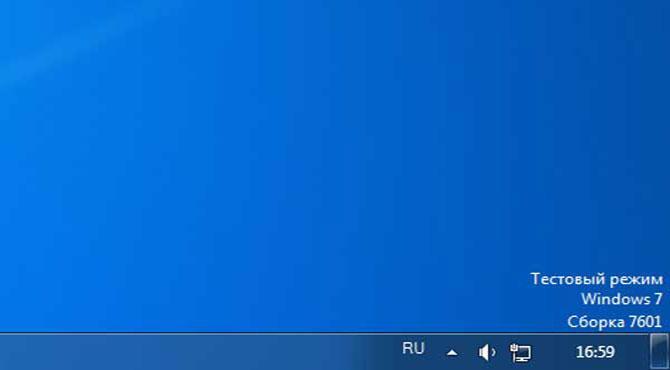
Тестовый режим активирован
Если пользователь вдруг увидел подобную надпись на экране своего компьютера, а именно в правом нижнем углу рабочего стола, то это говорит о том, что на данный момент операционная система Виндовс 7 была запущена в тестовом режиме.
К сведению! Это специальный режим запуска, при котором Виндовс отключает проверку цифровых подписей разработчика у приложений и драйверного программного обеспечения.
Весь остальной функционал операционной системы никоим образом не нарушается и не ограничивается. Единственный недостаток такого режима — тревожная надпись и риск установить в память персонального компьютера или ноутбука вредоносные программы, вирусы или другие некачественные приложения, которые просто не смогли бы инсталлироваться в обычном режиме, так как не имели цифровых подписей разработчика для подтверждения их качества.
Причин, по которым режим активировался, может быть множество. Это происходит и при обновлении операционки, и при попадании в ПК вирусов, и при конфликте ОС с какой-либо программой или драйвером. Чтобы понять, что повлияло на работу компьютера, необходимо в каждом отдельном случае попытаться вспомнить, какие действия предшествовали появлению надписи. Возможно, это случилось после обновления системы или важных предустановленных программ.
Обратите внимание! Некоторые утверждают, что проблема появилась после использования различных активаторов операционной системы, которые обычно используются для взлома пиратских копий Виндовс, а также пакета офисных программ Microsoft
Как убрать уведомления в Windows 7
Чтобы убрать уведомление о переходе в тестовый режим, необходимо воспользоваться автоматическим или ручным способом. Первый заключается в скачивании и установке программы для диагностики и исправления неполадок от «Майкрософт». Она называется Fix It (или Easy Fix, если использовать новую версию). Достаточно запустить ее, нажать на «Исправить» и следовать пошаговым инструкциям мастера диагностики.
Самостоятельное отключение уведомления более сложное в исполнении, но оно не представляет никаких трудностей для тех, кто умеет пользоваться командной строкой. Поэтапная инструкция выглядит следующим образом:
- Перейти в меню «Пуск» и выполнить поиск командной строки.
- Найти соответствующее приложение и запустить его от имени администратора.
- Ввести или вставить в консоль команду «bcdedit /set TESTSIGNING OFF» без кавычек и нажать на клавишу «Enter».
- Закрыть консоль и перезагрузить свой компьютер.
После этих действий режим должен быть отключен.
Обратите внимание! Также попасть в командную строку можно путем нажатия горячего сочетания клавиш «Win + R» и ввода в окне команды «cmd». Это эффективнее и намного быстрее.
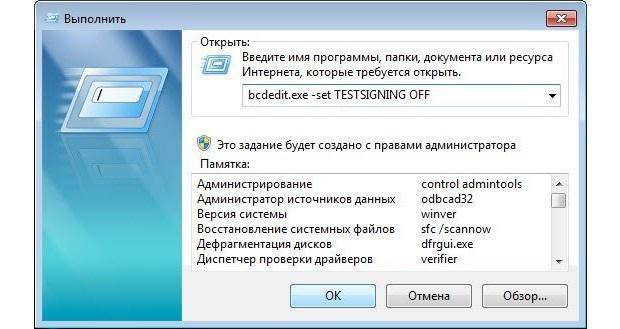
Выключение с помощью утилиты «Выполнить»
Как включить тестовый режим
На самом деле, в Виндовс 7 есть только один способ войти в тестовый режим. Он же и помогает перейти в нормальный режим работы. Речь о командной строке, которая была рассмотрена выше. Инструкция практически не отличается от предыдущей за исключением того, что меняется команда консоли. В общем случае последовательность действий выглядит следующим образом:
- Переходят в меню «Пуск» и выполняют поиск командной строки. Также ее можно запустить, нажав на сочетание «Win + R» и вписав команду «cmd».
- Находят соответствующее приложение в результатах поиска и запускают его от имени администратора.
- Вводят или вставляют в консоль команду «bcdedit /set TESTSIGNING ON» без кавычек и нажимают на клавишу «Ввод».
- Закрывают консоль и перезагружают свой компьютер или ноутбук.
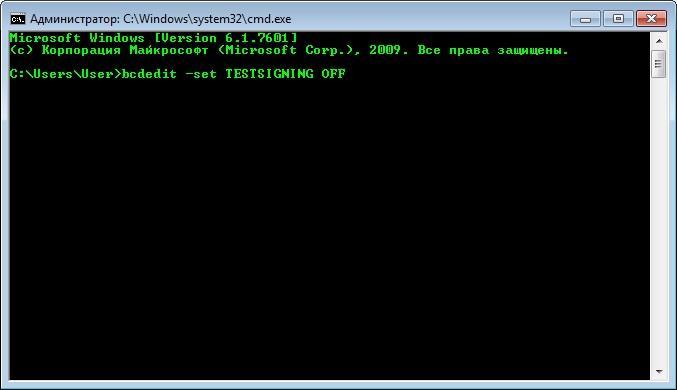
Выключить можно и через командную строку
Как выйти из тестового режима
Пришло время рассказать, как отключить тестовый режим в Windows 7. На самом деле, отключение уведомления (надписи) на рабочем столе и так деактивирует соответствующий режим работы операционной системы. О нем уже было сказано выше: необходимо запустить консоль от имени администратора, а затем ввести в нее команду «bcdedit /set TESTSIGNING OFF».
Есть и другой способ, основанный на использовании утилиты Driver Signature Enforcement Overrider (DSEO). Скачать ее можно по ссылке (http://www.download82.com/download/windows/driver-signature-enforcement-overrider/). После загрузки остается распаковать архив с программой, а затем запустить исполняемый файл. Далее выбирают пункт «Disable Test Mode» и нажимают на «Yes». После перезапуска ПК все встанет на свои места.
Обратите внимание! Также с помощью этой программы можно активировать тестовый режим и выполнить другие специализированные действия. Для этого просто выбирают соответствующий пункт и следуют инструкциям программы, если они будут появляться.
Решение проблем с выходом из тестового режима в Windows 7
Если командная строка и сторонние приложения не позволяют выйти из текстового режима, то следует выполнить сканирование персонального компьютера или ноутбука на наличие вирусов. Возможно, вредоносные программы попали в память еще до появления надписи и активировали режим, чтобы беспрепятственно устанавливать на него другие свои компоненты, причиняющие операционной системе еще больший урон.
Рекомендуется проверить свою Виндовс встроенным или сторонним антивирусом и удалить все найденные объекты (занести их в карантин). К примеру, можно воспользоваться Dr. Web CureIt, Malwarebytes Adwcleaner или ESET NOD32.

Выключать можно с помощью специальной утилиты
Таким образом, было рассмотрено, почему появляется тестовый режим в Виндовс 7. Убрать этот режим можно через командную строку, реестр семерки, с помощью специальной программы. Если следовать инструкции, все получится с первого раза.
Windows 7 тестовый режим. Почему он включился? Как отключить?
В правом нижнем углу экрана появилась надпись о тестовом режиме и номер сборки.
Вот такое изображение может появиться в углу экрана и это значит, что тестовый режим Windows 7 включен и появился он от любопытства. Когда система спрашивает включить, то когда не знаешь соглашаешься и в итоге получаешь это.

Чтобы убрать ярлычок сделайте несколько простых действий.
Откройте пуск и нажмите сочетание клавиш Win + R и введите вот это
bcdedit.exe -set TESTSIGNING OFF
смотрите на изображении , как это выглядит
и закончили команду окей.

Майкрософт ввела этот тестовый режим в операционную систему для тестирования программ, у которых не имеется сертификат с проверкой подлинности. Этот режим позволит использовать программы, у которых драйвера без цифровой подписи "Microsoft"