Устройство iPhone недоступно/Защитная блокировка? Как разблокировать без ПК?
Если вы забыли пароль на своем iPhone и введете неверный пароль несколько раз подряд, на вашем телефоне появится сообщение «Устройство iPhone недоступно/Защитная блокировка». Как разблокировать iPhone в этом случае? К счастью, мы нашли несколько возможных и эффективных способов для решения этой проблемы. Некоторые методы требуют помощи компьютера, а некоторые нет. Вы можете выбрать то, который подходит именно вам. Давайте начнем!
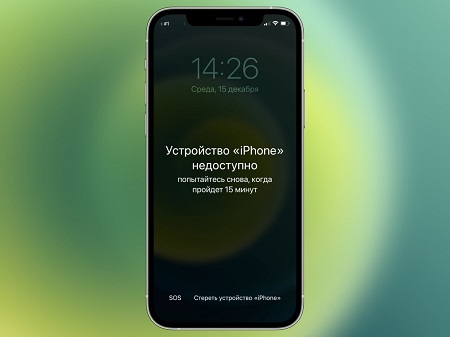
Метод 1. Разблокировать через стирание устройства
В этой части мы попытаемся стирать устройство iPhone через встроенную опцию для разблокировки без ПК. Перед началом работы необходимо убедиться в выполнении следующих условий:
- На устройстве установлена версия iOS 15.2 или выше.
- На iPhone есть доступ к мобильному Интернету или сети Wi-Fi.
- Вы помните пароль своей учетной записи Apple.
Если все вышеуказанные условия соблюдены, то переходите к выполнению представленных ниже действий.
-
Введите на своем телефоне неверный пароль еще несколько раз, пока в правом нижнем углу экрана не появится опция «Стереть устройство iPhone».
Примечание: Если данная опция не появилась или пропала после перезагрузки iPhone, вставьте в устройство SIM-карту с доступом к сети Интернет, после чего на экране вновь появится данная опция.
Нажмите на опцию «Стереть устройство iPhone». На экран будет выведено сообщение о том, что Ваш iPhone заблокирован, поэтому Вы можете либо попробовать ввести корректный пароль чуть позже, либо стереть все данные и настройки устройства сейчас. Снова нажмите «Стереть устройство iPhone».
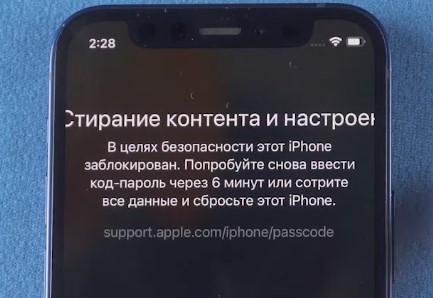
Метод 2. Разблокировать с помощью Локатор
Второй способ — использование Локатора. Если у вас нет компьютеров, этот способ также вам подходит.
- Сначала откройте приложение «Локатор» на вашем iPhone.
- Найдите устройство, для которого вы забыли пароль.
Затем нажмите «Удалить это устройство». Перед этим нужно ввести свой Apple ID.
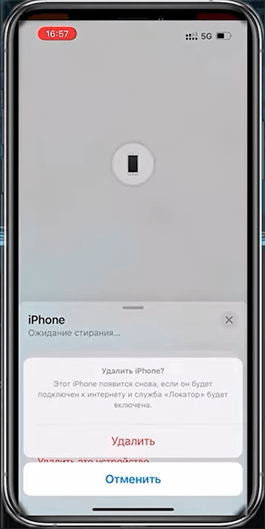
После этого и ваш iPhone будете разблокирован.
Метод 3. Разблокировать через Tenorshare 4uKey
Если вы не можете использовать первые 2 метода или эти методы не помогут успешно разблокировать телефон, и как раз у вас компьютер, вы можете попробовать профессиональное программное обеспечение Tenorshare 4uKey. Утилита может быстро помочь вам решить проблему «Устройство iPhone недоступно». Кроме того, 4uKey способна удалить Apple ID со всех активированных iPhone/iPad или разблокировать айфон без компьютера. Для этого выполните следующие действия:
Установите программу Tenorshare 4uKey на свой компьютер и запустите ее. Подключите заблокированный iPhone к ПК с помощью кабеля USB.
В окне программы нажмите кнопку «Начать разблокировать».
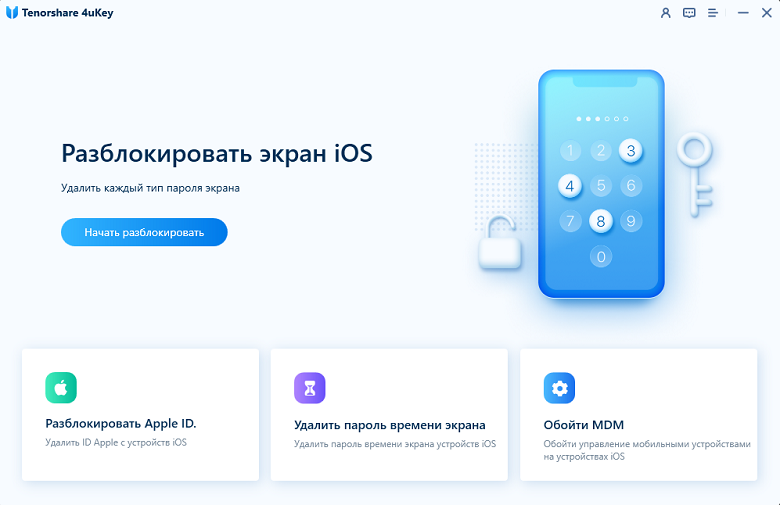
После успешного перевода телефона в режим восстановления программа сможет определить подходящую прошивку с последней официальной версией iOS. Укажите необходимое место сохранения файла на ПК и нажмите кнопку «Скачать».
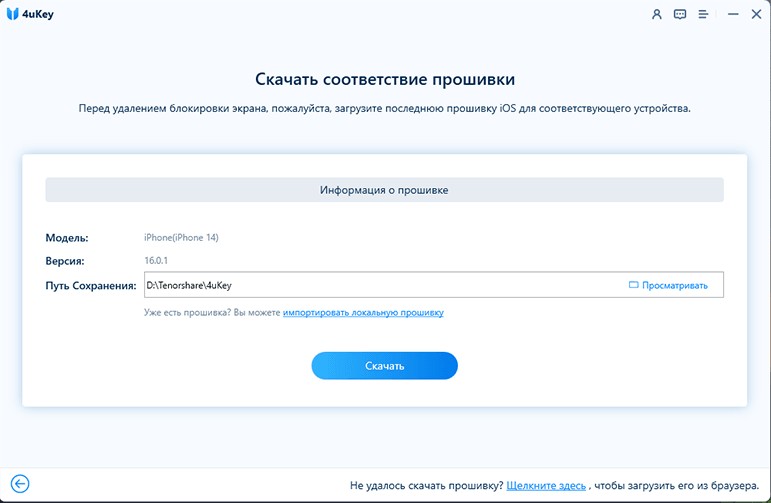
После завершения загрузки прошивки перейдите к итоговому шагу – удалению блокировки экрана, нажав на кнопку «Начать удалять».
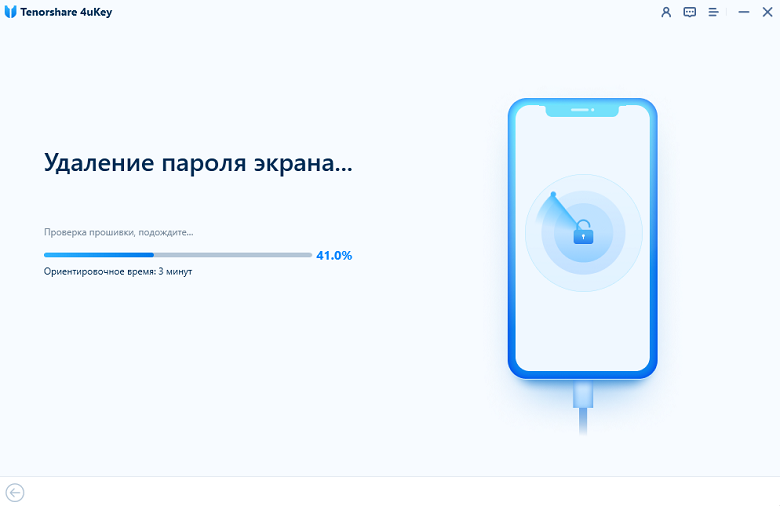
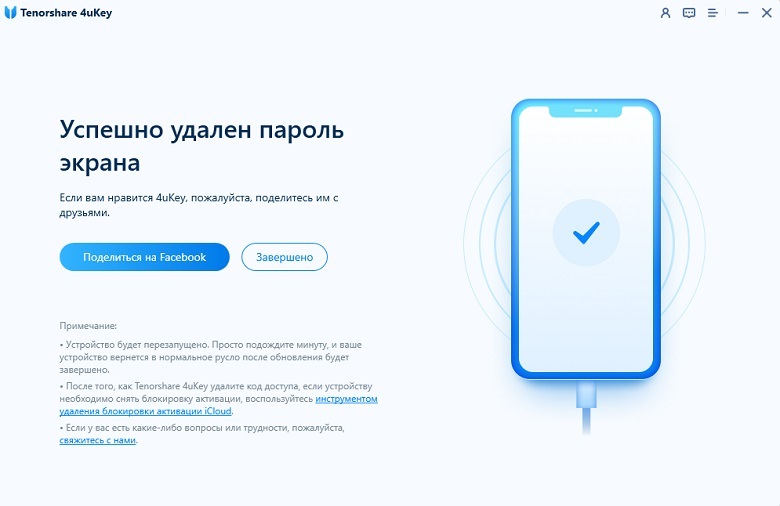
Когда программа завершит свою работу и покажет Вам соответствующее уведомление, телефон будет перезагружен и включен в обычном режиме. Теперь Вы сможете задать нужные настройки и использовать его.
Метод 4. Разблокировать через iCloud.com
Если на Вашем устройстве была активирована функция «Найти iPhone», то Вы можете стереть устройство удаленно с помощью ПК. Для этого выполните действия согласно представленному далее руководству.
-
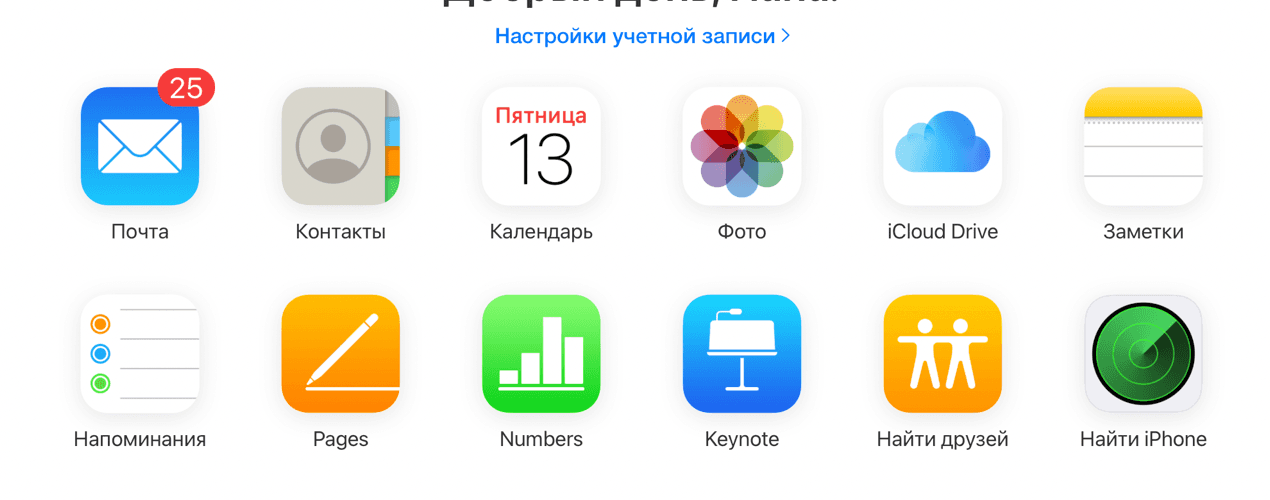
Перейдите на страницу icloud.com и введите корректные данные своей учетной записи Apple.
В своем профиле выберите раздел «Найти iPhone».
Метод 5. Разблокировать с помощью iTunes
Если на вашем устройстве появилось Устройство Айфон недоступно, Вы также можете разблокировать телефон через программу iTunes, которая установлена на компьютере у большинства владельцев устройств iOS. Для этого следуйте приведенной ниже инструкции.
-
Шаг 1. Подключите ваш iPhone к компьютеру с помощью кабеля USB и переведите его в режим восстановления. На компьютере запустите программу iTunes.
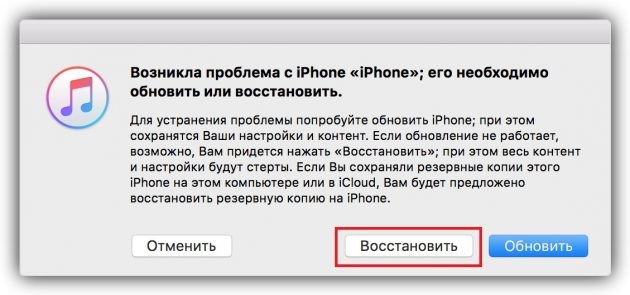
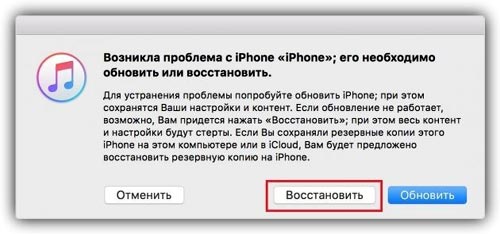
Шаг 2. Далее в iTunes появится диалоговое окно с предложением обновить или восстановить устройство.
Заключение
В этой статье мы рассмотрели 5 эффективных методов для решений проблемы Устройство iPhone недоступно, первые 2 метода выполняются без помощи компьютера, а остальные 3 необходимо выполнять с помощью компьютера. Вы можете выбрать метод в соответствии с вашими потребностями. Если вы хотите решить проблему быстро и качественно, рекомендуем вам воспользоваться профессиональной программой Tenorshare 4uKey для разблокировки телефона. Она может сделать это за считанные минуты, и это легко использовать.
Что делать если написано устройство айфон недоступно
Если отображается сообщение, что устройство iPhone или iPad недоступно, или появляется экран «Защитная блокировка» Если вы забыли пароль, стереть данные с устройства и сбросить его настройки можно с помощью идентификатора Apple ID и пароля без использования компьютера.
- Если на экране устройства iPhone или iPad появляется сообщение о недоступности или защитной блокировке, можно воспользоваться идентификатором Apple ID и паролем для сброса настроек и удаления данных без использования компьютера.
- Снятие блокировки с устройств Apple (iPhone, iPad, iPod, iWatch, MacBook, iMac) может стоить дополнительные деньги.
- Если на телефоне появляется надпись «iPhone отключен», нужно включить устройство вручную, удерживая кнопку «Домой», и выполнить восстановление через программу iTunes.
- Ошибка «устройство недостижимо» может возникнуть из-за использования формата HEIC для фотографий, который может быть несовместим с другими устройствами. Чтобы перенести фото на компьютер, нужно воспользоваться приложением «Настройки» и открыть раздел «Фото».
- Некоторые приложения, такие как VK, VK Play, VK Админ, VK Музыка, VK Клипы, VK Мессенджер, «Почта Mail.ru» и «Облако Mail.ru», могут быть временно недоступны на устройствах Apple из-за блокировки Apple.
- Единственный способ разблокировать iPhone без пароля — это стереть все данные на устройстве и восстановить его с помощью компьютера. Если есть резервная копия в iCloud или iTunes, информацию можно будет восстановить позже.
- Параметры стирания данных на устройстве iPhone могут быть настроены на автоматическое стирание после 10 неудачных попыток ввода кода-пароля или на требование восстановления устройства.
- После нескольких неудачных попыток ввода кода-пароля на устройстве iPhone, устройство может быть заблокировано на определенное время (от 1 до 60 минут).
Что значит устройство iPhone недоступно
Если отображается сообщение, что устройство iPhone или iPad недоступно, или появляется экран «Защитная блокировка» Если вы забыли пароль, стереть данные с устройства и сбросить его настройки можно с помощью идентификатора Apple ID и пароля без использования компьютера.
Сколько стоит снять блокировку с айфона
Разблокировка iPhone, iPad, iPod, iWatch, MacBook, iMac
IPhone 6s / 6s plus
IPhone 7 / 7 Plus
IPhone 8 / 8 Plus
IPhone SE(2020)/ X/ XS/ Xr
Что делать если на телефоне написано iPhone отключен
Если iPhone не включилось автоматически, включите его вручную, удерживая кнопку «Домой» Продолжайте удерживать кнопку «Домой», пока не отобразится экран «Подключение к iTunes». Программа iTunes сообщит, что обнаружено устройство в режиме восстановления. Нажмите кнопку «ОК» и выполните восстановление устройства.
Почему пишет что устройство недостижимо
Данная ошибка появляется из-за того, что Айфон создает изображения в формате HEIC. По сравнению с форматом JPEG фотографии в HEIC сохраняются в лучшем качестве и имеют меньший размер. Чтобы перенести фото HEIC с iPhone на компьютер, воспользуйтесь приложением «Настройки». Откройте «Фото».
Что сейчас недоступно на айфоне
Речь идет о VK, VK Play и «VK Админ», «VK Музыка», «VK Клипы» и «VK Мессенджер». Также удалены приложения «Почта Mail․ru» и «Облако Mail.ru». VK подтверждает, что Apple заблокировала несколько приложений компании, на настоящий момент они недоступны в App Store, — сообщили в компании.
Можно ли как то разблокировать айфон
Единственный способ разблокировать iPhone без пароля — это стереть все данные на смартфоне и восстановить устройство с помощью компьютера. Если у вас есть резервная копия в iCloud или iTunes, позже всю информацию можно будет вернуть.
Сколько попыток дается для разблокировки айфона
Стирание данных: если этот параметр включен, после 10 неудачных попыток ввода код-пароля с устройства будут автоматически стерты все данные. Если этот параметр отключен, после 10 неудачных попыток ввода код-пароля потребуется восстановить устройство.
Сколько длится разблокировка айфона
После шестого неверного ввода — блокировка на 1 минуту после седьмого неверного ввода — блокировка на 5 минут после восьмого неверного ввода — блокировка на 15 минут после девятого неверного ввода — блокировка на 60 минут
Можно ли разблокировать айфон в сервисном центре
Однако можно воспользоваться услугой профессионалов. Мы разблокируем любое яблочное устройство с гарантированным качеством. Наш сервисный центр разблокирует любой телефон, купленный у сомнительных продавцов по самой привлекательной цене.
Как на iPhone отключить блокировку
Откройте «Настройки» > «Face ID и код-пароль» (на iPhone c Face ID) или «Touch ID и код-пароль» (на iPhone с кнопкой «Домой»), затем выберите нужные функции в разделе «Доступ с блокировкой экрана».
Как разблокировать отключенный айфон без потери данных
Подключите отключенный iPhone или iPad к компьютеру через кабель Apple USB. Затем запустите iTunes, и iTunes появится как можно скорее. Шаг 2. Чтобы войти в заблокированный iPhone, нажмите значок «Телефон» слева, и он отобразит информацию о вашем iPhone, затем нажмите «Сводка»> «Восстановить iPhone».
Как разблокировать iPhone без потери данных
Попробовать разблокировать айфон без потери данных можно, только в том случае, если к вашему компьютеру или ноутбуку с iTunes ранее подключался гаджет, и он его запомнил (помните, когда устройство подключается к iTunes высвечивается иконка «доверять этому компьютеру»).
Как на айфоне перезагрузить телефон
Принудительный перезапуск iPhone:
- Нажмите и сразу отпустите кнопку увеличения громкости.
- Нажмите и сразу отпустите кнопку уменьшения громкости.
- Нажмите и удерживайте боковую кнопку.
- Когда появится логотип Apple, отпустите боковую кнопку.
Как в айфоне отключить автоудаление
Как выключить автоматическое удаление программ и игр:
- Шаг 1. Откройте «Настройки».
- Шаг 2. Перейдите в раздел «iTunes Store и App Store».
- Шаг 3. Переведите в неактивное положение переключатель «Сгружать неиспользуемые».
Почему я не могу скинуть Фото с айфона на компьютер
Зайдите в «Настройки» — «Фото». Внизу страницы настроек приложения «Фото» в разделе «Перенос на Mac или ПК» установите «Переносить оригиналы» вместо «Автоматически». Готово. Можно снова подключить iPhone и копировать фото и видео, уже без ошибок.
Что недоступно на айфоне в России
В России перестали работать App Store, Apple Music, и другие востребованные сервисы Apple, в том числе «Почта». Они не функционируют при подключении с российского IP, но если его сменить на иностранный, все начинает работать. Apple не комментирует происходящее.
Как перевести телефон в режим восстановления
Выключите смартфон. Нажмите и удерживайте кнопки питания и уменьшения громкости до тех пор, пока не откроется меню. Выберите пункт Recovery Mode, используя кнопки громкости для навигации, а затем подтвердите действие, нажав на кнопку питания.
Что делать если несколько раз неправильно ввел пароль на айфоне
Если вспомнить код-пароль при повторной попытке не удалось, воспользуйтесь компьютером, чтобы перевести iPhone в режим восстановления. В режиме восстановления можно стереть данные с iPhone и настроить его заново. После стирания данные и настройки iPhone можно восстановить из резервной копии.
Что делать если Автоблокировка на айфоне заблокирована
Перейдите в Настройки — Экран и яркость — Автоблокировка и убедитесь, что у вас установлено любое значение кроме Никогда. Можете попробовать принудительно отключить, а затем снова включить автоблокировку.
Как разблокировать айфон без помощи компьютера
Как разблокировать iPhone без пароля через iCloud
Способ с iCloud подходит лишь для тех, у кого была включена функция «Найти iPhone». С помощью данной функции можно удалённо сбросить все данные со своего iPhone. Это поможет разблокировать iPhone без пароля, без iTunes и даже без компьютера.
Можно ли сдать заблокированный айфон
Да, вы можете продать заблокированный iPhone. ДЕЙСТВИТЕЛЬНО имеет значение только то, в каком состоянии находится телефон.. Если iPhone в хорошем состоянии и не слишком старый, вы получите за него отличную цену — независимо от того, заблокирован он или нет.
Что делать если айпад пишет устройство недоступно
3) «iPad недоступен»? Сотрите недоступный iPad с помощью функции «Найти iPad»:
- Шаг 2: После входа в систему вы увидите различные опции в нижней части экрана.
- Шаг 3: Нажмите на свой iPad.
- Шаг 2: На экране вы увидите различные варианты.
- Шаг 3: Подключите iPad к компьютеру, и программа автоматически обнаружит устройство.
Почему блокируется телефон айфон
Если iPhone долгое время неактивен, для экономии заряда аккумулятора и в целях безопасности его экран автоматически блокируется. Тем не менее, иногда нужно, чтобы дисплей оставался разблокированным, и ниже мы расскажем, как установить на iOS соответствующие настройки. Яблык в Telegram и YouTube.
Что значит заблокированы айфон
Блокировка активации помогает защитить устройство, даже когда оно попадает в чужие руки, и повышает ваши шансы найти его. Даже после удаленного стирания данных на устройстве блокировка активации может препятствовать повторной активации устройства без вашего разрешения.
Если на экране устройства iPhone или iPad появляется сообщение о недоступности или защитной блокировке, можно воспользоваться идентификатором Apple ID и паролем для сброса настроек и удаления данных без использования компьютера.
Как исправить «iPhone недоступен» с компьютером или без него
Вы испытываете досадную ошибку «iPhone недоступен» на своем устройстве? Несмотря на многократный перезапуск iPhone, сообщение об ошибке сохраняется, и вы не можете получить доступ к своему телефону. К счастью, эта проблема обычно возникает из-за проблемы с паролем и может быть решена без замены устройства.
В этой статье мы расскажем, как исправить экран ошибки «iPhone недоступен», включая шаги по устранению неполадок с компьютером и без него.
Программы для Windows, мобильные приложения, игры — ВСЁ БЕСПЛАТНО, в нашем закрытом телеграмм канале — Подписывайтесь:)
Об ошибке «iPhone недоступен»
Ошибка «iPhone недоступен» — часто встречающаяся проблема в iOS 15.2 и более поздних версиях. Она возникает, когда на экране блокировки iPhone несколько раз вводится неправильный код доступа, что приводит к той же ошибке «iPhone отключен», что и в более ранних версиях iOS.
Эта функция безопасности реализована Apple для предотвращения атак методом грубой силы, когда человек пытается получить несанкционированный доступ к вашему iPhone, угадывая ваш пароль.
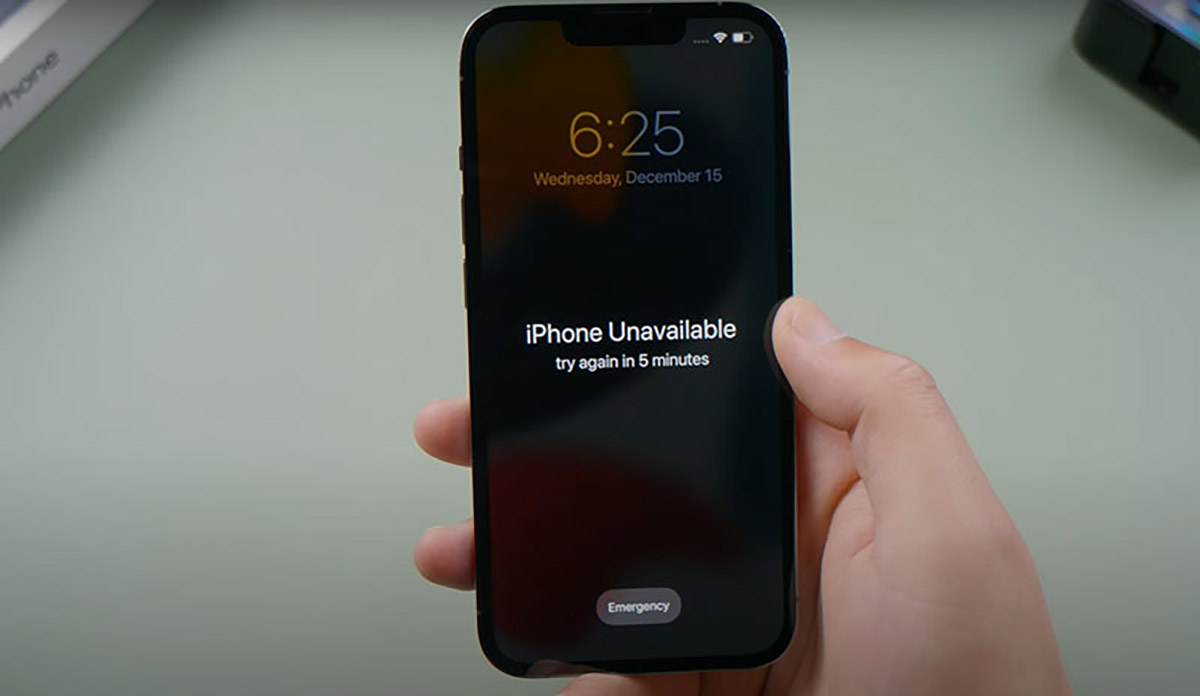
Важно отметить, что как только вы увидите «iPhone недоступен‘, любые дальнейшие попытки ввести код доступа будут безуспешными. Продолжительность этого ограничения указывается таймером, отображаемым под сообщением, которое запускается через одну минуту после первоначального возникновения ошибки.
С каждой последующей неудачной попыткой таймер увеличивается до 5 минут, 15 минут и 1 часа. Если сделано более 10 неудачных попыток, таймер больше не отображается, а ошибка «iPhone недоступен» становится постоянной, пока не будет устранена.
Чтобы решить эту проблему, часто необходимо стереть все данные на вашем iPhone. Это особенно верно, если вы исчерпали все разрешенные попытки ввода пароля или забыли пароль своего iPhone. В некоторых случаях для завершения этого процесса может потребоваться компьютер.
В следующем разделе мы рассмотрим, как устранить ошибку «iPhone недоступен». с или без компьютера.
Исправление «iPhone недоступно» с помощью компьютера
При попытке устранить ошибку «iPhone недоступен» часто необходимо подключить iPhone к компьютеру, особенно если на вашем устройстве отсутствует логин Apple ID или если функция «Найти iPhone» отключена.
Для решения этой проблемы с помощью компьютера доступны два основных метода.
Способ 1: использование iSumsoft iPhone Password Refixer
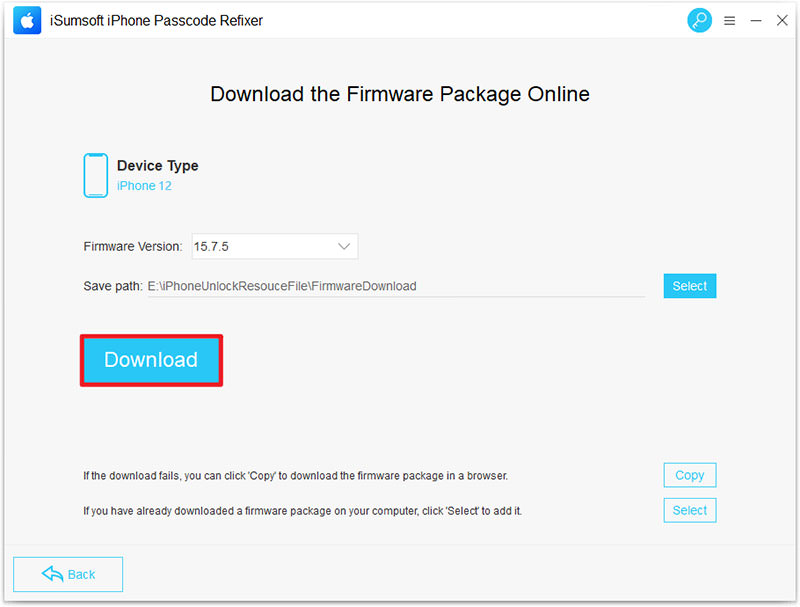
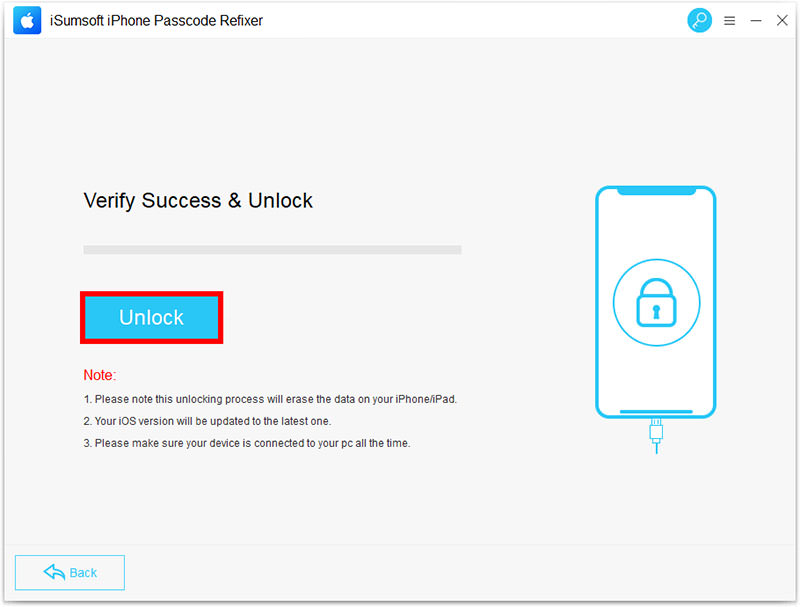
Выполните следующие простые шаги, чтобы исправить ошибку «iPhone недоступен» с помощью Приложение iSumsoft для восстановления пароля iPhone:
-
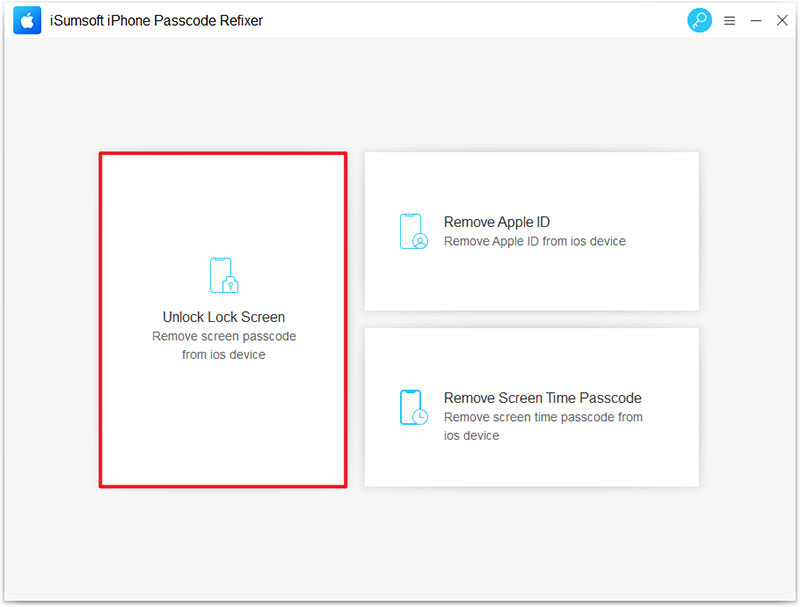
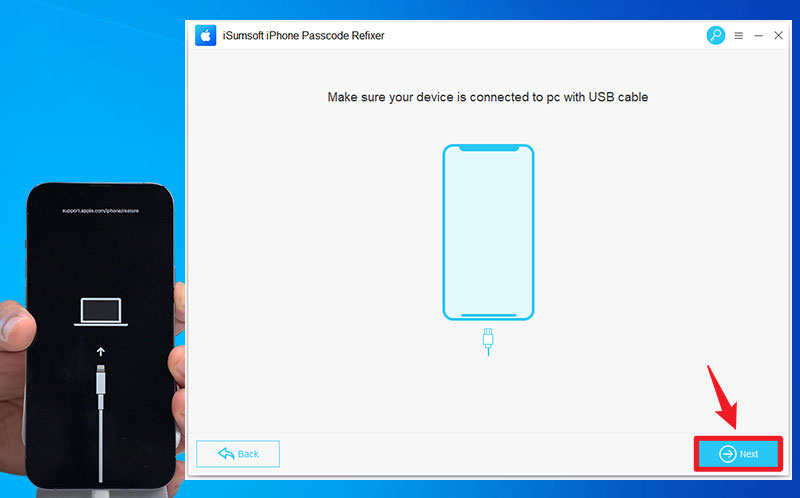
Запустите приложение iSumsoft iPhone Passcode Refixer на своем компьютере и выберите опцию «Разблокировать экран блокировки». Нажмите «Старт», чтобы перейти на следующую страницу.
Способ 2: с помощью iTunes или Finder
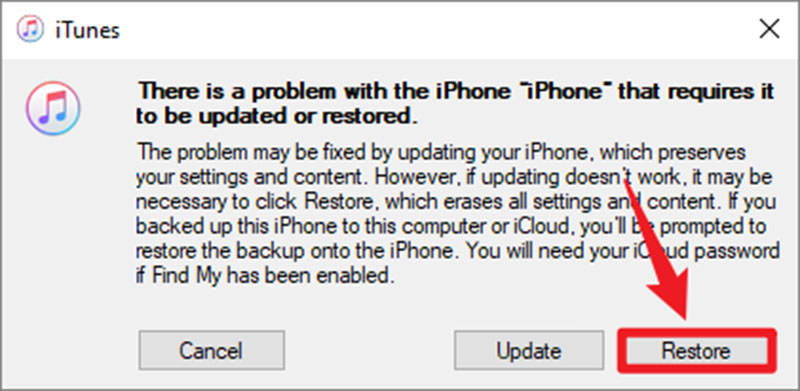
Чтобы устранить ошибку «iPhone недоступен», вы также можете использовать приложение iTunes (для Windows) или Finder (Mac). Вот как это сделать:
- Подключите ваш iPhone, на котором отображается ошибка «iPhone недоступен», к компьютеру с помощью USB-кабеля и войдите в режим восстановления.
- Запустите iTunes на ПК с Windows или Finder, если вы используете Mac, когда ваш iPhone находится в режиме восстановления.
- Как только ваш iPhone появится в iTunes или Finder, выберите «Восстановить», а затем «Восстановить и обновить».
Исправление «iPhone недоступен» без компьютера
Хотя использование компьютера обычно является наиболее эффективным методом решения проблемы «iPhone недоступен», альтернативные решения доступны для тех, кто не имеет доступа к компьютеру или предпочитает его не использовать.
Ниже приведены несколько способов решения проблемы «iPhone недоступен», если у вас нет компьютера.
Способ 1: немного подождать
Если вы видите таймер обратного отсчета на экране «iPhone недоступен» и все еще можете вспомнить свой пароль, вы можете дождаться окончания таймера. По окончании обратного отсчета экран iPhone становится доступным, и вы можете ввести правильный код доступа, чтобы разблокировать его.
Это идеальный и единственный способ решить проблему с недоступным iPhone без удаления каких-либо данных.
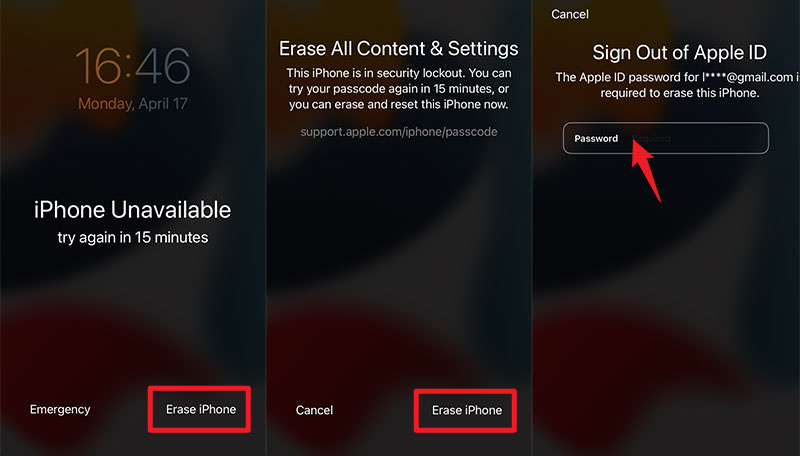
Способ 2: нажмите «Стереть iPhone» на недоступном экране.
В некоторых случаях на экране «iPhone недоступен» может быть опция «Стереть iPhone», расположенная в правом нижнем углу. Если эта опция доступна, просто коснитесь ее и введите пароль Apple ID, связанный с вашим iPhone, при появлении запроса. Затем ваш iPhone автоматически сотрет себя, что позволит вам выйти из режима недоступности.
Это удобный способ исправить экран «iPhone недоступен» без необходимости подключать iPhone к компьютеру.
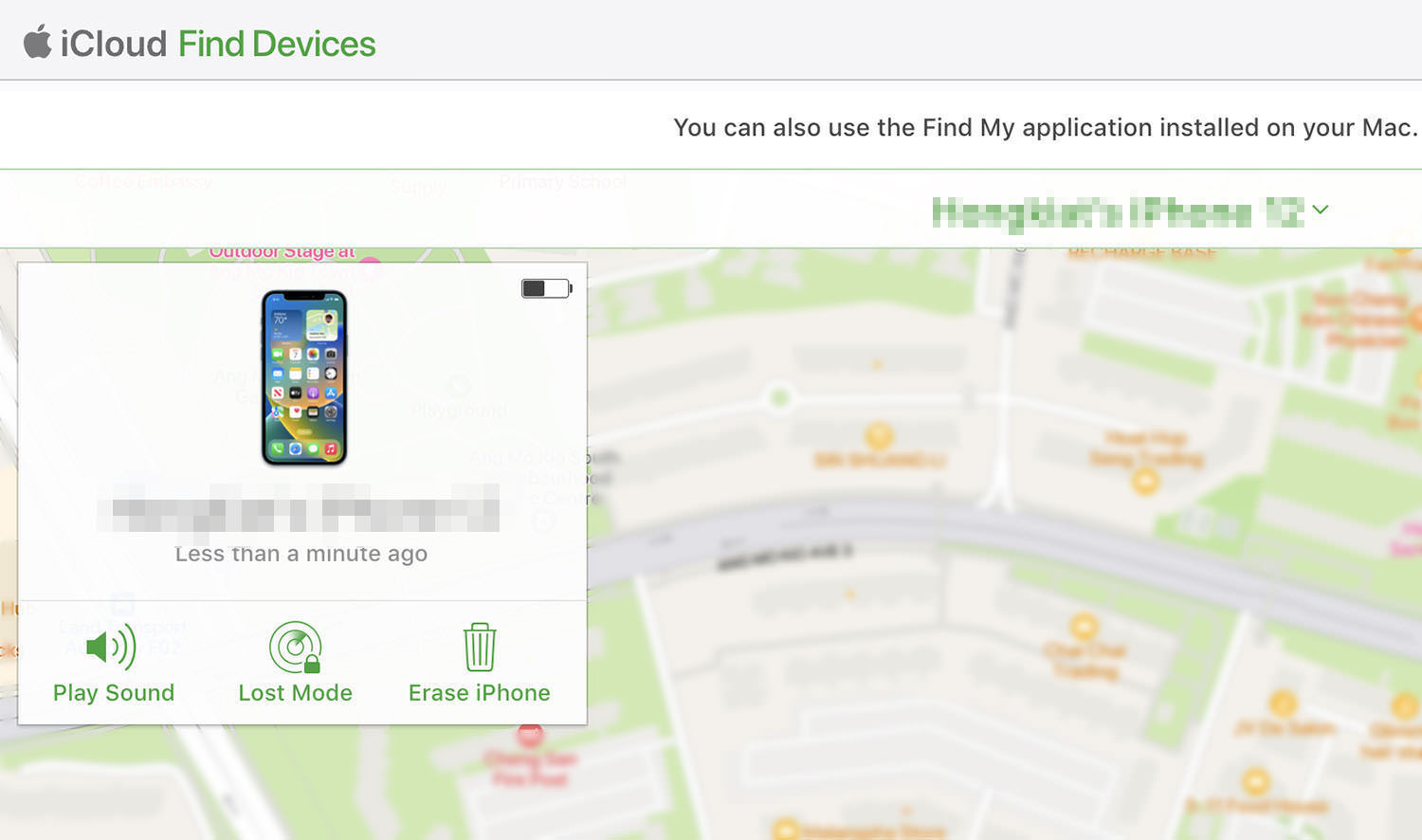
Способ 3: исправить iPhone, недоступный с помощью приложения «Найти мой»
Если на экране «iPhone недоступен» не отображается таймер или параметр «Стереть iPhone», вы все равно можете решить проблему без компьютера с помощью приложения «Локатор». Этот метод требует, чтобы функция «Найти iPhone» была включена на вашем iPhone.
Советы. Если у вас нет доступа к другому устройству Apple, вы можете одолжить его у друга или получить доступ к icloud.com/найти страницу на любом устройстве с доступом в Интернет. Если у вас возникнут проблемы с двухэтапной аутентификацией для вашего Apple ID, этот метод не будет работать.
- Откройте приложение «Локатор» на другом доступном устройстве Apple и войдите в систему, используя идентификатор Apple ID и пароль, которые вы использовали на недоступном iPhone.
- После входа в систему выберите iPhone, который отображается как «iPhone недоступен», и нажмите на опцию «Стереть это устройство» или «Стереть iPhone», в зависимости от того, что отображается.
Программы для Windows, мобильные приложения, игры — ВСЁ БЕСПЛАТНО, в нашем закрытом телеграмм канале — Подписывайтесь:)
4 варианта разблокировать Айфон, когда забыл пароль
Если iPhone не разблокируется и отображает окно «Устройство iPhone недоступно», вы можете быть обеспокоены тем, что с ним возникла серьезная проблема. Однако вряд ли ситуация будет настолько серьезной, как кажется.
В этой статье обсуждается, почему ваш iPhone (или iPad, или iPod touch) отключен и как его восстановить или разблокировать.
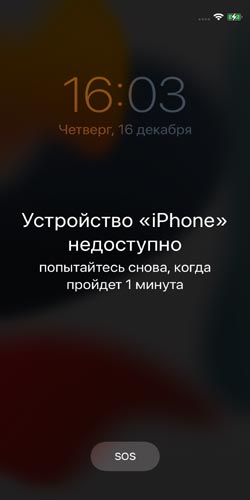
Часть 1. Что означает «Устройство iPhone недоступно, попытайте снова, когда пройдет 15 минут»?
После шести неудачных попыток ввода пароля iPhone будет отключен на одну минуту. Вы будете заблокированы на 5 минут после седьмого ошибочного ввода пароля, на 15 минут после восьмого и на час после десятого.
Если iPhone заблокирован после десяти неудачных попыток ввода пароля, есть еще одна возможность: возможно, вы запрограммировали iPhone на самоочистку после десяти неудачных попыток.
Хотя это отличная функция безопасности в случае утери iPhone, она может усугубить проблему, если вы долгое время не делали резервную копию своей учетной записи.
Часть 2. 4 способа разблокировать айфон,если забыл пароль
Пароль — это функция безопасности на iPhone, которая требует ввода числового пароля, чтобы разблокировать его. Предположим, вы ввели неверный код доступа шесть раз подряд, устройство заблокируется и не позволит вам попробовать другие коды доступа.
Ниже приведены четыре наиболее распространенных способа разблокировать айфон,если забыл пароль.
- Способ 1. Непосредственно нажмите «Стереть iPhone» на экране (iOS 15.2 или более поздней версии)
- Способ 2. Инструмент 4uKey для разблокировки iPhone без пароля
- Способ 3. Как разблокировать iPhone через iTunes
- Способ 4. Как разблокировать iPhone через Find My iPhone
Вот отличное видео, которое проведет вас через весь процесс:
Способ 1. Непосредственно нажмите «Стереть iPhone» на экране (iOS 15.2 или более поздней версии)
Если вы забыли пароль на своем iPhone и ввели неправильный пароль несколько раз подряд, вы увидите на экране сообщение «Устройство iPhone недоступно». Если вы продолжите попытки, появится сообщение о блокировке безопасности. К счастью, Apple предлагает нам возможность стереть данные телефона без использования пароля.
Требования: Просто убедитесь, что ваш iPhone работает под управлением iOS 15.2 или более поздней версии, имеет доступ к сотовой сети или сети Wi-Fi и приготовил пароль для своего идентификатора Apple ID.
Выполните следующие шаги, чтобы обойти недоступный экран iPhone:
- Во-первых, вам нужно продолжать вводить пароль и увидеть опцию «Стереть iPhone» в правом нижнем углу.
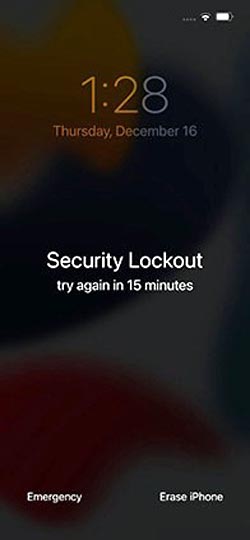
- Если вы не видите эту опцию или она исчезает после перезагрузки iPhone, вы можете вставить SIM-карту с данными сотовой связи. Появится опция «Стереть iPhone».
- Нажмите на него. В нем говорится, что ваш iPhone заблокирован, и вы можете попробовать пароль позже или стереть его сейчас.
- Введите пароль Apple ID. И тогда начнется процесс стирания. После этого вы можете настроить его как новое устройство.

Способ 2. Инструмент 4uKey для разблокировки iPhone без пароля
Если у вас нет доступа к сети или опция «Стереть iPhone» просто не работает, вы можете разблокировать его с помощью Tenorshare 4uKey, который может обойти недоступный экран iPhone без какого-либо пароля, включая пароль Apple ID.
Выполните следующие шаги:
- Сначала нужно запустить 4uKey на компьютере и нажать кнопку «Пуск».
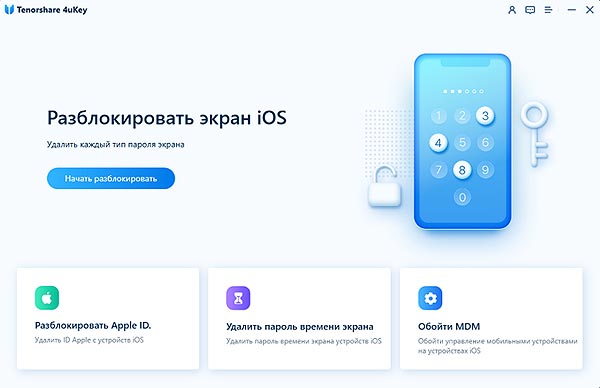
- Подключите ваш iPhone к компьютеру. Следуйте инструкциям здесь, чтобы войти в режим восстановления, если iPhone не может быть обнаружен.
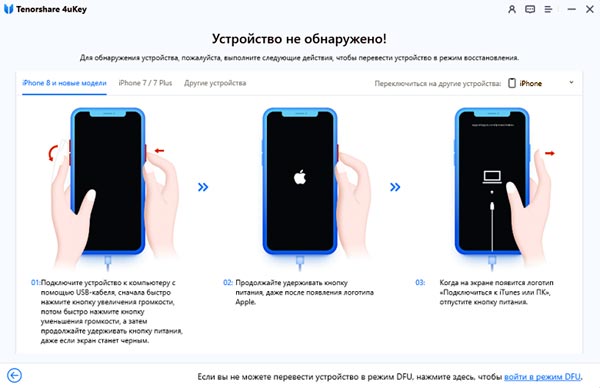
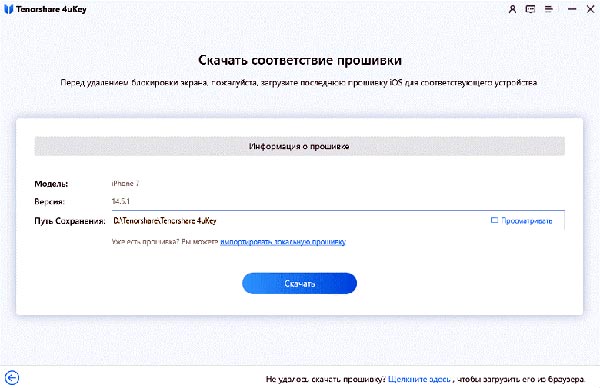
- 4uKey подберет для вас последнюю версию прошивки iOS, и вы сможете загрузить ее в любое удобное для вас место. И тогда вы можете начать разблокировку.
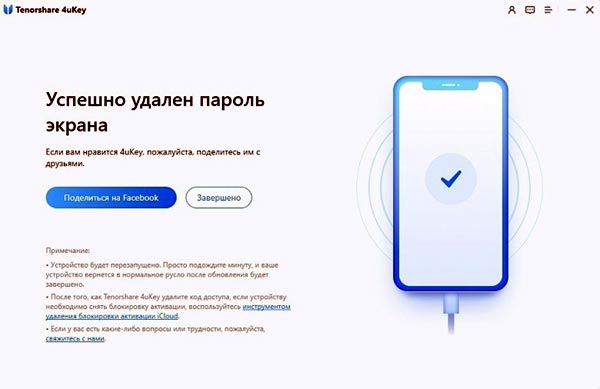
- Подождите несколько минут, ваш пароль будет удален.
Способ 3. Как разблокировать iPhone через iTunes
Один из лучших способов восстановить телефон — это заводские настройки с помощью iTunes. Выполните следующие шаги:
- Переведите недоступный iPhone в режим восстановления, затем подключите его к iTunes.
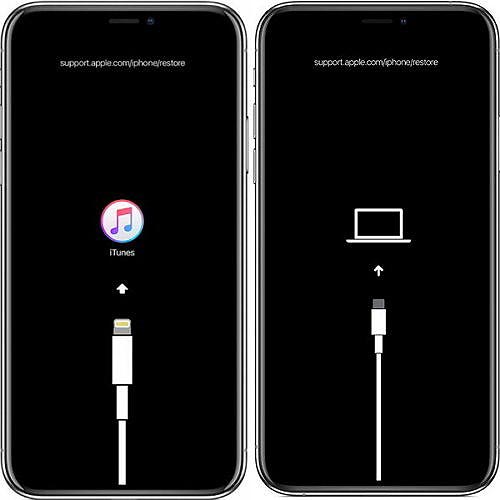
- Затем выберите вариант «Восстановить».
- iTunes загрузит и установит последнюю версию iOS на ваше устройство. После завершения iTunes сообщит, что ваш iPhone был восстановлен до заводских настроек. И вы увидите экран Hello на вашем iPhone.
Способ 4. Как разблокировать iPhone через Find My iPhone
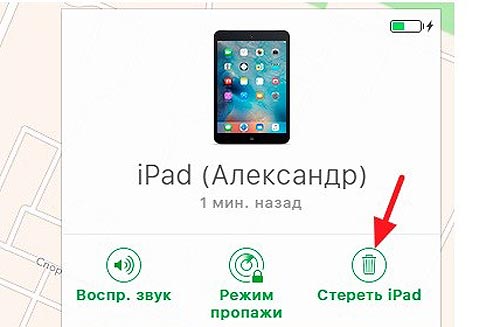
Если вы используете функцию «Локатор» на своих устройствах, вы можете стереть данные с телефона по беспроводной сети на сайте iCloud.com. следуйте приведенным ниже шагам.
- Просто войдите в свой Apple ID, перейдите в раздел «Найти iPhone».
- Щелкните Все устройства на верхней панели.
- Выберите устройство, которое хотите разблокировать, и продолжите стирание.
- Ведь эти настроены, и начнется стирание. Поскольку прошивка не используется, этот процесс может быть намного быстрее.
Вывод
Когда неправильный пароль вводится много раз, устройство расценивает это как попытку взлома или взлома. Ваш iPhone будет заблокирован с недоступным экраном iPhone. Следуйте методам, упомянутым выше, вы можете легко разблокировать айфон.