Что делать, если Audacity не записывает с превосходным руководством
 Размещено от Лиза Оу / 02 фев, 2023 16:00
Я установил Audacity для записи аудио онлайн и сохранил его на своем компьютере. Но после того, как некоторое время опробовал его функции, он внезапно перестал работать. Теперь Audacity перестает записывать через несколько минут, и у меня возникли трудности с его использованием. Есть ли кто-нибудь, кто может мне помочь?
Audacity — это инструмент с открытым исходным кодом, который позволяет записывать аудио на ваш компьютер и впоследствии редактировать его. Он бесплатный и, по мнению пользователей, дает достойные результаты. Он имеет достаточно функций для записи и улучшения качества вашего звука. Его простой интерфейс также упрощает использование для новичков. Однако с этим инструментом не всегда бывает радуга и солнце. Как и у других программ, у нее есть недостатки, из-за которых людям трудно ее использовать. Например, функция записи внезапно перестает работать по неизвестным причинам. Это также не так хорошо, как другие инструменты, когда дело доходит до производительности.

Независимо от того, хотите ли вы продолжать использовать Audacity или нет, в этой статье есть кое-что для вас. Этот пост расскажет вам о наиболее распространенных причинах проблем со сбоями в работе Audacity. Таким образом, вам будет легче увидеть корень проблемы и быстрее и проще ее решить. Вы также обнаружите выдающиеся методы, которые мы собрали, и попробуете их, чтобы решить проблему, с которой вы столкнулись с инструментом. И если что-то по-прежнему идет не так, не волнуйтесь. Мы включили альтернативу, которую вы можете использовать в качестве запасного варианта на случай, если вы захотите перейти на более эффективный инструмент. Вы можете начать с чтения ниже.
Часть 1. Почему Audacity не записывает
На производительность Audacity на вашем компьютере влияет несколько факторов. Некоторые, возможно, нужно только включить, чтобы программа работала правильно. Например, микрофон. Когда вы устанавливаете Audacity в первый раз, компьютер обязательно запрашивает разрешение на доступ инструмента к микрофону. Если вы не помните, что разрешали что-либо, возможно, Audacity не распознает микрофон, поэтому программа не работает. Следовательно, вам нужно поработать над тем, чтобы программа получила доступ к микрофону на вашем компьютере.
Конфигурация — следующая распространенная причина в этой ситуации. Опять же, когда вы устанавливаете Audacity, у него есть настройки запуска, которые необходимо контролировать для его успешной работы. Если вы не выберете подходящие параметры для своего устройства, могут возникнуть такие проблемы, как отсутствие записи. Иногда вам кажется, что установить и запустить программу так просто, но с Audacity это не так. Если вы не прочитаете и не поймете инструкции, это может сильно повлиять на работу инструмента.
Двигаясь дальше, «Ошибка открытия записывающего устройства» в Audacity — это сообщение, которое часто появляется на экране, когда программа не работает. Это сообщение появляется, когда звуковое устройство неправильно подключено или включено. Вот некоторые распространенные причины, по которым Audacity, установленный на вашем компьютере, не может записывать.
FoneLab Screen Recorder позволяет вам захватывать видео, аудио, онлайн-уроки и т. Д. На Windows / Mac, и вы можете легко настраивать размер, редактировать видео или аудио и многое другое.
- Записывайте видео, аудио, веб-камеру и делайте скриншоты на Windows / Mac.
- Предварительный просмотр данных перед сохранением.
- Это безопасно и просто в использовании.
Часть 2. Как исправить отсутствие записи Audacity
Теперь, когда у вас есть справочная информация об Audacity и некоторые идеи, почему он не будет работать, пришло время исправить проблемы. Как упоминалось выше, возможно, вы забыли предоставить программе разрешение на доступ к вашему микрофону. К счастью, вы все еще можете разрешить это, перейдя в «Настройки».
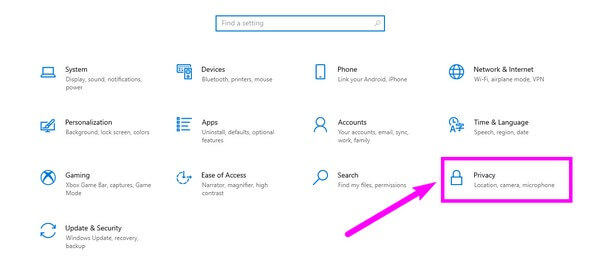
Шаг 1 Начните со значка «Пуск» на рабочем столе. Ударь шестеренку значок для Настройки, затем выберите Конфиденциальность вкладку, чтобы увидеть общие настройки.
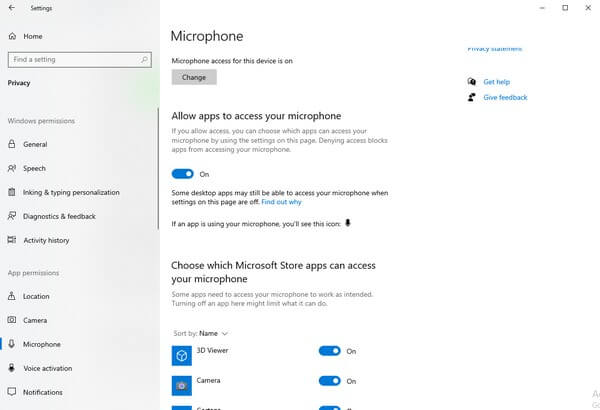
Шаг 2 Под параметрами разрешений Windows в левом столбце прокрутите вниз, и вы найдете Разрешения приложений, Открой Микрофон раздел, чтобы изменить его разрешения.
Шаг 3 Убедитесь, что доступ к микрофону для вашего устройства включен. Затем включите Разрешить приложениям доступ к вашему микрофону вариант также. В перечисленных ниже программах найдите Audacity и включите его, чтобы он мог получить доступ к вашему микрофону.
Помимо этого, вы также можете открыть Audacity и настроить его параметры. Посмотрите, есть ли неправильный параметр, который может быть причиной того, что программа не может работать должным образом. С другой стороны, попробуйте проверить отключенные устройства в разделе «Звук» на панели управления. Если есть, включите их и повторите попытку записи.
FoneLab Screen Recorder позволяет вам захватывать видео, аудио, онлайн-уроки и т. Д. На Windows / Mac, и вы можете легко настраивать размер, редактировать видео или аудио и многое другое.
- Записывайте видео, аудио, веб-камеру и делайте скриншоты на Windows / Mac.
- Предварительный просмотр данных перед сохранением.
- Это безопасно и просто в использовании.
Часть 3. Альтернатива Audacity — программа записи экрана FoneLab
После всего, что вы сделали, вероятность того, что Audacity не работает, все еще существует. Если эта программа начинает вызывать у вас стресс, пришло время попробовать другой инструмент, который поможет вам облегчить разочарование. FoneLab Screen Recorder является первоклассной альтернативой Audacity и другим рекордерам. Этот инструмент может отлично записывать живое или системное аудио. Среди всех других инструментов записи он обеспечивает самое высокое качество, которое вы можете записать на компьютер. Мало того, он работает настолько плавно, что вы редко можете столкнуться с проблемой при его использовании. Кроме того, он имеет функции редактирования, которые могут помочь вам улучшить ваши аудиозаписи. Это очень помогает, когда Audacity не записывает и не работает со сбоями.
Соблюдайте приведенные ниже безотказные шаги, чтобы узнать, как использовать мощную альтернативу Audacity, FoneLab Screen Recorder:
FoneLab Screen Recorder позволяет вам захватывать видео, аудио, онлайн-уроки и т. Д. На Windows / Mac, и вы можете легко настраивать размер, редактировать видео или аудио и многое другое.
- Записывайте видео, аудио, веб-камеру и делайте скриншоты на Windows / Mac.
- Предварительный просмотр данных перед сохранением.
- Это безопасно и просто в использовании.
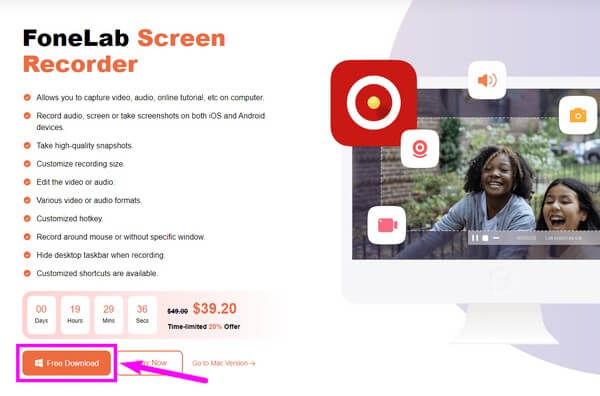
Шаг 1 Перейдите на веб-сайт FoneLab Screen Recorder и получите файл программного обеспечения, нажав Бесплатная загрузка кнопка. Процесс установки начнется только после того, как вы предоставите программе разрешение на внесение изменений в ваше устройство. Тогда вы, наконец, можете запустить его на своем компьютере.
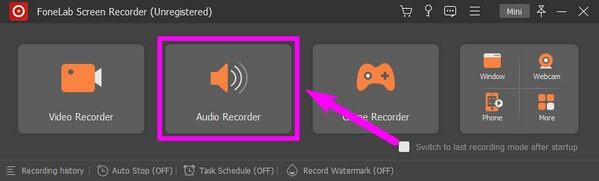
Шаг 2 Основной интерфейс программы имеет различные функции записи. Выберите второе поле слева, Audio Recorder, чтобы играть в качестве альтернативы Audacity.
Шаг 3 Отрегулируйте громкость звука системы и микрофона в соответствии со своими потребностями. Если нажать маленькую шестеренку значок в верхней части, вы можете изменить другие его настройки в зависимости от ваших желаний.
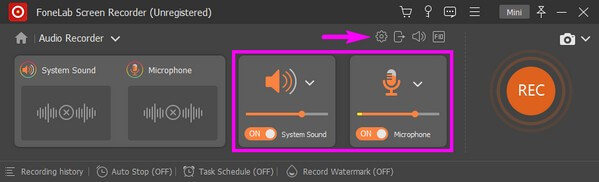
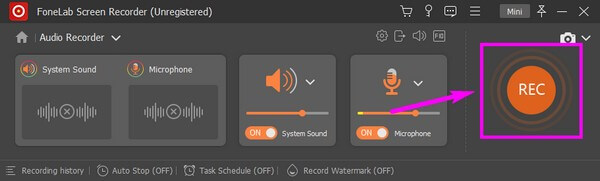
Шаг 4 Когда вы закончите настройку всего, что хотите, нажмите кнопку REC Кнопка в конце интерфейса. После этого программа начнет запись звука. После этого вы можете использовать функции редактирования, чтобы улучшить свою работу.
FoneLab Screen Recorder позволяет вам захватывать видео, аудио, онлайн-уроки и т. Д. На Windows / Mac, и вы можете легко настраивать размер, редактировать видео или аудио и многое другое.
- Записывайте видео, аудио, веб-камеру и делайте скриншоты на Windows / Mac.
- Предварительный просмотр данных перед сохранением.
- Это безопасно и просто в использовании.
Часть 4. Часто задаваемые вопросы об исправлении отсутствия записи в Audacity и его альтернативе
1. Потребляет ли Audacity много оперативной памяти?
В целом Audacity не потребляет слишком много оперативной памяти. Но мы говорим о плагине Nyquist, который работает внутри программы; это может быть исключением.
2. FoneLab Screen Recorder лучше, чем Audacity?
У разных людей разные предпочтения относительно лучшего рекордера. Но если говорить о производительности, то легко сказать, FoneLab Screen Recorder лучше. Вас здесь не будет, если вы не столкнулись с трудностями при работе с Audacity. Кроме того, программа FoneLab более гибкая, так как записывает видео, игры и многое другое.
3. Каковы другие функции FoneLab Screen Recorder?
Помимо аудио, видео и игровых записей, он также может отображать и записывать экран вашего мобильного телефона. В то же время это позволяет вам делать снимки даже во время записи. Вы сможете пользоваться большим количеством его функций после установки инструмента на свой компьютер.
4. Почему Audacity прекратил запись?
Audacity может прекратить запись по разным причинам. Некоторые распространенные причины включают проблемы с настройками аудиоустройства, неправильные настройки записи в Audacity, нехватку места на диске или конфликты с другими аудиоприложениями. Кроме того, проблемы с записью могут быть вызваны обновлениями системы или программного обеспечения, проблемами с драйверами или недостаточностью ресурсов компьютера. Чтобы устранить неполадки, убедитесь, что ваше аудиоустройство правильно выбрано в настройках Audacity, проверьте настройки записи, освободите место на диске, закройте ненужные приложения и при необходимости обновите драйверы. Перезапуск Audacity или компьютера также может помочь решить проблему.
5. Почему мой компьютер не записывает звук?
Может быть несколько причин, по которым ваш компьютер не записывает звук. Некоторые распространенные причины включают в себя: отключение или отключение микрофона, неправильные настройки звука, устаревшие или неисправные звуковые драйверы, аппаратные проблемы с микрофоном или звуковой картой или конфликты с другими приложениями. Чтобы устранить проблему, проверьте настройки звука, убедитесь, что микрофон включен и не отключен, обновите аудиодрайверы и протестируйте микрофон с помощью различных приложений. Если проблема не устранена, возможно, потребуется обратиться в службу технической поддержки или подумать о замене или ремонте оборудования.
Если вас больше беспокоит запись каких-либо действий на вашем телефоне или компьютере, вы можете доверять и установить FoneLab Screen Recorder творить для тебя чудеса.
FoneLab Screen Recorder позволяет вам захватывать видео, аудио, онлайн-уроки и т. Д. На Windows / Mac, и вы можете легко настраивать размер, редактировать видео или аудио и многое другое.
3 простых способа исправить Audacity, не записывая проблему [решено]
Вы можете быть знакомы с дерзость если вам часто нужно записывать онлайн музыку, лекции, трансляцию, голосовой чат и т. д. Audacity — многодорожечный аудио редактор и рекордер с открытым исходным кодом. Он совместим с Mac, Windows и Linux. Audacity содержит множество мощных функций для захвата и редактирования аудио. Он обеспечивает высококачественный способ записи звука через микрофон / микшер и оцифровки записей.
Тем не менее, многие люди, особенно пользователи Mac, жаловались на Audacity не запись вопрос в интернете. Похоже, распространенная проблема, что вы получаете ровную линию и нет звука при записи на Mac. Некоторые пользователи Windows также сообщили об аналогичной ошибке. Здесь, в этом посте, мы расскажем вам 3 эффективных решения, чтобы исправить Audacity не записывает аудио вопрос.
- Часть 1. Включите устройство записи, чтобы исправить Audacity не запись
- Часть 2. Установите Audio Host и частоту дискретизации, чтобы исправить Audacity не запись
- Часть 3. Получить альтернативу Audio Recorder, чтобы исправить Audacity Not Recording
- Часть 4. Часто задаваемые вопросы Audacity Not Recording
Часть 1. Включите устройство записи, чтобы исправить Audacity не запись
Audacity не запись Проблема в основном возникает, когда нет доступных записывающих устройств. Если в Устройстве записи нет доступных опций, Audacity не будет записывать звук для вас. Поэтому, когда вы сталкиваетесь с тем, что Audacity не записывает звук на компьютере Mac или Windows, вы должны сначала проверить и включить записывающие устройства.
Шаг 1 Убедитесь, что Audacity работает, и щелкните правой кнопкой мыши на Динамик значок в системном трее. Здесь вы можете увидеть Записывающие устройства вариант, нажмите на него. Здесь вы также можете открыть Звук опция в Audacity, чтобы попасть в окно «Устройства записи».
Шаг 2 Перейдите на вкладку «Запись», а затем щелкните правой кнопкой мыши в окне. На этом этапе вам необходимо проверить Показать отключенные устройства и Показать отсоединенные устройства .
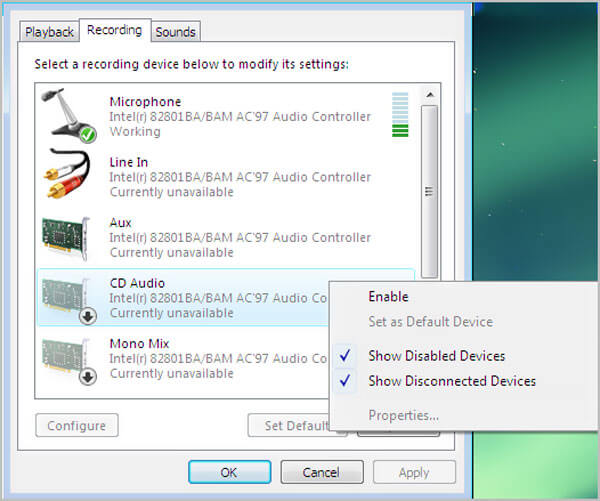
Шаг 3 При этом в окне будет отображаться несколько устройств. Вы можете выбрать и включить их для аудиозаписи Audacity. После этого вы можете перезапустить Audacity, а затем попробовать записать звук на вашем компьютере.
Часть 2. Установите Audio Host и частоту дискретизации, чтобы исправить Audacity не запись
Audacity не записывает проблему также может возникнуть, когда Audacity настроен на использование частоты дискретизации или аудио хоста. Поэтому вы должны проверить эти настройки, чтобы решить проблему.
Когда вы сталкиваетесь с ситуацией, когда Audacity не записывает, вам нужно проверить настройки аудио-хоста. Аудио-хост по умолчанию для Audacity: MME, MME — это сокращение от Multimedia Extensions, которое гарантирует возможность ввода и записи любых аудиоисточников на компьютере. Здесь вы должны убедиться, что вы используете аудио-хост MME.
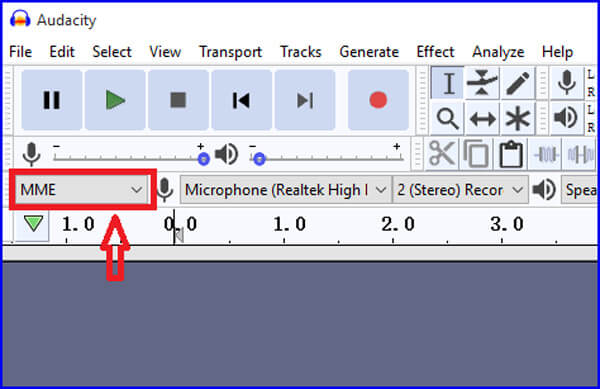
Если Audacity использует частоту дискретизации, которая не поддерживается звуковой картой вашего компьютера, он запишет аудиофайл без звука. В этом случае вам нужно проверить частоту дискретизации в Audacity. Вы можете увидеть Скорость проекта (Гц) вариант в левом нижнем углу. Предлагаются две частоты дискретизации: 44100 Гц и 48000 Гц. Это наиболее часто используемые частоты дискретизации, которые могут поддерживаться большинством звуковых карт. Вы можете переключить эти две частоты дискретизации, чтобы устранить проблему отсутствия записи.
Часть 3. Получить альтернативу Audio Recorder, чтобы исправить Audacity Not Recording
Если проблема с записью Audacity не устранена, вам нужно переключиться на более качественный аудио-рекордер. Здесь мы настоятельно рекомендуем мощный Screen Recorder для вас, чтобы записать любой звук на вашем компьютере. Он имеет возможность захватывать как видео, так и аудио с оригинальным изображением и качеством звука.

- Запишите любой звук на Mac / Windows PC с высоким качеством звука.
- Захват компьютерного звука с системной звуковой карты и микрофона / динамика.
- Мощные функции редактирования для лучшего редактирования захваченного аудио и видео файла.
- Захват экрана компьютера / веб-камеры, запись звука и снимки экрана.
- Запись онлайн музыки, видео, 2D / 3D геймплея, веб-камеры, видео / аудио звонки и многое другое.
- Усовершенствованная технология кодирования HD-видео в реальном времени и ускорения.
Шаг 1 Дважды нажмите кнопку загрузки выше и следуйте инструкциям, чтобы бесплатно установить и запустить эту альтернативу Audacity на вашем Mac или Windows PC.
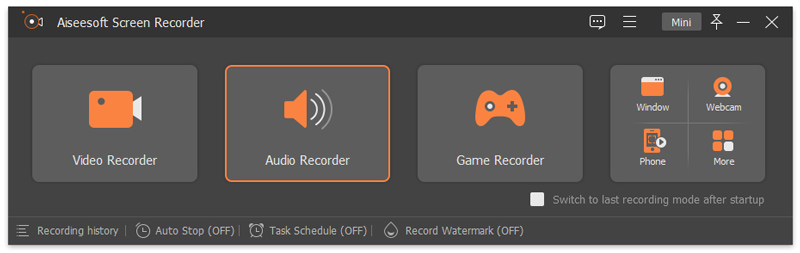
Шаг 2 Когда вы доберетесь до домашнего окна, вы можете выбрать Audio Recorder функция записи любого звука на вашем компьютере.
Шаг 3 Когда вы входите в основной интерфейс Audio Recorder, вы можете выбрать источник аудиозаписи, системную звуковую карту, микрофон или оба в соответствии с вашими потребностями.
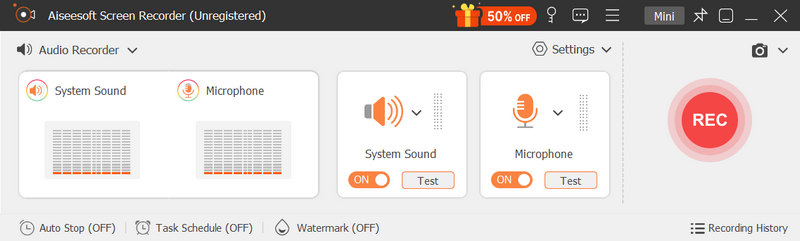
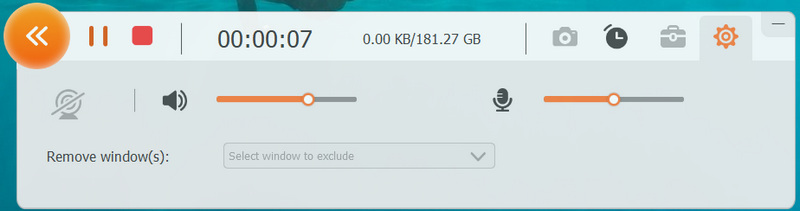
Шаг 4 Теперь вы можете просто нажать на REC кнопку, чтобы начать процесс записи звука. Вам предоставляется полный контроль над записью. Когда вы хотите закончить запись звука, вы можете нажать Stop кнопку.
Шаг 5 Этот аудио-рекордер оснащен встроенным медиаплеером для просмотра записанного аудиофайла. На этом этапе вы также можете обрезать запись и сохранить только необходимую часть. Когда вы удовлетворены результатом, вы можете нажать Save. кнопка, чтобы сохранить захваченное аудио.
Заливка аудиозаписи будет автоматически сохранена в формате MP3. Если вы хотите вывести его в других аудиоформатах, таких как AAC, M4A, FLAC, WMA и др., Вы можете перейти в окно настроек, чтобы изменить его. Помимо аудиозаписи, эта альтернатива Audacity также позволяет записывать онлайн-видео, записывать видео / аудиозвонки, сохранять содержимое онлайн-встреч и многое другое. Просто скачайте его бесплатно и попробуйте.
Часть 4. Часто задаваемые вопросы Audacity Not Recording
Вопрос 1. Как записать голос с микрофона с помощью Audacity?
Чтобы записать свой собственный голос с помощью Audacity, вы должны убедиться, что ваш микрофон подключен и включен. Затем перейдите в настройки Audacity и включите настройки микрофона. После этого вы можете начать запись голоса через микрофон.
Вопрос 2. Есть ли онлайн-инструмент для захвата компьютерного звука?
Вы должны знать, что в Интернете имеется большое количество инструментов для записи экрана и аудио, и многие из них являются онлайн-рекордерами. Вы можете попробовать настоятельно рекомендуется бесплатный онлайн аудио рекордер чтобы помочь вам захватить любой звук на вашем компьютере.
Вопрос 3. Почему моя запись задерживается на Audacity?
Различные причины могут привести к задержке аудиозаписи в Audacity. Audacity запишет звук вашего компьютера на дорожку, как только звук поступит в компьютер. Вы можете перезапустить Audacity или обновить программное обеспечение для решения проблемы. Если проблема все еще существует, вы должны проверить, используете ли вы функцию задержки записи.
Будет очень раздражающим, если Audacity выведет записывающий файл без звука. Когда вы сталкиваетесь с Audacity не запись проблема, вы можете использовать 3 решения выше, чтобы исправить это. Вы можете оставить нам сообщение в комментарии, если у вас остались какие-либо вопросы по поводу аудиозаписи Audacity.
Что вы думаете об этом посте.
Рейтинг: 4.8 / 5 (на основе голосов 76) Подпишитесь на нас в
Взгляните на Audacity для Mac, чтобы узнать, как использовать и загрузить Audacity на Mac, и получите аналогичное программное обеспечение для Audacity Mac для редактирования / записи аудио на Mac.
Мы определяем и предоставляем обзоры лучших программных и аппаратных средств для записи HD-видео, чтобы вы могли просто записывать и создавать высококачественные музыкальные и аудиофайлы.
Какой самый лучший музыкальный диктофон? Как я могу записать свой голос поверх музыки? В этом посте показано 5 великолепных музыкальных программ для записи голоса, которые помогут вам захватить ваш голос во время воспроизведения музыки.
Оставьте свой комментарий и присоединяйтесь к нашему обсуждению
Проблемы с записью экрана
Screen Recorder 
Aiseesoft Screen Recorder — лучшее программное обеспечение для записи экрана, позволяющее захватывать любые действия, такие как онлайн-видео, звонки с веб-камеры, игра на Windows / Mac.
[Решено] Что делать, если ваша смелость не записывает звук (Win и Mac)
Audacity — одно из лучших программ для записи звука с открытым исходным кодом, которым пользуется и ценится множество людей. С Audacity пользователи могут записывать высококачественный аудиофайл и обрезать его с помощью инструментов в приложении.
Однако в Audacity есть ошибки. Если вы используете его для записи звука на свой компьютер, вы можете обнаружить, что Audacity не записывает звук компьютера or звук микрофона на всех.
Если вы столкнулись с такой проблемой, в этом руководстве представлены Методы 4 которые действительно работают, чтобы решить «Audacity не записывает звукпроблема. Вы можете проверить содержимое ниже и сразу же начать исправлять свою Audacity.
Методы «Audacity не записывают звук»:
Альтернативы Audacity:
Вопросы и ответы:
Метод 1 Убедитесь, что у вас есть записываемое аудиоустройство
Ваш Audacity будет записывать звук с одного из устройств ввода и вывода звука. Но если два устройства недоступны для записи, Audacity не может поймать звук с этих двух устройств и может дать вам только беззвучный аудиофайл.
Советы:
СОДЕРЖАНИЕ устройство ввода звука — это микрофонное устройство который может улавливать внешний звук и вводить его в компьютер.
И устройство вывода звука, как правило, представляет собой динамик или наушники которые могут поддерживать воспроизведение звука на компьютере.
Вот как настроить записываемые аудиоустройства:
На компьютере с Windows щелкните правой кнопкой мыши значок динамика и перейдите в Звуки. Затем найдите запись модуль, вы можете увидеть все аудиоустройства на вашем ПК, которые поддерживают запись.
Если Audacity не записывает звук компьютера:
Найдите устройство вывода звука, например динамик или гарнитуру, и щелкните его правой кнопкой мыши. выберите Установить как устройство по умолчанию из списка и нажмите Применить для подтверждения настройки.
Когда Audacity не записывает микрофон:
Найдите устройство с микрофоном и щелкните его правой кнопкой мыши, установить его как устройство по умолчанию , Удар Применить использовать эту настройку.

Таким образом, Audacity может поймать звук с аудиоустройства по умолчанию, и вы можете создать аудиофайл, который действительно звучит.
Метод 2 Настройте источник звука на Audacity
Audacity может записывать звук из определенного источника звука. Если вы не настроили его для этого, ваш Audacity не будет записывать звук, так как он не знает, какое аудиоустройство должно блокироваться и улавливать звук.
На своей Смелости перейдите в Редактировать и нажмите Настройки. Затем перейдите к Устройства, там вы можете выбрать аудиоустройство.
Функции :
Бывали случаи, когда некоторые пользователи Audacity говорили, что не записывают звук, но оказалось, что они забыли настроить устройство воспроизведения для запуска захваченного аудиофайла.
Вы бы лучше настроить устройство воспроизведения для воспроизведения захваченного звука.

После того, как вы выберете источник звука для Audacity, он сможет записывать звук из этого источника.
Метод 3: включите звук своей смелости
Когда Audacity отключен в вашей системе, он вообще не может записывать звук, так как это запрещено.
Однако его очень легко включить, следуя инструкциям ниже.
На ПК перейдите к Динамик на панели инструментов. Щелкните правой кнопкой мыши значок динамика и перейдите к Открытый объемный смеситель.
В окне микшера громкости вы можете увидеть, отключен ли ваш Audacity. Если звук отключен, нажмите Включить дерзость.

Метод 4: Включите звук треков на Audacity
Audacity поддерживает сочетания клавиш для активации различных функций. Одна из горячих клавиш — Ctrl + U что является комбинацией отключить все треки.
Некоторые люди могут неосторожно нажать на нее и не понять, что они отключили все источники звука на своей Audacity. Для этих людей нужно включить звук тех треков, которые вы отключили раньше.
В Audacity перейдите в Треки в меню и перейдите к Отключение / включение звука, там вы можете увидеть, отключили ли вы треки.

Если вы отключили все треки на нем, нажмите Ctrl+Shift+U чтобы включить звук ваших треков.
Тогда ваша Смелость сможет уловить звук.
Альтернативы Audacity
Если предыдущие 4 метода не помогли решить проблему, вы можете попробовать другое программное обеспечение для записи звука на ваш компьютер и создания аудиофайла.
1. Программа записи экрана Aiseesoft
Подобно Audacity, Aiseesoft Screen Recorder это инструмент для записи звука, который позволяет пользователям записывать высококачественный аудиофайл с меньшими усилиями.

С Aiseesoft Screen Recorder вы можете записывать звук компьютера и звук микрофона одновременно. Вы также можете выбрать одну из них для записи. Кроме того, с этой программой вы можете использовать сочетание клавиш для запуска записи звука даже если вы в центре чего-то.
В отличие от Audacity, Screen Recorder также является мощной программой для запись рабочего стола, вы можете использовать его для создания видеороликов для различных целей.
Теперь вы можете скачать программу БЕСПЛАТНО! Просто нажмите кнопки ниже и начните запись звука.
В общем, с этим универсальным видео / аудиорекордером, установленным на вашем компьютере, вам больше не нужно применять другое программное обеспечение. Вы можете записать аудиофайл без потерь с помощью очень простых шагов.
2. Диктофон
Диктофон это встроенное программное обеспечение для записи голоса в Windows 10, вы можете использовать его для записи звука на вашем компьютере, если ваша машина работает Windows 10.
Диктофон, разработанный Microsoft, очень простой в использовании инструмент когда речь идет о записи системного звука или микрофона. Одним простым щелчком мыши вы можете выбрать источник звука для записи.
Более того, Диктофон поддерживает быстрый обмен функции, пока вы хотите отправить свой звук друзьям или другим людям и т. д.
Итак, если вы хотите записывать простой звук, попробуйте Диктофон.

Часто задаваемые вопросы: почему Audacity не записывает компьютерный звук Mac?
Там в нет драйвера для внутренней записи звука на компьютере MacДругими словами, такие приложения, как Audacity, не имеют доступа к внутреннему аудио на вашем Mac и не могут записывать звук.
Вы можете загрузить драйвер вручную и придерживаться Audacity или попробовать другие аудиорекордеры. Чтобы узнать больше, прочтите это: (2 способа) Как записать внутренний звук на Mac.
Для деформации:
Проблему «Audacity не записывает звук» нетрудно исправить, если использовать описанные выше методы. Кроме того, когда рекомендуемые методы не помогают, ваша Audacity имеет ошибки. Попробуйте альтернативный вариант или переустановите его.
Ошибка Audacity при открытии звукового устройства при записи

Эта проблема обычно возникает, когда нет доступных записывающих устройств. Например, если вы нажмете « Редактировать», « Настройки» и в разделе « Устройства» не будет доступных вариантов для выбора в раскрывающемся списке « Устройство записи» .
Ошибка также может возникнуть, если Audacity настроен на использование частоты дискретизации для записи, которую звуковая карта на вашем компьютере не поддерживает. Audacity может также пытаться записать больше каналов, чем поддерживает звуковая карта.
Чтобы исправить эту ошибку, попробуйте выполнить следующие действия по порядку.
Пользователи Windows 10
Если у вас есть компьютер с Windows 10, вам может потребоваться изменить настройки конфиденциальности, чтобы программное обеспечение могло получить доступ и использовать микрофон на вашем компьютере.
- Нажмите кнопку «Пуск», введите конфиденциальность и нажмите Enter, чтобы получить доступ к настройкам конфиденциальности .
- В окне « Настройки» на левой навигационной панели в разделе « Права доступа к приложению» выберите параметр « Микрофон» .
- В разделе « Разрешить приложениям доступ к вашему микрофону» установите переключатель в положение « Вкл .».
- В разделе Выберите, какие приложения могут получить доступ к вашему микрофону, найдите Audacity и установите переключатель в положение « Вкл.», Чтобы разрешить Audacity использовать микрофон на вашем компьютере.
Выполнив описанные выше действия, попробуйте выполнить запись в Audacity, чтобы убедиться, что проблема решена.
Если проблема не устранена, перейдите к следующему разделу устранения неполадок ниже.
Проверка на отключенные устройства
Иногда звуковые устройства могут быть отключены случайно или из-за проблемы в Windows. Проверка на наличие отключенных звуковых устройств и включение любых обнаруженных устройств может помочь решить проблему в Audacity.
Примечание. Эти шаги предназначены только для операционной системы Microsoft Windows.
- Закройте программу Audacity.
- Доступ к панели управления.
- Откройте опцию Звук .
- Нажмите на вкладку Запись .
- Щелкните правой кнопкой мыши в любом месте поля, в котором перечислены устройства, и выберите параметр « Показать отключенные устройства», чтобы рядом с ним был установлен флажок.
- Это отображает любое устройство, которое было отключено на компьютере. Если новые устройства не найдены, вероятно, что-то не так с звуковой картой или драйверами звуковой карты. Мы рекомендуем переустановить драйверы звуковой карты или загрузить и установить последние версии драйверов для вашей звуковой карты.
- Если отображается новое устройство, щелкните правой кнопкой мыши новое устройство (устройства) и выберите Свойства .
- В раскрывающемся меню « Использование устройства» выберите параметр « Использовать это устройство (включить)» .
- Нажимайте ОК, пока все остальные окна не закроются.
Выполнив описанные выше действия, попробуйте выполнить запись в Audacity, чтобы убедиться, что проблема решена.
Если проблема не устранена, перейдите к следующему разделу устранения неполадок ниже.
Дополнительные варианты устранения неполадок
Если вы по-прежнему получаете сообщение об ошибке, попробуйте следующие варианты устранения неполадок по порядку.