Как очистить кэш и куки в Яндекс Браузере
Яндекс Браузер ― один из популярных браузеров, с которым работают пользователи Windows 10. В этой статье мы расскажем, как очистить кэш в Яндексе на Windows 7 и 10 разными способами.
Для начала разберем, что такое кэш и зачем нужен кеш в браузерах. Это временные сохранённые в браузере файлы, которые позволяют ускорить загрузку сайта при повторном входе.
Файлы cookies сохраняют ваши персональные настройки на сайте, например, язык, валюту, размер шрифта, товары в корзине. Cookies бывают временными и постоянными. От того, какой вид куки используется на сайте, зависит, как часто у пользователя будут запрашивать данные для авторизации. Например, на одном сайте мы будем постоянно вводить логин и пароль, а на других даже через пару недель сайт пустит нас без ручной авторизации. Какие куки использовать на ресурсе, выбирает разработчик. Пользователь влиять на это не может. Некоторые файлы cookie используются для предотвращения спама и мошенничества. Например, некоторые файлы могут подтвердить, что запросы во время сеанса выполняются пользователем, а не другими сайтами или роботами. Эти файлы cookie не позволяют вредоносным сайтам выполнять действия от лица пользователя без его ведома.
Подробнее и кэше и куки можно узнать в статье.
Несмотря на то, что оба элемента облегчают работу в интернете, они могут накапливаться и нарушать работу браузера. Поэтому их иногда нужно чистить. Ниже мы дадим несколько инструкций, как это сделать.
Как в Яндексе очистить кэш и куки вручную
Очистить данные ранее посещённых сайтов можно тремя способами:
- через горячие клавиши,
- через настройки браузера,
- через историю посещений.
Способ 1. Как очистить кэш Яндекс Браузера сочетанием клавиш
В выпадающем списке отметьте временной промежуток и поставьте галочку напротив нужных пунктов. Рядом с названием пунктов показан размер файлов для каждой категории. Нажмите Очистить:
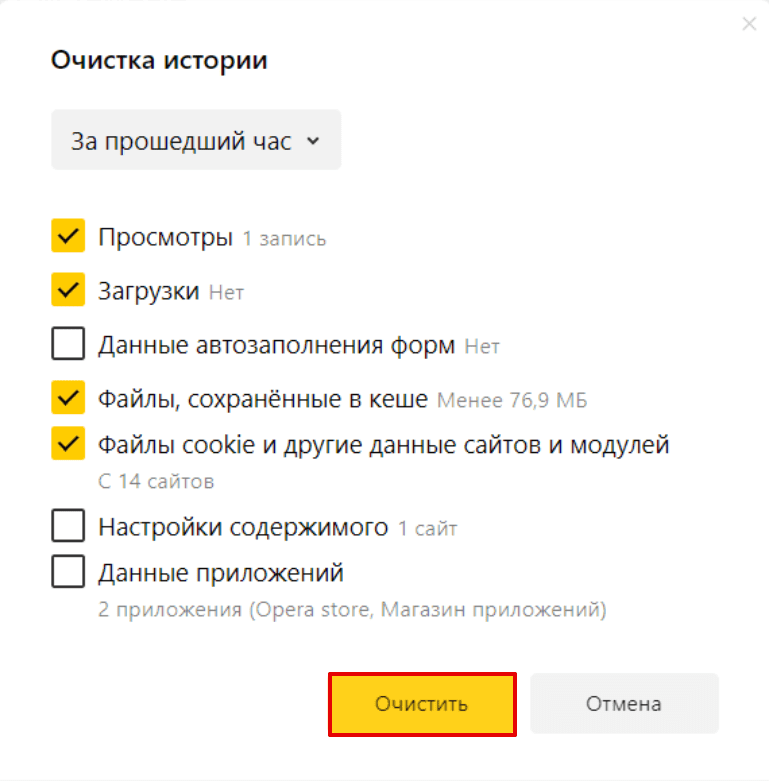
Готово, теперь вы знаете, как очистить кэш браузера Яндекс Браузер, используя горячие клавиши.
Способ 2. Как очистить кэш сайта в настройках браузера
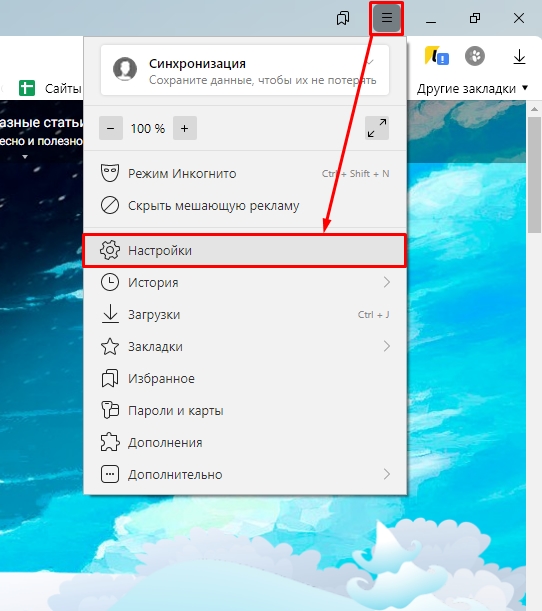
Нажмите Настройки:
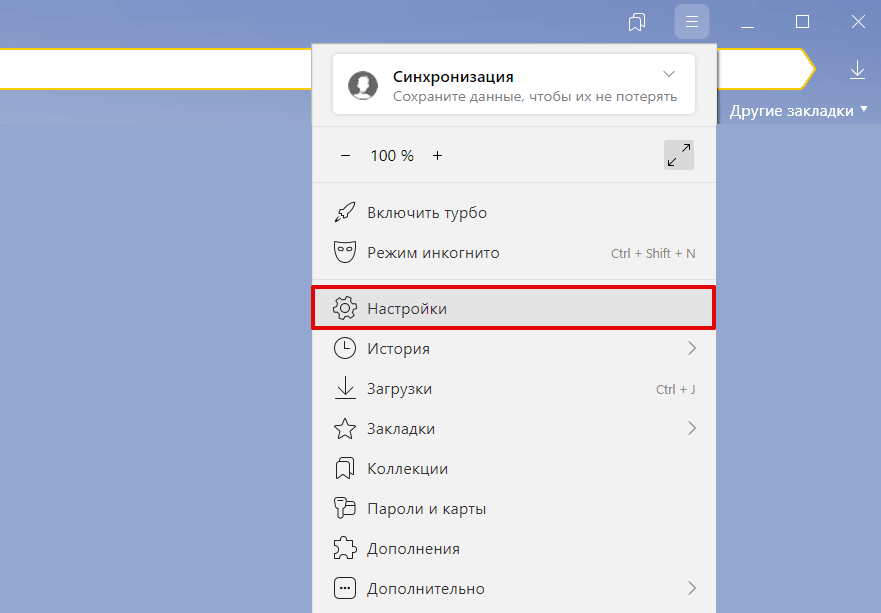
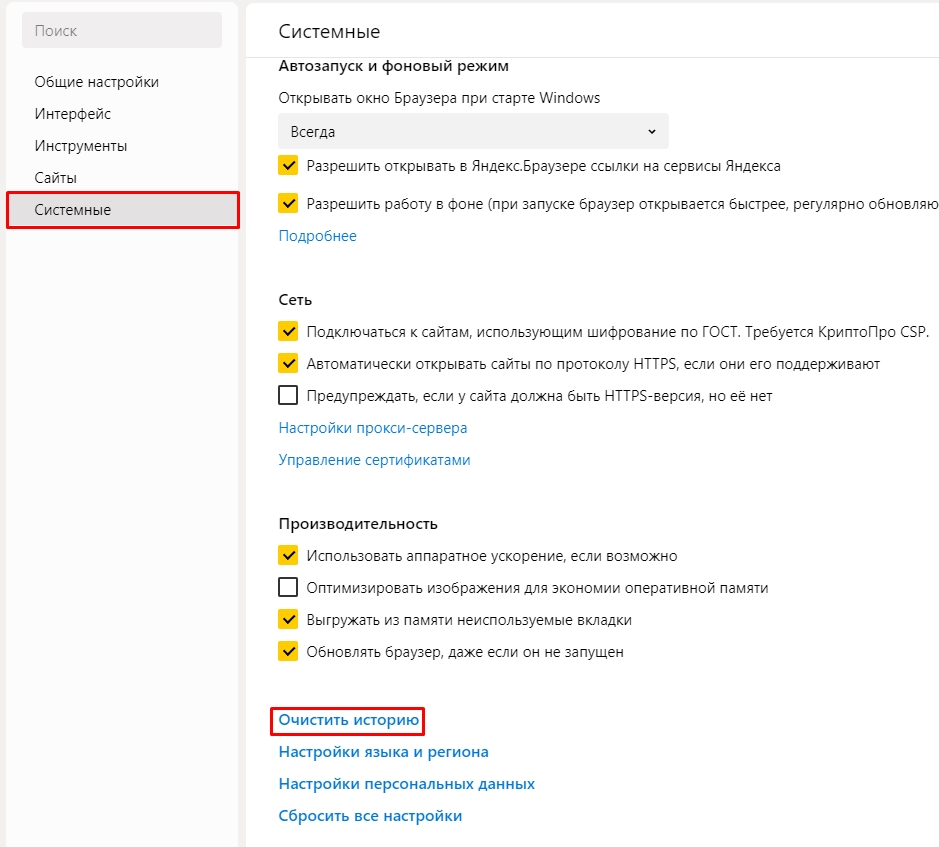
В левом меню выберите блок «Системные» и прокрутите страницу до конца. Нажмите Очистить историю:
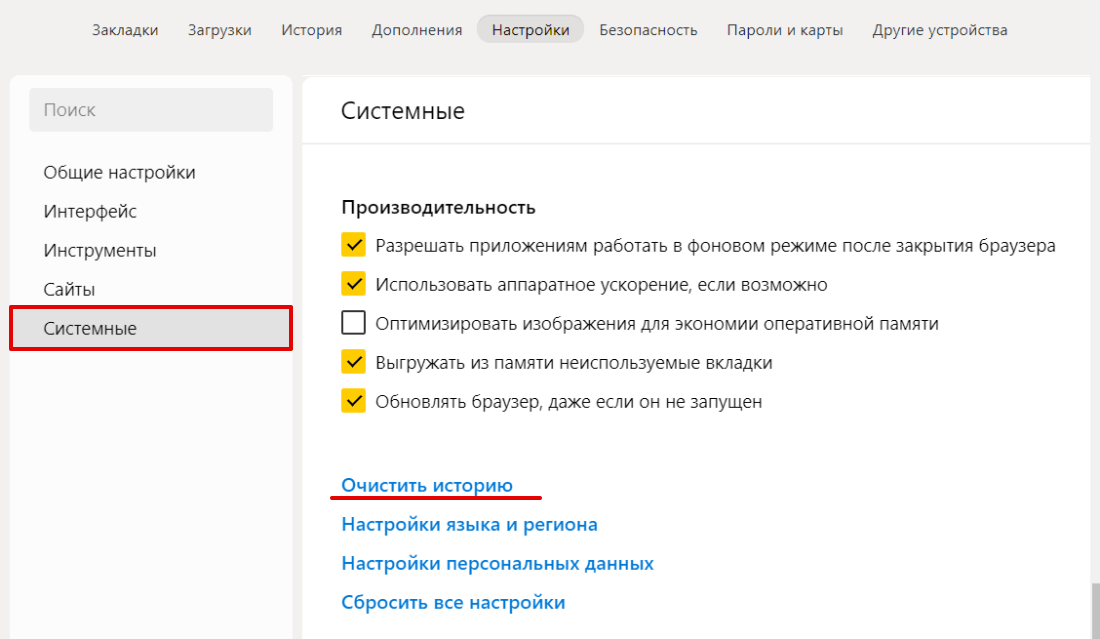
В выпадающем списке отметьте временной промежуток и поставьте галочку напротив нужных пунктов. Рядом с названием пунктов показан размер файлов для каждой категории. Нажмите Очистить:
Готово, вы очистили кэш и куки в Yandex.Browser.
Способ 3. Как очистить кэш страницы в Яндексе через историю посещений
Наведите курсор на строку «История». В появившемся меню нажмите История:
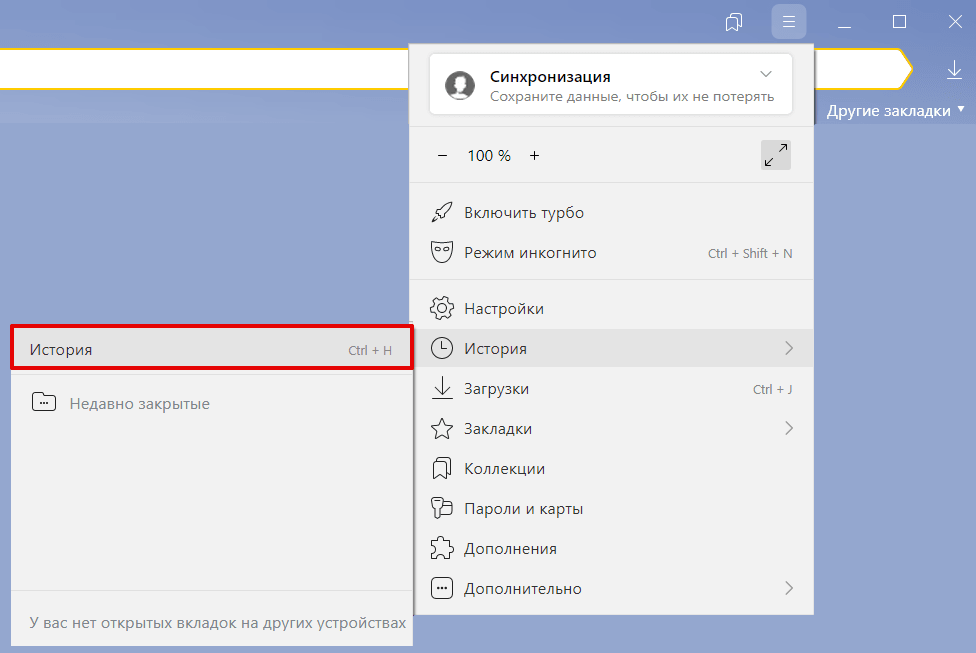
В левом меню внизу нажмите Очистить историю:
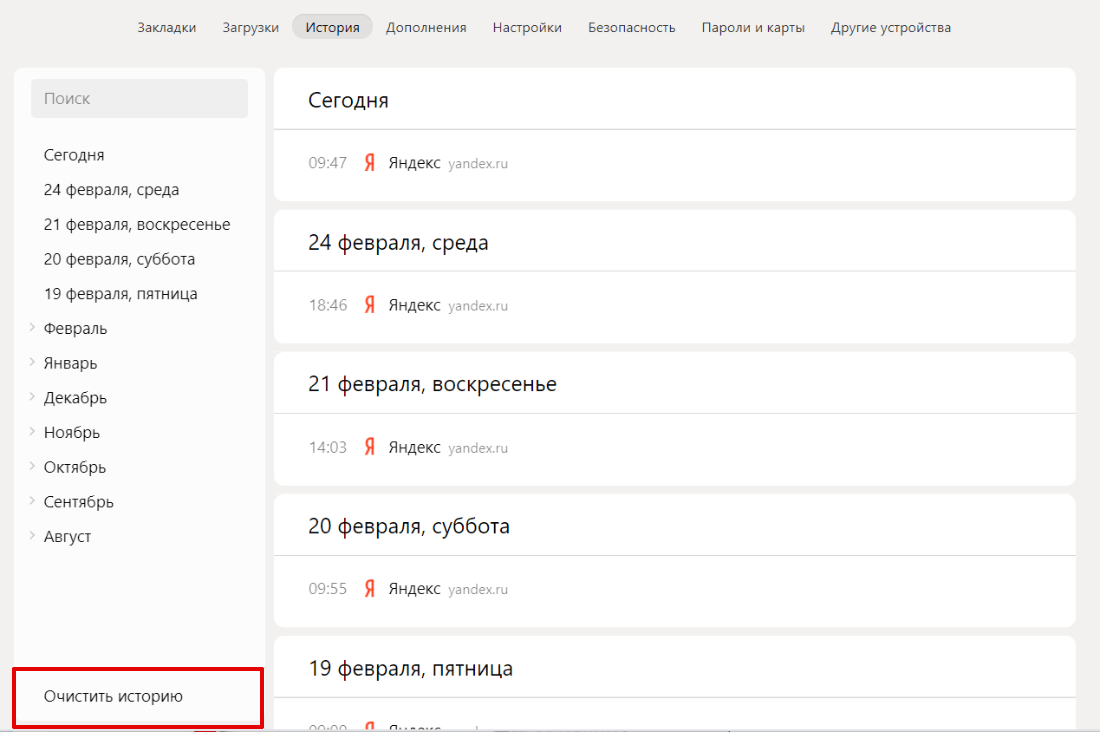
В выпадающем списке отметьте временной промежуток и поставьте галочку напротив нужных пунктов. Рядом с названием пунктов показан размер файлов для каждой категории. Нажмите Очистить:
Готово, вы очистили кэш и cookies яндекс браузера.
Как почистить кэш и куки через расширение
Кроме ручной очистки, можно установить расширение в браузере, которое будет автоматически очищать временные файлы, например, Clear cache.
При установке расширения перед вами появится страница настройки. Поставьте две галочки напротив cache и cookies:
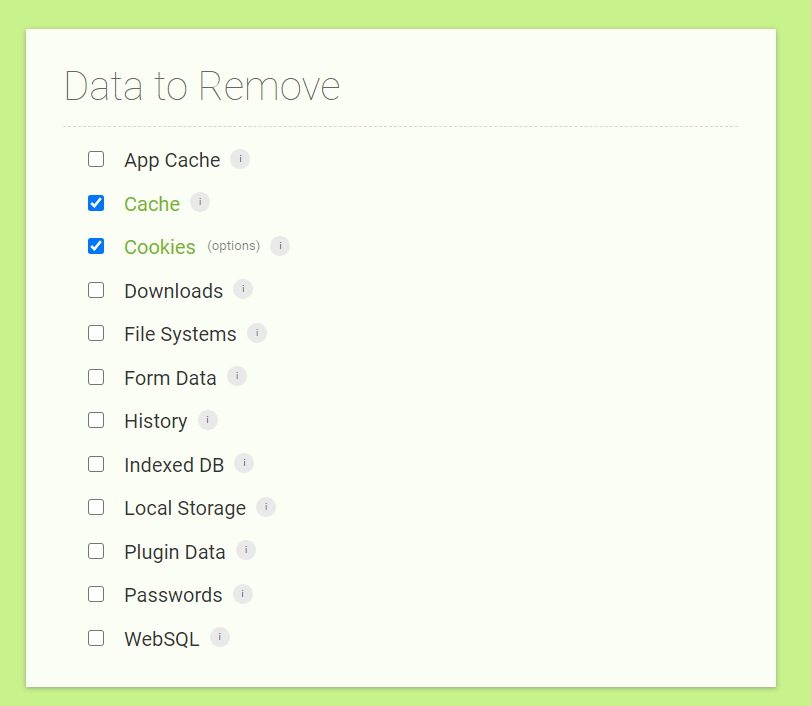
В блоке «time period» выберите everything:

Чтобы очистить браузер, нажмите на значок приложения:
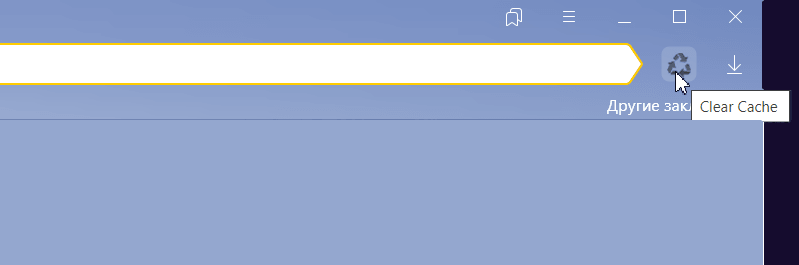
В процессе очистки он станет зеленым. Как только очистка завершится, он снова станет серым.
Как очистить кэш и куки с помощью программ
Для очистки кэша и куки можно использовать сторонние программы. Популярными программами-уборщиками являются CCleaner и Wise Disk Cleaner.
Как очистить кэш браузера Яндекс на компьютере с помощью программы CCleaner
Найдите блок Google Chrome. Это блок относится к Яндекс Браузеру.
Отметьте пункты, которые нужно удалить и нажмите Очистка:
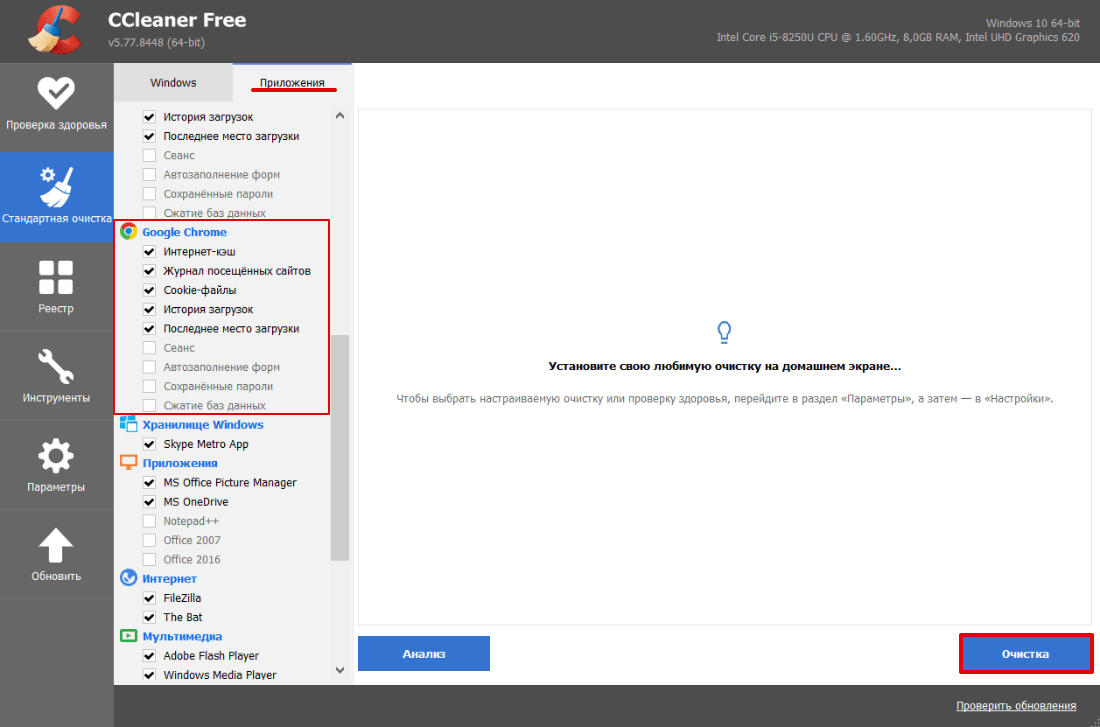
Готово, ваши куки и кэш чистые. С помощью CClener можно чистить временные данные отдельных веб-ресурсов, реестры и оптимизировать работу ПК.
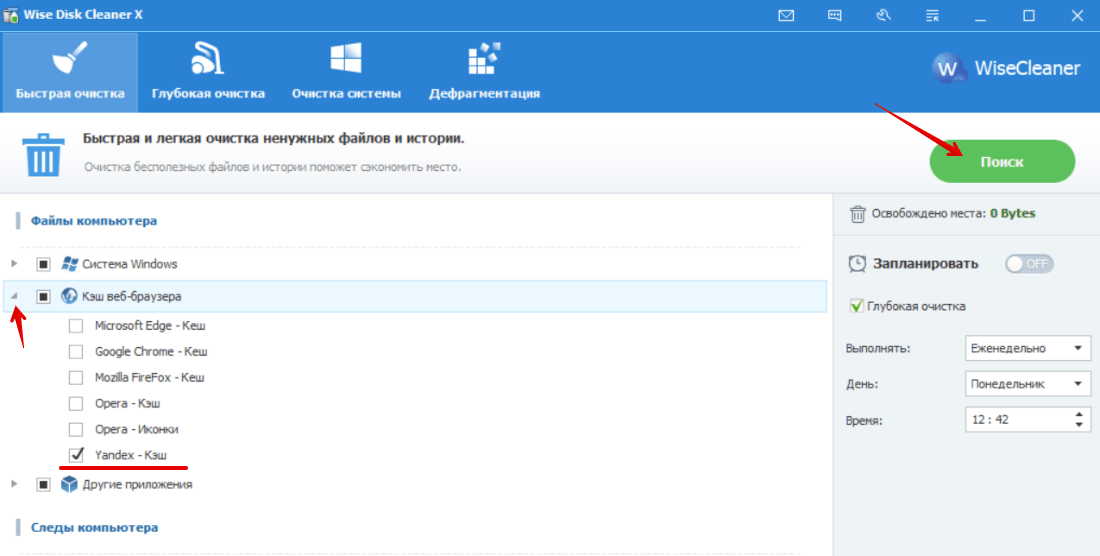
Как очистить кеш браузера Яндекс на ноутбуке с помощью программы Wise Disk Cleaner
Нажмите Поиск:
Программа найдет все временные файлы. Нажмите Очистить:
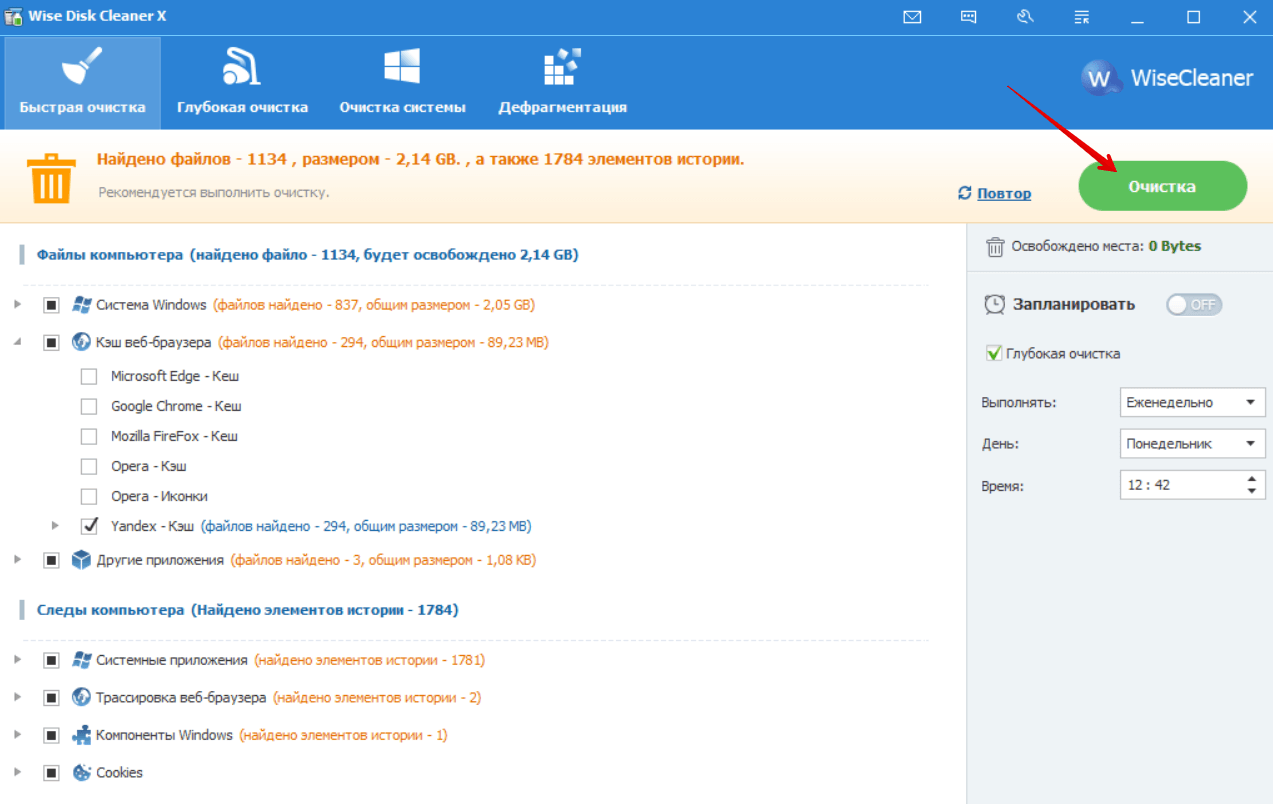
Готово, кэш чист. Схожим способом можно удалить cookies.
Очистка кеша нужна не только для поддержания «здоровья» браузера. Иногда некоторые ошибки, такие как 400, 500, 504, могут потребовать удаления временной информации. Если на странице случилась какая-то проблема и вы не смогли ее посетить, браузер это запомнит и при повторном входе загрузит старую версию из памяти. Таким образом, для остальных пользователей сайт снова начнет работать, а у вас отобразится старая ошибка.
Как удалить куки (cookies) в Яндекс Браузере: пошаговая инструкция
Всем привет! Сегодня я расскажу вам, как почистить куки (cookies) в Яндекс браузере. Мы рассмотрим несколько способов. Также я вам покажу, как удалить куки для определённого сайта, и как их сохранить, чтобы они в будущем не удалялись. В статье ниже я рассмотрел 5 простых способов. Если в процессе чтения у вас что-то будет не получаться или возникнут вопросы – смело пишите в комментариях.
Способ 1: Горячие клавиши

Проще всего, чтобы не плутать по дебрям меню браузера – воспользуйтесь горячими клавишами:
Ctrl + Shift + Del
СОВЕТ! Кнопки зажимаются одновременно. Если окно по каким-то причинам не вылезает, то сделайте вот что – сначала зажимаем две кнопки Ctrl и Shift , а потом, не отпуская их, жмем по клавише Del .
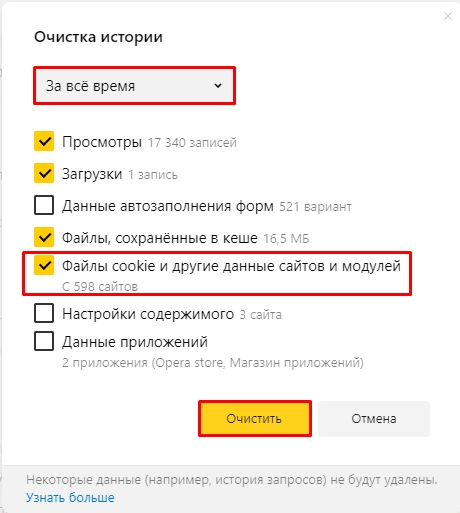
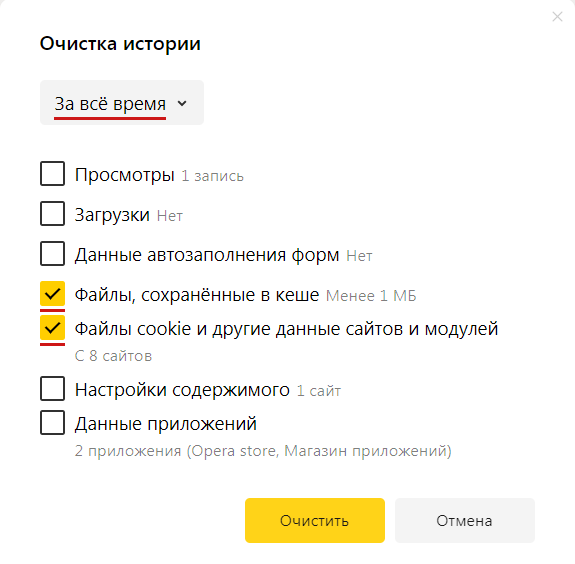
После этого должно вылезти окно «Очистка истории». По умолчанию почему-то стоят настройки, которые выводят данные «За последний час» – если вам нужно полностью удалить все файлы Cookie, то вам нужно установить настройку «За все время». После этого убедитесь, что стоит галочка «Файлы cookie и другие данные сайтов и модулей», так как по умолчанию включена очистка только временных файлов и кэша. В конце жмем по кнопке «Очистить».
Способ 2: Открыть очистку через меню
Данный способ, по сути, ничем не отличается от прошлого, я всего лишь покажу как найти функцию очистки истории через меню Яндекс.Браузера. Вдруг у вас не получилось воспользоваться быстрыми клавишами. В правом верхнем углу откройте меню, нажав по трем горизонтальным полоскам. Перейдите в «Настройки».
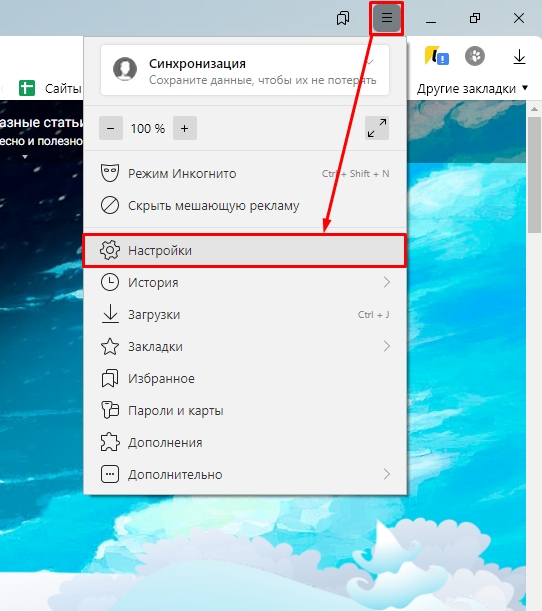
У вас есть два варианта. Или можете сразу нажать по разделу «Системные» слева. Или вы можете пролистать в самый низ в правой части. Жмем по ссылке «Очистить историю». Далее инструкция будет такая же как в первом способе.
Способ 3: Удалить куки определенного сайта
Представим себе ситуацию, что вам нужно удалить не все куки, а только «печеньки» определенного сайта. Если очистить вообще все, то это будет подозрительно, особенно если вы пользуетесь не своим компьютером. Делается это немного по-другому.
- Откройте меню и зайдите в «Настройки», как мы это делали во втором способе.
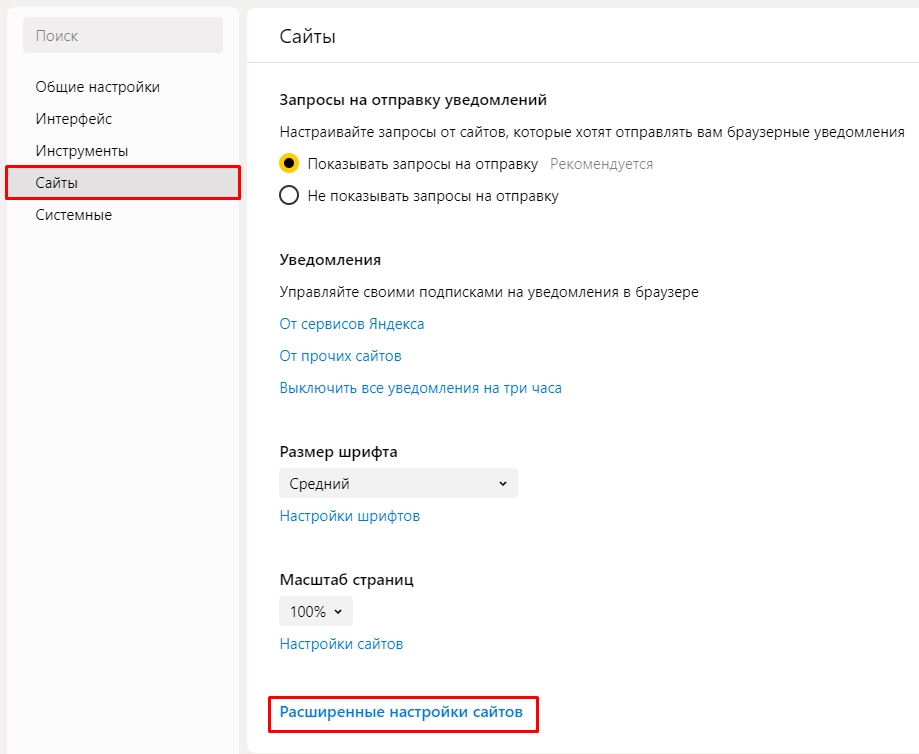
- Листаем до раздела «Сайты» и в самом низу жмем по ссылке с расширенными настройками.
- Вы увидите список с большим количеством конфигураций – находим «Cookie-файлы» и жмем по ссылке справа, чтобы открыть весь список.
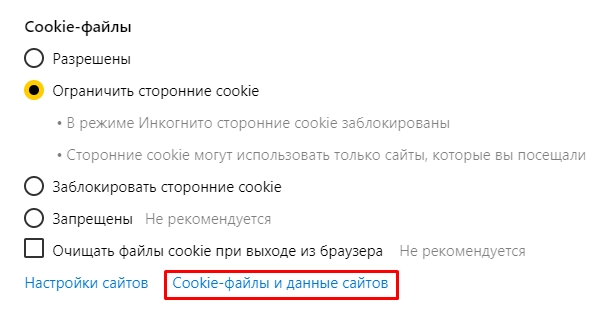
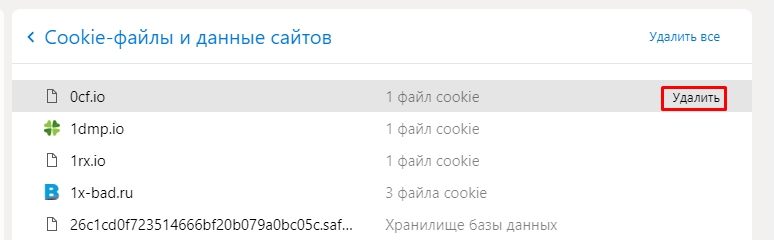
- Для удаления вспомогательных файлов определенного сайта просто жмем напротив URL-адреса по кнопке «Удалить». Все сайты тут расположены в алфавитном порядке.
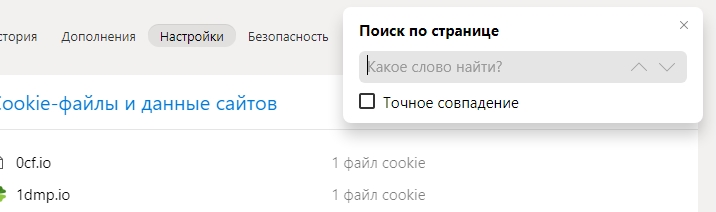
- Если их слишком много, и вы не можете найти тот сайт, который нужен – нажмите по кнопкам Ctrl + F . Откроется страница поиска – введите туда URL адрес сайта без HTTP и косой черты. Например:
Способ 4: Удаление на открытой страницу сайта
Данный способ позволяется удалить или очистить не все куки в Яндекс Браузере, а только определенные, которые выберите вы. Также есть возможность заблокировать Cookie, которые вам не нравятся.
- В адресной строке рядом с URL сайта нажмите по значку слева – это может быть замок или планета. Жмем по ссылке «Подробнее».
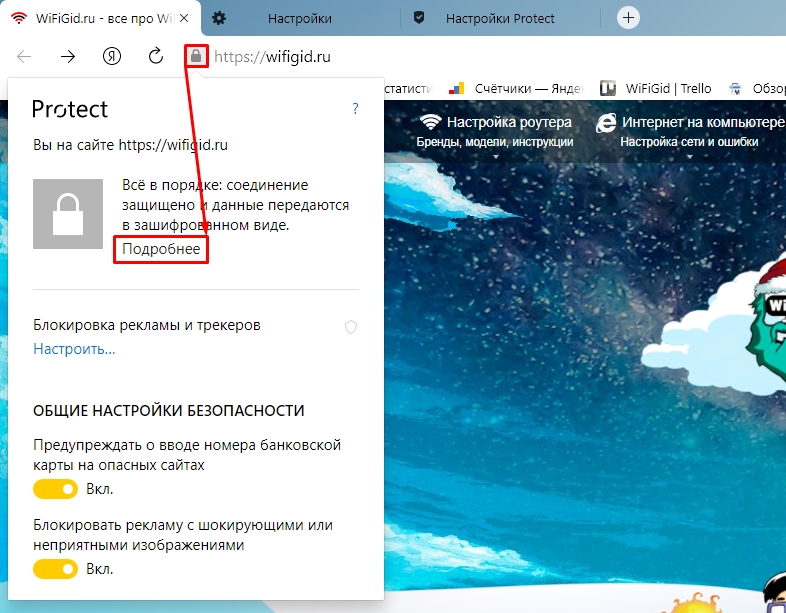
- Опять листаем немного вниз в категории «Разрешения», жмем по нужной нам первом ссылке.
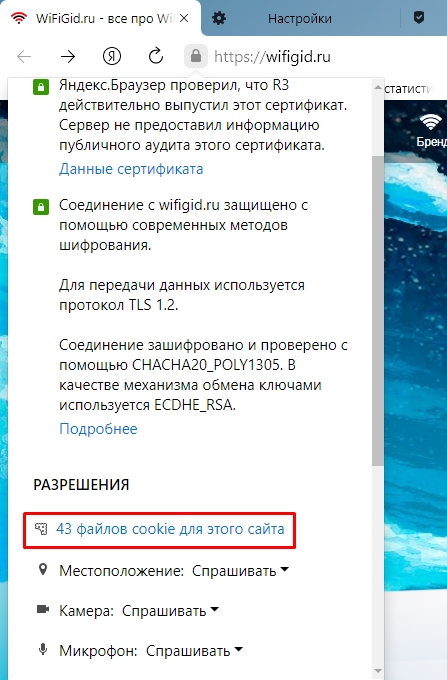
- Откроется база всех файлов Cookie – открываем сайт, который вам нужен и выбираем папку «Файлы cookie».
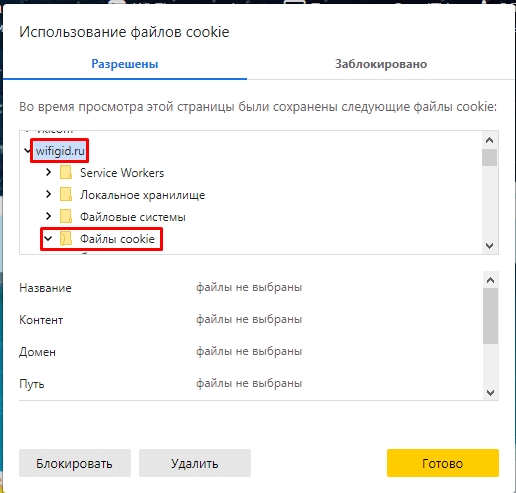
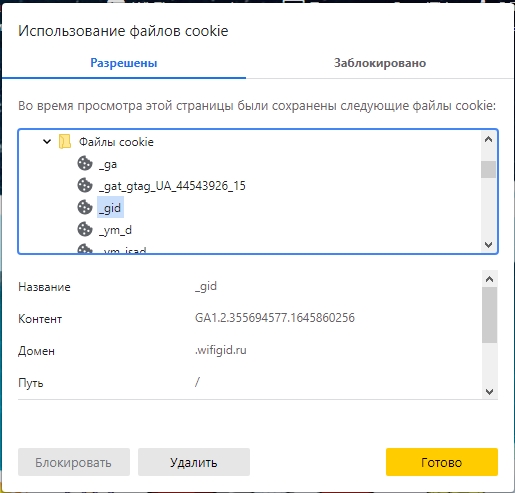
- Вы можете выбрать каждый из файлов и посмотреть о нем подробную информацию. Если вы хотите, чтобы определенные куки не сохранялись в браузере, то вы можете их выделить и заблокировать (или удалить). В конце жмем по кнопке «Готово».
Способ 5: CCleaner
Одна из моих любимых программ. Она бесплатная и отлично работает с Виндовс, удаляя всякий мусор с компьютера. Дополнительно она легко очистит куки в Яндекс браузере.
- Скачиваем и устанавливаем её отсюда . Скачиваем именно бесплатную версию. Вам постоянно будут пытаться впарить платную версию, но вы не соглашайтесь.
- Закройте все браузеры, которые у вас открыты.
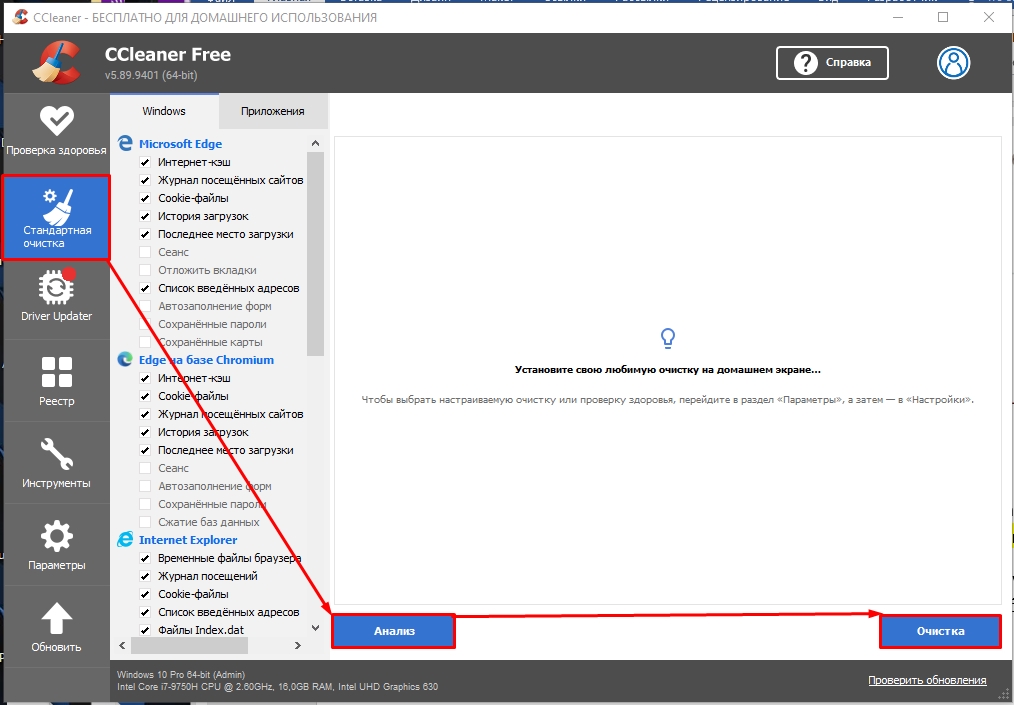
- Первый и простой способ удаляет весь мусор, куки, временные файлы с компьютера. Если вас это устраивает, то перейдите на вкладку «Стандартная очистка», нажмите «Анализ». Как только анализ пройдет, жмем по кнопке «Очистка»
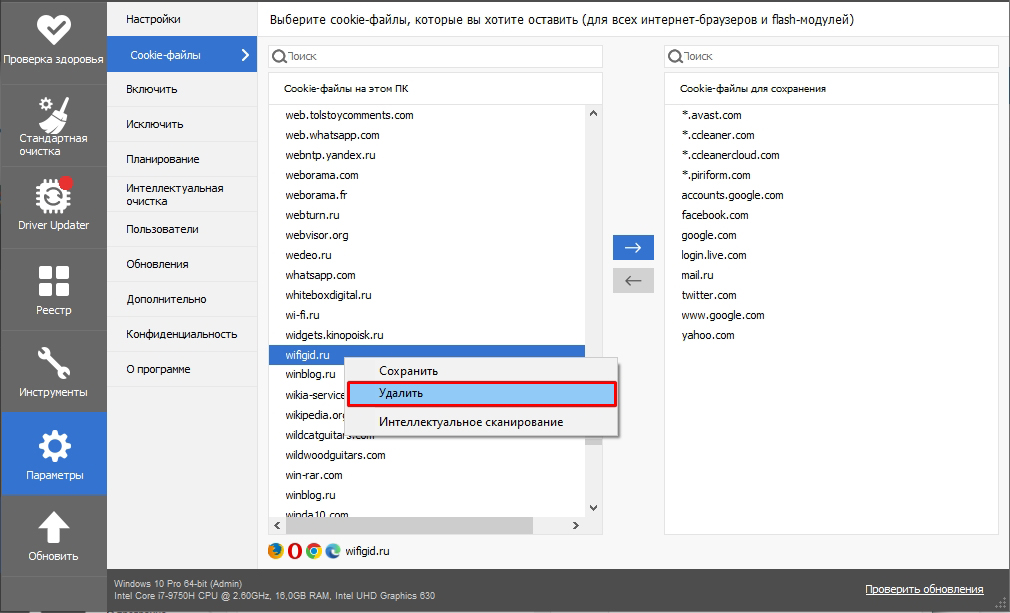
- Если вам нужно наоборот сохранить определенные куки для выделенного сайта, то переходим в «Параметры» (значок шестеренки слева). В списке находим нужный URL-сайта. Вы можете воспользоваться строкой поиска сверху. Выделяем этот сайт с куками и жмем по стрелочке, указывающей вправо. После этого файлы выделенного сайта будут всегда сохраняться даже при стандартной чистке. Обратите внимание на значки браузеров в самом низу – эта настройка показывает, в каких браузерах у вас на компьютере используются эти куки.
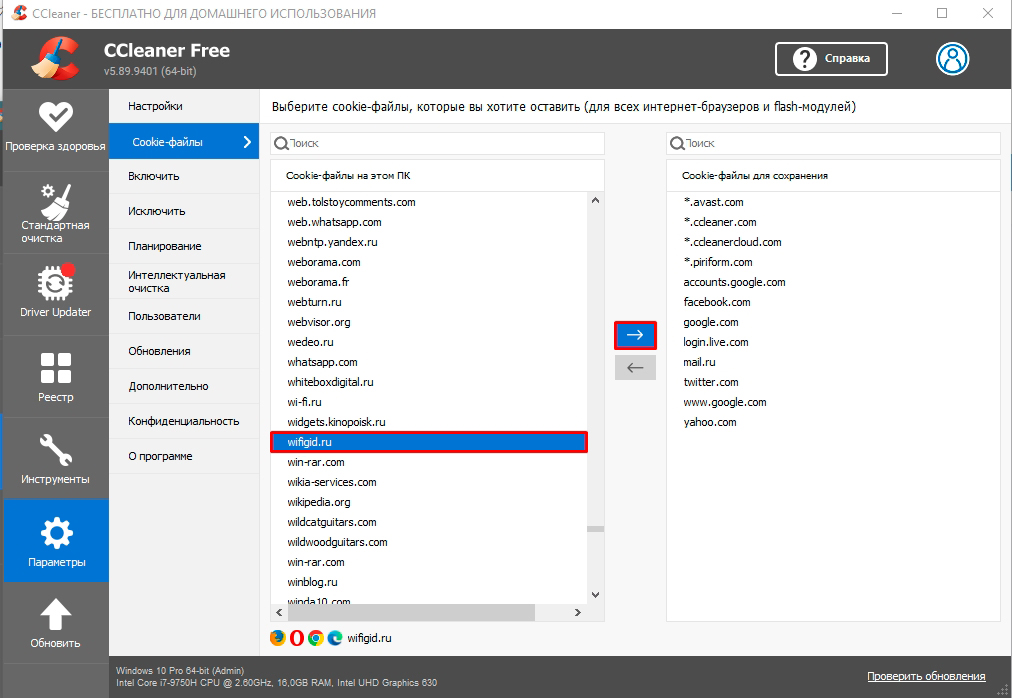
- Кстати если вам нужно наоборот удалить cookie для определенного сайта, то это можно сделать отсюда – жмем правой кнопкой мыши по URL и из выпадающего меню выбираем команду «Удалить».
На этом все, дорогие читатели. Если у вас остались какие-то вопросы, или вы увидели ошибку в статье, то обязательно пишите в комментариях. Всем добра!
Как удалить файлы куки с Яндекс.Браузера?

Файлы cookie нужны для сбора информации сайтами. Подтверждение на их скачивание не требуется, а автоматически они не удаляются без специальных разрешений и программ, поэтому нередко устройство оказывается заполнено лишними данными. Однако волноваться не стоит, так как в «Яндекс Браузере» очистить куки сможет даже начинающий пользователь.
Что такое файлы-cookie
Официально cookie — это небольшой фрагмент данных, который отправляется сайтом на устройство пользователя и хранится на его телефоне или персональном компьютере. Благодаря файлу ресурс идентифицирует вас. Сайт загружает ваши настройки, логин, пароль и другую информацию с девайса пользователя. В cookie находится зашифрованная статистика действий и просмотров.
Назначение файлов и необходимость очистки старых
Cookie-файлы предназначены для удобства пользователя, однако иногда их применяют в коммерческих целях. На основании статистики сайты подбирают рекламу и рекомендации для посетителя. К хорошим примерам использования куки можно отнести, например, появление сопутствующих товаров в выдаче. Недавно пользователь искал, где можно купить пылесос, а сегодня в поисковой системе он видит блок с рекламой фильтров. Cookie помогает избежать дополнительных действий. В нем хранятся все ваши настройки, которые автоматически применяются при посещении сайта.
Среди негативных примеров взаимодействия с куки можно выделить следующие:
- Воровство данных. В cookie могут храниться пароли, логины и другая личная информация вплоть до номера банковской карты. Если злоумышленники получат доступ к файлам, они смогут войти в ваши аккаунты и даже заказать что-либо за ваш счет.
- Недобросовестное использование информации. Теоретически сайты могут менять выдачу в зависимости от собранных данных. Таким образом ресурсы могут воздействовать, например, на политическую позицию человека или склонять его к каким-либо действиям.
- Отсутствие конфиденциальности. Выдача одинакова не только для одного устройства, но и для всех девайсов, привязанных к тому же IP-адресу. По этой причине реклама будет одинаковой для вас и ваших гостей или родственников. Благодаря этому люди смогут понять, какую информацию вы искали в интернете. Это может, например, испортить сюрприз.
- Заполнение пространства долговременной памяти. В случае с ПК последствия почти незаметны, т. к. большинство устройств сейчас снабжают емким жестким диском, однако для смартфонов это все еще является проблемой. Из-за большого объема занятого пространства телефон начинает работать медленнее. Тормозит не только интернет-обозреватель, но и другие программы.
После удаления куки вы выйдите из большинства профилей. Часть форм перестанет заполняться автоматически.
Как включить cookie в «Яндекс Браузере»
Браузер Yandex является гибким в настройке: пользователь по собственному желанию может включить или отключить прием куки. В последнем случае человеку не придется регулярно проводить очистку, т. к. скачивание данных будет автоматически отклоняться девайсом. Однако возникнут неудобства, связанные с необходимостью постоянно вводить вручную пароли, логины и другую информацию.

Специалисты рекомендуют по возможности отказаться от скачивания временных файлов, чтобы сохранить конфиденциальность. Это никак не скажется на функционале обозревателя, так как включить cookies в «Яндекс Браузере» в крайнем случае вы сможете в любой момент.
Для активации опции нужно:
- Нажать на кнопку в виде 3 горизонтальных полос в верхнем правом углу и выбрать «Настройки» в выпадающем списке.
- Выбрать раздел «Сайты» в открывшемся окне.
- Открыть категорию «Расширенные настройки».
- Найти раздел «Cookie-файлы» внизу.
- Поставить галочку рядом с пунктом «Разрешить». По умолчанию он отмечен как рекомендованный.
В данном разделе дополнительно вы можете настроить прием куки только для текущего сеанса или отключить скачивание данных с отдельных ресурсов. В последнем случае нужно будет добавить ссылки в список исключений. Также можно посмотреть настройки веб-ресурсов.
Способы очистки cookie на ПК
Существуют несколько способов проведения чистки cookie. Некоторые подразумевают использование сторонних программ и расширений. Однако скачивать дополнительные приложения необязательно, так как почистить куки в «Яндекс Браузере» можно через встроенные опции.
Очистить историю

Очистка истории — самый простой способ избавления от cookie. Вам необязательно удалять список посещенных сайтов, поскольку опция имеет гибкие настройки. Для доступа к ней сначала нужно попасть в раздел «История». Для этого следует либо открыть меню, навести курсор на пункт «История» и нажать на одноименную строку слева, либо воспользоваться комбинацией клавиш Ctrl+H.
Далее нужно кликнуть на кнопку «Очистить историю». В новых версиях она находится слева, в устаревших сборках ее можно найти справа. Откроется окно с дополнительными опциями. Чтобы удалить куки, нужно поставить галочку напротив пункта «Файлы cookie и другие данные сайтов и модулей». Необходимо выбрать «За все время» в выпадающем меню, иначе вы избавитесь только от части информации.
Дополнительно рекомендуется почистить автозаполнение форм. Это обеспечит безопасность на случай взлома девайса. Желательно удалить кеш. Он представляет собой хранилище с сохраненными копиями сайтов и занимает много места.
Удаление куки одного сайта
При необходимости можно убрать куки только с одного сайта. Для этого нужно:
- Перейти на целевой ресурс.
- Нажать на пиктограмму в виде замка в левой части адресной строки.
- Кликнуть на строку «Подробнее».
- Прокрутить открывшееся окно ниже, до раздела с разрешениями.
- Нажать на строку со списком cookie для сайта.
- Поочередно удалить все ненужные данные.
В устаревших версиях попасть в окно со списком куки можно было сразу при входе в меню «Protect». Соответствующая опция располагалась под функциями блокировки рекламы, определения местоположения и использования микрофона.
Инструменты разработчика

Продвинутые пользователи могут подключить инструменты разработчика. Благодаря последним удается удалить отдельные файлы cookie.
Чтобы сделать это, нужно:
- Нажать правой кнопкой мыши по любому свободному месту на странице и нажать на пункт «Исследовать элемент» в контекстном меню. Альтернативный вариант — использование комбинации клавиш Ctrl+Shift+I.
- Открыть вкладку Application. При необходимости — нажать на иконку справа для получения доступа к скрытым разделам.
- Перейти в пункт Cookies в разделе Storage.
- Найти нужный сайт, удалить лишние элементы.
Браузерные настройки
Другой быстрый способ почистить куки — браузерные настройки. Для получения доступа к ним нужно найти одноименный пункт в меню. После этого следует перейти в раздел «Сайты» и выбрать расширенные опции. Для очистки необходимо нажать на строку «Cookie и данные веб-ресурсов» в разделе «Cookie-файлы». В открывшемся окне можно удалять любые записи и даже воспользоваться поиском с помощью комбинации клавиш Ctrl+F.
Удаление файла со всеми cookie
Альтернативный метод чистки — удаление целого раздела, в котором хранятся все куки. Вариант подойдет тем людям, которые не могут или по какой-либо причине не хотят запускать браузер. В первую очередь нужно закрыть обозреватель, если он включен. Далее следует перейти по пути «C:UsersUsernameAppDataLocalYandexYandexBrowserUserDataProfile1». Вместо «C» здесь может быть любой диск, который назначен системным. Username — это ваше имя в системе. Строку Profile1 при необходимости нужно заменить вашим логином в браузере.
Папка AppData по умолчанию не видна, т. к. она является системной. Чтобы убрать скрытые разделы, необходимо последовательно зайти в «Панель управления», выбрать «Оформление и персонализация» и «Показ скрытых файлов и папок», затем поставить галочку напротив одноименной строки. В целевой папке следует удалить файлы cookies и cookies-journal.
Сторонние программы

Очистить куки можно через сторонние программы. Наиболее распространенная — CCleaner. Для этого нужно установить и запустить приложение, перейти в раздел «Очистка», провести анализ, выбрать разделы и удалить лишние файлы.
Браузерные расширения
«Яндекс.Браузер» осуществляет поддержку дополнительных встроенных приложений. Для их установки нужно перейти в раздел «Дополнения» в меню и выбрать «Каталог расширений». Чаще всего для чистки используют Click&Clean. После установки настроить приложение можно через его значок в верхней панели.
Как очистить куки на «Андроид»
Для пользователей iPhone опция удаления куки недоступна. Владельцы смартфонов с ОС «Андроид» могут провести очистку через встроенный функционал. Если профили «Яндекс.Браузера» на смартфоне и ПК синхронизированы, стирать куки придется дважды с разных девайсов.
Все файлы
Для освобождения занятой памяти нужно:
- Перейти в меню через иконку в виде 3 вертикально расположенных точек.
- Открыть пункт «Настройки».
- Найти категорию «Конфиденциальность» и нажать на элемент «Очистить данные».
- Отметить нужные опции. Если требуется удалить только куки, то подойдет строка «Данные веб-страниц».
- Подтвердить операцию нажатием на кнопку «Очистить данные».
Для одного сайта
Разработчик не предусмотрел возможность стереть куки для одного сайта со смартфона. Если вы захотите освободить пространство в памяти девайса, придется избавиться от всех лишних файлов.
Как очистить кэш и cookie в браузере
Браузеры сохраняют в кэш-памяти и файлах cookie различные данные, чтобы ускорить загрузку сайтов и облегчить работу пользователя. Иногда кэш и cookie могут быть причиной неправильного отображения сайтов. Например, сервис обновился на сервере, а браузер продолжает подгружать старую версию из кэша. После очистки кэша браузер загрузит новую версию веб-страниц.
Обратите внимание, что после очистки потребуется заново авторизоваться, поскольку завершится сессия.
В статье описаны способы очистить кэш и cookie в самых популярных браузерах:
Как очистить кэш в Google Chrome
1. Запустите браузер Google Chrome на компьютере.
2. Нажмите сочетание клавиш: Ctrl + Shift + Del на Windows или ⌘ + ⇧ + Del на macOS.
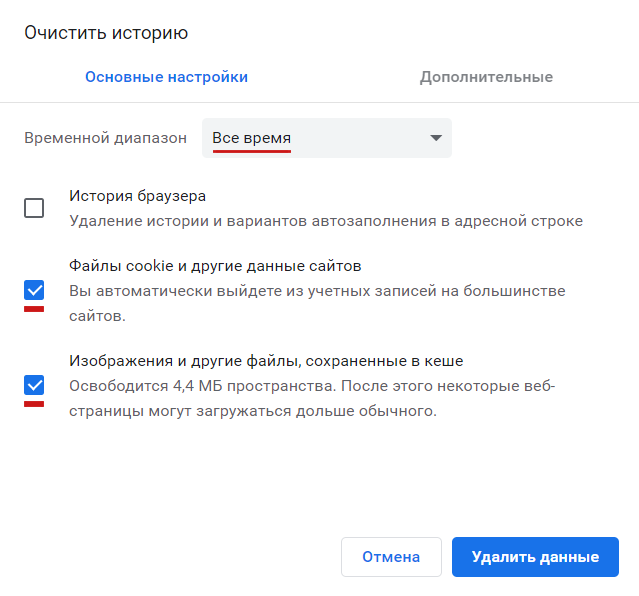
3. В новой вкладке откроется окно «Очистить историю»:
а) В верхней части окна укажите временной диапазон. Выберите «Все время», чтобы удалить все данные.
б) Отметьте чек-боксы «Файлы cookie и другие данные сайтов» и «Изображения и другие файлы, сохраненные в кэше». Нажмите «Удалить данные».
Как очистить кэш в Safari
1. Запустите браузер Safari на компьютере.
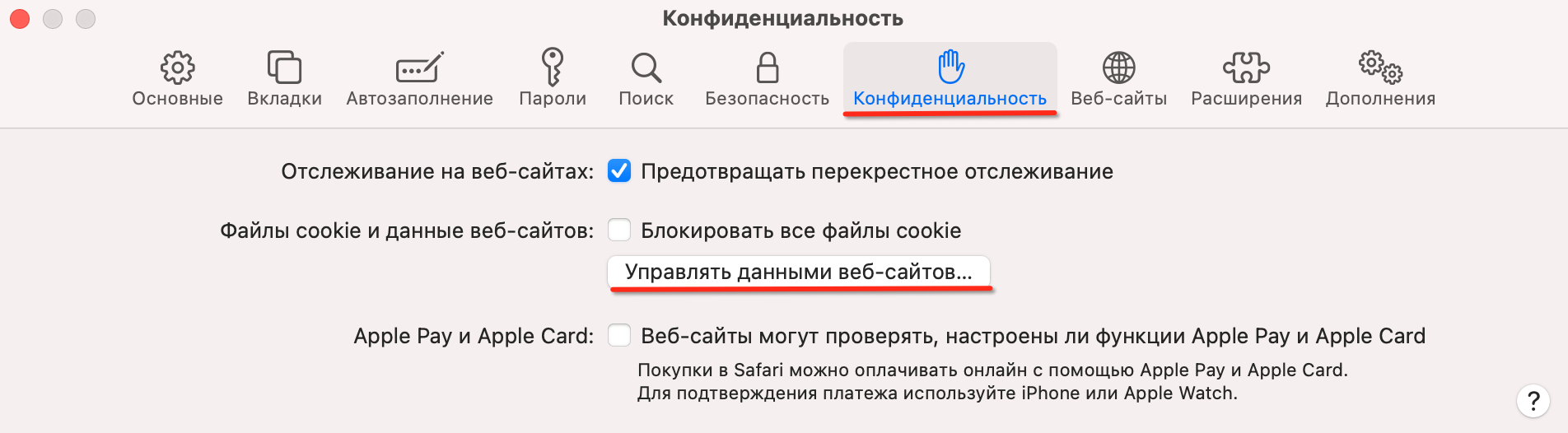
2. Нажмите левой кнопкой мыши на Safari в верхнем левом углу экрана. В выпадающем списке выберите «Настройки».
3. Выберите вкладку «Конфиденциальность». Нажмите на поле «Управлять данными веб-сайтов…».
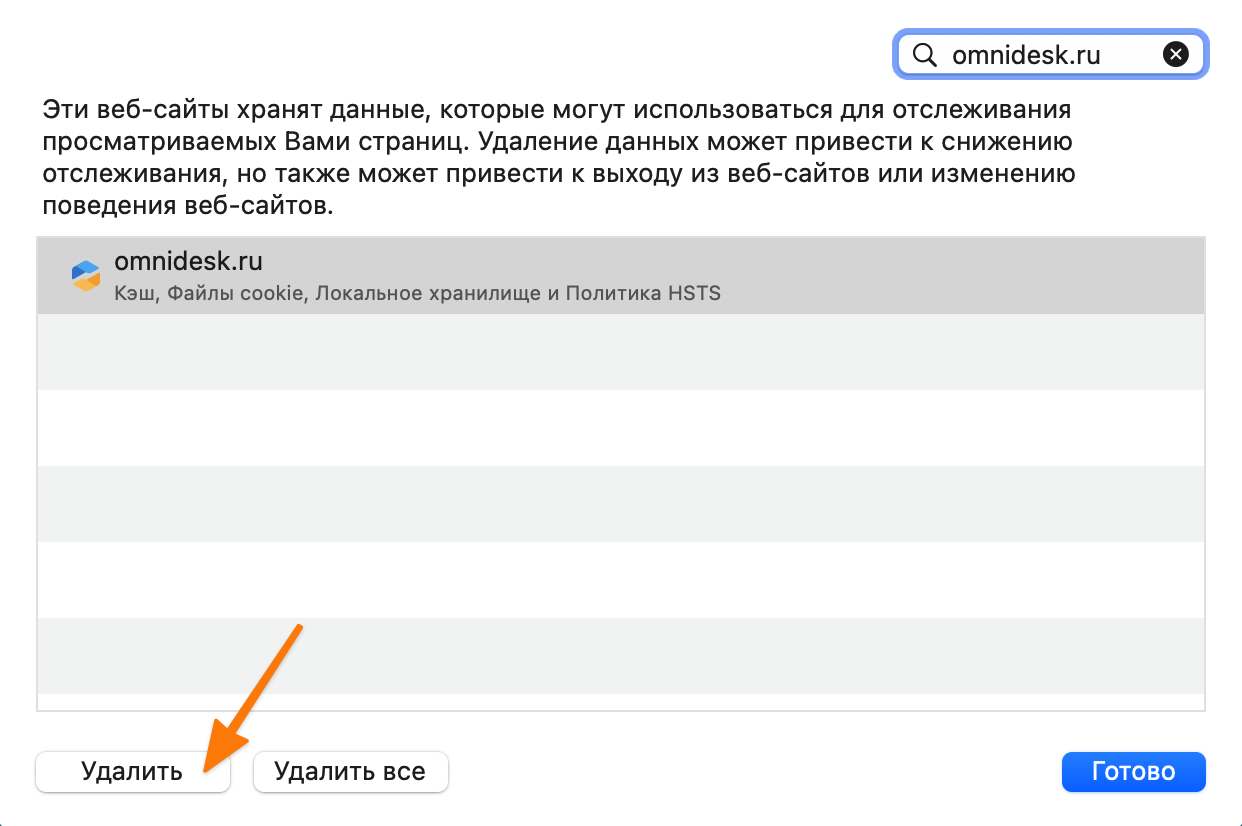
4. В поле поиск укажите omnidesk.ru, выберите в списке результатов нужную страницу и нажмите кнопку «Удалить».
Как очистить кэш в Яндекс.Браузер
1. Запустите Яндекс.Браузер на компьютере.
2. Нажмите сочетание клавиш: Ctrl + Shift + Del на Windows или ⌘ + ⇧ + Del на macOS.
3. Откроется окно «Очистить историю»:
а) В верхней части окна укажите, за какой период хотите очистить данные просмотров. Выберите «За всё время», чтобы удалить все данные.
б) Отметьте чек-боксы «Файлы, сохранённые в кэше» и «Файлы cookie и другие данные сайтов и модулей». Все остальные чек-боксы оставьте пустыми. Нажмите кнопку «Очистить».
Как очистить кэш в Mozilla Firefox
1. Запустите браузер Mozilla Firefox на компьютере.
2. Нажмите сочетание клавиш: Ctrl + Shift + Del на Windows или ⌘ + ⇧ + Del на macOS.
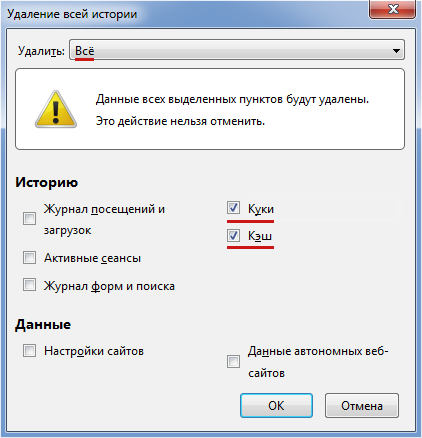
3. Откроется окно «Удаление всей истории»:
а) В верхней части окна в выпадающем списке «Удалить», укажите, за какой период хотите очистить данные просмотров. Выберите «Всё», чтобы удалить все данные.
б) Отметьте чек-боксы «Куки» и «Кэш» и нажмите «OK».
Как очистить кэш в Opera:
1. Запустите браузер Opera на компьютере.
2. Нажмите сочетание клавиш: Ctrl + Shift + Del на Windows или ⌘ + ⇧ + Del на macOS.
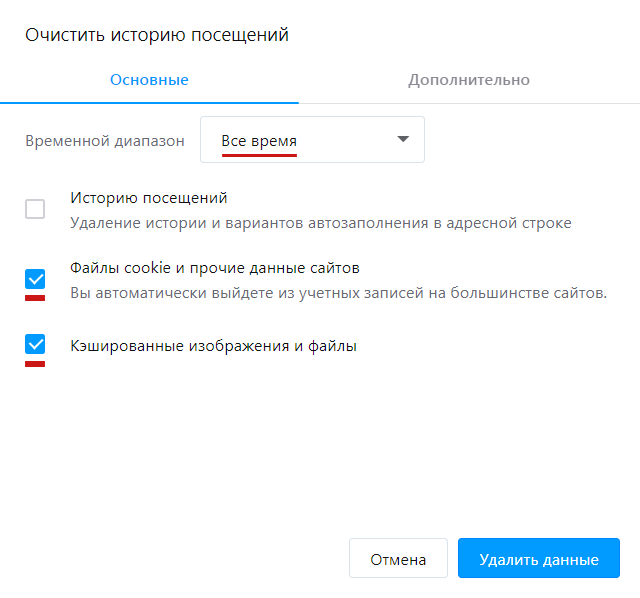
3. Откроется окно «Очистить историю посещений»:
а) В верхней части окна в поле «Временной диапазон» укажите, за какой период хотите очистить данные просмотров. Выберите «Все время», чтобы удалить все данные.
б) Отметьте чек-боксы «Файлы cookie и прочие данные сайтов» и «Кэшированные изображения и файлы». Нажмите кнопку «Удалить данные».
Как очистить кэш в Microsoft Edge
1. Запустите браузер Microsoft Edge на компьютере.
2. Нажмите сочетание клавиш: Ctrl + Shift + Del на Windows или ⌘ + ⇧ + Del на macOS.
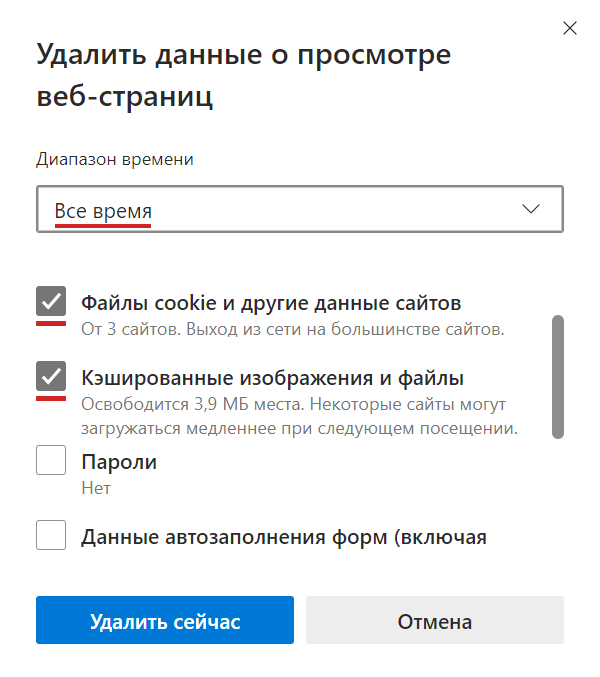
3. Откроется окно «Удалить данные о просмотре веб-страниц»:
а) В верхней части окна в поле «Диапазон времени», укажите, за какой период хотите очистить данные просмотров. Выберите «Все время», чтобы удалить все данные.
б) Отметьте чек-боксы «Кэшированные изображения и файлы» и «Файлы cookie и другие данные сайтов». Все остальные чек-боксы оставьте пустыми. Нажмите кнопку «Удалить сейчас».
Как очистить кэш в Internet Explorer (IE)
В Internet Explorer удаление кэша и cookie зависит от версии браузера и операционной системы.
Чтоб определить версию браузера, запустите Internet Explorer на компьютере. Нажмите «Сервис» (значок шестерёнки) в правом верхнем углу браузера. В выпадающем меню выберите пункт «О программе». В модальном окне в поле «Версия» указана версия IE.
Как очистить кэш в Internet Explorer 10/11
1. Запустите браузер Internet Explorer на компьютере.
2. Нажмите сочетание клавиш: Ctrl + Shift + Del на Windows.
3. Откроется окно «Удаление истории обзора». Отметьте чек-боксы «Временные файлы Интернета и веб-сайтов» и «Файлы cookie и данные веб-сайтов». Все остальные чек-боксы оставьте пустыми. Нажмите «Удалить».