Sorry, you have been blocked
This website is using a security service to protect itself from online attacks. The action you just performed triggered the security solution. There are several actions that could trigger this block including submitting a certain word or phrase, a SQL command or malformed data.
What can I do to resolve this?
You can email the site owner to let them know you were blocked. Please include what you were doing when this page came up and the Cloudflare Ray ID found at the bottom of this page.
Cloudflare Ray ID: 8035f9a68a92055b • Your IP: Click to reveal 178.175.133.149 • Performance & security by Cloudflare
Как сделать снимок экрана на Samsung S21
Один из вопросов, который волнует миллионы пользователей мобильных телефонов Samsung S21, — как сделать скриншот на Samsung S21! В этой статье мы постарались найти решение этой проблемы, которая возникнет у вас в голове.
Как сделать скриншот на Samsung S21?
Одной из самых важных функций, которые мы можем использовать на наших смартфонах, является создание скриншотов. Во время использования телефона мы можем делать скриншоты того, что хотим сохранить на телефоне, или делать скриншоты для того, чтобы получить доступ к экранам с контентом, который мы будем использовать мгновенно, но который, как мы думаем, понадобится позже. Во время видеозвонков мы можем сохранять моменты, которые не хотим удалять сразу, делая скриншоты.
Метод аппаратных кнопок
Один из методов, который мы можем использовать при создании скриншота на Samsung S21, — это выполнение этого действия с помощью аппаратных кнопок телефона. Для того чтобы сделать снимок экрана, нам нужно одновременно нажать кнопку уменьшения громкости и кнопку питания на боковой стороне телефона.
Если процесс пройдет успешно, то после того, как снимок экрана будет сделан, экран на мгновение вспыхнет и сообщит нам, что снимок экрана сделан, и снимок будет сохранен на телефоне. При использовании этого метода нужно быть осторожным, не нажимать эти две клавиши одновременно и не удерживать их долгое время. Потому что если удерживать их долгое время, то вместо скриншота на экране появится меню, с помощью которого можно выключить или перезагрузить телефон.
Метод жеста смахивания ладонью
Другой метод, который мы будем использовать для создания снимка экрана Samsung S21, — это метод жеста Palm Swipe. С помощью этого метода, без использования клавиш, мы можем сделать снимок экрана, слегка проведя ладонью по экрану из стороны в сторону. Мы можем проверить, активирован ли этот метод на нашем телефоне, войдя в меню телефона и перейдя в Настройки — Дополнительные функции — Движения и жесты — Провести ладонью для захвата.

Метод Биксби
Еще один способ, который мы можем использовать для создания скриншота на Samsung S21, — это схема голосовых команд. Для того чтобы сделать снимок экрана на Samsung S21, мы можем открыть помощника голосовых команд Bixby, нажав кнопку питания. Если мы дадим голосовую команду Bixby сделать снимок экрана, он выполнит это действие за нас. Во всех сделанных нами скриншотах мы можем превратить сделанный нами скриншот в длинный скриншот, нажав на длинный скриншот на экране, который откроется после процесса создания скриншота. Мы можем получить доступ ко всем сделанным нами скриншотам из раздела «Галерея» нашего телефона.
Если вы хотите узнать больше о том, как делать обычные или длинные скриншоты на других марках и ПЗУ, читайте раздел «Делайте длинные скриншоты»! Содержание функции длинных скриншотов может быть вам интересно!
Смартфоны 05 августа 2022 0 
 (1 573 голосов)
Как сделать снимок экрана на Samsung Galaxy S21 FE
Итак, вы только что получили новый Samsung Galaxy S21 FE и хотите узнать как поделиться чем-то с кем-нибудь. Отличный способ сделать это-сделать снимок экрана на Galaxy S21 FE. Это очень просто сделать, отредактировать, а затем поделиться с кем-нибудь. Практически в любом приложении.
Всего за несколько секунд вы можете сделать снимок экрана, отредактировать его и отправить кому-нибудь через Telegram, Twitter, WhatsApp или куда-нибудь еще. И мы собираемся показать вам, как сделать снимок экрана на Galaxy S21 FE.
Как сделать снимок экрана на Samsung Galaxy S21 FE
Сделать снимок экрана довольно просто. на Galaxy S21 FE, но он немного отличается от других Android-смартфонов. Вот как это сделать.
Просто одновременно нажмите кнопку уменьшения громкости и кнопку питания. Нажмите их на короткое время, примерно на секунду.
Затем отпустите, и вы увидите анимацию для скриншота. Наряду с панелью инструментов для редактирования и публикации снимка экрана.
Вот и все. Вы можете обрезать, рисовать и многое другое на своем скриншоте, нажав кнопку редактирования на этой панели инструментов. Таким образом, вы открываете доступ только к части экрана, а не ко всему.
Настройки по умолчанию на Galaxy S21 FE переведут вас в меню питания, если вы одновременно нажмете и удерживаете кнопки уменьшения громкости и питания.. Вот почему вам нужно просто нажать их вместе на секунду. В противном случае вы попадете в меню питания для выключения, перезапуска или вызова службы экстренной помощи. Вы можете изменить это в настройках.
Дополнительные способы сделать снимок экрана
Для смартфонов Samsung есть два других способа сделать снимок экрана. То же самое и с Galaxy S21 FE, что упрощает создание снимков экрана. Вот эти два способа.
Палм-свайп
Это метод, доступный Samsung уже довольно давно. Но по сути, вы можете использовать ладонь, чтобы провести по экрану и захватить изображение. Вам нужно будет включить это, и вот как это сделать:
Перейти в настройки.
/> />Реклама
Затем нажмите”Движения и жесты”.
Вы увидите параметр« Проведите пальцем по экрану для захвата », он будет внизу. Нажмите там на переключатель.
Если вы нажмете на эту опцию, вы получите дополнительную информацию о том, как работает эта функция.
Вот и все. Так просто включить захват пальцем по экрану. Теперь это может быть немного сложно на других смартфонах Samsung, особенно на телефонах с изогнутым дисплеем. Но поскольку Galaxy S21 FE не изогнут, это не так сложно. Просто не забудьте провести пальцем от края к краю. Вы можете выбрать вариант слева направо или справа налево.
Это, вероятно, не самый простой способ сделать снимок экрана на Galaxy S21 FE, но это другой способ сделать это..
Меню помощника
Теперь, если ни один из вышеперечисленных вариантов не работает для вас, особенно если вы любите пользоваться телефоном одной рукой, этот вариант отлично подойдет для вы.
Зайдите в настройки.
Затем нажмите на Доступность.
Реклама /> />
Теперь нажмите« Взаимодействие и ловкость »

Наконец, нажмите« Меню помощника »и включите его.
Это включает новое меню помощника, в котором появляется плавающая кнопка, которую можно перемещать практически в любом месте экрана. Когда вы нажимаете на него, он расширяется, чтобы отобразить ряд различных параметров, включая кнопки навигации, кнопку питания, громкость, снимки экрана и многое другое. Просто нажмите кнопку «Снимки экрана», чтобы сделать снимок экрана.
Это действительно отличная функция, которую можно использовать и для других дел на вашем телефоне. В частности, если вы не можете дотянуться до верхней части телефона или других частей телефона.
Как сделать снимок экрана на Samsung Galaxy S21 FE 5G
Как сделать скриншот на Samsung S21 FE?, Скриншот на Samsung S21 FE 5G? Как сделать снимок экрана на Samsung S21 FE? Как сделать снимок экрана на Samsung S21 FE 5G без кнопки питания, как сделать длинный снимок экрана на Samsung S21 FE?
Вот как сделать снимок экрана на Samsung Galaxy S21 FE с кнопкой питания или без нее.
Делаем скриншот на Samsung Galaxy S21 FE
Шаг 1: Первый шаг здесь — найти экран, который вы хотите захватить.
Шаг 2: Здесь вам нужно будет сделать снимок экрана. Первый — это собственный метод Android, при котором одновременно нажимаются обе кнопки. кнопка питания Клавиша регулировки громкости.
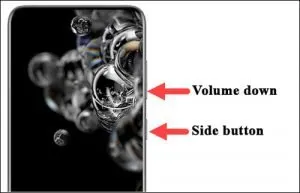
Другой метод — через систему Samsung: для этого нужно провести ладонью по экрану справа налево. устройство.
Этот метод недоступен на некоторых телефонах Samsung. Это будет зависеть от версии, которую вы используете. Теперь, чтобы сделать снимок экрана с помощью этого жеста, вам нужно активировать его в настройках.
Просто зайдите в настройки, нажмите «Расширенные функции» и активируйте опцию «Переместите ладонь, чтобы захватить».
Шаг 3: После этого вы увидите захваченное изображение, автоматически сохраненное в галерее вашего фото-приложения.
Шаг 4: Вы сделали сейчас. Чтобы отправить захваченное изображение, нажмите на него, а затем вы сможете отправить его кому угодно либо через свой контакт, либо через другие приложения для обмена сообщениями, такие как WhatsApp и другие.
Сделайте снимок экрана на Samsung S21 FE через настройки экрана
Этот способ подойдет для одноручного. Вы можете легко сделать скриншот вашего Samsung Galaxy A03s с помощью приложения настроек.
Шаг 1: Перейдите к экрану, который вы хотите захватить в своем Самсунг S21 FE.
Шаг 2: Теперь откройте панель уведомлений и выберите «захват
Шаг 3: Готово. Захваченное изображение будет сохранено в приложении фотогалереи.
Как сделать длинный скриншот на Samsung S21 FE
Шаг 1: Удерживайте кнопку «Уменьшение громкости» и кнопку «Питание» вместе.
Шаг 2: Теперь удерживайте «Прокрутить захват», чтобы сделать снимок экрана.
Шаг 3: Продолжайте повторять шаг 2, пока страница не перестанет прокручиваться вниз.
О экране Samsung S21 FE
Samsung Galaxy S21 FE 5G — отличное устройство с функциями 6.41 дюйма под Super AMOLED, 120 Гц, HDR10+ с разрешением 1080 x 2400 пикселей, соотношением сторон 20:9 (плотность