Как включить DHT в uTorrent
Использование сети DHT включено в настройках uTorrent по умолчанию, поэтому если вы туда не лазили, то ничего дополнительно включать и менять не нужно. Где находится эта настройка?
Запустите uTorrent и нажмите на клавиатуре сочетание клавиш CTRL + P.

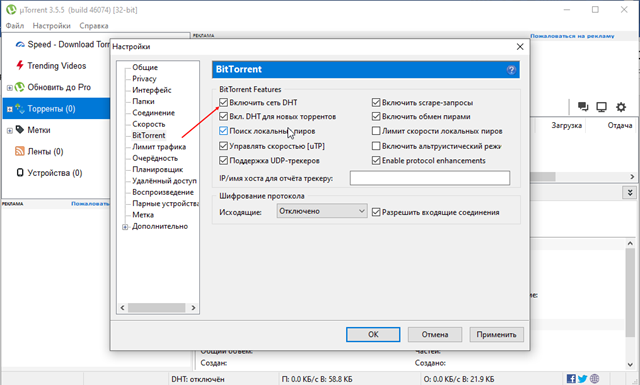
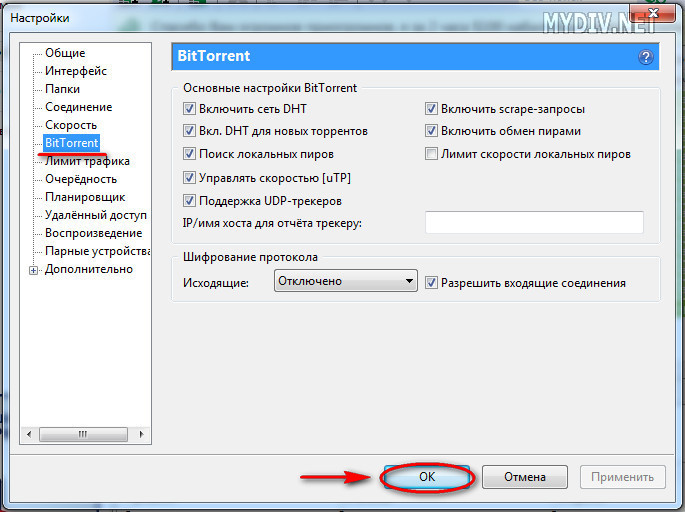
Перейдите в раздел Bittorrent. Если в чекбоксах параметров стоят галочки, как на скриншоте ниже, значит DHT включен. Если галочек нет – то, соответственно, отключен. В таком случае проставьте галочки и нажмите ОК.

А что это за DHT такое и зачем оно нужно? (информация для тех, кто попал на эту страницу случайно)
DHT – это протокол, через который пользователи программы uTorrent (да и других торрент-клиентов, кстати) находят в сети сиды (других пользователей, которые раздают файлы) без помощи центрального сервера (трекера), информация о котором содержится в торрент файле.
Если сказать проще – вот вы скачали торрент файл с фильмом. В этом торрент файле прописана информация о трекере, на котором, в свою очередь, указано, что фильм лежит на компьютере Васи, Пети, Альберта и Наташи, и с их компьютеров будет происходить закачка на ваш. Но трекер не знает, что этот фильм уже появился и у Олега, Даши, Сережи и еще у 150 человек. Без использования DHT сети фильм будет долго качаться только у тех четырёх пользователей, прописанных на трекере. А если включить DHT, к раздающим подключаться еще более 150 человек.
DHT в uTorrent: что это, как работает, как включить
Благодаря различным программам пользователи имеют возможность находить и скачивать в сети абсолютно любую информацию. Так, например, с помощью utorrent можно найти и сохранить на своем устройстве фильмы, музыку, игры и т.д. На первый взгляд кажется, что все просто. Однако на самом деле процесс имеет массу особенностей.
Что это такое
Итак, DHT в торренте — что это такое? Для начала стоит разобраться, что из себя представляет торрент. Это файл, состоящий из 3 частей:
- URL трекера (адрес сервера, с которого программа берет ip-адреса всех тех, кто участвует в процессе обмена файлами);
- данные о самом файле (название, размер и т.д.);
- количество сегментов в закачиваемом файле.
DHT в переводе с английского обозначает «распределенная хеш-таблица» (Distributed Hash Table). Благодаря ей, все, кто участвует в обмене файлами, могут получить информацию друг о друге. Приведем пример. Допустим, вышел новый сезон какого-либо сериала. Вы скачали торрент для его загрузки. В этом файле есть данные о том, что сериал обнаружен на компьютере у Паши, Юли и Насти.
Пока вы будете его скачивать, выяснится, что сериал появился на устройствах еще у 100 человек. Если не включить DHT, загрузка будет идти с компьютеров Паши, Юли и Насти. При включенной же функции к раздаче присоединятся еще 100 человек. Следовательно, скачивание пойдет быстрее.
Назначение
Помимо ускорения загрузки файлов, DHT используется в других целях. Во-первых, помогает снизить нагрузку, оказываемую на трекер. Получая адрес пиров (участники файлообмена), клиент не так часто обращается к серверу.
В-вторых, раздача не прекращается в те моменты, когда сервер по каким-то причинам недоступен. Можно сказать, что DHT полностью его заменяет.
И, в-третьих, с помощью данной функции можно скачивать файлы, не обращаясь при этом к трекеру. Такая раздача носит название trackerless. В торренте нет адреса сервера, из-за чего клиенты находят друг друга через DHT.
Еще одна задача протокола DHT — ускорить «встречу» участников файлообмена. Допустим, в списке раздач есть пользователь X, к которому хочет подключиться Z. Но сделать это он не может до тех пор, пока о его существовании не узнает X.
И тут появляется участник Y. Очередной раз обращаясь к серверу, он узнает о проблеме пользователя Z. Сам Y давно соединился с X и успешно обменивается с ним информацией. Используя в utorrent DHT, он сообщает X адрес Z, благодаря чему и происходит их контакт.
Скачивать файлы, используя подобную систему совсем не сложно. Достаточно взять и скачать любую раздачу. Это может быть что угодно, например, новинка из мира кино или долгожданная игра. После того, как откроется окно скачивания, нужно выбрать дополнительные функции.
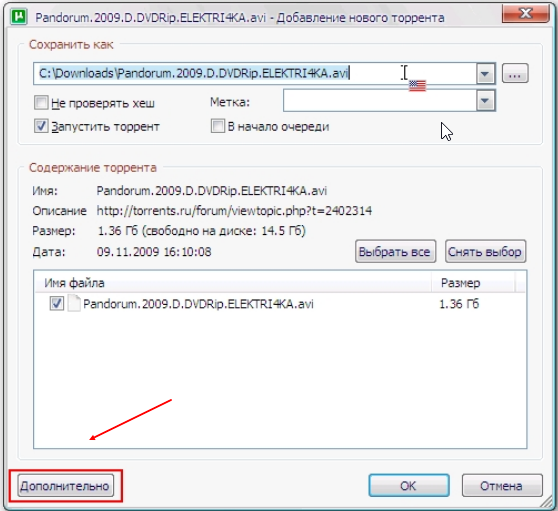
В следующем окне нажать меню с таким же названием. Сверху удалить адреса серверов (трекеров), а внизу проверить наличие отметки напротив DHT.
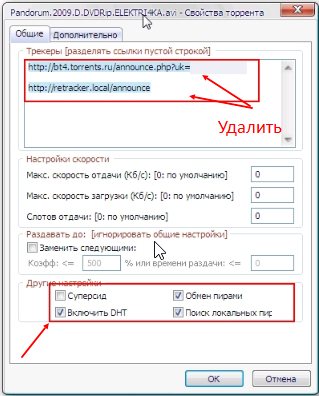
Для начала раздачи осталось нажать OK.
Включение/отключение
Чаще всего функция DHT включена по умолчанию. Если она отключена, алгоритм действий выглядит так. Для начала нужно запустить программу utorrent. После этого зайти в меню настроек на главном экране.
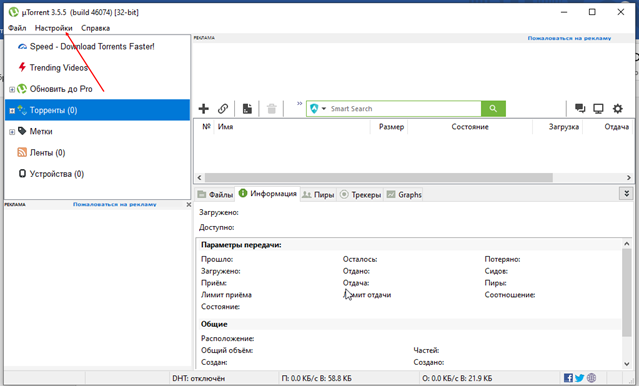
Там выбрать «Настройки программы».
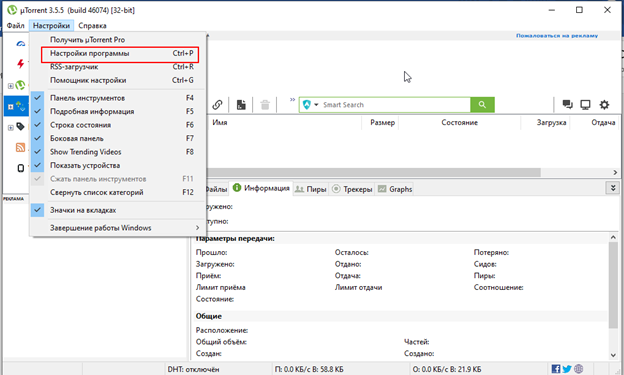
Можно просто навести курсором или нажать сочетание клавиш ctrl+P. В списке слева выбрать BitTorrent.
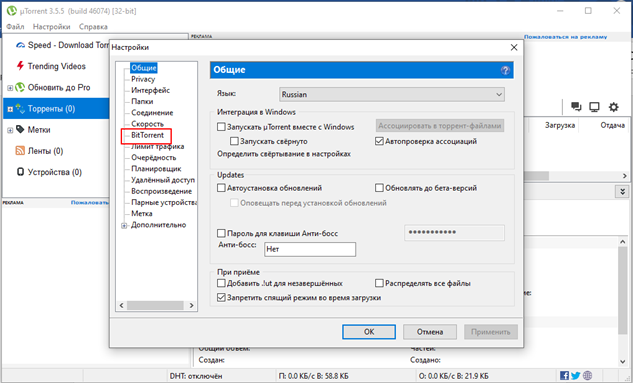
В открывшемся меню поставить галочку напротив нужного пункта.
После нажать по очереди «Применить» и «OK».
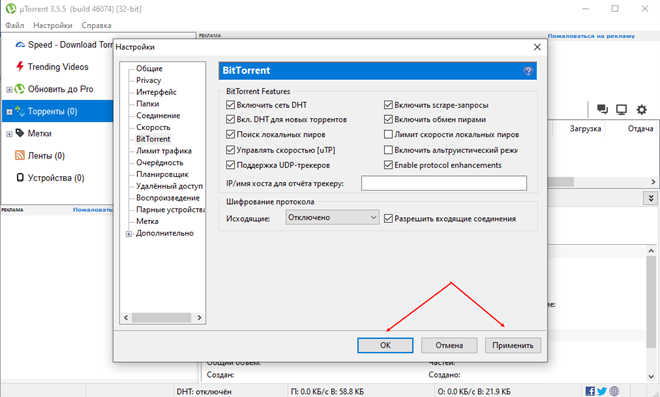
Все, функция DHT включена.
Включать или не включать данную функцию, зависит от ситуации. Так, например, если пользователь качает раздачу с общедоступных серверов, если ему хватает пиров для высокой скорости скачивания, DHT не пригодится. В противном случае она понадобится для поиска новых источников, участников раздачи.
Если торрент с частного сервера, пользователь невольно становится помощником другим участникам файлообмена. Он подключается к протоколу DHT и помогает им найти нужные пиры. Сам функцию не использует. При этом расходуется трафик. В случаях, когда он ограничен, DHT лучше отключить.
Нужна ли функция DHT, решает сам пользователь. Часто это зависит от сервера. Многие приватные трекеры запрещают ее использование. Однако если необходимость в ней есть, включить ее несложно. Достаточно зайти в настройки программы и отметить соответствующее меню.
Как настроить uTorrent
Чтобы оптимально настроить и полноценно начать пользоваться торрент клиентом uTorrent, для начала, нужно скачать последнюю версию программы, а затем, запустить приложение и открыть опции «Настройки» —> «Настройки программы» (Ctrl + P).
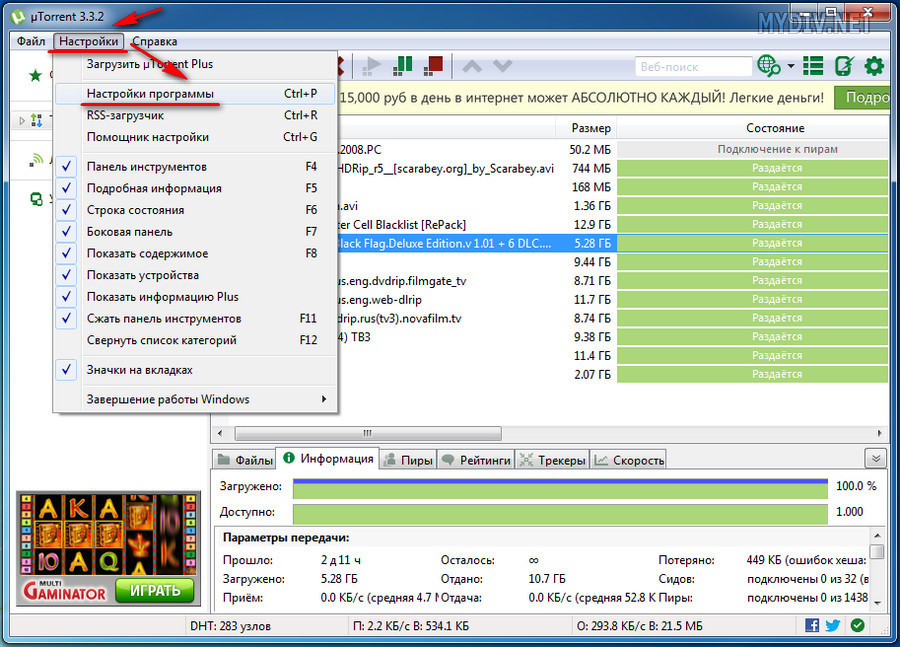
Теперь, давайте рассмотрим все разделы подробнее.
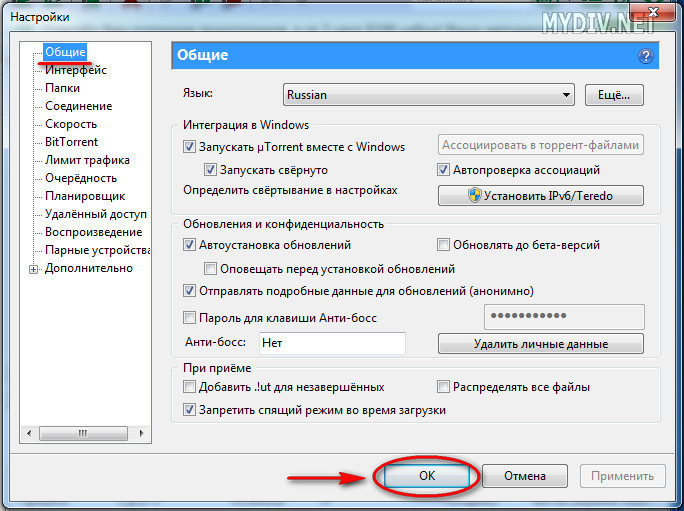
Общие
Здесь, прежде всего, нужно обратить внимание на следующие опции:
- в пункте «Язык интерфейса» вы можете выбрать любой более удобный для вас язык. Хотя, по умолчанию и так должен стоять русский;
- если вы хотите, чтобы программа автоматом запускалась вместе со стартом операционной системы, поставьте галочку напротив опции «Запускать uTorrent вместе с Windows»;
- опция «Запускать свернуто» позволяет программе работать в фоновом режиме. При таком варианте, запущенная программа сворачивается в трей . Получить к ней доступ можно будет в любой момент через значок в системном лотке на панели задач (рядом с часами/датой/значком сети/громкости);
- включенная опция «Автопроверка ассоциаций» будет означать, что каждый скачанный и открываемый вами торрент-файлик будет автоматически запускаться через программу utorrent;
- при активации опции «Автоустановка обновлений», программа сама будет загружать и устанавливать новые версии. Единственное, что нужно вам нужно будет сделать, это отключить опцию «Обновлять до бета-версий», поскольку, они очень часто выходят недоделанными и нестабильно работающими! Всегда лучше подождать до выхода полноценного релиза;
- «Анти-босс» — очень ценная «примочка» для тех, кто «подпольно» пользуется utorrent, например, на работе. С ее помощью вы сможете нажатием быстрой комбинации клавиш надежно «спрятать» с экрана работающий uTorrent от посторонних глаз. Для назначения пароля используются функциональные клавиши Ctrl, Alt. Shift с любой буквой или цифрой. Настройте, как вам удобнее!
- при включении опции «Добавить .!ut для незавершенных», не докаченным файлам временно (до завершения закачки) присваивается специфическое разрешение _____.!ut, чтобы в папке загрузок их можно было легко отличить от уже скачанных (имеющих свой исходный формат);
- опция «Запретить спящий режим во время загрузки» даст команду вашему компьютеру не погружаться в сон, пока торрент не завершит свою работу;
- опция «Распределять все файлы», заранее резервирует на диске нужное место под скачиваемые файлы и тем самым гарантирует, что на вашем «харде» точно хватит места для размещения всех загрузок!
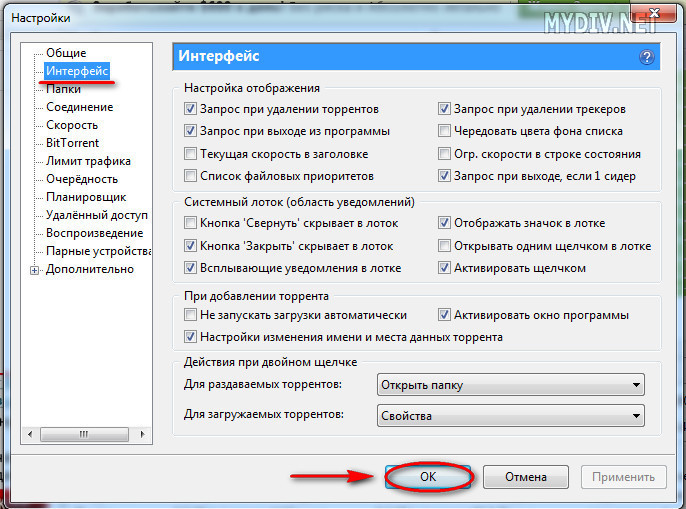
Интерфейс
Здесь конкретных рекомендаций по настройке как таковых дать невозможно. Все абсолютно индивидуально. Попробуйте настроить, как вам удобно. Не бойтесь, на скорость закачек и нагрузку на интернет это никак не повлияет. Можете воспользоваться вариантом настроек, представленных на скриншоте снизу.
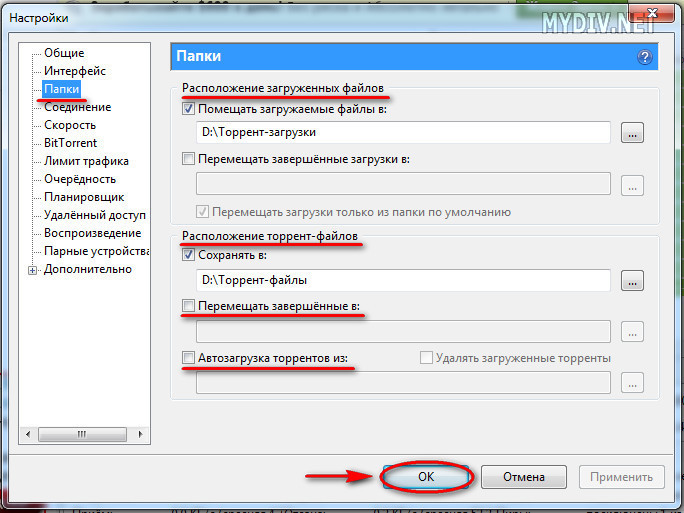
Папки
Здесь вы всегда сможете назначить/переназначить пути и папки для сохранения всех своих торрентов и загружаемых файлов, а также, при необходимости, указать папку для автозагрузки торрентов и автоматической закачки.
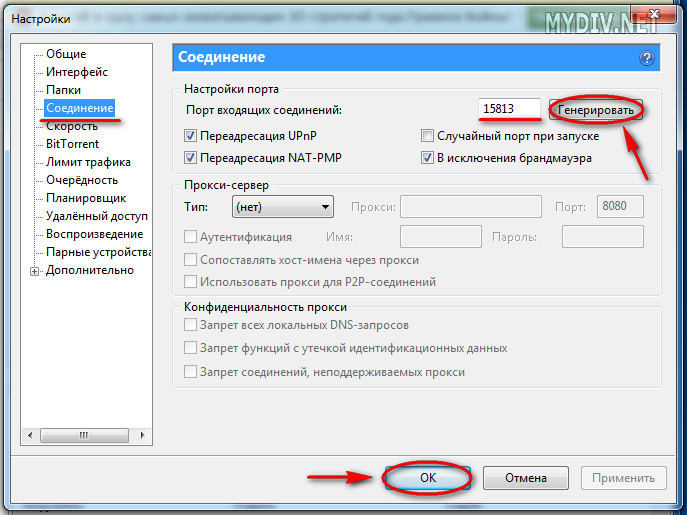
Соединение
Этот раздел может показаться чуть посложнее для тех, кто еще никогда не сталкивался с сетевыми настройками. Но в этом нет ничего страшного, поскольку, программа utorrent обычно сама выставляет все нужные настройки соединения. Но на всякий случай нужно знать.
- опции «Переадресация UPnP» и «Переадресация NAT-PMP» стоит самостоятельно активировать только, если вы получаете доступ в инет через роутер и в том случае, если он поддерживает работу с данными сетевыми протоколами;
- если у вас возникли какие-либо конфликты при работе портов, вы можете настроить опцию «Порт входящих соединений» самостоятельно, прописав вручную номер нужного порта. Портам можно присваивать любые номера от 1 до 65 535. Однако, стоит учесть, что многие провайдеры часто блокируют порты от 1 до 10000 (а может быть и выше!) или же их могут использовать «под себя» другие приложения, поэтому старайтесь для торрента использовать номера портов с числами повыше. Впрочем, если не хотите «заморачиваться», то номер порта можно выбрать автоматически с помощью соответствующей кнопки «Генерировать». Кстати, если хотите избежать дополнительных возможных конфликтов с портами, опцию «Случайный порт при запуске» лучше отключить ;
- опцией «В исключения брандмауэра» стоит пользоваться только в случае, если вы не деактивировали (не отключали) стандартный виндоусовский брандмауэр, иначе ошибок в работе приложения uTorrent не избежать;
- к опции «Прокси-сервер» можно прибегнуть, если вы желаете использовать вместо своего ip-адреса, сторонний. Настраивается она элементарно. Указываете тип, ip прокси, номер порта и логин/пароль. Не забудьте также поставить флажок напротив опции «Использовать прокси-сервер для Р2Р-соединений», если весь трафик проходит через прокси.
Скорость
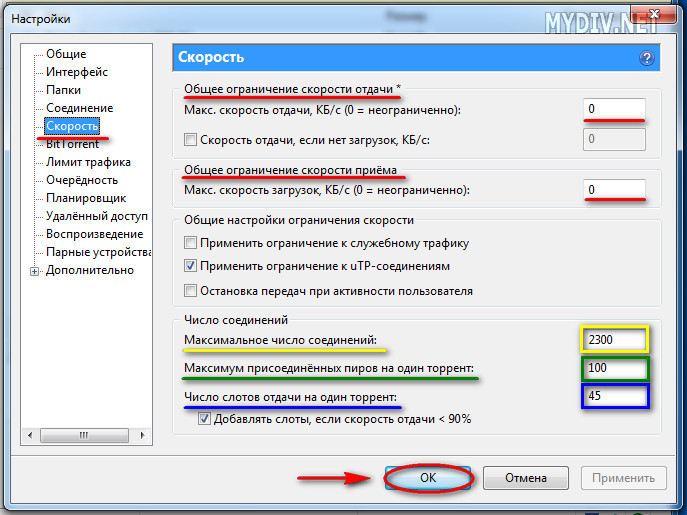
Максимальную скорость отдачи и загрузки, оптимальнее всего, будет выставить исходя из скорости вашего тарифного плана, а также ваших личных потребностей. Если вы хотите, чтобы uTorrent качал, как говорится, «на всех парусах» и использовал интернет-канал полностью — оставьте в этих полях значение «0». Если же, вы желаете во время закачки попутно пользоваться интернетом, то отдайте торренту 2/3 канала или половину, на ваше усмотрение.
Внимание! При выставлении скорости стоит учесть, что настройки программы uTorrent измеряются в килобайтах/мегабайтах , а скорость итернет-тарифа — в килобитах/мегабитах . Хотя, пересчитать это, довольно просто. Исходите из того, что 1 килобайт = 8 килобит. А это значит, что скорость вашего тарифа нужно разделить на 8. Так же, не забывайте, что 1 мегабит = 1000 килобит.
Например, ваш тарифный план — 2 мегабита . Умножаем на тысячу. Получается 2000 килобит. Делим их на 8 и получаем вашу скорость в килобайтах = 250. Итак, 2 мегабита = 2000 килобит = 250 килобайт! Теперь, если вы хотите торренту отдать под закачку половину канала впишите в графу максимальной скорости загрузки или отдачи — 125. Если 2/3, то прибавьте еще и впишите где-то 166 и т.д.
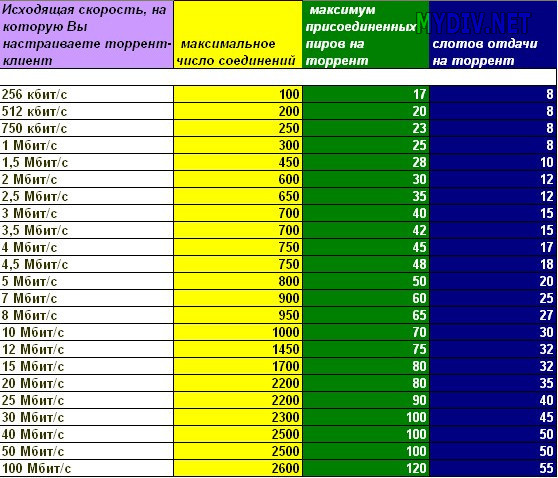
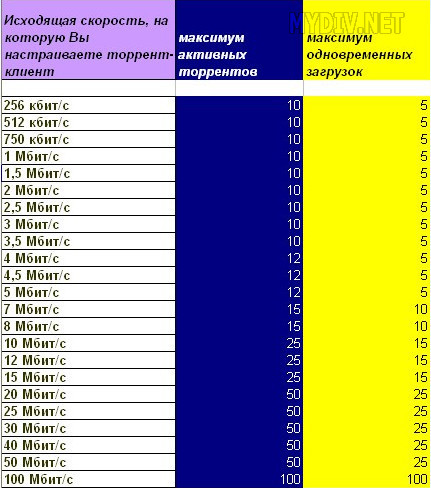
Что касается других настроек: числа соединений, присоединенных пиров, числа слотов отдачи — рекомендуем воспользоваться таблицей с оптимальными вариантами, приведенной на втором скриншоте ниже.
Bittorrent
- «Включить сеть DHT» и «Включить DHT для новых торрентов» — полезные функции, которые помогают искать источники раздачи вне текущего трекера.
- «Поиск локальных пиров» позволяет пользоваться скоростью раздающих в локальной сети вашего инет-провайдера. При помощи локального трафика, скачивание происходит намного быстрее!
- «Лимит скорости локальных пиров». Не включайте эту функцию. Скорость сидеров по локальной сети, гораздо выше, чем через интернет!
- «Включить обмен пирами» — очень полезная вещь, позволяющая искать участников обмена (сидов и пиров) без непосредственного обращения к трекеру. Собирает наиполнейшую информацию обо всех сидах и пирах торрента, подготавливаемого к скачиванию.
- «Шифрование протокола» — тоже полезная вещь. Не стоит ее отключать.
Очередность
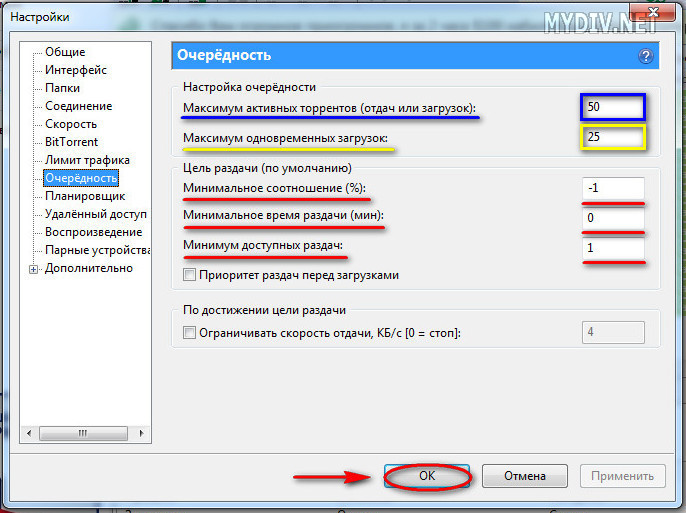
Для выставления настроек в этом разделе, лучше всего исходить из скорости своего тарифного плана. Воспользуйтесь таблицей оптимальных значений, представленных на втором снизу скриншоте. Остальные настройки: «Минимальное соотношение» (между скачанным и розданным объемом), «Минимальное время раздач», «Минимум доступных раздач» можете выставить так же, как показано на первом скриншоте снизу. Они, на самом деле, не так важны.
Вот, в принципе, и все самые важные настройки uTorrent, которые вам могут понадобиться при пользовании данной программой!
Как исправить ошибку DHT ожидание входа в Utorrent и Bittorrent: подробный гайд
Существует множество ошибок, которые могут возникнуть при использовании популярных торрент-клиентов, таких как Utorrent и Bittorrent. Одной из таких ошибок является проблема DHT ожидания входа. В этой статье мы расскажем, что такое DHT, почему она может не работать и как исправить эту ошибку.
Что такое DHT?
DHT (Distributed Hash Table) — это протокол, который используется в торрент-сетях для обмена информацией о торрент-файлах и пиров, которые скачивают этот файл. Он представляет из себя распределенную базу данных, в которой хранится список пиров и информация о торрент-файлах.
Почему возникает ошибка DHT ожидания входа?
Ошибка DHT ожидания входа может возникнуть по нескольким причинам:
- У вас есть проблемы с подключением к Интернету.
- У вас не настроена соответствующая прокси-сервер.
- Ваш провайдер интернет-услуг блокирует DHT-трафик.
- Проблемы с настройками брандмауэра и антивирусных программ на вашем компьютере.
Как исправить ошибку DHT ожидания входа?
Шаг 1: Проверьте подключение к Интернету
Первым шагом в исправлении этой ошибки является проверка вашего подключения к Интернету. Убедитесь, что вы подключены к Интернету и получаете достаточную скорость загрузки и выгрузки.
Шаг 2: Проверьте настройки прокси-сервера
Если вы используете прокси-сервер, убедитесь, что вы настроили его правильно. Если вы не знаете свои настройки прокси-сервера, свяжитесь с вашим администратором.
Шаг 3: Проверьте настройки брандмауэра и антивирусных программ
Проверьте, не блокирует ли ваш брандмауэр или антивирусная программа DHT-трафик. Если вы не знаете, как настроить свои программы, обратитесь к документации производителя.
Шаг 4: Измените настройки торрент-клиента
Если вы проверили все вышеперечисленное и ошибка все еще возникает, то попробуйте изменить настройки своего торрент-клиента.
В Utorrent:
- Откройте Utorrent и перейдите в меню "Options" (Опции).
- Выберите пункт "Preferences" (Параметры).
- В разделе "BitTorrent" (Битторрент) убедитесь, что включена опция "DHT Network" (Сеть DHT).
- Убедитесь, что опция "Enable DHT for new torrents" (Включить DHT для новых торрентов) также включена.
В Bittorrent:
- Откройте Bittorrent и перейдите в меню "Options" (Опции).
- Выберите пункт "Preferences" (Параметры).
- В разделе "BitTorrent" (Битторрент) установите галочку напротив "DHT Network" (Сеть DHT).
- Убедитесь, что опция "Enable DHT for new torrents" (Включить DHT для новых торрентов) также включена.
Шаг 5: Перезагрузите торрент-клиент
Перезагрузите торрент-клиент после внесения изменений в настройки.
Заключение
Ошибка DHT ожидания входа может вызвать проблемы при использовании торрент-клиентов Utorrent и Bittorrent. В этой статье мы рассмотрели несколько причин, по которым ошибка может возникнуть, и дали подробный гайд по ее исправлению. Надеемся, что этот гайд поможет вам решить проблемы, связанные с DHT-трафиком.