Меняем термопасту на ноутбуке
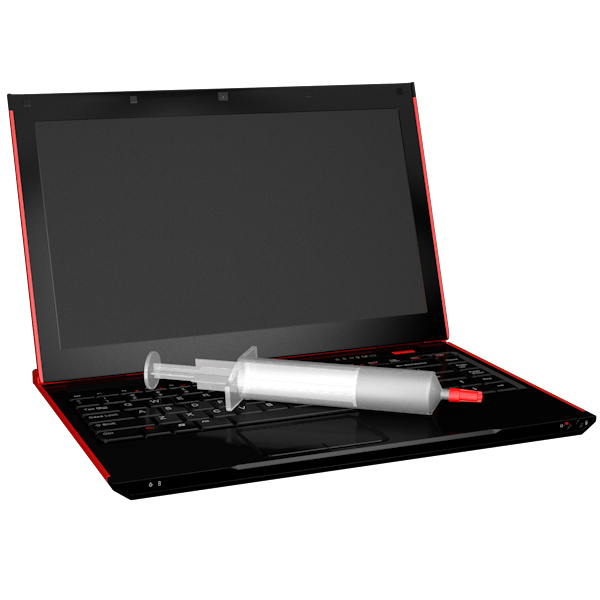
Перегрев и его последствия – извечная проблема пользователей ноутбуков. Повышенные температуры приводят к нестабильной работе всей системы, что обычно выражается в снижении рабочих частот, зависаниях и даже самопроизвольных отключениях девайса. В этой статье мы поговорим о том, как снизить нагрев путем замены термопасты на системе охлаждения лэптопа.
Замена термопасты на ноутбуке
Сам по себе процесс замены пасты на лэптопах не является чем-то сложным, но ему предшествует разборка девайса и демонтаж системы охлаждения. Именно это и вызывает некоторые трудности, особенно у неопытных пользователей. Ниже мы рассмотрим пару вариантов этой операции на примере двух ноутбуков. Нашими подопытными сегодня станут Samsung NP355E5X-S01RU и Acer Aspire 5253. Работа с другими лэптопами будет несколько отличаться, но основные принципы остаются неизменными, поэтому при наличии прямых рук можно справиться с любой моделью.
Обратите внимание, что любые действия по нарушению целостности корпуса обязательно приведут к невозможности получения гарантийного обслуживания. Если ваш ноут еще стоит на гарантии, то эту работу необходимо производить исключительно в авторизованном сервисном центре.
Пример 1
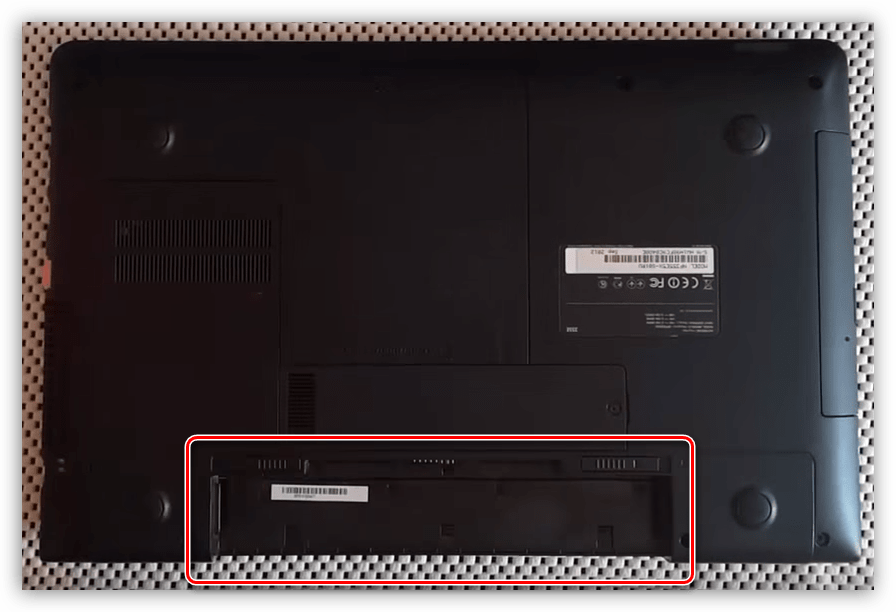
- Отключаем аккумуляторную батарею – это обязательное действие для обеспечения безопасности комплектующих.
- Снимаем крышку отсека для модуля Wi-Fi. Делается это путем откручивания единственного винта.
Сервісний центр
За любой техникой нужен особый уход. Это касается как банального блендера, который встречается на каждой кухне. Так и дорогого статусного автомобиля. Говорить о нет- и ноутбуках не приходиться и вовсе. Ими мы пользуемся практически каждый день, работаем за ними, смотрим фильмы и конечно же кушаем перед ними.
Все эти манипуляции с вашими ноутбуками рано или поздно приводят к тому что они начинают работать не корректно. Вот небольшой перечень симптомов, которые показывают, что вашему ноуту необходима профилактика, а именно замена нтермопасты на ноутбуке:
- шумит, при не очень высоких нагрузках
- сильно перегревается при работе
- выключается, при высоких нагрузках
- Сильно тормозит при работе
Это лишь одни из немногих симптомов которые указывают на загрязнение системы охлаждения. Обычно в ней скапливается пыль, маленькие кусочки грязи которые препятствуют свободному доступу воздуха в систему охлаждения. Это может приводить к перегреву процессора, видеокарты, выходу из строя кулера.
Чистка ноутбука от пыли
Самым первым и самым легким способом профилактики ноутбука — это чистка его от пыли. Сделать это достаточно просто. Нужно снять заднюю крышку открутив, несколько винтиков (в зависимости от модели ноутбука их может быть от 2 до 10) и аккуратно вычистить скопившуюся пыль. Сделать это можно кисточкой или даже пылесосом. Будьте предельно аккуратны, чтобы не повредить внутренние элементы. Также прочистить от пыли стоит и воздухозаборники, которые находятся по бокам и снизу лептопа.

Так выглядит кулер после 2-х лет без чистки и должного ухода
Также, интернет пестрит, объявлениями о рекламе специальных охлаждающих подставок для ноутбука. Купить такую тоже не повредит. Установив ноут на одну из таких подставок он будет получать дополнительное охлаждение от встроенных в подставку вентиляторов. Хотя, объективно говоря, их эфективность не доказана.
Замена термопасты
Данный вид ремонт это уже более специфический и сложный. Браться за такой мы рекомендуем только людям которые хорошо разбираются в техники. Для замены термопасты вам понадобятся следующие инструменты:
- Крестовая отвертка (чтобы снять заднюю панель и радиатор)
- Термопаста (можно использовать стандартную — кпт-8)
- Влажная салфетка для очистки
- Зубная щетка
- Спирт или жидкость для снятия лака.
Весь ремонт можно разбить на 4 условных шага. Давайте подробнее поговорим про каждый из них.
Шаг первый: раскручиваем ноутбук
В зависимости от модели ноутбука нам снова понадобиться выкрутить несколько винтиков для снятия задней крышки и доступу к радиатору. От модели к модели количество винтиков может быть разным, как я уже писал выше. Лучше всего идти по периметру задней крышки и постепенно выкрутить все винты. После чего крышка должна сняться легко, без особых усилий.
Дальше следует открутить кулер. Для этого тоже нужно открутить два болтика.
Теперь нужно открутить систему трубок радиатора которые охлаждают процессор и видеокарту. Обычно они крепятся в нескольких местах к материнской плате: возле кулера, около процессора и возможно возле видеочипа. Осторожно открутите винтики. Иногда на них написан порядковый номер, в котором их следует ЗАКРУЧИВАТЬ. Поэтому мы откручиваем в обратном порядке, то есть от большего числа к меньшему.
Шаг второй: чистка кулера
Обычной зубной щёткой следует снять сухой слой пыли. После протереть вентилятор влажной салфеткой и по необходимости смазать кулер масло для более плавной и бесшумной работы устройства.
Шаг третий: замена термопасты

Термопасты ДО и ПОСЛЕ замены
Открутив радиатор вы увидите остатки термопасты на чипах процессора и видеокарты, а также на самом кулере. Все это нужно счистить. Если снять остатки термопасты с металлического радиатора не сложно и повредить его практически не реально, то с чипами (еще их называют камнями) дело обстоит куда сложнее.
Предельно аккуратно следует удалит остатки старой термопасты с камней. Делать это нужно с помощью влажной салфетки и спирта. Вычистить чипы нужно до блеска. Это обязательное условие, если чип будет очищен не качественно, то это может повлиять на его работу в дальнейшем. Еще обращу ваше внимание, что чипы нельзя очищать жестким и ворсистыми щетками.

Слой свежей термопасты на процессоре
После наносим новую термопасту на всю поверхность чипов. Делать это удобно шприцом, чуть менее удобно пальцем. Наносить следует тонкий слой.
Шаг четвертый: скручиваем ноутбук и проверяем его работоспособность.
На последнем этапе собираем наш ноутбук. Делаем это в обратном порядке к тому как его разбирали. Внимательно следим за винтиками которые выкручивали их нужно вкрутить ровно столько, сколько мы выкрутили. Все, ноутбук готов к работе! Пробуем его включить. Если он не включается, то обращаемся за помощтю в сервисныйцентр по ремонту ноутбуков, например, студию ремонта электронных гаджетов "Fix Lab".
Отметим, что не нужно пытаться чистить систему охлаждения и менять термопасту самостоятельно если ноутбук находиться на гарантии! Любое вмешательство в систему может привести к аннулированию гарантии.
Такой ремонт не является гарантийным и обычно в любом сервисном центре стоит определенных денег. Потом мы настоятельно рекомендуем проводить профилактику ноутбука как минимум раз в год, в идеале — два. В противном случае есть вероятность потратиться на более дорогой ремонт, например, кулера или видеокарты. Как говориться — каждый выбирает для себя…
Как поменять термопасту на ноутбуке (Инструкция)
Всех приветствую на нашем ламповом портале. Сегодня я максимально подробно и по шагам расскажу вам, как самостоятельно в домашних условиях и без дополнительных знаний разобрать свой ноутбук и поменять на нем термопасту и термопрокладки. В интернете полно статей на эту тему, но они в основном написаны или копирайтерами, или достаточно ленивыми авторами, которые упускают огромное количество шагов, из-за чего некоторые новички встают в ступор.
Я же постараюсь расписать все максимально подробно так, что после нашего «урока» вы сможете самостоятельно разбирать и собирать любые ноутбуки. Причем не важно, какое у вас образование, по инструкции сможет сделать каждый, даже человек, которые ранее никогда ничего не разбирал.
Самое главное, все делать максимально аккуратно. Я же в свою очередь будут давать подсказки и поддерживать ваше начинание. Ну, не будем тянуть и начнем. Хоть статья и написана максимально подробно, в любом случае, вы можете обращаться за помощью ко мне в комментариях.
Что нам понадобится?
Прежде чем приступать к этому нехитрому делу, нам нужно подготовиться и сразу же иметь под рукой все необходимое:
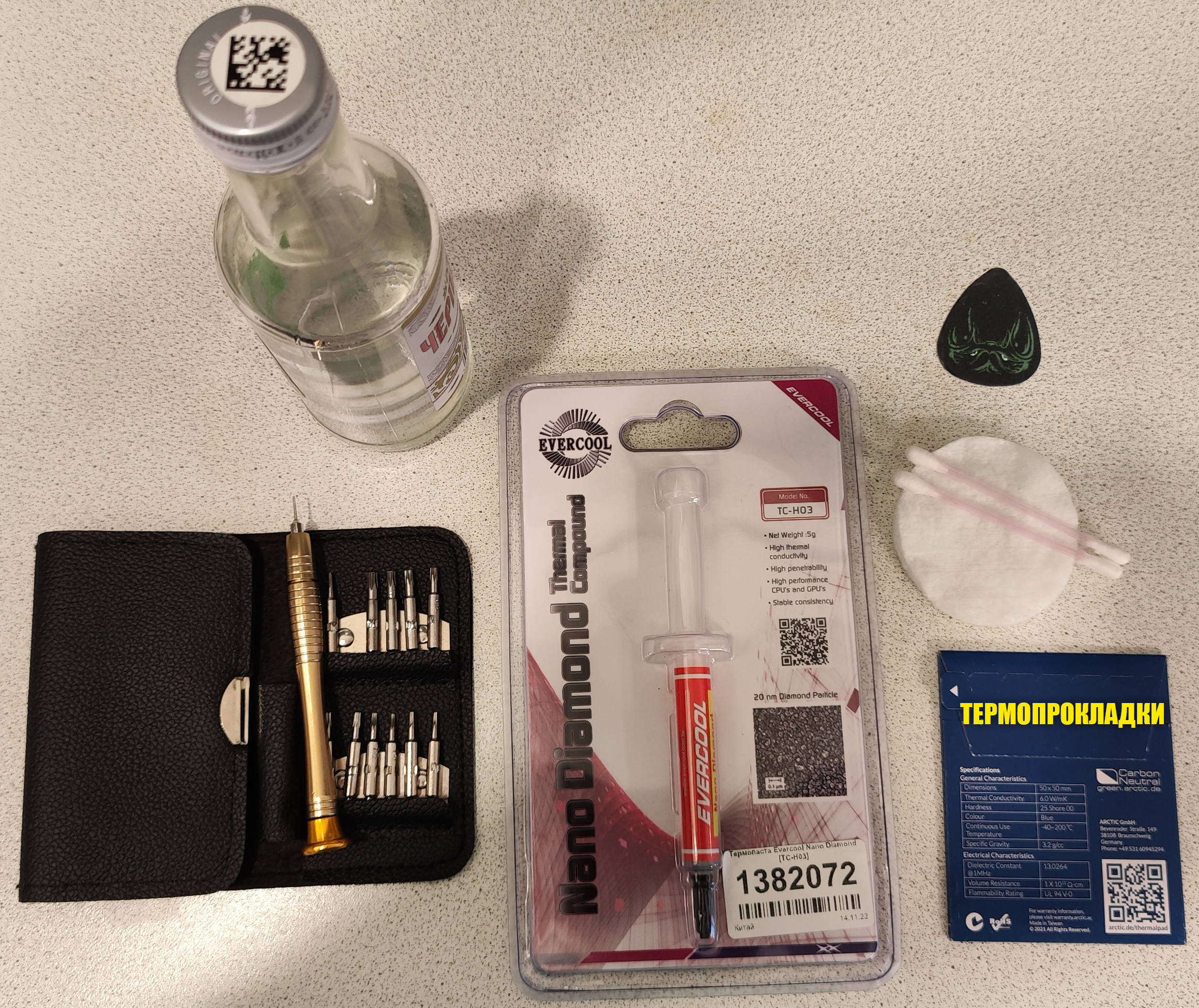
- Мелкая крестовая отвертка. Можно, конечно, использовать плоскую, но ею не очень удобно крутить мелкие шурупы и винты. Плюс она в любой момент может сорваться и угодить на материнскую плату, поломав там что-нибудь.
- Термопасту. Берем любую. Если деньги карман жмут, и вы хотите хорошую пасту, то берем MX-4. Ориентируйтесь на параметр теплопроводности (Вт/мК) – чем он больше, тем лучше. Мы же хотим уводить тепло от процессора и видеокарты. Пару слов о жидком металле. Как вы можете догадаться, теплопроводимость у такой «прослойки» между процессором и кулером куда выше – параметр может достигать 73 Вт/мК. Брать его в ноутбук ни в коем случае нельзя. Можете глянуть на YouTube, что такой металл потом делает с радиатором и процессором. Плюс – если вы неправильно его нанесете, он может вытечь и убить плату и внутренние компоненты.
- Термопрокладки. Рассмотрим один из самых важных моментов, о котором, почему-то, мало где написано. Если у вас нет под рукой термопрокладок, не спешите бежать в ближайший соседний магазин и сразу же покупать первые попавшиеся – это будет первой вашей большой ошибкой. Есть два вида термпопрокладок – жидкие и твердые. Твердые прокладки имеют разную толщину. То есть, если вы неправильно подберете толщину, то можете столкнуться с двумя проблемами. Первая – когда прокладка слишком тонкая. В таком случае они могут вообще не прилегать к чипам, памяти или к радиатору, а значит компоненты платы будут нагреваться, что может привести к проблемам. Вторая – если прокладки будут слишком толстые, то общая система охлаждения, после установки, может не до конца прилегать к процессору и GPU, а значит «основные мозги» ноута начнут перегреваться. Что в таком случае нам нужно делать? У нас есть три варианта. Первый – заранее заказать и найти жидкие термопрокладки. С ними вы не сможете промахнуться. Второй – после снятие радиатора, посмотрите на состояние прокладок. Если они эластичные, и на ваш взгляд свежие, то менять их не нужно – оставляем старые. Третий – как только вы снимите саму систему охлаждения, примерно на глаз посмотрите какая толщина прокладок установлена у вас. Далее идем в магазин и покупаем новые термопрокладки той же толщины. Но вам нужно будет их тестировать – об этом я напишу чуть ниже. Ах да, чуть не забыл – их толщина может различаться в тех или иных местах на материнской плате. Например, на чипах памяти видеокарты они могут быть 2 мм, а на чипах рядом с процессором 1 мм.
- Ватные диски и ушные палочки.
- Спирт или водка. Можно взять какой-нибудь средство, которое позволяет обезжиривать поверхность.
- Медиатор. Он может и не понадобится. Если его нет, то можно использовать что-то пластмассовое и тонкое (идеально – ненужные банковские карты).
- Еще нам понадобится пылесос.
СОВЕТ! Я вам советую проверить текущую температуру процессора. Проверьте как температуру в обычном состоянии, так и под нагрузкой. Например, можете запустить какую-нибудь прожорливую игру.
ШАГ 1: Снятие верхней крышки
Ну и теперь мы подошли к вопросу, как поменять термопасту на ноутбуке, почистить его от пыли и сменить термопрокладки. Я буду показывать на примере моего ноутбука Lenovo Legion. У других моделей некоторые моменты по разборке и внутренней конструкции будут отличаться, но сам принцип один и тот же. Я же буду давать советы в общих чертах, которые помогут вам разобрать любой ноутбук.
- Выключите ваш ноутбук и отключите все провода от него.
- Перевернете его пузом к верху.
- Теперь задача простая – смотрим и ищем все шурупы, которые держат нашу верхнюю крышку.
- Как только вы их нашли, откручиваем с помощью отвертки.
СОВЕТ! Шурупы и винты очень мелкие, и, чтобы их не потерять, складывайте в какую-нибудь маленькую емкость. Или можете положить их на лист белой бумаги, так вам будет лучше их видно.
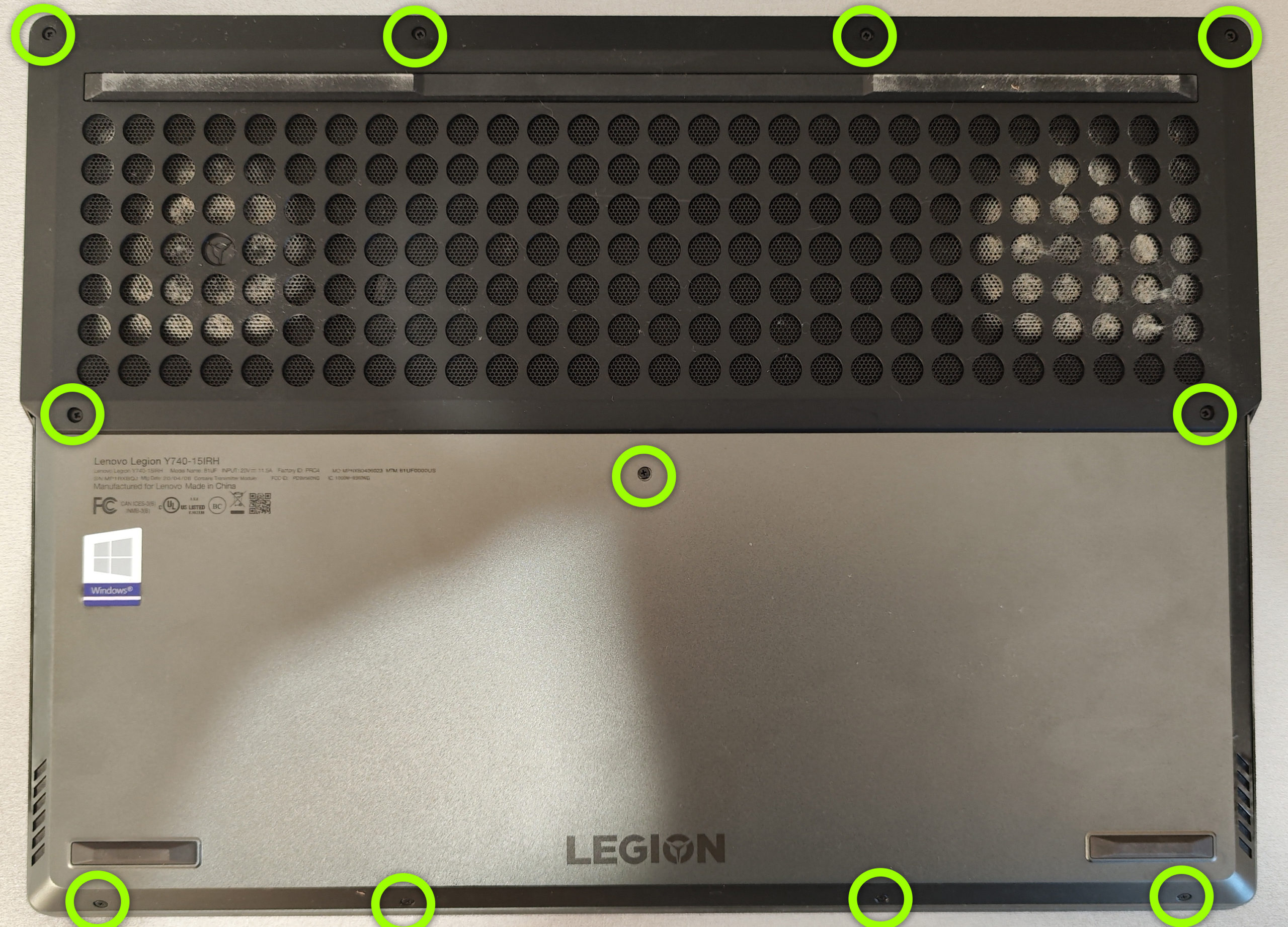
- На некоторых моделях шурупы могут находится и сбоку ноутбука.

- Прежде чем мы продолжим, еще раз очень внимательно посмотрите, что вы открутили все шурупы.
- Как только крышка будет освобождена от металлического плена нам останется её снять. Попробуйте просто её поднять.
- Если вы видите, что крышка плотно прилегает к основанию, значит она дополнительно держится еще и на заклепках. Такое можно встретить на более дорогих моделях. Чтобы открепить заклепки, которые идут по всей длине корпуса, нам нужно что-то тонкое и пластмассовое. Для этого нам и нужен был медиатор. Вставляем медиатор между крышкой и корпусом и начинаем поднимать крышку.
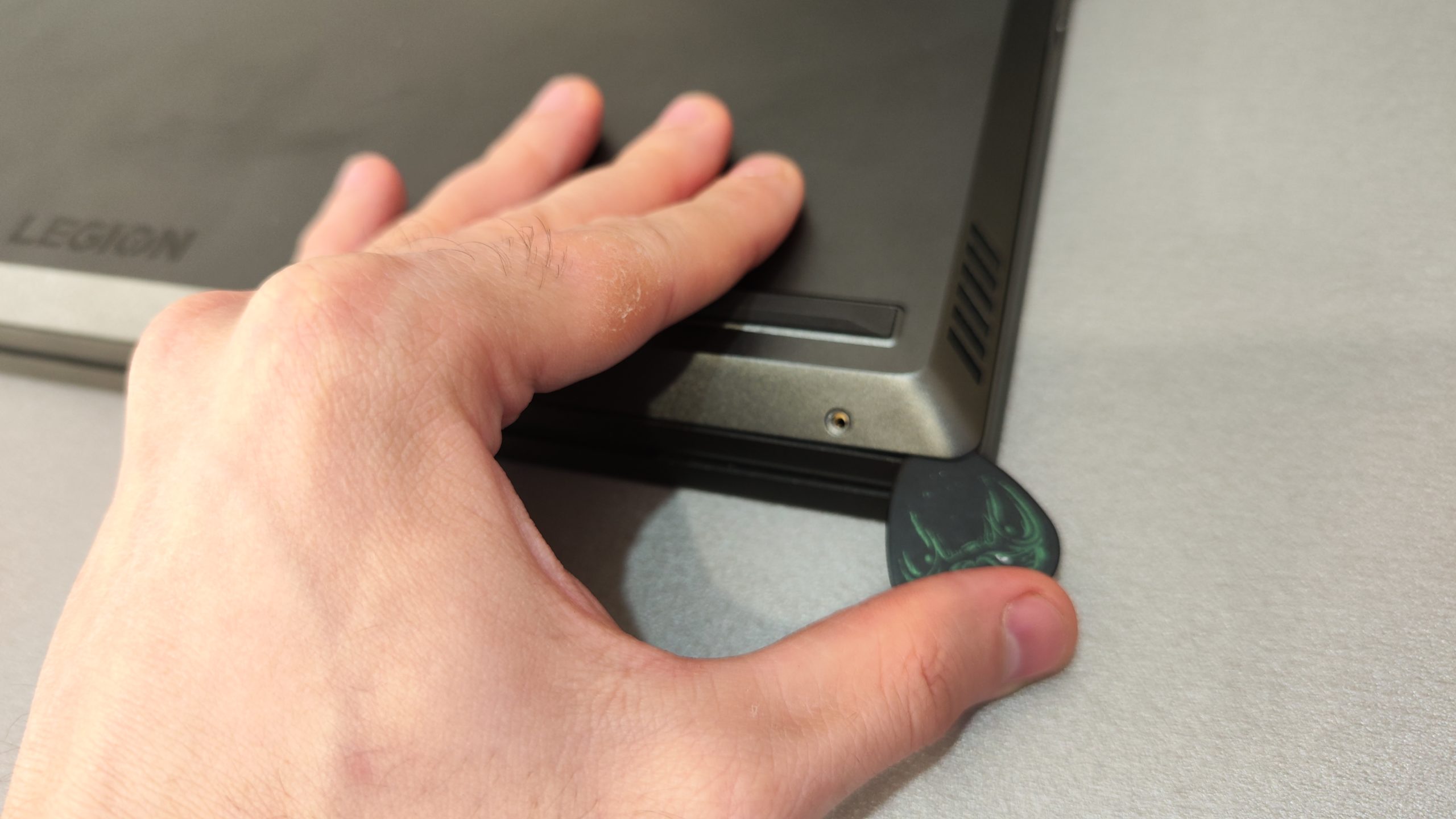
- Делайте все аккуратно, но не бойтесь. Как только заклепка будет снята, вы услышите характерный громкий треск или щелчок – все нормально, мы ничего не сломали. Теперь аккуратно, нежно, но с силой тянем всю крышку вверх, пытаясь её снять.
ПРИМЕЧАНИЕ! Если вы видите, что в каком-то месте крышка отказывается подчиняться – еще раз проверьте нет ли закрученных шурупов. Если вы на 100% уверены, что их нет, попробуйте чуть сильнее потянуть за крышку. У некоторых моделей используется плотный, качественный пластик и очень тугие застежки, которые не поддаются с первого раза.
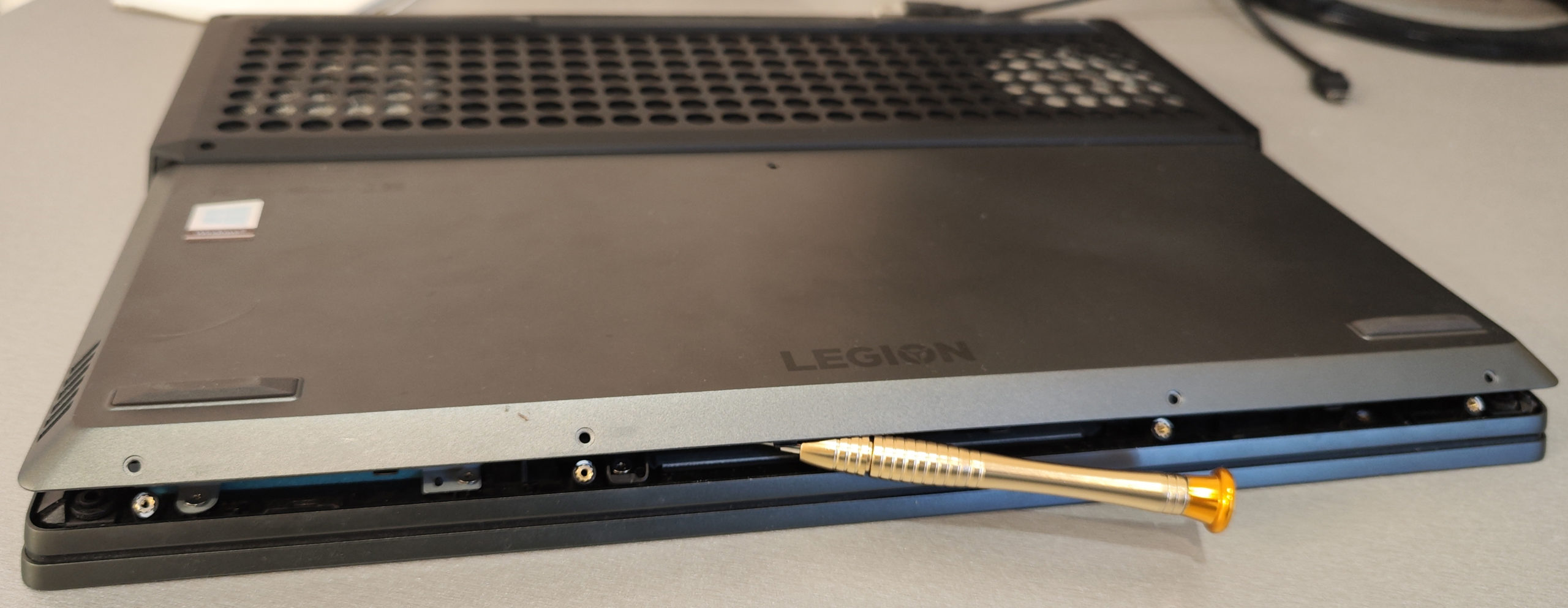
- Как только вы услышите последний щелчок, крышка будет на свободе. Если вы видите, что от платы к крышке идут какие-то проводки – отсоедините их.
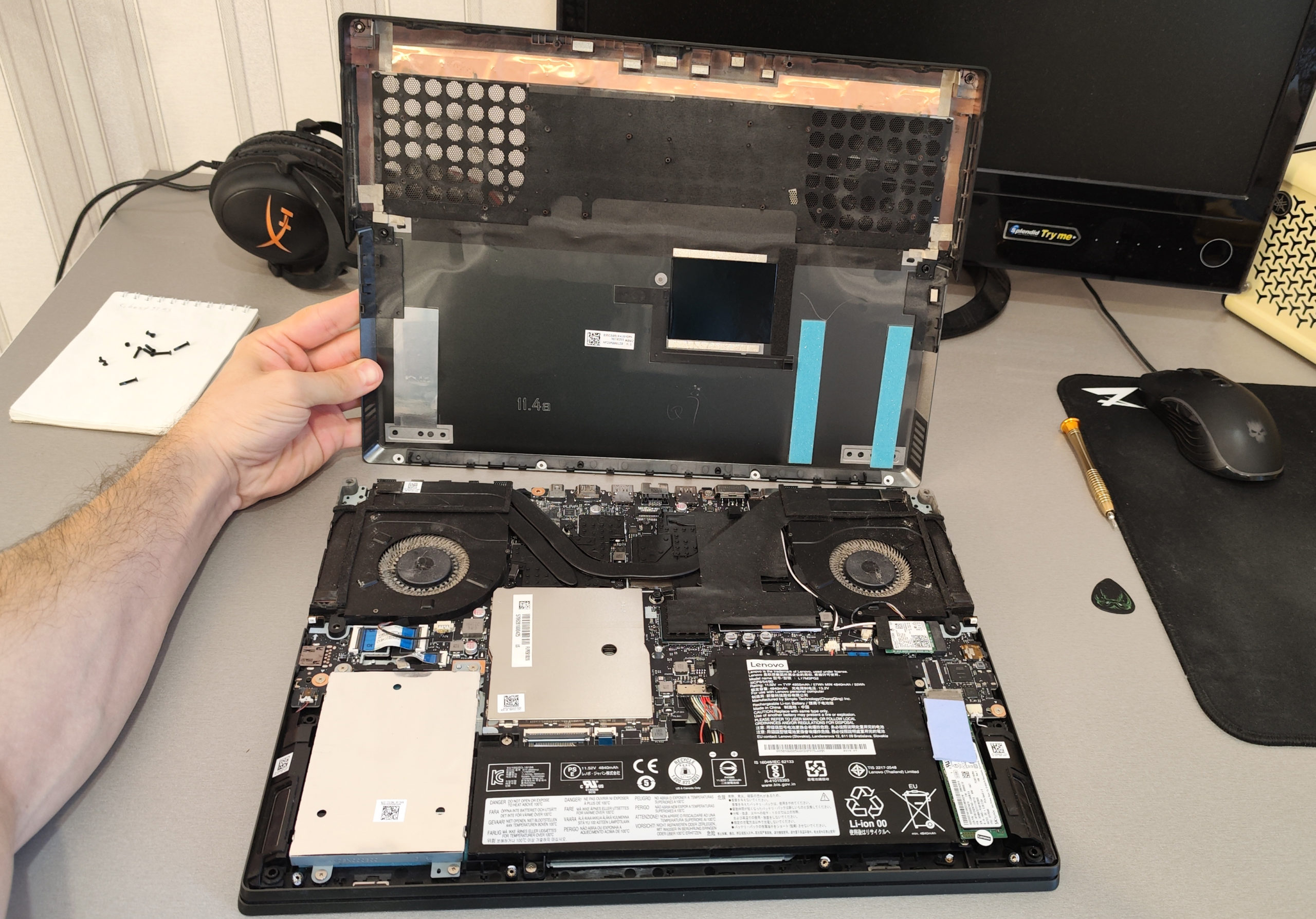
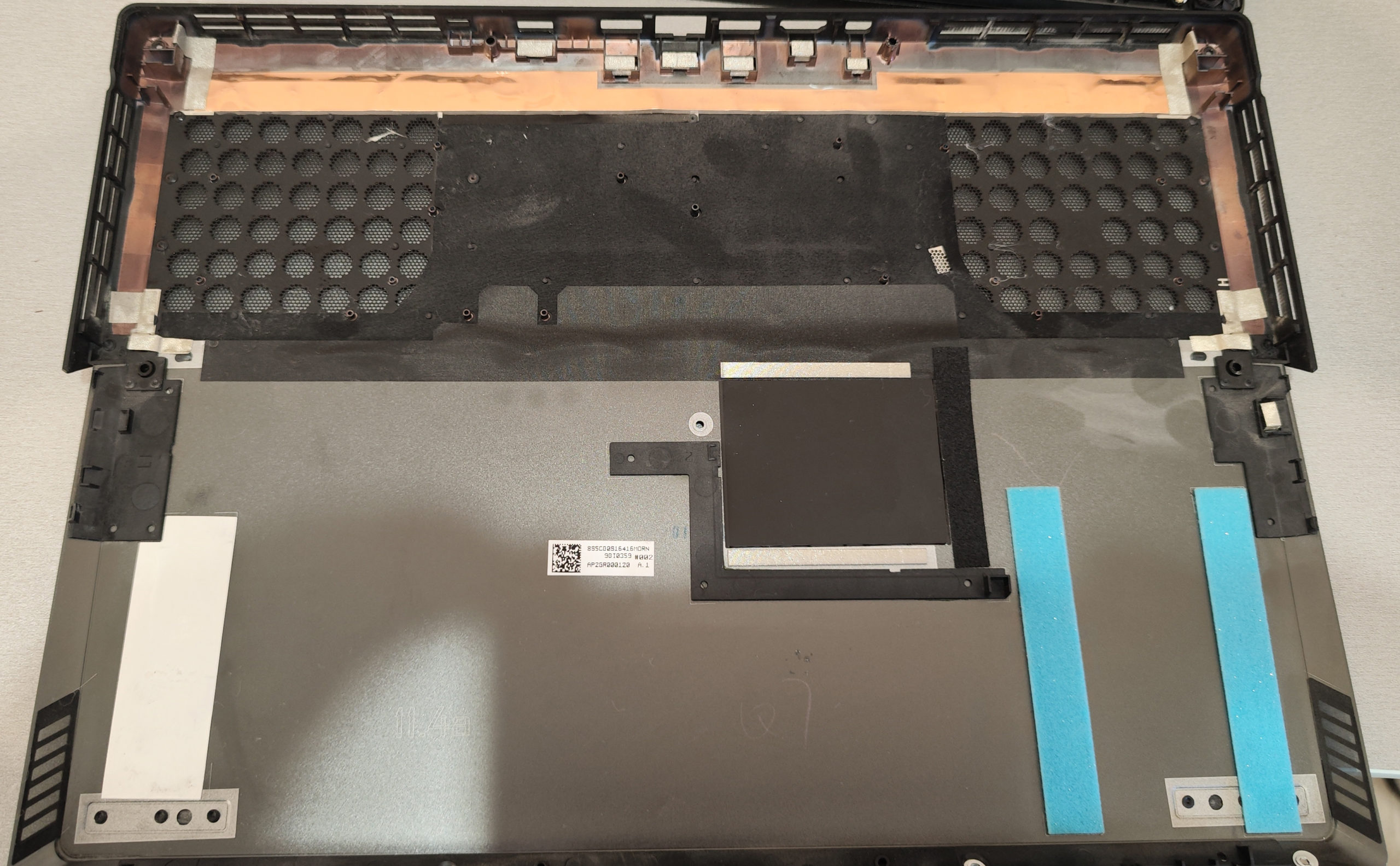
ШАГ 2: Чистка крышки
Снимите крышку и внимательно на неё посмотрите. Давайте потренируемся на ней. Возьмите ватный диск, слегка смочите его спиртом (или водкой) и уберите слой пыли и грязи со всей крышки. Почему мы используем именно спирт, а не воду. На самом деле можно использовать и еле влажную тряпку, но она плохо очищает пыль. Напомню, что в пыли огромное множество мертвой органики самого человека, кусочки кожи, на которой также содержится человеческий жир. Вся эта масса в виде грязи забивается в отверстия и щели. Спирт отлично растворяет жир и некоторые органические соединения.
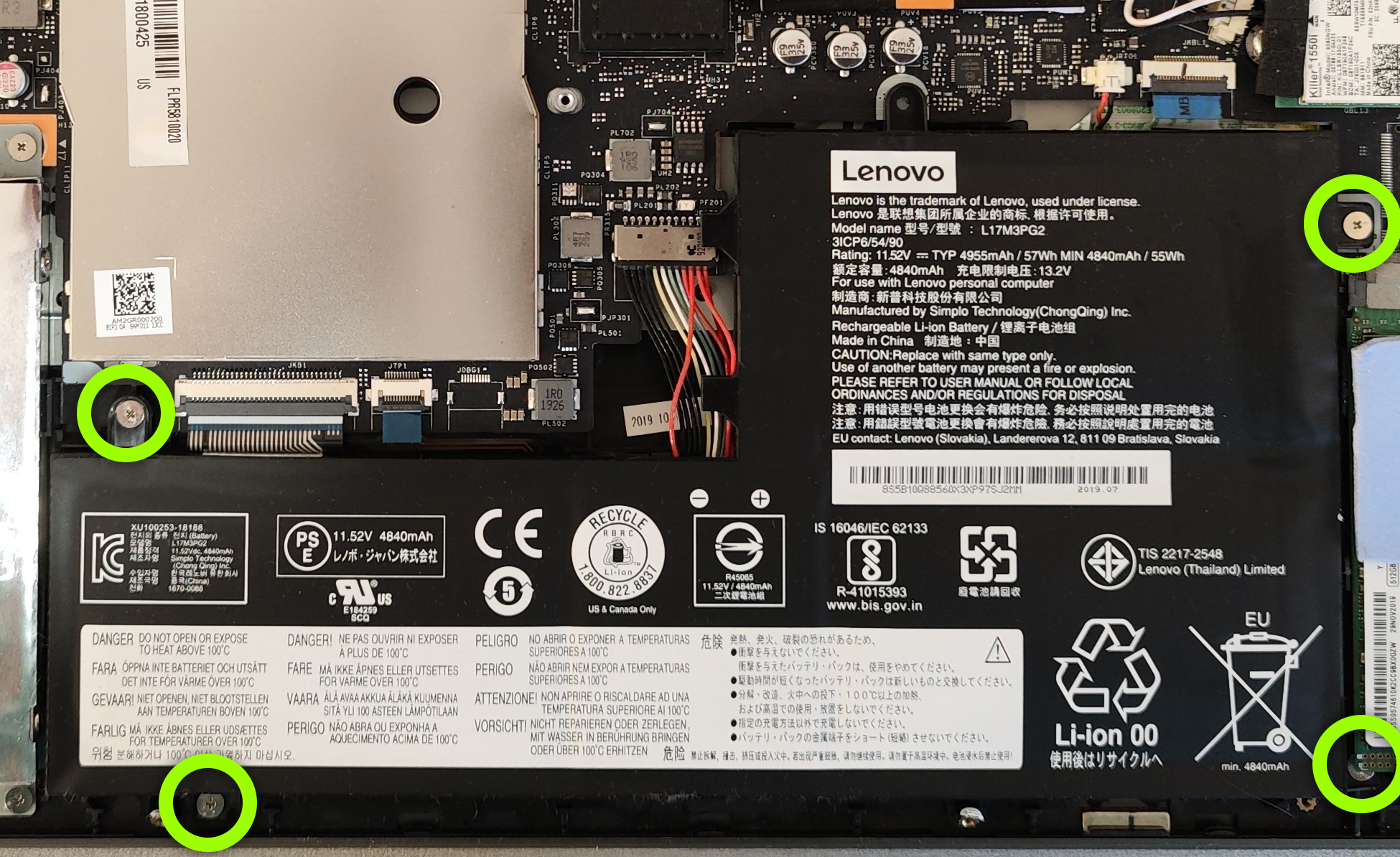
ШАГ 3: Отключаем аккумулятор (ВАЖНО!)
На обычном стационарном компьютере – железо компа полностью отключается от электросети. Дополнительно выключает сам БП. Но в ноутбуке наш аккумулятор еще продолжает подавать ток на все внутренности. Дабы в будущем из-за короткого замыкания или каких-то других неприятностей, не превратить наш ноут в кусок кирпича – нам нужно отсоединить аккумуляторную батарею. Это один из самых важных шагов. Сделать это достаточно просто. В некоторых старых ноутах батарея просто отщелкивается или открепляется. Некоторые аккумы даже прикручены отдельной крышкой. Если же у вас современный ноутбук, по типу моего, то батарея будет просто подключена шлейфом и дополнительными шурупами. Делаем все очень просто:
- Откручиваем шурупы.
- Пытаемся вытащить аккумулятор и смотрим, какие провода от него идут – отключаем их от материнской платы и других устройств.
- Если что-то мешает на пути свободы батареи – отключите это. В моем случае мне пришлось вытащить SSD накопитель.
- Убираем батарею в сторону – теперь мы уверены, что она не подключена к ноутбуку, а значит мы можем приступать к основной работе.
ШАГ 4: Снимаем радиаторы с кулерами
Убираем крышку, которую мы почистили подальше, чтобы она нам не мешала. Теперь мы приступаем к самому главному. Смотрите, ноутбук это по сути уменьшенная версия компьютера. Чтобы нам поменять термопасту на ноутбуке, нам нужно снять радиатор с трубками и вентиляторами (кулерами). Радиатор находится сверху процессора и видеокарты – то что греется сильнее всего в ноутбуке.
ВНИМАНИЕ! Внимательно посмотрите на радиатор с трубками – есть ли там номера рядом с болтами? Если они есть, то прочитайте пару строк ниже. Если их нет (как у меня) – то все равно можете прочитать, мало ли, вдруг эта информация вам пригодится.
А теперь очень важный момент – у НЕКОТОРЫХ ноутбуков у всей этой охлаждающей конструкции есть винты с номерами (1, 2, 3, 4, 5, 6 и т.д.). Зачем они нужны? Эти винты нужны для правильной последовательности вкручивания и выкручивания болтов. Если вы в неправильном порядке начнете вкручивать болт (и не в то место), то есть вероятность, что верхняя пластина, которая накрывает процессор и видеокарту – начнет наклоняться, перекосится и нечаянно повредит верхнюю крышку, память или еще что-то (но чаще всего гибнет незащищенный кристалл процессора или видеочип, где даже малое повреждение может привести к летальному исходу). А теперь вопрос к знатокам – в каком порядке вкручивать эти болты? – вот тут мнения у диванных интернет-экспертов расходятся, так как есть два мнения. Вкручиваем в порядке: 1, 2, 3, 4, 5, 6 и т.д. Или в обратном порядке: 6, 5, 4, 3, 2, 1 и т.д. Вопрос из разряда, что было раньше яйцо или курица.
Мнения большинства склоняются к такому порядку:
Все дело в том, что данные номера нужны для человека на заводе, который и закручивает эти винты, собирая ноутбук. Для вас эта инструкция не предусмотрена. А значит изначально они были вкручены в порядке: 1, 2, 3, 4, 5, 6. Поэтому нам нужно выкручивать их в обратном порядке.
ВНИМАНИЕ! Не забудьте – вкручивать болты мы будем в нормальном порядке от 1 до 6.
Извините, что так подробно, но тема действительно важная и вопросов в интернет по этой теме очень много. Есть еще одно интересное мнение – это выкручивать и вкручивать сразу все болты постепенно, нежно, с любовью и понемногу. Сам метод интересный, но в таком случае вам нужно будет еле-еле выкручивать (и также обратно вкручивать) болты, что не очень удобно, но зато надежно. Можете выбрать любой из представленных вариантов. Если же у вас нет номеров на радиаторе, как и в моем случае, то можете вкручивать их как вам угодно, так как система тут полностью ложится на материнскую плату, а прижимная система имеет пружинную основу.
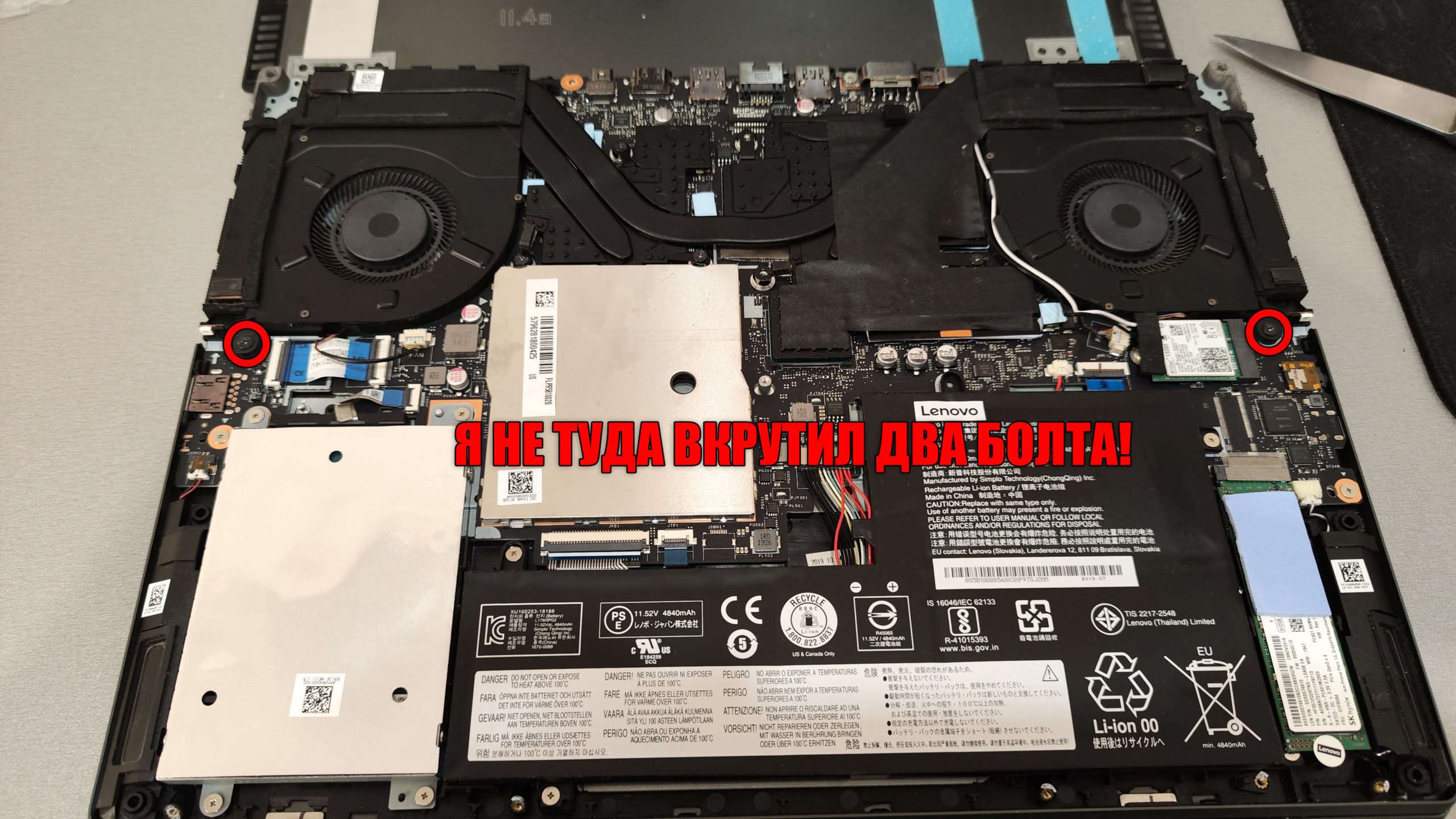
Дополнительно я вам советую сфотографировать все, чтобы в будущем правильно прикрутить винты. Советую сделать это, так как я этого не сделал и два винта в итоге потом прикрутил неправильно. Но об этом мы поговорим чуть позже.
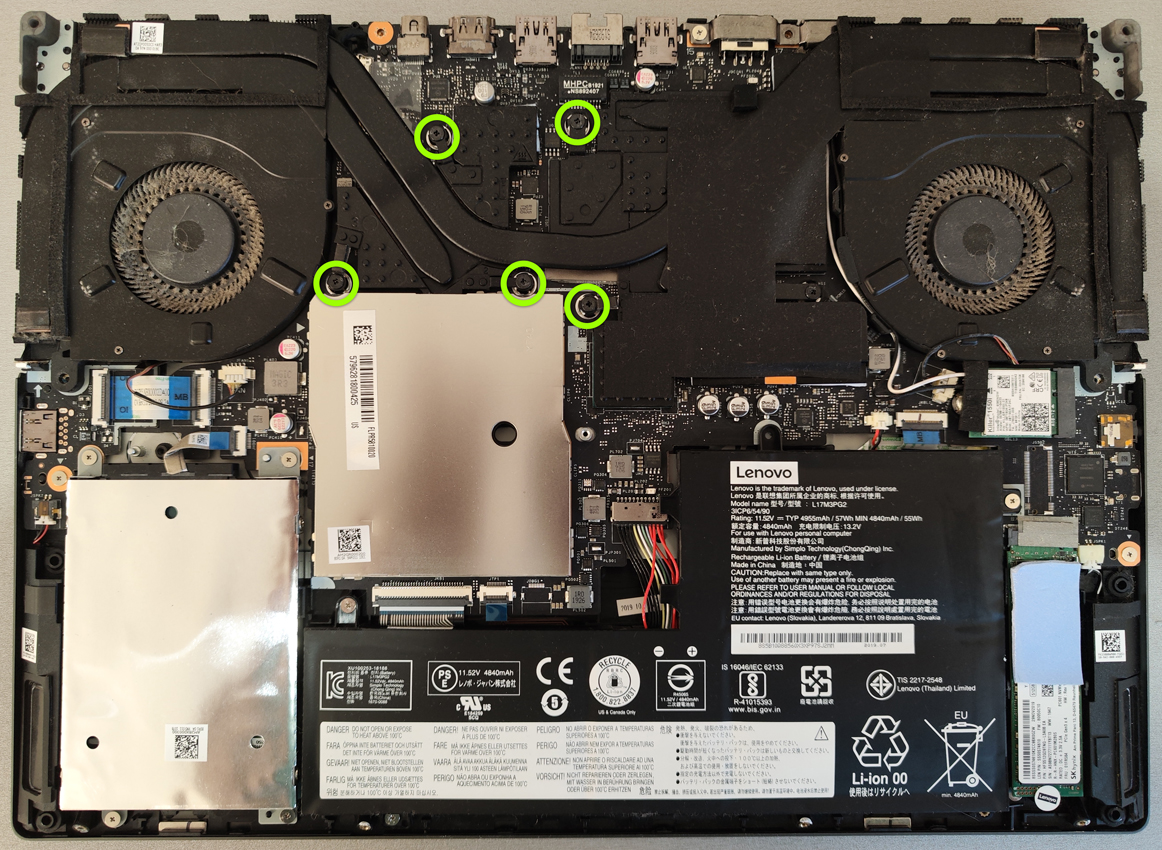
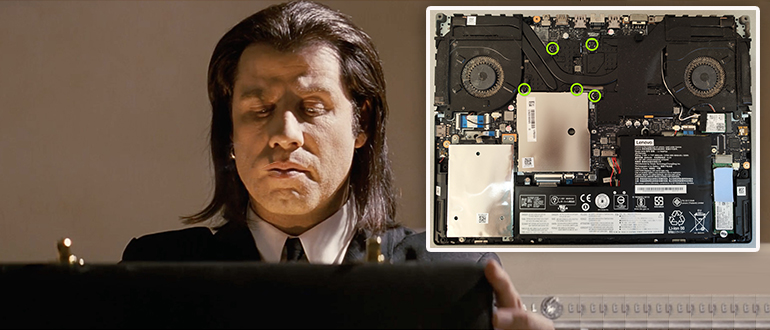
На фотографии выше я отметил основные винты, которые держат радиатор со всем самым важным. На фото внизу вы можете видеть, как я откручиваю мелкие винты – это те шурупы, которые держат верхнюю металлическую крышечку. Если её поднять, то таким образом можно будет вытащить и почистить кулер. Обязательно сделайте это, даже если вам кажется, что кулеры чистые. Поверьте, даже после года на выдуве в углах накапливается целое одеяло пыли и грязи.
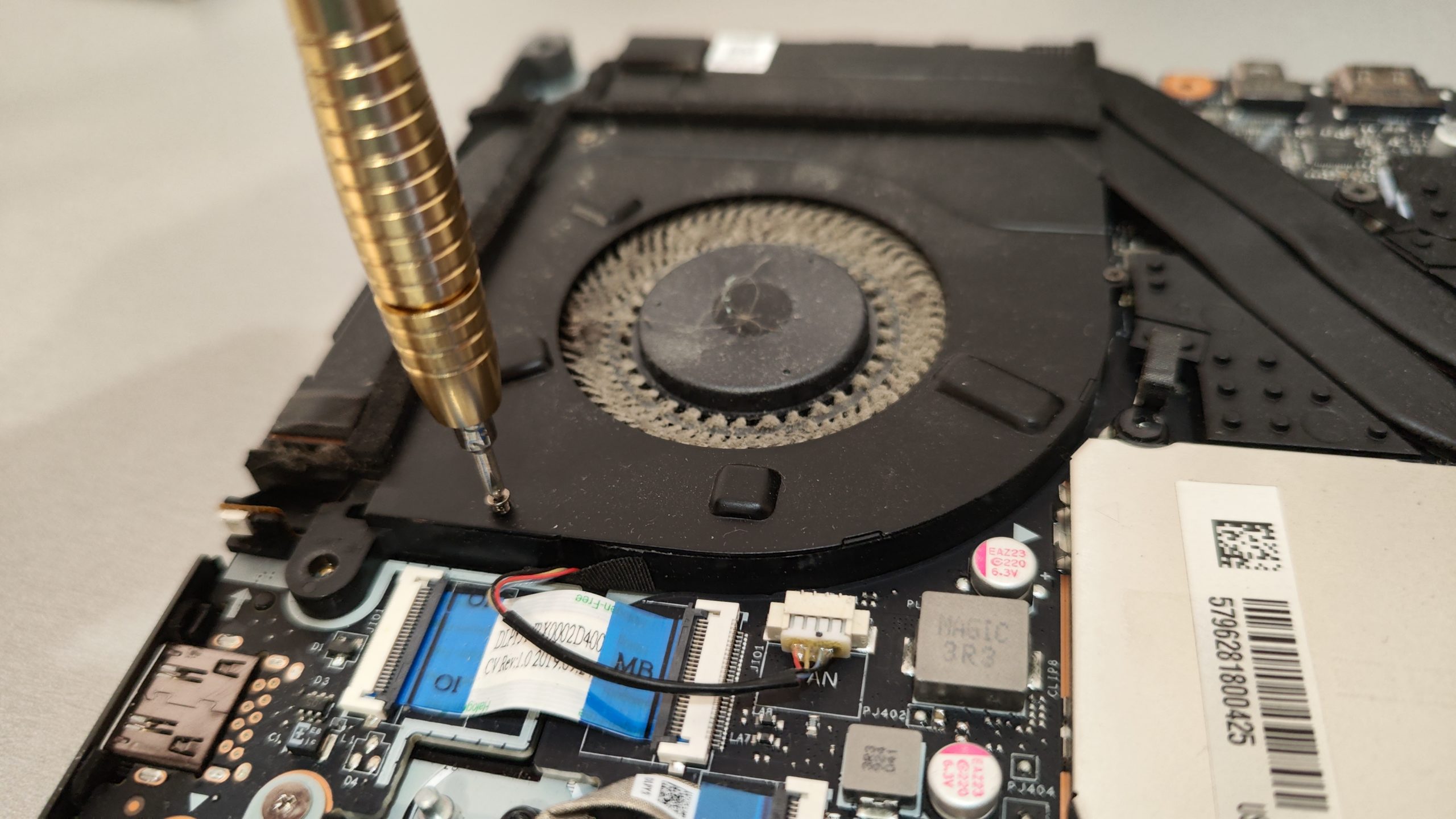
Еще раз внимательно проверьте, чтобы все основные винты были откручены!
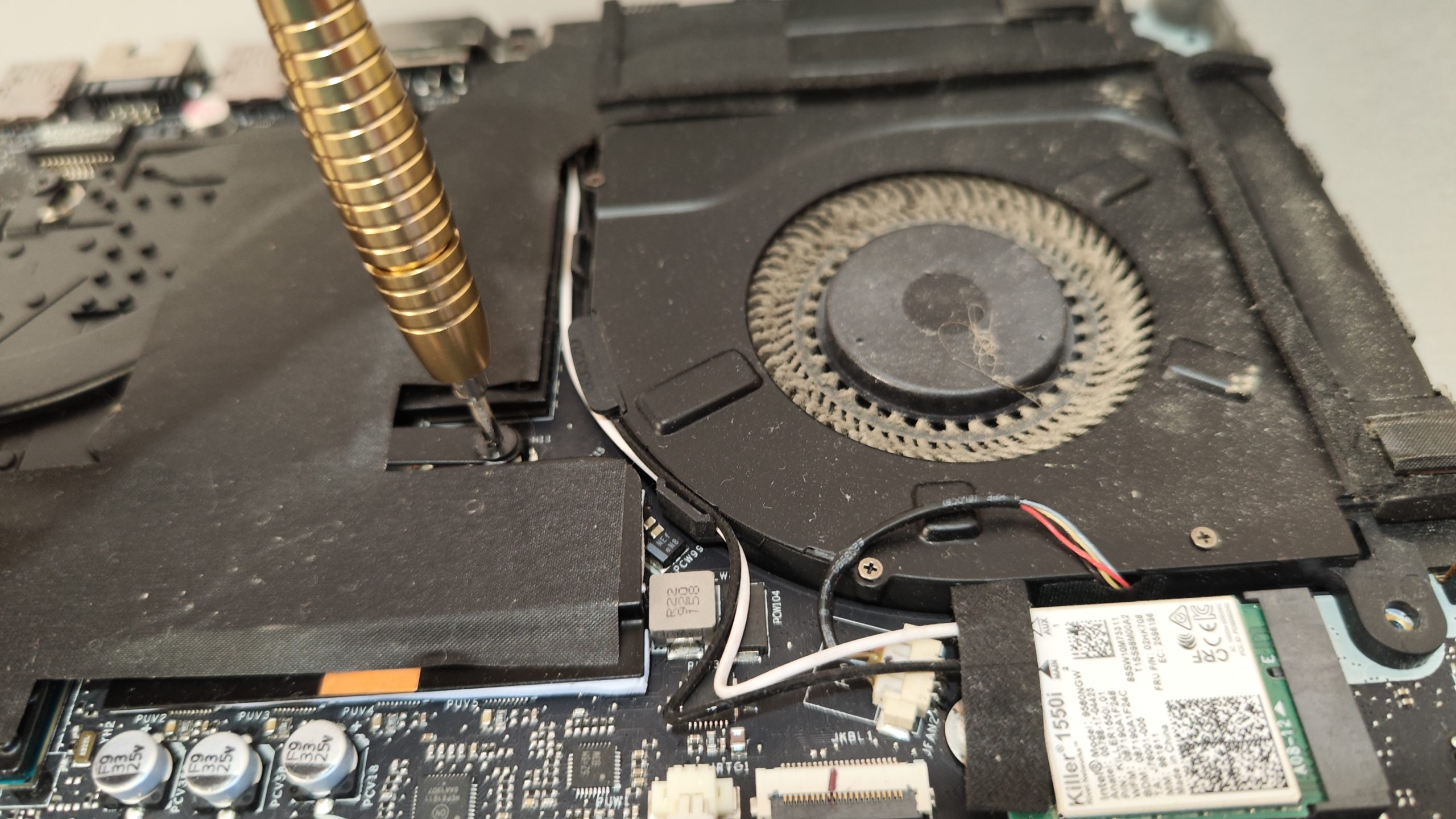
ВНИМАНИЕ! Максимально аккуратно, желательно держась за центральный блок – поднимаем всю охлаждающую конструкцию. Если вы погнете охлаждающие трубки, или еще хуже, пластину, которая установлена на процессоре и GPU – это может привести к двум неприятным последствиям. Первая – в будущем пластина будет неровно прилегать к кристаллам, а значит охлаждение ухудшится, что приведет к перегреву. Вторая – из-за кривого радиатора можно сколоть кристалл даже правильно вкручивая винты. Чтобы не получить кирпич, еще раз повторюсь – ДЕЛАЕМ ВСЁ ОЧЕНЬ АККАУРАТНО. Если сама система не поддается из-за высохшей пасты и термопрокладок – попробуйте поочередно, нежно и с любовью, поднимать сами пластины с одной и с другой стороны. Поднимаем исключительно за центральную часть, к которой и идут все трубки. Ни в коем случае не держимся за боковины, дабы не погнуть всю конструкцию пополам. В этот момент можете представлять себя Томом Крузом из «Миссия не выполнима».
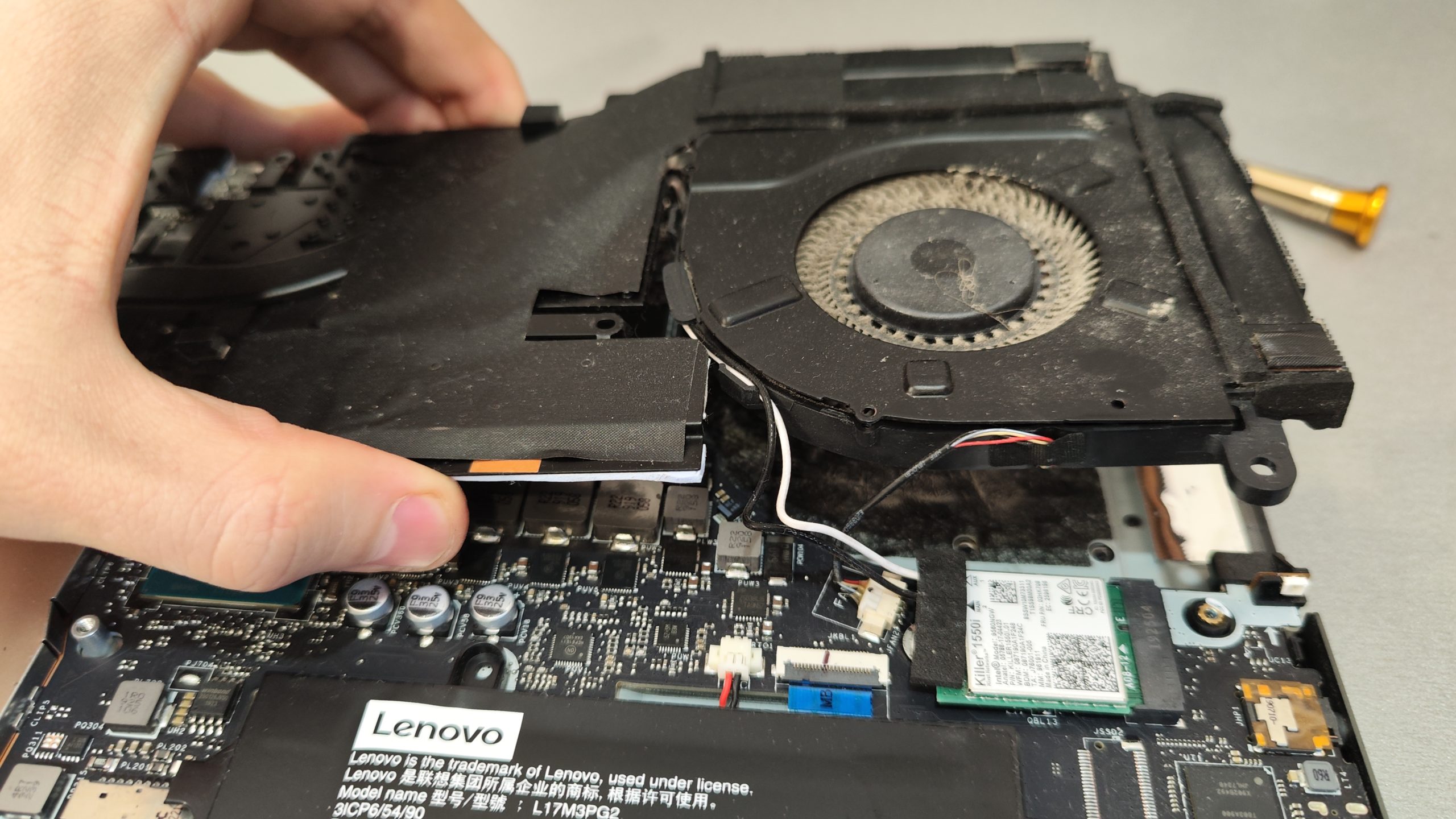
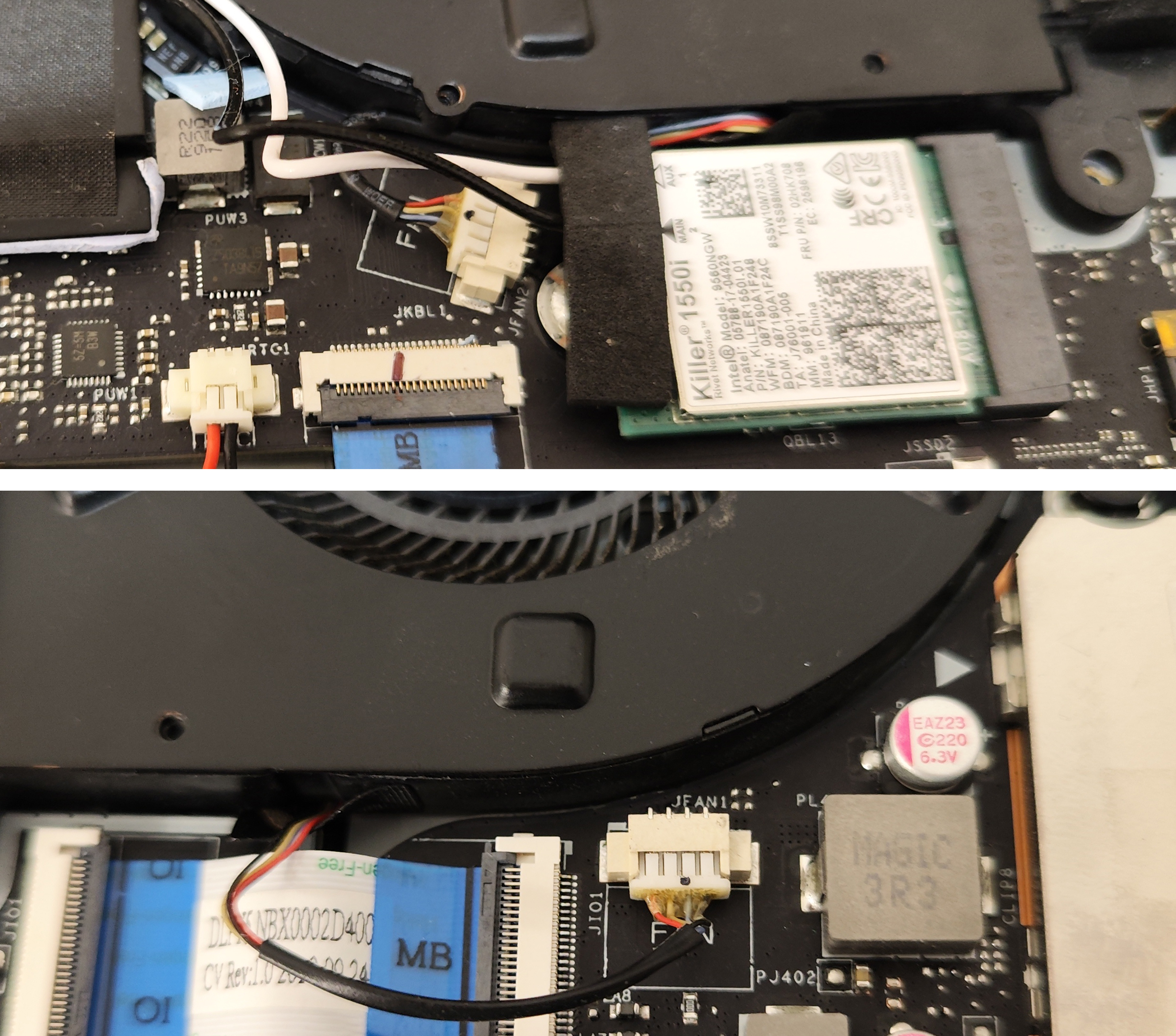
Так же вы можете заметить, что к кулерам идут два проводка (с одной и с другой стороны).
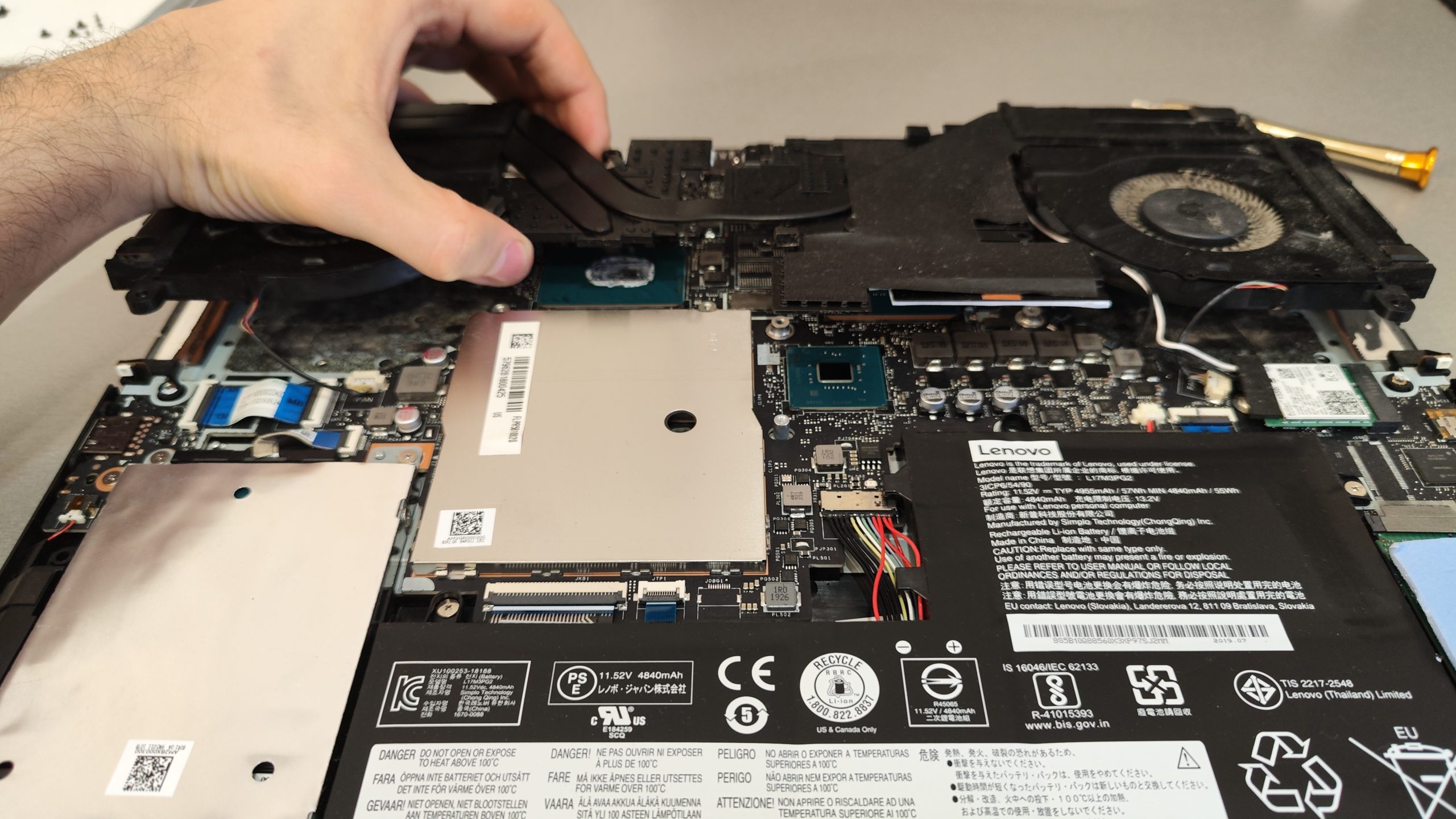
Аккуратно вытащите один проводок. Эти провода питают кулеры и подключены к материнской плате к выходу FAN (у вас он может называться по-другому). Посмотрите на картинку ниже – у вас может быть такая же ситуация как и у меня. Еще два каких-то непонятных проводка – черный и белый.
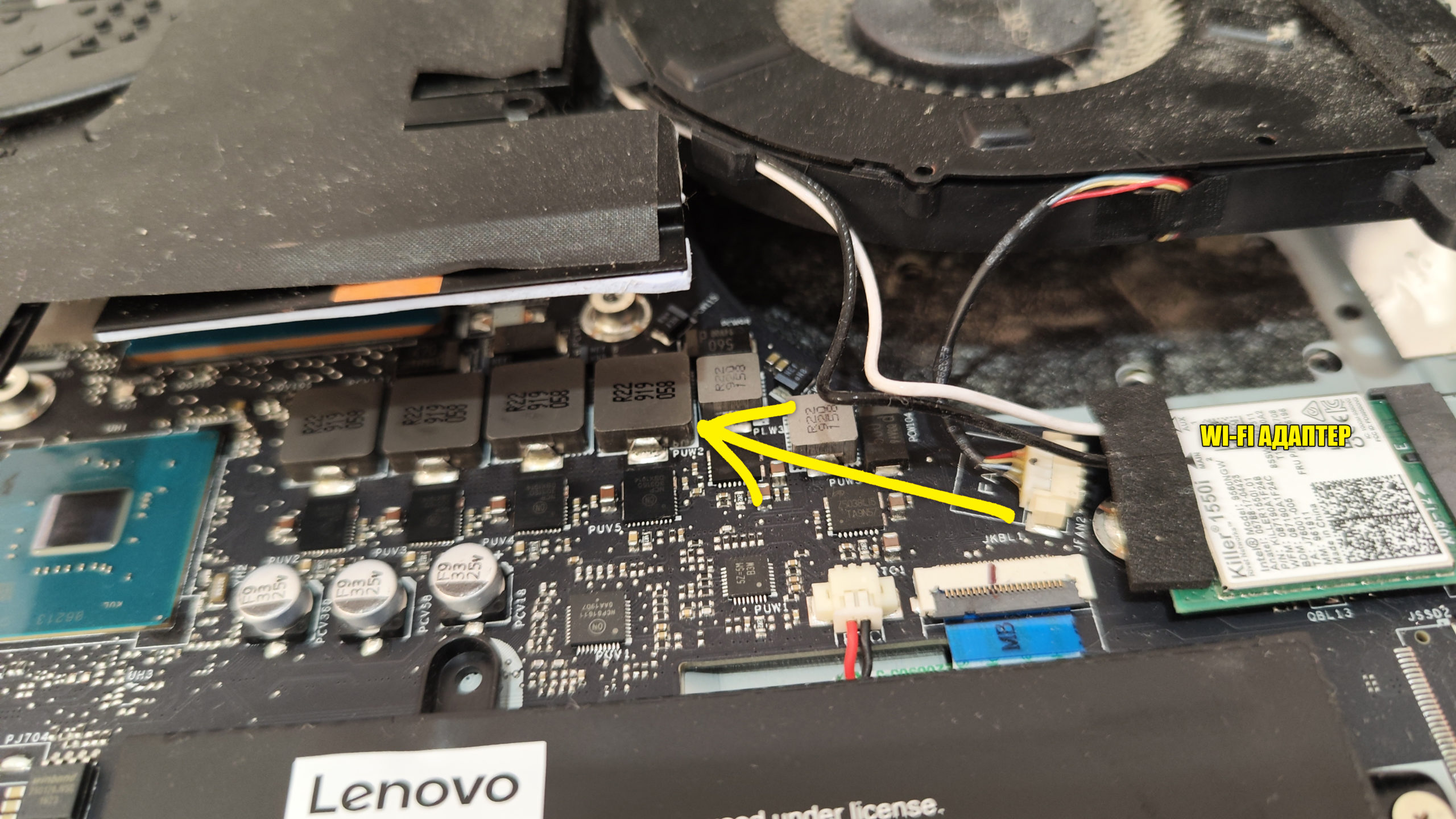
Они подключены к Wi-Fi адаптеру – это проводки, которые идут к антенне. Сама антенна обычно находится ближе к концу корпуса. В моем случае мне не нужно было их отключать, я просто их убрал из пазов кулера, по которым эти проводки шли. Если же в вашем случае их нужно отключать, то вы можете сделать это – они подключены к самому Wi-Fi адаптеру. Просто выньте их, потянув вверх.
ВНИМАНИЕ! В самом конце не забудьте их подключить, а то Wi-Fi будет ловить плохо. Радиоволны проблематично проходят через металлический корпус.
Со второй стороны также будет проводок, идущий от кулера. Аккуратно отключите его от материнской платы. Можете слегка поддеть штекер отверткой.
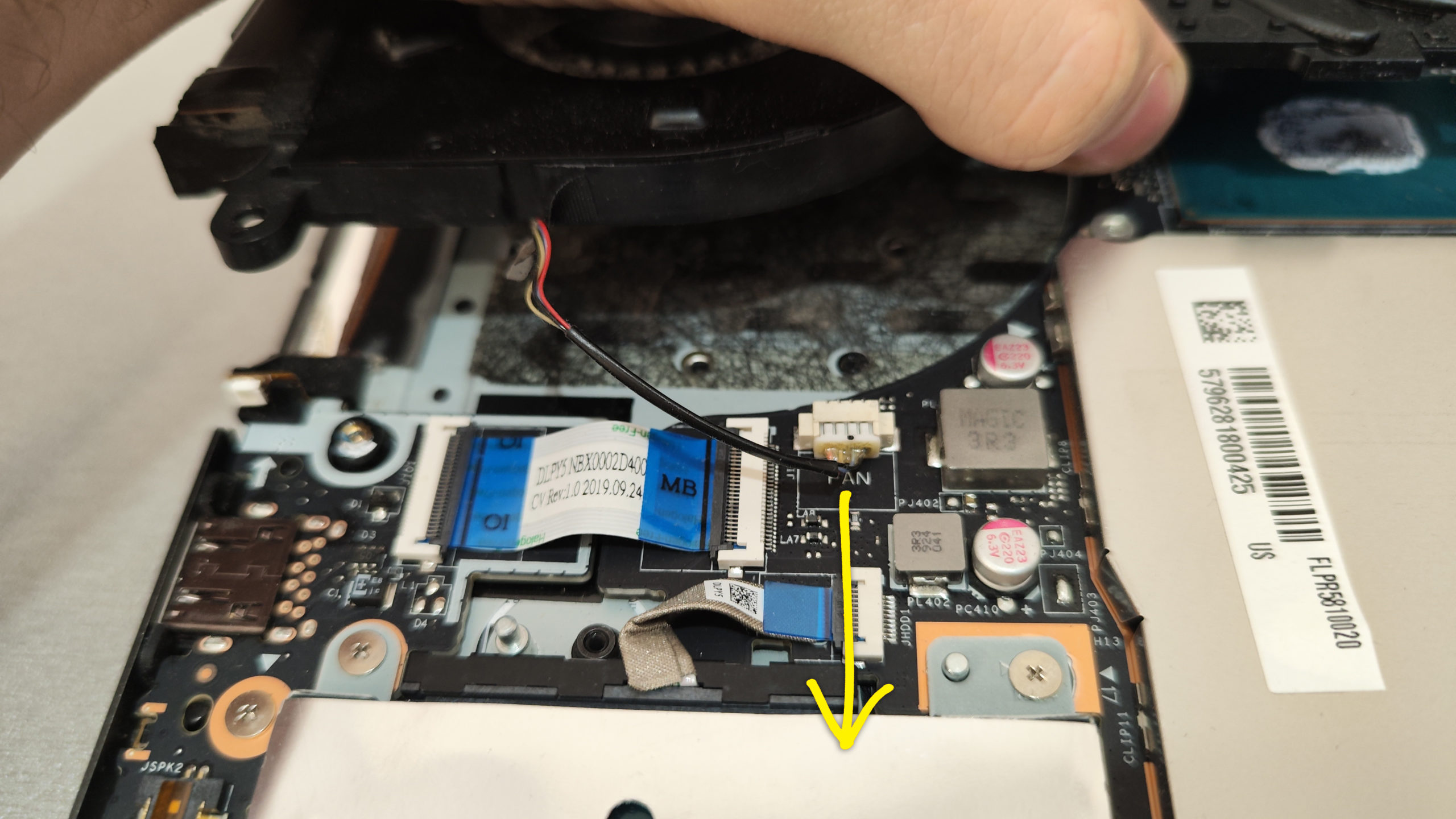
ШАГ 5: Чистка кулеров
Итак, мы вытащили нашу охладительную систему. Чаще всего она имеет вот такую вот нехитрую конструкцию: несколько трубок, которые идут к радиаторам и кулерами. По центру вы видите металлические пластины, которые и отводят тепло. Вы сразу же можете заметить старую термопасту и термопрокладки.
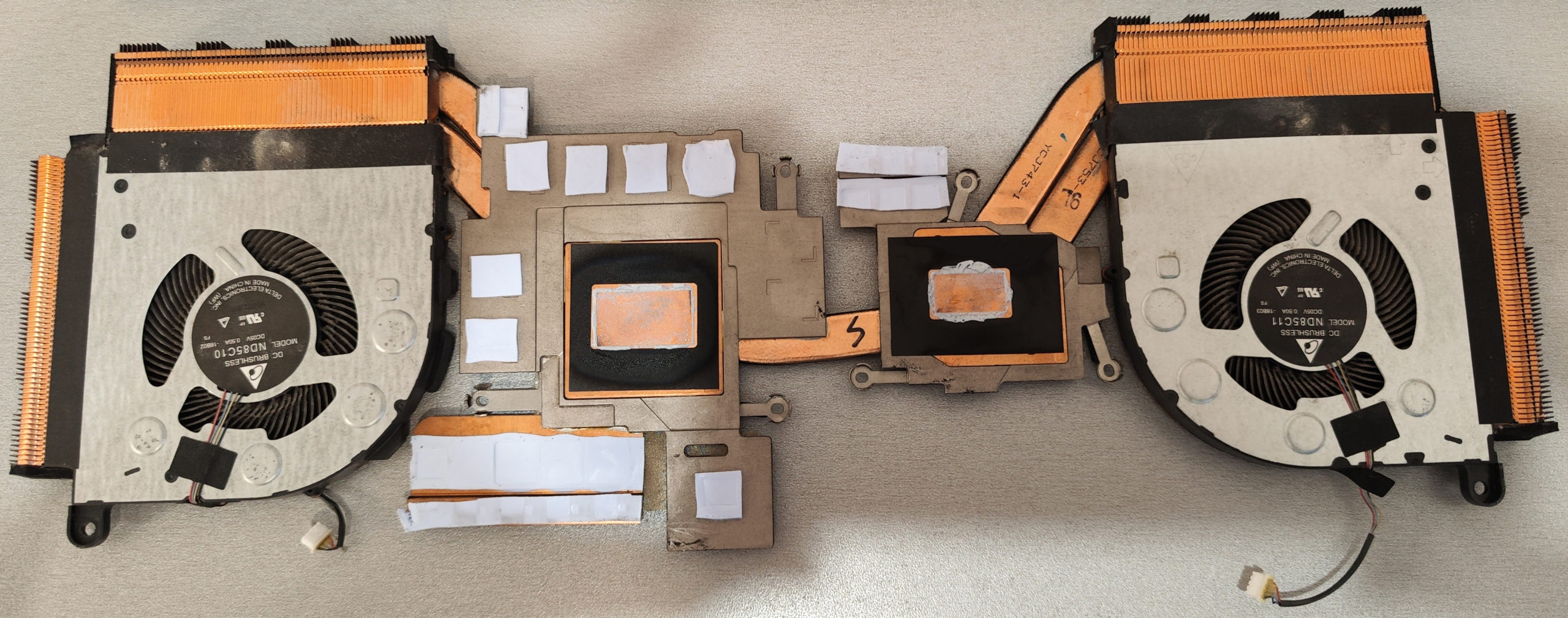
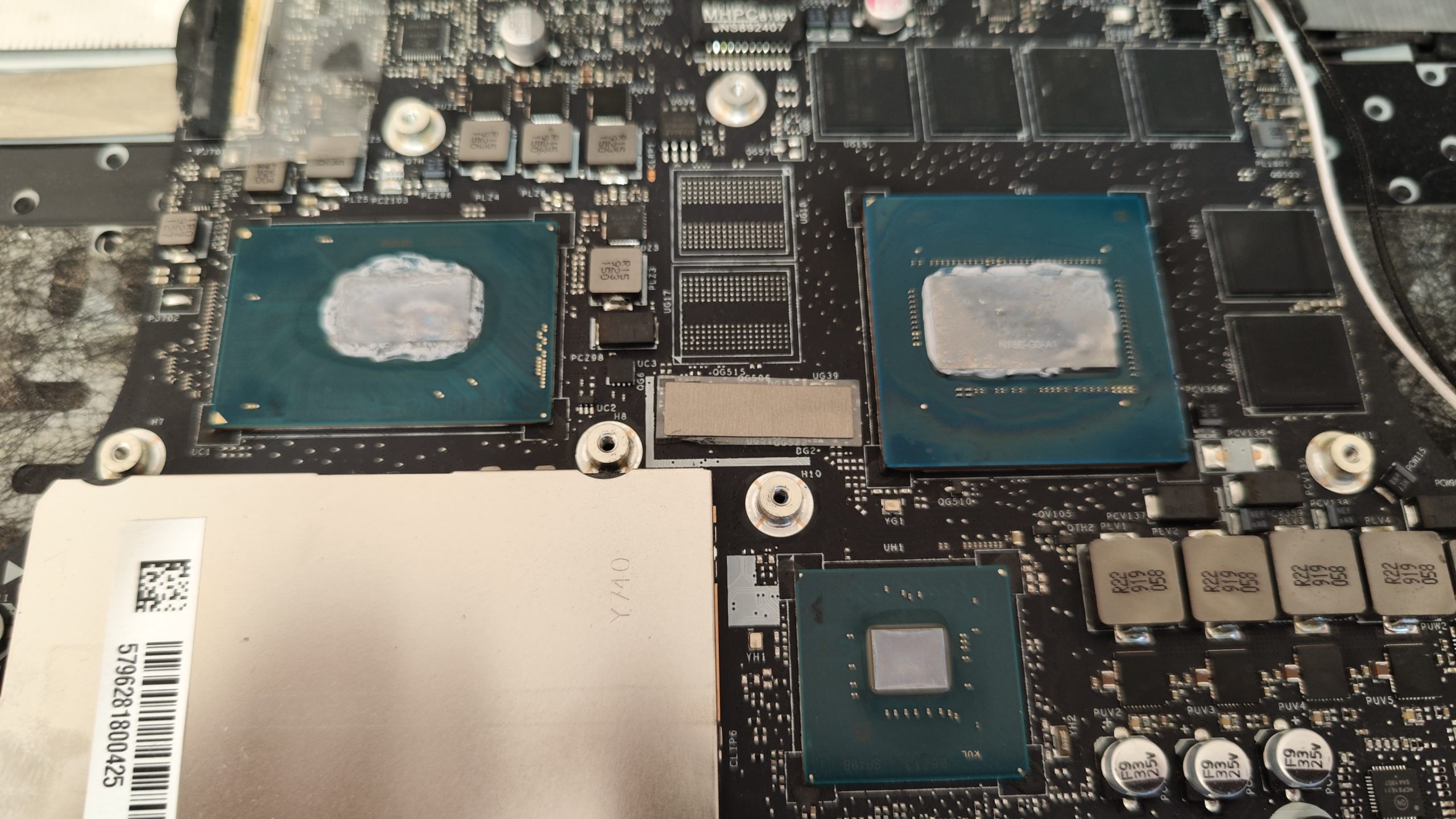
На самом ноуте вы можете также заметить сами чипы. Два больших – это процессор и видеочип (чип видеокарты). Рядом с видеокартой можно увидеть плашки видеопамяти. Ниже более мелкий – это скорее всего чипсет. Тоже важная штука, но греется она не так сильно, поэтому для неё используется термопрокладка.
В первую очередь нам нужно очистить кулеры от пыли. Для этого используем пылесос. Аккуратно включаем его, и придерживая пальцем сам винты всасываем пыль. Если вы не будете придерживать винты, то при всасывании они начнут раскручиваться. Наша задача по максимуму убрать всю пыль.
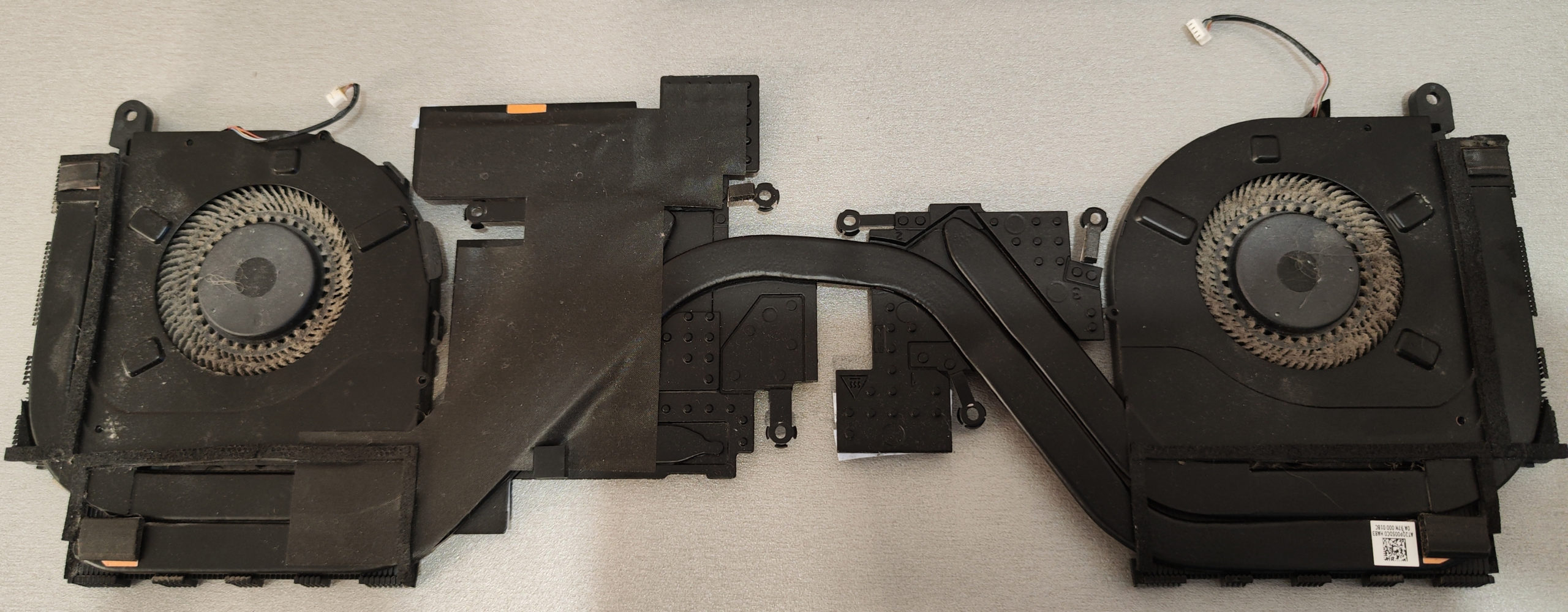
Помните, как я в самом начале говорил про мелкие шурупы, которые держат верхнюю крышку «заключенных» вентиляторов. Вы можете их открутить, таким образом вам будет проще их чистить. Мне это не удалось, поэтому я чистил их так. Чтобы убрать скопившуюся пыль, которая не всасывается пылесосом, используйте ватные палочки, пропитанные спиртом. Спирт снимет жирный слой с пыли, и она начнет слезать с поверхности винтов. После того как вы почистили ватными палочками, снова включаем пылесос и всасываем остатки пыли. Делаем так по кругу до тех пор, пока винты не будут максимально чистыми. Также пылесосом пройдитесь по бокам радиатора, откуда выходит горячий воздух.
ШАГ 6: Смена термопасты и термопрокладок
Начнем с пасты. Берем ватный диск, слегка пропитываем его спиртом и аккуратно снимаем старую термопасту с пластины радиатора. Будьте аккуратны и не притрагивайтесь к прокладкам.
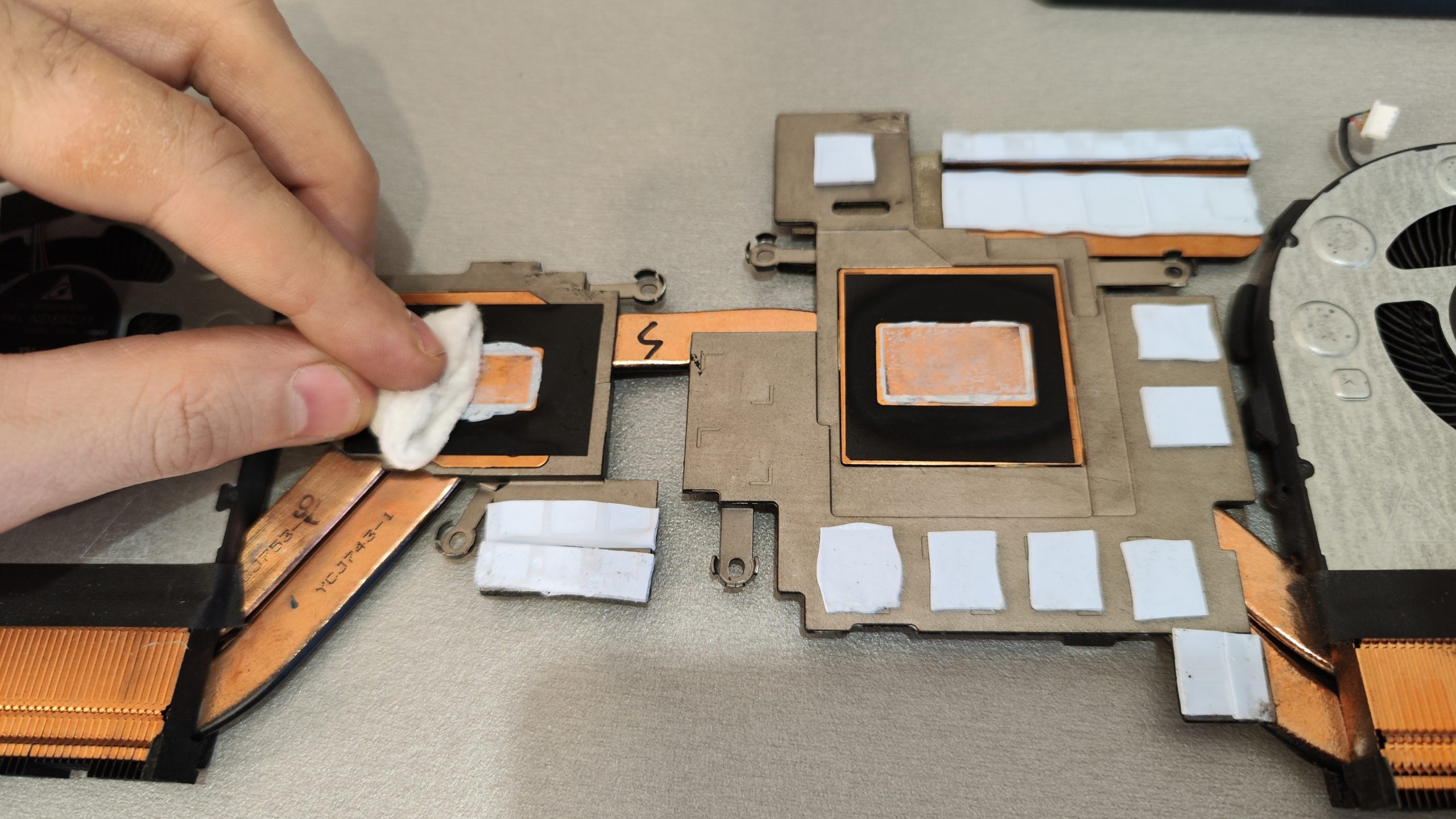
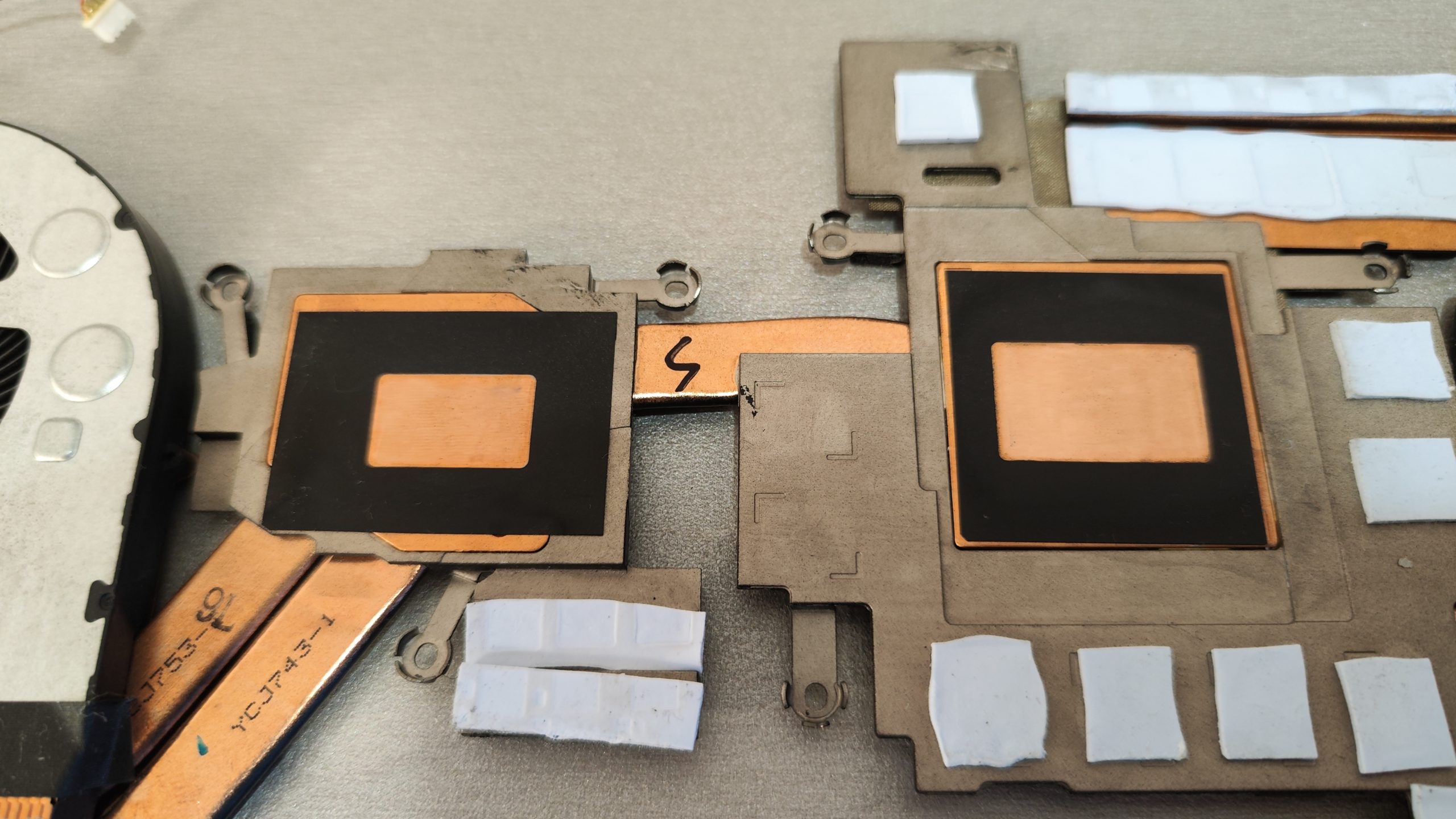
Полностью уберите все лишнее с пластин, которые предназначены для видеочипа (GPU) и процессора. Должно получиться что-то вроде такого.
Теперь ту же пасту надо убрать с самих чипов. Вот тут будьте максимально аккуратны. Чтобы снять большой слой засохшей пасты, используйте сухой ватный диск. После этого используем слабо смоченный спиртом диск. Смотрите, чтобы «жидкость» не попала куда не нужно. Обратите внимание, что на видеочипе (на фото справа) рядом с металлической верхней пластиной есть маленькие транзисторы – не поломайте их. Старайтесь вообще их не задевать.

Еще раз повторюсь, сначала снимаем слой сухим ватным диском. Потом верхнюю металлическую поверхность полируем и вытираем слегка смоченным спиртом. Если на вашем ноутбуке термопаста нанесена еще и на чипсет, то сделайте с ним то же самое.
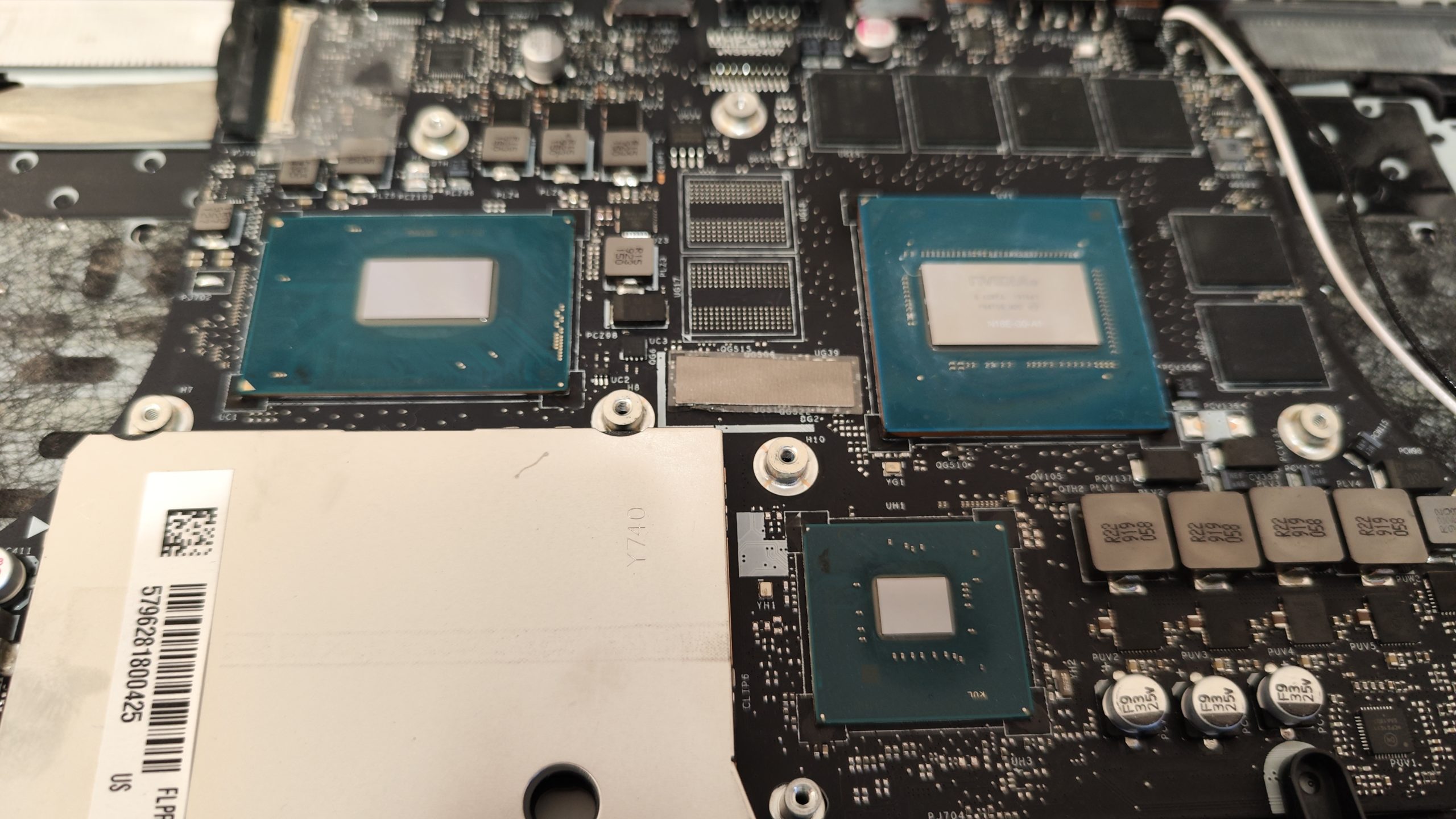
Если у вас нет термопрокладок, то вы можете пропустить несколько шагов, которые я опишу. Если же у вас жидкие термопрокладки, просто аккуратно размазываем их по чипам.
ВНИМАНИЕ! Пачка прокладок будет единым целым. Они легко режутся с помощью ножниц или ножа. Сверху и снизу самой прокладки идет полиэтиленовый слой.
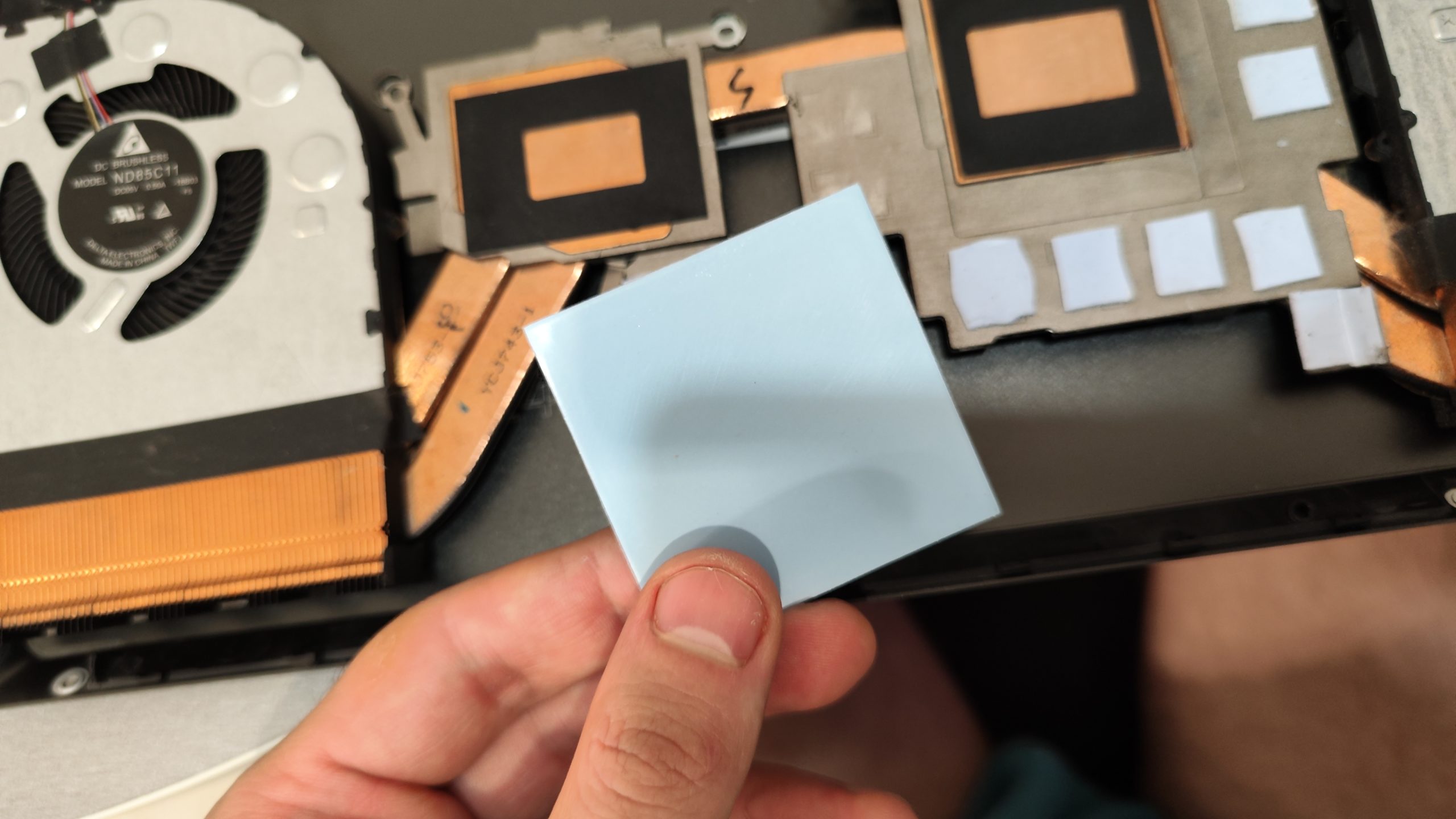
Буду показывать на примере обычных прокладок, так как они используются чаще всего. Жидкие же работают примерно как термопаста, то есть их нужно будет удалить с помощью ватного диска.
Прежде чем приступить, примерно примерьте, на сколько прокладок у вас хватит вашего куска. Обычно они продаются вот таким маленьким квадратиком, поэтому нужно будет с умом подходит к этому вопросу. Сам процесс будет таким:
- Примеряем прокладку к чипу или памяти.
- Вырезаем с помощью ножниц по нужному размеру.
- Отклеиваем нижнюю клеенку.
- Прикладываем к месту.
- После этого аккуратно отклейте верхнюю клеенку.
ВНИМАНИЕ! Не притрагивайтесь к прокладкам, чтобы не оставить на них жир и грязь со своих пальцев.
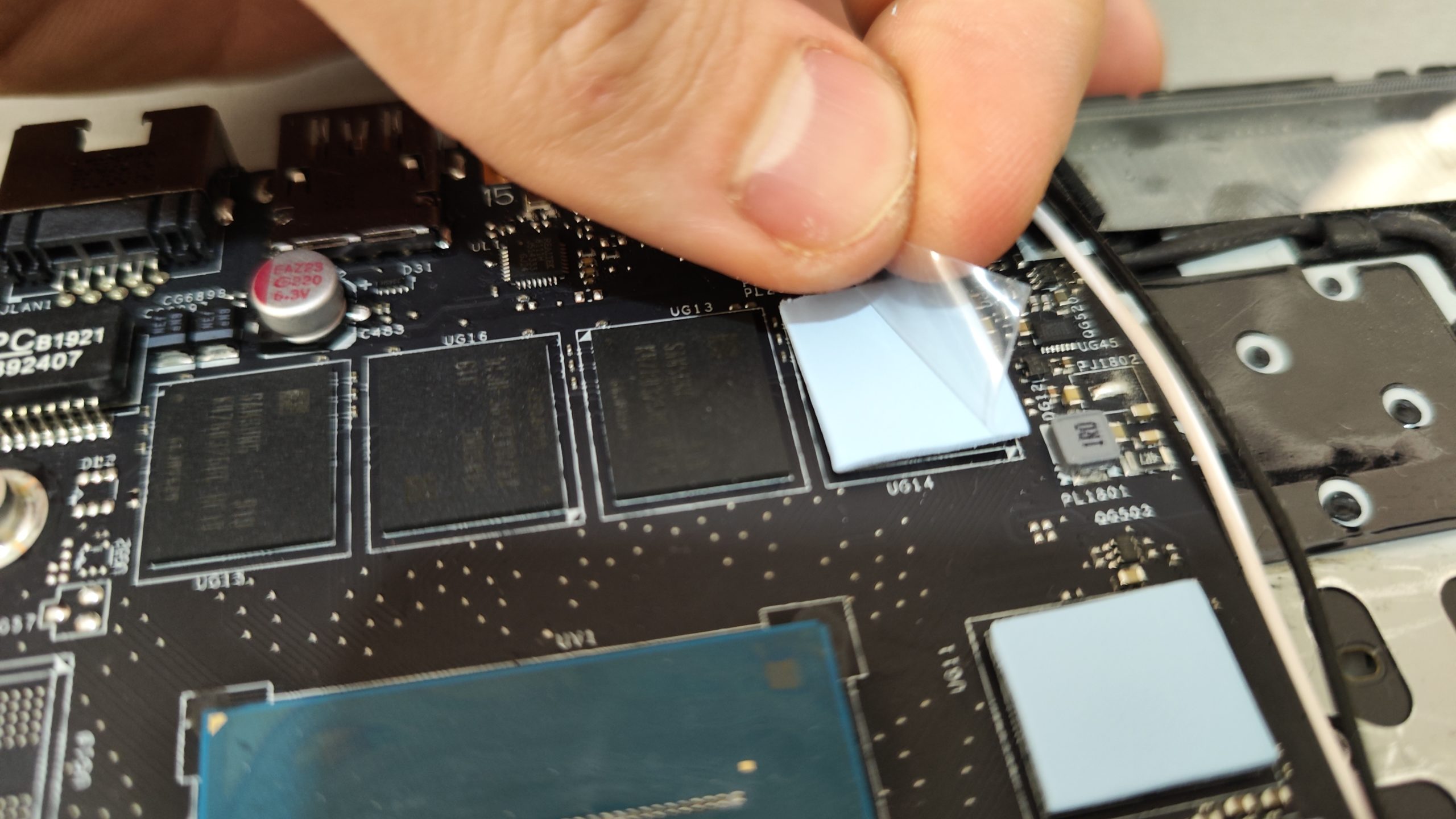
Когда будете приклеивать прокладки, одновременно смотрите, какие прокладки использовались на радиаторной пластине. Ориентируйтесь на неё.
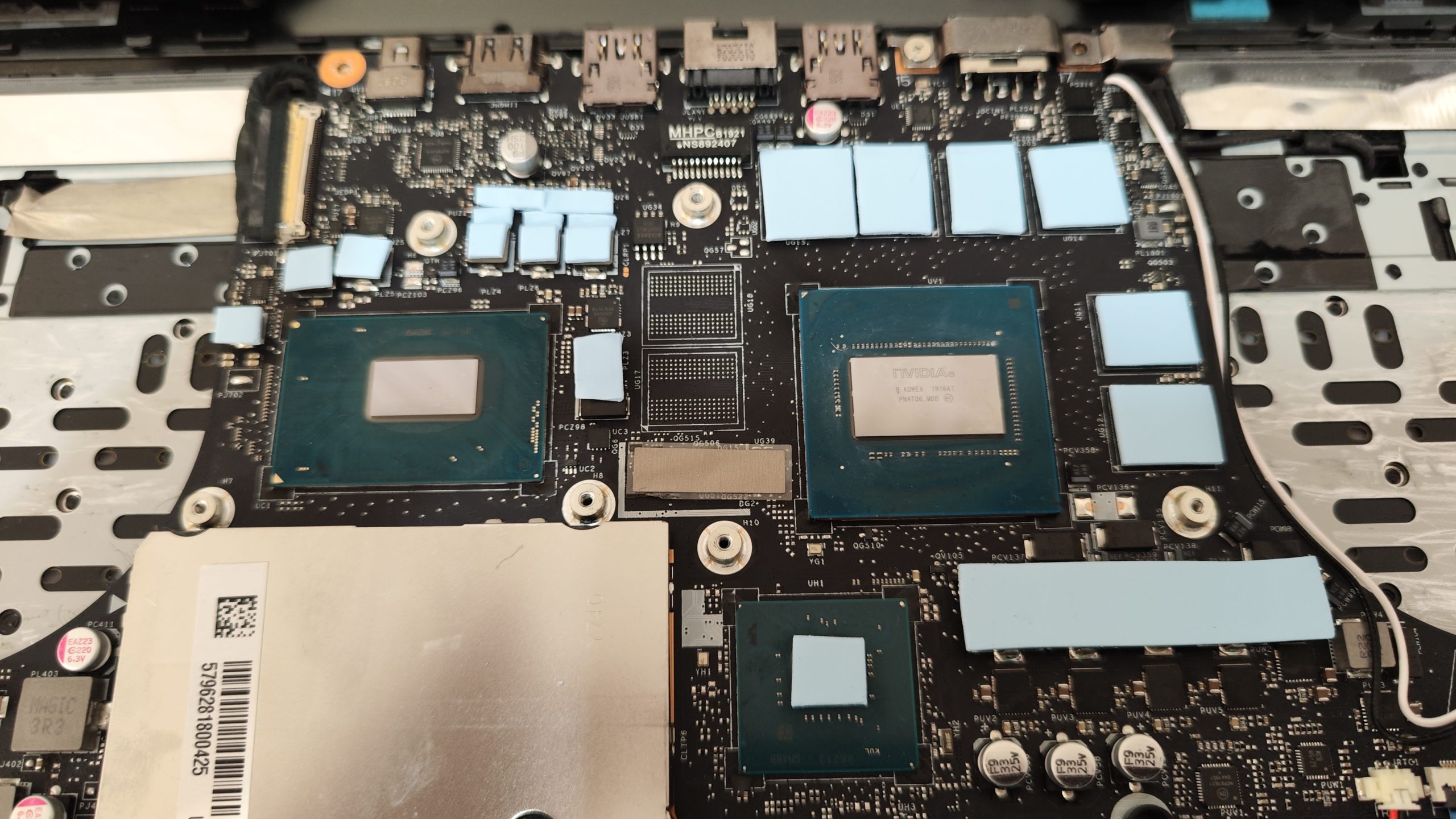
Как только все прокладки будут установлены, вам нужно будет убрать старые термопрокладки с пластины. БУДЬТЕ ВНИМАТЕЛЬНЫ, не уберите лишние. Например, в моем случае мне не хватило пару прокладок на память, и я оставил старые прокладки. Здесь нужно быть очень внимательными.
Ну и пришло время термопасты. Обычно в упаковке есть:
- Тюбик с пастой.
- Лопатка для размазывания.
- Салфетка со спиртом.
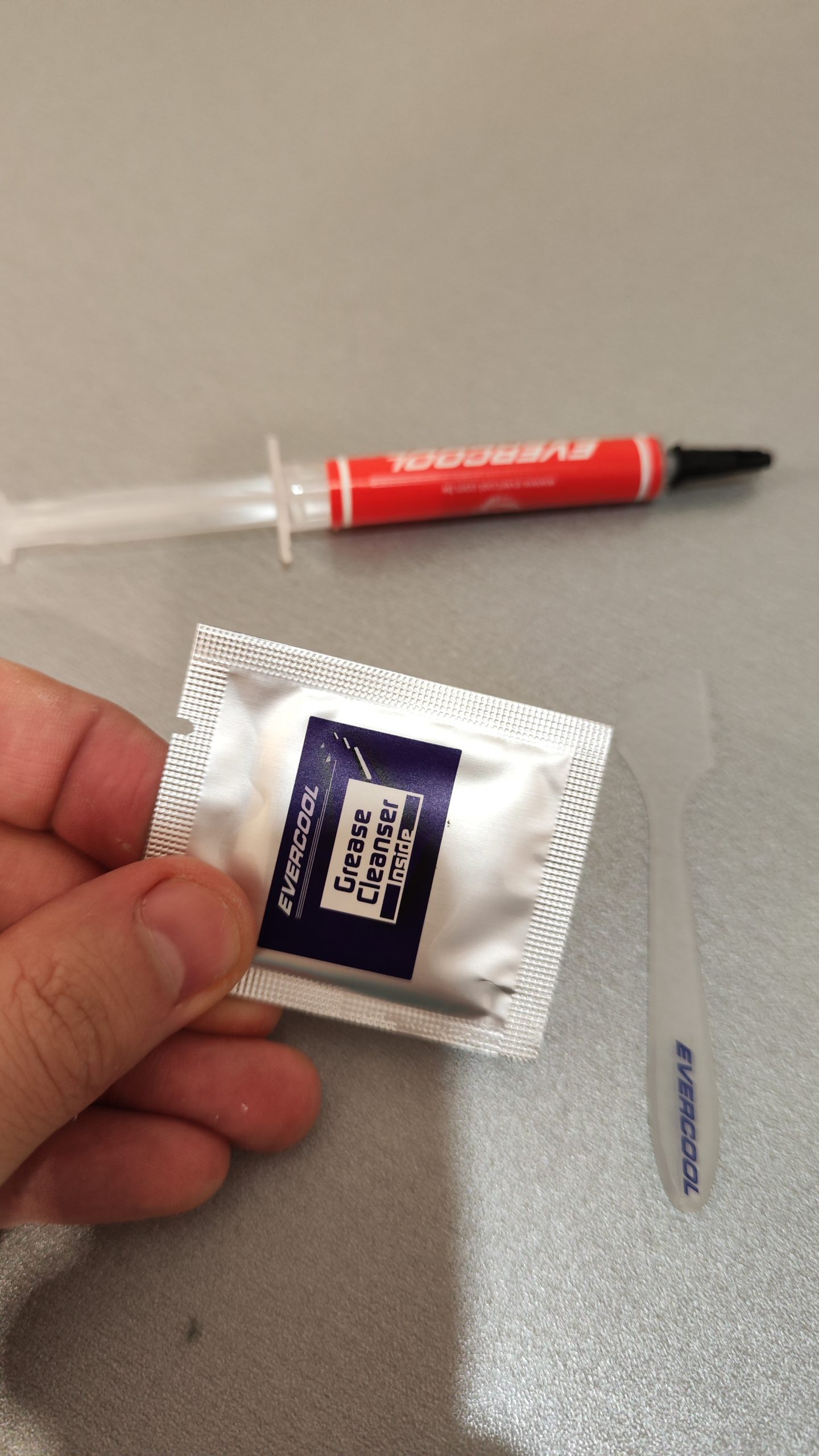
Возьмите салфетку со спиртом и еще раз начисто протрите металлическую крышку процессора, GPU и чипсета. Теперь аккуратно выдавливаем КРОШЕЧНУЮ горошенку на процессор.
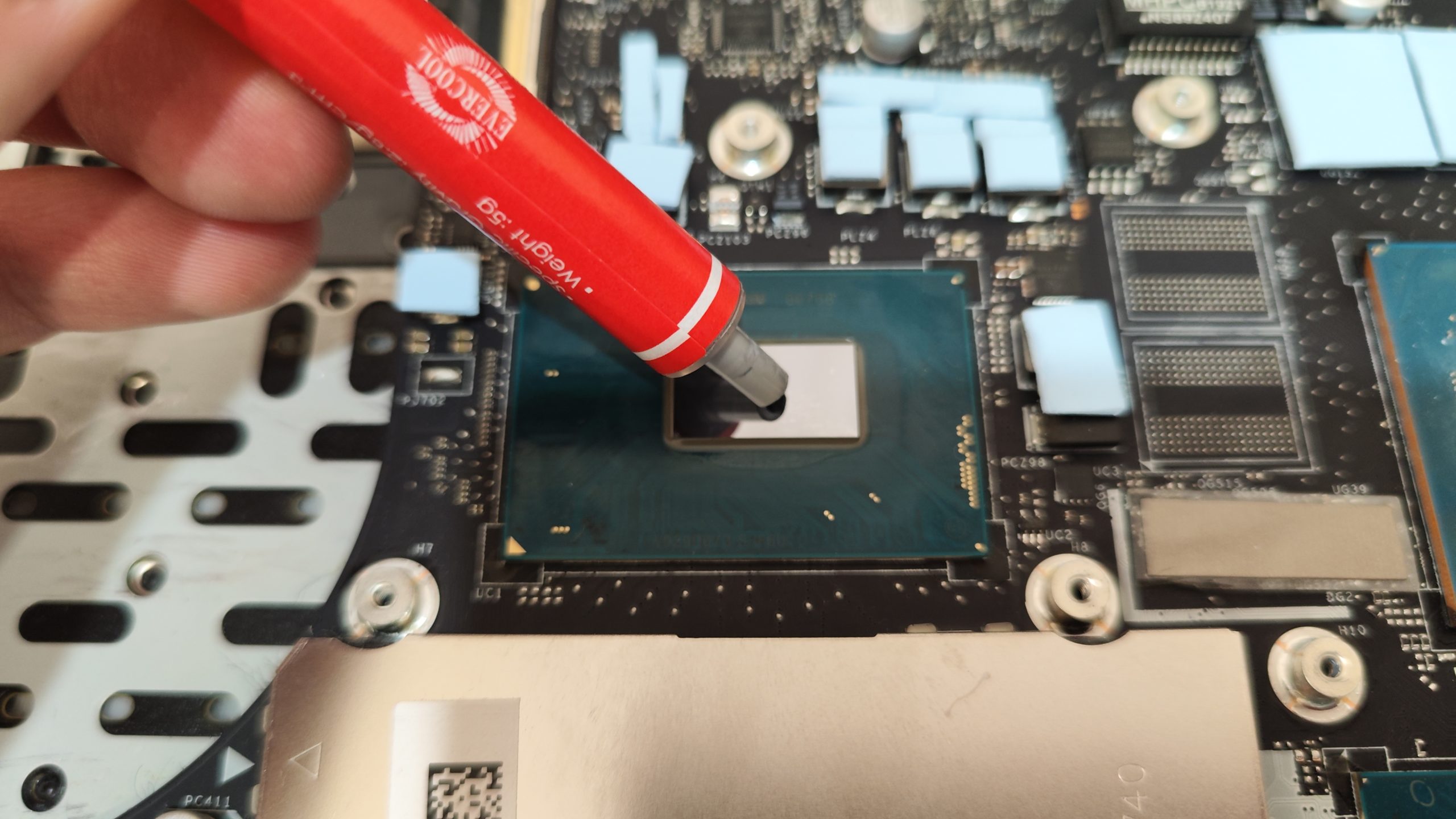
Посмотрите на фото внизу – я выдавил в два раза больше чем нужно. В итоге мне пришлось брать лопатку и половину переносить на GPU.
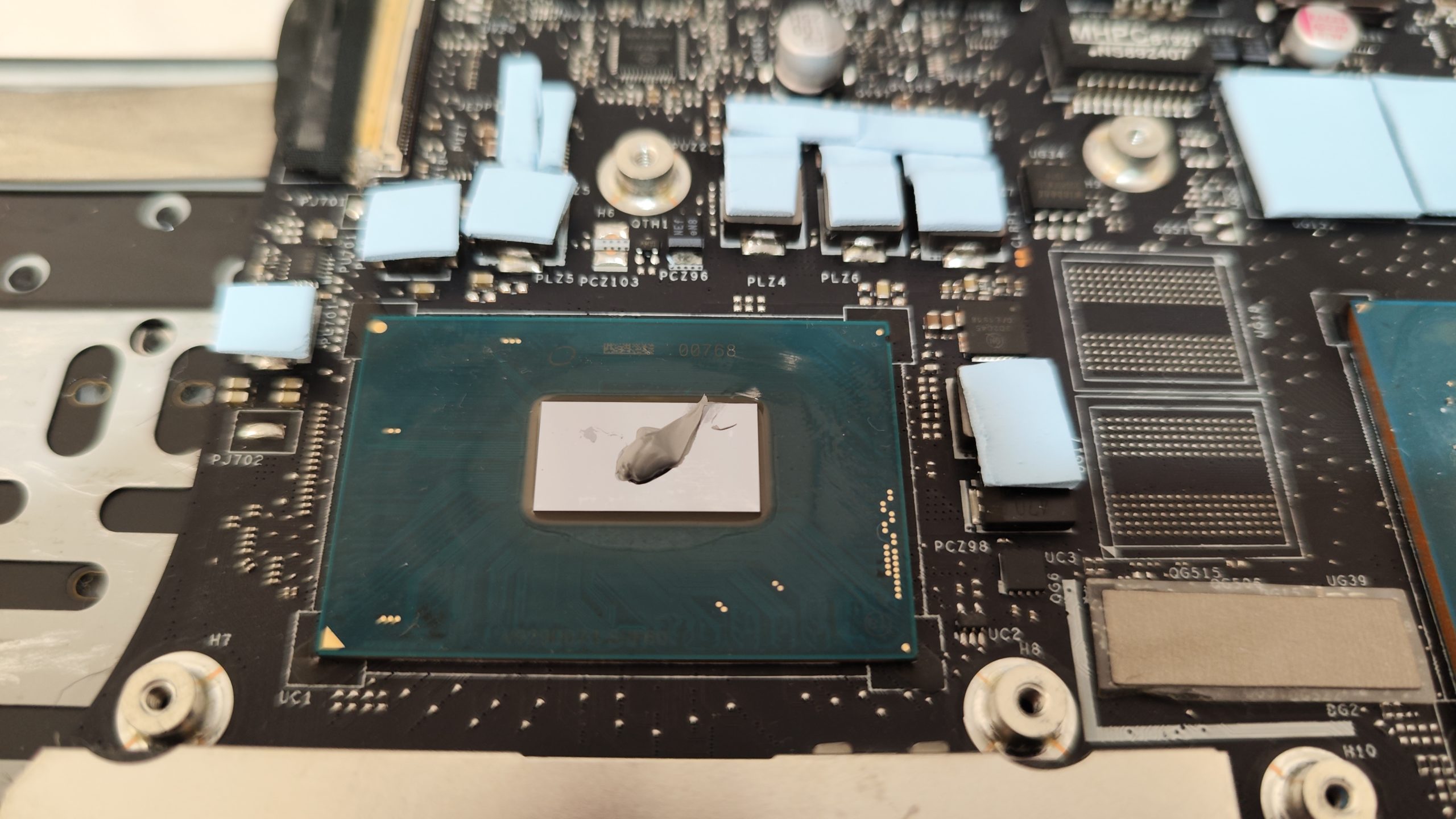
Теперь равномерно размажьте пасту очень тонким слоем.
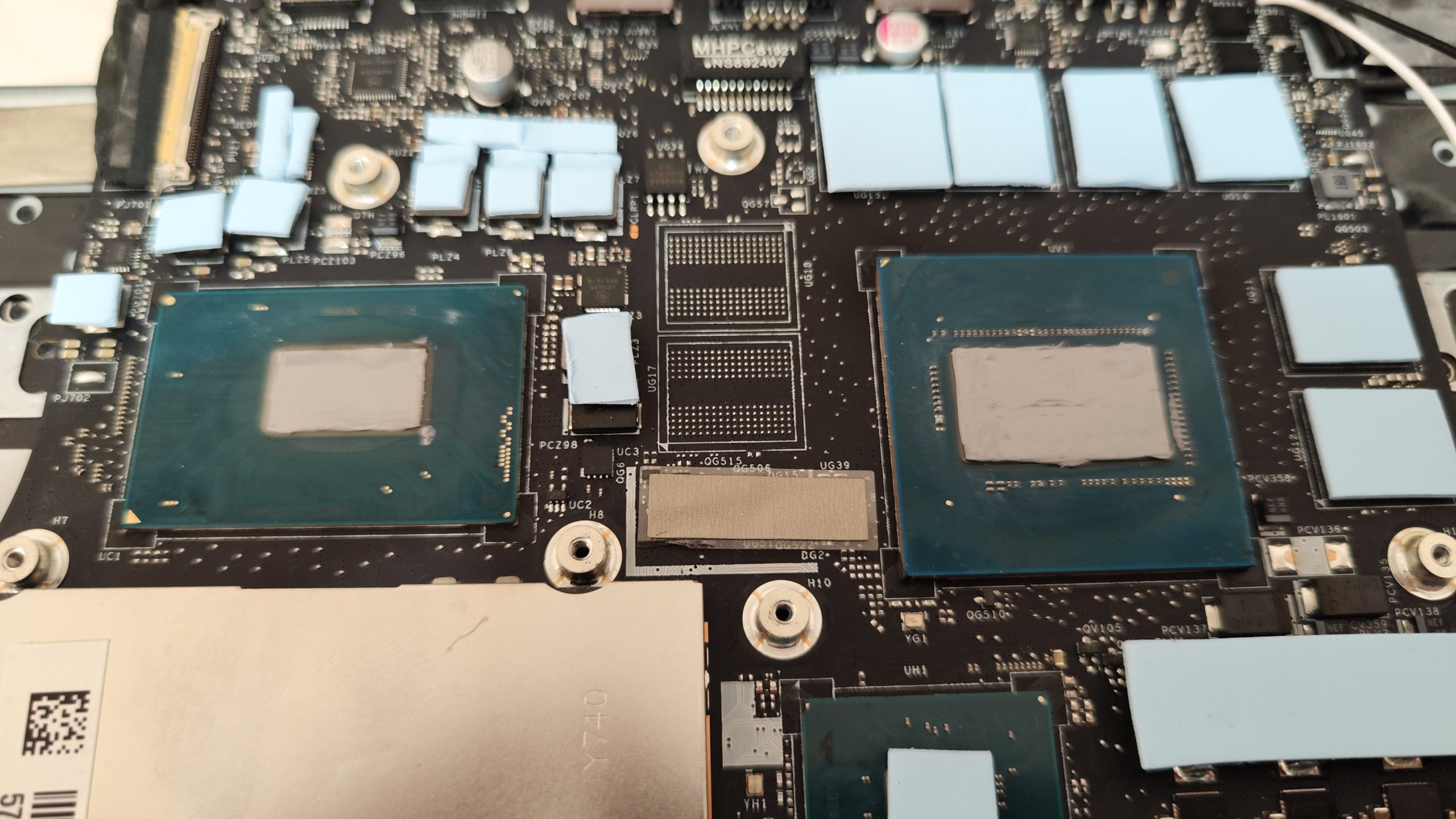
Итак, вроде бы все готово. Еще раз протрите пластины на радиаторе. И проверьте, чтобы были убраны лишние прокладки на той же самой пластине. Обратите внимание на мое фото, на две плашки памяти мне не хватило прокладок, и я оставил старую.
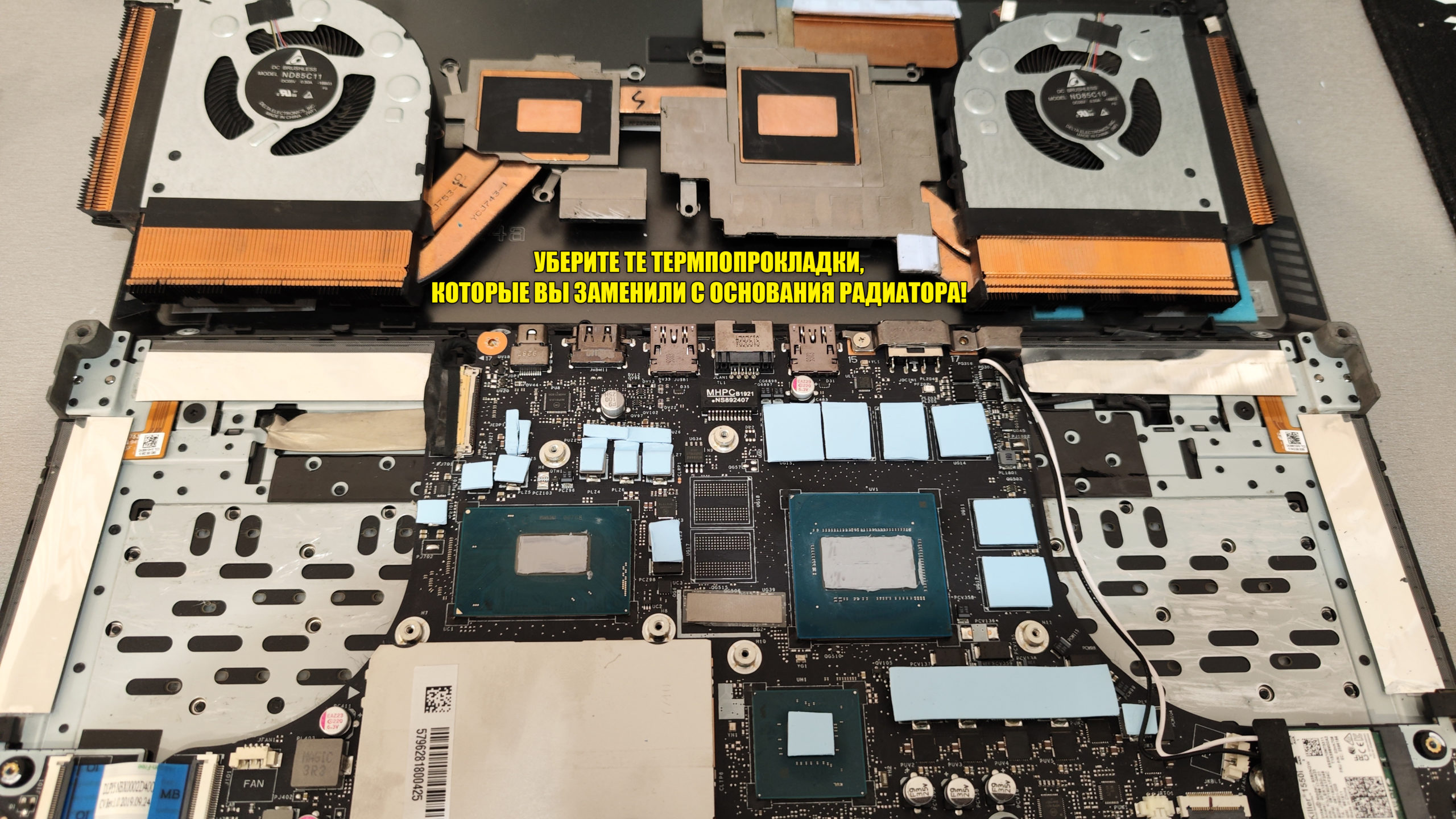
ШАГ 7: Сборка
Как только вы все проверите, аккуратно прикладываем всю эту конструкцию обратно на материнскую плату. Не забываем про провода, которые идут от кулеров и Wi-Fi адаптера. А теперь я опишу про тот самый тест, который я писал в самом начале. Его нужно проводить только в том случае, если вы меняли твердые термопрокладки, как сделал это я. Проблема в том, что нам нужно было на глаз определить – какие прокладки стояли с завода. Далее мы идем в магазин и покупаем прокладки примерно той же толщины. Но, как вы можете догадаться, наш глаз может нас подвести. Для этого мы делаем тестовое прижатие охлаждающей системы, правильно и полностью закрутив все болты. Как только вы это сделаете, откручиваем болты обратно, снимаем радиатор и смотрим на пластины на охлаждающей системе. Смотрите, чтобы там был точный отпечаток кристалла GPU и процессора. Если есть какой-то перекос (то есть отпечаток не точный), то тут только два варианта. Первый – сама система погнута. Второй – в каком месте прокладки имеют неправильную толщину. Да, товарищи, с твердыми прокладками вот такой вот геморрой, поэтому большинство используют жидкие прокладки.
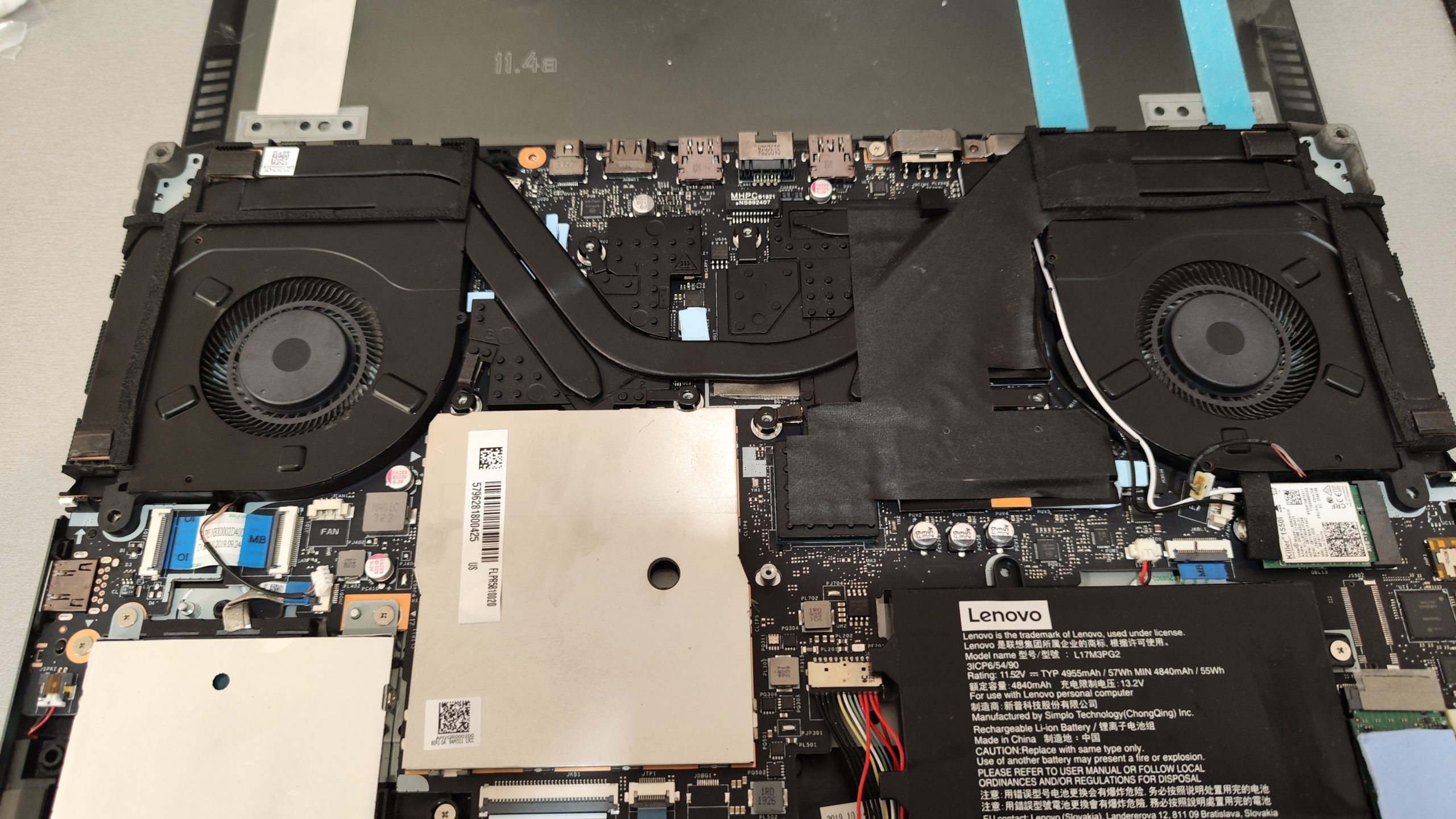
Все проводки нужно будет аккуратно подключить обратно. Если до этого вы отключали провода от Wi-Fi адаптера, то подключите его обратно.
Посмотрите, на фото, которое вы сделали в самом начале. Обратите внимание на болты, удерживающие и прижимающие радиатор и трубки. Я по глупости не сделал фото и прикрутил болты неправильно. На фото ниже в этих местах должны находиться основные длинные болты, которые прикручиваются в конце с крышкой. Я минут 5 не мог понять, почему они не «заходят», и в итоге пришлось два раза снимать крышку.
Как только охлаждающая конструкция будет прикручена, можно прикручивать и подключать аккумулятор. После этого надевать заднюю крышку. Посмотрите, чтобы на задней части на решетке не было пыли – уберите её с помощью тряпки со спиртом или пылесосом. Устанавливаем крышку и надавливаем на неё, чтобы защелки встали на место. Останется закрутить оставшиеся болты, подключить и включить ноутбук. После включения не забудьте проверить температуру процессора, как в спокойном режиме, так и под нагрузкой. Погоняйте ноутбук в стресс-тестах и играх. Обязательно следите за температурой.
Меняем термопасту на ноутбуке
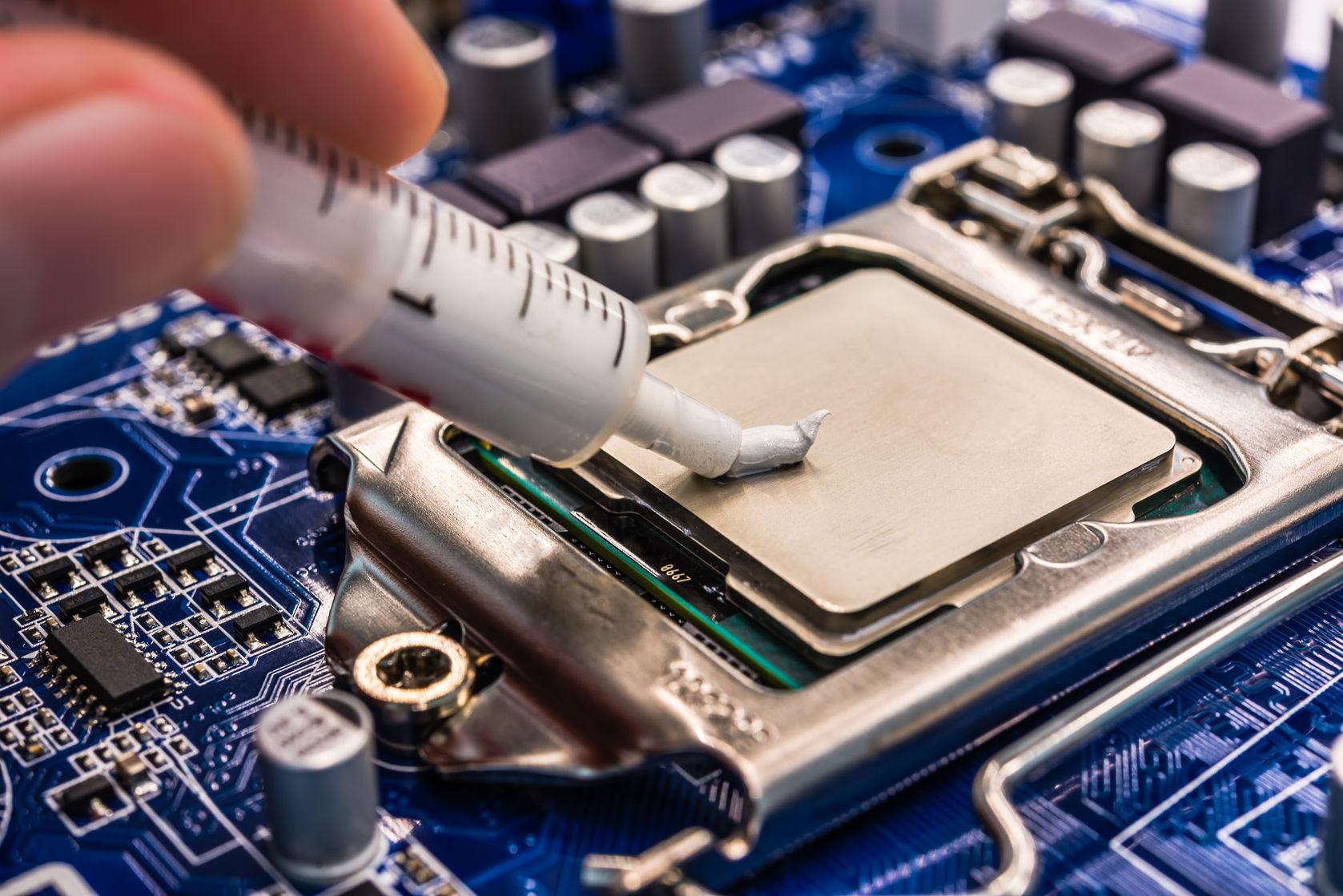
Если не менять термопасту на процессоре, то ноутбук будет перегреваться, а его производительность снижаться. Для такого обслуживания не обязательно обращаться в сервисный центр. Замена термоинтерфейса без проблем выполняется в домашних условиях. См. также: лучшие термопасты для процессора.
Какие инструменты понадобятся
Прежде чем приступать к замене термопасты, рекомендуем собрать такой набор:
- отвертка;
- термопаста в шприце для удобного нанесения;
- лопатка или пластиковая карта для нанесения нового слоя пасты;
- медиатор или пластиковая карта для отщёлкивания крепления ноутбука;
- бинт, туалетная бумага или салфетки для снятия старого слоя термопасты;
- спирт для удаления засохших частей пасты;
- тонкая кисточка или ватные палочки для чистки системы охлаждения;
- машинное масло для смазки вентилятора.
Кроме того, рекомендуем найти подробную инструкцию по разборке вашей модели ноутбука и неукоснительно ей следовать, чтобы не повредить корпус или комплектующие. Ниже будет описана универсальная процедура замены термопасты. В зависимости от модели ноутбука порядок действий может меняться.
Отключение питания
Прежде чем разбирать ноутбук, нужно его обесточить. Если устройство было подключено к сети, то вытаскиваем штекер блока питания. Затем вынимаем батарею. На большинстве устройств для этого достаточно потянуть за замочки, которые расположены на нижней панели — один на пружине, другой фиксирует устройство.
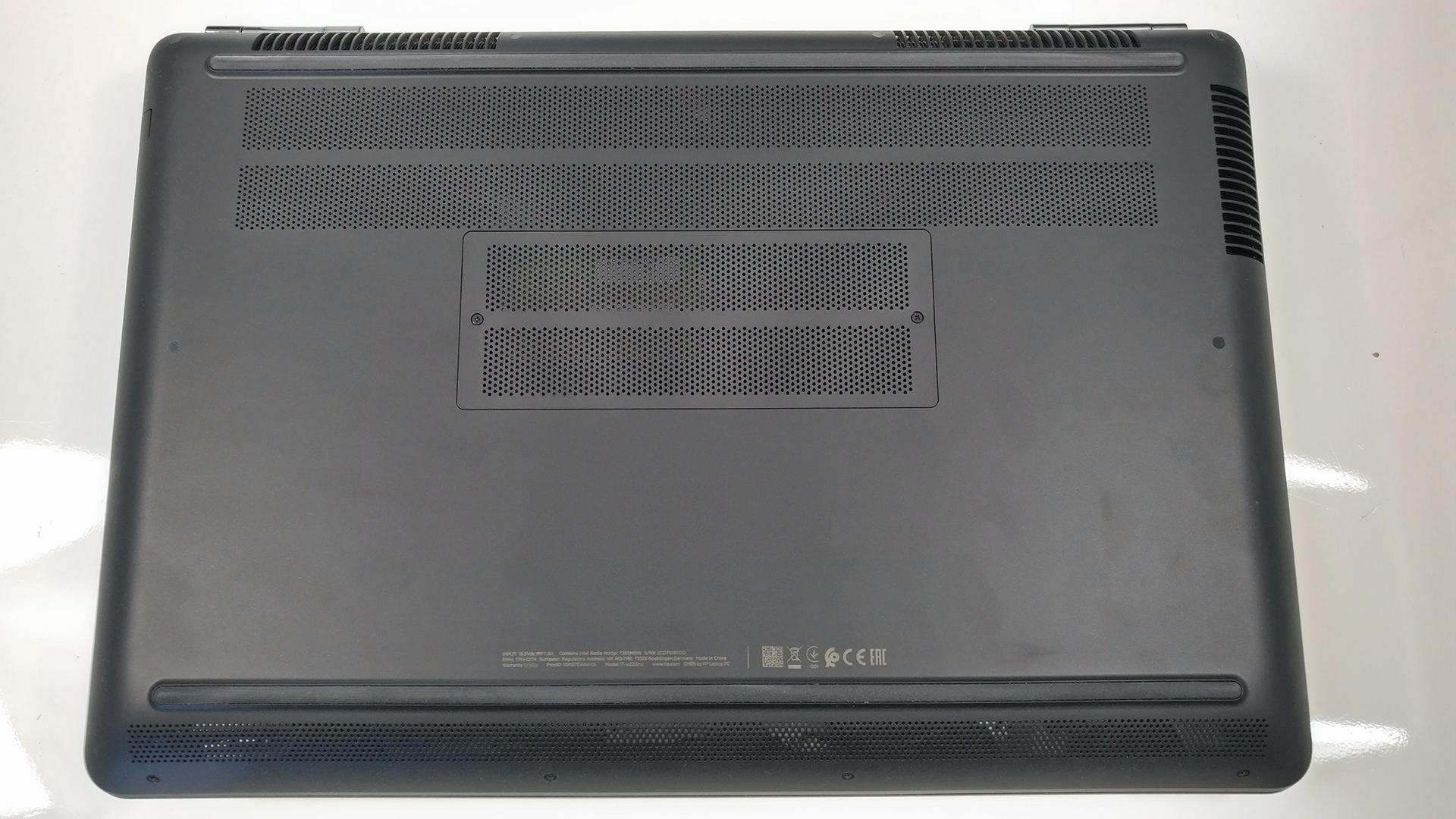
Обычно для извлечения батареи достаточно отодвинуть все защёлки, но для доступа к аккумулятору на этом ноутбуке придется сначала выкрутить все винты
На некоторых моделях аккумулятор установлен внутри корпуса, а не в отдельном слоте. В таком случае нужно быть максимально аккуратным при его разборке. Все компоненты ноутбука, которые находятся под напряжением, очень чувствительны к механическому воздействию. Кроме того, случайным движением вы можете закоротить контакты и вывести комплектующие из строя. Поэтому если батарея снимается, то необходимо как можно скорее от нее избавиться.
Разборка корпуса
После обесточивания ноутбука приступаем к демонтажу корпусных элементов. Переворачиваем устройство и откручиваем все крышки, которые есть на нижней панели. Многие производители прячут под ними SSD, модуль Wi-Fi, планки оперативной памяти. Если после снятия крышки открывается доступ к устройству, то необходимо его извлечь.
- Wi-Fi адаптер присоединен к материнской плате и закреплен удерживающими винтами. Откручиваем их и вытаскиваем устройство.
- Планки ОЗУ крепятся специальными защёлками. Их нужно аккуратно отогнуть. Однако это не обязательная процедура, если планки не мешают дальнейшей разборке корпуса.
- Жёсткий диск или SSD крепится в специальном углублении. Откручиваем удерживающие винты и тянем накопитель на себя, чтобы извлечь его из корпуса. Винтов может не быть — в таком случае достаточно потянуть за диск.
На некоторых моделях уже на этом этапе можно извлечь дисковод. Он вытаскивается сбоку вместе с внешней панелью. Специальных креплений у дисковода нет, разве что вы можете обнаружить один удерживающий винт.
После демонтажа всех конструкций на нижней панели переворачиваем ноутбук и смотрим, как крепится его клавиатура. Если между корпусом и клавишами есть заметные щели, значит, клавиатура отсоединяемая. Для её извлечения нам понадобится пластиковая карта, лопатка или медиатор. Вставляем вспомогательный инструмент в щель и проходим по периметру клавиатуры, отщелкивая все крепления.
Если после первого прохода клавиатура не отсоединяется, повторяем процедуру. Все защёлки должны быть сняты. Важно не дергать клавиатуру. Она крепится к материнской плате с помощью шлейфа. Чрезмерное механическое воздействие может привести к повреждению крепления. Поэтому очень аккуратно поднимаем клавиатуру, отключаем шлейф и только после этого вздыхаем спокойно — все комплектующие в порядке.
На некоторых моделях клавиатура фиксируется верхней крышкой. Извлечь её отдельно не получится — только после разделения ноутбука на две части.
Отключение внутренних устройств
Если клавиатуру удалось извлечь из корпуса, то выполняем отключение всех внутренних устройств и коннекторов. Чтобы ничего не забывать, рекомендуем следовать инструкции по разборке своей модели ноутбука и дополнительно делать фотографии того, где какие комплектующие расположены.
Если извлечь клавиатуру не удалось из-за того, что она прикрыта корпусом, то приступаем к разделению частей ноутбука. Здесь понадобится тот же медиатор или пластиковая карточка, которой мы будем отщёлкивать крепления. Вставляем инструмент в щели, которые появились после откручивания винтов на нижней панели. Проводим медиатором по периметру — аккуратно и без спешки. При чрезмерном механическом воздействии крепления могут сломаться. Это приведёт к тому, что в корпус через образовавшиеся щели будет попадать ещё больше пыли.
После того как все крепления будут отщёлкнуты, поднимаем верхнюю часть корпуса и убираем её в сторону. Если клавиатура и тачпад закреплены на корпусе, отсоединяем их шлейфы. Убираем все коннекторы и внутренние устройства, которые могут помешать дальнейшей разборке.
Демонтаж системы охлаждения
Для удобства извлекаем из корпуса материнскую плату и переворачиваем её той стороной, на которой находится система охлаждения. Внимательно её осматриваем. Система охлаждения состоит из кулера и медных трубок, которые ведут к процессору. На некоторых моделях также может быть отдельная видеокарта с собственной системой охлаждения. Для неё актуальны те же рекомендации, что и для процессора. См. также: как поменять термопасту на видеокарте.
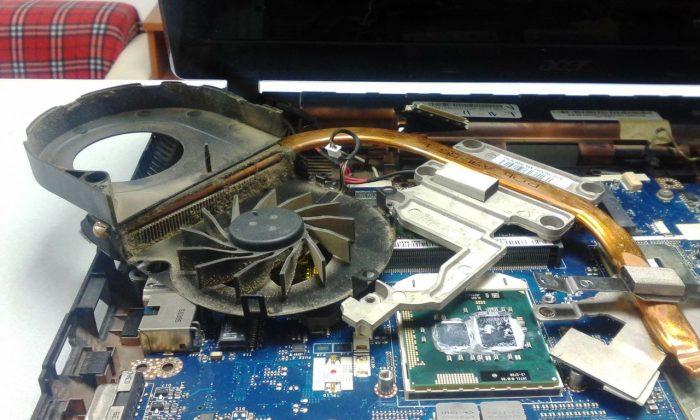
Так выглядит система охлаждения ноутбука. Источник фото: reservice.pro
Демонтаж радиатора требует максимального внимания. Он закрепляется с помощью винтов. Чаще всего они пронумерованы. Номер обозначает очередность закручивания. Это сделано для того, чтобы исключить неравномерность нагрузки при соединении с процессором. Откручивать нужно в обратном порядке — 4, 3, 2, 1. В противном случае есть риск повреждения ножек главного чипа, что нарушит его работоспособность. После отсоединения радиатора откручиваем кулер и полностью отсоединяем систему охлаждения.
Подготовка к замене термопасты
Подготовка состоит из двух обязательных этапов:
- Чистка системы охлаждения.
- Удаление старого слоя термопасты с процессора.
Начнём с обслуживания системы охлаждения. Возьмём тонкую кисточку или ватные палочки и удалим пыль с лопастей вентилятора. Нелишним будет обдув с помощью фена или пылесоса, но можно обойтись и ручным трудом. Рекомендуется также смазать компонент. Сделать это можно через специальное отверстие на вентиляторе. Достаточно капли машинного масла, чтобы восстановить работоспособность устройства.
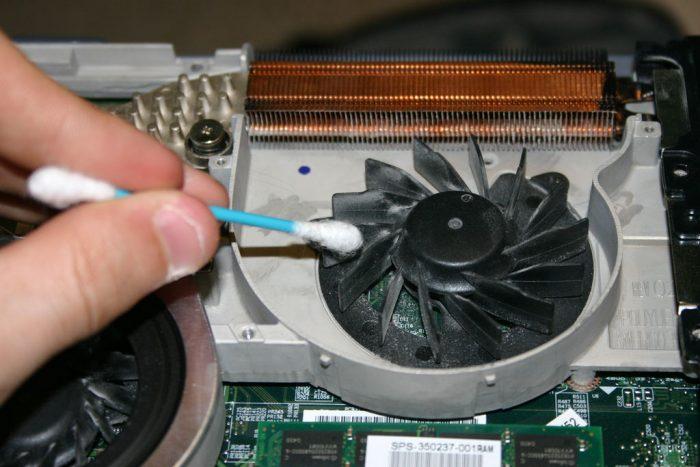
Удаляем пыль с вентилятора, чтобы он перестал шуметь и тормозить
Затем переходим к обдуву радиатора. Удаляем из него всю пыль. Если обдувать нечем, интенсивно работаем тонкой кисточкой. Это не займет много времени. Куда больше проблем может доставить слой старой термопасты. Он будет и на радиаторе, и на чипе. Чтобы его удалить:
- Смачиваем салфетку или бинт спиртом.
- Аккуратно стираем остатки термопасты.
- Следим, чтобы на поверхности не осталось ворсинок. После удаления старого слоя ещё раз проходимся по поверхности салфеткой или бинтом, но уже без спирта.
Чистка проводится до достижения зеркального блеска поверхности. Не должно оставаться никаких следов термопасты ни на радиаторе, ни на процессоре. Сложность в том, что иногда старый термоинтерфейс слишком сильно засыхает, поэтому оттереть его быстро не получается. Использовать острые предметы нельзя — любое повреждение приведёт к снижению эффективности теплопередачи.
Нанесение нового слоя
Поверхности готовы, приступаем к нанесению нового слоя. Берём шприц с термопастой и выдавливаем 1-1,5 грамма. С помощью лопатки или пластиковой карты распределяем пасту по процессору. Должен получиться равномерный тонкий слой, который полностью покрывает чип.
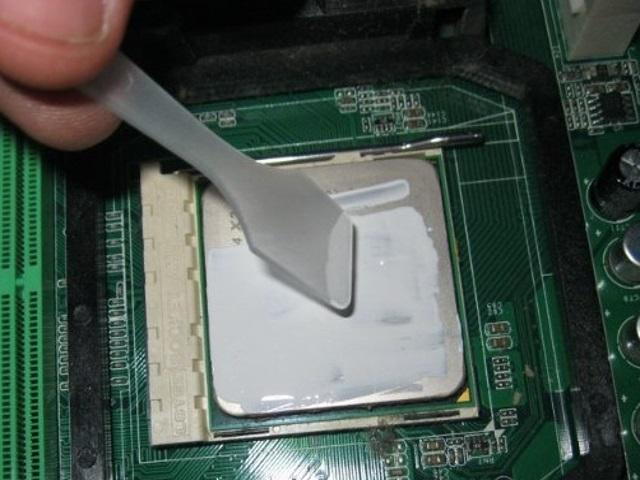
Паста должна проникнуть во все микротрещины процессора
Стараемся избегать попадания термоинтерфейса на другие части ноутбука. Если немного жидкости оказалось на материнской плате, аккуратно удаляем её с помощью ватной палочки. На радиатор термопасту наносить не нужно — двойной слой наоборот ухудшит показатели теплопроводности.
После нанесения пасты устанавливаем на место радиатор и прикручиваем его с учётом очерёдности номеров. Если при откручивании мы использовали обратный порядок, то здесь будет прямой: 1, 2, 3, 4. Это позволит исключить неравномерное распределение теплопередачи. Вместе с радиатором устанавливаем систему охлаждения.
Сборка ноутбука
После установки системы охлаждения на место начинается этап сборки ноутбука. Он выполняется в обратном порядке — то, что мы снимали последним при разборке, здесь будем ставить первым. Чтобы не запутаться, я обычно раскладываю комплектующие и их крепления на несколько связанных частей. Это решение, рождённое после негативного опыта: перепутав винты, я случайно проломил корпус.
В общем виде сборка выглядит следующим образом:
- Материнская плата устанавливается на место, если пришлось извлекать её из корпуса.
- К материнской плате присоединяются все коннекторы и устройства: тачпад, клавиатура.
- Внешняя крышка и клавиатура устанавливаются на место и закрепляются.
- В корпус устанавливаются все компоненты, которые из него извлекались — например, SSD и дисковод.
- Нижняя панель прикручивается на место.
- Устанавливается батарея.
Порядок меняется в зависимости от модели ноутбука. Поэтому очень важно найти подробную инструкцию для конкретного устройства и следовать ей при разборке и сборке корпуса.
Как часто нужно менять термопасту
Очень часто замена термопасты становится для пользователей вынужденной процедурой: ноутбук греется, система тормозит, так что откладывать обслуживание уже невозможно. Длительная работа устройства в таком режиме может привести к появлению серьёзных аппаратных неполадок. См. также: как часто надо менять термопасту на процессоре.
Специалисты рекомендуют чистить ноутбук и менять термопасту не реже одного раза в год. Если самостоятельно выполнить обслуживание устройства не получается, то обратитесь в сервисный центр. В любом случае, это будет гораздо дешевле, чем ремонт или замена вышедших из строя компонентов.
Не стоит забывать и о профилактике, которая по большей части заключается в бережной эксплуатации ноутбука. Достаточно соблюдать самые основные правила, чтобы существенно продлить работу системы охлаждения — как минимум, не ставить лэптоп на одеяло, диван и другие мягкие поверхности, в которых он утопает, оставаясь без нормального продува через систему вентиляции.