Устранение проблем с вылетом приложений на Android
Приложения на платформе Android играют важную роль, предоставляя множество функций и позволяя использовать телефон для запуска игр. Однако иногда в процессе работы ПО могут происходить ошибки, приводящие к экстренной остановке и более серьезным последствиям. В ходе нашей сегодняшней инструкции будет рассказано обо всех основных причинах и методах устранения подобных проблем.
Исправление вылета приложений на Android
Существует весьма большое количество глобальных ошибок на Android, возникновение которых напрямую связано с вылетами и некоторыми другими трудностями. В то же время вылет программы может происходить по индивидуальным причинам, требующим соответствующего решения. Мы постараемся уделить внимание большинству вариантов, но из-за особенностей каждого ПО нельзя гарантировать успешное избавление от трудностей.
Способ 1: Приложения Google
Основными приложениями на Android выступают различные процессы и службы Google, зачастую установленные на смартфоне по умолчанию. В число сопутствующих неполадок входит ошибка «Приложение Google остановлено», вызванная соответствующим ПО. Про поиск ее причин мы рассказали в инструкции по следующей ссылке.
Аналогичным образом нередко может возникать сообщение об экстренной остановке Google Play Маркета. На такой случай нами также подготовлены статьи с несколькими вариантами решения проблемы. При этом большинство решений являются универсальными и будут нами упомянуты далее.
Некоторые из возможных проблем могли быть нами пропущены. Чтобы наверняка избавиться от вылетов, полностью ознакомьтесь с данной статьей.
Способ 2: Стандартные приложения
Как и в случае с Google, на Android-устройствах могут присутствовать проблемы с вылетами стандартного ПО. Среди подобного наиболее важными являются «Настройки», исправление ошибок в которых было нами описано отдельно. Большая часть рекомендаций также полностью применима и в других ситуациях.
Способ 3: Очистка кэша
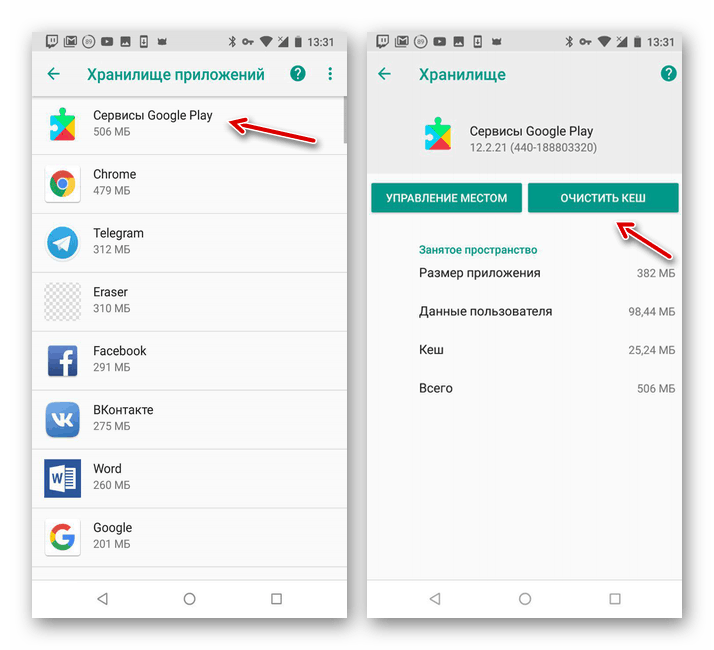
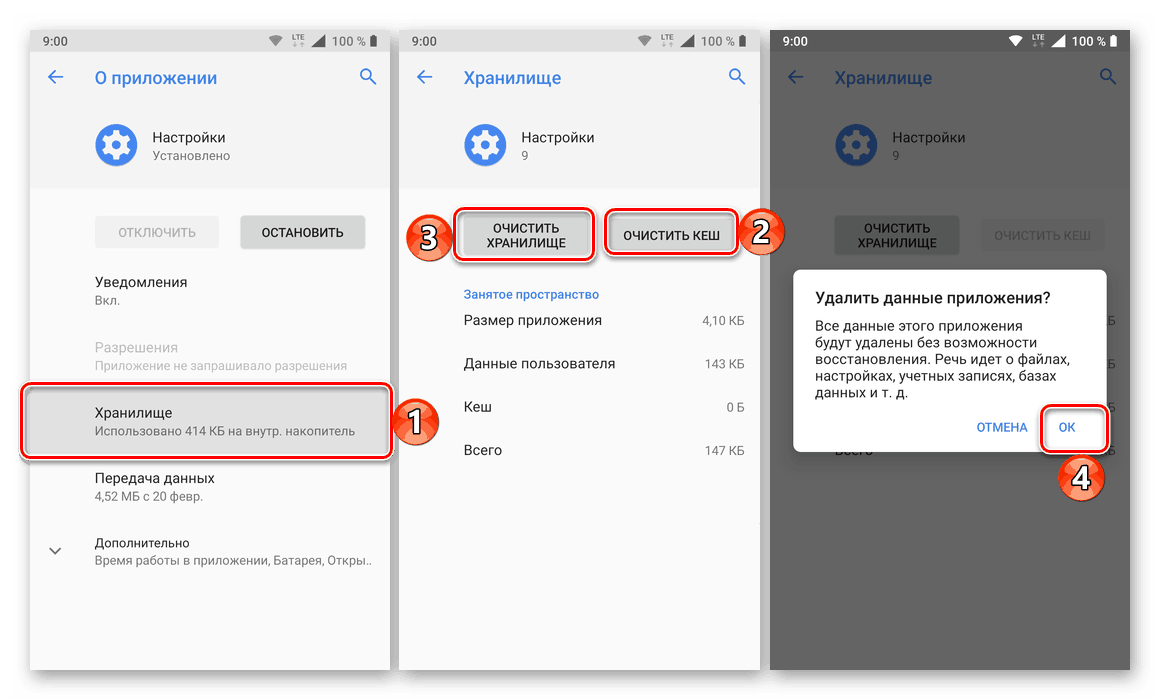
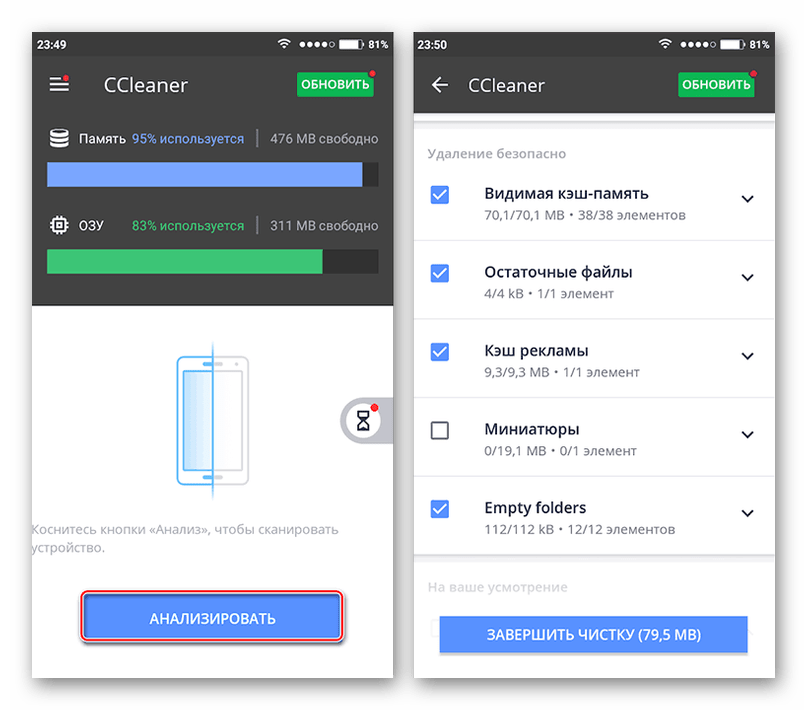
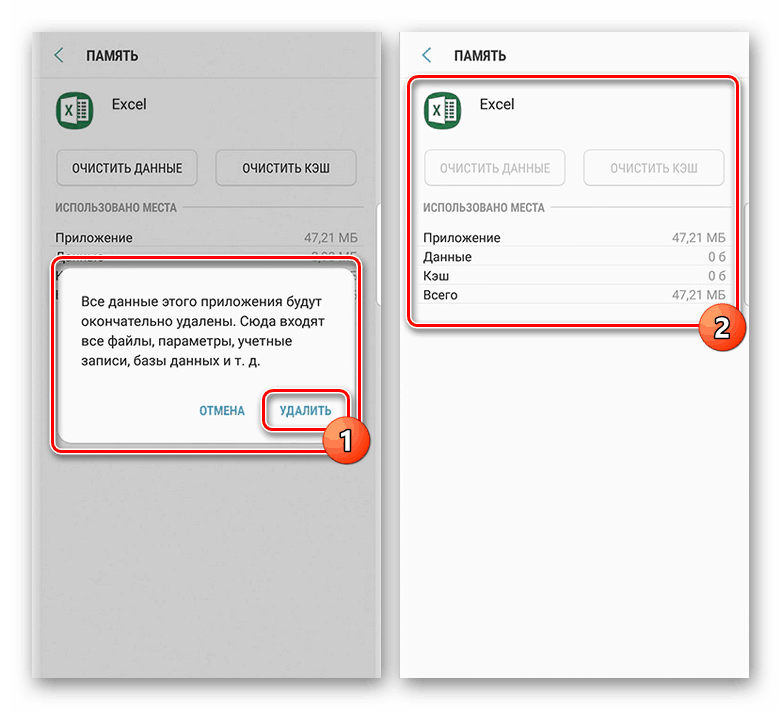
Самым универсальным решением неполадки с вылетом приложений является очистка кэша, помогающая избавиться от ошибки в большинстве случаев. Для этого потребуется воспользоваться стандартными «Настройками», выбрав нужное ПО из полного списка и воспользовавшись кнопкой «Очистить кэш». Вместо этого можно прибегнуть и к сторонним решениям вроде CCleaner, автоматизирующим и упрощающим этот процесс. В целом процедура требует минимум действий и была нами описана ранее.
Способ 4: Переустановка приложений
Достаточно эффективным способом является не только очистка кэша, но и полное удаление с повторной установкой. Несмотря на необходимость работы с каждым приложением по отдельности, метод более радикален и может потребовать больших затрат времени. Обо всем, что нужно знать для правильной деинсталляции, нами было рассказано в следующих инструкциях.
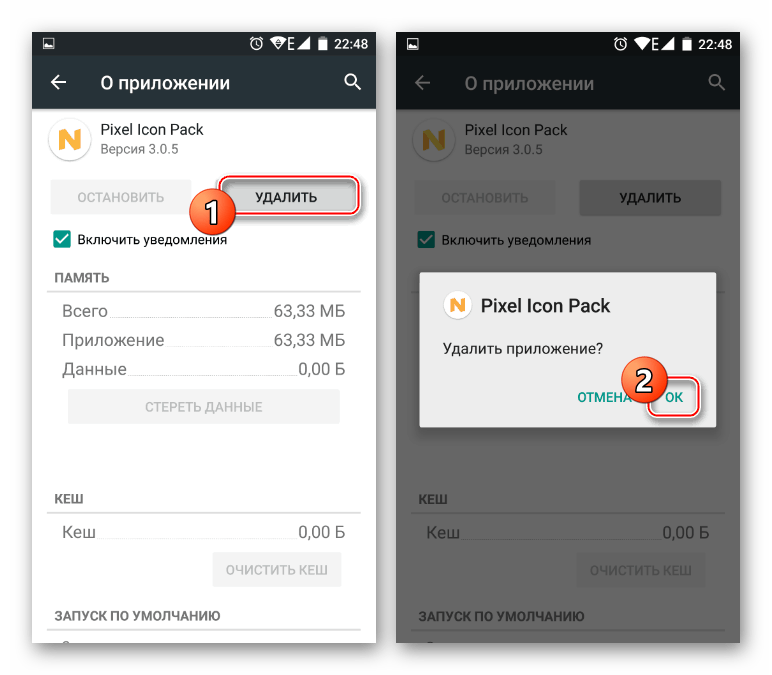
Если вылеты связаны со стандартными службами и сервисами, удаление все равно способно помочь. Однако в таком случае необходимо будет воспользоваться компьютером.
Способ 5: Работа с обновлениями
В качестве вспомогательного варианта исправить проблемы с вылетами можно путем установки свежих обновлений для приложений. Об этом нами было рассказано в статье по ниже представленной ссылке. При этом в качестве решения может точно так же выступать удаление обновлений.
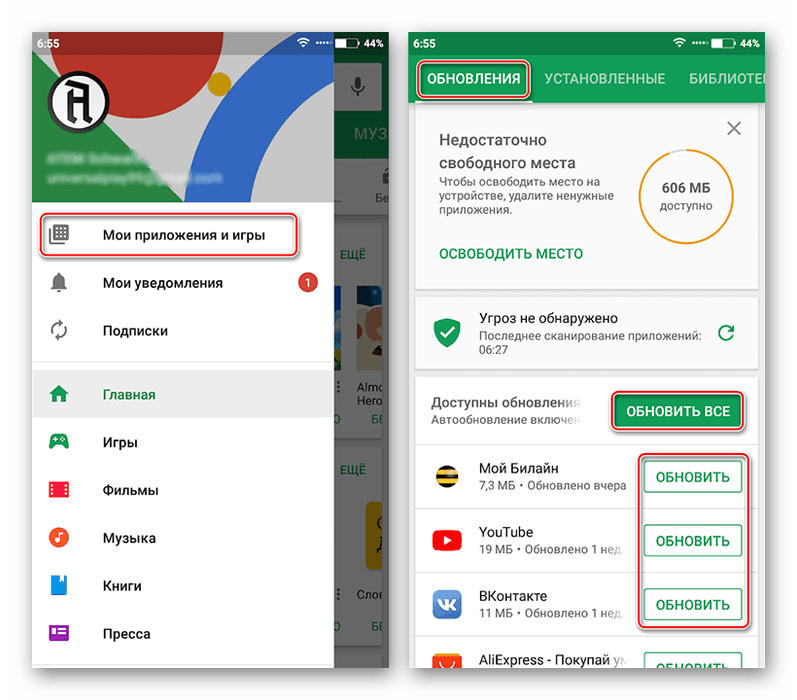
Подробнее: Установка и удаление обновлений для ПО на Android
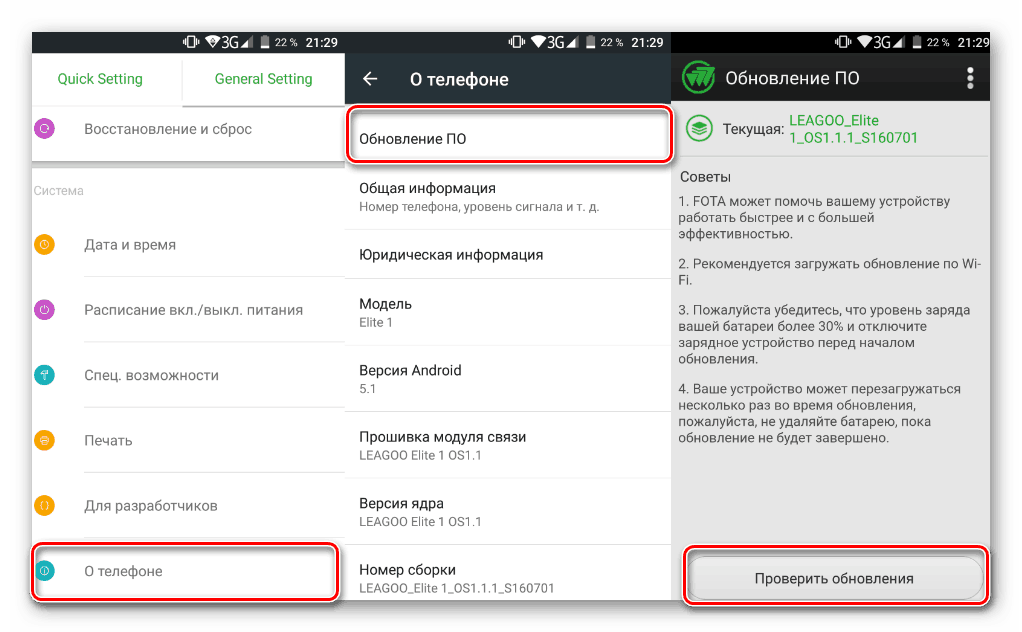
Еще одним схожим решением является обновление операционной системы до более актуальной версии. Связано это с тем, что свежие выпуски имеют меньше багов и гарантируют улучшенную совместимость с приложениями. Однако применимо подобное далеко не для всех моделей смартфонов.
Способ 6: Проверка на заражение вирусами
Для Андроид существует ряд вредоносного ПО, вполне способного заразить устройство и привести к некорректной работе как операционной системы и стандартных компонентов, так и отдельно взятых приложений. Чтобы избавиться от данной неприятности, можно воспользоваться специальными средствами, уже рассмотренными нами. При этом в случае обнаружения и удаления зараженных файлов иногда требуется очистка кэша или даже переустановка ПО, о чем мы уже рассказывали выше.

Способ 7: Поиск проблем с производительностью
Из всех существующих неполадок, влияющих на вылет приложений, менее очевидной является несоответствие телефона системным требованиям. Зависит подобное от того, что большинству приложений недостаточно наличия совместимой версии Android, а требуются и другие, достаточно производительные, компоненты. Более подробно эту тему мы рассмотрели в соответствующей инструкции.
Подробнее: Устранение проблем с производительностью смартфона и планшета на Android
Обратите внимание, обновление смартфона так или иначе является крайней мерой и зачастую не требуется. Например, нехватку оперативной или внутренней памяти можно исправить некоторыми программными средствами.
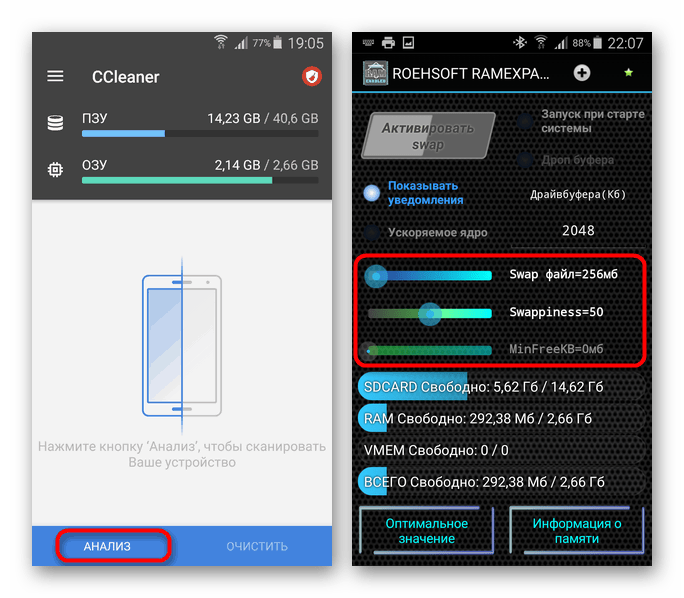
Подробнее: Увеличение внутренней и оперативной памяти на Android
Способ 8: Сброс настроек до заводского состояния
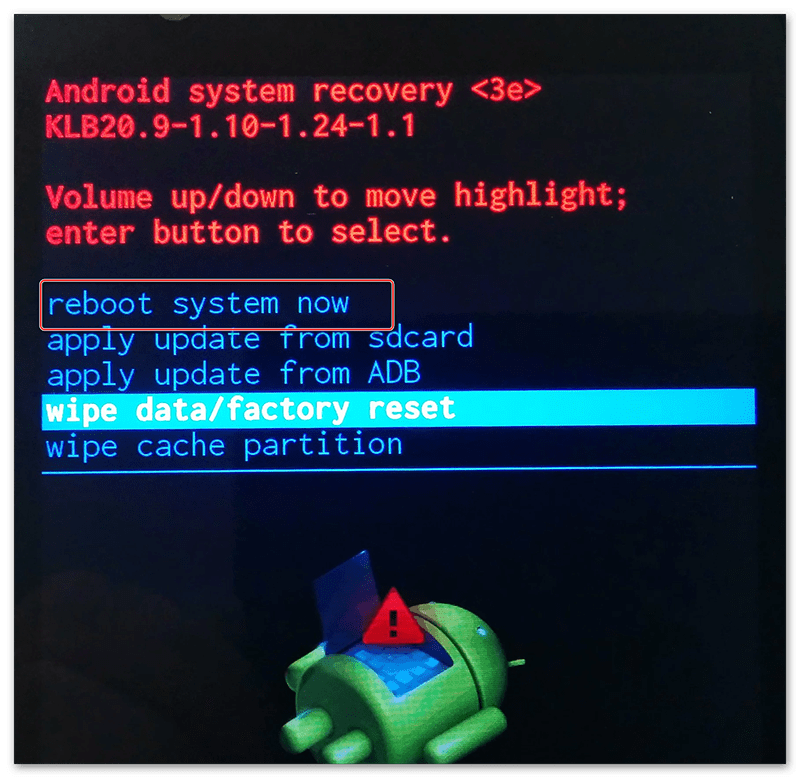
Одним из радикальных решений выступает сброс настроек телефона до заводского состояния, позволяя исправить практически любые проблемы с приложениями. Именно поэтому, если на смартфоне постоянно вылетают разные, никак не связанные между собой, приложения и прочие варианты решения не принесли положительных результатов, данный подход может помочь с устранением неисправностей.
Способ 9: Поиск повреждений смартфона
Последний вариант заключается в механических поломках телефона, что так или иначе способно повлиять на работоспособность установленного ПО и наличие вылетов. Чтобы избавиться от ошибок, можно как полностью заменить телефон, так и воспользоваться услугами сервисных центров. Кроме того, существуют приложения, позволяющие проверить различные компоненты вроде динамика и аккумулятора на предмет работоспособности.
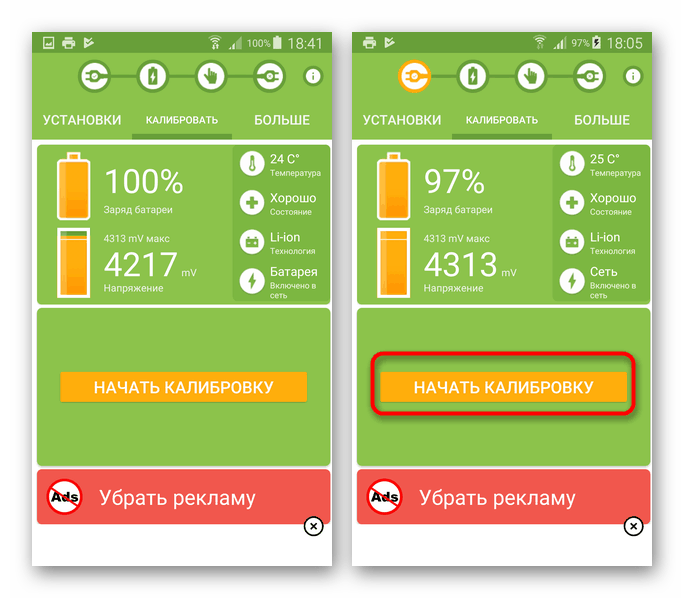
Читайте также: Устранение проблем со звуком и с быстрой разрядкой на Android
Заключение
В качестве завершения стоит упомянуть вероятность неправильной работы конкретных приложений вне зависимости от устройства и версии ОС. Именно поэтому не забывайте читать комментарии под приложениями в Google Play Маркете, чтобы наверняка исключить или подтвердить данный вариант.
В приложении Android произошел сбой: что делать?
Что больше всего раздражает пользователей современных смартфонов? Конечно же, неисправности в его работе. Сбои приложений на андроид, отключение или зависание тех или иных программных компонентов не позволяют полноценно использовать весь потенциал устройства, который неизменно сопровождает нас каждый день и, зачастую, каждый час. Мало кто сможет долго терпеть программные сбои на своем телефоне и, если Вы оказались в подобной ситуации, то, вероятно, прямо сейчас ищете простое и действенное решение для устранения неполадок. Именно так Вы, скорее всего, и попали на данную страницу, и – спешим Вас обрадовать – не зря. В данной статье мы расскажем, как определить, что в работе программ происходят сбои, и – самое важное – как устранить сбои в приложениях андроид!
Часть 1. Самые распространенные «симптомы» сбоев программ на андроид
Многие программные сбои можно заметить, что называется, «невооруженным взглядом». Конечно же, Вы сразу заподозрите неладное, если приложение на Вашем гаджете внезапно прервет свою работу или отключится сам телефон. Частые зависания смартфона в режиме загрузки или восстановления, появление черного экрана, зависание на логотипе при включении устройства – это также явные признаки наличия неполадок в работе системы. Частые жалобы поступают также на отсутствие отклика сенсорного экрана и его зависание, а также на непрерывный цикл перезагрузки телефона.
В некоторых случаях пользователи не сразу могут распознать, в чем кроется проблема: в аппаратном обеспечении или ошибке системы. Так, например, невозможность зарядить или включить устройство, быстрая разрядка аккумулятора телефона – данные ситуации могут возникнуть как из-за физических повреждений составных частей телефона, так и из-за программных багов.
Иногда сбои не получается заметить сразу, например, если устройство несколько дольше обычного реагирует на производимые Вами действия. Медленная работа телефона необязательно сразу будет ассоциироваться с необходимость восстановить операционную систему. Наконец, такие программные сбои, как переход в режим восстановления без команды, произвольная отправка или получение смс без ведома владельца устройства, пропажа каких-либо данных (медиа, контактов и т.д.) можно первоначально списать на невнимательность и неосторожность при использовании телефона.
Однако все вышеперечисленные «симптомы» могут быть свидетельством того, что в системе Вашего устройства произошел какой-либо сбой, и стоит отнестись к этому предельно серьезно и внимательно. Ведь неисправленные ошибки часто влекут за собой все более усугубляющиеся последствия. В любом случае, лучше перестраховаться и исправить ОС телефона, чем рисковать всеми содержащимися на нем данными и его работоспособностью. О том, что предпринять в случае, если Вы заподозрили или обнаружили программные сбои на Вашем устройстве, читайте в следующем разделе нашей статьи.
Часть 2. Как избавиться от программных сбоев на телефоне
Лучший способ устранить неполадки в работе программ на Вашем устройстве(в приложении Android произошел сбой) – это восстановить систему Android. Для этого Вы можете использовать профессиональное программное обеспечение, разработанное непосредственно для данных целей. При этом важно выбрать программу, которой Вы можете доверять как в плане эффективности, так и в плане безопасности. Поэтому мы хотим представить Вам утилиту ReiBoot for Android от разработчика Tenorshare. С ее помощью Вы сможете просто и оперативно вернуть Ваш смартфон в рабочее состояние.
Далее Вы можете ознакомиться с руководством по восстановлению системы Android с помощью программы ReiBoot for Android.
Загрузите на Ваш компьютер программу Tenorshare ReiBoot for Android и установите ее. Затем откройте программу и с помощью USB-кабеля подключите к Вашему ПК телефон, операционную систему которого Вы хотите исправить. После автоматического обнаружения программой Вашего устройства Вам будут доступно несколько опций, представленных в главном меню программы. В правой части экрана выберите опцию «Исправление системы Android».
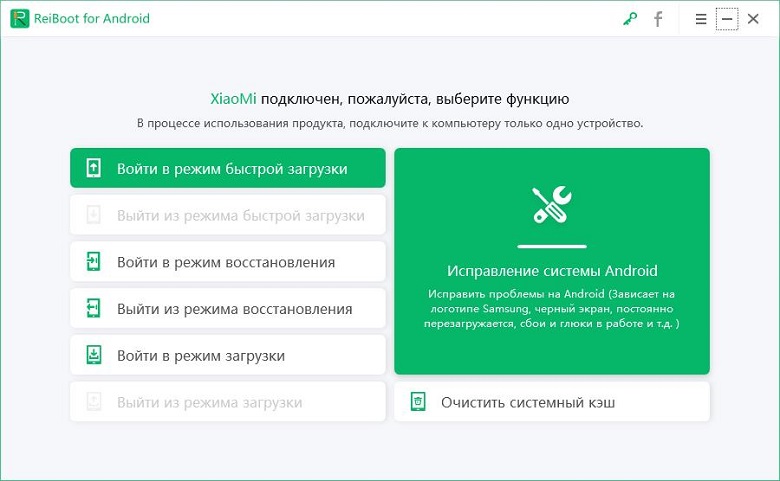
В следующем окне выберите опцию «Исправить сейчас». Перед нажатием соответствующей кнопки ознакомьтесь с информацией, расположенной в блоке под кнопкой.

В новом окне введите информацию о Вашем телефоне. В соответствующих полях из выпадающего списка выберите бренд, серию и модель Вашего смартфона, а также страну и оператора. Если Вы не знаете, как узнать данную информацию о своем телефоне, нажмите на значок вопроса, расположенного с правой стороны от каждого текстового поля. Во избежание возможных проблем внимательно проверьте правильность указанных Вами данных, а затем нажмите кнопку «Далее».
После этого программа автоматически начнет скачивать на Ваш ПК необходимый пакет с прошивкой. Дождитесь завершения данного процесса, а затем перейдите к следующему шагу.

После завершения загрузки необходимых файлов в новом окне программы нажмите кнопку «Исправить сейчас». Появится всплывающее окно с важной информацией. Ознакомьтесь с ней и постарайтесь выполнить все рекомендации. Затем нажмите кнопку «Продолжить восстановление».
Затем Вам необходимо будет перевести Ваш смартфон Android в режим загрузки. Для этого выполните действия, представленные в окне программы. Действия достаточно простые, при этом инструкция дополнена соответствующими иллюстрациями. После этого исправление системы Android начнется автоматически.
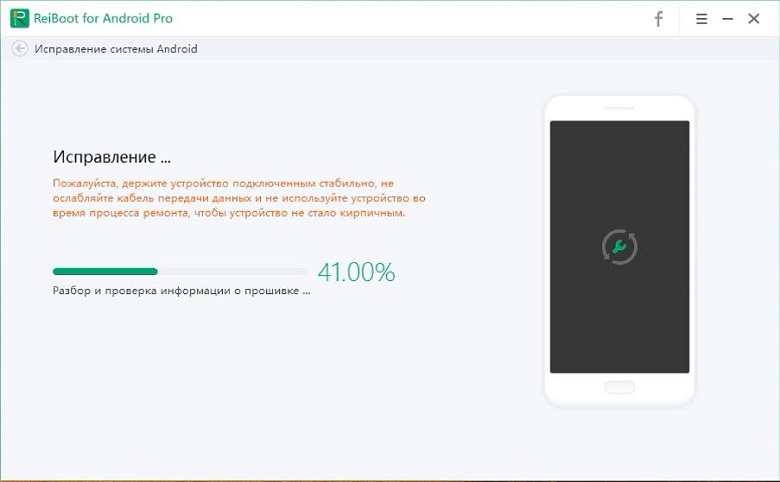
Данный процесс занимает около 10 минут, при этом запрещается отключать смартфон от ПК. После того, как ОС Android будет успешно восстановлена, Ваш телефон будет перезагружен в обычном режиме. Нажмите кнопку «Готово» и закройте программу.
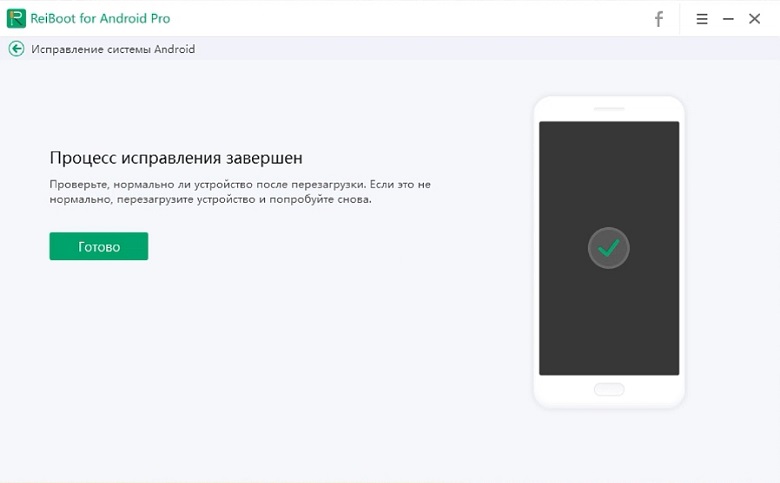
Теперь Вы можете пользоваться Вашим устройством, наслаждаясь качественной оперативной работой всех установленных на нем приложений. Инструкции по использованию других функций данной программы Вы можете найти на странице продукта на официальном сайте разработчика Tenorshare.
Почему Вам стоит использовать данное ПО? Вам определенно понравится данная программа, если Вы…
- Стремитесь качественно устранить все программные сбои на Вашем смартфоне за максимально короткий срок;
- Заботитесь о безопасности своих устройств (как телефона, так и компьютера) при установке и использовании сторонних приложений;
- Хотите иметь возможность ознакомиться с отзывами пользователей данного ПО;
- Используете версию Android 2.0 и выше;
- Хотите иметь в своем арсенале программу, способную работать практически с любой моделью телефона на базе Android (программа поддерживает более 600 различных устройств, включая самые популярные бренды: Samsung, LG, Google, Huawei и др., однако функция восстановления системы пока доступна только для владельцев устройств Samsung).
- Цените многофункциональные программы (помимо восстановления системы Android программа способна осуществлять вход/выход в/из режима быстрой загрузки и восстановления всего одним кликом);
- Желаете ознакомиться с программой до приобретения лицензионной версии: Вы можете предварительно загрузить бесплатную пробную версию с несколькими действующими функциями.
Таким образом, теперь Вы сможете легко определить, есть ли в работе Вашего устройства какие-либо неполадки, и сможете самостоятельно, без необходимости замены телефона или обращения в сервисный центр, устранить сбой приложений на андроид. Благодаря разностороннему функционалу программа Tenorshare ReiBoot for Android может пригодиться Вам не один раз и будет способна помочь Вам практически при любых сбоях устройства. Ждем Ваших комментариев, вопросов и предложений под данной статьей и желаем удачи в восстановлении ОС Вашего телефона!
В приложении произошла ошибка. Что делать.
Ошибки довольно часто возникают в различных приложениях на телефоне. Если вы заметили у себя на телефоне подобное сообщение, то это не значит, что вы сделали что-то не так. Скорее всего, проблема не в вас. “В приложении произошла ошибка” — стандартная ошибка на телефонах под управлением Андроид, которая говорит о том, что в каком-то приложении произошел сбой. Это не вы что-то там нажали, что вызвало сбой. Ошибка кроется именно в самом приложении.
В приложении произошла ошибка при разблокировке телефона или других случаях
Случай подходит, если вы видите подобное сообщение сразу после разблокировки телефона. Или вы при этом не делали никаких действий с телефоном, просто включили и сразу увидели ошибку. Причиной ошибки является тот факт, что какое-то приложение, которое работало в фоновом режиме завершилось с ошибкой. Что это за приложение, можно понять из самого сообщения.
В данном случае сбой вызвало приложение “Sound Recorder”. Если приложением, в котором произошел сбой, вы постоянно пользуетесь, то я рекомендую просто закрыть приложение и опять его открыть. Что вызвало сбой приложения — вы все равно не узнаете. Если при каждом открытии программы — вы видите подобное сообщение и приложение при этом не запускается, то я рекомендую:
- Удалить приложение и заново его установить. Тогда у приложение сотруться все прошлые сохраненные данные.
- Удалить все данные приложения вручную. Как это сделать, написано в статье: “Как сбросить приложение до изначальных настроек”
- Перезагрузить телефон.
Если ни один из предложенных способов не помогает, то рекомендую открыть страницу приложения в PlayStore и написать автору программы.
Снова произошел сбой в незнаком приложении
Ошибка, что произошел сбой может произойти с таким приложением, которое вам незнакомо. Вы не знаете, что оно делает и почему постоянно ломается. В таком случае, я просто рекомендую его удалить. Удалив приложение — вы ничего не теряете. Зайдите в Настройки — Приложения — Все приложения. Найдите ту программу, которое постоянно показывает ошибку и откройте его. На экране деталей найдите кнопку или значок удаления. Я специально не выкладываю скриншоты, потому что на разных телефонах, это может выглядеть по разному. На телефонах Xiaomi с оболочкой MIUI 12 в приложении произошла ошибка — может вообще не показываться. Экран деталей приложения на таких телефонах выглядит следующим образом.
В конечном итоге, сообщение “в приложении произошла ошибка” Андроид старается убрать от пользователя. Для них это ненужная информация, которая сбивает с толку. Именно поэтому, начиная с Андроид 9 — ошибка показывается заметно реже. Данный тип ошибок теперь не будет отвлекать пользователей, но все еще нужен для разработчиков. Поэтому, если вы хотите, чтобы вам всегда показывалась данная ошибка, то включить данную настройку можно в настройках разработчика.
Что делать, если в приложении произошел сбой Андроид и как исправить ошибку
Все мобильные приложения, вне зависимости от их предназначения, состоят из ряда инструкций или команд. Эти инструкции выполняются друг за другом в строгой последовательности. Если в ходе работы программа не смогла выполнить какую-то команду, то она вызывает критическую ошибку и принудительно закрывается. После автоматического закрытия пользователю сообщается, что в приложении произошел в сбой, и это делает невозможным его функционирование на Андроид.
Что это за ошибка
Во введении мы упомянули, что чаще всего ошибка выполнения (специалисты называют ее Runtime Error) вызывается из-за невозможности выполнить какую-то команду в программном коде на этом устройстве. Если ошибка возникла уже при первом запуске, значит, ее спровоцировала одна из следующих причин:
- программа разрабатывалась под другую версию Андроид;
- программа требует дополнительные зависимости (служебные файлы);
- оболочка телефона мешает нормальной работе приложения.
В таких случаях пользователю лучше смириться и удалить приложение, ведь перепрошивать телефон ради одной программы – крайне нерациональная идея. Если же ошибка возникла спустя время и появилась снова после перезагрузки, то она может быть связана с проблемами ниже:
- неправильно записался кэш;
- удалился важный компонент;
Отталкиваясь от этих причин, мы собрали наилучшие инструкции, которые позволят решить проблемы со сбоями.

Как ее исправить
Предполагаем, что у читателя этого материала базовый уровень компьютерной грамотности, а потому он не понимает сложные термины. Это не проблема, ведь предложенные ниже способы подробно расписаны в виде пошаговых инструкций, а значит, разобраться с ними сможет даже новичок.

Сброс кэша и данных
Все программы, установленные на телефоне, постоянно взаимодействуют с памятью устройства, а именно с ОЗУ, внутренним хранилищем информации (иногда называют постоянной памятью) и кэш-памятью. Например, внутреннее хранилище программы используют для записи служебных файлов, пользовательских данных и изменений некоторых конфигураций. Разработчик сам определяет, что попадет во внутреннее хранилище.
Телефон сам решает, какую информацию добавить в кэш, а какую – нет. Зачем это нужно? Дело в том, что кэш – это самый быстрый вид памяти, который находится прямо в процессоре. Система в первую очередь обращается к нему, а уж после к ОЗУ и другим устройствам. Если в кэш будут записаны неправильные данные, то это может привести к критическим сбоям. Потому этот блок памяти иногда стоит очищать. Как это сделать, читайте ниже:
- Откройте настройки. Для этого кликните по значку шестеренки на главном экране или в шторке уведомлений.
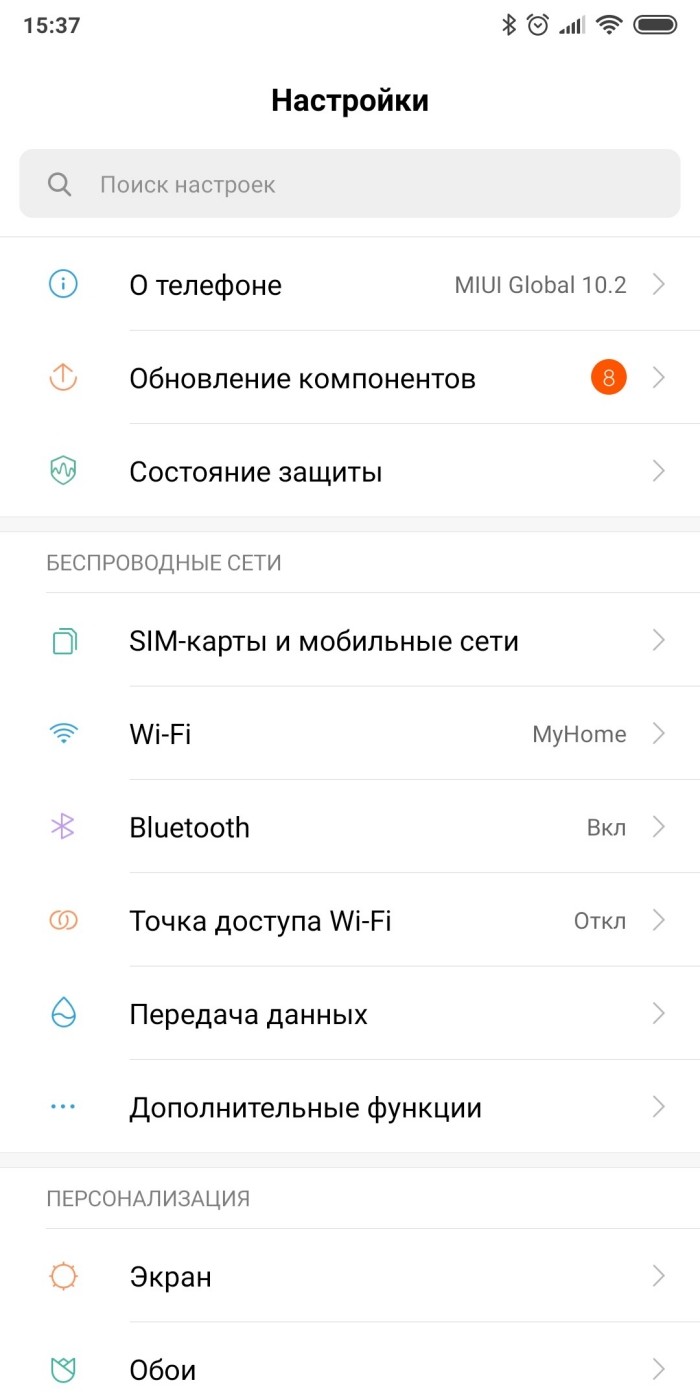
- Перейдите в раздел «Приложения», а потом в подраздел «Все приложения».

- В списке найдите не работающую игру или программу и кликните по ней.
- Нажмите на кнопку «Очистить кэш».
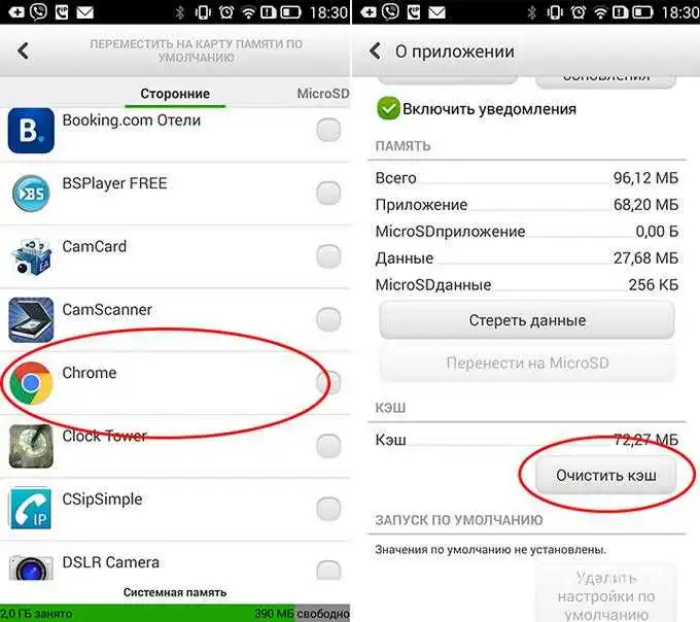
- Там же кликните по другой кнопке «Стереть данные». Учтите, что после этих действий программа вернется к заводским настройкам. В некоторых случаях для решения проблема очистка данных является обязательным условием.
После этих махинаций попробуйте снова запустить приложение. Возможно, проблема решится. Если этого не произошло, то переходите к следующему способу.
Откат до заводских настроек
Это радикальная мера, после которой на телефоне удалятся все приложения, пользовательские файлы, несинхронизированные контакты и прочие ресурсы, которые не были загружены на карту памяти или в облако. Также пользователя «выкинет» из всех аккаунтов, а потому заходить в них придется повторно. Если вам важен результат, и вы готовы пойти на такие жертвы, то следуйте инструкции по сбросу до заводских настроек, которая представлена ниже:
- Выключите телефон. Для этого зажмите кнопку питания, пока не появится меню выбора, а после в нем нажмите на «выключение».

- Зажмите кнопку питания и кнопку уменьшения громкости, пока не запустится меню Recovery.
- С помощью кнопок изменения громкости опустите курсор до пункта «wipe data/factory reset».
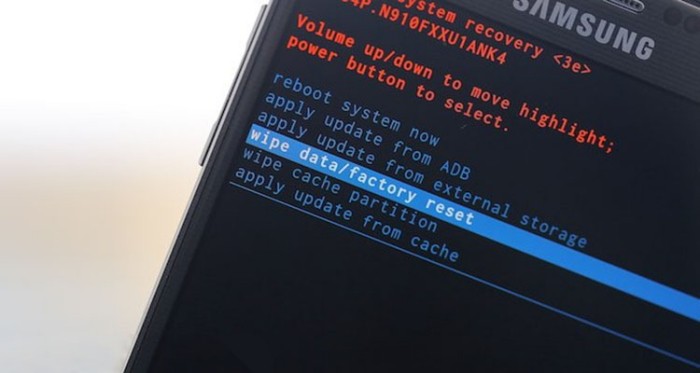
- Нажмите на кнопку питания, чтобы подтвердить выбор.
- Снова нажмите на кнопку питания, чтобы запустить сброс.
После останется дождаться завершения процедуры и автоматической перезагрузки телефона.