Решение проблем с работой Telegram на ПК и мобильных устройствах

Первым рассмотрим сбои в работе Телеграма на самой популярной десктопной ОС и предложим методы их устранения.
Способ 1: Проверка интернет-соединения
Прежде чем переходить к более серьёзным действиям, стоит проверить, работает ли интернет на компьютере. Проще всего убедиться в этом по значку подключения в системном трее: если на нём присутствуют жёлтый треугольник или он выглядит как схематичный глобус с крестиком, это сигнализирует об отсутствии подключения — проблемы, которая может появиться по целому ряду причин. Ознакомьтесь с руководством по ссылке далее, чтобы узнать способы решения.

Способ 2: Проверка доступности серверов
Если интернет работает и проблемы только с Телеграмом, первым делом следует убедиться, что на стороне серверов мессенджера нет сбоев.

- Самый простой метод проверки – использование ресурса DownDetector, доступного по приведённой выше ссылке. После загрузки страницы обратите внимание на отмеченный на скриншоте информационный блок – если в работе мессенджера наблюдаются проблемы, здесь появится соответствующая информация.
Обратите внимание на отмеченные на скриншоте ниже адреса – они понадобятся нам далее.

Теперь вызовите «Поиск», введите в нём cmd и выберите нужный результат.

После появления окна ввода команд напишите там следующее:
Вместо *адрес* укажите значение, полученное на втором действии шага, затем нажмите Enter.

Способ 3: Сброс кэша DNS
Иногда может произойти такое, что вы постоянно переключаетесь между несколькими соединениями с интернетом, например, мобильным и Wi-Fi. В результате ОС не может определить корректный, что и приводит к проблемам в работе связи со всемирной сетью или использующих её программ. Устранить это можно вводом определённой команды в текстовом интерфейсе.

- По методу из шага 2 предыдущего способа откройте «Командную строку», однако на этот раз запустите её от имени администратора, воспользовавшись соответствующей опцией.
- После появления окна «Командной строки» напишите в нём следующее и нажмите Enter:
Способ 4: Проверка параметров брандмауэра
Пользователи клиентского приложения менеджера могут столкнуться с проблемой, когда системный или сторонний фаервол блокирует ему доступ к интернету, нарушая тем самым работоспособность программы. Проверьте параметры защиты, и если обнаружите запреты для Телеграма, уберите их.

Способ 5: Переустановка клиента
Ещё одна мера, которая может устранить проблемы с работоспособностью Telegram – полная переустановка клиентского приложения. Удаление желательно выполнять с помощью стороннего деинсталлятора для стирания всех остаточных данных и записей в системном реестре. Дальше нужно просто загрузить последнюю актуальную версию с официального ресурса и установить её – сбои должны быть устранены.
Вариант 2: Android
Так исторически сложилось, что большинство аудитории мессенджера Telegram использует его на платформе Android, поэтому чаще всего с проблемами в его работе сталкиваются именно пользователи этой версии.
Способ 1: Базовая диагностика
Как и в случае с Виндовс, при проблемах в работе Телеграма на Андроиде первым делом стоит проверить работоспособность интернета и серверов программы. Взгляните на шторку девайса и найдите там значки мобильной сети и Wi-Fi – при проблемах с ними будет сообщение «Только экстренные вызовы» (сотовая связь) или восклицательный знак (беспроводное подключение). Причин, по которым интернет может не работать на устройстве Android, существует множество, причём для разных вариантов они отличаются. Чтобы не увеличивать статью, просто приведём ссылку на соответствующие руководства.
Подробнее: Почему на Android не работает мобильный интернет / Wi-Fi
Проверить серверы Telegram на «зелёном роботе» можно только посредством сторонних решений вроде упомянутого выше DownDetector. Использование этого сервиса такое же: откройте ссылку в любом браузере и ориентируйтесь на действия, описанные в шаге 1 Способа 2 для Windows.

Способ 2: Очистка кэша
Нередко случается и так, что проблемой, которая мешает нормальной работоспособности клиента Телеграма, являются какие-то данные в кэше. Устранить это можно следующим образом (процедуру покажем на примере «чистого» Андроида):
- Откройте «Настройки» и перейдите к разделу «Приложения и уведомления».

- Здесь выберите «Показать все приложения», затем найдите строку, соответствующую Telegram, и нажмите на неё.

- Тапните «Хранилище и кэш».

- Воспользуйтесь элементом «Очистить кэш».

Способ 3: Решение проблем с уведомлениями
В ситуации, когда сам мессенджер функционирует, но наблюдаются сбои в работе уведомлений, это может означать неправильно настроенные параметры как клиентского приложения, так и операционной системы.
- Начнём с самой программы. Откройте её, затем нажмите на три полоски и выберите «Настройки».

- В параметрах приложения перейдите к пункту «Уведомления и звук».

- Убедитесь, что все переключатели в блоке «Уведомления из чатов» активны, а если это не так, включите их.

Вариант 3: iOS
Мобильная операционная система от компании Apple славится надёжностью и стабильностью, поэтому большинство проблем в работе Telegram на ней возникают по вине приложения. Самые характерные мы уже рассмотрели в отдельном материале по следующей ссылке.

Дополнительно: Обход блокировки
Отдельно рассмотрим ситуацию, когда работоспособность мессенджера нарушена третьей стороной, а именно службами того или иного государства, власти которого по определённым причинам заблокировали Телеграм.

- Первый путь решения рассматриваемой проблемы (и самый простой) – использование специальной веб-версии программы, интерфейс которой максимально приближен к выделенному приложению, однако не имеет его ограничений. Такой вариант работает на всех ОС с доступом к интернету: достаточно открыть одну из предложенных выше ссылок, после чего понадобится только войти в свою учётную запись. Дальнейшее использование ничем не отличается от такового для отдельного клиента.
- Чуть более сложный вариант заключается в задействовании прокси-сервера для перенаправления трафика. В некоторых случаях этот метод может оказаться надёжнее, особенно с учётом того, что все клиенты мессенджера поддерживают соответствующую настройку.
Почему Телеграм не запускается на компьютере, причины и как подключить
Социальная сеть Telegram работает на любых устройствах. Иногда в работе мессенджера происходят сбои. Из-за некорректной работы приложения пользователи испытывают неудобства. Что делать, если не запускается мессенджер Телеграм на компьютере? Рассмотрим самые распространенные причины сбоев в работе платформы для общения, способы их устранения. Детальная инструкция содержит все способы решения проблем и ошибок.
Почему не открывается Телеграм на компьютере?
Отказ в работе приложения на компьютере может быть связан со многими причинами. Разберем самые основные из них.
Возможная блокировка
Платформа для общения Telegram подвергается атакам со стороны специальных служб. Причиной стало нежелание создателя мессенджера предоставлять спецслужбам ключи для расшифровки данных пользователей.

При отсутствии соединения с сервером, достаточно активировать прокси на ПК. Сервер Proxy выступает промежуточным звеном между компьютером и веб-ресурсом, должен поддерживать Socks 5. Если установлена версия Telegram Desktop, способ подключения выбирают TCP, выбирая его в настройках приложения по умолчанию.
Не та версия
Если Телеграм не загружается, не работает, это может быть связано с несовместимостью мессенджера с ПК. Для каждой операционной системы гаджета разработана своя версия социальной сети.
Разработчики регулярно выпускают обновленные версии мессенджера. Возможно, установленная программа уже устарела, поэтому нет соединения с сервером. Чтобы обновить софт, скачивают последнюю версию, перезапускают программу.
Проблемы с интернетом
Сбои в работе приложения могут быть связаны с отсутствием подключения к сети. Если при запуске пишет «соединение» и не грузит, нужно проверить, работают ли другие страницы в браузере. Если они функционируют, пользователю нужно подождать некоторое время, и софт запустится.

При отсутствии интернет-соединения мессенджер не подключается. Это может быть связано с отсутствием средств на балансе или сбоем в работе роутера. Исправить проблему поможет пополнение счета или перезагрузка устройства.
Способы решения проблем
Соцсеть Telegram редко дает сбои на компьютере. Чаще проблема связана с заполнением памяти, скоплением кэша. Поэтому первое, что нужно сделать, очистить историю запросов поиска и память устройства.

Платформа для общения блокируется на территории России. Но есть способ обойти блокировку, воспользовавшись специальными сервисами, которые созданы для сохранения анонимности пользователей.
Если мессенджер работал ранее без перебоев, а позже перестал загружаться, чаще помогает перезапуск компьютера. Если проблему устранить не удалось, можно удалить приложение и скачать его снова.
Мессенджер может перестать грузиться из-за конфликта с другой программой. Ситуация исправляется переустановкой софта, загружать его нужно только с официального сайта.
Большинство проблем, связанных с функционированием софта, устраняются перезагрузкой устройства или приложения. Несмотря на возникшие проблемы при работе с соцсетью Telegram, устранить их не составит труда. Главное – правильно установить причину неполадки и следовать инструкции, описанной выше.
Telegram не работает: по каким причинам и что делать

Почему не работает Telegram? Среди распространенных причин автор портала Alphr Дейв Джонс назвал такие: использование телефонов со старыми версиями iOS и Android, проблемы с интернет-соединением, ошибки на сервере мессенджера, недостаток памяти, плохая оптимизация приложения, блокировка пользователя и засоренный кэш.
Устаревшее ПО
Telegram можно использовать на смартфонах, планшетах и компьютерах. Как сообщает официальный сайт, Telegram поддерживается операционными системами iOS и Android. Чтобы исключить проблему, связанную с гаджетом, зайдите в его настройки и проверьте, актуальна ли версия ПО, установленая на устройстве, и доступен ли для нее Telegram.
Почему не работает Telegram на компьютере? Telegram имеет собственное приложение для macOS и универсальное настольное приложение для операционных систем Windows, macOS и Linux. Проверьте, какая версия программного обеспечения установлена на ПК.
Чтобы обновить программу до актуальной версии, загрузите необходимый софт с официального сайта Telegram. Проверьте наличие обновлений Telegram и операционной системы. Обязательно установите апдейты, если они есть.
Почему не работает Telegram на iPhone? Как сообщается в канале Telegram Info , с сентября 2022 года мессенджер поддерживается только на iOS 11 и выше.
Засоренный кэш
При работе мобильных приложений в телефоне формируются временные файлы, которые хранятся в кэше. Если таких файлов накапливается много, работа смартфона замедляется. Чтобы Telegram и другие приложения работали корректно и стабильно, кэш нужно регулярно чистить.
Чтобы решить проблему на Android-устройстве, откройте в меню телефона пункт «Настройки» и «Управление приложениями». В перечне приложений выберите Telegram. Кликните кнопку «Очистить кэш».

Девушка проверяет настройки в телефоне: Freepik
Недостаточно памяти для автозагрузки
Пересылаемое медиа автоматически загружается и хранится во внутренней памяти. Большое количество подписок и активные чаты требуют достаточного объема памяти в телефоне или ПК. Чтобы избавиться от такой проблемы в работе мессенджера, проделайте следующие действия:
- в настройках Telegram выберите пункт «Настройки чатов»;
- отключите автозагрузку медиа.
Если не планируете отключать эту функцию, откройте «Использование памяти» и установите минимальный срок хранения файлов. Затем очистите кэш Telegram.
Что делать, если Telegram не грузит чаты? Если не обнаружили в Telegram необходимый чат, проверьте не активирован ли скрытый режим. Если в верхней части приложения есть рамка со скрытыми или «спящими» чатами, их нужно разблокировать. В настройках введите команду Work Mode и нажмите кнопку «Показать все чаты».
Блокировка пользователя
Если аккаунт в мессенджере заблокирован или попал в бан, пользователи не могут посылать сообщения. Месседжи будут отправляться на сервер, но не будут доставлены к заблокированному пользователю.
Косвенно на блокировку вас другим пользователем могут указывать такие моменты:
- исчез аватар пользователя, с которым переписывались;
- в статусе получателя высвечивается надпись «Заходил(а) давно», хотя на самом деле он мог быть онлайн пять минут назад;
- одна галочка возле текста сообщения может говорить, что оно было доставлено на сервер, однако не было прочитано.

Причины блокировки бывают разными. Это может быть случайная блокировка, что случается крайне редко или блокировка за рассылку спама. Алгоритмы мессенджера могут обозначить спамом как случайную рекламную рассылку, так и повторяющиеся сообщения и отдельные призывы перейти по ссылке. Узнать, не попал ли аккаунт в бан, поможет бот. Выполните следующие действия:
- В поиске Telegram найдите бота @spambot и начните с ним чат.
- Чтобы начать общение с ботом, нажмите кнопку «Start».
- Если на аккаунт наложены ограничения, бот сообщит о сроке его действия.
- Если ограничения не накладывались, бот также сообщит об этом.
Если аккаунт был заблокирован, разблокировать его сможет только официальная поддержка Telegram . Необходимо будет описать проблему и оставить свои контактные данные.
Плохая оптимизация
Пользователи мессенджера могут столкнуть с тем, что тема оформления в Telegram слетает. Чаще всего это вызвано плохой оптимизацией приложения. Функция настройки может конфликтовать с оформлением внутри мессенджера. Устраните проблему так:
- Зайдите в настройки Telegram в раздел «Настройки чатов».
- Деактивируйте функцию «Настроить ночную тему».
После выполнения этого действия оформление мессенджера перестанет меняться само по себе. Мессенджер не будет автоматически настраивать тему.
Нестабильное интернет-соединение
Если приложение не прогружается, не проходят вызовы или сообщения, а на экране крутится значок «Соединение», проблема может быть связана с отсутствием подключения к интернету или нестабильным соединением. Низкой скорости может не хватать для работы Telegram.
Чтобы исключить проблему, проверьте настройки подключения к Сети. Убедитесь, что на смартфоне или ПК включен интернет. Если используете Wi-Fi, проверьте правильность введения пароля наличие доступа к Сети.
Если интернет работает и другие приложения и сайты открываются, вероятно, неполадки происходят на сервере мессенджера.
Ошибка на сервере
Временные неполадки в работе Telegram могут быть связаны с внутренними ошибками или работами на сервере. Для проверки этой версии можно воспользоваться ресурсом Downdetector . Вводя название мессенджера в строке поиска ресурса, сможете убедиться в наличии или в отсутствии проблем с Telegram.
Если проблемы на сервере все-таки есть, подождите некоторое время, пока технические службы устранят неполадки. После завершения технических работ мессенджер будет работать в обычном режиме.
Что делать, если в Telegram не работает видео? Среди самых частых причин отсутствие интернета, временные проблемы на сервере, поврежденные файлы или неподдерживаемый формат. Попробуйте устранить неисправность следующими способами:
- обновите приложение в Google Play или AppStore;
- почистите внутреннее хранилище гаджета;
- убедитесь, что пересылаемый файл не «битый»;
- проверьте включен ли интернет;
- убедитесь, что телефон поддерживает формат присланного файла.
В большинстве случаев проблему с видео удастся решить самостоятельно. Если ни один из пунктов не помог, обратитесь в техподдержку мессенджера.
Иногда в работе Telegram случаются сбои. Стоит помнить, что ошибки приложения могут иметь разные причины. Пользователям необходимо их правильно определять, чтобы оперативно находить решение проблемы.
Исправить Telegram Web не работает

Telegram приобрел большую популярность среди людей, и одним из способов использования приложения является веб-версия. Это называется Telegram Web и используется с помощью веб-браузера. Если вы являетесь пользователем Telegram и ищете способы решения проблемы с неработающей версией Telegram Web, вы попали на нужную страницу. Эта статья даст вам представление о том, как исправить, что Telegram Web не подключается или не работает.

Как исправить Telegram Web, не работающий в Chrome
Telegram Web мог не работать по многим причинам, перечисленным ниже.
Основные методы устранения неполадок
Прежде чем опробовать приведенные ниже методы, попробуйте эти основные методы устранения неполадок. Базовое устранение неполадок может решить проблему с подключением Telegram Web за несколько простых шагов.
Примечание. Методы, описанные в этой статье, объясняются для ПК с Windows 10 и Google Chrome. Они могут быть изменены для любых других устройств и браузеров.
- Первый подход к решению этой проблемы — подождать некоторое время и нажать кнопку «Обновить» на сайте.
- Проверьте, подключено ли ваше устройство к стабильной сети Wi-Fi.
- Попробуйте переключиться на другой веб-браузер. Откройте Telegram Web в других браузерах, таких как Microsoft Edge, Firefox или Opera.
- Закройте браузер, щелкнув значок «Закрыть» в верхней части страницы. Затем перезапустите браузер, чтобы решить эту проблему.
- Проверьте, не отключен ли сервер для обслуживания. Вы можете проверить статус на Даундетектор сайт.
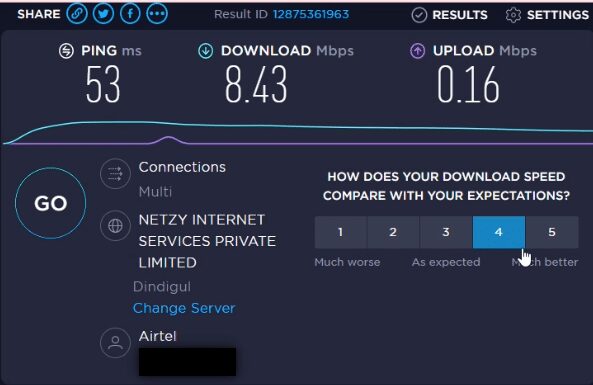
- Поскольку для Telegram требуется очень стабильное интернет-соединение, медленный интернет-сервис мог нарушить работу Telegram Web. Поскольку соединение не могло быть сильным, Telegram Web мог работать не так, как обычно. Выполните следующие действия, чтобы проверить скорость сети, чтобы устранить проблему с Telegram Web, которая не работает.
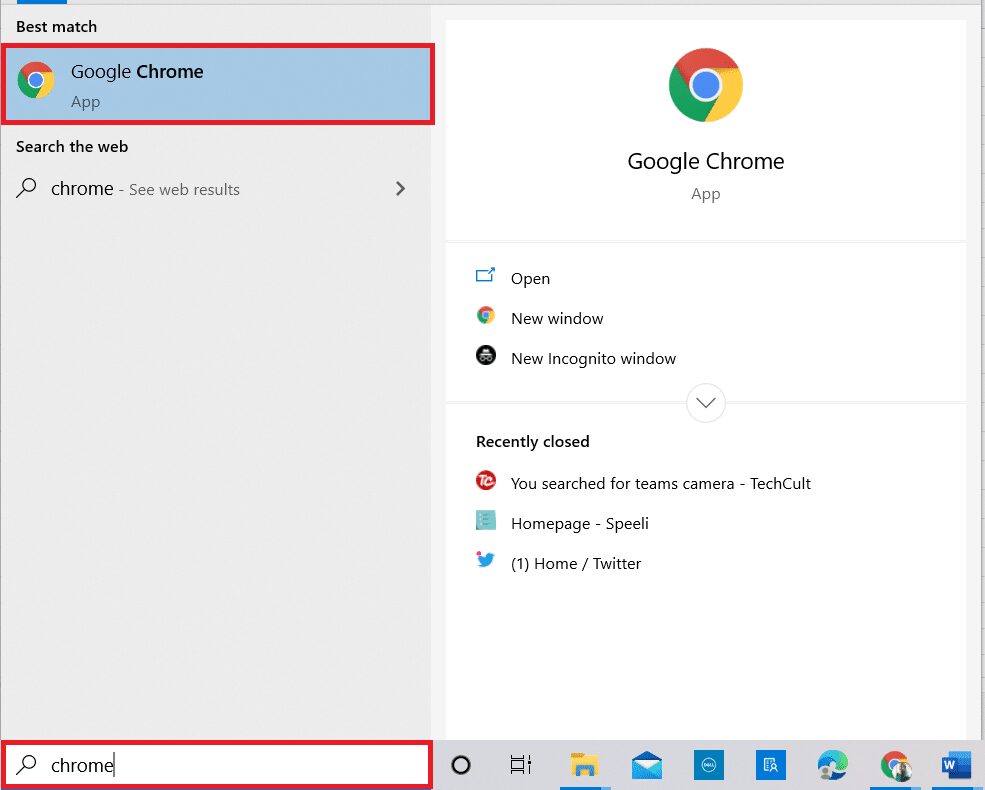
1. Нажмите клавишу Windows. Введите Chrome и запустите его.
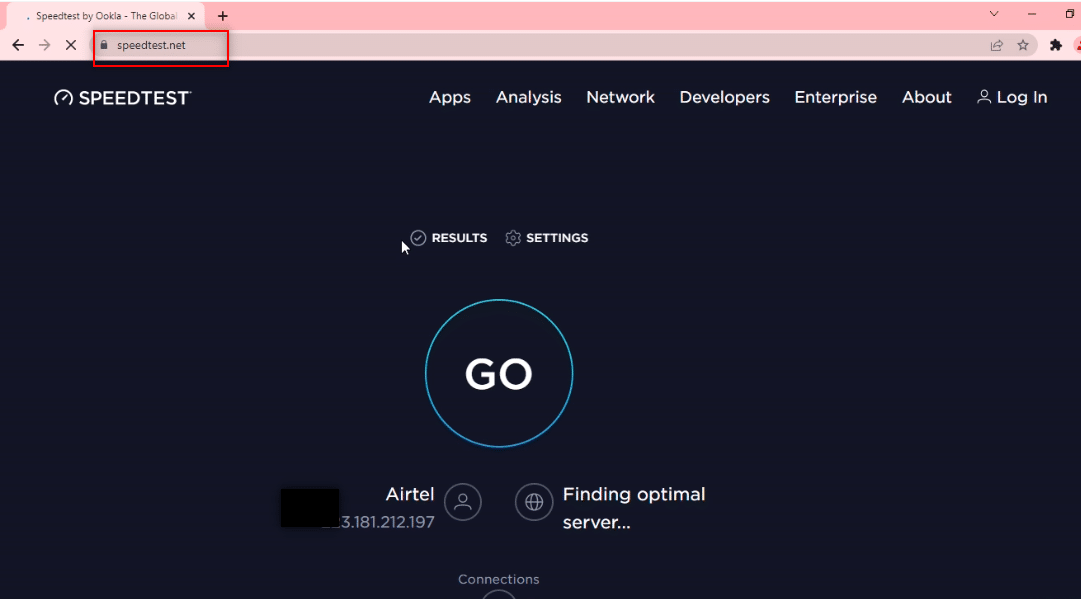
2. Посетите Тест скорости Веб-сайт.
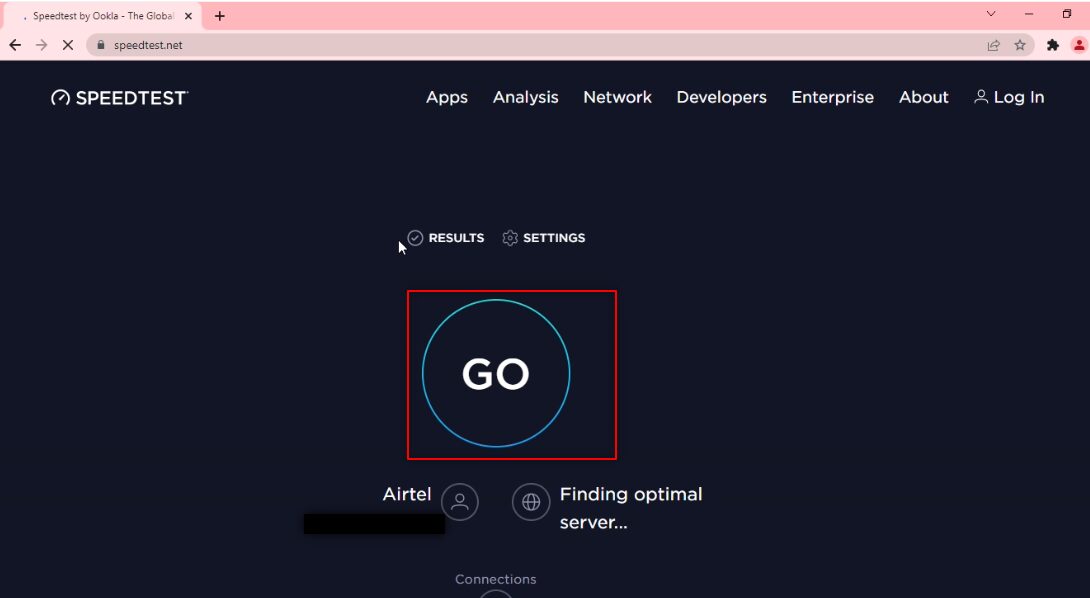
2. Нажмите кнопку «Перейти», чтобы начать проверку подключения.
Примечание. Вы можете найти имя вашего интернет-провайдера на этом веб-сайте. Здесь отображается Airtel.
3. Подождите несколько минут, и вы получите статистический отчет о вашем сетевом соединении. Если вашему соединению не хватает скорости загрузки и выгрузки, рекомендуется изменить сетевой план.
Примечание. Методы, описанные ниже, устранят проблемы в вашем веб-браузере. В пояснительных целях Google Chrome считается веб-браузером.
Способ 1: очистить кеш браузера
Кэш-файлы в вашем приложении Google Chrome могли не позволить вам использовать Telegram Web. Вы можете очистить кеш, выполнив следующие шаги, чтобы исправить проблему с подключением Telegram Web.
1. Откройте Google Chrome на своем ПК, как это было сделано ранее.
2. Нажмите на три вертикальные точки в правом верхнем углу экрана.
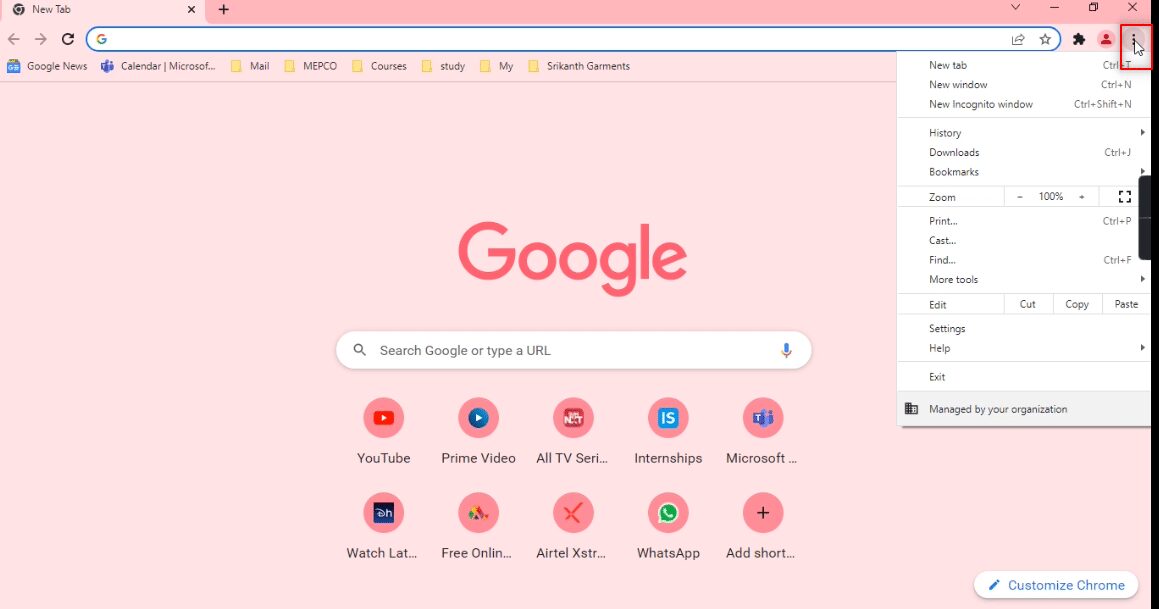
3. Выберите в списке параметр «Настройки».
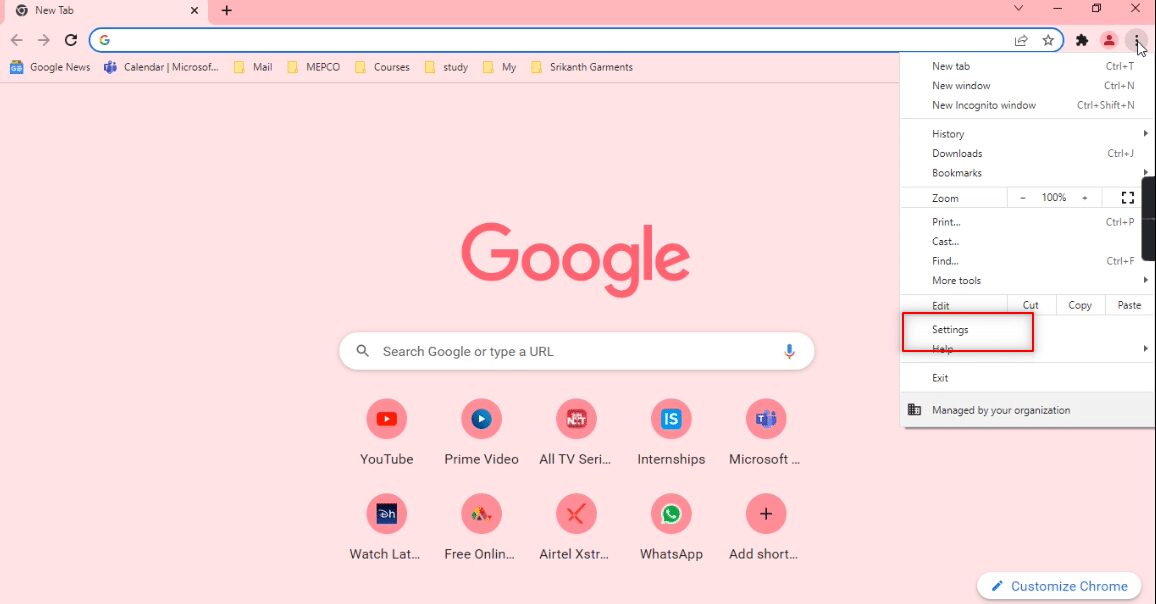
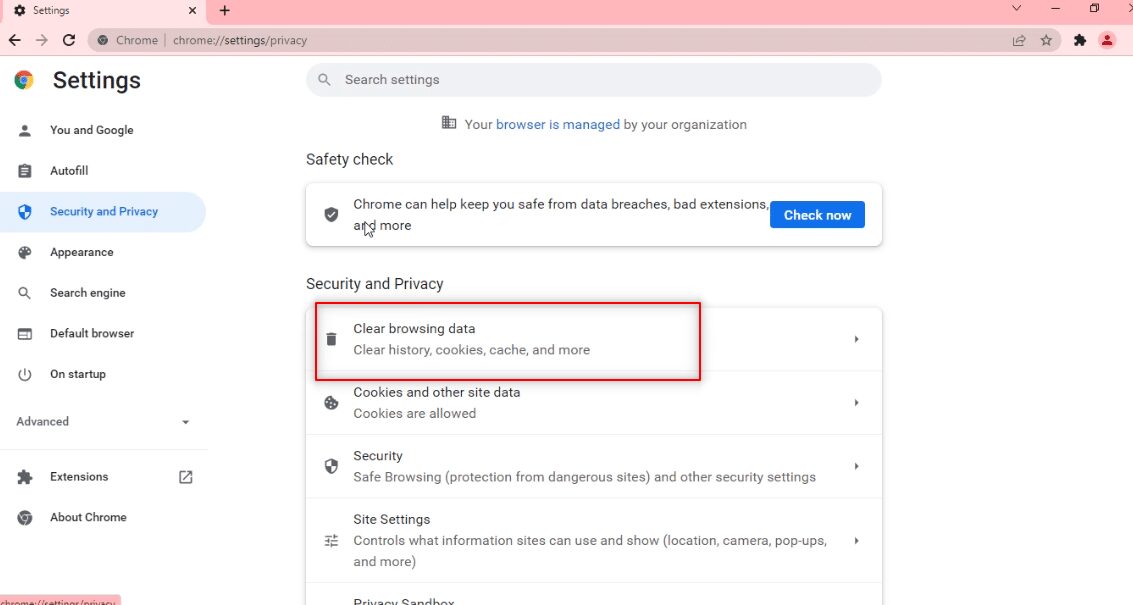
4. Щелкните Безопасность и конфиденциальность на левой панели окна.
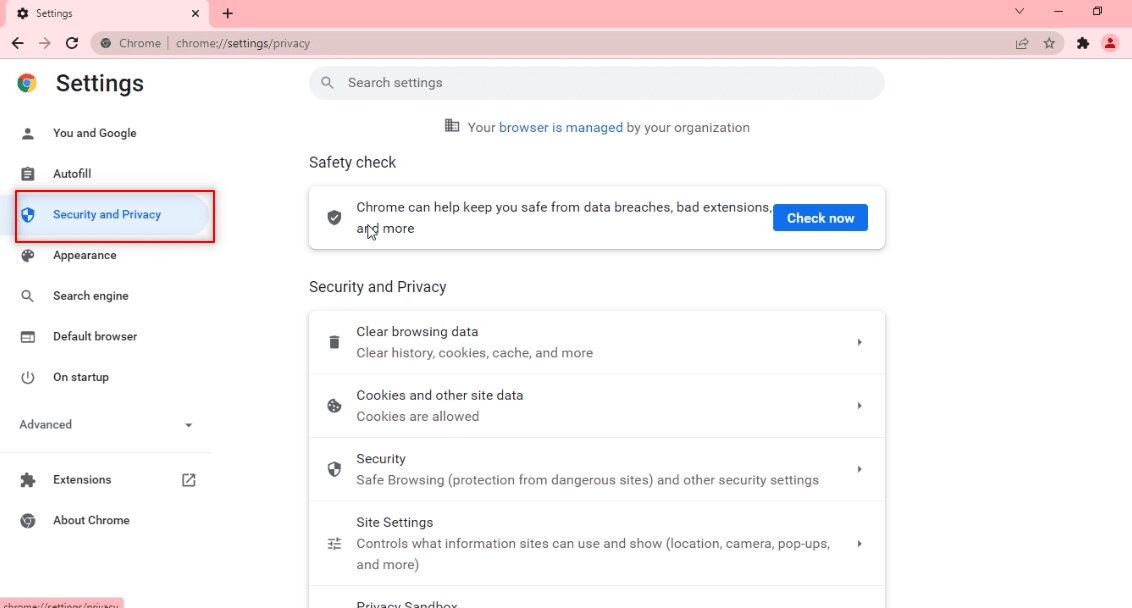
5. На правой панели нажмите Очистить данные просмотра.
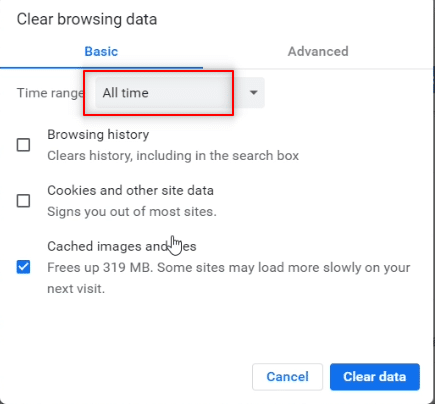
6. На следующем экране выберите Все время в раскрывающемся списке рядом с диапазоном времени.
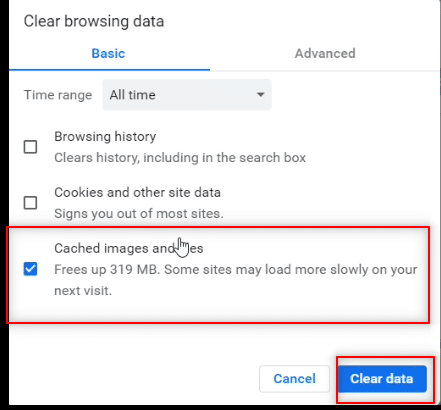
7. Установите флажок рядом с параметром Кэшированные изображения и файлы и нажмите кнопку Очистить данные.
Способ 2: отключить расширения браузера (если применимо)
Веб-расширения, которые вы установили в браузере Google Chrome, могли замедлить использование Telegram Web. Чтобы отключить веб-расширения, выполните шаги, указанные ниже, на своем ПК и устраните проблему с подключением Telegram Web.
1. Откройте Google Chrome и нажмите на три вертикальные точки, как в предыдущем методе.
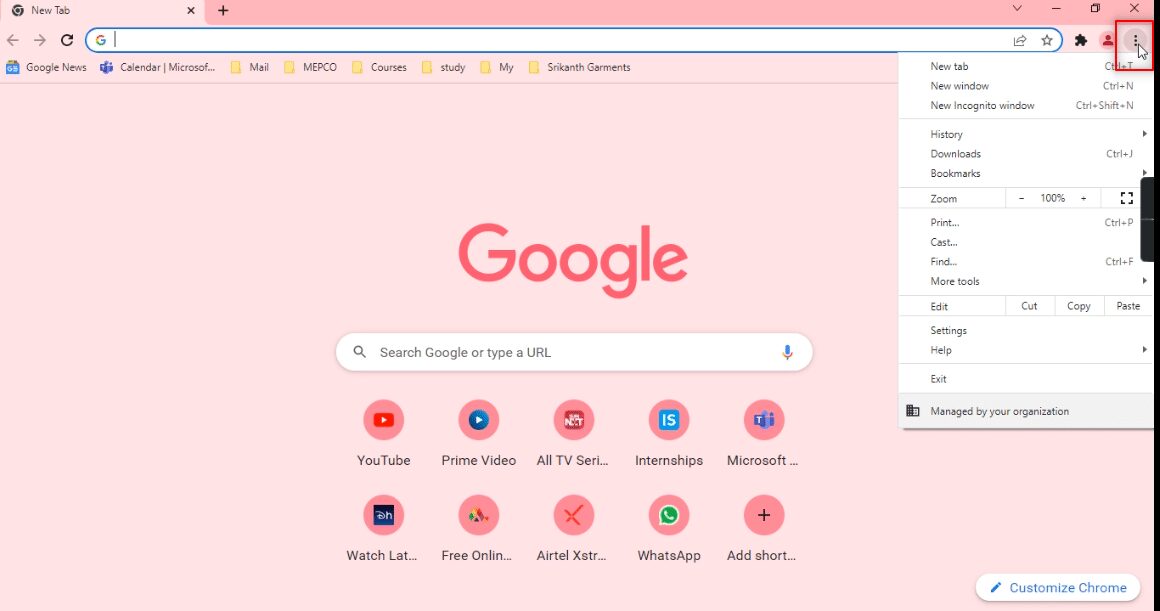
2. Щелкните Дополнительные инструменты в списке. В раскрывающемся списке рядом с ним нажмите Расширения.
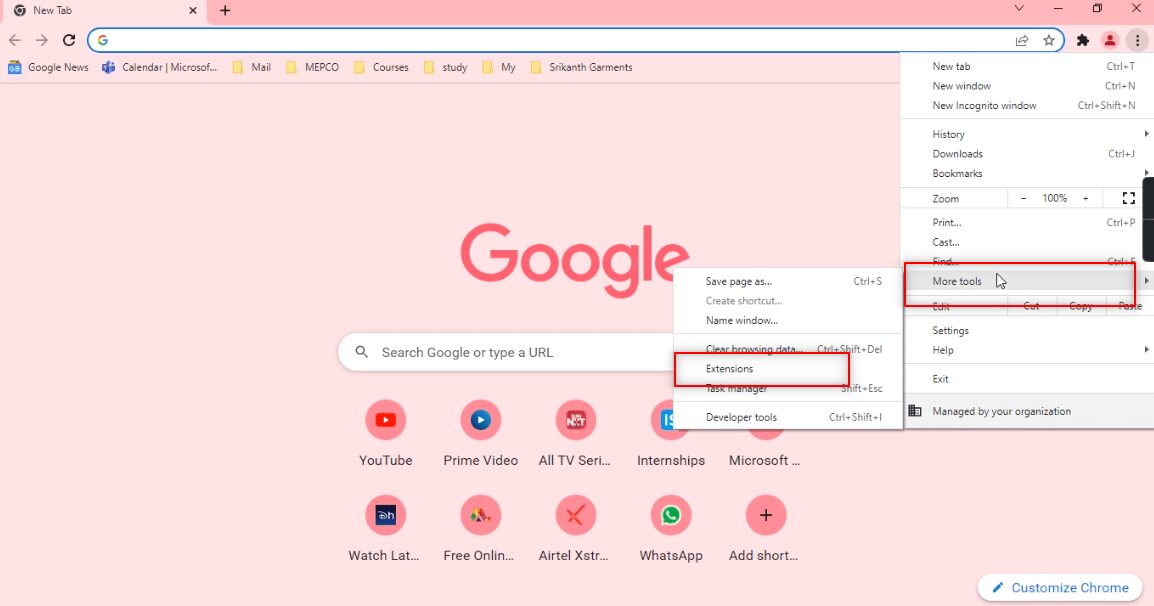
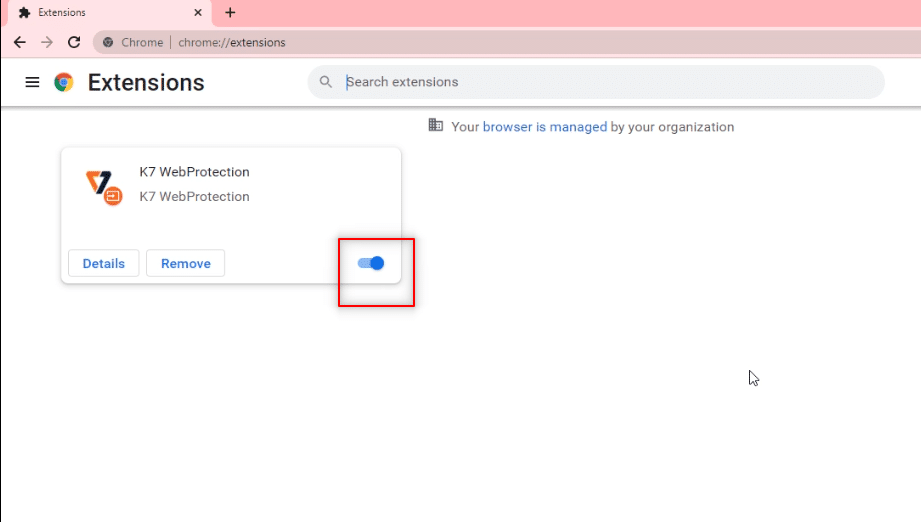
3. Отключите все веб-расширения, которые вы используете для своего приложения Google Chrome.
Примечание. Если веб-расширение не является обязательным, вы можете удалить его, нажав кнопку «Удалить». Это также повысит вашу скорость серфинга.
Способ 3: обновить браузер
Иногда устаревшая версия браузера также может привести к тому, что Telegram Web не работает. Выполните следующие шаги, чтобы решить проблему.
1. Запустите Chrome, как это было сделано ранее.
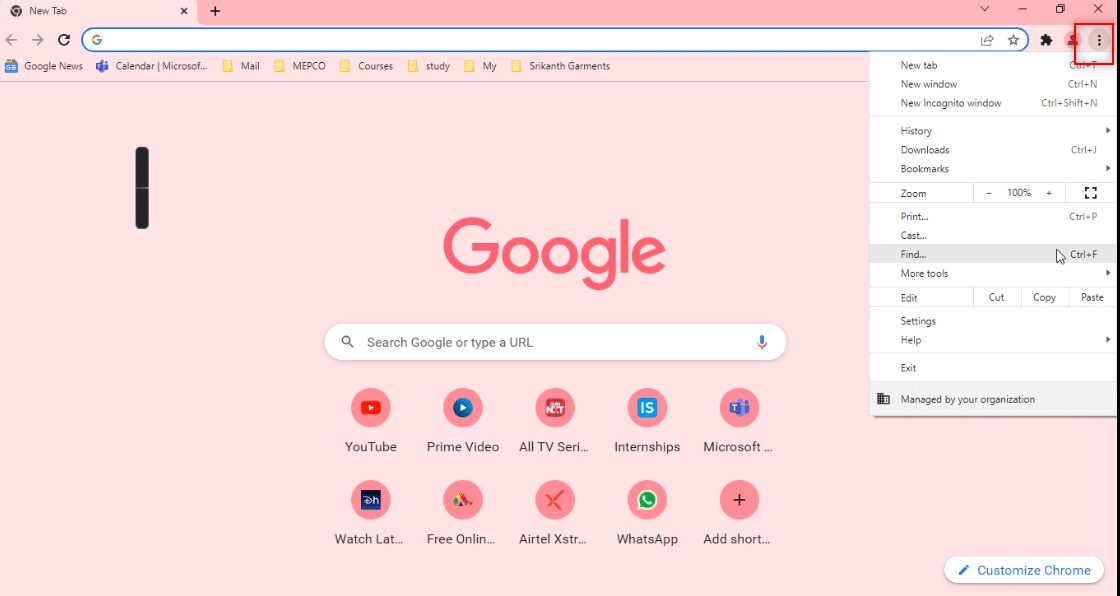
2. Нажмите на три вертикальные точки в правом верхнем углу страницы.
3. Наведите курсор на параметр «Справка» и выберите «О Google Chrome» в раскрывающемся меню рядом с ним.
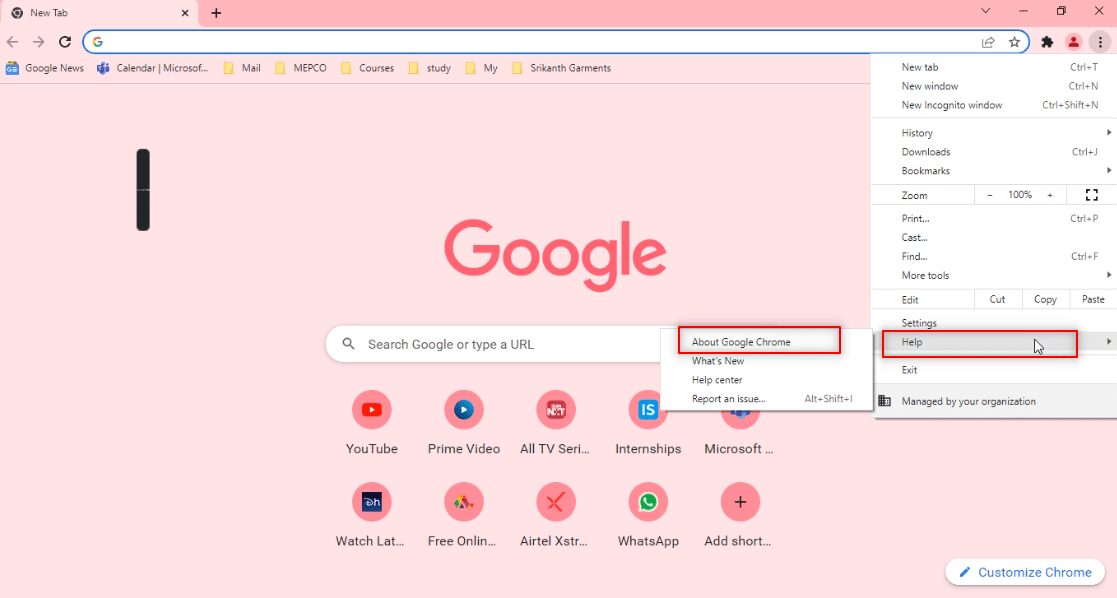
4А. Если браузер обновлен до последней версии, он скажет, что Chrome обновлен.
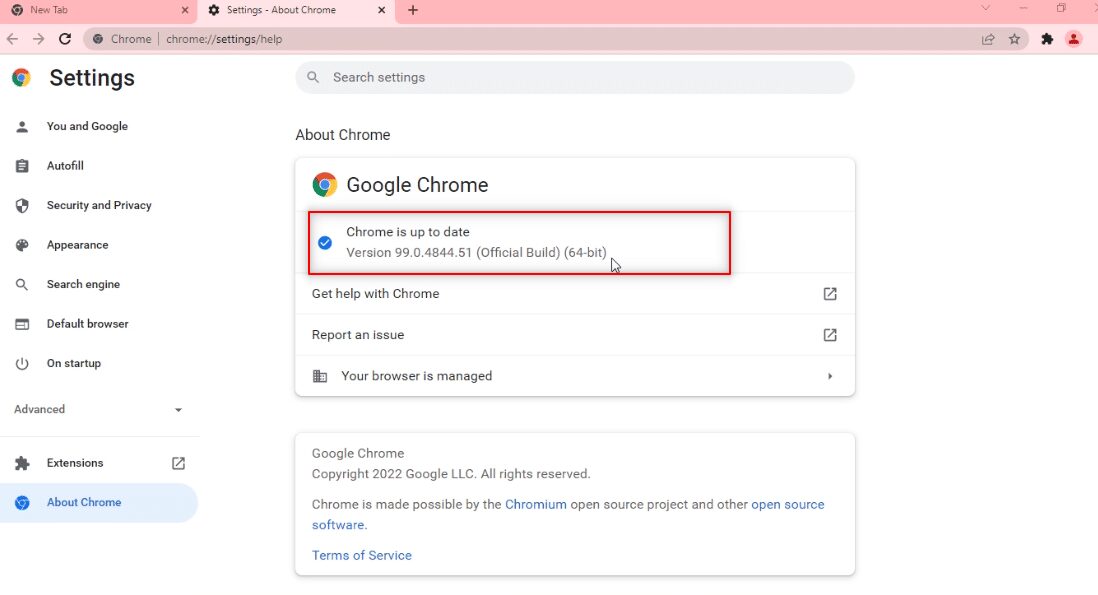
4Б. Если доступно новое обновление, браузер автоматически обновит браузер до последней версии. Нажмите «Перезапустить», чтобы перезапустить браузер.
Примечание. Методы, описанные ниже, предполагают, что компьютер неисправен или имеет какую-то функцию, которая нарушает работу Telegram Web. В этом разделе вы также познакомитесь с методами предоставления исключений для веб-сайта Telegram на вашем ПК, чтобы исправить проблему, из-за которой Telegram Web не работает.
Способ 4: отключить прокси
Этот метод позволяет отключить настройку прокси на вашем ПК и позволяет вам работать в Telegram Web. Выполните следующие шаги.
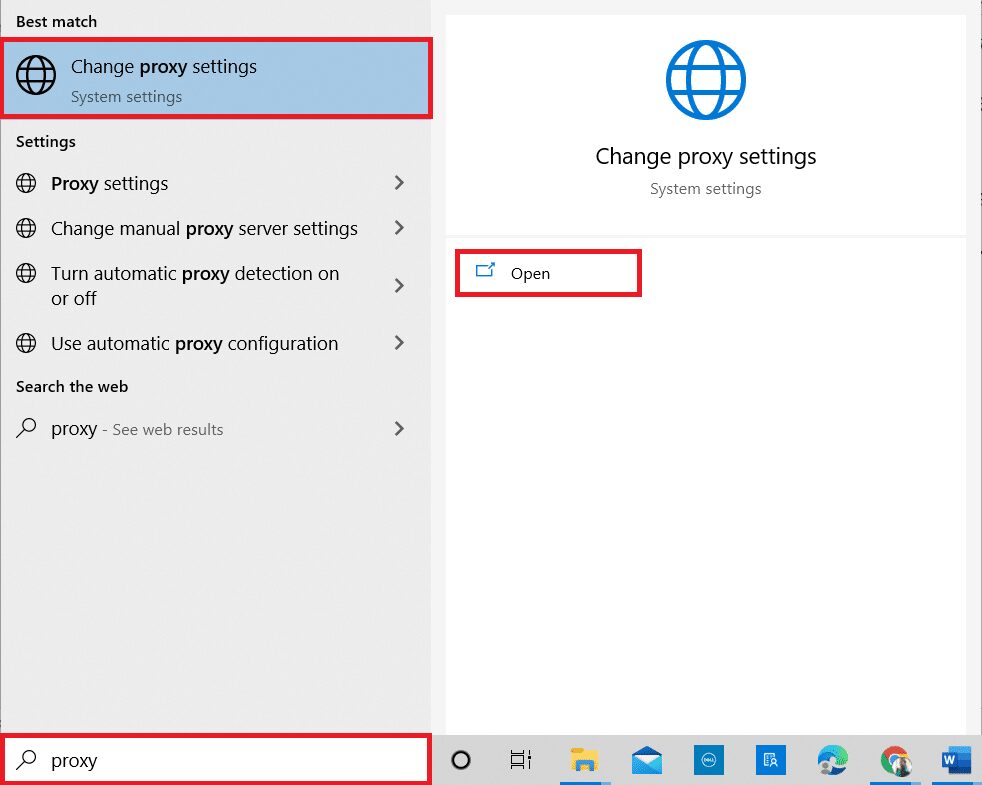
1. Нажмите клавишу Windows и введите Proxy, как показано ниже.
2. Откройте Изменить настройки прокси в результатах поиска.
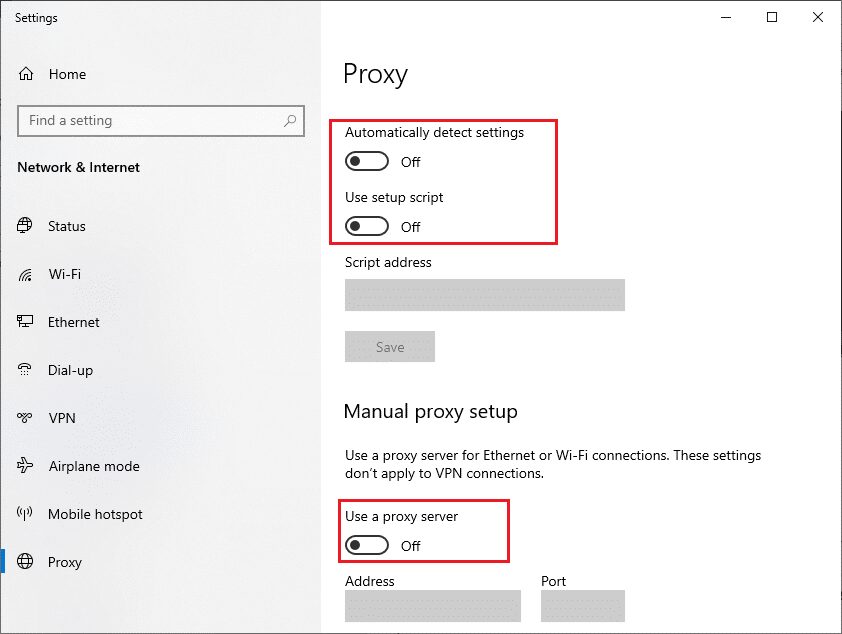
3. Здесь отключите следующие настройки.
- Автоматически определять настройки
- Использовать скрипт установки
- Используйте прокси-сервер
4. Теперь перезапустите браузер Chrome и попробуйте открыть Telegram Web, чтобы проверить, сохраняется ли проблема с подключением Telegram Web или нет.
Способ 5. Запустите средство устранения неполадок с подключением к Интернету.
Этот метод устранит все проблемы с подключением к Интернету и позволит исправить неработающую проблему Telegram Web.
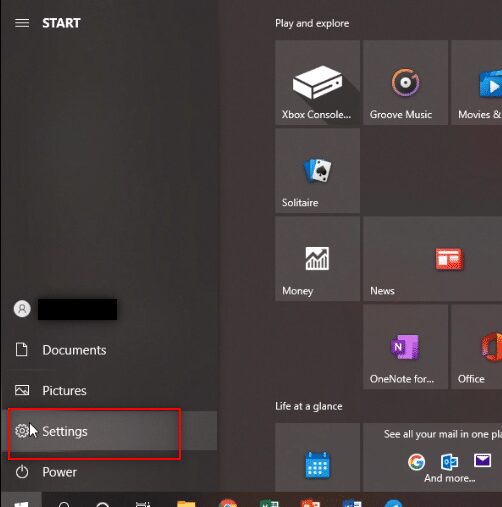
1. Нажмите клавишу Windows и щелкните значок «Настройки».
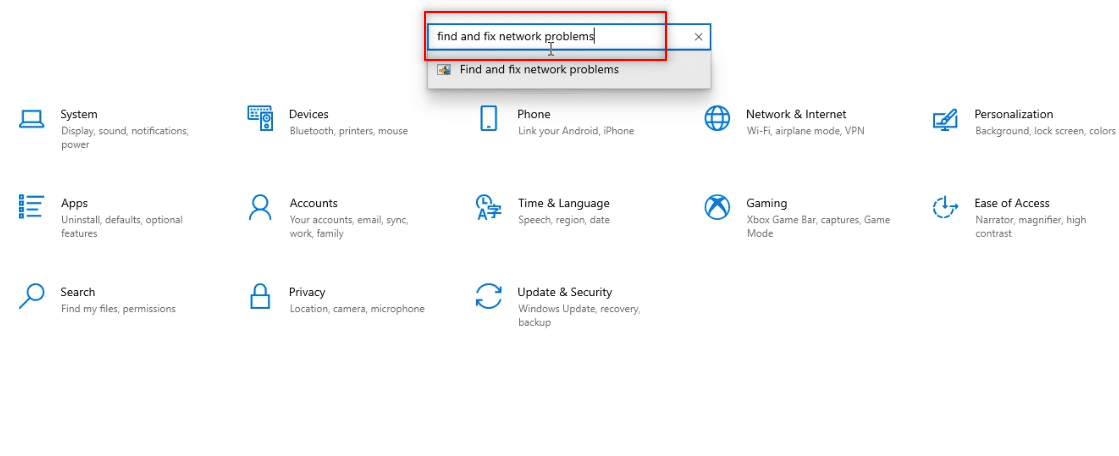
2. В строке поиска введите Поиск и устранение проблем с сетью и нажмите Enter.
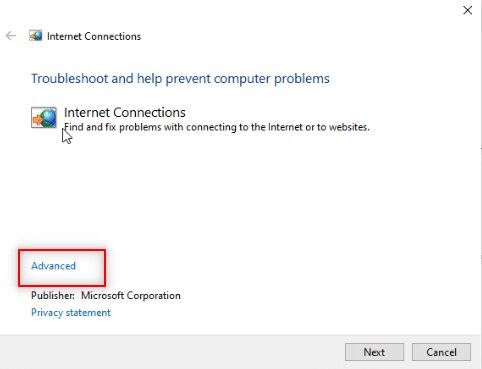
3. В окне «Подключения к Интернету» нажмите «Дополнительно».
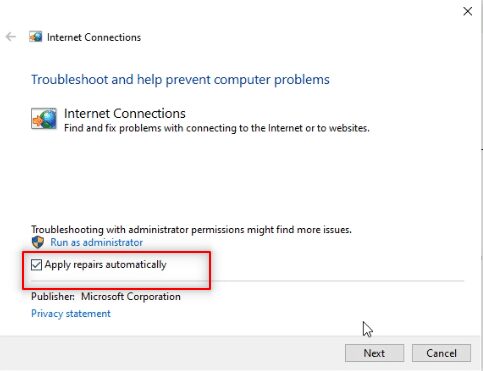
4. Установите флажок рядом с параметром Автоматически применять ремонт.
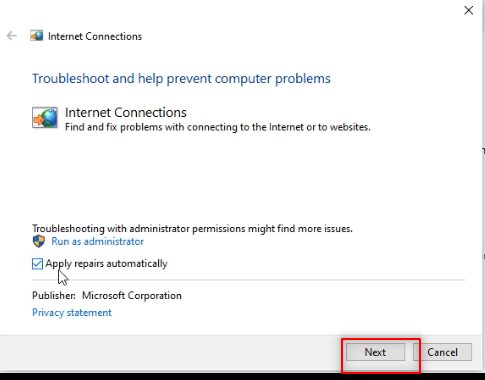
5. Нажмите Далее, чтобы начать процесс устранения неполадок.
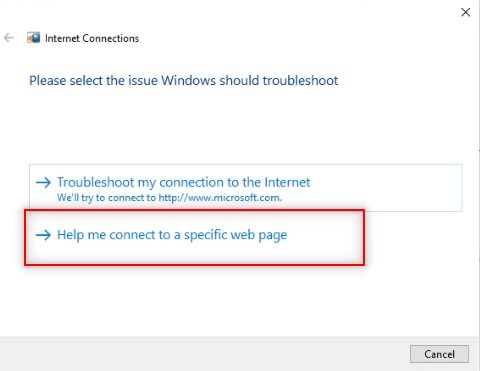
6. В окне Выберите проблему, которую Windows должна устранить, щелкните параметр Помочь мне подключиться к определенной веб-странице.
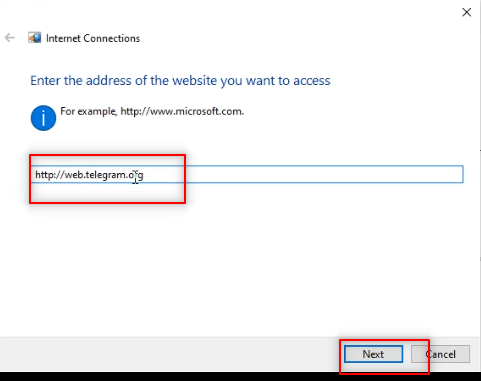
7. В следующем окне введите веб-адрес Telegram в строку и нажмите «Далее» внизу экрана.
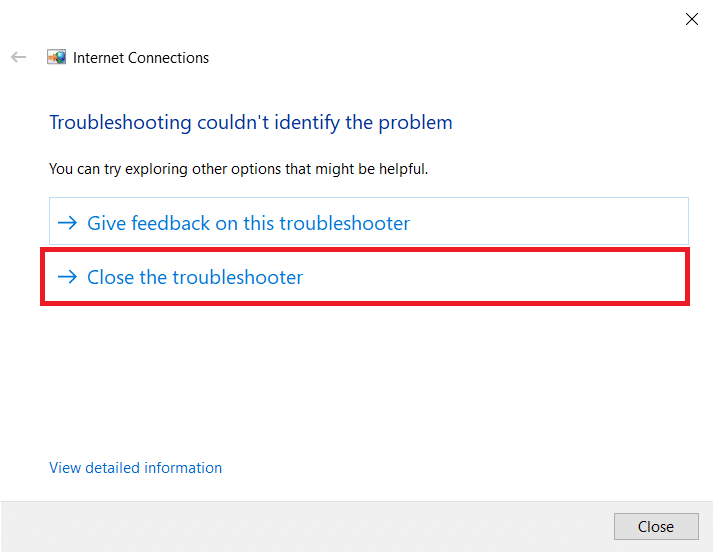
8А. Если есть проблема с сетью Windows, следуйте инструкциям на экране, чтобы исправить неработающую проблему Telegram Web.
8Б. Если проблем с сетью Windows нет, щелкните Закрыть средство устранения неполадок.
Способ 6: разрешить приложение Google Chrome в брандмауэре Windows
Иногда приложение веб-браузера, то есть Google Chrome, может быть не разрешено брандмауэром Windows. Вы должны настроить брандмауэр Windows, чтобы разрешить этому браузеру работать в Telegram Web, чтобы исправить проблему с подключением Telegram Web.
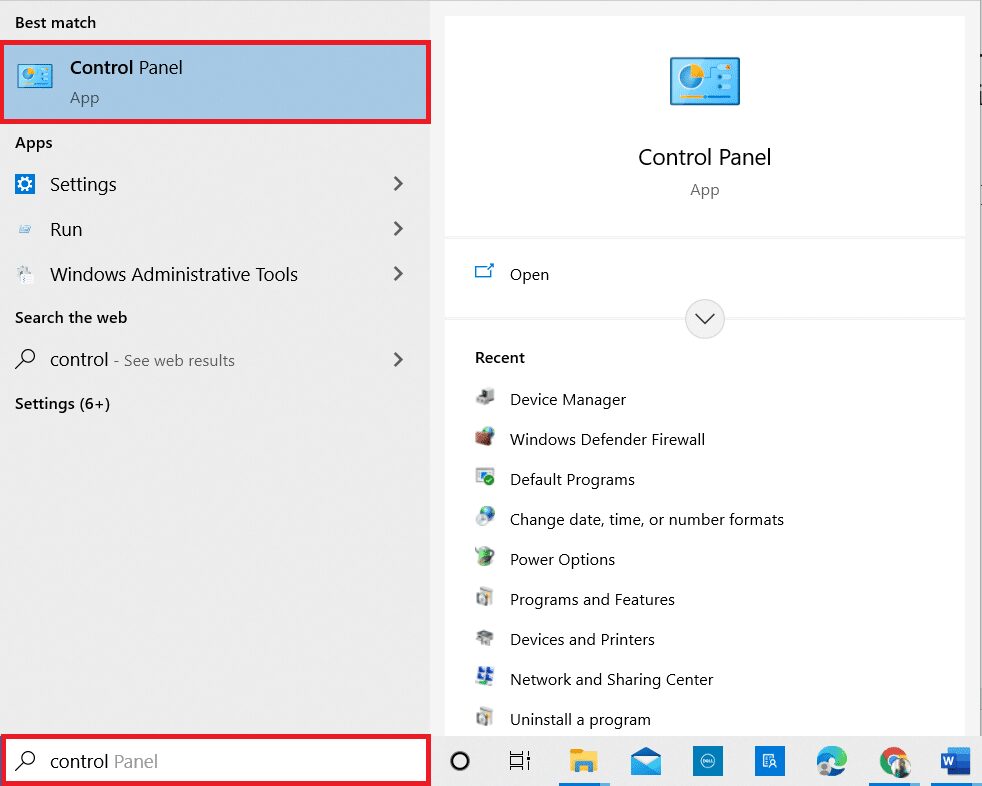
1. Введите Панель управления в строке поиска Windows и щелкните приложение, чтобы запустить его на своем ПК.
2. Установите «Просмотр по категории» и нажмите «Система и безопасность».

3. Щелкните Разрешить приложение через брандмауэр Windows, расположенный под параметром брандмауэра Защитника Windows.

4. Нажмите кнопку «Изменить настройки», чтобы изменить свои предпочтения.
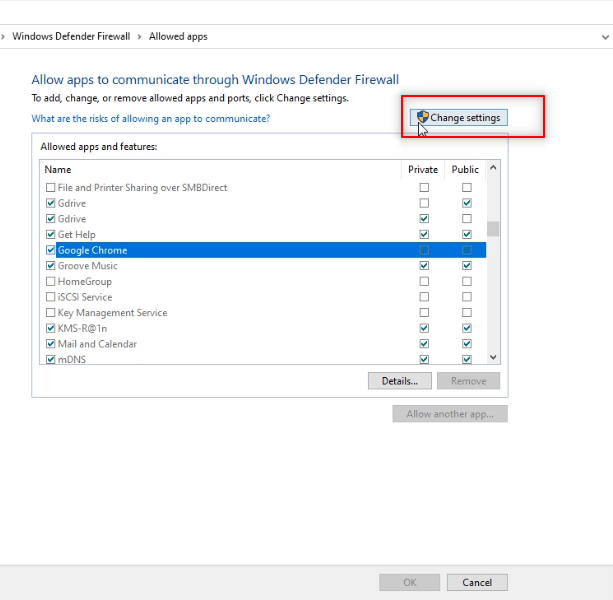
5. Теперь найдите в списке приложение Google Chrome. Убедитесь, что флажки рядом с Google Chrome отмечены галочками, что указывает на то, что приложение разрешено на вашем ПК.
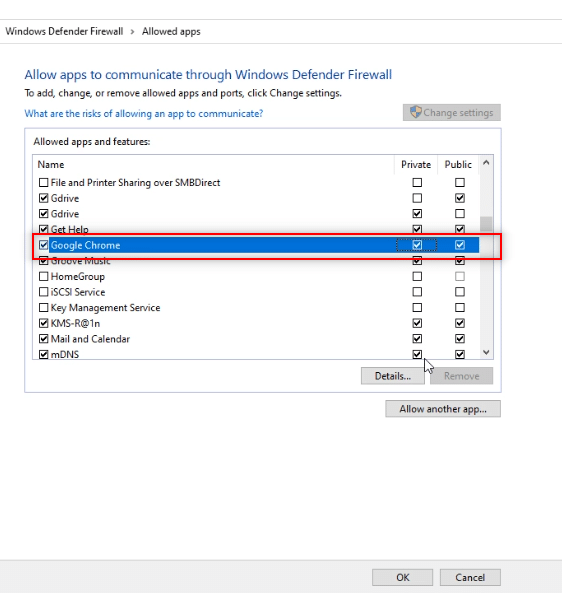
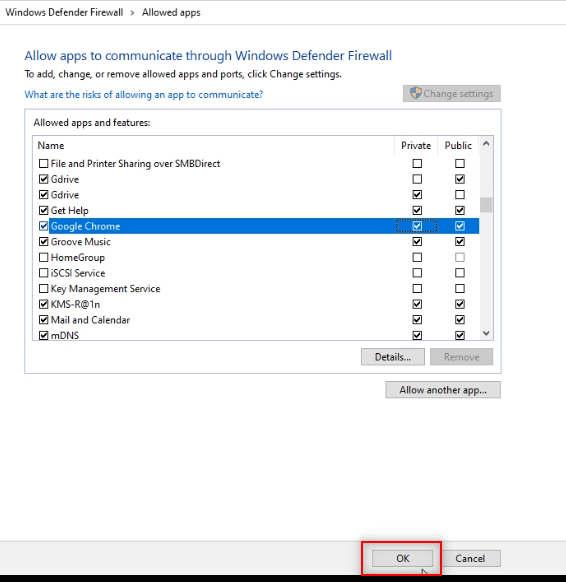
6. Нажмите кнопку OK, чтобы разрешить Google Chrome на вашем ПК.
Способ 7: добавить исключение порта
Поскольку не рекомендуется отключать брандмауэр на вашем ПК, вы можете сделать исключение для Telegram Web, выполнив шаги, указанные ниже. Вы можете использовать один из следующих вариантов или оба, чтобы исправить Telegram Web, который не работает.
Примечание. Добавление исключения порта позволяет вашему ПК подключаться к HTTP-серверу.
Вариант I: добавить исключение портов в брандмауэр
1. Запустите панель управления, как в предыдущем методе.
2. Установите «Просмотр по категории» и нажмите «Система и безопасность».

3. Нажмите Брандмауэр Защитника Windows в следующем окне.

4. Нажмите на опцию «Дополнительные настройки».

5. В следующем окне выберите параметр Правила для входящих подключений.
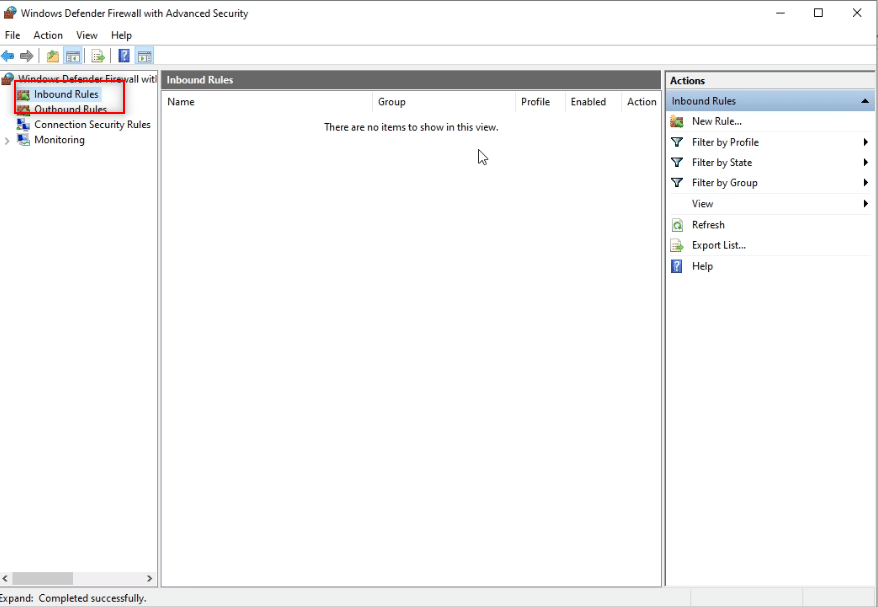
6. В правой части окна нажмите Новое правило….

7. Выберите Порт в следующем окне и нажмите Далее.

8. Выберите TCP в ответе на вопрос Применяется ли это правило для TCP или UDP?

9. В следующем вопросе: применяется ли это правило ко всем локальным портам или к определенным локальным портам? Нажмите Определенные локальные порты из предложенных вариантов.

10. Введите значение 443 в строке рядом с пунктом Определенные локальные порты и нажмите Далее.
Примечание. Компьютеры используют локальный порт 443 для перенаправления сетевого трафика.

11. Выберите вариант «Разрешить подключение» и нажмите «Далее» в следующем окне.

12. Установите все флажки рядом с вариантами, Домен, Частный и Общедоступный в списке, и нажмите кнопку Далее.

13. Введите TW в качестве имени правила в соответствующей строке и нажмите кнопку «Готово», чтобы завершить процесс.
Примечание. В пояснительных целях было выбрано имя TW. Вы можете назвать правило по своему усмотрению.
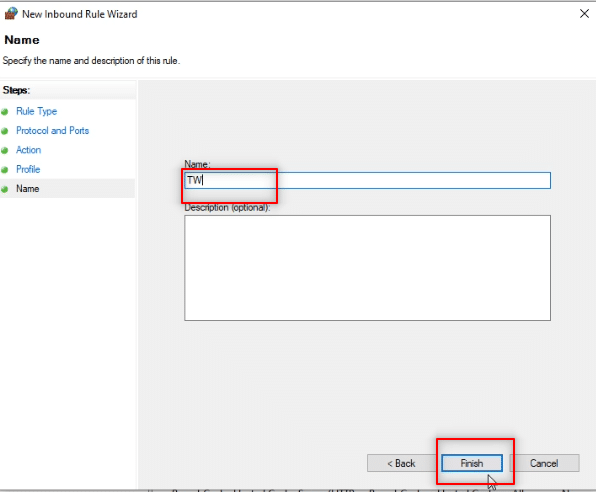
14. Теперь убедитесь, что правило TW добавлено в окно Inbound Rules.

Вариант II: добавьте исключение порта в антивирус (если применимо)
Приведенные ниже шаги и процедура могут различаться в зависимости от используемого вами антивирусного программного обеспечения. Итак, выполните следующие действия, чтобы добавить исключение порта в антивирус и устранить проблему с подключением или работой Telegram Web.
1. Нажмите клавишу Windows и откройте приложение «Настройки» на своем ПК.

2. Нажмите «Обновление и безопасность».
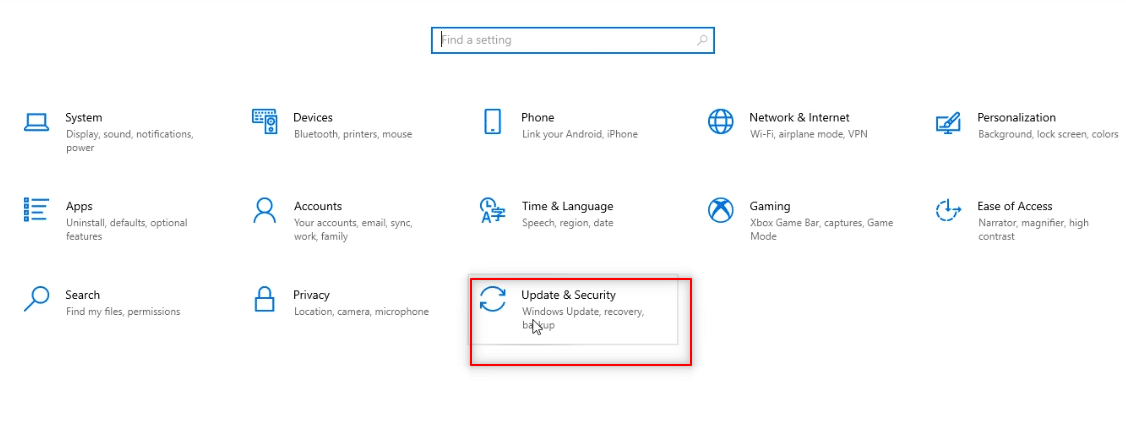
3. На левой панели следующего окна щелкните параметр «Безопасность Windows».

4. Нажмите кнопку «Открыть безопасность Windows».

5. Щелкните параметр Защита от вирусов и угроз на левой панели нового окна.

6. Нажмите на опцию «Открыть приложение», доступную в разделе сведений об антивирусной программе.

7. В антивирусном программном обеспечении щелкните параметр «Настройки», доступный в верхней части экрана.

8. Нажмите «Сетевые подключения» в разделе «Брандмауэр».

9. Перейдите на вкладку Исключения в следующем окне.

10. Нажмите кнопку «Добавить», чтобы добавить исключение для порта.

11. Под кратким описанием этого правила введите tw, чтобы задать имя правила.
Примечание. В пояснительных целях выбрано имя tw.

11. Нажмите Когда локальный порт… описание в списке.

12. Выберите «Особый адрес порта» в параметрах настройки и введите значение порта 443. Теперь нажмите «ОК».
Примечание. Компьютеры используют локальный порт 443 для перенаправления сетевого трафика.

13. Нажмите кнопку «Применить», чтобы применить изменения, и нажмите «Закрыть».

Способ 8: переключиться на настольное приложение Telegram
Если ни один из доступных методов не работает на вашем ПК, вы можете попробовать переключиться на использование приложения Telegram Desktop на своем ПК. Приложение не будет иметь никаких проблем по сравнению с Telegram Web.

2. Запустите загруженный установочный файл и выберите язык установки, затем нажмите OK.

3. Выберите пункт назначения и нажмите кнопку «Далее».

4. Выберите папку меню «Пуск» и нажмите «Далее».

5. Установите флажок «Создать ярлык на рабочем столе» и нажмите «Далее».

6. Наконец, после установки нажмите кнопку «Готово».
Способ 9: Связаться со службой поддержки Telegram
Если вы не можете использовать Telegram Web, несмотря на испробованные все методы, вы можете связаться с Служба поддержки телеграмм. Вы можете оставить сообщение на любой из их социальных сетей, таких как Твиттер.

Мы надеемся, что эта статья была полезной, и вы смогли исправить Веб-телеграмм не работает. Пожалуйста, не стесняйтесь оставлять свои ценные предложения и вопросы в разделе комментариев. Кроме того, дайте нам знать, что вы хотите узнать дальше.